

Performance
Gestion de la performance
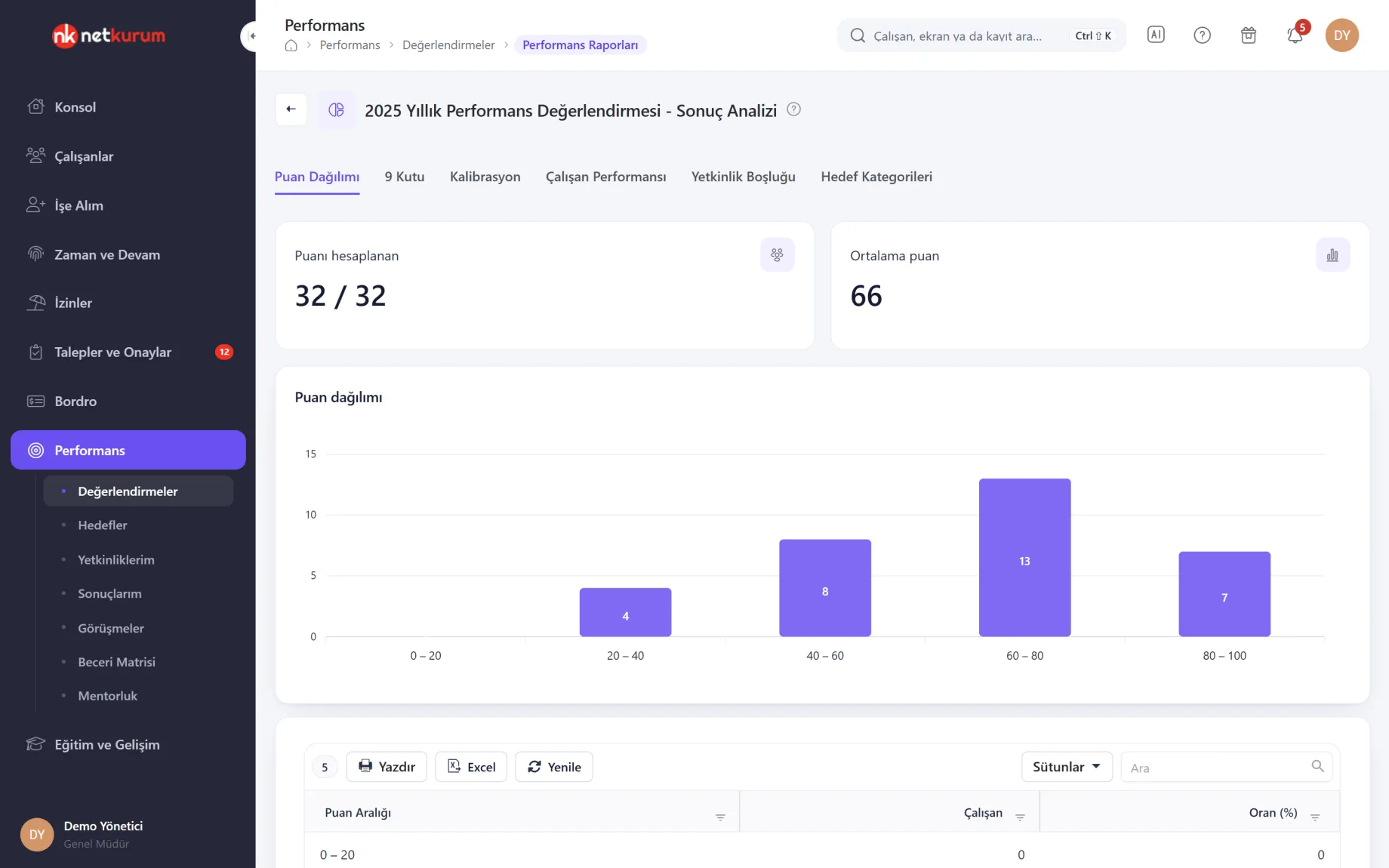
Configurez une évaluation une seule fois avec l'assistant ; les salariés saisissent leurs objectifs, les managers les valident, les évaluateurs remplissent le formulaire, et les résultats arrivent le jour même dans les rapports de répartition des notes, de 9-box et d'écarts de compétences.
Quels problèmes résout-il ?
Quand une campagne d'évaluation repose sur des formulaires envoyés par e-mail et des tableurs qu'il faut des jours pour fusionner, personne ne sait qui n'a pas rempli son formulaire, quel objectif attend une validation ni comment un résultat a été calculé. NetKurum réunit évaluations, objectifs et résultats dans un seul processus.
- Un processus à reconstruire à chaque campagne Copiez une évaluation de la période précédente ; compétences, questions, pondérations et évaluateurs passent dans un nouveau brouillon, et vous ne saisissez que les nouvelles dates.
- Des notes fondées sur l'avis d'une seule personne Choisissez auto-évaluation, manager, collaborateurs directs, pairs et autres, avec leurs pondérations ; des modèles à 90, 180, 270 ou 360° vous permettent de démarrer.
- Des objectifs oubliés en fin d'année Les objectifs sont validés en début de période, des points d'étape sont enregistrés en cours de route, et les résultats peuvent être repris des données de présence et de formation.
- Des notes qui varient selon les habitudes de chaque manager L'écran de calibrage fixe la note finale avec une justification, et la matrice 9-box montre ensemble la performance et le potentiel.
- Des résultats qui ne débouchent sur aucune action Les écarts de compétences et la matrice de compétences montrent qui est en dessous du niveau attendu, et la formation s'attribue depuis la même fenêtre.
La gestion de la performance, écran par écran
Les images sont de vrais écrans de l'organisation de démonstration NetKurum ; les noms de personnes et d'entreprises sont fictifs.
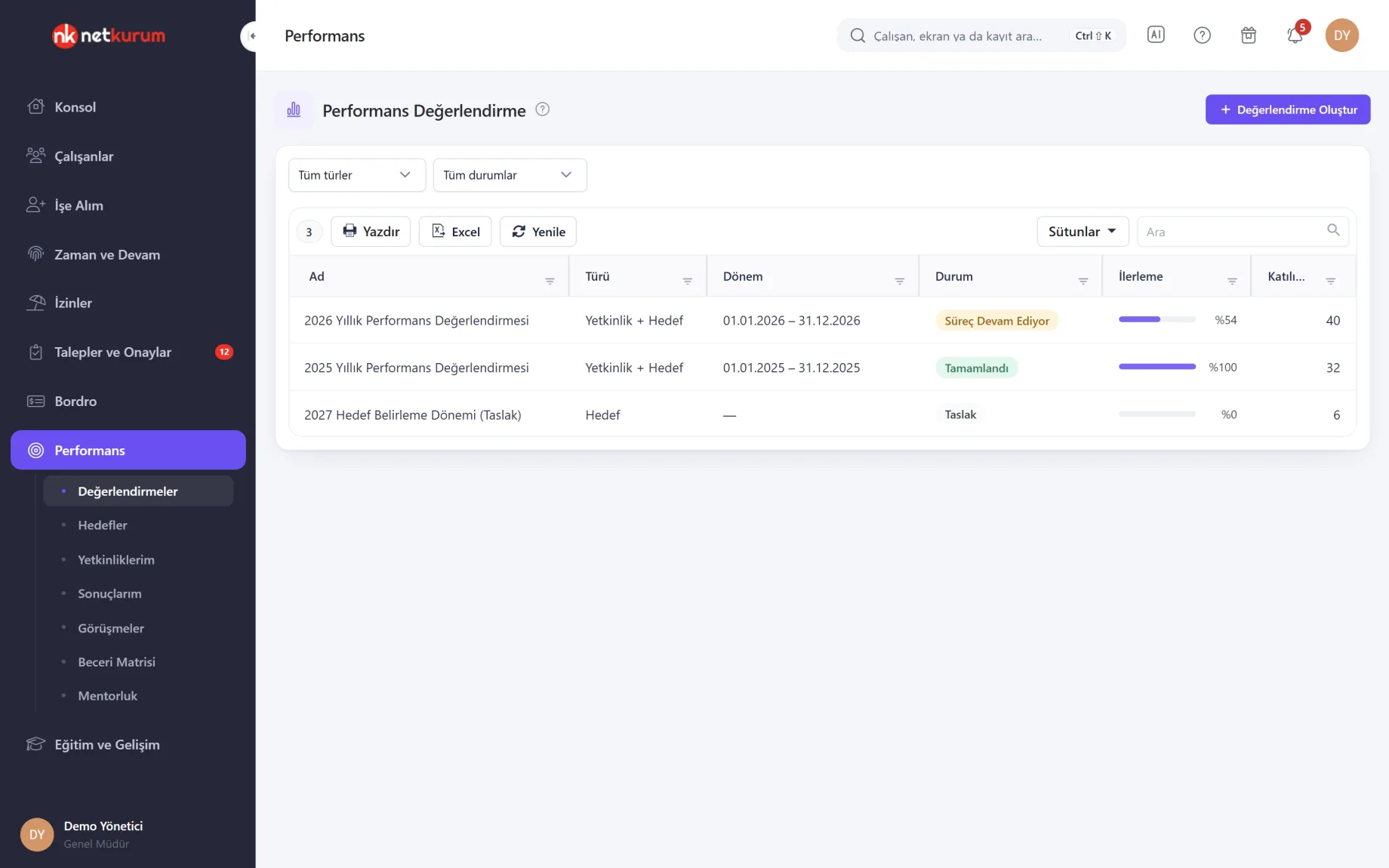
Toutes les évaluations de la période
Évaluations de performance
Toutes les évaluations de l'organisation figurent dans une seule liste avec leur type, leur période, leur statut, une barre de progression et le nombre de participants. Un double-clic ouvre l'assistant pour un brouillon, ou la page de détail pour une évaluation publiée.
Voir les détails
Il existe trois types : compétences, objectifs ou les deux ; en mode combiné, la note globale se calcule à partir des pondérations objectifs et compétences.
Créer une évaluation ouvre l'assistant : après les étapes Général, Période, Compétences, Objectifs, Participants, Questions et Accès, l'étape Publication liste ce qui manque. Des modèles intégrés de base, manager et commercial peuvent être importés et modifiés.
La notation utilise une échelle sur 100, sur 5 ou personnalisée, et les pondérations des catégories d'évaluateurs totalisent cent pour cent. Réglages rapides affecte d'un coup managers de premier et second niveau, pairs et collaborateurs directs à chaque participant.
La page de détail affiche la progression globale, le statut des participants et les dates du processus ; le menu Actions relance ceux qui n'ont pas terminé et produit des rapports Excel et PDF.
- Type: compétences, objectifs, compétences + objectifs
- Degré: 90, 180, 270, 360
- Copie: la structure est reprise, pas les réponses
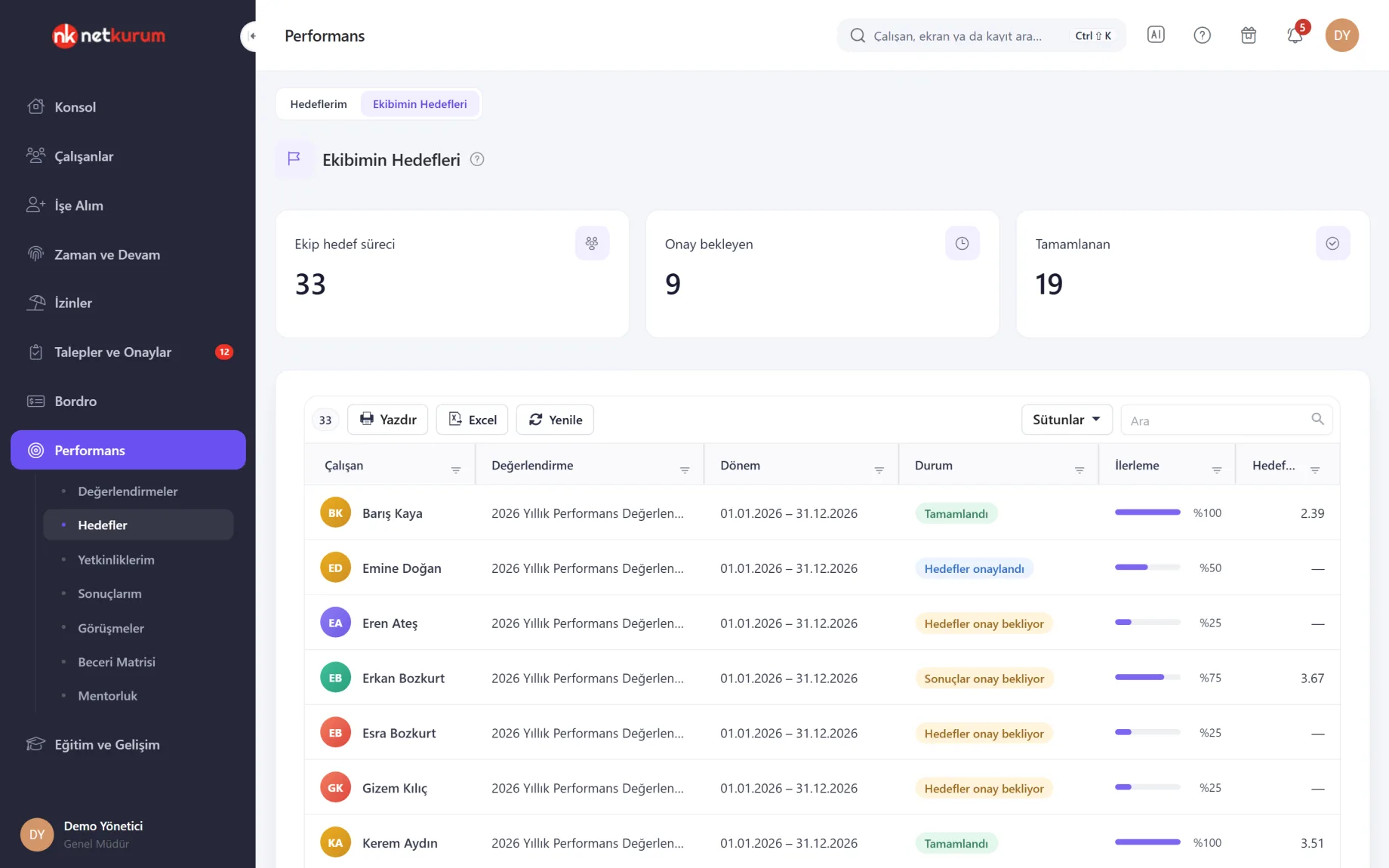
La liste de validation du manager
Objectifs
Mes objectifs présente au salarié ses propres processus d'objectifs sous forme de cartes ; Objectifs de mon équipe donne au manager direct, dans un seul tableau, le statut, la progression et la note d'objectifs de chaque membre de l'équipe.
Voir les détails
Les étapes sont explicites : saisie des objectifs, validation, saisie des résultats, validation des résultats, terminé.
Saisissez le nom de l'objectif, la catégorie, la pondération, la valeur cible et l'échelle ; les pondérations doivent totaliser cent pour cent. Les managers valident les objectifs ou les renvoient, et valident les résultats en fin de période.
Pour les objectifs mesurables, choisissez une source de données : jours d'absence, jours de congé, heures supplémentaires ou heures de formation suivies. Récupérer depuis les données calcule la valeur à partir des données de présence et de formation et l'inscrit dans le champ résultat.
En cours de période, Point d'étape enregistre un pourcentage d'avancement et une courte note ; l'objectif de niveau supérieur auquel il contribue et son échéance s'affichent sur la carte.
- Échelle: note proportionnelle entre deux valeurs sur une échelle numérique
- Source de données: données de présence et de formation, en lecture seule
- Point d'étape: montre la tendance sans modifier la note
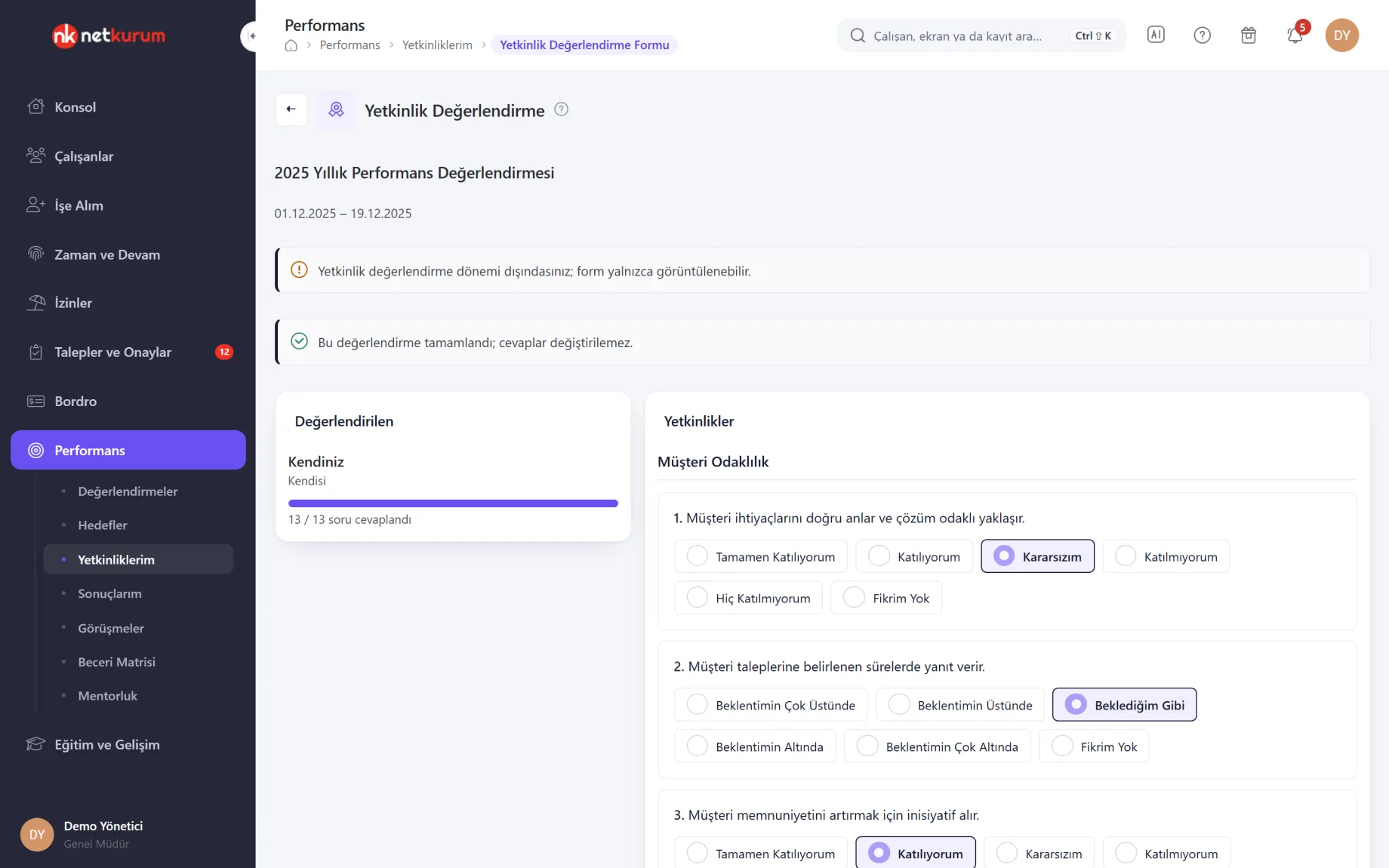
Enregistré à chaque clic
Formulaire d'évaluation des compétences
Le salarié s'évalue, et les managers et autres évaluateurs évaluent les personnes qui leur sont attribuées, sur le même formulaire. Les options de réponse se présentent sous forme de boutons ; chaque choix est enregistré aussitôt et la carte de gauche compte les questions répondues.
Voir les détails
Un formulaire à moitié rempli n'est jamais perdu ; l'évaluateur reprend là où il s'était arrêté.
Les questions qui exigent un commentaire, toujours ou pour la note la plus basse et la plus haute, ne peuvent pas être terminées sans lui. Les remarques générales sur la personne vont dans Notes et apparaissent dans le rapport individuel.
Les formulaires hors période d'évaluation sont en lecture seule, et les réponses ne peuvent plus être modifiées après Terminer l'évaluation. Une réponse « Sans avis » n'entre pas dans la note.
- Types de réponse: échelles intégrées et types propres à l'organisation
- Commentaires: obligatoires, ou obligatoires aux notes extrêmes
Le salarié voit ses résultats
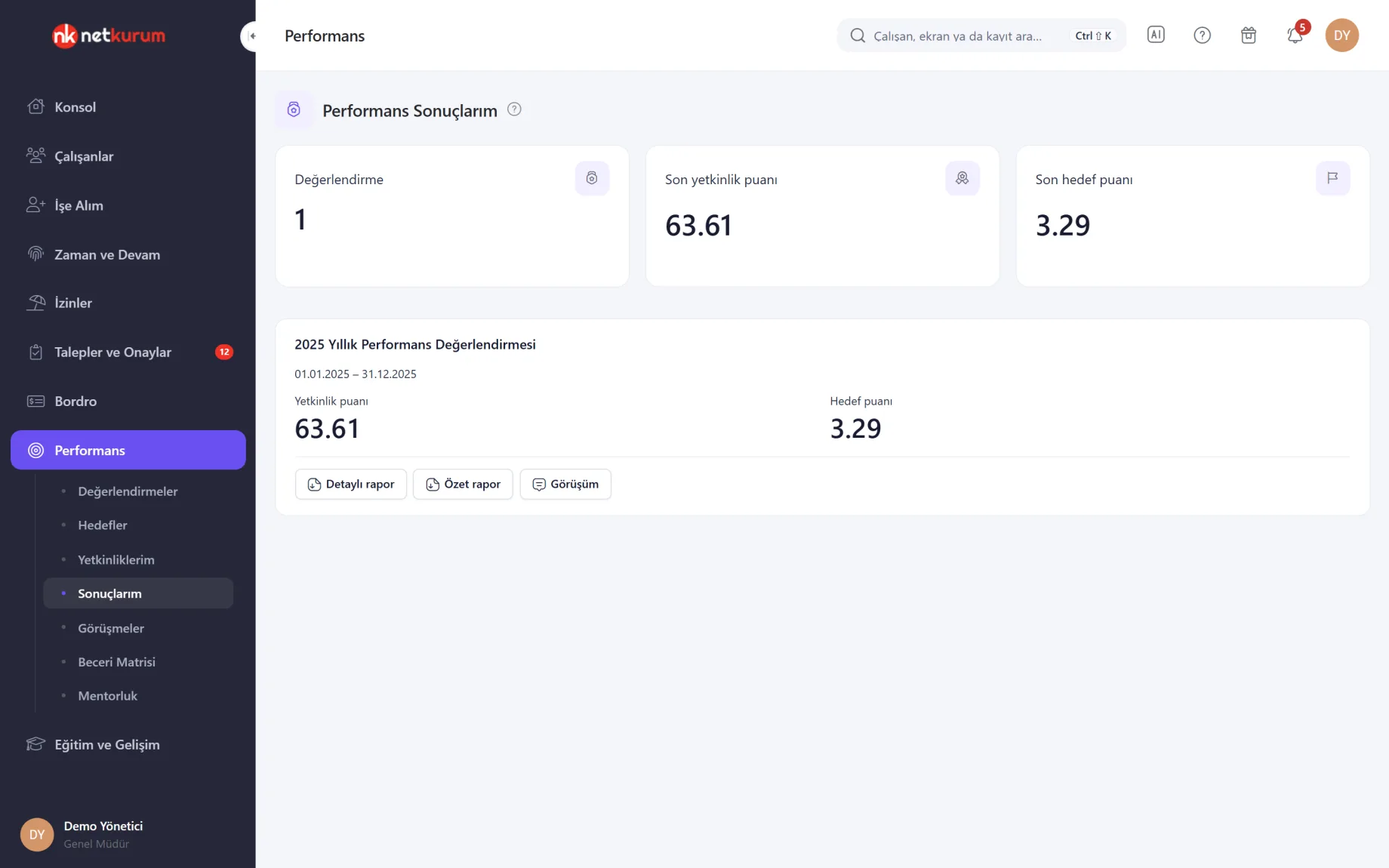
Mes résultats de performance
Pour les évaluations dont l'accès aux résultats est activé, le salarié voit ses notes de compétences et d'objectifs et télécharge les rapports PDF détaillé et synthétique. Le bouton Mon avis lui permet d'enregistrer son accord, une objection ou un plan de développement.
Voir les détails
L'avis du salarié est enregistré et son manager direct en est informé.
L'avis peut être modifié, ou supprimé en l'enregistrant vide ; les managers et les administrateurs de la performance le voient, et il figure dans le rapport détaillé.
Les rapports visibles par les salariés se règlent à l'étape Accès de l'évaluation.
- Rapports: PDF détaillé (avec évaluateurs et commentaires) et synthétique
- Mon avis: la note du salarié, conservée
Qui a quelle compétence ?
Matrice de compétences
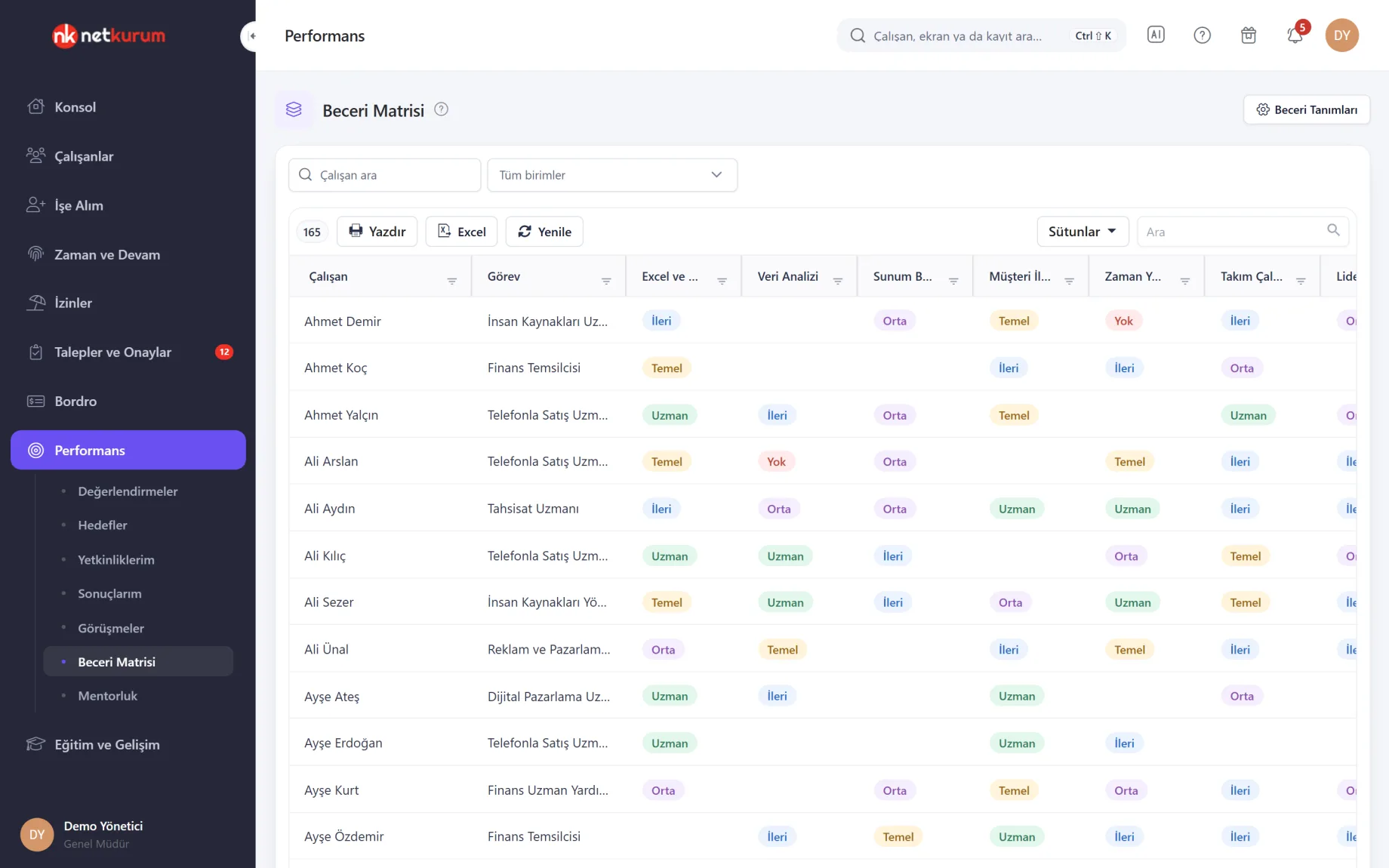
Les lignes sont les salariés et les colonnes les savoir-faire définis ; chaque cellule affiche le niveau sous forme de pastille colorée : aucun, débutant, intermédiaire, avancé, expert. La colonne Écart compte les savoir-faire en dessous du niveau cible.
Voir les détails
Une compétence comportementale se mesure à chaque période ; un savoir-faire est une connaissance ou une aptitude détenue, dont vous indiquez le niveau.
Pour chaque savoir-faire, définissez un niveau cible et les formations qui comblent l'écart. Un double-clic sur la ligne d'un salarié permet de saisir les niveaux, de voir les formations correspondant aux écarts et d'ouvrir l'écran de formation du salarié avec Attribuer une formation.
Les administrateurs de la performance travaillent sur toute l'organisation, les managers ayant des collaborateurs directs uniquement sur leur équipe ; la recherche et le filtre par unité restreignent les lignes.
- Niveaux: aucun, débutant, intermédiaire, avancé, expert
- Lien: de l'écart à l'attribution d'une formation en une étape
Un transfert de savoir enregistré
Mentorat
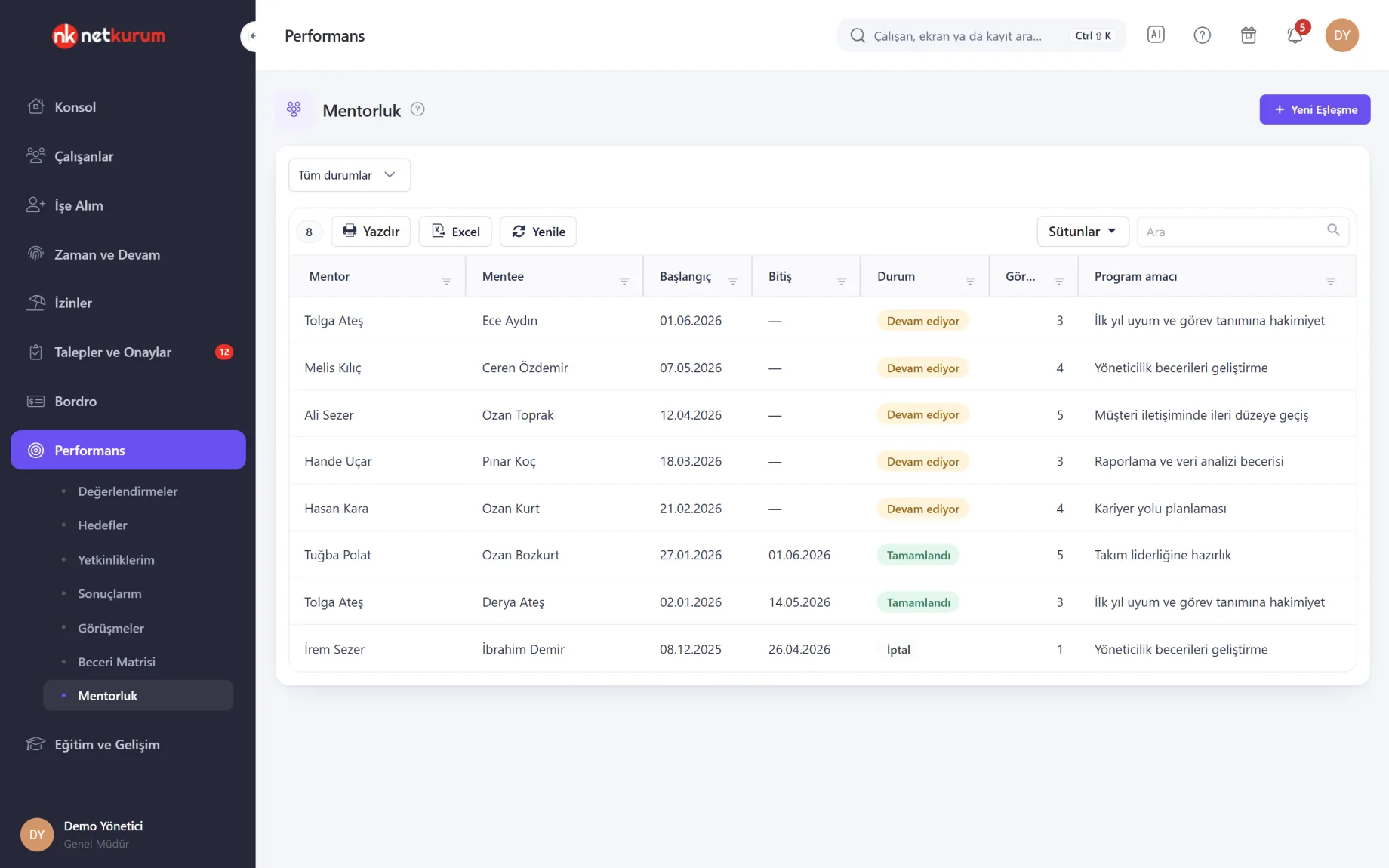
Un salarié expérimenté est associé comme mentor à un mentoré que vous souhaitez faire progresser ; l'objectif du programme, le début et la fin, le statut et le nombre de séances apparaissent dans la liste.
Voir les détails
Mentors et mentorés ne voient que leurs propres binômes.
Un double-clic sur une ligne ouvre les notes de séance ; le mentor ou le mentoré ajoute des notes datées à un programme en cours. À la fin du programme, le statut et le résultat sont mis à jour.
Un mentor et un mentoré ne peuvent avoir qu'un seul programme en cours à la fois, et les binômes sont constitués par un administrateur de la performance.
- Statuts: en cours, terminé, annulé
- Trace: objectif du programme, notes de séance et résultat
Le langage de notation de votre organisation
Paramètres de performance
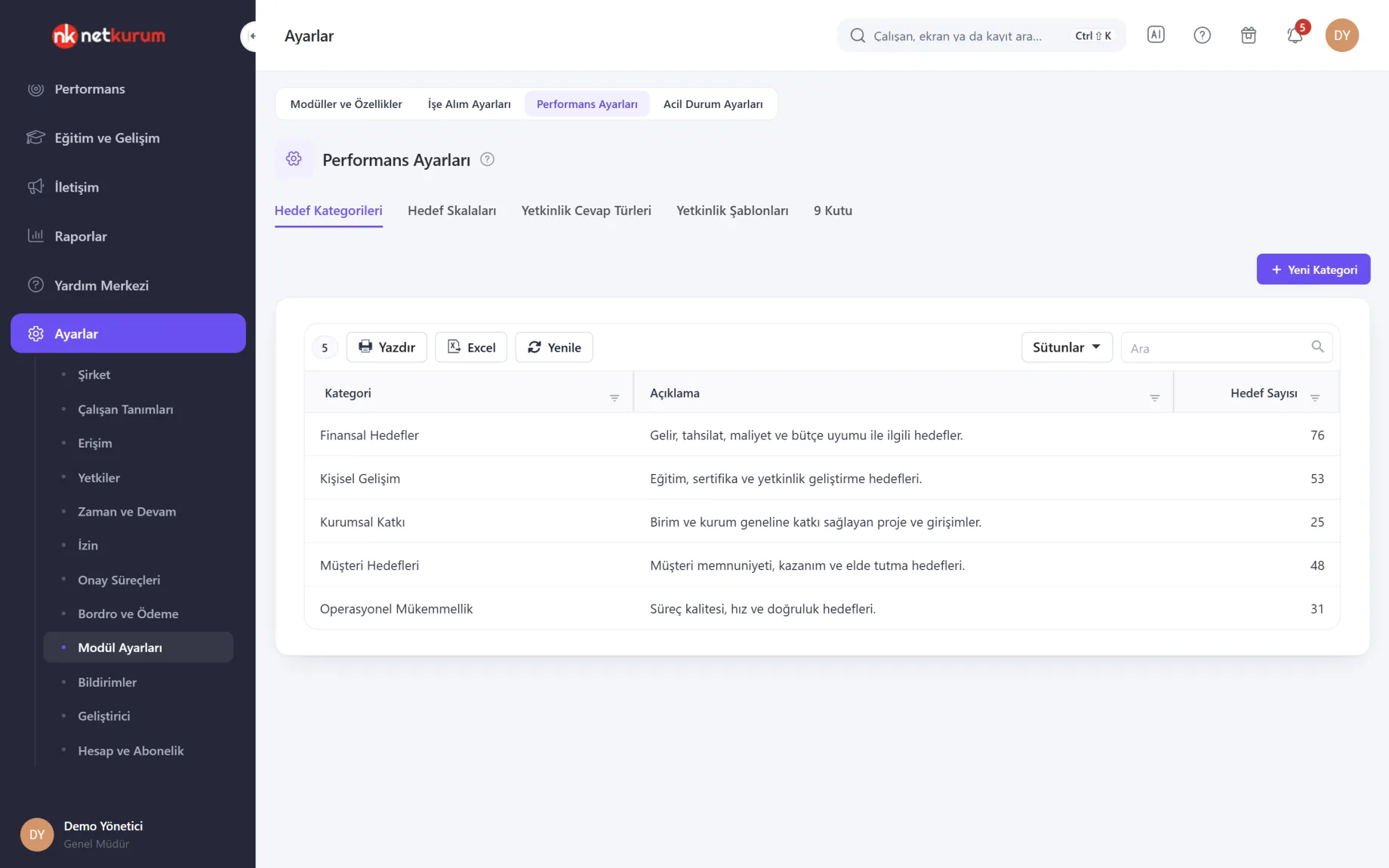
Catégories d'objectifs, échelles d'objectifs, types de réponse aux compétences, modèles de compétences et seuils de la 9-box se définissent pour chaque organisation. Les catégories regroupent les objectifs dans les rapports.
Voir les détails
Les définitions saisies une fois servent à chaque campagne d'évaluation.
Sur une échelle numérique, un résultat entre deux valeurs reçoit une note proportionnelle ; sur une échelle textuelle, seules les valeurs listées sont notées. Les catégories et types de réponse utilisés ne peuvent pas être supprimés.
Les seuils de la 9-box découpent l'axe de performance en bas, moyen et haut, et l'analyse des résultats est tracée avec eux.
- Onglets: catégories, échelles, types de réponse, modèles, 9-box
Que comprend la gestion de la performance ?
- Évaluations qui mesurent les compétences, les objectifs ou les deux
- Modèles à 90, 180, 270 et 360° avec catégories d'évaluateurs pondérées
- Un assistant d'évaluation pas à pas, des modèles intégrés et la copie depuis la période précédente
- Objectifs avec validation, points d'étape et résultats repris des données de présence et de formation
- Relances, rapport de suivi et rapports PDF individuels
- Analyse des résultats : répartition des notes, 9-box, calibrage, écarts de compétences et catégories d'objectifs
- Consultation des résultats par le salarié et ajout de son avis
- Entretiens individuels, feedbacks et reconnaissances, avec des notes masquables pour le salarié
- Matrice de compétences avec niveaux cibles et formations associées
- Binômes de mentorat et notes de séance
- Historique de performance sur la fiche salarié
Comment démarrer ?
- Définissez votre langage de notation Créez les catégories d'objectifs, les échelles et les types de réponse dans Paramètres de performance.
- Créez l'évaluation Choisissez le type et saisissez la période, les compétences et les questions dans l'assistant ; vous pouvez partir d'un modèle intégré.
- Affectez les participants Choisissez les personnes à évaluer et définissez les évaluateurs d'un coup avec Réglages rapides, puis publiez.
- Lisez les résultats Calibrez dans l'analyse des résultats, consultez la matrice 9-box et attribuez des formations en cas d'écarts de compétences.
Questions fréquentes
Peut-on mener des évaluations à 360° ?
Oui. Choisissez auto-évaluation, manager, collaborateurs directs, pairs et autres, avec leurs pondérations ; les modèles à 90, 180, 270 et 360° remplissent les pondérations pour vous, et vous pouvez les modifier ensuite.
Qui saisit les objectifs ?
Vous le décidez pour chaque évaluation : le salarié les saisit et le manager direct les valide, ou le manager saisit directement objectifs et résultats. Les pondérations doivent totaliser cent pour cent.
Les salariés peuvent-ils voir leurs résultats ?
Cela dépend des paramètres d'accès de l'évaluation. Lorsqu'ils sont activés, les salariés voient leurs notes et les rapports autorisés et peuvent ajouter leur avis, qui est transmis à leur manager direct.
Faut-il reconstruire le processus à chaque campagne ?
Non. Copiez l'évaluation de la période précédente ; notation, pondérations, compétences, questions, participants et évaluateurs sont repris, et vous ne saisissez que les nouvelles dates.
Les résultats de performance peuvent-ils être reliés à la formation ?
Oui. Les écarts de compétences et la matrice de compétences montrent qui est en dessous du niveau attendu, et Attribuer une formation, dans le rapport individuel ou la matrice de compétences, mène au dossier de formation du salarié.
Fonctionnalités associées
-
 Formation et développement
Catalogue de formations, formations des salariés, modules mobiles, badges, attestations et sondages. Découvrir
-
 Gestion des salariés
Fiche salarié, dossier du personnel, matériel confié, organigramme et import groupé depuis Excel. Découvrir
-
 Rapports
 prêts à l'emploi, concepteur de rapports, e-mails programmés et historique des actions. Découvrir
Essayez NetKurum dans votre organisation
Créez votre démo en quelques minutes et explorez pendant 14 jours une organisation remplie de données d'exemple.