

Salariés
Gestion des salariés
L'historique des postes et des salaires, les données personnelles, les fichiers et le matériel confié de chaque salarié tiennent sur une seule fiche, et l'organigramme se dessine tout seul à partir du manager indiqué sur cette fiche.
Quels problèmes résout-il ?
Quand les données du personnel sont dans un tableur, les fiches de remise de matériel dans un classeur et l'historique des salaires à la comptabilité, la moindre question mobilise plusieurs personnes. NetKurum réunit tout ce qui concerne un salarié sur une seule fiche et limite par des droits qui voit quoi.
- Des dossiers du personnel éparpillés Carrière, salaire, données personnelles, champs personnalisés, fichiers, matériel, congés et paiements sont tous des onglets de la même fiche salarié.
- Personne ne sait qui détient quoi La liste du matériel filtre toutes les remises de l'organisation ; un salarié qui n'a pas rendu son matériel ne peut pas quitter l'entreprise dans le système, et les garanties qui arrivent à échéance sont signalées à l'avance.
- Un organigramme dessiné à la main et vite périmé L'organigramme se construit à partir du manager de chaque salarié, et les salariés sans manager attendent sur une liste à part.
- Des échéances manquées Des e-mails de rappel partent avant la fin de la période d'essai, la fin du contrat, la fin du report du service militaire, l'expiration des documents et la déclaration d'embauche à la SGK (sécurité sociale turque).
- Des centaines de fiches saisies une par une Salariés, salaires, postes, matériel et structure de l'entreprise arrivent par des modèles Excel ; l'aperçu affiche chaque ligne invalide avec son motif et ne l'enregistre pas.
La gestion des salariés, écran par écran
Les images sont de vrais écrans de l'organisation de démonstration NetKurum ; les noms de personnes et d'entreprises sont fictifs.
Tous les salariés, une seule liste
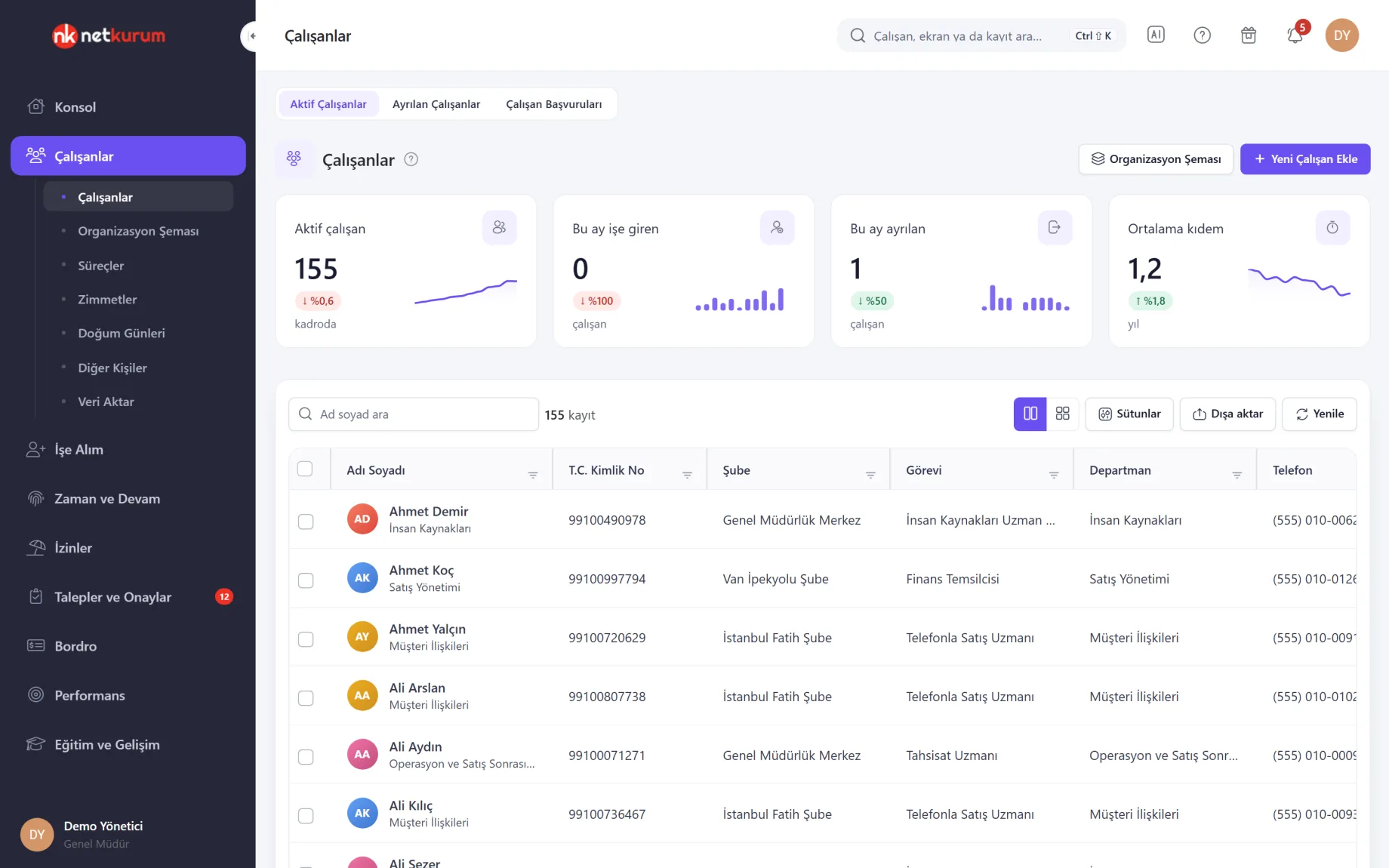
Salariés actifs
Les indicateurs au-dessus de la liste donnent l'effectif actif, les entrées et les sorties du mois et l'ancienneté moyenne. Le tableau présente côte à côte agence, poste, service et coordonnées, et un double-clic sur une ligne ouvre la fiche salarié.
Voir les détails
Anciens salariés et Candidatures de salariés sont des listes distinctes bâties sur la même fiche personne.
La zone du nom filtre la liste au fil de la saisie, et le menu Colonnes choisit les champs affichés et mémorise votre choix. La liste s'ouvre en tableau ou en cartes, s'exporte vers Excel et s'imprime.
Sélectionner des lignes fait apparaître une barre de sélection ; Mise à jour groupée modifie d'un coup un champ comme l'agence ou le statut pour tous les salariés sélectionnés. « Ajouter un salarié » ouvre un formulaire court : prénom, nom, numéro d'identité nationale, date d'entrée, date de naissance, agence et poste.
- Indicateurs: actifs, entrées du mois, sorties du mois, ancienneté moyenne
- Listes: actifs, anciens, candidatures
- Actions groupées: mise à jour groupée, Excel, impression
La fiche salarié
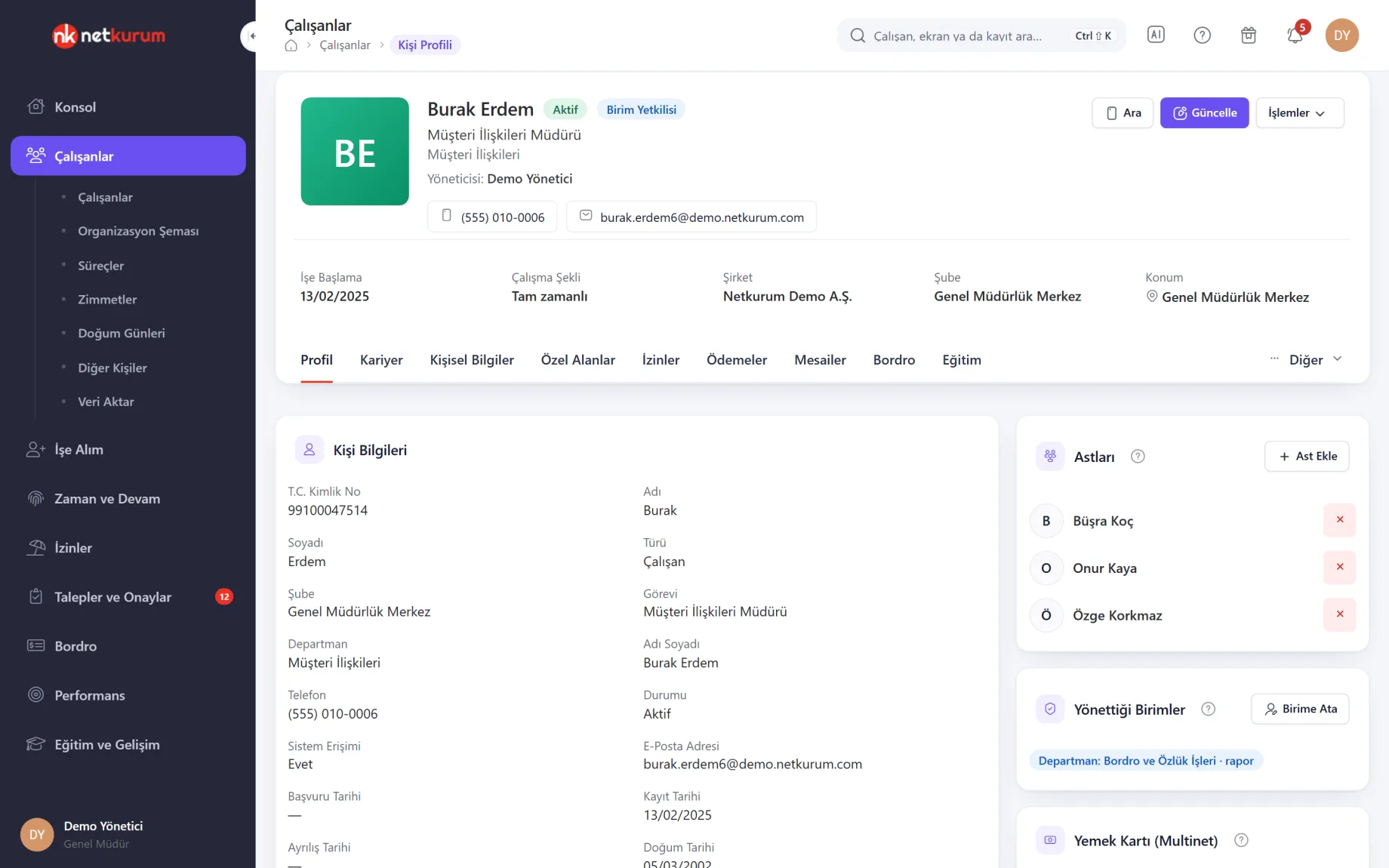
Profil de la personne
La carte d'identité réunit la photo, la fonction, le manager, les coordonnées, la date d'entrée, le régime de travail, la société et l'agence. Les onglets en dessous mènent à la carrière, aux données personnelles, aux champs personnalisés, aux congés, aux paiements, aux heures supplémentaires, à la paie, aux formations, aux fichiers, au matériel et aux pointages.
Voir les détails
Tout le monde ouvre la même fiche mais n'en voit que ce qui lui est permis ; un collègue ne voit que le nom, la fonction et l'unité.
Le menu Actions envoie au salarié une invitation de connexion ou un rappel, modifie son type d'accès ou traite son départ. La carte Collaborateurs directs ajoute les personnes qui rendent compte au salarié, et Unités gérées le désigne comme manager d'une unité.
Les responsables d'unité n'ouvrent que les fiches des salariés des unités pour lesquelles ils sont habilités. Les autres onglets et les notes ne s'affichent jamais à un collègue sans droit.
- Onglets: profil, carrière, données personnelles, congés, paiements, paie et plus
- Actions: invitation, rappel, type d'accès, départ
Historique des postes et des salaires
Carrière
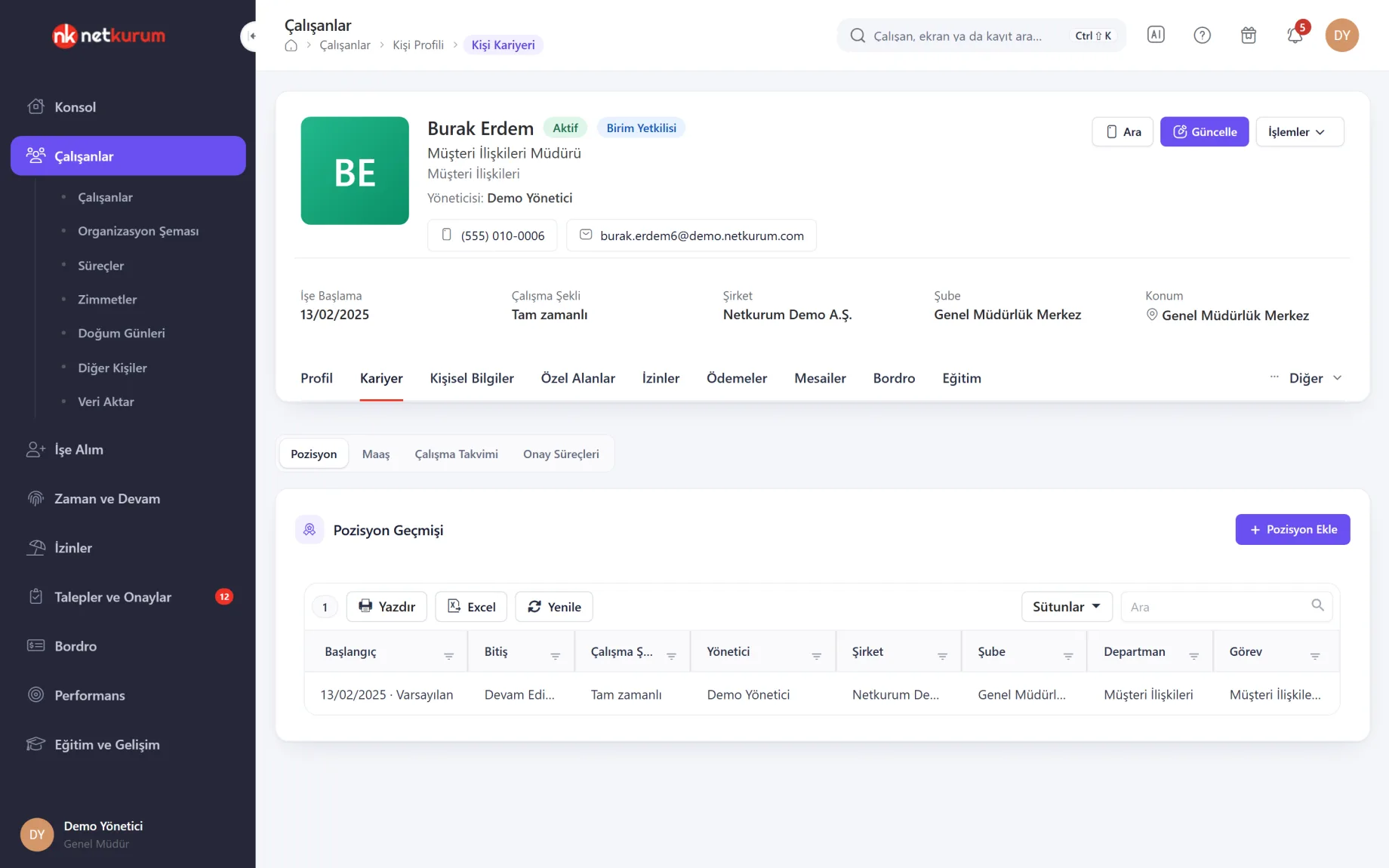
L'historique des postes est conservé avec la société, l'agence, le service, la fonction, le manager, le régime de travail et la date de début. Pour une promotion ou un nouveau rôle, « Ajouter un poste » suffit ; le nouveau poste devient le poste par défaut et met à jour la fiche salarié.
Voir les détails
Circuits de validation, droits et calculs s'appuient sur le poste par défaut du salarié.
La période d'essai se saisit avec le poste ; deux semaines puis une semaine avant son terme, les managers reçoivent un rappel avec un lien vers l'évaluation de performance. Marquer un poste comme promotion ou mutation alimente les rapports de carrière.
Le sous-onglet Salaire reçoit la date d'effet, le montant, la devise, le net ou le brut, et les indemnités de transport et de repas. Seuls les managers autorisés et le salarié voient le salaire.
- Sous-onglets: poste, salaire, calendrier de travail, circuits de validation
- Rappel: deux semaines et une semaine avant la fin de la période d'essai
Données personnelles par rubrique
Données personnelles
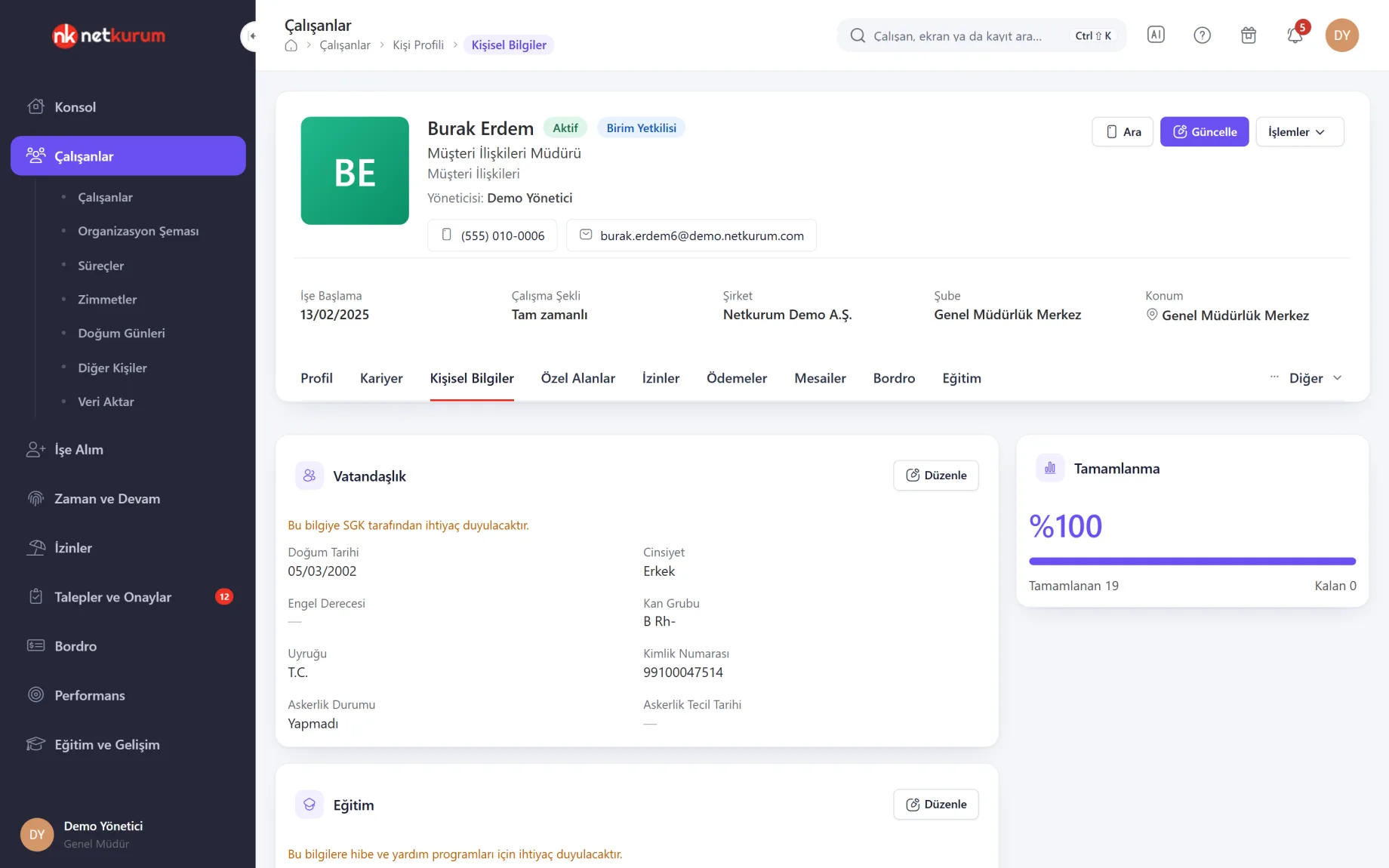
État civil, formation, famille, adresse, banque, contact, personnes à prévenir en cas d'urgence, contrat de travail et liens sociaux ont chacun leur carte. La carte Complétude indique combien de champs sont remplis et combien manquent.
Voir les détails
Les salariés mettent à jour depuis leur propre fiche les rubriques que votre organisation ouvre, et leurs modifications apparaissent dans l'historique d'activité.
Les IBAN sont contrôlés (format et clé) dès la saisie. Un rappel part au manager direct un mois, deux semaines et une semaine avant la fin d'un report du service militaire.
Des champs comme le consentement aux heures supplémentaires, les dates de consentement explicite ou le statut de travailleur de nuit ne sont visibles que des managers ayant les droits sur le personnel ; ils ne s'affichent ni sur la fiche du salarié ni sur mobile. Saisir des heures supplémentaires pour une personne sans consentement déclenche un avertissement.
- Rubriques: état civil, formation, famille, adresse, banque, contact, urgence, contrat
- Modifications par le salarié: rubriques ouvertes dans Paramètres du profil
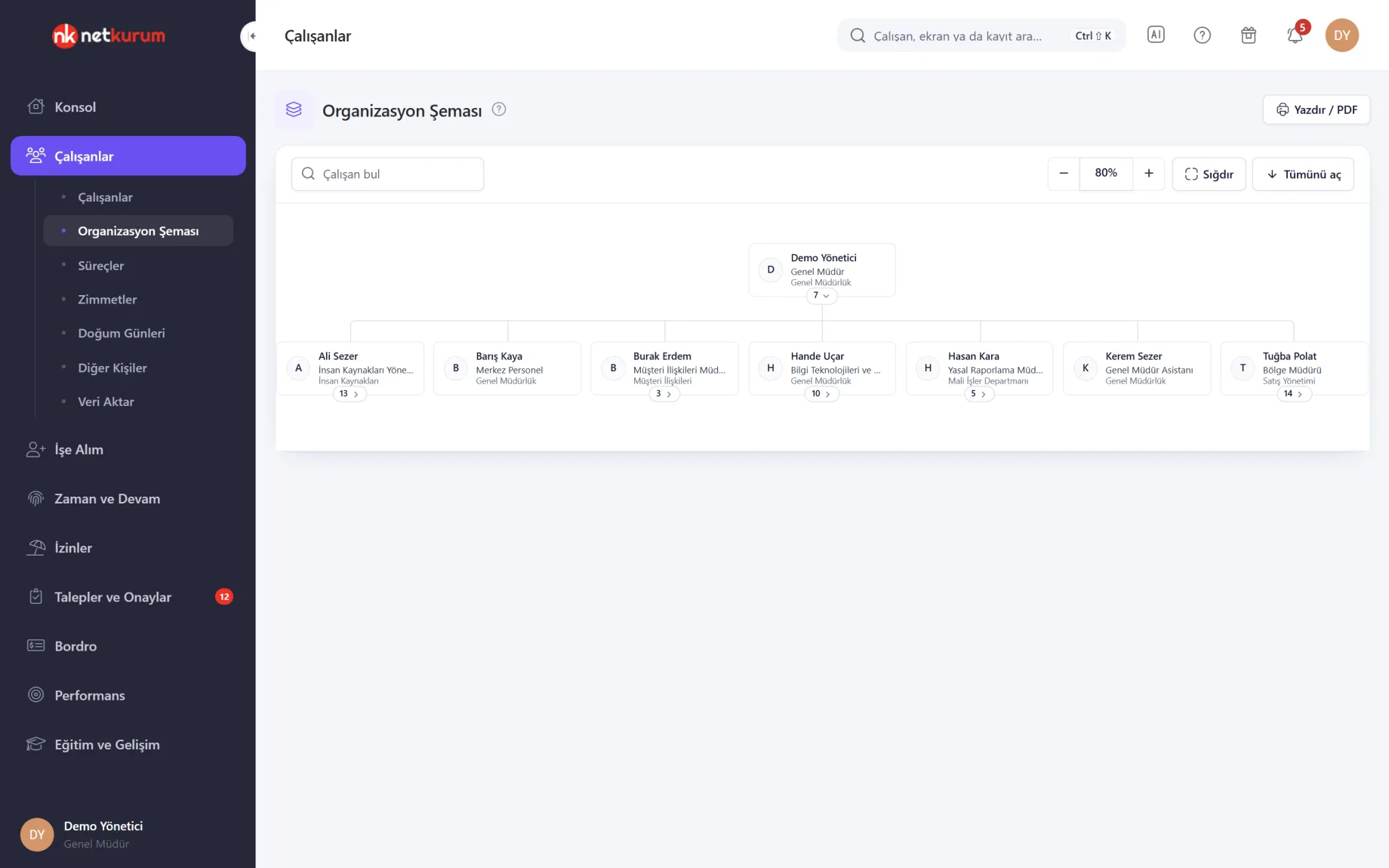
Un organigramme qui se dessine tout seul
Organigramme
L'organigramme se construit à partir du manager du poste par défaut de chaque salarié ; personne n'a besoin de le dessiner. Le chiffre sur chaque nœud indique le nombre de collaborateurs directs ; un clic ouvre le niveau suivant.
Voir les détails
Quand le manager d'un salarié change, l'organigramme change avec lui.
« Trouver un salarié » met une personne en évidence, et le zoom, Ajuster et Tout déplier facilitent la navigation dans les grands organigrammes. Les salariés sans manager figurent sur une liste en dessous, où un manager peut leur être attribué.
L'impression et la sortie PDF portent le logo de votre société en tête. Les utilisateurs qui ne sont pas managers ne voient l'organigramme que s'il est activé dans Paramètres d'accès.
- Source: le manager indiqué dans la carrière
- Sortie: impression et PDF
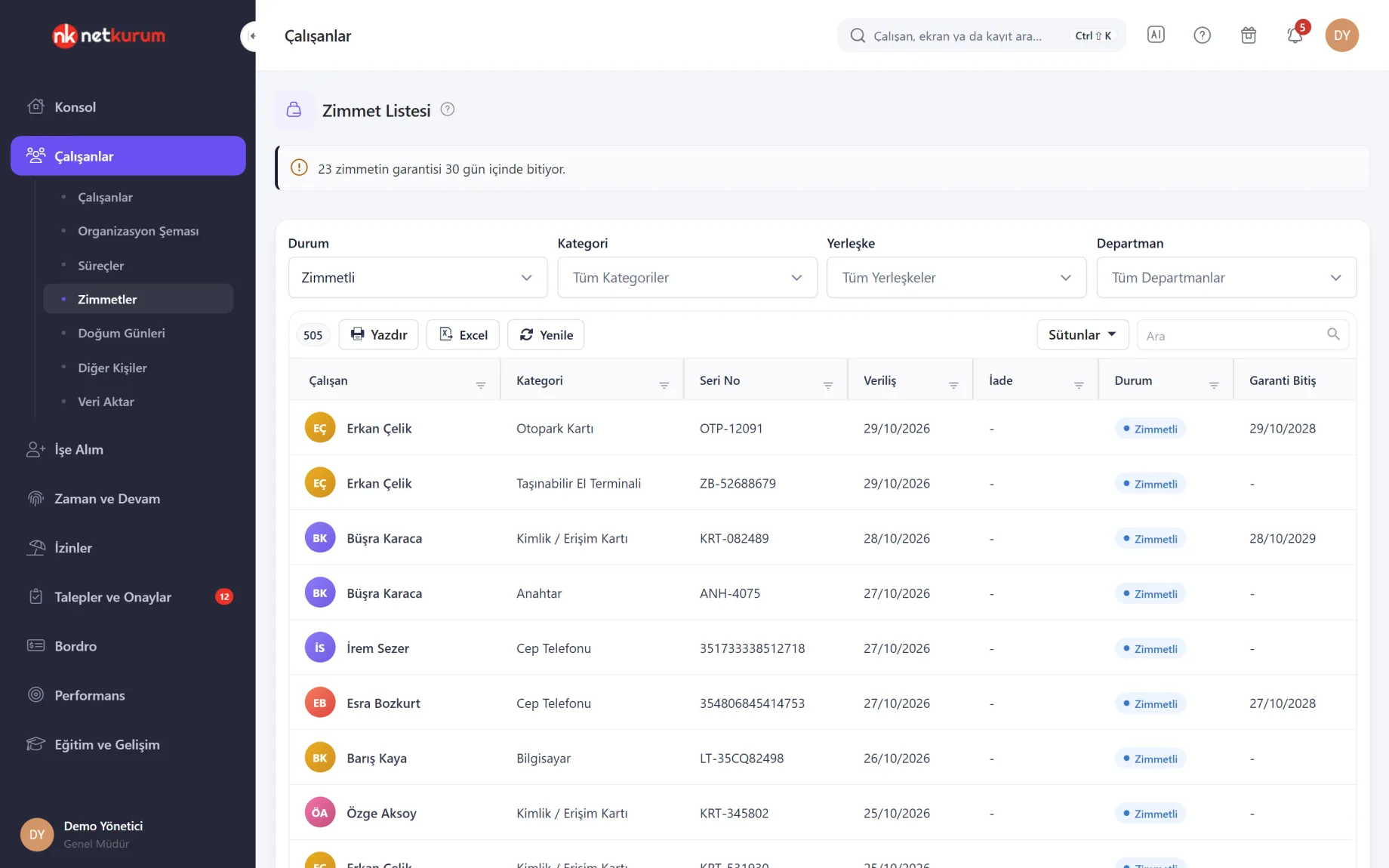
Qui détient quoi ?
Liste du matériel
Toutes les remises de l'organisation apparaissent avec le salarié, la catégorie, le numéro de série, les dates de remise et de restitution, le statut et la fin de garantie. Filtrez par statut, catégorie, site et service.
Voir les détails
Le matériel dont la garantie expire dans les 30 jours est compté en haut de la liste.
Le matériel s'ajoute depuis la fiche salarié ; « Imprimer la fiche de remise » ouvre tout le matériel du salarié dans un PDF prêt à signer, et « Enregistrer dans les fichiers » ajoute la fiche aux fichiers du salarié, en attente de signature.
Le matériel restitué reçoit une date de restitution. Un salarié qui n'a pas rendu son matériel ne peut pas être sorti des effectifs.
- Filtres: statut, catégorie, site, service
- Alertes: e-mail 30 et 7 jours avant la fin de la garantie
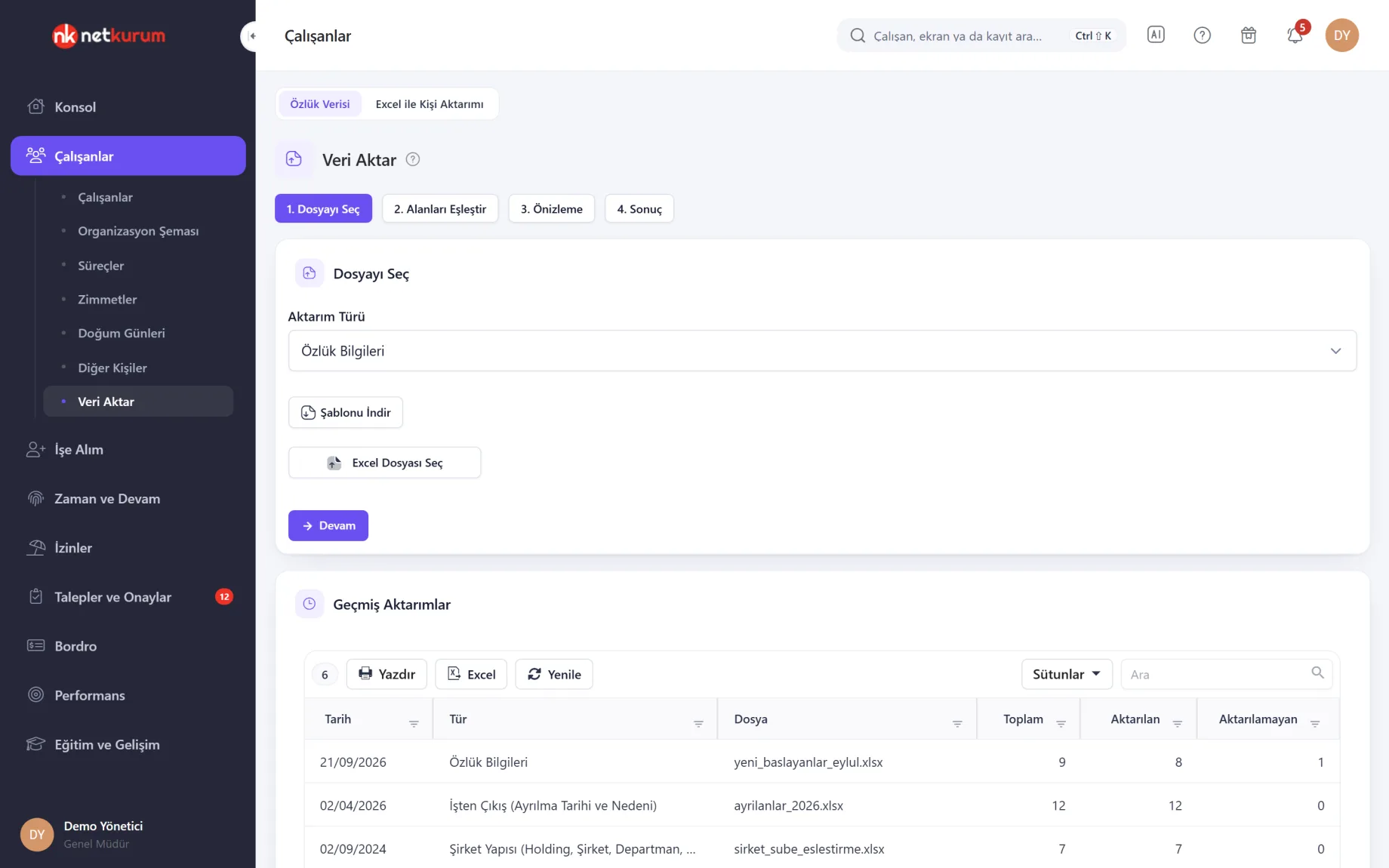
Import groupé depuis Excel
Import de données
Données du personnel, salaires, matériel, carrières, structure de l'entreprise, champs personnalisés et départs arrivent par des modèles Excel. L'assistant compte quatre étapes : choisir le fichier, associer les champs, prévisualiser, voir le résultat.
Voir les détails
L'aperçu contrôle chaque ligne sans rien enregistrer et la marque comme nouvelle, à mettre à jour ou invalide.
Les colonnes sont associées automatiquement d'après leurs en-têtes, et les champs non associés ne sont pas importés. « Confirmer et enregistrer » n'écrit que les lignes valides, et les lignes non importées se téléchargent en Excel avec une colonne d'erreur.
Le tableau Imports précédents conserve pour chaque exécution le type, le fichier et le nombre de lignes importées et en échec. Les nouveaux salariés s'ajoutent avec le même assistant dans l'onglet Importer des salariés depuis Excel.
- Étapes: fichier, association, aperçu, résultat
- Erreurs: renvoyées dans un fichier Excel distinct
Que comprend la gestion des salariés ?
- Listes distinctes des salariés actifs, des anciens salariés et des candidatures, avec indicateurs, choix des colonnes et export Excel
- La fiche salarié : onglets carrière, données personnelles, champs personnalisés, congés, paiements, heures supplémentaires, paie et formation
- Historique des postes et des salaires, période d'essai et promotions
- Champs personnalisés définis par votre organisation
- Suivi de l'expiration des documents, liste des documents obligatoires et dossier du personnel
- Les documents produits par le système dans un seul onglet : fiches de remise de matériel, documents de départ, déclarations SGK, bulletins de paie
- Remise et restitution du matériel, alertes de garantie et fiche de remise prête à signer
- Un organigramme tiré des liens hiérarchiques
- Liste des anniversaires à venir
- Mise à jour groupée des salariés sélectionnés
- Création groupée de salariés depuis Excel et import des données du personnel
- Rappels pour la période d'essai, la fin de contrat, le report du service militaire et la déclaration d'embauche à la SGK
Comment démarrer ?
- Importez vos salariés Remplissez le modèle Importer des salariés depuis Excel, corrigez ce que l'aperçu signale et chargez le fichier.
- Complétez carrière et salaires Chargez en masse postes, salaires et matériel avec Import de données, ou saisissez-les sur chaque fiche salarié.
- Reliez les managers Choisissez un manager sur chaque poste, et l'organigramme se construit tout seul.
- Faites entrer les salariés Ouvrez dans Paramètres du profil les rubriques modifiables par les salariés et envoyez les invitations de connexion.
Questions fréquentes
Comment reprendre notre liste de salariés actuelle ?
Téléchargez le modèle sur l'écran Importer des salariés depuis Excel et remplissez-le. L'aperçu contrôle chaque ligne et donne le motif de chaque erreur (numéro d'identité invalide, agence ou poste inconnu, e-mail déjà enregistré) ; seules les lignes valides sont enregistrées, et les lignes invalides reviennent dans un fichier Excel.
Les salariés peuvent-ils mettre à jour leurs propres données ?
Oui, dans les rubriques autorisées par votre organisation. Données personnelles, contact, adresse, champs personnalisés, personnes à prévenir, banque et liens s'ouvrent un par un dans Paramètres du profil, et chaque modification faite par un salarié est inscrite dans l'historique d'activité.
Qui peut voir les informations de salaire ?
Les managers autorisés et le salarié. Les responsables d'unité ont besoin d'un accès distinct aux données de paiement et de salaire ; sans lui, les champs de salaire leur restent fermés.
Que devient la fiche d'un salarié qui quitte l'entreprise ?
La fiche n'est pas supprimée ; elle passe dans la liste des anciens salariés. Lors du départ, le motif est choisi dans une liste alignée sur les codes de sortie de la SGK, et le départ ne peut pas être finalisé tant que du matériel n'a pas été restitué.
Qui peut accéder au dossier du personnel ?
Uniquement le salarié et les managers autorisés. L'affichage de l'onglet Fichiers pour le salarié lui-même est un réglage distinct, et les autres salariés ne voient jamais cette partie.
Fonctionnalités associées
-
 Structure de l'entreprise et sous-traitants
Holding, sociétés, sites, services et arbre des postes, avec sous-traitants et types de personnes. Découvrir
-
 Workflows et processus
Listes de tâches d'arrivée et de départ, processus salariés, actions groupées et circuits de validation. Découvrir
-
 Accès et droits
Rôles, droits par poste, habilitations par unité, paramètres de connexion et gestion des appareils mobiles. Découvrir
Essayez NetKurum dans votre organisation
Créez votre démo en quelques minutes et explorez pendant 14 jours une organisation remplie de données d'exemple.