

Mitarbeiter
Mitarbeiterverwaltung
Positions- und Gehaltshistorie, persönliche Daten, Dateien und zugewiesenes Inventar jedes Mitarbeiters liegen in einer Akte, und das Organigramm zeichnet sich aus der dort eingetragenen Führungskraft selbst.
Was wird gelöst?
Liegen Personaldaten in einer Tabelle, Inventarformulare in einem Ordner und die Gehaltshistorie in der Buchhaltung, binden selbst einfache Fragen mehrere Personen. NetKurum bündelt alles zu einem Mitarbeiter in einer Akte und regelt über Rechte, wer was sieht.
- Verstreute Personalakten Werdegang, Gehalt, persönliche Daten, eigene Felder, Dateien, Inventar, Urlaub und Zahlungen sind Reiter derselben Mitarbeiterakte.
- Niemand weiß, wer was hat Die Inventarliste filtert jede Ausgabe in der Organisation; Mitarbeiter mit nicht zurückgegebenem Inventar können nicht ausgetragen werden, und auslaufende Garantien werden vorab gemeldet.
- Ein handgezeichnetes Organigramm, das veraltet Das Organigramm baut sich aus der Führungskraft jedes Mitarbeiters auf; Mitarbeiter ohne Führungskraft warten auf einer eigenen Liste.
- Verpasste Termine Erinnerungs-E-Mails gehen vor Ende der Probezeit, Vertragsende, Ablauf des Wehrdienstaufschubs, ablaufenden Dokumenten und der Einstellungsmeldung an die SGK (türkische Sozialversicherung) hinaus.
- Hunderte Datensätze einzeln abtippen Mitarbeiter, Gehälter, Positionen, Inventar und Organisationsstruktur kommen über Excel-Vorlagen; die Vorschau zeigt jede ungültige Zeile mit Grund und speichert sie nicht.
Mitarbeiterverwaltung Bildschirm für Bildschirm
Die Abbildungen sind echte Bildschirme der NetKurum-Demo-Organisation; Namen von Personen und Firmen sind fiktiv.
Alle Mitarbeiter, eine Liste
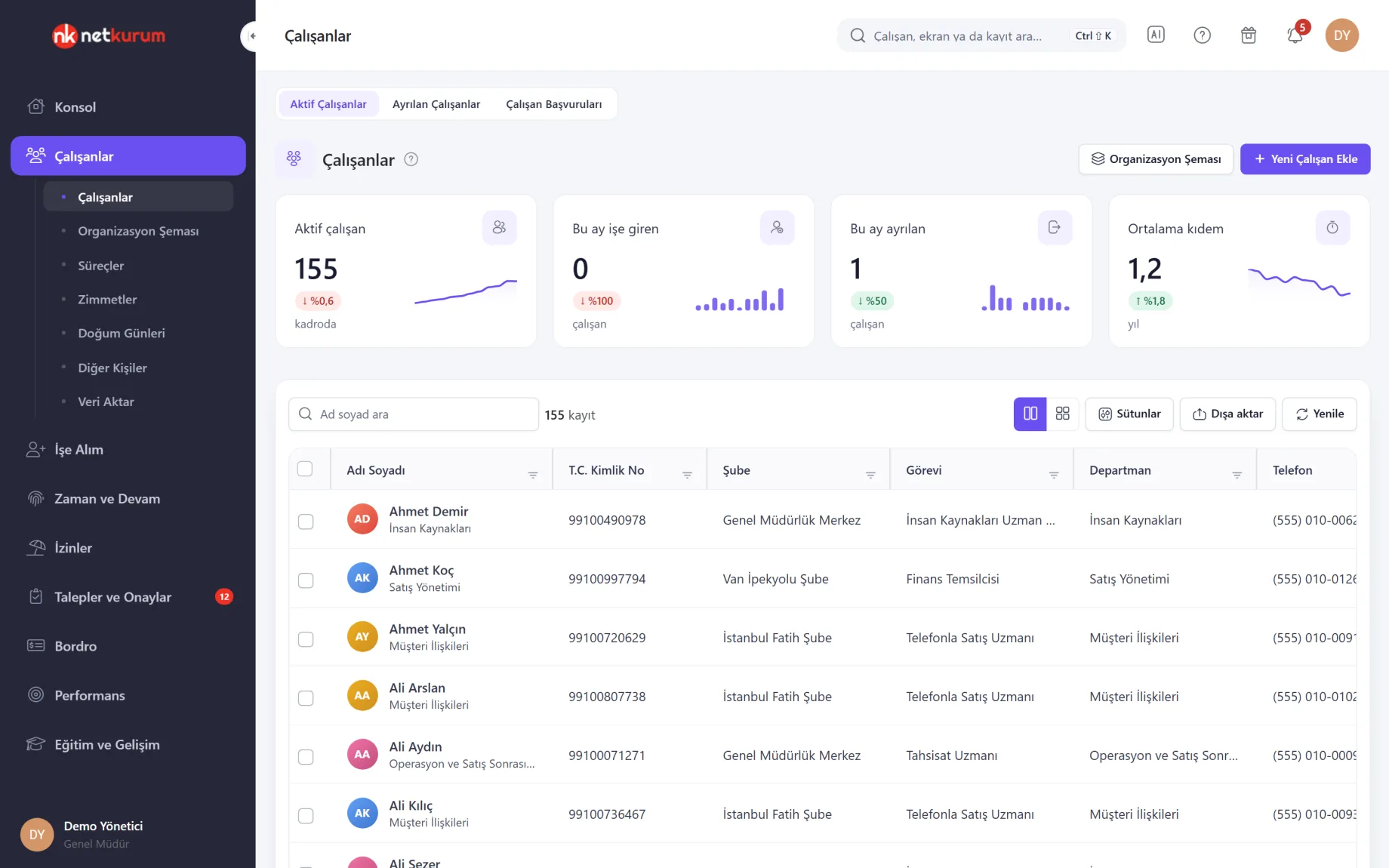
Aktive Mitarbeiter
Die Kennzahlen über der Liste zeigen aktive Mitarbeiter, Ein- und Austritte im laufenden Monat und die durchschnittliche Betriebszugehörigkeit. Die Tabelle stellt Filiale, Position, Abteilung und Kontaktdaten nebeneinander; ein Doppelklick auf eine Zeile öffnet die Mitarbeiterakte.
Details anzeigen
Ehemalige Mitarbeiter und Mitarbeiterbewerbungen sind eigene Listen auf demselben Personendatensatz.
Das Namensfeld grenzt die Liste beim Tippen ein, und das Menü Spalten wählt die angezeigten Felder und merkt sich Ihre Auswahl. Die Liste öffnet sich als Tabelle oder als Karten, lässt sich nach Excel exportieren und drucken.
Ausgewählte Zeilen blenden eine Auswahlleiste ein; Sammelaktualisierung ändert ein Feld wie Filiale oder Status für alle ausgewählten Mitarbeiter auf einmal. „Neuen Mitarbeiter hinzufügen“ öffnet ein kurzes Formular: Vorname, Nachname, Identitätsnummer, Eintrittsdatum, Geburtsdatum, Filiale und Position.
- Kennzahlen: aktiv, Eintritte und Austritte im Monat, durchschnittliche Betriebszugehörigkeit
- Listen: aktiv, ehemalig, Bewerbungen
- Sammelaktionen: Sammelaktualisierung, Excel, Drucken
Die Mitarbeiterakte
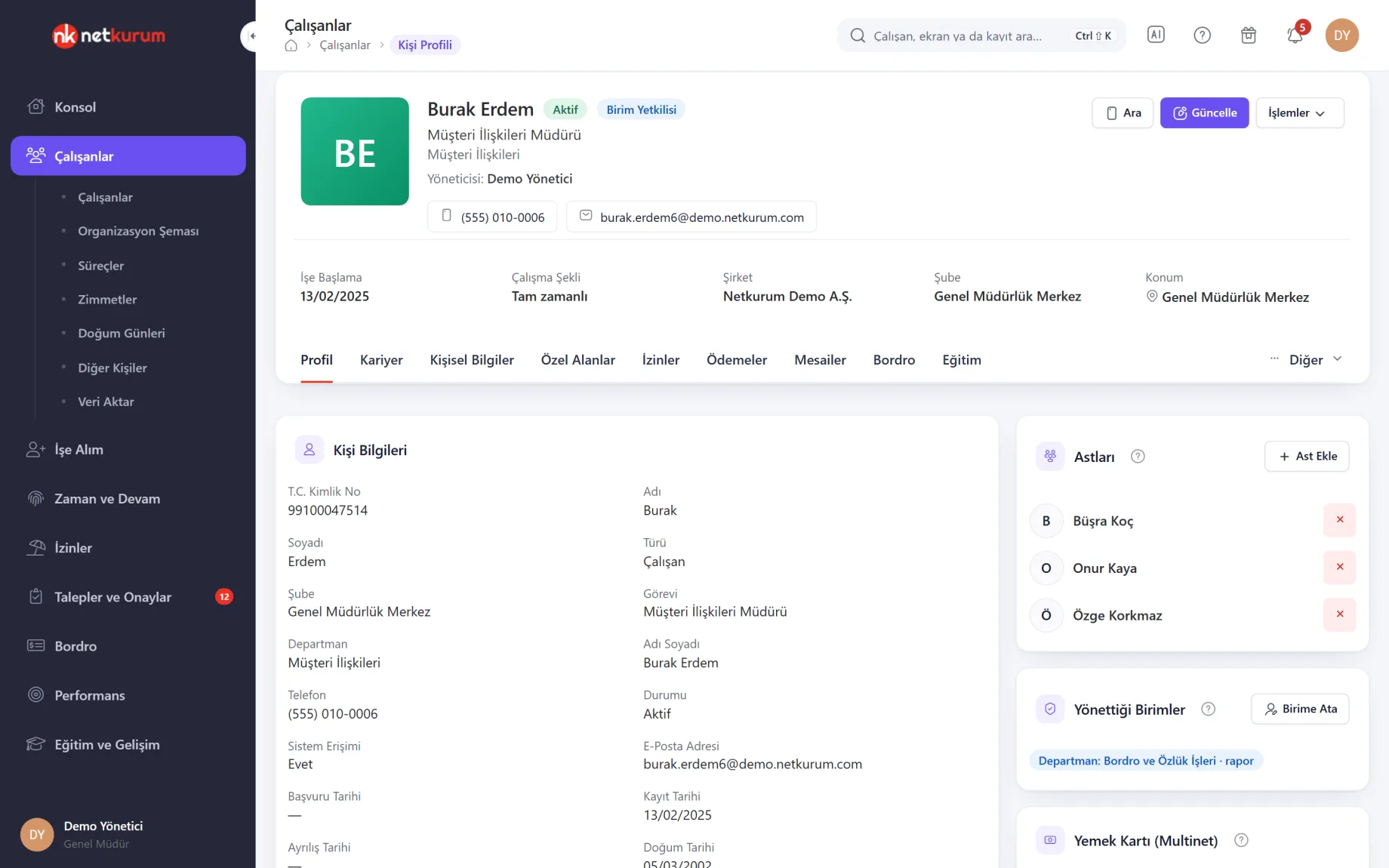
Personenprofil
Die Identitätskarte enthält Foto, Titel, Führungskraft, Kontaktdaten, Eintrittsdatum, Arbeitszeitmodell, Firma und Filiale. Die Reiter darunter führen zu Werdegang, persönlichen Daten, eigenen Feldern, Urlaub, Zahlungen, Überstunden, Lohnabrechnung, Schulung, Dateien, Inventar und Buchungen.
Details anzeigen
Alle öffnen dieselbe Akte, sehen aber nur, was sie dürfen; ein Kollege sieht nur Name, Titel und Einheit.
Über das Menü Aktionen senden Sie dem Mitarbeiter eine Anmeldeeinladung oder eine Erinnerung, ändern seine Zugriffsart oder bearbeiten seinen Austritt. Die Karte Direkt unterstellt fügt Personen hinzu, die an den Mitarbeiter berichten, und Geleitete Einheiten macht ihn zum Leiter einer Einheit.
Einheitsleiter öffnen nur Akten von Mitarbeitern in den Einheiten, für die sie berechtigt sind. Die übrigen Reiter und Notizen sieht ein Kollege ohne Berechtigung nie.
- Reiter: Profil, Werdegang, persönliche Daten, Urlaub, Zahlungen, Lohnabrechnung und mehr
- Aktionen: Einladung, Erinnerung, Zugriffsart, Austritt
Positions- und Gehaltshistorie
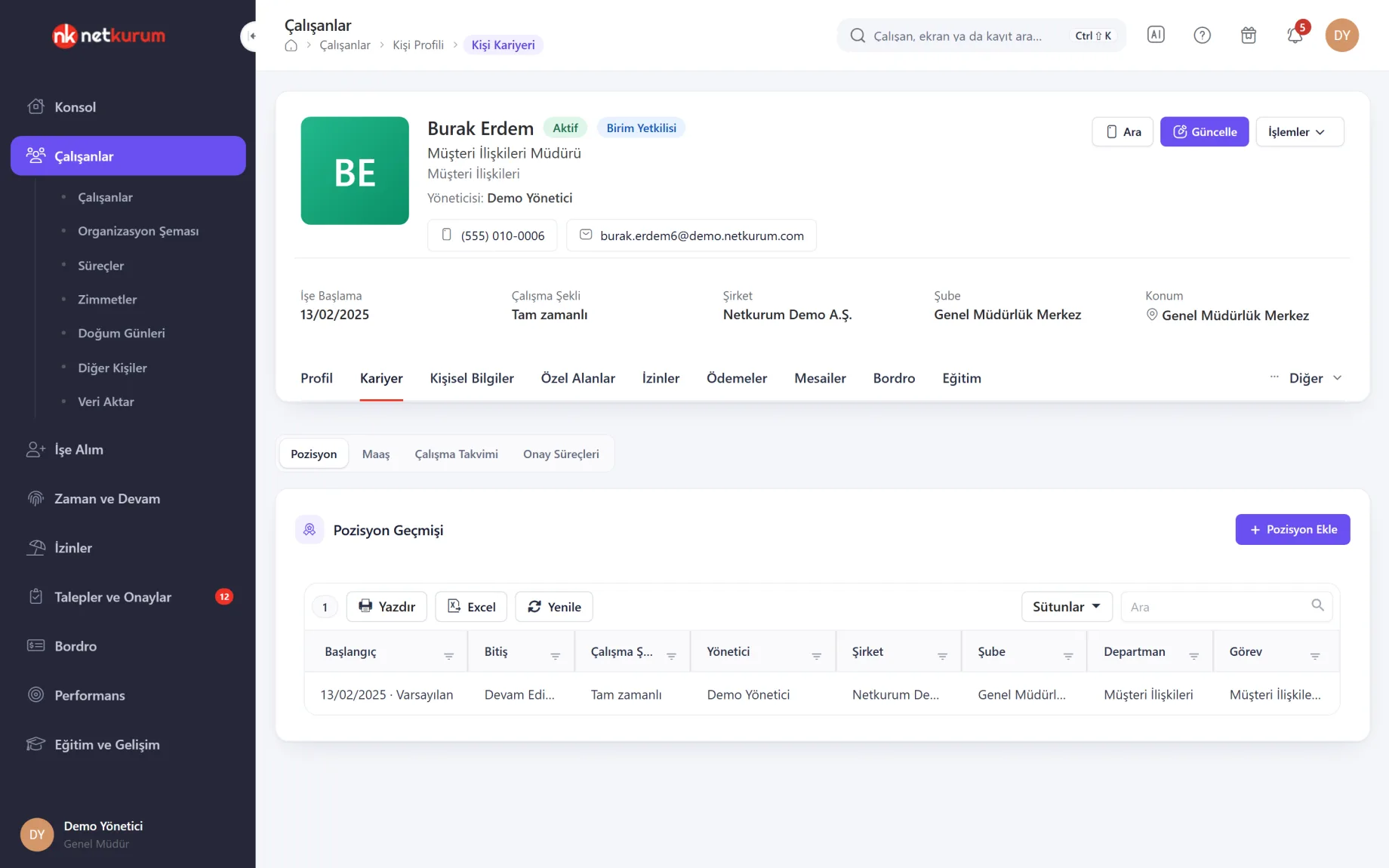
Werdegang
Die Positionshistorie wird mit Firma, Filiale, Abteilung, Titel, Führungskraft, Arbeitszeitmodell und Beginn geführt. Für eine Beförderung oder neue Aufgabe genügt „Position hinzufügen“; die neue Position wird zur Standardposition und aktualisiert die Mitarbeiterakte.
Details anzeigen
Genehmigungsabläufe, Rechte und Berechnungen lesen aus der Standardposition des Mitarbeiters.
Die Probezeit wird mit der Position erfasst; zwei Wochen und eine Woche vor ihrem Ende erhalten Führungskräfte eine Erinnerung mit Link zur Leistungsbeurteilung. Wird eine Position als Beförderung oder Querwechsel markiert, fließt das in die Karriereberichte ein.
Der Unterreiter Gehalt nimmt Gültigkeitsdatum, Betrag, Währung, netto oder brutto sowie Fahrt- und Essenszuschuss auf. Das Gehalt sehen nur berechtigte Führungskräfte und der Mitarbeiter selbst.
- Unterreiter: Position, Gehalt, Arbeitskalender, Genehmigungsabläufe
- Erinnerung: zwei Wochen und eine Woche vor Ende der Probezeit
Persönliche Daten nach Abschnitten
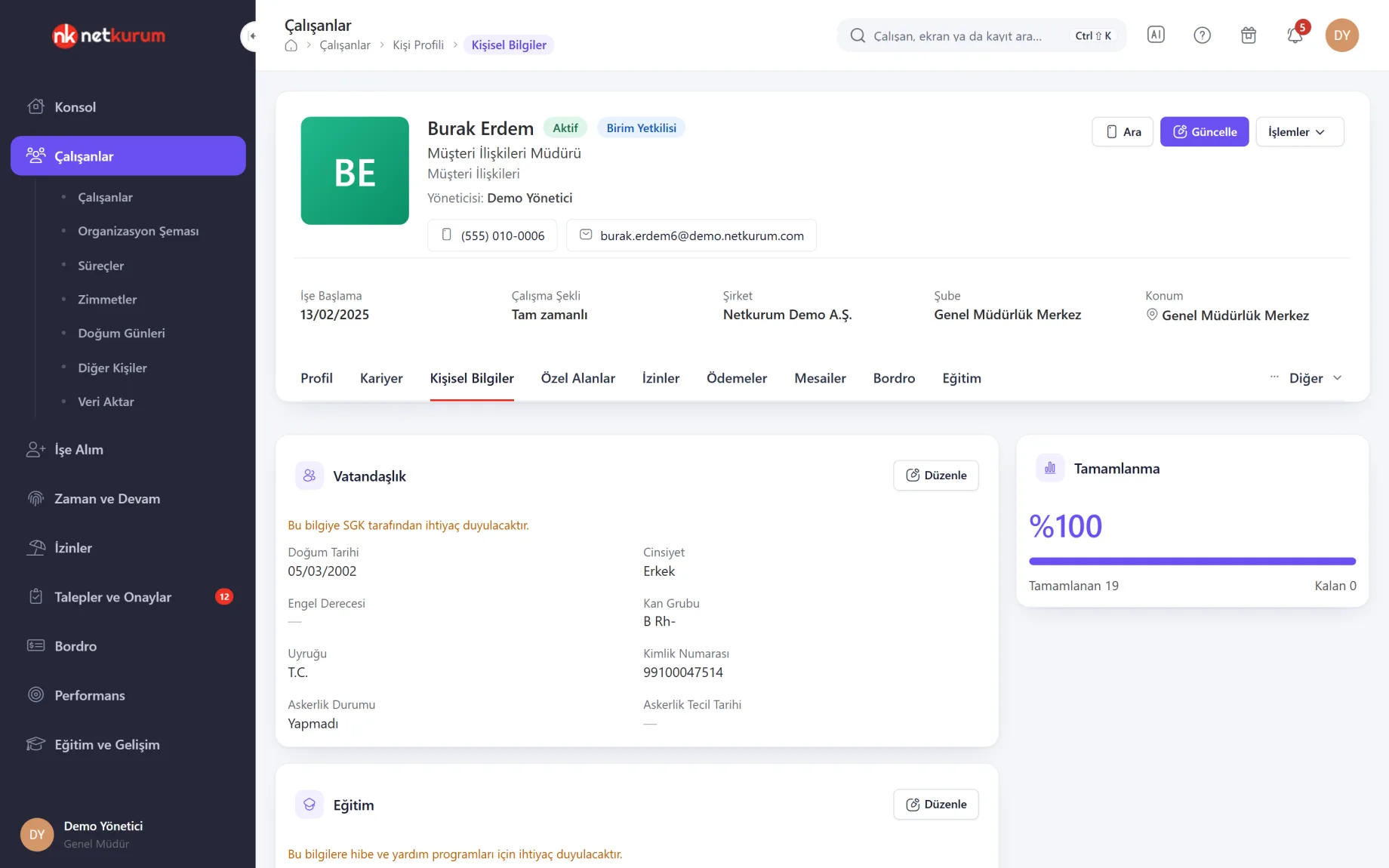
Persönliche Daten
Staatsangehörigkeit, Ausbildung, Familie, Adresse, Bank, Kontakt, Notfallkontakte, Arbeitsvertrag und soziale Profile haben jeweils eine eigene Karte. Die Karte Vollständigkeit zeigt, wie viele Felder ausgefüllt sind und wie viele fehlen.
Details anzeigen
Mitarbeiter aktualisieren die von Ihrer Organisation freigegebenen Abschnitte in ihrer eigenen Akte, und ihre Änderungen erscheinen im Aktivitätsverlauf.
IBANs werden bei der Eingabe auf Format und Prüfziffern geprüft. Einen Monat, zwei Wochen und eine Woche vor Ablauf eines Wehrdienstaufschubs geht eine Erinnerung an die direkte Führungskraft.
Felder wie Einwilligung zu Überstunden, Datum der ausdrücklichen Einwilligung und Status als Nachtarbeiter sehen nur Führungskräfte mit Personalrechten; in der eigenen Akte des Mitarbeiters und mobil erscheinen sie nicht. Wer für jemanden ohne Überstundeneinwilligung Überstunden erfasst, erhält eine Warnung.
- Abschnitte: Staatsangehörigkeit, Ausbildung, Familie, Adresse, Bank, Kontakt, Notfall, Vertrag
- Bearbeitung durch Mitarbeiter: in den Profileinstellungen freigegebene Abschnitte
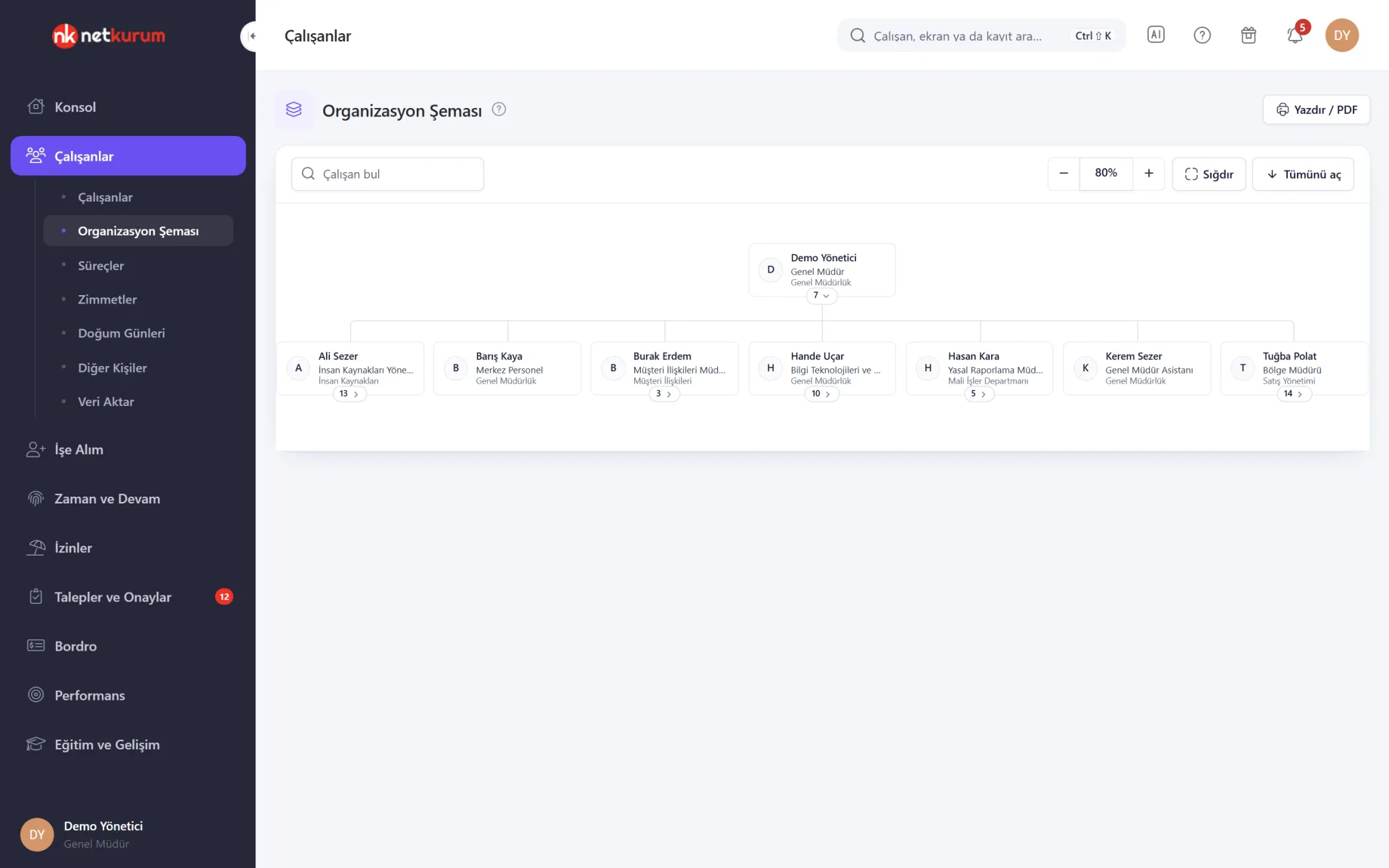
Ein Organigramm, das sich selbst zeichnet
Organigramm
Das Organigramm entsteht aus der Führungskraft in der Standardposition jedes Mitarbeiters; niemand muss es zeichnen. Die Zahl an jedem Knoten ist die Zahl der direkt Unterstellten; ein Klick öffnet die nächste Ebene.
Details anzeigen
Wechselt die Führungskraft eines Mitarbeiters, ändert sich das Organigramm mit.
„Mitarbeiter finden“ hebt eine Person im Organigramm hervor; Zoom, Einpassen und Alle aufklappen machen auch große Organigramme leicht navigierbar. Mitarbeiter ohne Führungskraft stehen in einer Liste darunter, wo ihnen eine Führungskraft zugewiesen werden kann.
Druck und PDF tragen oben Ihr Firmenlogo. Nutzer ohne Führungsrolle sehen das Organigramm nur, wenn es in den Zugriffseinstellungen freigegeben ist.
- Quelle: die Führungskraft im Werdegang
- Ausgabe: Druck und PDF
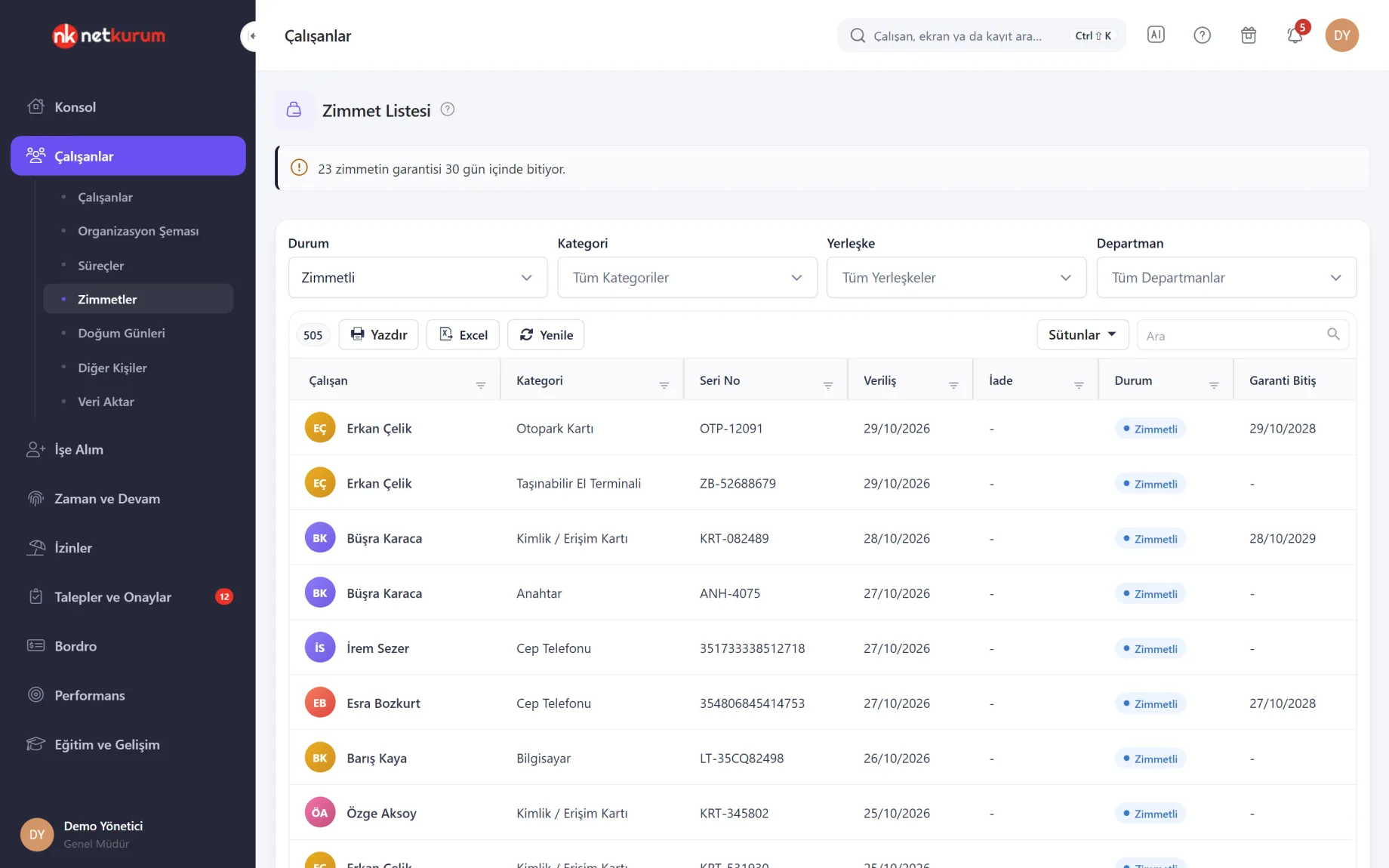
Wer hat was?
Inventarliste
Jede Ausgabe in der Organisation steht mit Mitarbeiter, Kategorie, Seriennummer, Ausgabe- und Rückgabedatum, Status und Garantieende in der Liste. Filtern Sie nach Status, Kategorie, Standort und Abteilung.
Details anzeigen
Inventar, dessen Garantie in den nächsten 30 Tagen endet, wird oben in der Liste gezählt.
Inventar wird in der Mitarbeiterakte hinzugefügt; „Inventarformular drucken“ öffnet das gesamte Inventar des Mitarbeiters als unterschriftsreifes PDF, und „In Dateien speichern“ legt das Formular als zur Unterschrift ausstehend in den Dateien des Mitarbeiters ab.
Zurückgegebene Gegenstände erhalten ein Rückgabedatum. Ein Mitarbeiter mit nicht zurückgegebenem Inventar kann nicht ausgetragen werden.
- Filter: Status, Kategorie, Standort, Abteilung
- Hinweise: E-Mail 30 und 7 Tage vor Garantieende
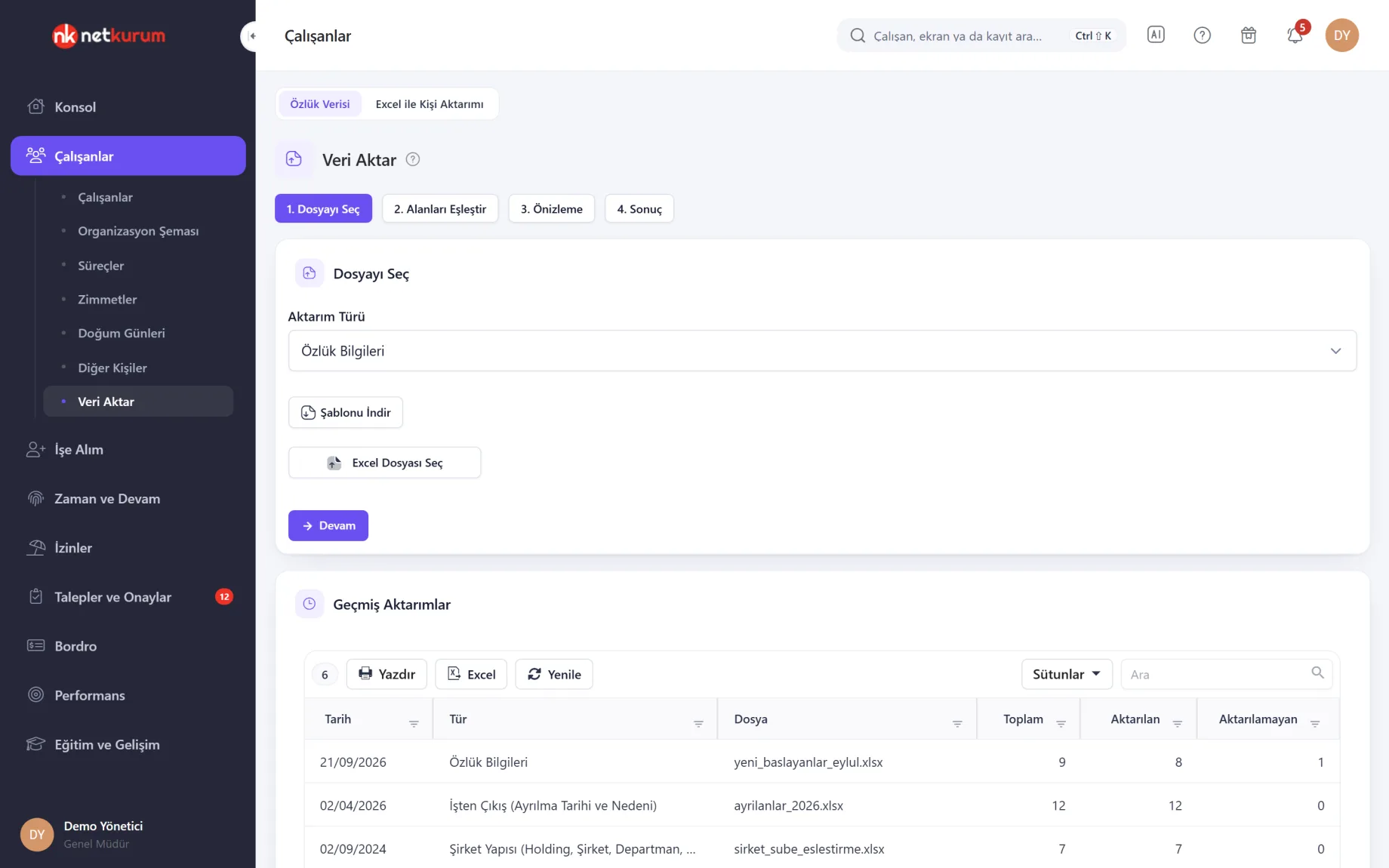
Massenimport aus Excel
Datenimport
Personaldaten, Gehälter, Inventar, Werdegänge, Organisationsstruktur, eigene Felder und Austritte kommen über Excel-Vorlagen. Der Assistent hat vier Schritte: Datei wählen, Felder zuordnen, Vorschau, Ergebnis.
Details anzeigen
Die Vorschau prüft jede Zeile, ohne etwas zu speichern, und markiert sie als neu, zu aktualisieren oder ungültig.
Spalten werden automatisch über ihre Überschriften zugeordnet; nicht zugeordnete Felder werden nicht importiert. „Bestätigen und speichern“ schreibt nur gültige Zeilen, und nicht importierte Zeilen lassen sich als Excel mit Fehlerspalte herunterladen.
Die Tabelle Bisherige Importe hält Art, Datei sowie importierte und fehlgeschlagene Zeilen jedes Laufs fest. Neue Mitarbeiter werden mit demselben Assistenten im Reiter Mitarbeiter aus Excel importieren angelegt.
- Schritte: Datei, Zuordnung, Vorschau, Ergebnis
- Fehler: als eigene Excel-Datei zurück
Was umfasst die Mitarbeiterverwaltung?
- Eigene Listen für aktive, ehemalige Mitarbeiter und Bewerbungen, mit Kennzahlen, Spaltenauswahl und Excel-Export
- Die Mitarbeiterakte: Reiter für Werdegang, persönliche Daten, eigene Felder, Urlaub, Zahlungen, Überstunden, Lohnabrechnung und Schulung
- Positions- und Gehaltshistorie, Probezeit und Beförderungen
- Eigene Felder, die Ihre Organisation definiert
- Überwachung ablaufender Dokumente, Checkliste der Pflichtdokumente und Personaldateien
- Vom System erzeugte Dokumente auf einem Reiter: Inventarformulare, Austrittsunterlagen, SGK-Meldungen, Lohnzettel
- Inventarausgabe, Rückgabe, Garantiehinweise und unterschriftsreifes Inventarformular
- Ein Organigramm aus den Berichtslinien
- Liste anstehender Geburtstage
- Sammelaktualisierung für ausgewählte Mitarbeiter
- Mitarbeiter gesammelt aus Excel anlegen und Personaldaten importieren
- Erinnerungen zu Probezeit, Vertragsende, Wehrdienstaufschub und SGK-Einstellungsmeldung
Wie fangen Sie an?
- Mitarbeiter importieren Füllen Sie die Vorlage Mitarbeiter aus Excel importieren aus, korrigieren Sie, was die Vorschau markiert, und laden Sie hoch.
- Werdegang und Gehalt ergänzen Laden Sie Positionen, Gehälter und Inventar per Datenimport gesammelt hoch oder erfassen Sie sie in jeder Mitarbeiterakte.
- Führungskräfte verknüpfen Wählen Sie für jede Position eine Führungskraft, und das Organigramm baut sich selbst auf.
- Mitarbeiter einbinden Geben Sie in den Profileinstellungen die Abschnitte frei, die Mitarbeiter bearbeiten dürfen, und senden Sie Anmeldeeinladungen.
Häufige Fragen
Wie übernehmen wir unsere bestehende Mitarbeiterliste?
Laden Sie die Vorlage im Bildschirm Mitarbeiter aus Excel importieren herunter und füllen Sie sie aus. Die Vorschau prüft jede Zeile und nennt den Grund für jeden Fehler (ungültige Identitätsnummer, unbekannte Filiale oder Position, bereits registrierte E-Mail-Adresse); nur gültige Zeilen werden gespeichert, ungültige kommen als Excel-Datei zurück.
Können Mitarbeiter ihre Daten selbst aktualisieren?
Ja, in den Abschnitten, die Ihre Organisation erlaubt. Persönliches, Kontakt, Adresse, eigene Felder, Notfallkontakte, Bank und Links werden in den Profileinstellungen einzeln freigegeben, und jede Änderung eines Mitarbeiters landet im Aktivitätsverlauf.
Wer sieht Gehaltsdaten?
Berechtigte Führungskräfte und der Mitarbeiter selbst. Einheitsleiter brauchen einen eigenen Zugriff auf Zahlungs- und Gehaltsdaten; ohne ihn bleiben die Gehaltsfelder für sie geschlossen.
Was passiert mit der Akte, wenn ein Mitarbeiter geht?
Die Akte wird nicht gelöscht; sie wechselt in die Liste Ehemalige Mitarbeiter. Beim Austritt wird der Grund aus einer Liste gewählt, die den SGK-Austrittscodes entspricht, und solange Inventar nicht zurückgegeben ist, lässt sich der Austritt nicht abschließen.
Wer hat Zugriff auf Personaldateien?
Nur der Mitarbeiter und berechtigte Führungskräfte. Ob Mitarbeiter ihren eigenen Reiter Dateien sehen, ist eine eigene Einstellung; andere Mitarbeiter sehen diesen Bereich nie.
Verwandte Funktionen
-
 Organisationsstruktur und Subunternehmer
Holding, Gesellschaften, Standorte, Abteilungen und Positionsbaum, dazu Subunternehmer und Personentypen. Jetzt ansehen
-
 Workflows und Prozesse
Checklisten für Ein- und Austritt, Mitarbeiterprozesse, Sammelaktionen und Genehmigungsabläufe. Jetzt ansehen
-
 Zugriff und Berechtigungen
Rollen, Positionsrechte, Bereichsberechtigungen, Anmeldeeinstellungen und Verwaltung mobiler Geräte. Jetzt ansehen
Testen Sie NetKurum in Ihrem Unternehmen
Erstellen Sie in wenigen Minuten Ihre eigene Demo und erkunden Sie 14 Tage lang eine Organisation voller Beispieldaten.