

Mitarbeiter
Workflows und Prozesse
Binden Sie jede Aufgabe rund um einen Eintritt oder Austritt an einen Workflow mit Verantwortlichem und Frist, und sehen Sie im Bildschirm Mitarbeiterprozesse, wer mit welcher Aufgabe im Verzug ist.
Was wird gelöst?
Liegen die Schritte für Ein- und Austritt in E-Mail-Verläufen und persönlichen Listen, rutscht immer etwas durch: die Meldung an die SGK (türkische Sozialversicherung), die Rückgabe der Ausstattung, die Schlussabrechnung. NetKurum bindet jeden Schritt an einen Workflow, einen Verantwortlichen und ein Datum.
- Die Checkliste bei jeder Einstellung neu bauen Legen Sie einen Workflow einmal an und weisen Sie ihn jedem Mitarbeiter zu; die Aufgabentermine werden aus Eintritts- oder Austrittsdatum berechnet.
- Unklare Zuständigkeit Jede Aufgabe hat einen Verantwortlichen (den Mitarbeiter, die Systemadministratoren oder einen benannten Kollegen) und eine Checkliste, und Verantwortliche sehen sie unter Meine Aufgaben.
- Verzögerungen, die niemand bemerkt Mitarbeiterprozesse zeigt für jede Person Fortschritt, offene und überfällige Aufgaben.
- Dieselbe Aktion Person für Person wiederholen Sammelaktionen weisen den ausgewählten Mitarbeitern in einem Zug Arbeitskalender, Schulung, Urlaubsregel, Zusatzzahlung oder Führungskraft zu.
- Nicht wissen, wer genehmigen muss Genehmigungsabläufe legen für jeden Antrag Reihenfolge und Genehmiger fest, zugewiesen nach Einheit, Position, Standort oder Person.
Workflows und Prozesse Bildschirm für Bildschirm
Die Abbildungen sind echte Bildschirme der NetKurum-Demo-Organisation; Namen von Personen und Firmen sind fiktiv.
Workflows für Eintritt und Austritt
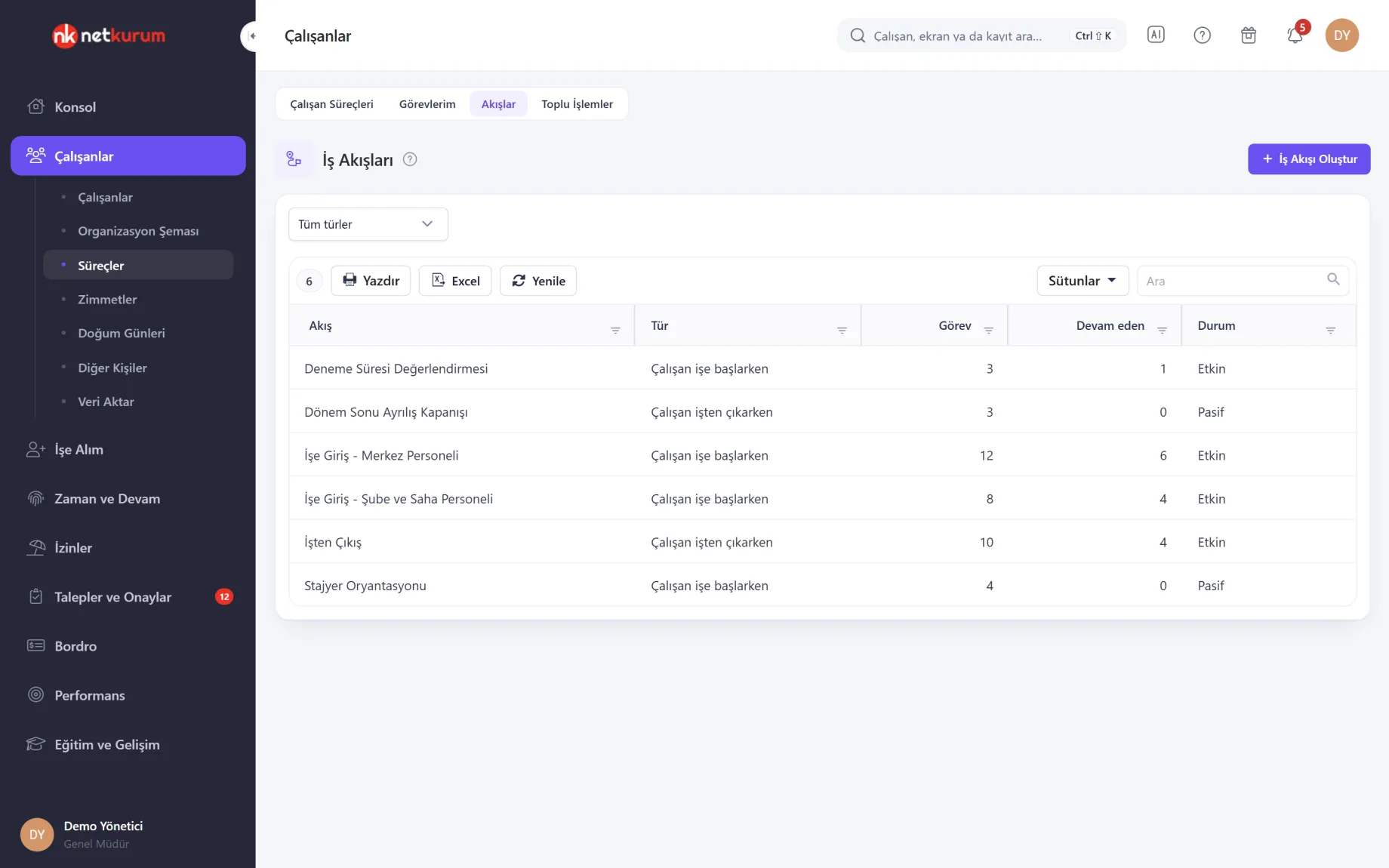
Workflows
Aufgaben für eintretende oder austretende Mitarbeiter werden als eigene Workflows angelegt; die Liste zeigt Art, Aufgabenzahl, aktive Zuweisungen und Status jedes Workflows. Zentrale und Außendienst können unterschiedliche Workflows haben.
Details anzeigen
Organisationen ohne Workflows beginnen mit fertigem Standard-Onboarding und Standard-Offboarding im passiven Zustand.
Im Workflow fügen Sie Aufgaben hinzu, jede mit Verantwortlichem, Fälligkeitstag und Checkliste. Der Fälligkeitstag zählt ab Eintritts- (oder Austritts-)datum; -3 bedeutet drei Tage vorher.
Ein Workflow ohne mindestens eine Aufgabe lässt sich nicht aktivieren. Passen Sie Aufgaben und Verantwortliche der fertigen Workflows an Ihre Organisation an und aktivieren Sie sie dann.
- Arten: Mitarbeiter tritt ein, Mitarbeiter tritt aus
- Aufgabe: Verantwortlicher, Fälligkeitstag und Checkliste
- Status: aktiv oder passiv
Fortschritt und Verzug
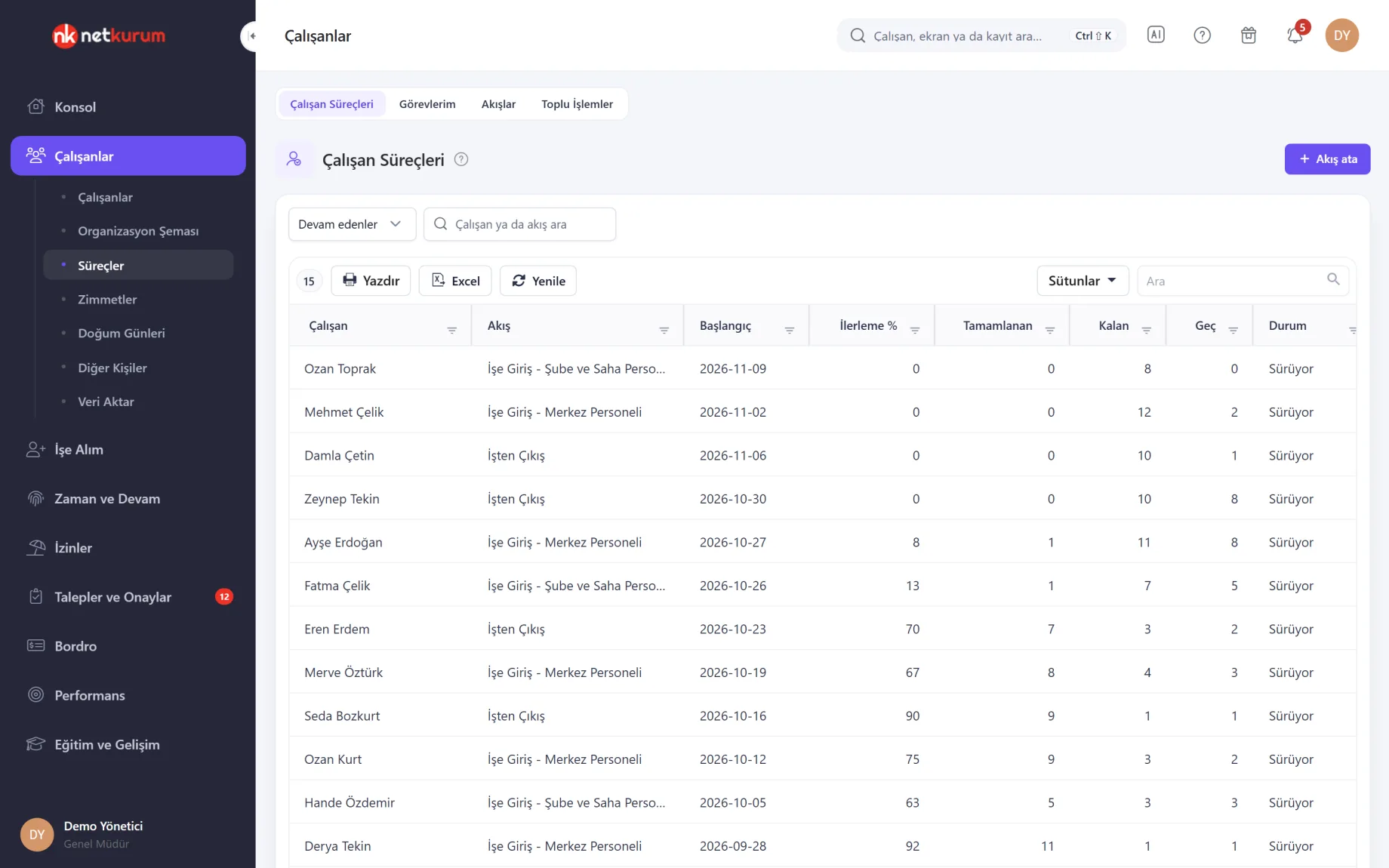
Mitarbeiterprozesse
Jeder einem Mitarbeiter zugewiesene Workflow steht mit Fortschritt in Prozent sowie erledigten, offenen und überfälligen Aufgaben in der Liste. Laufende, abgeschlossene und abgebrochene Prozesse werden getrennt gefiltert.
Details anzeigen
Im Zuweisungsfenster füllt die Wahl von Mitarbeiter und Workflow das Startdatum automatisch aus.
Beim Eintritt kommt das Datum aus dem Eintrittsdatum des Mitarbeiters, beim Austritt aus dem Austrittsdatum; im Kalender können Sie es ändern.
In den Details sehen Sie offene oder alle Aufgaben, haken die Checkliste ab und schließen die Aufgabe ab. Wer sie wann erledigt hat, wird festgehalten.
- Spalten: Fortschritt, erledigt, offen, überfällig
- Filter: laufend, abgeschlossen, abgebrochen
Aufgaben nach Fälligkeit
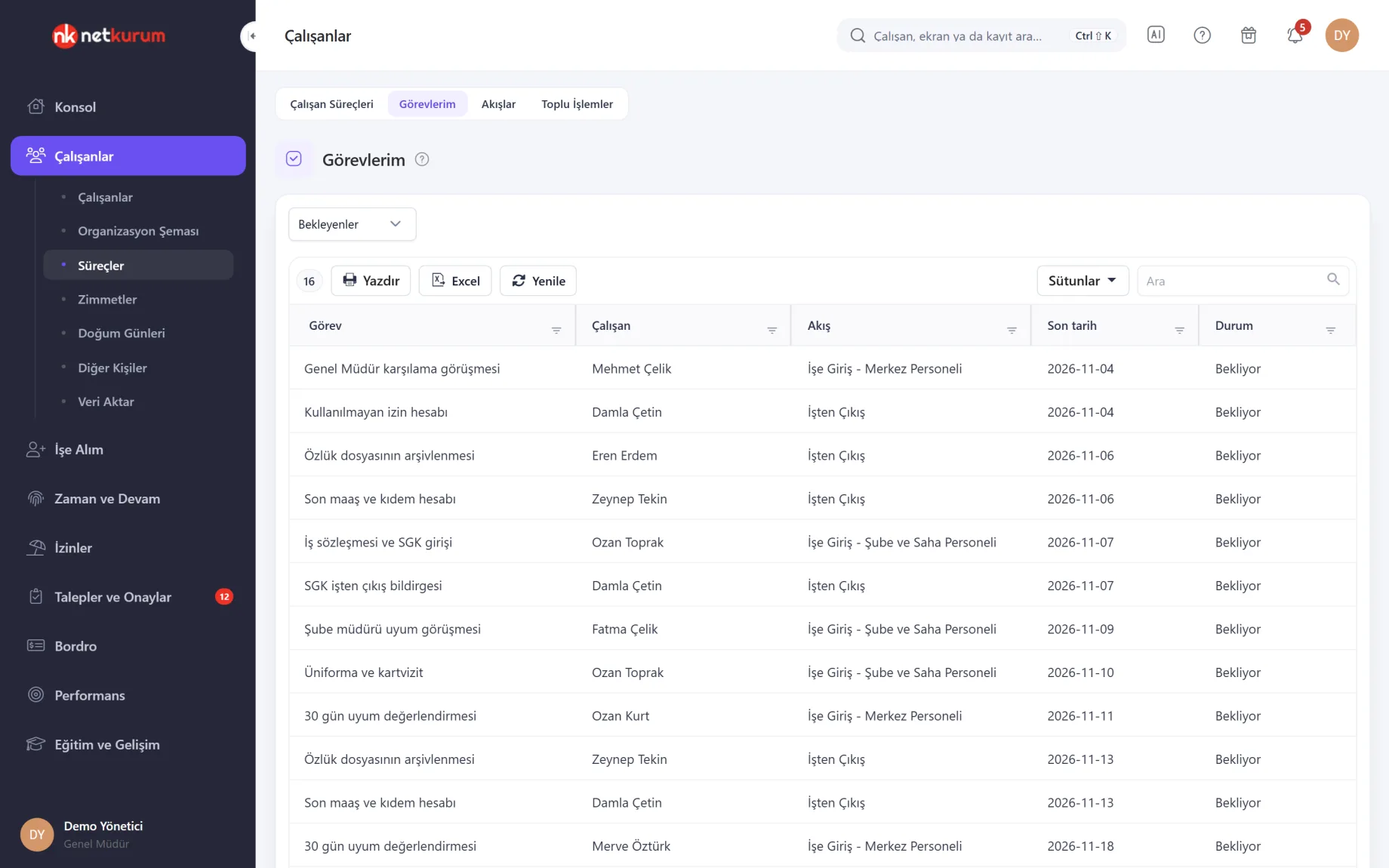
Meine Aufgaben
Ihnen zugewiesene Aufgaben sind nach Fälligkeit sortiert, mit dem betroffenen Mitarbeiter und dem Workflow in jeder Zeile. Öffnen Sie eine Aufgabe, haken Sie die Checkliste ab und klicken Sie auf Erledigen.
Details anzeigen
Administratoren erhalten in dieser Liste auch Aufgaben, die den Systemadministratoren zugewiesen sind.
Offene, überfällige und erledigte Aufgaben werden getrennt gefiltert. Aufgaben, die beim Mitarbeiter selbst liegen, etwa das Einreichen von Unterlagen, erscheinen in dessen eigener Liste.
Überfällige Workflow-Aufgaben lösen eine mobile Benachrichtigung aus, und die aktuelle Version der Mobile App listet und erledigt Aufgaben ebenfalls.
- Filter: offen, überfällig, erledigt
- Abschluss: Checkliste und Erledigen
Filtern, auswählen, anwenden
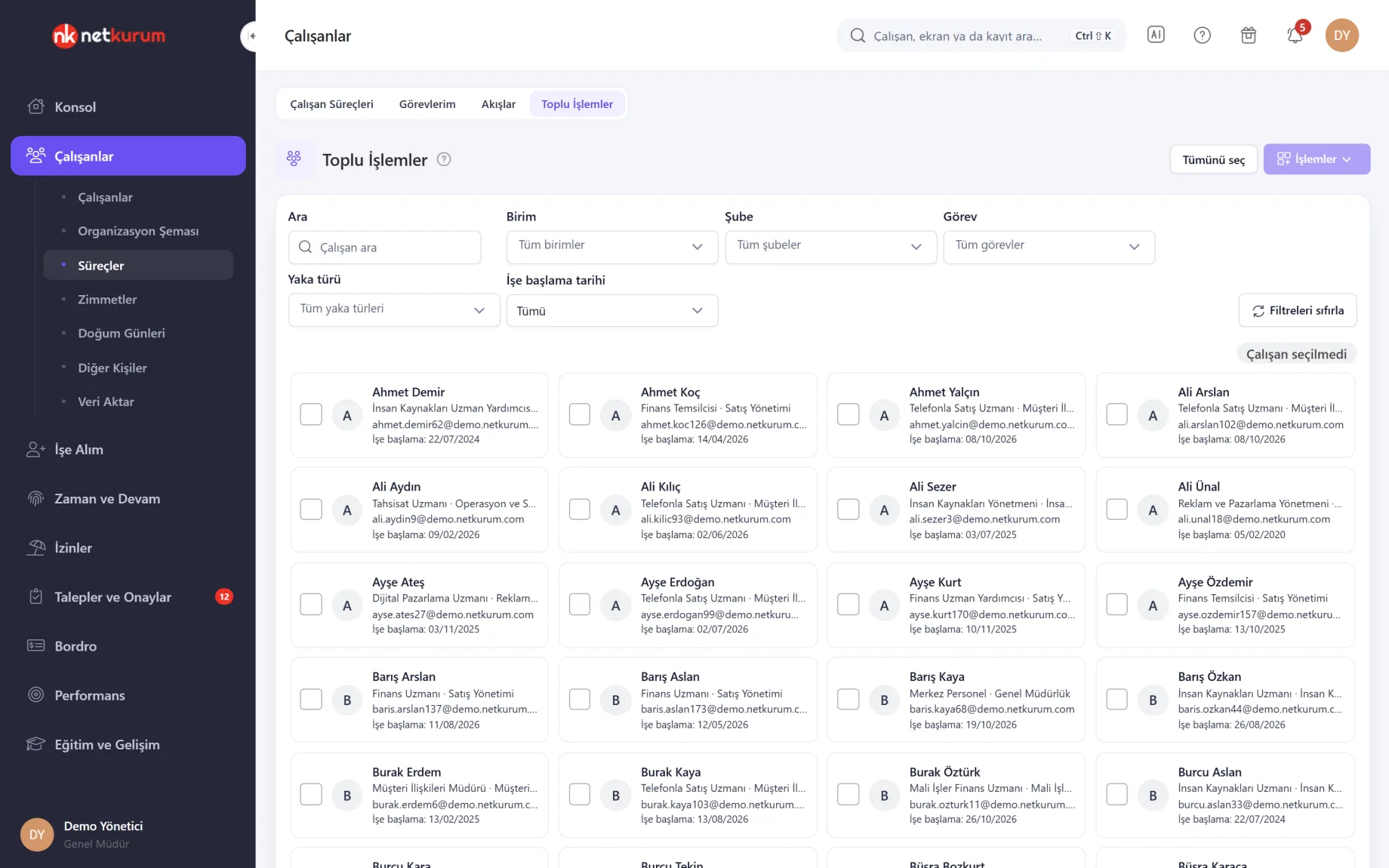
Sammelaktionen
Wählen Sie Mitarbeiter mit Filtern für Einheit, Filiale, Position, Beschäftigtengruppe und Eintrittsdatum aus und wenden Sie über das Menü Aktionen eine Aktion auf alle an. Die Vorschau zeigt für jeden Mitarbeiter, ob die Aktion greift, und wenn nicht, warum.
Details anzeigen
Die Filter „tritt heute ein“ und „tritt nach heute ein“ sind für die Onboarding-Woche gemacht.
Aktionen: Arbeitskalender zuweisen, Schulung zuweisen, Zusatzzahlung, Bonus oder Prämie hinzufügen, Überstunden hinzufügen, Anmeldedaten senden, Urlaubsregel zuweisen, Essens- und Fahrtzuschuss aktualisieren, Führungskraft zuweisen. Jede Aktion nutzt die Regeln und Rechteprüfungen ihres eigenen Moduls.
Nach dem Anwenden wird das Ergebnis je Mitarbeiter gemeldet und unter Letzte Sammelaktionen protokolliert. Bis zu 500 Mitarbeiter lassen sich auf einmal auswählen, und nur Administratoren nutzen den Bildschirm.
- Ablauf: Felder ausfüllen, Vorschau, anwenden
- Grenze: 500 aktive Mitarbeiter pro Lauf
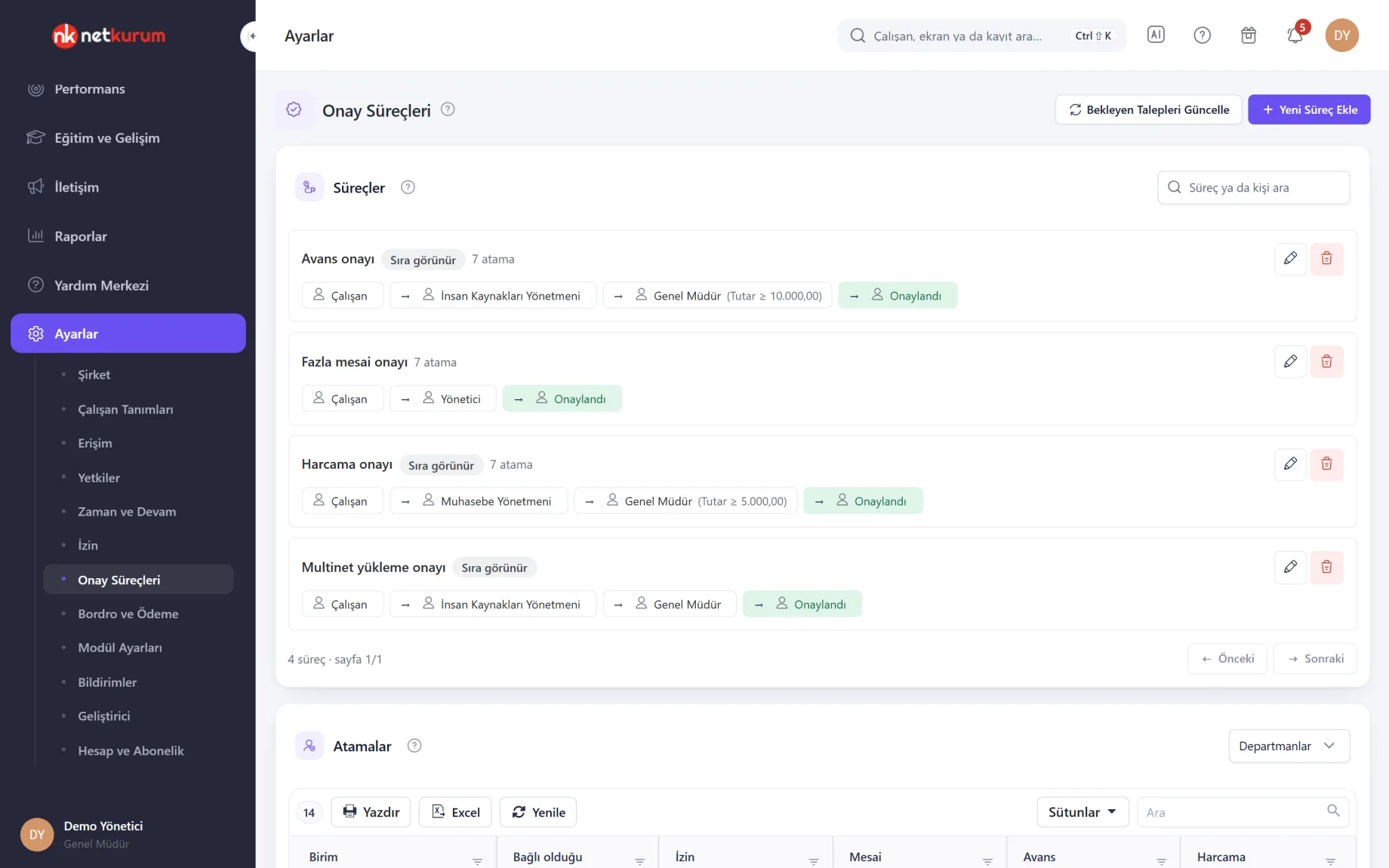
Genehmiger in Reihenfolge
Genehmigungsabläufe
Jeder Ablauf hat einen Namen und bis zu sechs Genehmiger in Reihenfolge: eine benannte Person, eine Position, eine Rolle, die Führungskraft des Mitarbeiters oder den Kontoinhaber. Abläufe werden einer Einheit, Position, einem Standort oder einer Person zugewiesen, getrennt für Spesen, Vorschüsse und Überstunden.
Details anzeigen
Eine Bedingung „Mindestbetrag“ oder „Mindestdauer“ fügt nur bei größeren Anträgen einen Schritt hinzu, etwa eine zusätzliche Freigabe für Spesen über einem Schwellenwert.
Der geltende Ablauf wird vom Speziellsten zum Allgemeinsten ermittelt: persönliche Zuweisung, Position, Abteilung, Standort, dann der Standardablauf der Organisation. Niemand genehmigt seinen eigenen Antrag, und ist ein Genehmiger abwesend und eine Vertretung festgelegt, entscheidet die Vertretung.
Offene Anträge, die vor einer Zuweisung gestellt wurden, werden mit „Offene Anträge aktualisieren“ umgestellt. Die Urlaubsgenehmigung läuft weiter über die organisationsweite Einrichtung im Urlaubsgenehmigungsprozess; hier vorgenommene Urlaubszuweisungen werden gespeichert und im Bericht gezeigt.
- Schritte: bis zu 6, per Drag-and-drop geordnet
- Bedingung: Schwellenwert für Betrag oder Dauer
- Vertretung: ein Ersatzgenehmiger für einen Zeitraum
Was umfassen Workflows und Prozesse?
- Eigene Workflows für Eintritt und Austritt, mit fertigen Standard-Workflows zum Anpassen
- Verantwortlicher, Fälligkeitstag und Checkliste für jede Aufgabe
- Fälligkeiten berechnet aus Eintritts- oder Austrittsdatum
- Fortschritt, offene und überfällige Aufgaben je Mitarbeiter
- Liste Meine Aufgaben mit mobilen Benachrichtigungen bei Überfälligkeit
- Sammelaktionen mit Vorschau und Ergebnisbericht je Mitarbeiter
- Sammelzuweisung von Arbeitskalendern, Schulungen, Urlaubsregeln, Zusatzzahlungen und Führungskräften
- Anmeldedaten in einem Zug an ausgewählte Mitarbeiter senden
- Geordnete Genehmigungsabläufe für Spesen, Vorschüsse und Überstunden
- Bedingte Genehmigungsschritte nach Betrag oder Dauer, dazu Vertretung
- Genehmigungseingang für alle Entscheidungen, mit Sammelentscheidung über bis zu 50 Anträge
- Bericht zu Genehmigungsabläufen, der zeigt, welcher Ablauf welcher Einheit zugewiesen ist
Wie fangen Sie an?
- Fertigen Workflow anpassen Bearbeiten Sie Aufgaben, Verantwortliche und Fälligkeitstage von Standard-Onboarding und -Offboarding und aktivieren Sie sie.
- Zuweisen Wählen Sie in Mitarbeiterprozesse den Mitarbeiter und den Workflow; die Termine füllen sich automatisch.
- Genehmigungsreihenfolge festlegen Legen Sie in Genehmigungsabläufe Abläufe für Spesen, Vorschüsse und Überstunden an und weisen Sie sie Einheiten zu.
- Nachverfolgen Verantwortliche schließen Aufgaben unter Meine Aufgaben ab, während Sie Fortschritt und Verzug in Mitarbeiterprozesse verfolgen.
Häufige Fragen
Wem kann eine Workflow-Aufgabe zugewiesen werden?
Verantwortlich für eine Aufgabe kann der Mitarbeiter selbst, die Systemadministratoren oder ein benannter Kollege sein. Die Aufgabe landet mit ihrer Fälligkeit in der Liste Meine Aufgaben des Verantwortlichen.
Wie werden Aufgabentermine festgelegt?
Der Fälligkeitstag wird relativ zum Eintritts- oder Austrittsdatum eingetragen; -3 bedeutet drei Tage vorher, 7 eine Woche danach. Bei der Zuweisung des Workflows werden die Termine aus dem Datum des jeweiligen Mitarbeiters berechnet.
Was, wenn eine Sammelaktion die falschen Personen trifft?
Vor dem Anwenden zeigt die Vorschau für jeden Mitarbeiter, ob die Aktion ausgeführt wird, und wenn nicht, warum. Jede Aktion durchläuft die Regeln und Rechteprüfungen ihres eigenen Moduls, und das Ergebnis wird je Mitarbeiter gemeldet.
Gelten Genehmigungsabläufe auch für Urlaubsanträge?
Genehmigungsabläufe legen die Reihenfolge für Spesen-, Vorschuss- und Überstundenanträge fest. Die Urlaubsgenehmigung läuft über die organisationsweite Einrichtung im Urlaubsgenehmigungsprozess; Urlaubszuweisungen werden gespeichert und erscheinen im Bericht zu Genehmigungsabläufen.
Warten Anträge, wenn ein Genehmiger im Urlaub ist?
Ist eine Vertretung festgelegt, wechselt der Schritt „benannte Person“ am Tag der Antragstellung zur Vertretung. Ist der einzige Genehmiger eines Schritts der Antragsteller selbst, geht der Schritt an einen Administrator.
Verwandte Funktionen
-
 Mitarbeiterverwaltung
Mitarbeiterakte, Personaldaten, Inventar, Organigramm und Massenimport aus Excel. Jetzt ansehen
-
 Recruiting (ATS)
Anzeigen, Karriereseite, Talentpool, Prozess-Board und Interviews, mit KI-gestützter Lebenslaufprüfung. Jetzt ansehen
-
 Anträge und Genehmigungen
Spesen, Vorschüsse, Überstunden, Visadokumente und Außendienstaufträge in einem Genehmigungseingang mit festgelegter Freigabekette. Jetzt ansehen
Testen Sie NetKurum in Ihrem Unternehmen
Erstellen Sie in wenigen Minuten Ihre eigene Demo und erkunden Sie 14 Tage lang eine Organisation voller Beispieldaten.