

Zeit und Anwesenheit
Zeitnachweis, Monatsabrechnung und Überstunden
Buchungen werden mit jeder Schicht abgeglichen, abweichende Tage markiert, und am Monatsende stehen SGK-Tage, Fehlzeiten und Überstunden in einer Monatsabrechnung, die für die Lohnabrechnung bereit ist.
Was wird damit gelöst?
Wird die Anwesenheit am Monatsende von Hand addiert, fallen fehlende Buchungen erst am Zahltag auf, und Überstunden werden zur Streitfrage. NetKurum vergleicht die Zeiten jeden Tag und schließt den Monat mit einer freigegebenen, gesperrten Liste ab.
- Fehlende Buchungen erst am Monatsende entdeckt Der Zeitnachweis vergleicht jeden Tag Soll- und Ist-Zeit; Tage mit Minderzeit, Verspätung oder frühem Gehen werden rot und im Tagesfenster korrigiert.
- SGK-Tage und Fehlzeiten von Hand ermitteln Die Monatsabrechnung berechnet wöchentliche Ruhetage, Feiertage, bezahlten und unbezahlten Urlaub, Krankheitstage und den Fehlzeitgrund aus den Zeitdaten; jede Zeile lässt sich korrigieren.
- Anwesenheit, die sich nachträglich ändert Freigegebene Zeilen sind gesperrt, und ändern sich die Zeitdaten nach der Freigabe, wird die Zeile markiert.
- Überstunden auf Papier genehmigt Mitarbeiter beantragen Überstunden unter Meine Überstunden, der Antrag folgt dem Genehmigungsablauf, und genehmigte Überstunden werden zu Vergütung oder Freizeitausgleich.
- Jede Führungskraft bewertet Verspätung anders Toleranzen für Kommen, Gehen und Mindestüberstunden gelten einheitlich für die ganze Organisation; Warnschwellen lassen sich separat einstellen.
Zeitnachweis und Überstunden im Überblick
Die Abbildungen sind echte Bildschirme der NetKurum-Demo-Organisation; Namen von Personen und Firmen sind fiktiv.
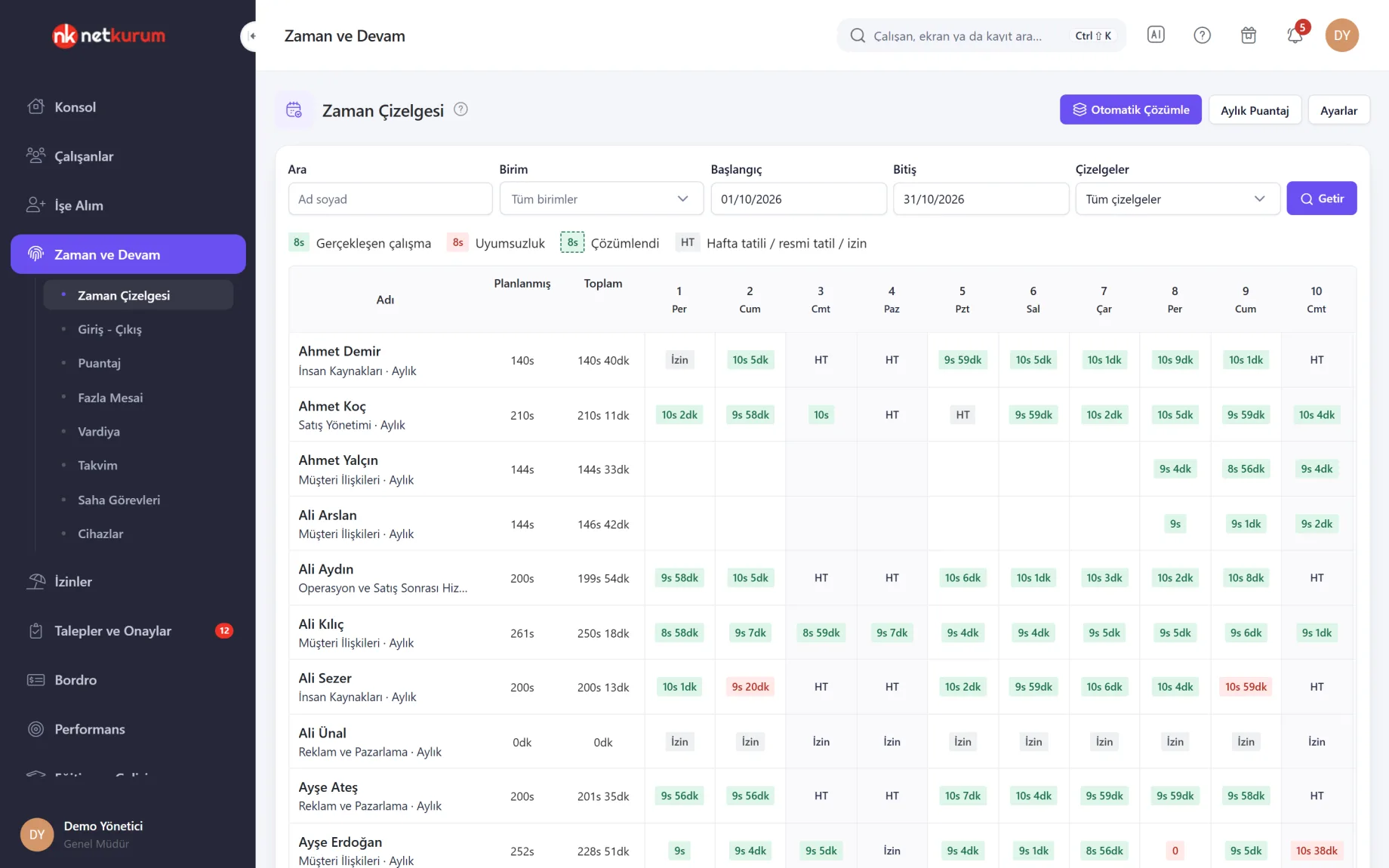
Soll gegen Ist
Zeitnachweis
Die Tage jedes Mitarbeiters im gewählten Zeitraum stehen in einer Zeile mit Soll- und Gesamtstunden. Der Wert in einer Zelle ist die tatsächlich gearbeitete Zeit; eine rote Zelle markiert einen Tag, an dem Soll und Ist nicht übereinstimmen.
Details anzeigen
Sie bereinigen die Anwesenheit täglich statt am Monatsende.
Abweichungsarten sind Minderzeit, Mehrzeit, verspätetes Kommen, frühes Kommen, frühes Gehen und spätes Gehen. Ein Klick auf einen Tag öffnet eine Zeitleiste mit Soll-Arbeit (Pausen schattiert), Ist-Arbeit und den Kommen- und Gehen-Buchungen.
„Zeit hinzufügen“ legt für fehlende Stunden eine Buchung an, oder Sie markieren den Tag ohne Buchung als erledigt. „Automatisch erledigen“ markiert alle abweichenden Tage im Zeitraum auf einmal, lässt Buchungsdaten unangetastet und lässt sich rückgängig machen.
- Zeile: Soll-, Gesamt- und tägliche Ist-Stunden
- Tagesfenster: Zeitleiste, Zeit hinzufügen, Erledigt
- Umfang: Einheitsleiter sehen nur ihre eigenen Einheiten
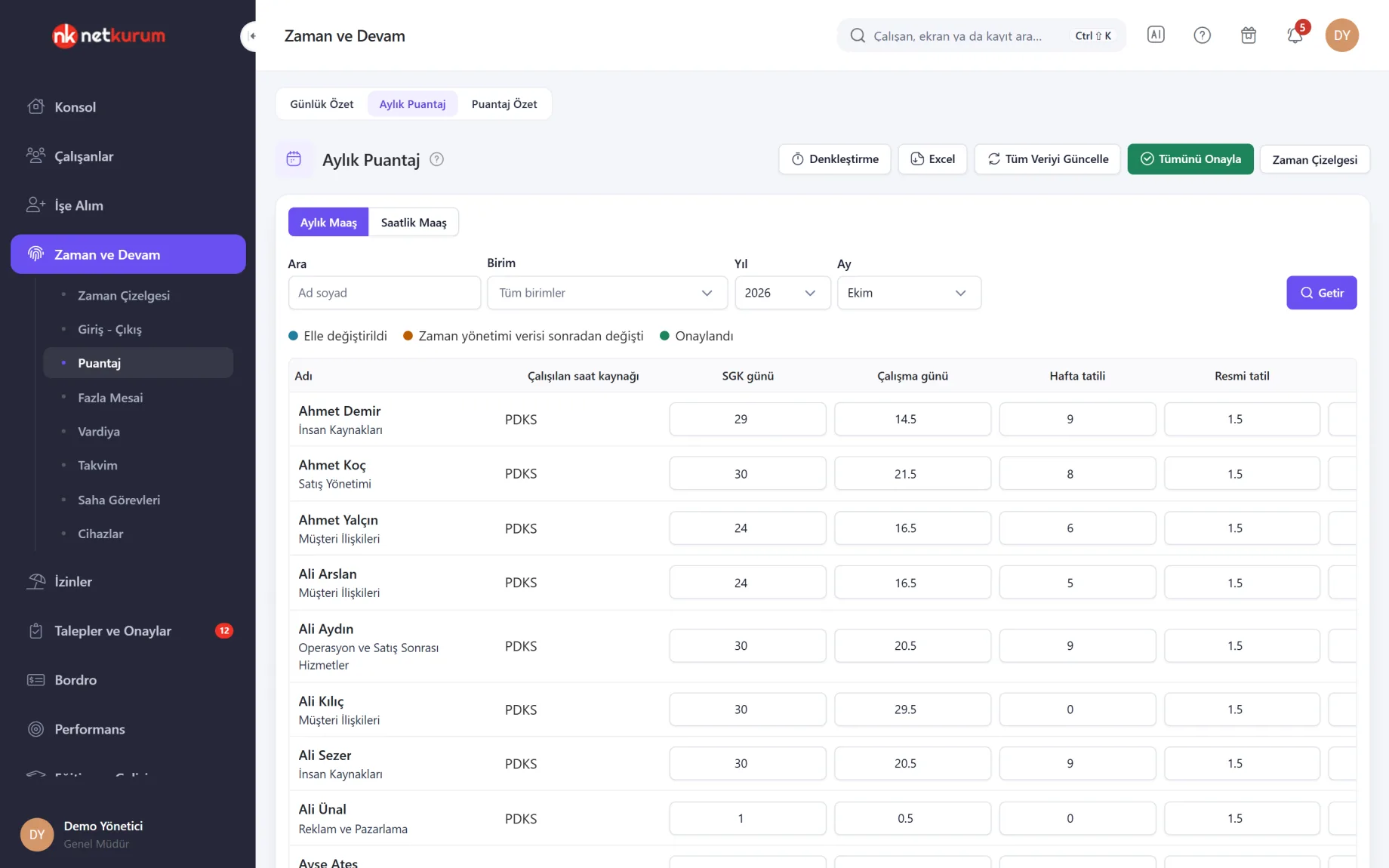
Ein Monat, bereit für die Lohnabrechnung
Monatsabrechnung
Die Tage, die in die Lohnabrechnung eingehen, werden aus den Zeitdaten berechnet: SGK-Tage (SGK = türkische Sozialversicherung), Arbeitstage, wöchentliche Ruhetage, Feiertage, Urlaub, Fehlzeiten und Überstunden. Zeilen lassen sich bearbeiten, freigeben und sperren.
Details anzeigen
Der Monat schließt mit einer freigegebenen Liste, die sich nicht mehr ändert.
Fehltage setzen sich aus unbezahltem Urlaub und unbezahlten Krankheitstagen zusammen; per Einstellung lassen sich unentschuldigte Fehlzeiten hinzunehmen. Der Code für den Fehlzeitgrund wird automatisch gewählt und kann geändert werden.
Mitarbeiter mit Monatsgehalt und mit Stundenlohn haben eigene Reiter; bei Teilzeitkräften werden die SGK-Tage aus den bezahlten Gesamtstunden abgeleitet. „Alle freigeben“ sperrt alle in der Liste, „Alle Daten aktualisieren“ lädt nicht freigegebene Zeilen neu aus den Zeitdaten.
Die Schaltfläche Ausgleich schätzt für den eingestellten Ausgleichszeitraum Normalstunden, Ist-Stunden und Differenz je Person; Monatsabrechnung und Lohnabrechnung ändert sie nicht.
- Spalten: SGK-Tage, Arbeitstage, Feiertage, Urlaub, Fehlzeiten, Überstunden
- Status: von Hand bearbeitet, nachträglich geändert, freigegeben
- Export: Excel
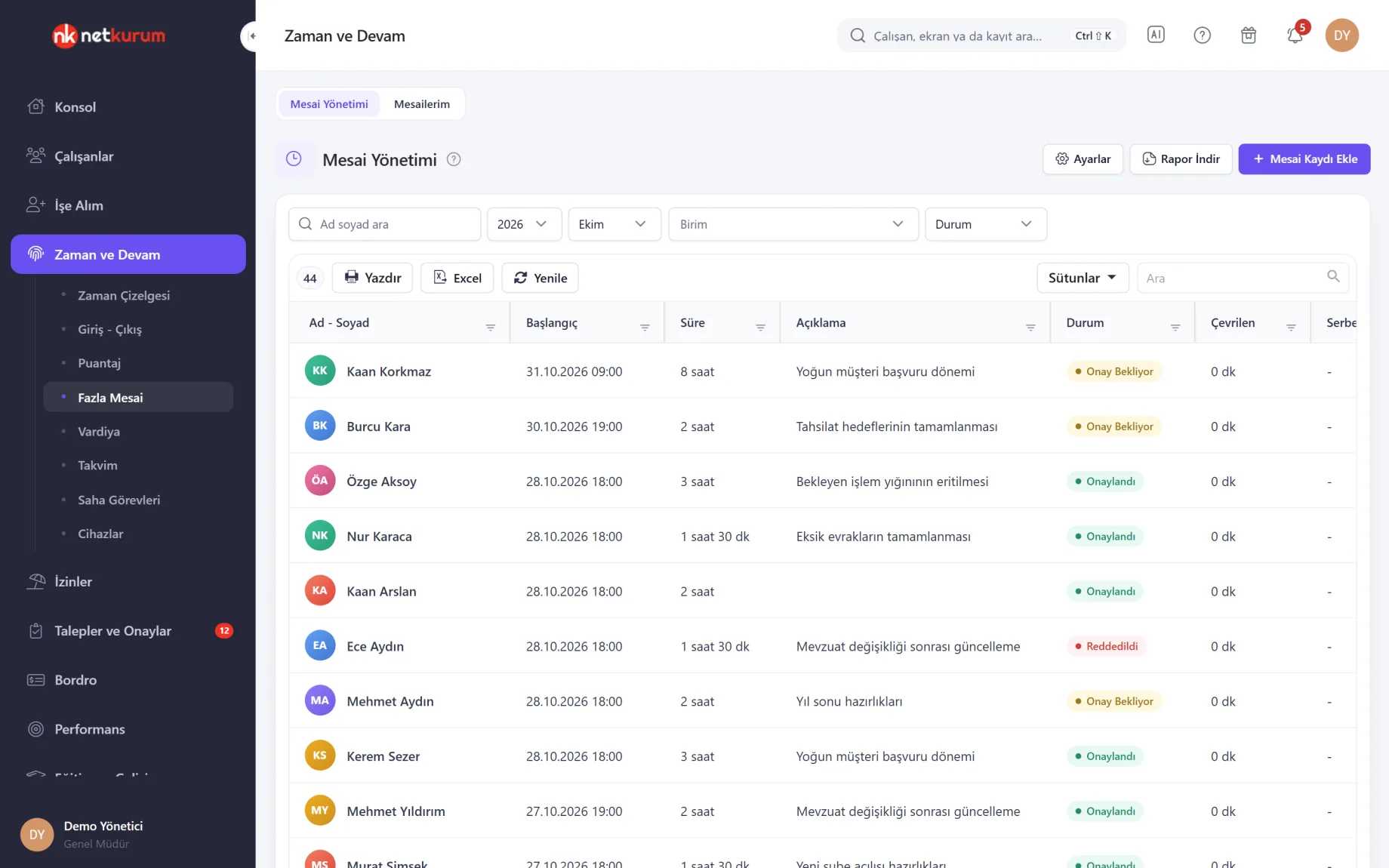
In Vergütung oder Freizeit umwandeln
Überstundenverwaltung
Überstundendatensätze nach Mitarbeiter, Jahr, Monat, Einheit und Status filtern. Administratoren sehen alle, Einheitsleiter ihr eigenes Team; Datensätze werden genehmigt, abgelehnt oder nach der Genehmigung in Vergütung oder zusätzlichen Urlaub umgewandelt.
Details anzeigen
Jede Überstunde wird in einem Datensatz verfolgt, von der Genehmigung bis zu Vergütung oder Freizeitausgleich.
Die Umwandlung in Vergütung berechnet den Betrag aus Dauer, Faktor und Stundensatz des Mitarbeiters und erfasst ihn als Überstundenzahlung. Die Umwandlung in Urlaub macht aus Dauer und Faktor Stunden Freizeitausgleich; das letzte Nutzungsdatum steht in der Liste, mit Warnung, wenn es näher rückt.
Überstunden lassen sich teilweise umwandeln, der Rest wird beim nächsten Mal vorgeschlagen. Beim Anlegen erscheint eine Warnung, wenn die Jahresüberstunden des Mitarbeiters die gesetzliche Grenze erreichen oder die schriftliche Zustimmung in der Personalakte fehlt. „Bericht herunterladen“ exportiert die gefilterten Datensätze nach Excel.
- Anlegen: Mitarbeiter, Beginn, Dauer, Notiz
- Umwandeln: Vergütung oder Freizeitausgleich, bei Bedarf teilweise
- Warnungen: Jahressumme, schriftliche Zustimmung, Hinweise aus der Personalakte
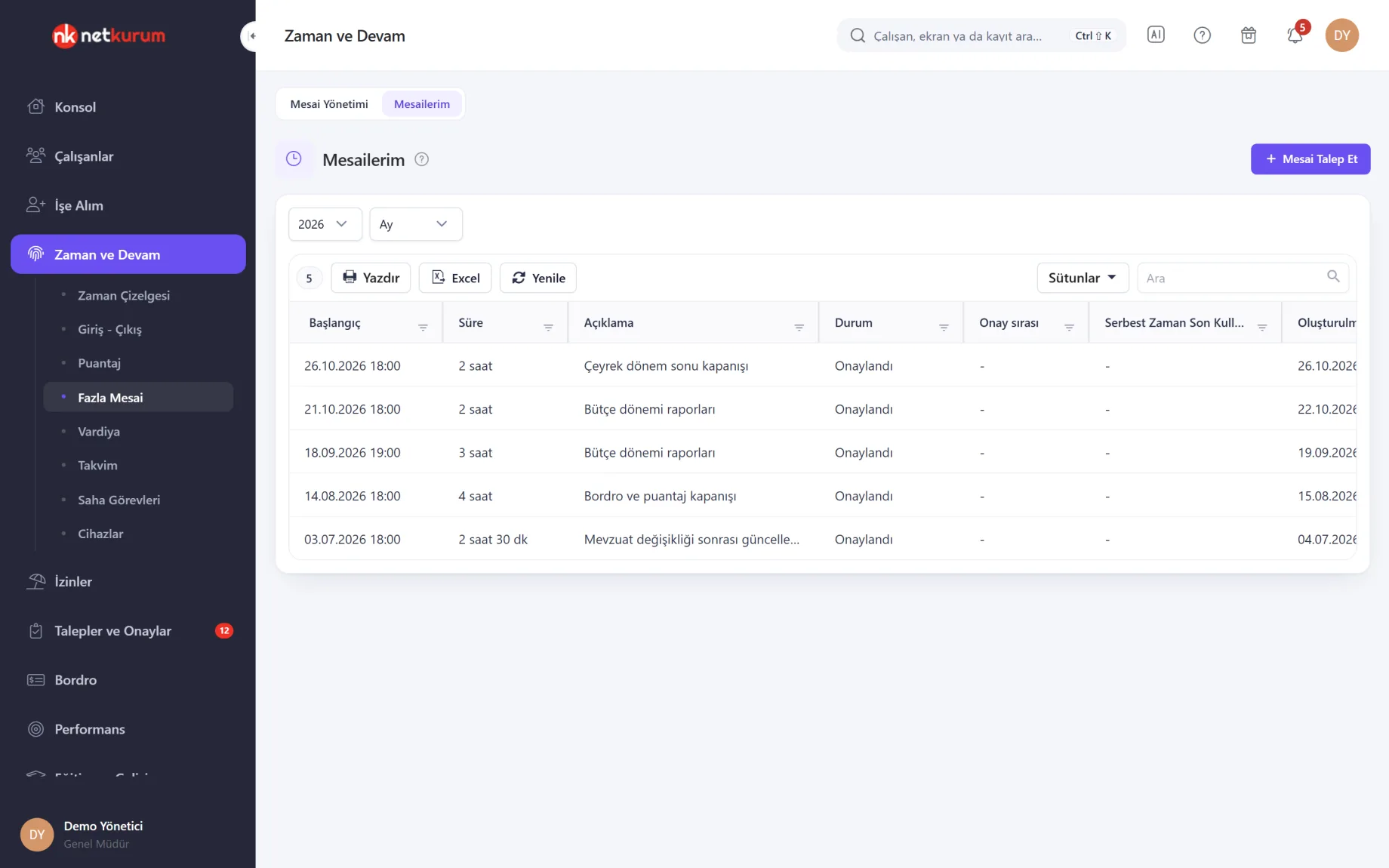
Vom Mitarbeiter beantragt
Meine Überstunden
Mitarbeiter sehen vergangene und anstehende Überstunden nach Monat und Jahr. „Überstunden beantragen“ nimmt Datum, Uhrzeit und Dauer auf; der Antrag geht an den zugewiesenen Genehmigungsablauf oder, falls keiner zugewiesen ist, an die Führungskraft.
Details anzeigen
Überstundenanträge kommen als Datensätze an, nicht als E-Mails.
Die Entscheidung erreicht den Mitarbeiter als Benachrichtigung. Lässt der Genehmigungsablauf es zu, zeigt die Liste auch, bei wem der offene Antrag gerade liegt, und bei in Freizeit umgewandelten Überstunden das letzte Nutzungsdatum.
Derselbe Antrag lässt sich in der mobilen App stellen. Ob Mitarbeiter ihre eigenen Überstunden sehen, wird in der Überstundenverwaltung ein- oder ausgeschaltet.
- Antrag: Datum, Uhrzeit, Dauer, Notiz
- Verfolgung: Status, Genehmigungsstufe, Frist für den Freizeitausgleich
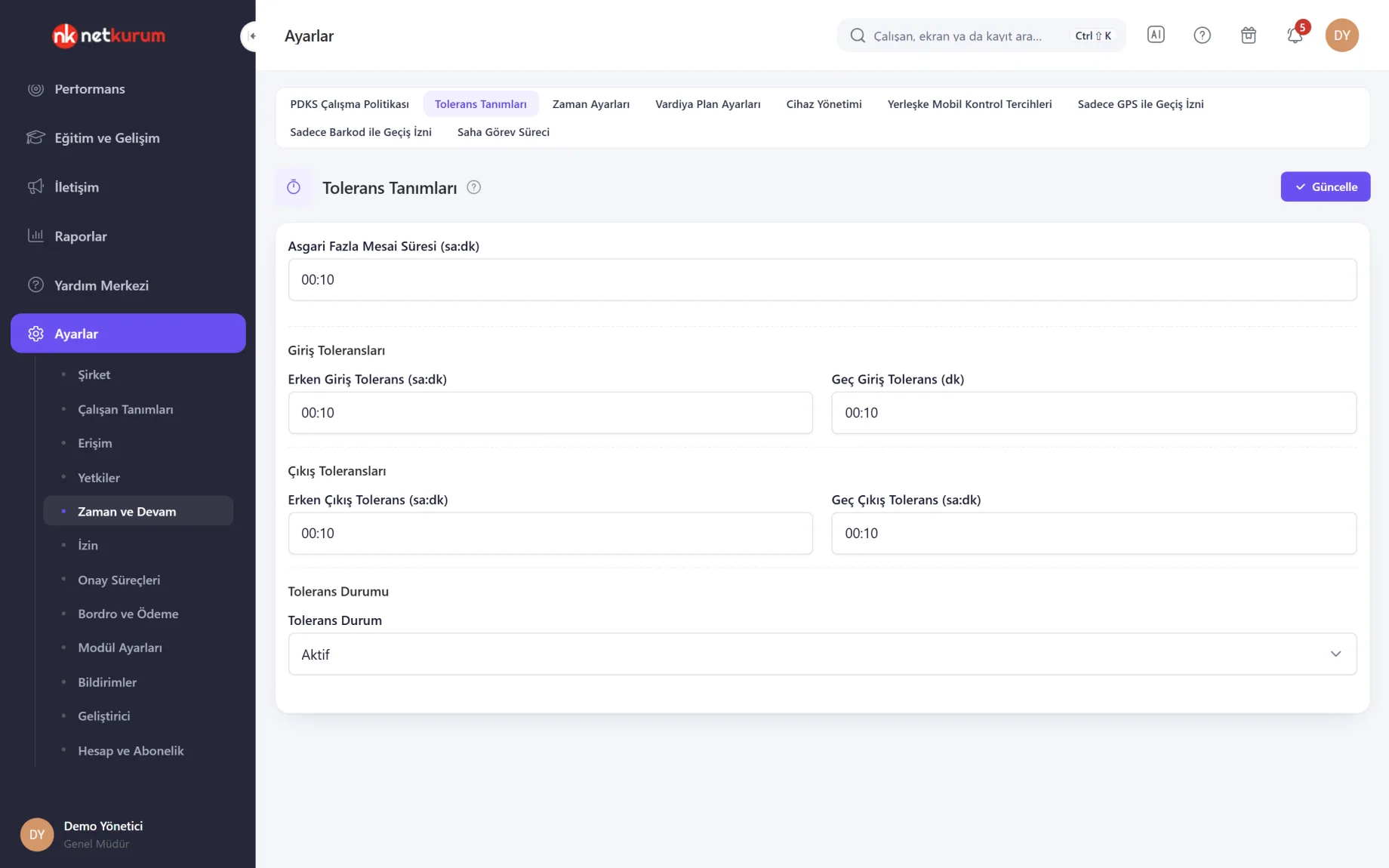
Toleranzen an einem Ort
Toleranzeinstellungen
Toleranzen für Mindestüberstunden, frühes und spätes Kommen sowie frühes und spätes Gehen werden in Stunden und Minuten eingetragen. Mit Toleranz inaktiv werden sie abgeschaltet.
Details anzeigen
Eine Regel für die ganze Organisation entscheidet, ob ein paar Minuten als Verspätung oder als Überstunde zählen.
Diese Werte sind auch die Standardschwellen für Warnungen im Zeitnachweis und in der Tagesübersicht; solange eine Schwelle in den Einstellungen der Zeitverwaltung nicht angepasst ist, gilt die Toleranz.
- Kommen: Toleranz für früh und spät
- Gehen: Toleranz für früh und spät
- Überstunden: Mindestdauer
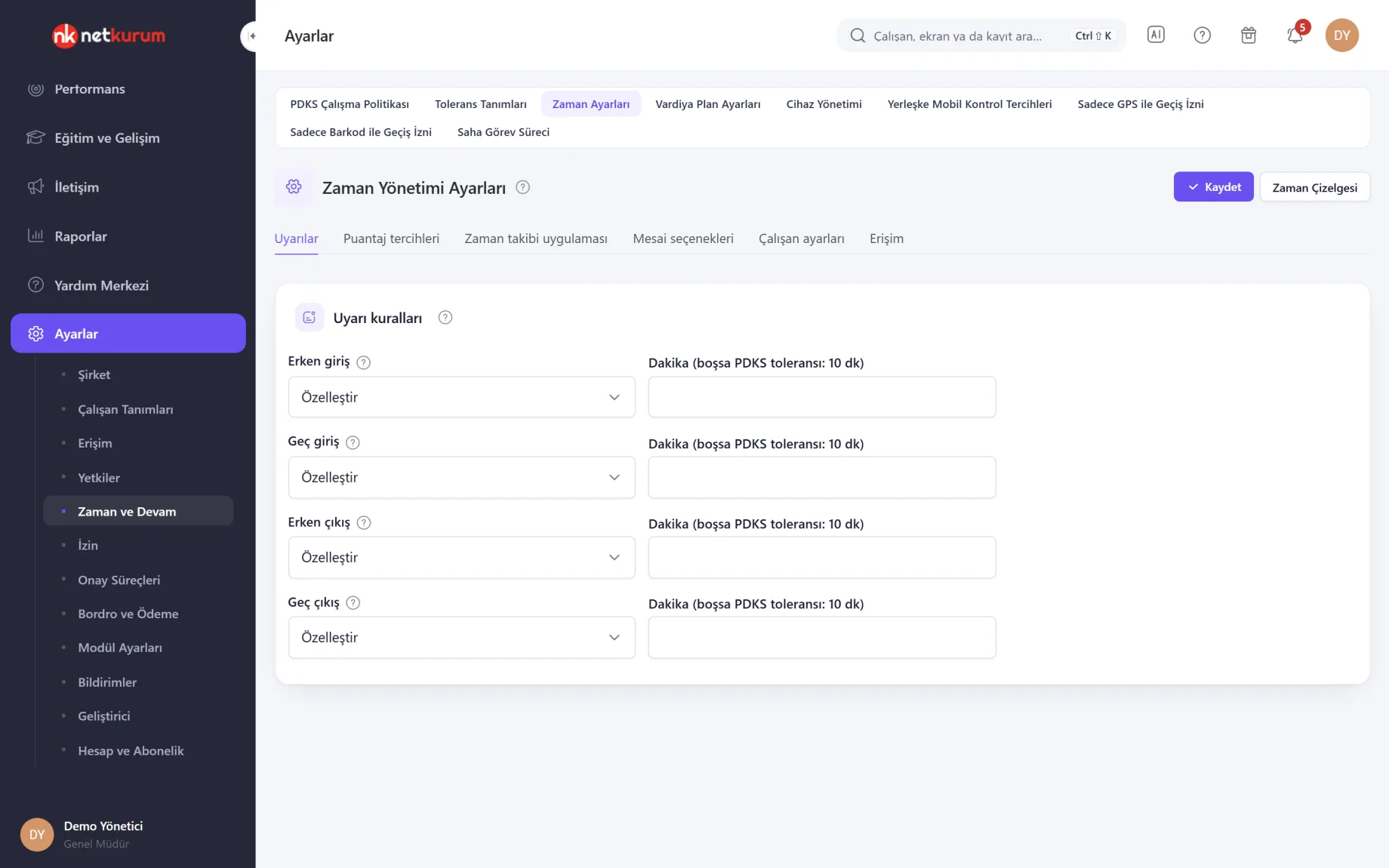
Präferenzen für Warnungen und Berechnung
Einstellungen der Zeitverwaltung
Warnregeln, Anwesenheitspräferenzen, Überstundenoptionen, Mitarbeitereinstellungen und Zugriff sind auf einem Bildschirm in Reitern angeordnet. Für jede Abweichungsart wählen Sie immer warnen, nie warnen oder eine eigene Minutenzahl.
Details anzeigen
Sie passen die Berechnung an die Praxis Ihrer Organisation an; bestehende Anwesenheitsberichte bleiben, wie sie sind.
Die Anwesenheitspräferenzen umfassen den zusätzlichen bezahlten Tag in Monaten mit 31 Tagen, das Zählen unentschuldigter Fehlzeiten, Krankheitsurlaub als bezahlt, firmenspezifische Feiertagskalender und den Ausgleichszeitraum.
Die Mitarbeitereinstellungen legen fest, ob eine Person in die Zeitverwaltung einbezogen wird, ihren Abrechnungszeitraum (monatlich oder stündlich) und ob die Arbeitsstunden aus Buchungen oder aus dem Plan kommen. Der Reiter Zugriff öffnet die Zeitverwaltung für weitere Benutzer, beschränkt auf ausgewählte Einheiten.
- Reiter: Warnungen, Anwesenheitspräferenzen, Überstundenoptionen, Mitarbeitereinstellungen, Zugriff
- Stundenquelle: Buchungen oder Sollstunden
Was gehört zu Zeitnachweis und Überstunden?
- Zeitnachweis im Raster Person × Tag mit Soll, Ist und abweichenden Tagen
- Tageszeitleiste mit hinzugefügter Zeit und Erledigt-Markierung
- Monatsabrechnung mit SGK-Tagen, Fehlzeitgründen, Urlaub und Feiertagen
- Getrennte Listen für Mitarbeiter mit Monatsgehalt und mit Stundenlohn
- Freigabe und Sperre zeilenweise oder gesammelt, Excel-Export
- Geschätzte Differenz für den Ausgleichszeitraum der Arbeitszeit
- Farbcodierte Anwesenheitsliste Person × Tag in Monats- und Wochenansicht
- Erfassung, Genehmigung und Umwandlung von Überstunden in Vergütung oder Freizeit
- Überstundenanträge von Mitarbeitern im Web und in der App
- Toleranzen für Kommen, Gehen und Überstunden mit einstellbaren Warnschwellen
- Tagesübersicht, wer da ist und wer nicht
- Excel-Import vergangener Buchungszeiten
Wie fangen Sie an?
- Toleranzen eintragen Spätes Kommen, frühes Gehen und Mindestüberstunden passend zu Ihren Regeln festlegen.
- Anwesenheitspräferenzen wählen In den Einstellungen der Zeitverwaltung über Fehlzeiten, Krankheitsurlaub, bezahlte Tage und Abrechnungszeiträume entscheiden.
- Abweichungen täglich schließen Die roten Tage im Zeitnachweis öffnen, fehlende Zeit ergänzen oder als erledigt markieren.
- Monat freigeben Die Monatsabrechnung prüfen und mit Alle freigeben sperren; Tage und Stunden sind bereit für die Lohnabrechnung und lassen sich nach Excel exportieren.
Häufige Fragen
Woher bezieht die Monatsabrechnung ihre Daten?
Aus Buchungen, Schichtdefinitionen, genehmigtem Urlaub und Feiertagen. Buchungen per App, Web und Kartenzutritt zählen gleich; Organisationen, die Sollstunden bevorzugen, können das je Mitarbeiter wählen.
Kann sich eine freigegebene Monatsabrechnung später ändern?
Nein. Freigegebene Zeilen sind gesperrt, und für eine Änderung muss die Freigabe zurückgenommen werden. Ändern sich die Zeitdaten nach der Freigabe, wird die Zeile markiert.
Wie werden Überstunden zu Vergütung oder Freizeit?
In Vergütung umgewandelte genehmigte Überstunden werden aus Dauer, Faktor und Stundensatz berechnet und als Überstundenzahlung erfasst. In Urlaub umgewandelt, werden sie als Stunden Freizeitausgleich geführt, und ihr letztes Nutzungsdatum wird verfolgt.
Können Mitarbeiter ihre Überstunden selbst eintragen?
Ja, unter Meine Überstunden oder in der mobilen App. Der Antrag folgt dem festgelegten Genehmigungsablauf, und der Mitarbeiter wird über die Entscheidung benachrichtigt.
Werden gesetzliche Überstundengrenzen geprüft?
Beim Anlegen eines Datensatzes erscheint eine Warnung, wenn die Jahresüberstunden des Mitarbeiters nahe an der Grenze liegen oder die Personalakte fehlende schriftliche Zustimmung, Alters- oder Schwangerschaftseinschränkungen zeigt. Warnungen blockieren den Datensatz nicht; die Entscheidung bleibt bei Ihnen.
Verwandte Funktionen
-
 Kommen und Gehen
 per Smartphone mit QR-Code und Standortprüfung; die Methode legen Sie je Standort und Zugangspunkt fest. Jetzt ansehen
-
 Schichten und Arbeitskalender
Schichtpläne je Bereich, Verfügbarkeit der Mitarbeiter, flexible Schichten, Feiertagskalender und Sammelzuweisung. Jetzt ansehen
-
 Lohnabrechnung und Vergütung
Abrechnungsperioden, Gehälter, Zusatzzahlungen, Essenskarten, Altersvorsorge und gesetzliche Lohnberichte. Jetzt ansehen
Testen Sie NetKurum in Ihrem Unternehmen
Erstellen Sie in wenigen Minuten Ihre eigene Demo und erkunden Sie 14 Tage lang eine Organisation voller Beispieldaten.