

Mobile App
Mobile App
Mitarbeiter beginnen ihre Schicht per Smartphone, sehen Urlaubssaldo und Schichtplan, stellen Anträge und bestätigen Lohnzettel; Führungskräfte genehmigen offene Anträge in derselben App.
Was wird gelöst?
Die meisten Fragen an die Personalabteilung sind immer dieselben: Wie viele Urlaubstage habe ich noch, wo steht mein Antrag, ist der Lohnzettel dieses Monats da, welche Schicht habe ich morgen? Die NetKurum Mobile App bringt diese Antworten auf das Smartphone der Mitarbeiter und die Genehmigungen in die Tasche der Führungskraft.
- „Wie viele Tage habe ich noch?“ Der Urlaubsbalken unter Mein Konto zeigt Resturlaub, genommene Tage und Gesamtanspruch, berechnet nach den Urlaubsregeln Ihrer Organisation.
- Anträge auf Papier oder per E-Mail Urlaubs-, Vorschuss-, Spesen-, Überstunden- und Visadokumentanträge werden in der App gestellt und an den zugewiesenen Genehmigungsablauf geleitet; den Status verfolgen Mitarbeiter unter Meine Anträge.
- Genehmigungen, die am Schreibtisch hängen Führungskräfte sehen die auf sie wartenden Anträge im Reiter Aufgaben, prüfen jede Stufe und genehmigen oder lehnen mit Begründung ab.
- Lohnzettel, die niemand öffnet Freigegebene Lohnzettel öffnen sich in der App; Zeitpunkt des Aufrufs und die Bestätigung „Ich habe ihn gesehen“ werden festgehalten.
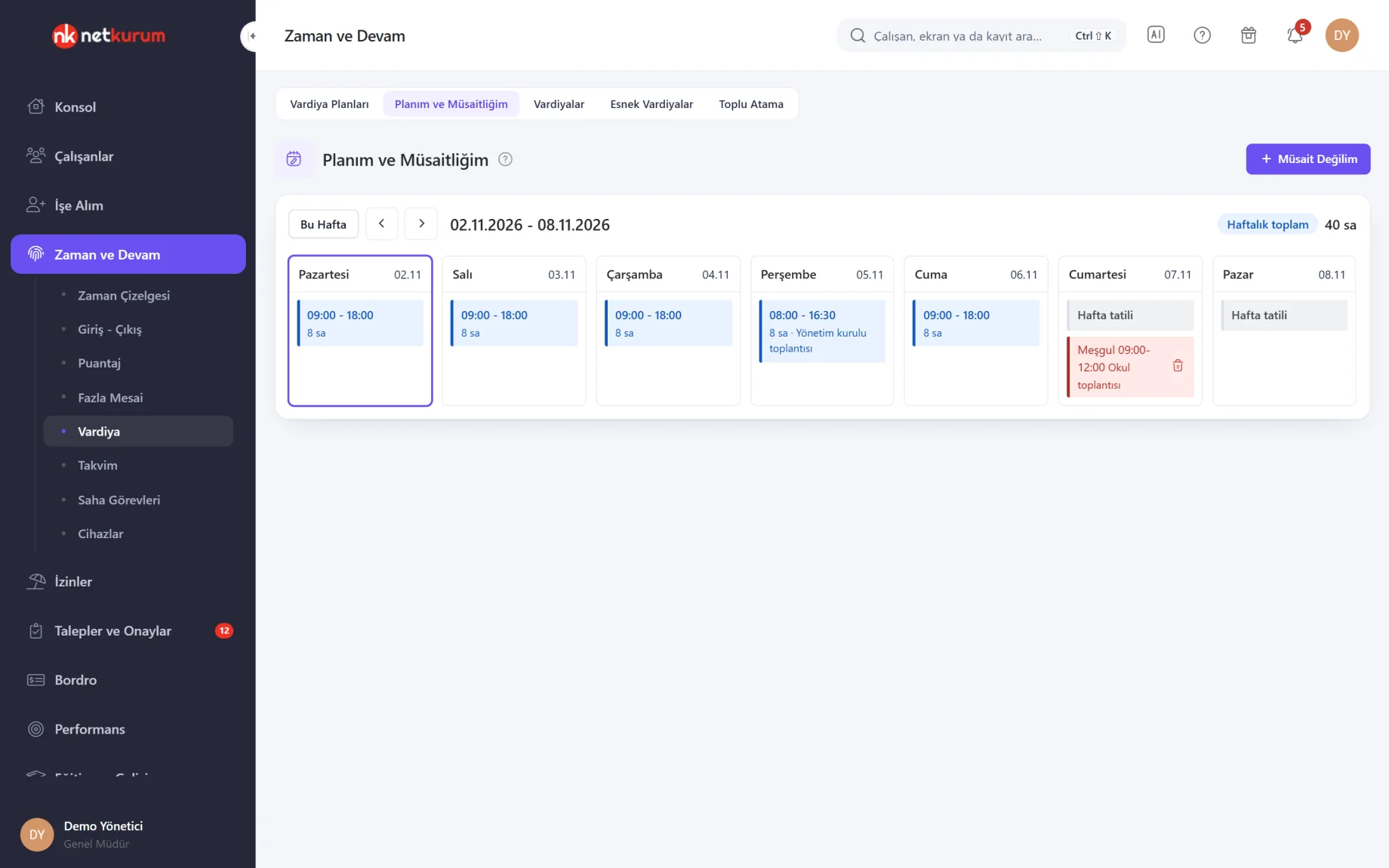
- Anrufe wegen des Plans für nächste Woche Veröffentlichte Schichten erscheinen Woche für Woche auf dem Smartphone, und Mitarbeiter markieren ihre belegten Stunden, bevor der Plan entsteht.
Die Mobile App Bildschirm für Bildschirm
Die Abbildungen sind echte Bildschirme der NetKurum-Demo-Organisation; Namen von Personen und Firmen sind fiktiv.
Buchen per QR und Standort
Schicht beginnen und beenden
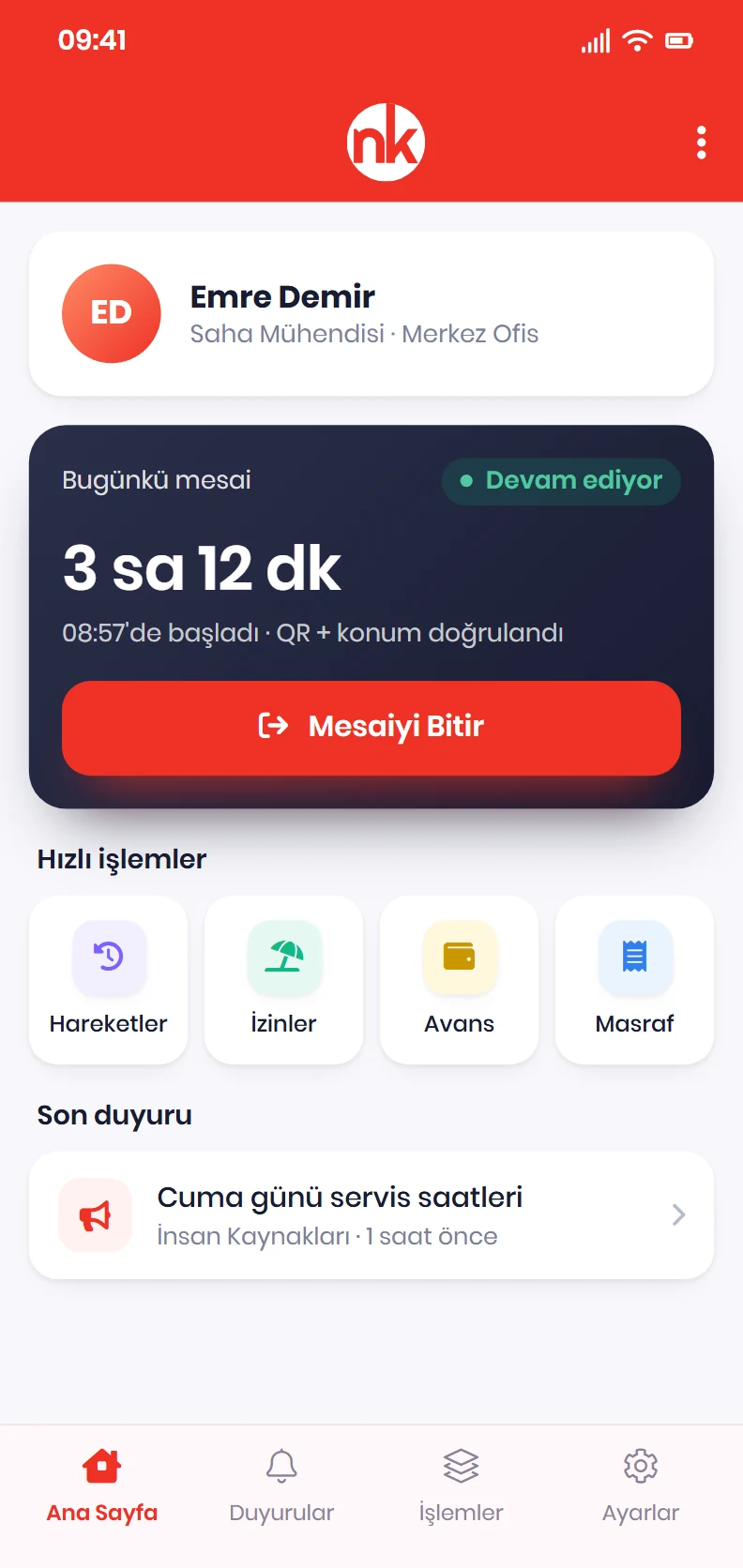
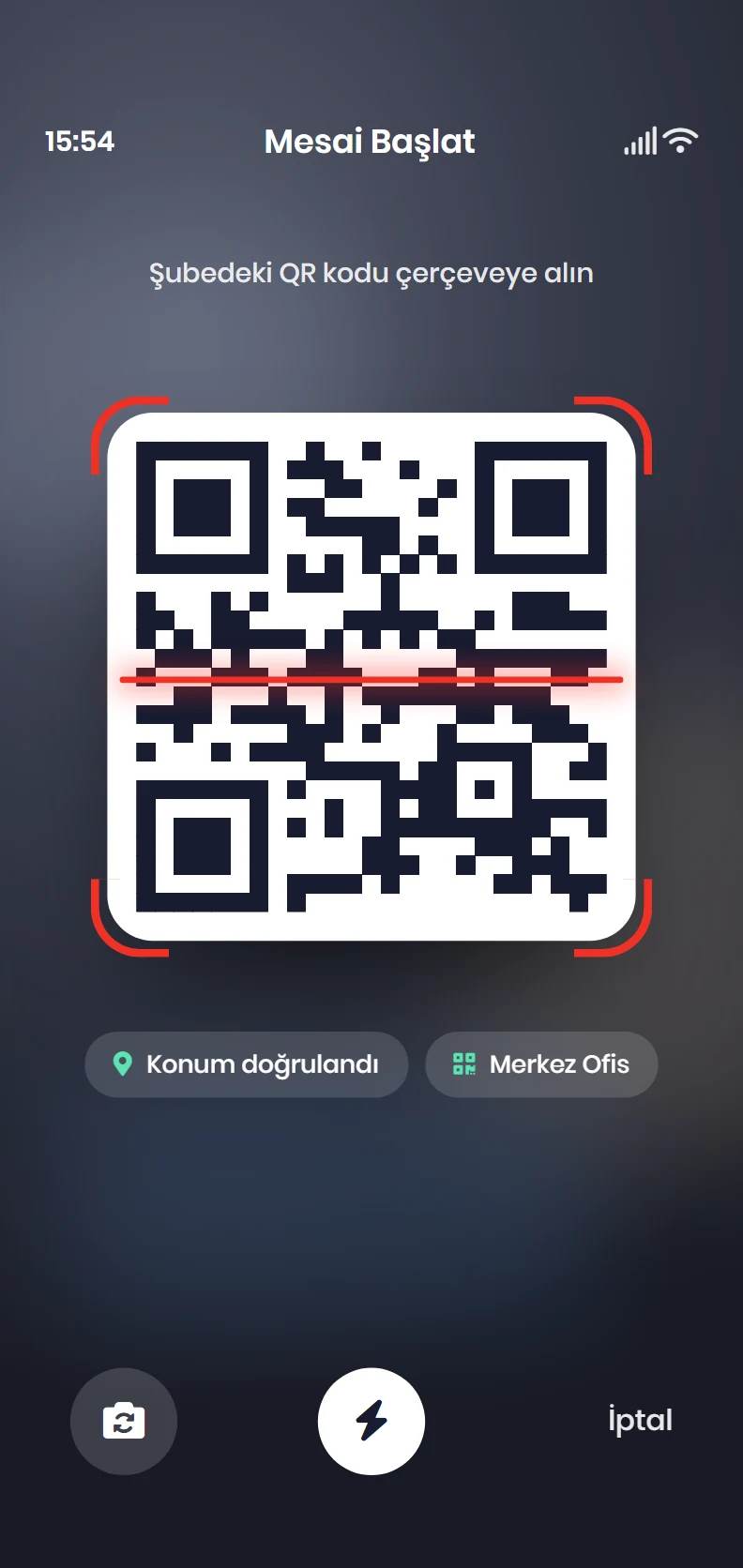
Mitarbeiter beginnen und beenden ihre Schicht, indem sie den QR-Code in der Filiale scannen oder eine Standortprüfung bestehen. Welche Prüfung nötig ist, bestimmen die Regeln für Standort und Zugangspunkt.
Details anzeigen
Keine zusätzliche Hardware; die Buchung erscheint sofort im Panel, in der Tagesübersicht und im Anwesenheitsbogen.
Der Arbeitszeit-Timer zeigt auf Basis der Serverzeit, wie lange die Schicht schon läuft; eine verstellte Uhr am Telefon wirkt sich nicht aus. Überschreitet die Zeit die von Ihrer Organisation festgelegte Höchstarbeitszeit, schließt der Timer, und ein vergessenes Gehen wird sichtbar.
Bei aktiver Zeiterfassung erhalten Mitarbeiter, die das Gehen vergessen, eine Erinnerung: mit Schicht eine festgelegte Anzahl Minuten nach dem geplanten Ende, sonst kurz bevor die Höchstdauer abläuft. Mitarbeiter können die Erinnerung selbst ausschalten.
- Prüfung: QR-Code, Standort oder beides
- Timer: läuft auf Serverzeit
- Erinnerung: höchstens eine pro Person und Tag
Mein Konto an einem Ort
Mein Konto
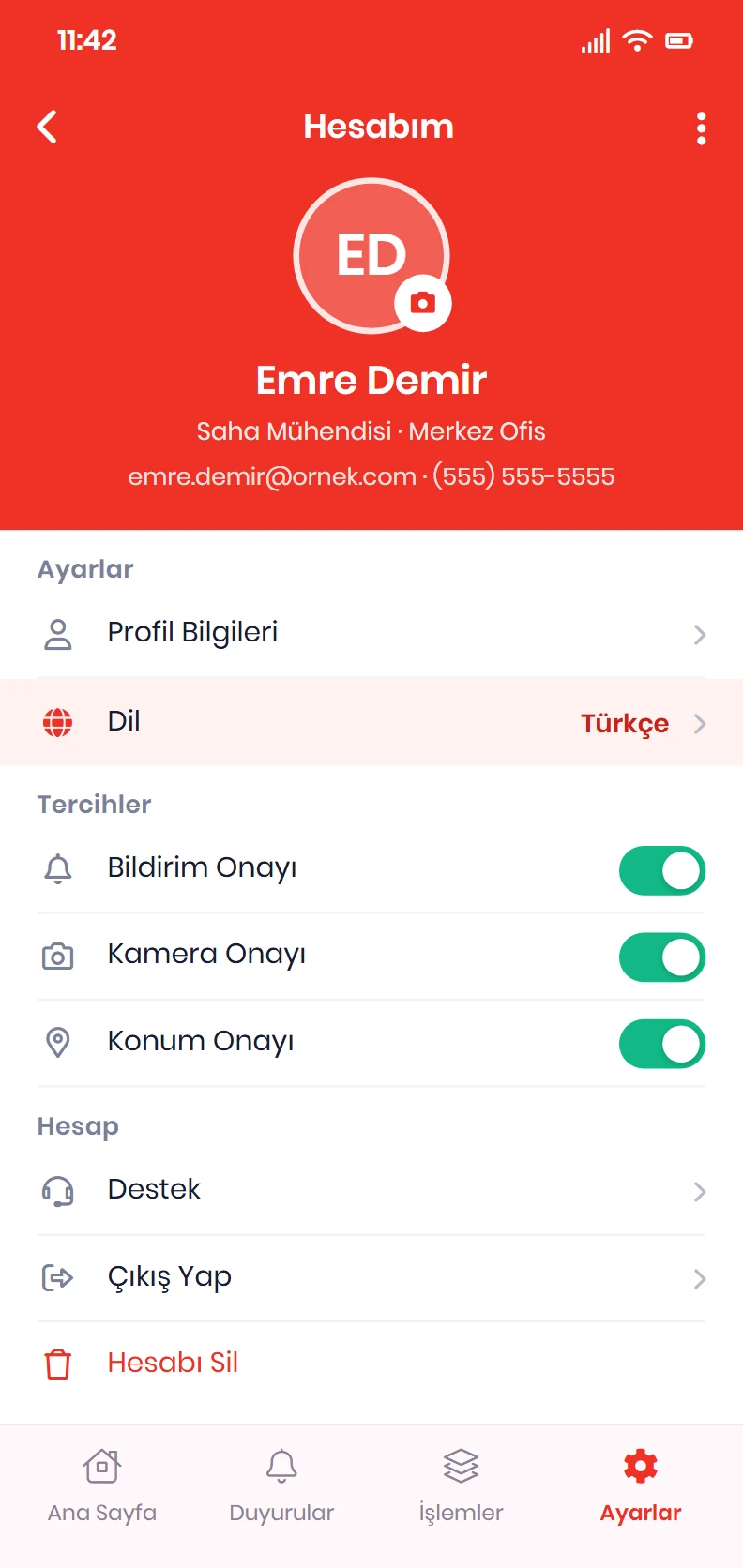
Der eigene Datensatz des Mitarbeiters ist in der App: Position und Filiale, Urlaubsbalken, Meine Anträge, Meine Daten, Mein Werdegang, Mein Urlaub, Meine Zahlungen, Meine Überstunden, Meine Dateien, Meine Lohnzettel und Mein Inventar. Auch Passwortänderung und Spracheinstellung liegen hier.
Details anzeigen
Welche Bereiche offen sind, legen die Einstellungen der Organisation fest; ein geschlossener Bereich erscheint einfach nicht im Menü.
Meine Daten zeigt Angaben zu Arbeit, Staatsangehörigkeit, Ausbildung, Familie, Adresse, Bank, Kontakt und Notfallkontakt abschnittsweise. Mitarbeiter bearbeiten nur die Abschnitte, die unter Antrags- und Profileinstellungen freigegeben sind; Felder nur für Führungskräfte erscheinen mobil nie.
Mein Werdegang listet die Positions- und Gehaltshistorie, Mein Inventar die dem Mitarbeiter zugewiesenen Gegenstände und Meine Dateien die mit ihm geteilten Personaldateien.
- Urlaubsbalken: Resturlaub, genommene Tage und Gesamtanspruch
- Profil: nur freigegebene Abschnitte sind bearbeitbar
- Sicherheit: Passwortänderung nach Ihrer Passwortrichtlinie
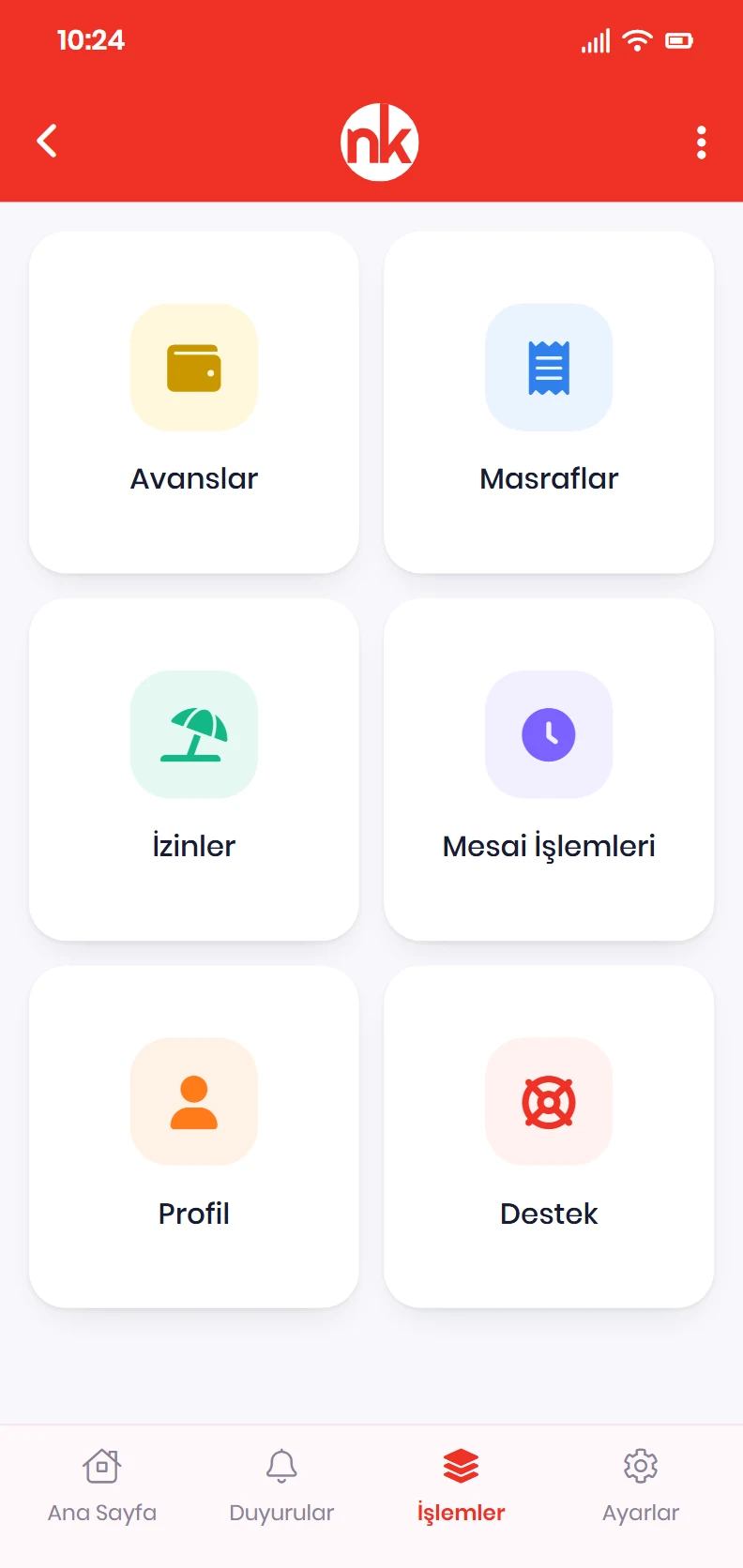
Beantragen und genehmigen
Anträge und Aufgaben
Über das Aktionsmenü stellen Mitarbeiter Urlaubs-, Vorschuss-, Spesen-, Überstunden- und Visadokumentanträge. Im Reiter Aufgaben der Führungskraft erscheinen Anträge, die auf eine Entscheidung warten, mit einem Zähler.
Details anzeigen
Jeder Antrag durchläuft den im Panel eingerichteten Genehmigungsablauf; eigene Regeln für mobil gibt es nicht.
Meine Anträge zeigt alle Antragsarten in einer Liste mit Datum und Status, und Mitarbeiter können einen offenen Antrag zurückziehen. Antragsarten, die Ihre Organisation nicht nutzt, werden unter Antragseinstellungen abgeschaltet und verschwinden aus der App.
Öffnet eine Führungskraft einen Antrag, sieht sie dessen Genehmigungsstufen; sie genehmigt ihn oder lehnt ihn mit einer Notiz ab. Berechtigte Führungskräfte sehen auch den Urlaubssaldo ihrer Mitarbeiter und können Urlaub in deren Namen anlegen.
- Antragsarten: Urlaub, Vorschuss, Spesen, Überstunden, Visadokument
- Ablehnung: Notiz ist Pflicht
- Zähler: Zahl offener Anträge im Reiter Aufgaben
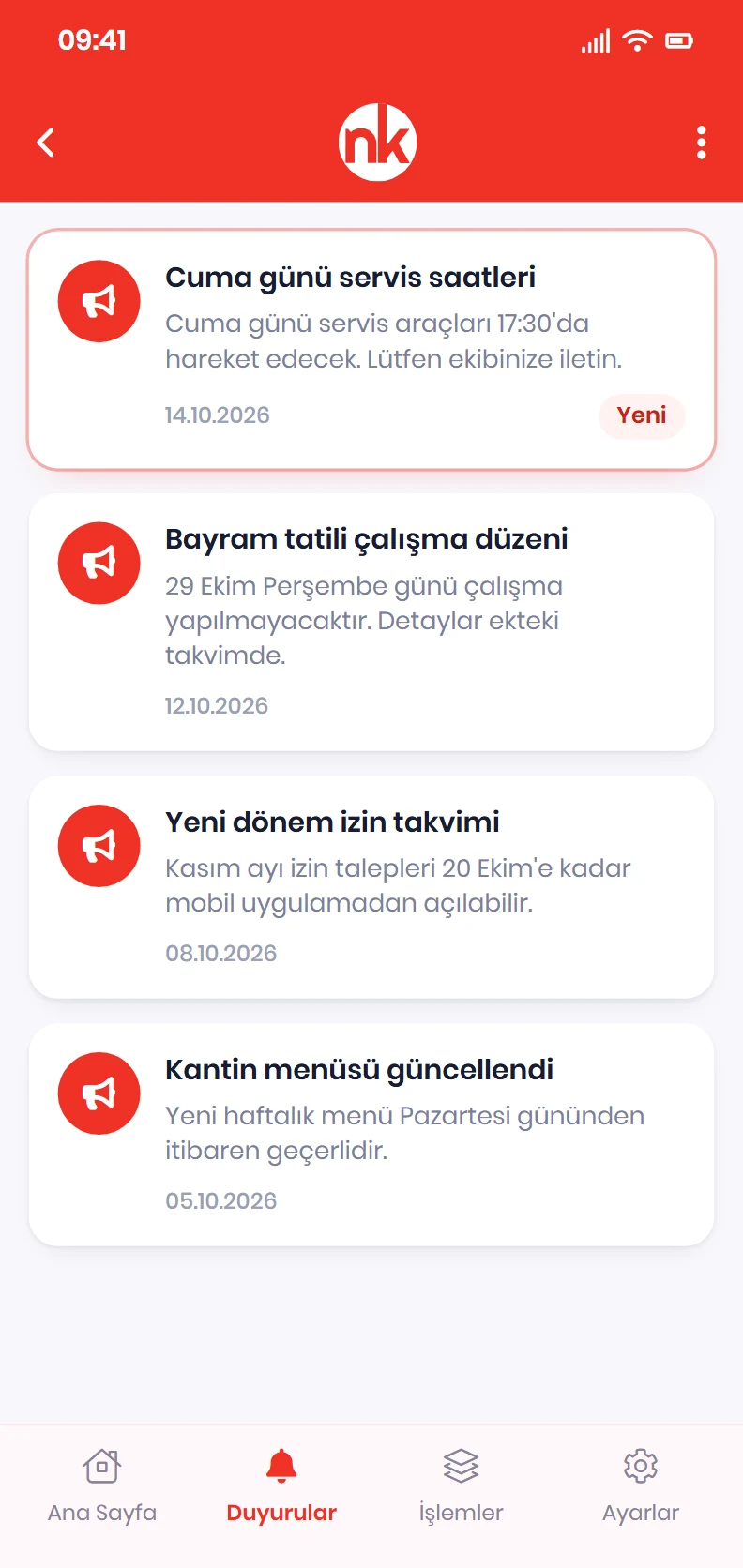
Mitteilungen, Feed, Notfälle
Mitteilungen und Feed
Unternehmensmitteilungen landen in der App; verlangt eine Mitteilung eine Bestätigung, tippen Mitarbeiter auf „Ich habe es gelesen“, und das Panel hält fest, wer das getan hat. Der Feed zeigt anstehenden Urlaub, Feiertage, Geburtstage und neue Kollegen.
Details anzeigen
Der Benachrichtigungseingang sammelt ungelesene Benachrichtigungen und Genehmigungsergebnisse an einem Ort.
Startet die Organisation ein Notfallszenario, antworten Mitarbeiter in der App mit „Ich bin in Sicherheit“ oder bitten um Hilfe, auf Wunsch mit Standort.
Der Reiter Personen zeigt Positionen, Einheiten und dienstliche Kontaktdaten der Kollegen. Die Zugriffseinstellungen legen fest, ob die Liste offen ist und ob Telefonnummern erscheinen; private Telefonnummern werden nie angezeigt.
- Mitteilungen: angeheftete Beiträge und Lesebestätigung
- Feed: Urlaub, Feiertage, Geburtstage, neue Kollegen
- Notfall: „Ich bin in Sicherheit“ oder ein Hilferuf
Wochenplan und Verfügbarkeit
Mein Plan und Verfügbarkeit
Mitarbeiter sehen die von der Führungskraft veröffentlichten Schichten als Wochenkarten; Planentwürfe bleiben verborgen. Mit „Nicht verfügbar“ tragen sie ihre belegten Stunden ein, und Führungskräfte sehen diese Stunden bei der Planung.
Details anzeigen
Der Planbildschirm in der Mobile App und der Webbildschirm nutzen dieselben Daten.
Genehmigte Urlaubstage sind gesondert markiert, und die Wochensumme ist die Nettoschichtzeit abzüglich Pausen. Die Karte des heutigen Tages ist umrandet und fällt so auf.
Für die Verfügbarkeit gelten auch die Grenzen Ihrer Organisation, etwa die maximalen belegten Stunden an Werktagen oder nur ein belegter Tag am Wochenende. Vergangene Tage lassen sich nicht eintragen, und Mitarbeiter löschen nur ihre eigenen Einträge.
- Sichtbar: nur veröffentlichte Schichten
- Verfügbarkeit: Tag und Zeitraum, optionale Notiz
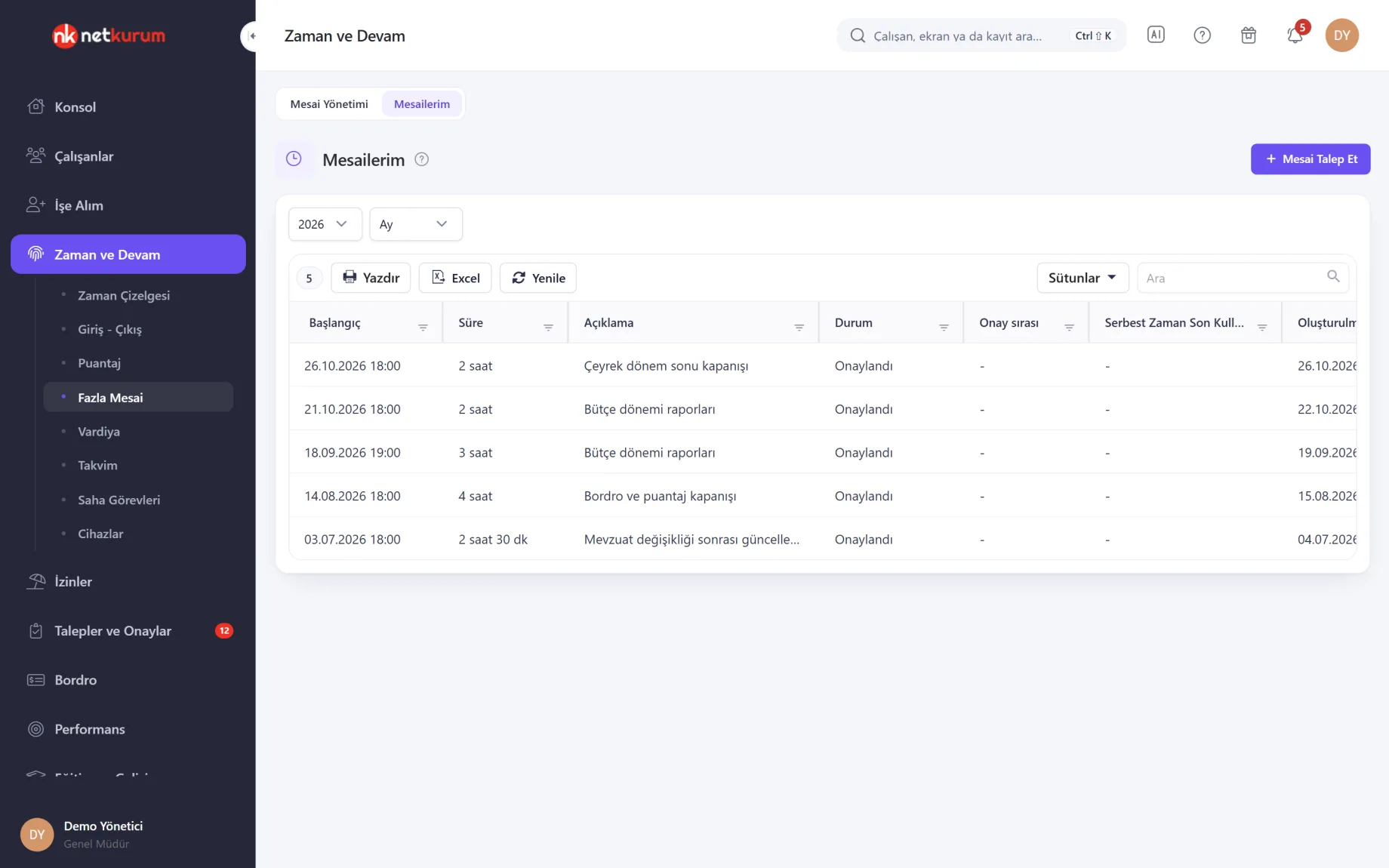
Überstundenanträge
Meine Überstunden
Mitarbeiter sehen vergangene und anstehende Überstunden, gefiltert nach Monat und Jahr. „Überstunden beantragen“ nimmt Datum, Uhrzeit und Dauer auf, und der Antrag geht an den zugewiesenen Genehmigungsablauf für Überstunden.
Details anzeigen
Die Entscheidung kommt als Benachrichtigung zurück, und ein offener Antrag lässt sich stornieren.
Erlaubt der Genehmigungsablauf die Anzeige, wer an der Reihe ist, zeigt ein offener Überstundeneintrag, bei wem er gerade liegt.
Organisationen, die die Funktion nicht nutzen, schalten sie unter Zahlungs- und Überstundeneinstellungen ab; solange sie aus ist, können Mitarbeiter keine Überstunden beantragen.
- Filter: Jahr und Monat
- Ablauf: Antrag, Genehmigungsablauf, Benachrichtigung
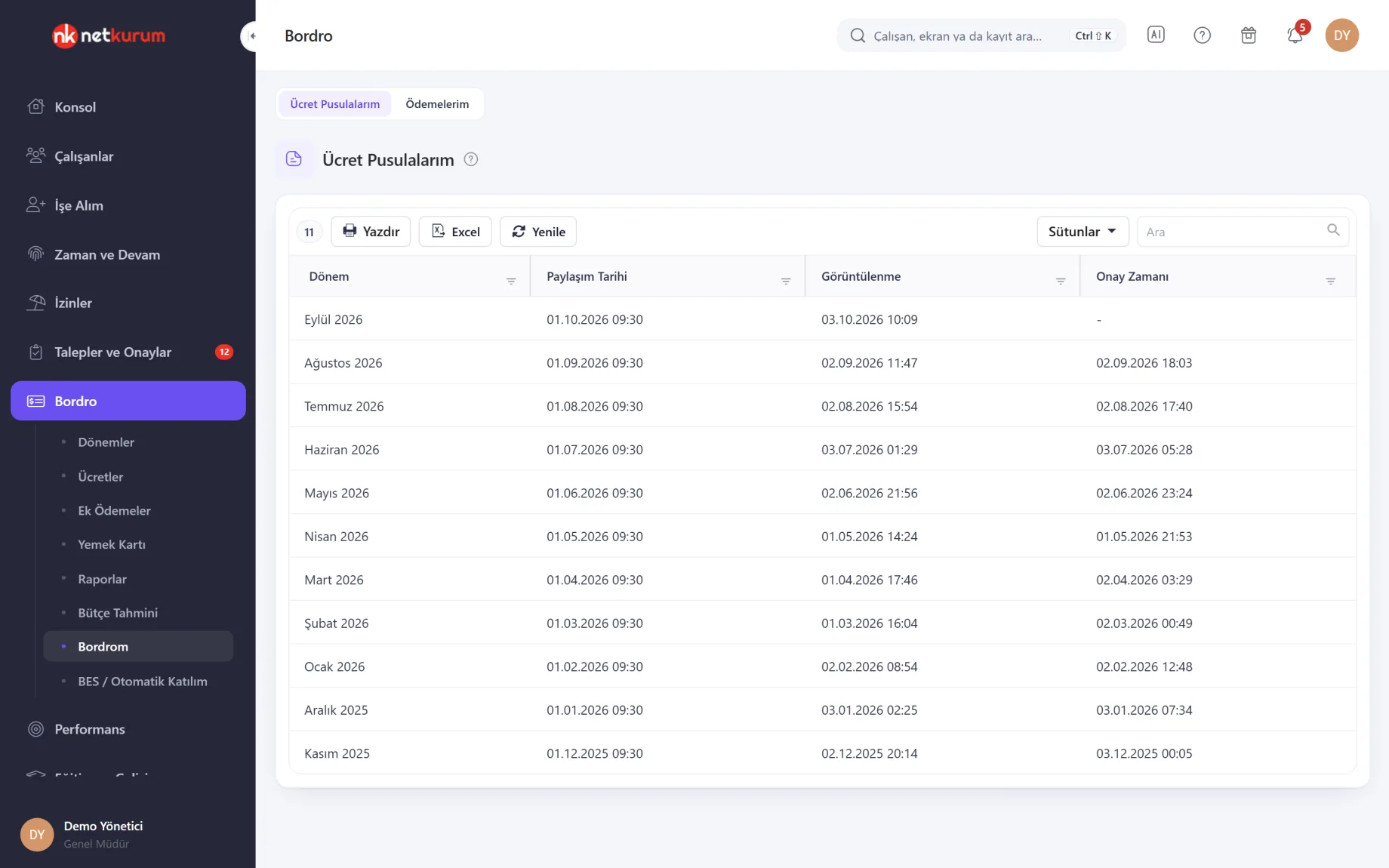
Lohnzettel mit Bestätigung
Meine Lohnzettel
Jeder freigegebene Lohnzettel steht mit Zeitraum, Freigabedatum, Aufrufzeit und Bestätigungszeit in der Liste. Das Öffnen eines Lohnzettels speichert die Aufrufzeit, ein Tippen auf „Ich habe meine Zahlungen gesehen und bestätige sie“ die Bestätigung.
Details anzeigen
Ob ein Lohnzettel den Mitarbeiter erreicht hat, ist belegt und keine Vermutung.
Lohnzettel lassen sich als PDF herunterladen. Erlauben es die Lohnabrechnungseinstellungen, sehen Einheitsleiter die freigegebenen Lohnzettel ihres Teams schreibgeschützt; ihr Öffnen verändert den Aufrufeintrag des Mitarbeiters nicht.
Meine Lohnzettel in der App und im Web nutzen denselben Datensatz; es spielt keine Rolle, über welchen Kanal der Mitarbeiter ihn öffnet.
- Festgehalten: Freigabe-, Aufruf- und Bestätigungszeit
- Ausgabe: PDF
Was umfasst die Mobile App?
- Schicht beginnen und beenden mit QR-Code- und Standortprüfung, dazu ein Arbeitszeit-Timer auf Basis der Serverzeit
- Mein Konto: Urlaubsbalken, persönliche Daten, Werdegang, Dateien, Inventar, Passwort und Sprache
- Urlaubs-, Vorschuss-, Spesen-, Überstunden- und Visadokumentanträge mit Statusverfolgung unter Meine Anträge
- Aufgaben für Führungskräfte: offene Anträge genehmigen oder mit Begründung ablehnen (Genehmigungseingang)
- Wöchentlicher Schichtplan und nicht verfügbare Stunden
- Meine Zahlungen und Meine Überstunden: Zusatzzahlungen, Abzüge, Spesen und Überstunden
- Lohnzettel als PDF mit Bestätigung „Ich habe ihn gesehen“
- Leistungsziele, Zielergebnisse und Kompetenzbeurteilungen
- Meine Workflow-Aufgaben: Checklisten für Ein- und Austritt
- Mitteilungen mit Lesebestätigung, Benachrichtigungseingang, Feed und Mitarbeiterverzeichnis
- Eine Antwort „Ich bin in Sicherheit“ mit einem Tippen im Notfall
- iOS, Android, Huawei und Windows; Geräteeinträge im Bildschirm Mobile Geräteverwaltung
Wie fangen Sie an?
- Anträge und Profilrechte wählen Schalten Sie unter Antrags- und Profileinstellungen die genutzten Antragsarten ein und die Abschnitte, die Mitarbeiter selbst bearbeiten dürfen.
- Anmeldeeinladungen senden Senden Sie Mitarbeitern über den Bildschirm Zugriff einen Link zum Anlegen ihres Passworts; der Link gilt 48 Stunden.
- App installieren lassen Mitarbeiter installieren die App aus ihrem Store und melden sich mit E-Mail-Adresse und Passwort an.
- Per Smartphone genehmigen Anträge gehen in den Genehmigungsablauf, und Führungskräfte entscheiden im Reiter Aufgaben darüber.
Häufige Fragen
Wie melden sich Mitarbeiter in der App an?
Mit ihrer eigenen E-Mail-Adresse und ihrem Passwort. Das Passwort legen Mitarbeiter selbst über den Einladungslink aus dem Bildschirm Zugriff fest; vergessen sie es, setzen sie es mit „Passwort vergessen“ auf dem Anmeldebildschirm zurück.
Was passiert, wenn ein Mitarbeiter das Telefon wechselt?
Eine Führungskraft löscht den alten Geräteeintrag im Bildschirm Mobile Geräteverwaltung, und der Mitarbeiter meldet sich auf dem neuen Telefon an. Der Bildschirm zeigt Modell, App-Version und letzten Zugriff jedes Geräts.
Was ist mit Mitarbeitern ohne Smartphone?
Dieselben Vorgänge gehen im Panel: Kommen und Gehen laufen im Browser nach denselben Regeln, und Mein Plan und Verfügbarkeit, Meine Überstunden und Meine Lohnzettel gibt es auch im Web. Für Windows-Rechner gibt es außerdem eine Desktop-App.
Wer entscheidet, welche Bildschirme Mitarbeiter sehen?
Ihre Organisation. Antragsarten werden unter Antragseinstellungen ein- und ausgeschaltet, die Profilbearbeitung unter Profileinstellungen und das Kollegenverzeichnis unter Zugriffseinstellungen; die mobilen Rechte jeder Rolle liegen in den Rollenrechten auf einem eigenen Reiter. Manche Bildschirme setzen die neueste App-Version voraus.
Können Führungskräfte Urlaubsanträge in der App genehmigen?
Ja. Urlaubs-, Vorschuss-, Spesen- und Überstundenanträge, die einer Führungskraft zugewiesen sind, sammeln sich im Reiter Aufgaben mit sichtbaren Genehmigungsstufen; eine Ablehnung verlangt eine Notiz.
Verwandte Funktionen
-
 Kommen und Gehen
 per Smartphone mit QR-Code und Standortprüfung; die Methode legen Sie je Standort und Zugangspunkt fest. Jetzt ansehen
-
 Urlaubsverwaltung
Urlaubsregeln und Anspruch, mobile Anträge, Genehmigungsablauf, Urlaubskalender und Saldoberichte. Jetzt ansehen
-
 Kommunikation, Mitteilungen und Dokumente
Gezielte Mitteilungen mit Lesebestätigung, bestätigte Unternehmensdokumente, Motivationskarten und Benachrichtigungseinstellungen. Jetzt ansehen
Testen Sie NetKurum in Ihrem Unternehmen
Erstellen Sie in wenigen Minuten Ihre eigene Demo und erkunden Sie 14 Tage lang eine Organisation voller Beispieldaten.