

تطبيق الجوال
تطبيق الجوال
يبدأ الموظفون دوامهم من الهاتف، ويرون رصيد إجازاتهم وخطة ورديّاتهم، ويرسلون الطلبات، ويؤكدون قسائم رواتبهم، بينما يوافق المديرون على الطلبات المعلّقة في التطبيق نفسه.
ما الذي يحلّه؟
معظم الأسئلة التي تصل إلى الموارد البشرية تتكرر: كم بقي من إجازتي، وأين وصل طلبي، وهل صدرت قسيمة راتب هذا الشهر، وما ورديتي غدًا. يضع تطبيق NetKurum للجوال هذه الإجابات في هاتف الموظف، والموافقات في جيب المدير.
- «كم يومًا بقي لي؟» يعرض شريط الإجازات في «حسابي» الرصيد المتبقي والمستخدم والاستحقاق الكلي، محسوبًا وفق قواعد الإجازات في مؤسستك.
- طلبات على الورق أو بالبريد الإلكتروني تُرسل طلبات الإجازة والسلفة والمصروفات والعمل الإضافي ووثيقة التأشيرة من التطبيق وتُوجَّه إلى مسار الموافقة المحدد؛ ويتابع الموظف حالتها في «طلباتي».
- موافقات مرهونة بالمكتب يرى المديرون الطلبات التي تنتظرهم في تبويب «المهام»، ويراجعون كل خطوة، ثم يوافقون أو يرفضون مع ذكر السبب.
- قسائم رواتب لا يفتحها أحد تُفتح قسائم الرواتب المشارَكة في التطبيق، ويُسجَّل وقت الاطلاع وتأكيد الموظف «اطلعت عليها».
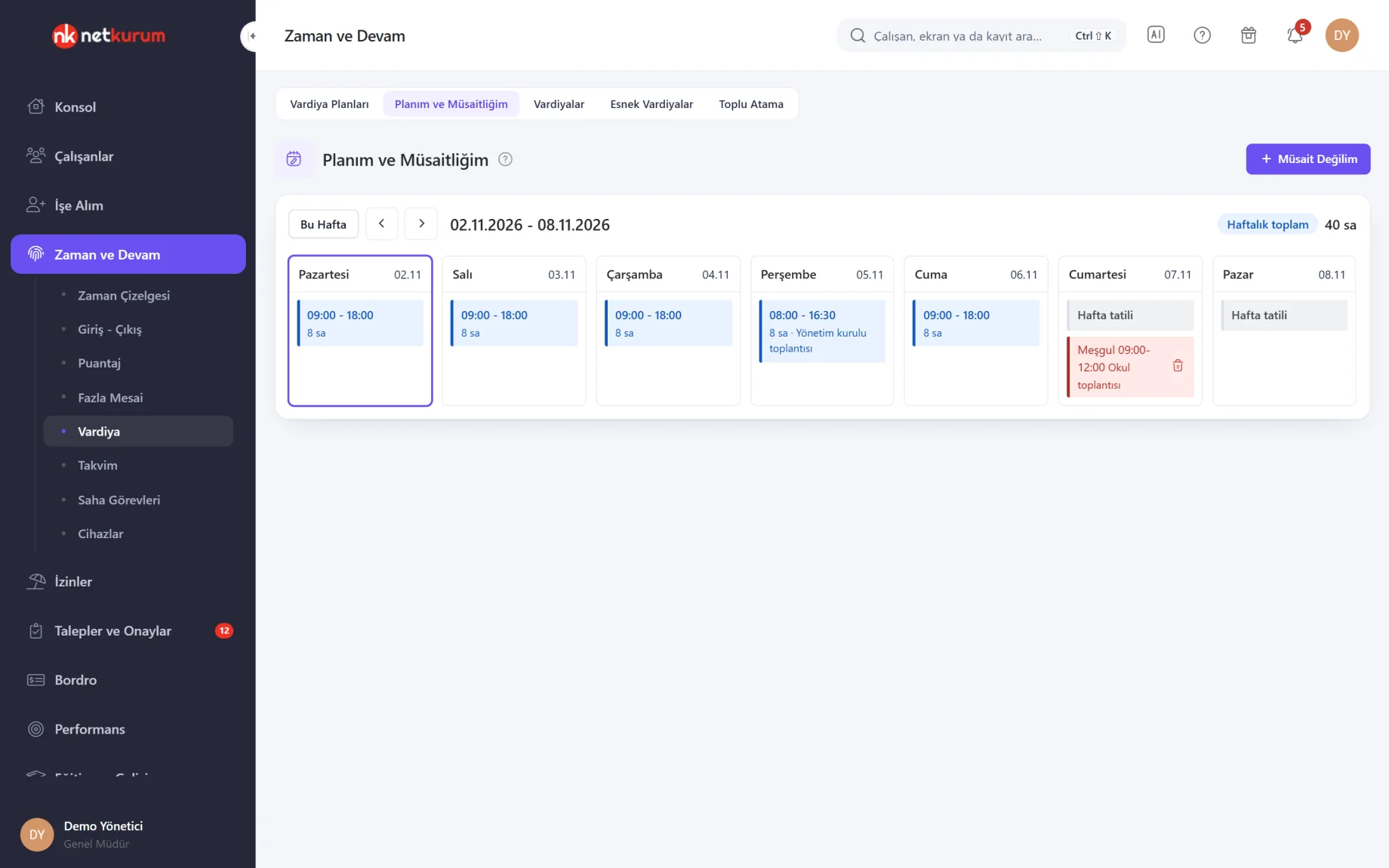
- اتصالات للسؤال عن خطة الأسبوع القادم تظهر الورديات المنشورة على هاتف الموظف أسبوعًا بأسبوع، ويحدد الموظفون الساعات التي يكونون فيها مشغولين قبل إعداد الخطة.
تطبيق الجوال شاشةً بشاشة
الصور شاشات حقيقية من المؤسسة التجريبية في NetKurum، وأسماء الأشخاص والشركات فيها افتراضية.
الحضور برمز QR والموقع
بدء الدوام وإنهاؤه
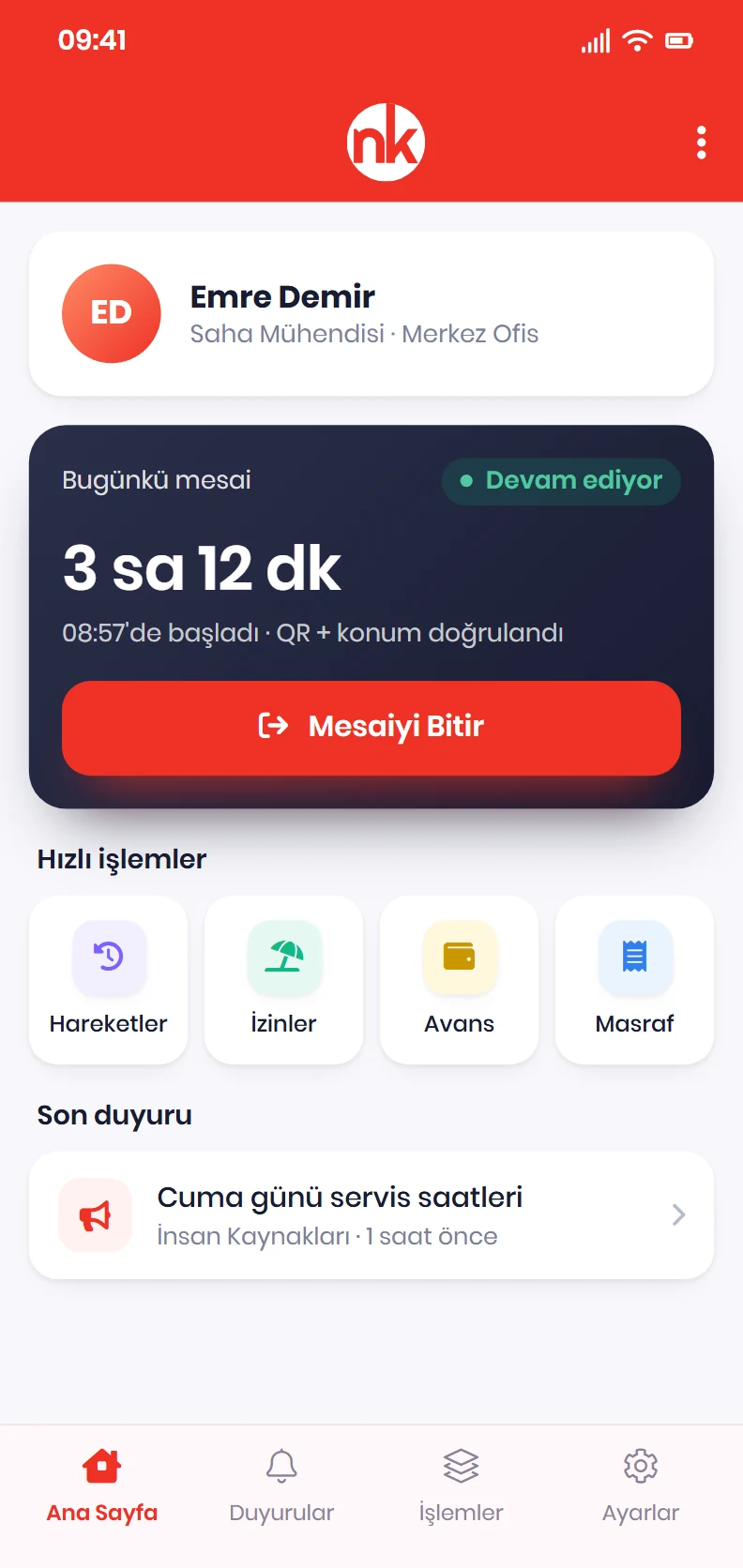
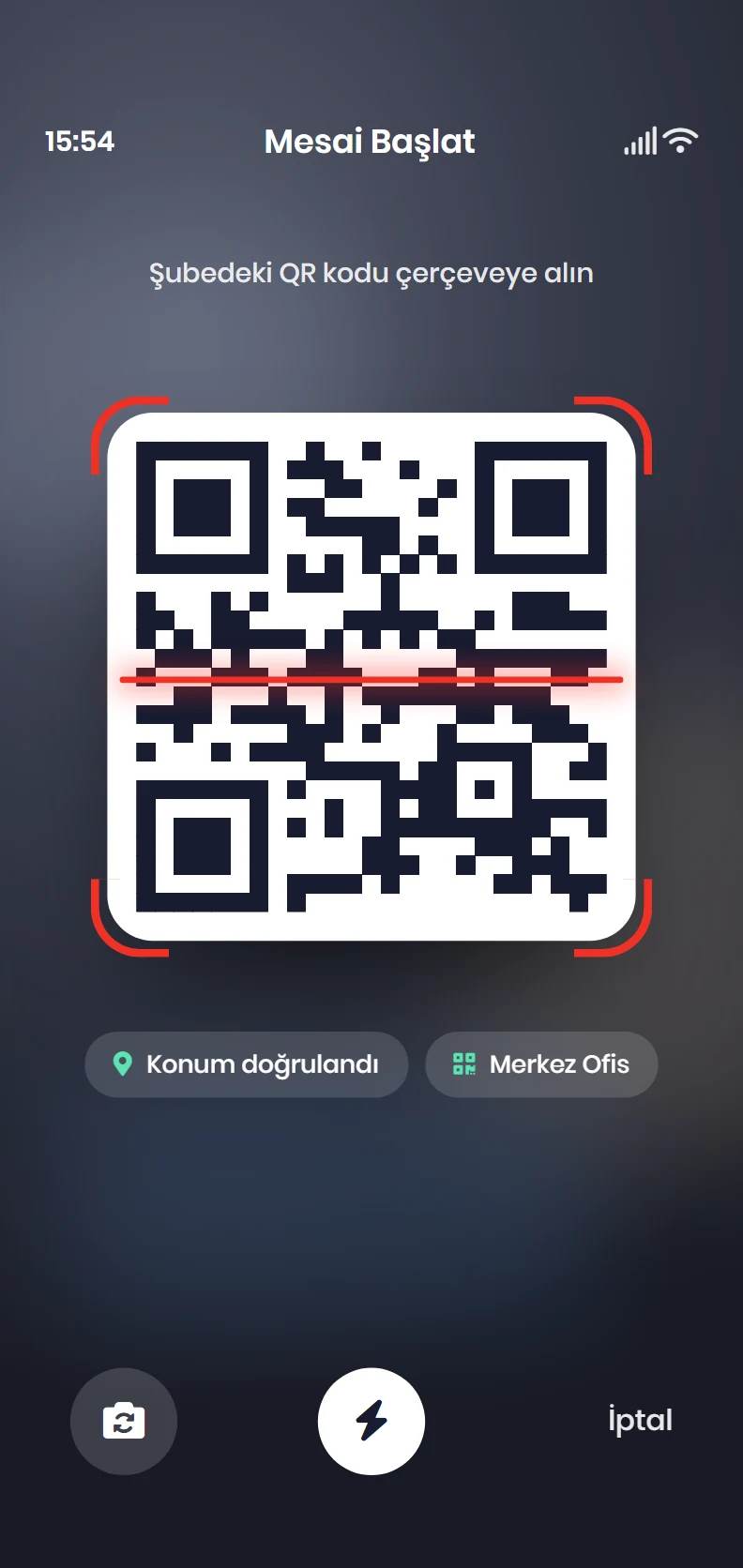
يبدأ الموظفون دوامهم وينهونه بمسح رمز QR في الفرع أو باجتياز التحقق من الموقع. وتحدد قواعد الموقع ونقطة العبور نوع التحقق المطلوب.
عرض التفاصيل
لا حاجة إلى أجهزة إضافية؛ فيظهر التسجيل فورًا في اللوحة والملخص اليومي وكشف الدوام.
يعرض عدّاد العمل مدة الدوام الجارية بالاعتماد على وقت الخادم، فلا يؤثر تغيير ساعة الهاتف. وإذا تجاوز الوقت الحد الأقصى لساعات العمل الذي تحدده مؤسستك يُغلق العدّاد ويظهر الانصراف المنسي.
عند تفعيل تتبع الوقت يتلقى الموظف الذي نسي تسجيل الانصراف تذكيرًا: بعد عدد محدد من الدقائق من نهاية ورديته المخطط لها إن كانت له وردية، وإلا قبيل انقضاء الحد الأقصى للمدة. ويستطيع الموظف إيقاف التذكير بنفسه.
- التحقق: رمز QR أو الموقع أو كلاهما
- العدّاد: يعمل بوقت الخادم
- التذكير: مرة واحدة على الأكثر لكل شخص في اليوم
«حسابي» في مكان واحد
حسابي
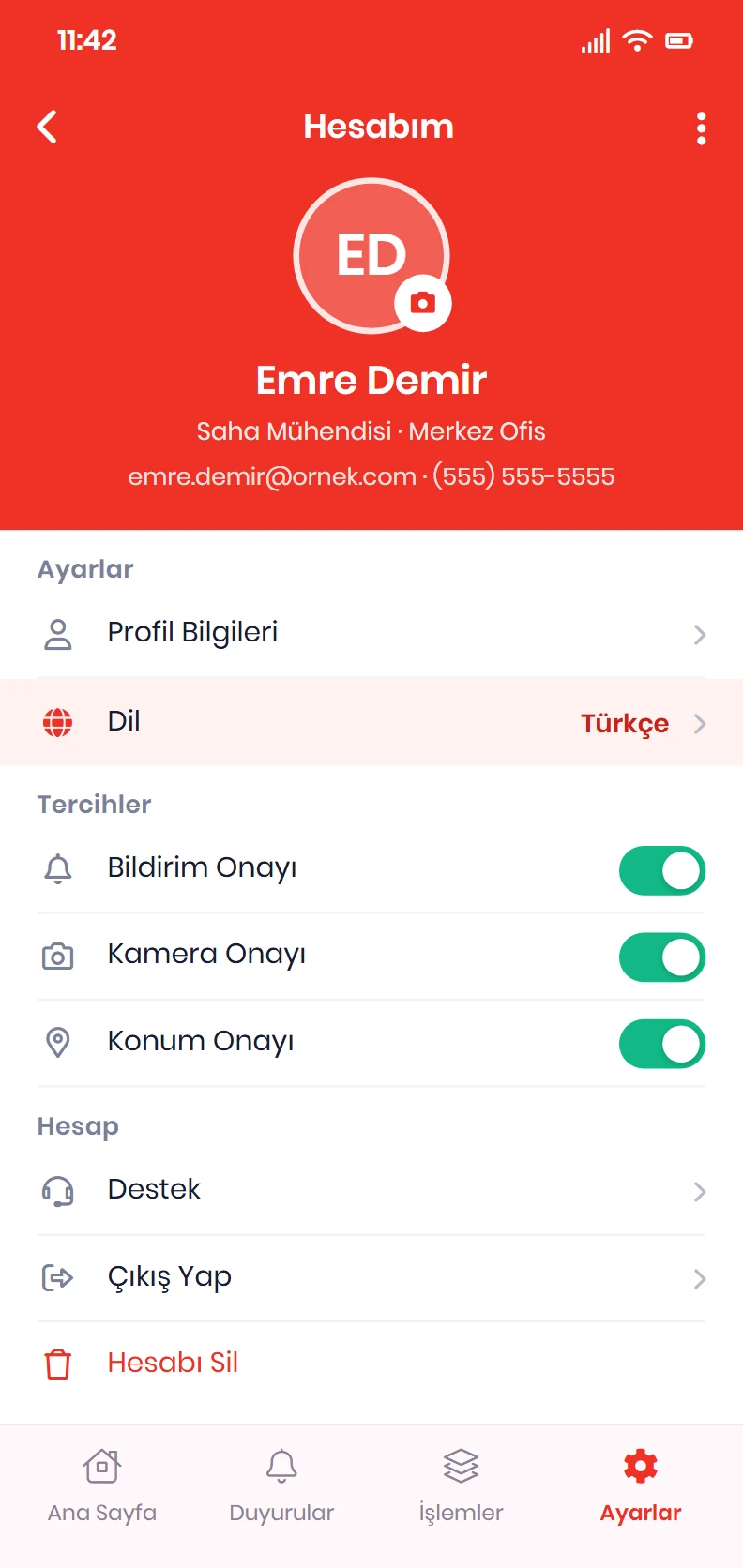
سجل الموظف كله في التطبيق: المنصب والفرع، وشريط الإجازات، وطلباتي، ومعلوماتي، ومساري المهني، وإجازاتي، ومدفوعاتي، وعملي الإضافي، وملفاتي، وقسائم رواتبي، وعُهدي. وفيه أيضًا تغيير كلمة المرور واختيار اللغة.
عرض التفاصيل
تحدد إعدادات المؤسسة الأقسام المفتوحة؛ والقسم المغلق لا يظهر في القائمة أصلًا.
يعرض «معلوماتي» بيانات العمل والجنسية والتعليم والأسرة والعنوان والبنك والاتصال وجهة الاتصال في الطوارئ قسمًا قسمًا. ولا يستطيع الموظفون تعديل إلا الأقسام المفتوحة في إعدادات الطلبات والملف الشخصي، ولا تظهر الحقول الخاصة بالمديرين على الجوال أبدًا.
يسرد «مساري المهني» سجل المناصب والرواتب، و«عُهدي» المواد المسلّمة إلى الموظف، و«ملفاتي» ملفات الموظف المشارَكة معه.
- شريط الإجازات: الرصيد المتبقي والمستخدم والاستحقاق الكلي
- الملف الشخصي: لا يُعدَّل إلا ما فُتح من أقسام
- الأمان: تغيير كلمة المرور وفق سياسة كلمات المرور لديك
اطلب ووافق
الطلبات والمهام
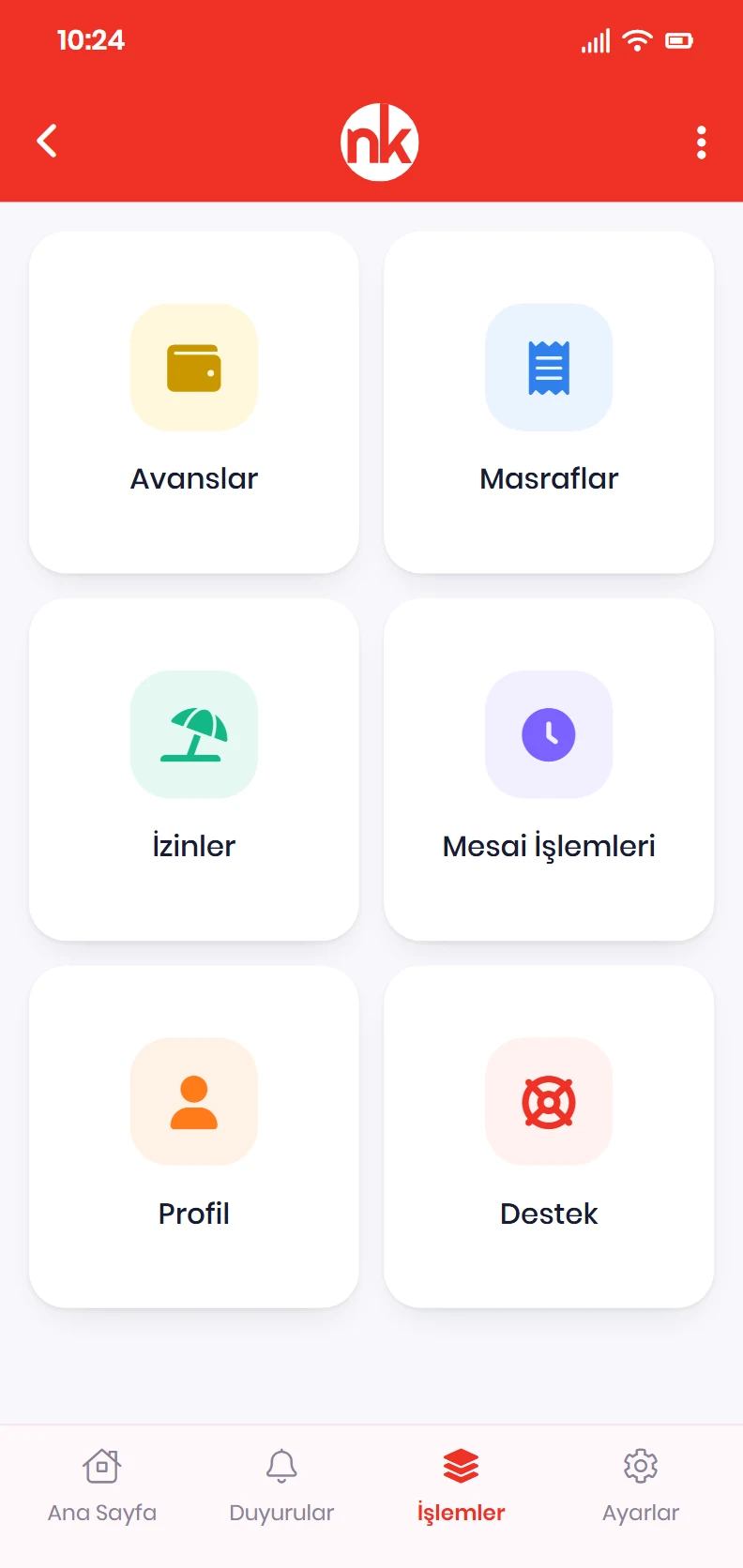
من قائمة الإجراءات يرسل الموظفون طلبات الإجازة والسلفة والمصروفات والعمل الإضافي ووثيقة التأشيرة. وفي تبويب «المهام» لدى المدير تظهر الطلبات المنتظرة للقرار مع عدّاد.
عرض التفاصيل
يمر كل طلب بمسار الموافقة المعدّ في اللوحة؛ ولا قواعد منفصلة للجوال.
تسرد «طلباتي» كل أنواع الطلبات في قائمة واحدة مع التاريخ والحالة، ويستطيع الموظف سحب الطلب المعلّق. وأنواع الطلبات التي لا تستخدمها مؤسستك تُوقف في إعدادات الطلبات فتختفي من التطبيق.
عند فتح الطلب يرى المدير خطوات الموافقة عليه، فيوافق عليه أو يرفضه مع ملاحظة. ويرى المديرون المخوَّلون أيضًا أرصدة إجازات موظفيهم، ويستطيعون إنشاء إجازة نيابةً عن الموظف.
- أنواع الطلبات: إجازة، سلفة، مصروفات، عمل إضافي، وثيقة تأشيرة
- الرفض: تلزم ملاحظة
- الشارة: عدد الطلبات المعلّقة على تبويب «المهام»
الإعلانات والموجز والطوارئ
الإعلانات والموجز
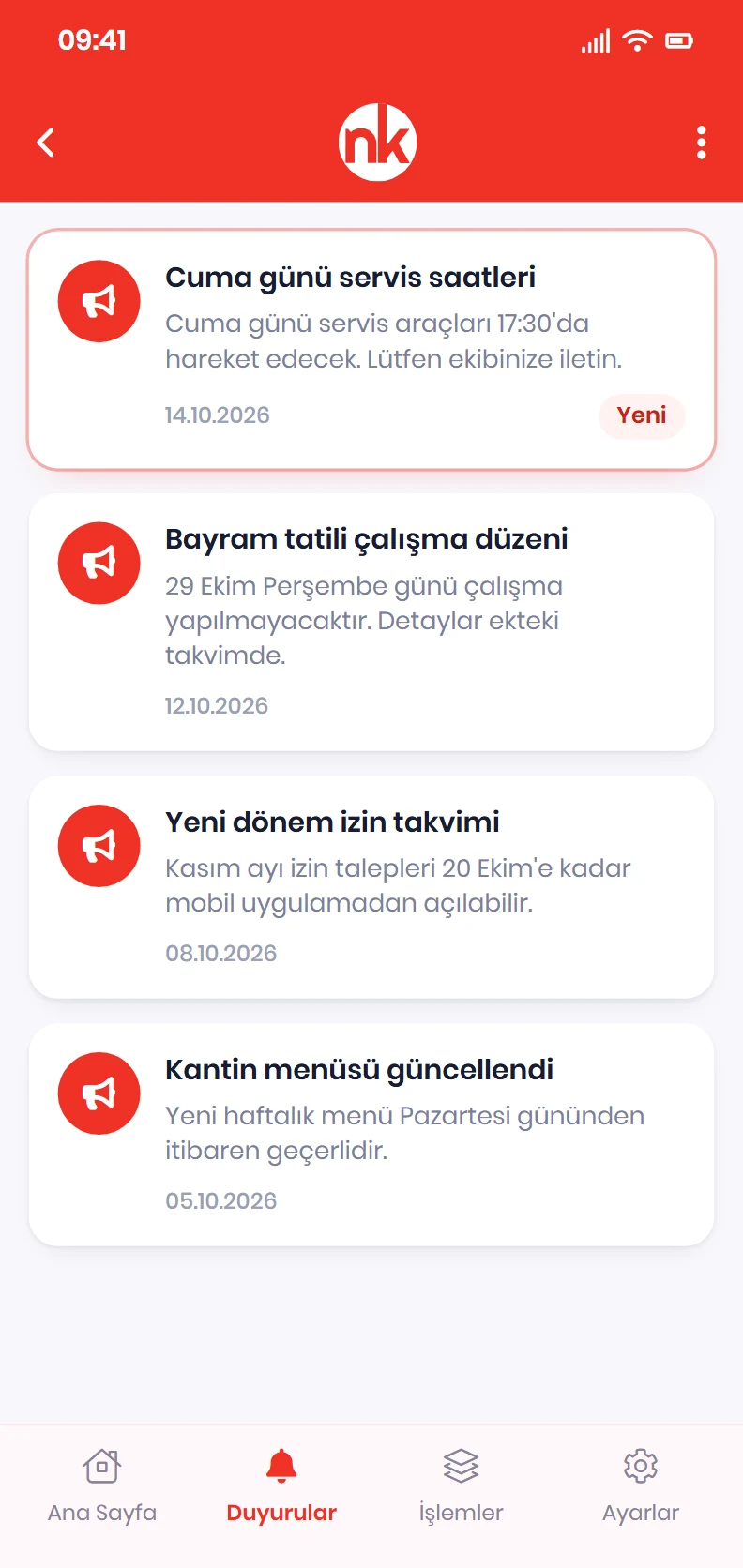
تصل إعلانات المؤسسة إلى التطبيق؛ وحين يطلب الإعلان تأكيدًا ينقر الموظفون «قرأته» وتتابع اللوحة من فعل ذلك. ويعرض الموجز الإجازات القادمة والعطل الرسمية وأعياد الميلاد والموظفين الجدد.
عرض التفاصيل
يجمع صندوق الإشعارات الإشعارات غير المقروءة ونتائج الموافقات في مكان واحد.
حين تبدأ المؤسسة سيناريو طوارئ يردّ الموظفون من التطبيق بـ«أنا بأمان» أو يطلبون المساعدة، مع مشاركة موقعهم اختياريًا.
يعرض تبويب «الأشخاص» مناصب الزملاء ووحداتهم وبيانات الاتصال الخاصة بالعمل. وتحدد إعدادات الوصول هل القائمة مفتوحة وهل تظهر أرقام الهواتف؛ ولا تظهر أرقام الهواتف الشخصية أبدًا.
- الإعلانات: منشورات مثبتة وتأكيد القراءة
- الموجز: الإجازات والعطل وأعياد الميلاد والموظفون الجدد
- الطوارئ: «أنا بأمان» أو طلب مساعدة
الخطة الأسبوعية والتوفر
خطتي وتوفّري
يرى الموظفون الورديات التي نشرها مديرهم في بطاقات أسبوعية، وتبقى الخطط المسودة مخفية. ويُدخلون عبر «غير متوفر» الساعات التي يكونون فيها مشغولين، فيراها المديرون عند التخطيط.
عرض التفاصيل
شاشة الخطة في تطبيق الجوال وشاشة الويب تستخدمان البيانات نفسها.
تُعلَّم أيام الإجازات الموافق عليها بشكل منفصل، والمجموع الأسبوعي هو صافي وقت الورديات بعد خصم فترات الاستراحة. وتُحاط بطاقة اليوم بإطار لتبرز.
تنطبق حدود مؤسستك على التوفر أيضًا، مثل الحد الأقصى لساعات الانشغال في أيام الأسبوع والسماح بيوم انشغال واحد فقط في عطلة نهاية الأسبوع. ولا يمكن إدخال أيام مضت، ولا يحذف الموظفون إلا إدخالاتهم.
- المعروض: الورديات المنشورة فقط
- التوفر: اليوم ونطاق الوقت وملاحظة اختيارية
طلبات العمل الإضافي
عملي الإضافي
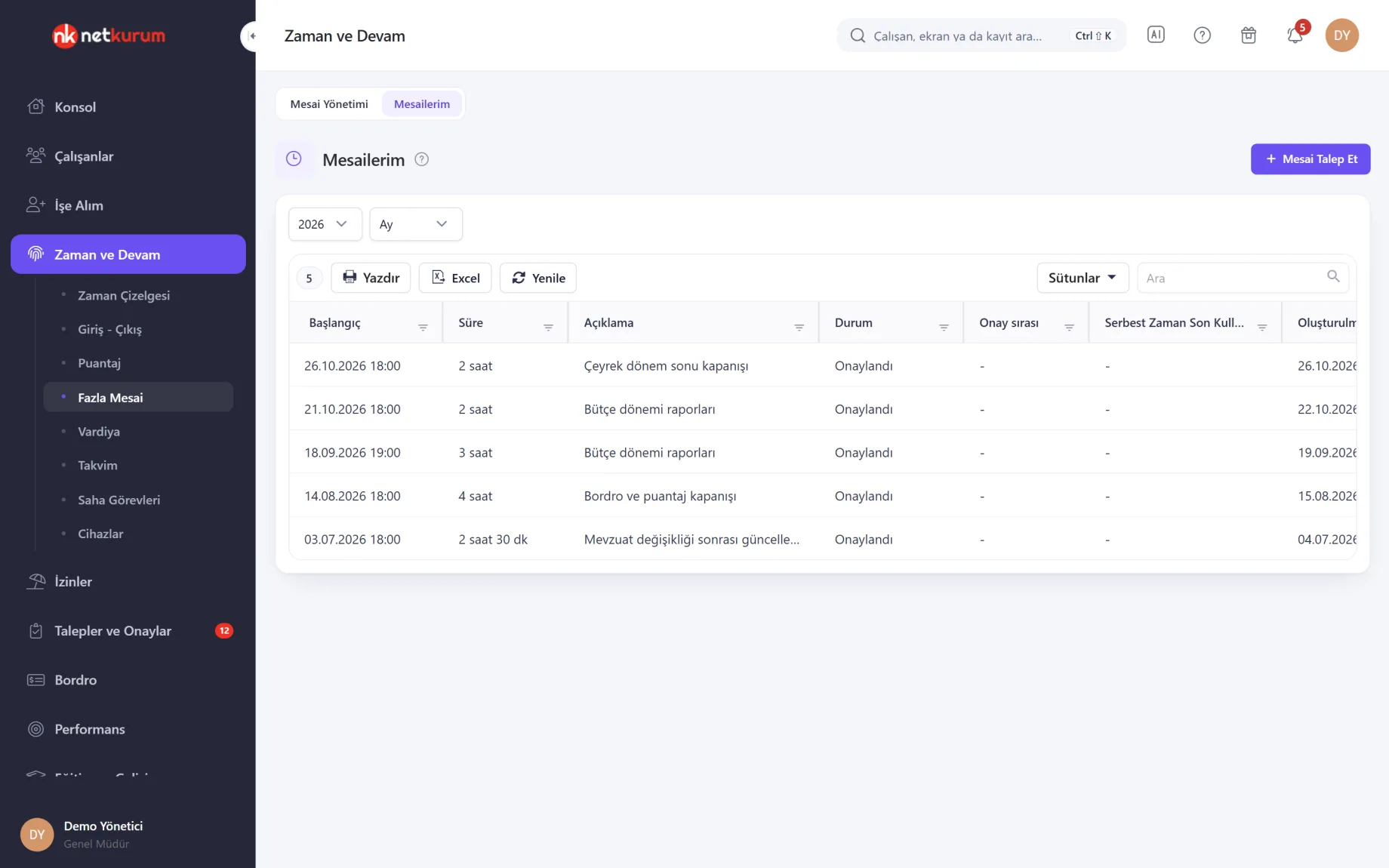
يرى الموظفون سجلات العمل الإضافي السابقة والقادمة مع التصفية حسب الشهر والسنة. ويأخذ «طلب عمل إضافي» التاريخ والوقت والمدة، ويذهب الطلب إلى مسار الموافقة المحدد للعمل الإضافي.
عرض التفاصيل
يعود القرار في صورة إشعار، ويمكن إلغاء الطلب المعلّق.
إذا كان مسار الموافقة يسمح بإظهار صاحب الدور، يبيّن سجل العمل الإضافي المعلّق لدى من ينتظر.
المؤسسات التي لا تستخدم الميزة توقفها من إعدادات المدفوعات والعمل الإضافي؛ وما دامت متوقفة لا يستطيع الموظفون طلب عمل إضافي.
- التصفية: السنة والشهر
- المسار: طلب، مسار موافقة، إشعار
قسائم رواتب مع إقرار بالاطلاع
قسائم رواتبي
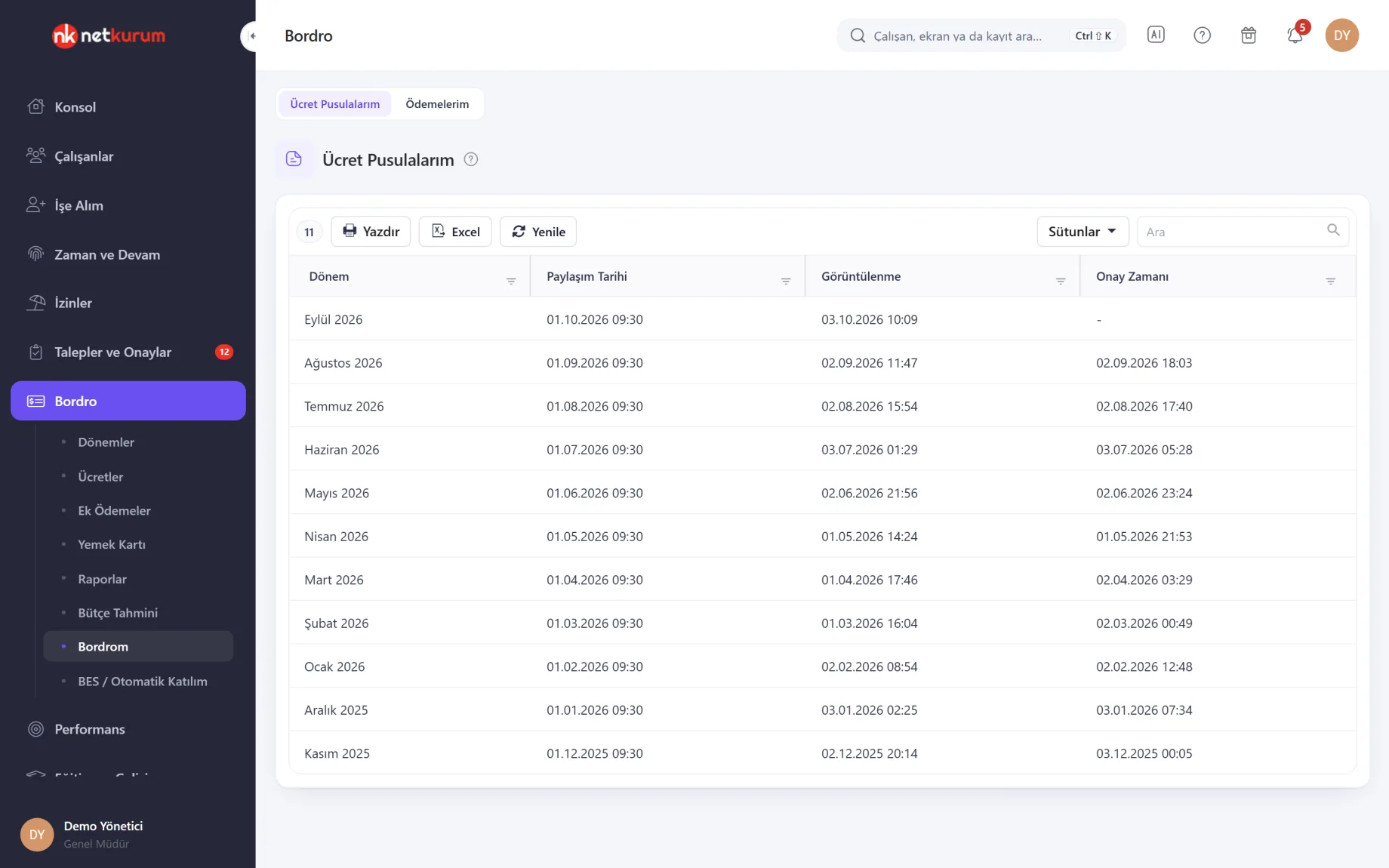
تُسرد كل قسيمة راتب مشارَكة مع فترتها وتاريخ مشاركتها ووقت الاطلاع ووقت التأكيد. فتح القسيمة يسجّل وقت الاطلاع، والنقر على «اطلعت على مدفوعاتي وأؤكدها» يسجّل التأكيد.
عرض التفاصيل
وصول قسيمة الراتب إلى الموظف أمر موثّق في السجل، لا مجرد تخمين.
يمكن تنزيل قسائم الرواتب بصيغة PDF. وإذا سمحت إعدادات الرواتب يرى مديرو الوحدات قسائم فريقهم المشارَكة للقراءة فقط، ولا يغيّر فتحهم لها سجل اطلاع الموظف.
«قسائم رواتبي» في التطبيق وعلى الويب تستخدم السجل نفسه، فلا يهم من أي قناة يفتحها الموظف.
- المسجَّل: أوقات المشاركة والاطلاع والتأكيد
- المخرجات: PDF
ماذا يتضمن تطبيق الجوال؟
- بدء الدوام وإنهاؤه برمز QR والتحقق من الموقع، مع عدّاد عمل يعتمد على وقت الخادم
- حسابي: شريط الإجازات، والمعلومات الشخصية، والمسار المهني، والملفات، والعُهد، وكلمة المرور، واللغة
- طلبات الإجازة والسلفة والمصروفات والعمل الإضافي ووثيقة التأشيرة، مع متابعة الحالة في «طلباتي»
- مهام المديرين: الموافقة على الطلبات المعلّقة أو رفضها مع ذكر السبب (صندوق الموافقات)
- خطة الورديات الأسبوعية وساعات عدم التوفر
- مدفوعاتي وعملي الإضافي: المدفوعات الإضافية والاستقطاعات والمصروفات وسجلات العمل الإضافي
- قسائم الرواتب بصيغة PDF مع تأكيد «اطلعت عليها»
- أهداف الأداء ونتائج الأهداف وتقييمات الكفاءات
- مهام سير العمل الخاصة بي: قوائم مهام التعيين وإنهاء الخدمة
- إعلانات مع تأكيد القراءة، وصندوق الإشعارات، والموجز، ودليل الموظفين
- ردّ «أنا بأمان» بنقرة واحدة في حالات الطوارئ
- iOS و Android و Huawei و Windows؛ وسجلات الأجهزة في شاشة إدارة أجهزة الجوال
كيف تبدأ؟
- اختر الطلبات وصلاحيات الملف الشخصي من إعدادات الطلبات والملف الشخصي، فعّل أنواع الطلبات التي تستخدمها والأقسام التي يحق للموظفين تعديلها بأنفسهم.
- أرسل دعوات الدخول من شاشة «الوصول»، أرسل إلى الموظفين رابطًا لإنشاء كلمة المرور؛ والرابط صالح 48 ساعة.
- دعهم يثبّتون التطبيق يثبّت الموظفون التطبيق من متجرهم ويسجّلون الدخول ببريدهم الإلكتروني وكلمة المرور.
- وافق من هاتفك تدخل الطلبات مسار الموافقة، ويتخذ المديرون قرارهم بشأنها من تبويب «المهام».
الأسئلة الشائعة
كيف يسجّل الموظفون الدخول إلى التطبيق؟
ببريدهم الإلكتروني وكلمة المرور الخاصة بهم. ينشئ الموظفون كلمة المرور بأنفسهم عبر رابط الدعوة المرسل من شاشة «الوصول»، وإذا نسوها يعيدون تعيينها بـ«نسيت كلمة المرور» في شاشة الدخول.
ماذا يحدث عندما يغيّر الموظف هاتفه؟
يحذف المدير سجل الجهاز القديم في شاشة إدارة أجهزة الجوال، ويسجّل الموظف الدخول من الهاتف الجديد. وتعرض الشاشة طراز كل جهاز وإصدار التطبيق وآخر وقت وصول.
وماذا عن الموظفين الذين لا يملكون هاتفًا ذكيًا؟
يمكن إنجاز العمل نفسه من اللوحة: يجري تسجيل الحضور والانصراف في المتصفح بالقواعد نفسها، وتتوفر «خطتي وتوفّري» و«عملي الإضافي» و«قسائم رواتبي» على الويب أيضًا. ويوجد كذلك تطبيق سطح مكتب لأجهزة Windows.
من يحدد الشاشات التي يراها الموظفون؟
مؤسستك. تُفعَّل أنواع الطلبات وتُوقف في إعدادات الطلبات، وتعديل الملف الشخصي في إعدادات الملف الشخصي، ودليل الزملاء في إعدادات الوصول؛ وصلاحيات الجوال لكل دور في تبويب منفصل ضمن صلاحيات الأدوار. وتتطلب بعض الشاشات أحدث إصدار من التطبيق.
هل يستطيع المديرون الموافقة على طلبات الإجازة من التطبيق؟
نعم. تُجمع طلبات الإجازة والسلفة والمصروفات والعمل الإضافي المسندة إلى المدير في تبويب «المهام» مع ظهور خطوات الموافقة عليها؛ ويتطلب الرفض ملاحظة.
مزايا ذات صلة
-
 إدارة الدخول والخروج
الحضور من الهاتف عبر رمز QR والتحقق من الموقع، وأنت تختار الطريقة لكل موقع ونقطة عبور. اكتشف الآن
-
 إدارة الإجازات
قواعد الإجازات والاستحقاق، والطلب عبر الجوال، ومسار الموافقة، وتقويم الإجازات، وتقارير الرصيد. اكتشف الآن
-
 التواصل والإعلانات والوثائق
إعلانات موجّهة مع تتبع القراءة، ووثائق مؤسسية تتطلب الإقرار، وبطاقات تحفيز، وإعدادات الإشعارات. اكتشف الآن
جرّب NetKurum في مؤسستك
أنشئ عرضك التجريبي في دقائق واستكشف لمدة 14 يومًا مؤسسة مليئة ببيانات تجريبية.