

الرواتب
الرواتب وإدارة الأجور
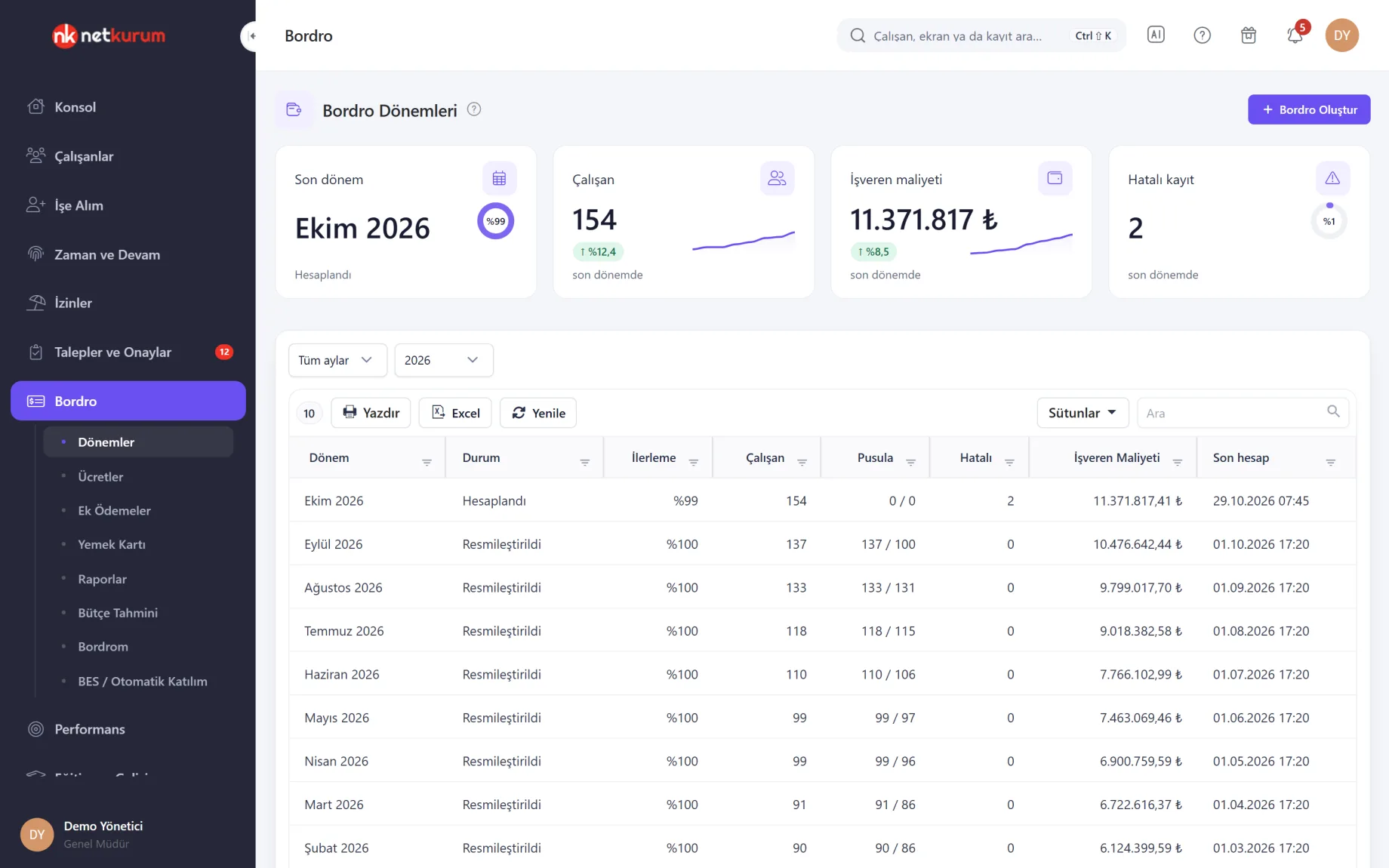
افتح الشهر، واعتمد كشف الدوام، وشغّل مسير الرواتب: يظهر الضمان الاجتماعي وضريبة الدخل وضريبة الدمغة والاستقطاعات وتكلفة صاحب العمل بندًا بندًا لكل موظف، وتصل قسيمة الراتب إليه بنقرة واحدة.
ما الذي يحلّه؟
حين تتوزع الرواتب وكشوف الدوام والمدفوعات الإضافية على أماكن مختلفة، تُدخل البيانات نفسها كل شهر وتظهر الأخطاء في نهاية الشهر. في NetKurum تنتقل كشوف الدوام والأجور وبنود الدفع إلى مسير الرواتب من قاعدة بيانات واحدة.
- نسخ كشف الدوام يدويًا يملأ زر «تحديث جميع البيانات» في شاشة الفترة كشف الدوام من سجلات الإجازات والعطل الرسمية وتواريخ التعيين وترك العمل؛ وتبقى الصفوف التي صححتها يدويًا كما هي.
- معدلات وحدود تتغير خلال السنة الحد الأدنى للأجور وسقف SGK (الضمان الاجتماعي التركي) وشرائح الضريبة والإعفاءات وسقف مكافأة نهاية الخدمة موجودة في جدول معايير سنوي؛ ولا يحتوي محرك الحساب على أي معدل مثبّت في الكود.
- فترات تُغلق دون تدقيق لا يمكن إقفال الفترة ما دام في أي مسير خطأ أو مسير لم يُحسب. والفترة المقفلة مؤمّنة، ويرث الشهر التالي منها الوعاء الضريبي التراكمي.
- قسائم رواتب تتنقل عبر البريد الإلكتروني تُشارك قسائم الرواتب كسجلات لا تقبل التعديل. يفتحها الموظفون ويؤكدون استلامها على الويب أو في تطبيق الجوال، وترى أنت متى عُرضت كل قسيمة ومتى أُكدت.
- تحضير منفصل للإقرار الضريبي تمنحك الفترة المقفلة ملف تحضير MUHSGK (إقرار الاستقطاع والاشتراكات الشهري)، وملف XML لنظام e-Beyanname مدققًا وفق المخطط، وقائمة الدفع البنكية، وقيد المحاسبة.
الرواتب وإدارة الأجور شاشةً بشاشة
الصور شاشات حقيقية من المؤسسة التجريبية في NetKurum، وأسماء الأشخاص والشركات فيها افتراضية.
الفترة في خمس علامات تبويب
فترة الرواتب
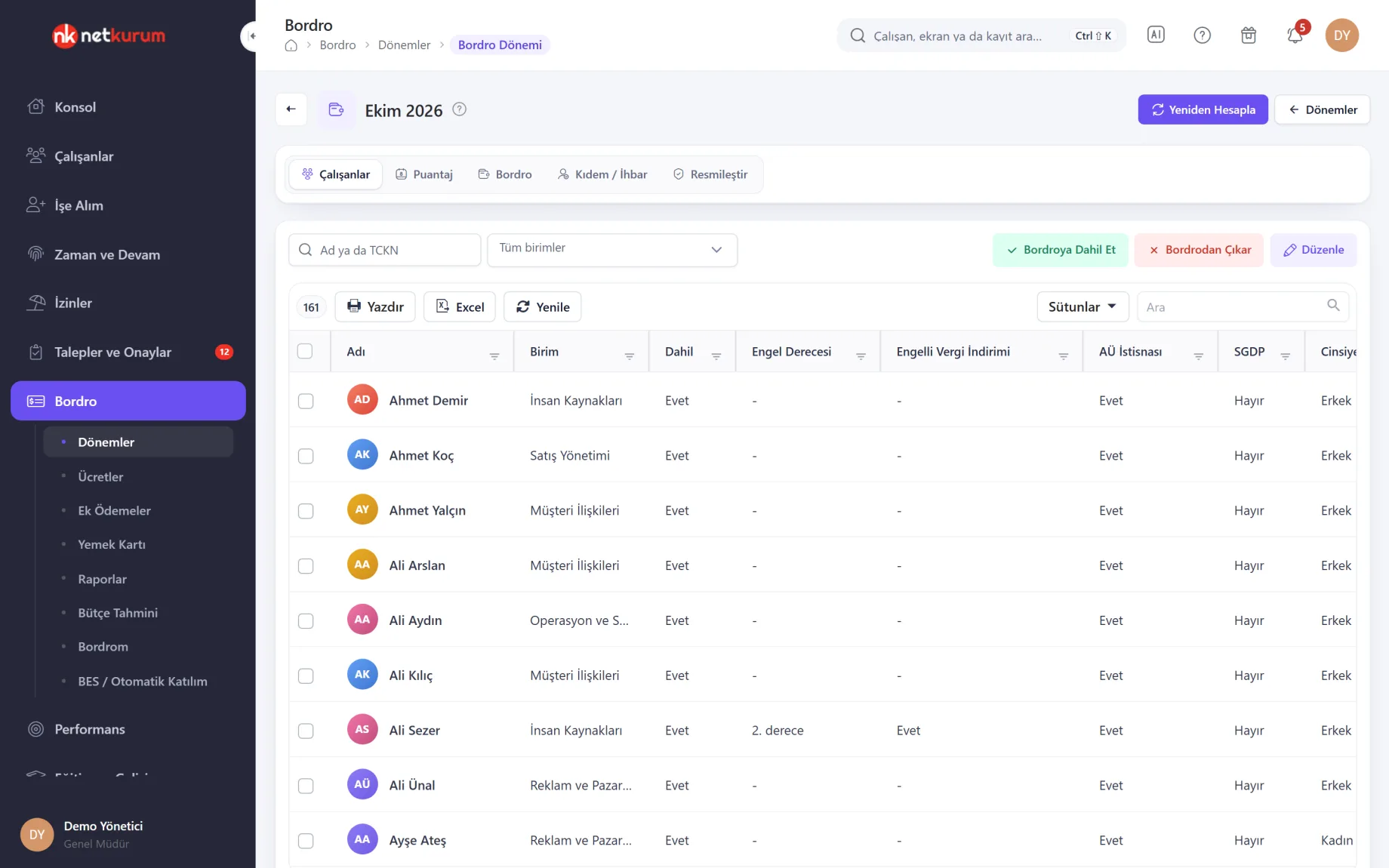
يمر كل شهر بخمس علامات تبويب: اختر الموظفين، وحدّث كشف الدوام واعتمده، واحسب، وراجع، وأقفل. تعرض علامة تبويب الرواتب الاستحقاقات والضمان الاجتماعي وضريبة الدخل وضريبة الدمغة والاستقطاعات وتكلفة صاحب العمل كمجموعات أعمدة في جدول واحد.
عرض التفاصيل
لا يُحسب مسير الرواتب قبل اعتماد كشف الدوام؛ والصف الذي تغيرت بياناته بعد الحساب يُعلَّم لإعادة الحساب.
في علامة تبويب الموظفين يُعدَّل قانون الحوافز ومنشأة SGK وإعفاء الحد الأدنى للأجور و SGDP (اشتراك المتقاعد العامل) وقاعدة العمل الإضافي لكل صف أو جماعيًا. ويضم كشف الدوام أيام العمل والراحة الأسبوعية والإجازات المدفوعة وغير المدفوعة والإجازات المرضية وأسباب أيام الغياب وثلاثة أنواع من ساعات العمل الإضافي.
انقر نقرًا مزدوجًا على أي صف لفتح تفصيل الحساب وقسيمة الراتب بصيغة PDF. ويُنزَّل مسير الرواتب الكامل بصيغة Excel، ويعطي التقرير الملخص إجماليات الفترة. وتحسب علامة تبويب مكافأة نهاية الخدمة / الإشعار مكافأة نهاية الخدمة وبدل الإشعار والإجازات غير المستخدمة للمغادرين حسب رمز ترك العمل في SGK، بالإجمالي والصافي التقريبي.
يحفظ زر «إنشاء قسيمة الراتب» النتائج المحددة كقسائم لا تقبل التعديل؛ وعند تفعيل «يستطيع الموظف رؤيتها» تصل القسيمة إلى شاشة «قسائم راتبي» لدى الموظف.
- الحالة: محسوب، أو تحذير، أو خطأ (مع السبب)، أو غير محسوب
- الإقفال: يُغلق الإقفال الفترة؛ وتُعاد فتحها عند الحاجة إلى تصحيح
- المخرجات: مسير الرواتب الكامل والملخص وقسيمة الراتب بصيغة PDF
بيانات الموظف وسجل الأجور
الأجور وبطاقة الرواتب
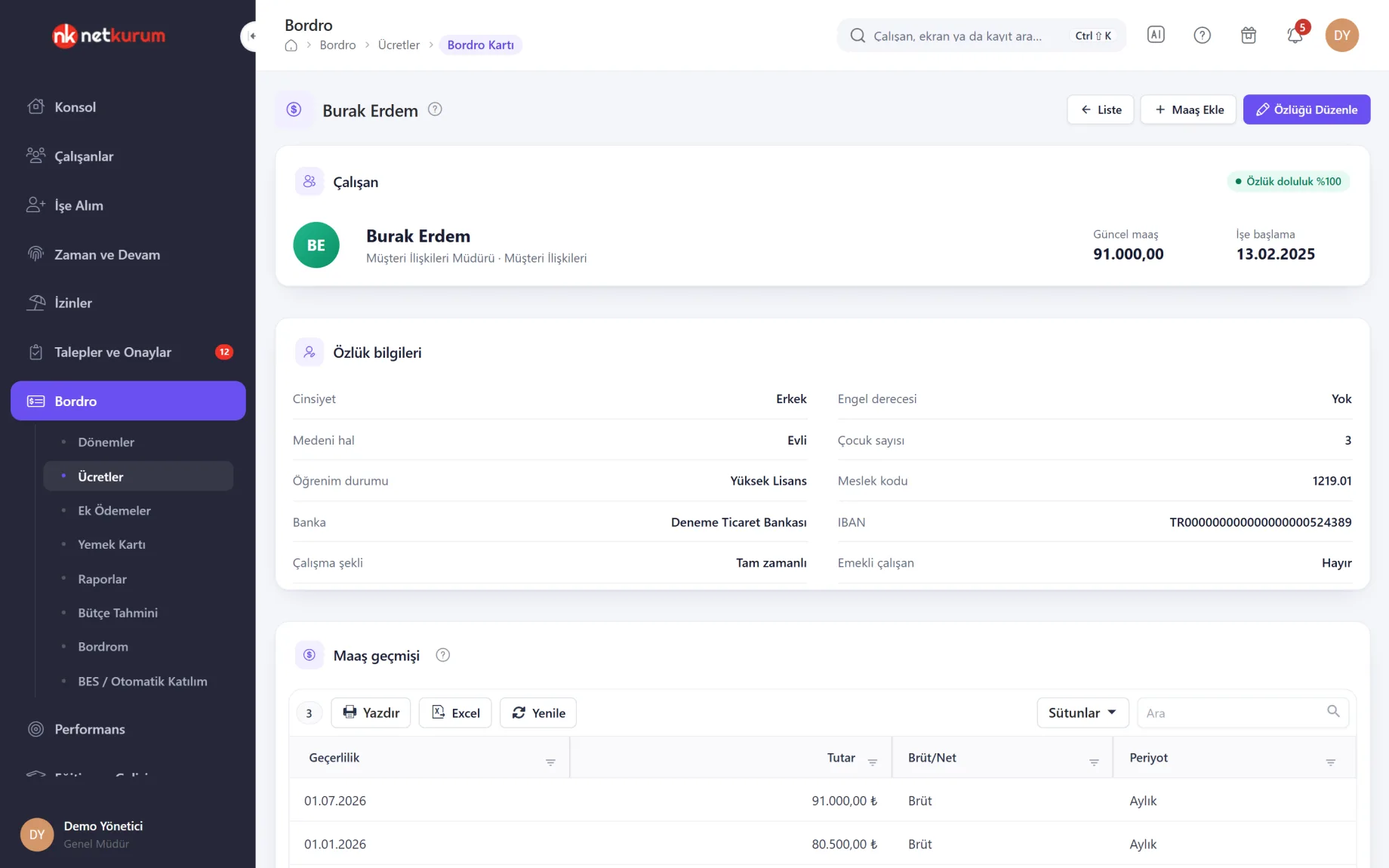
تجمع بطاقة الرواتب لكل موظف حقول البيانات الشخصية وسجل الأجور والمدفوعات الإضافية والاستقطاعات الخاصة. ويُدخل الأجر مع تاريخ سريانه، إجماليًا أو صافيًا، وسنويًا أو شهريًا أو أسبوعيًا أو يوميًا أو بالساعة.
عرض التفاصيل
في الأجر الصافي يُستخرج المبلغ الإجمالي بالحساب الفعلي، بما في ذلك الوعاء الضريبي التراكمي والإعفاءات والسقف.
تبيّن نسبة الاكتمال في رأس البطاقة الحقول الناقصة، ويتطلب مسير الرواتب 80 بالمئة على الأقل. والأجر المعلَّم «حد أدنى للأجور» يتحدث تلقائيًا عند تغير الحد الأدنى في جدول المعايير.
يمكن استيراد الأجور من قالب Excel: يُفحص الملف أولًا، وتُعرض الصفوف غير الصالحة، ولا يُحفظ إلا الصالح منها. وتبقى الأجور الحالية، ويسري الصف الجديد من تاريخ سريانه.
- الأجر: إجمالي أو صافٍ، بخمس فترات دفع
- الإدخال الجماعي: قالب Excel يُفحص قبل الاستيراد
- المتدربون: لا يُستقطع الضمان الاجتماعي حين تتولى المدرسة تسجيلهم
بنود الدفع والاستقطاع
المدفوعات والاستقطاعات الإضافية
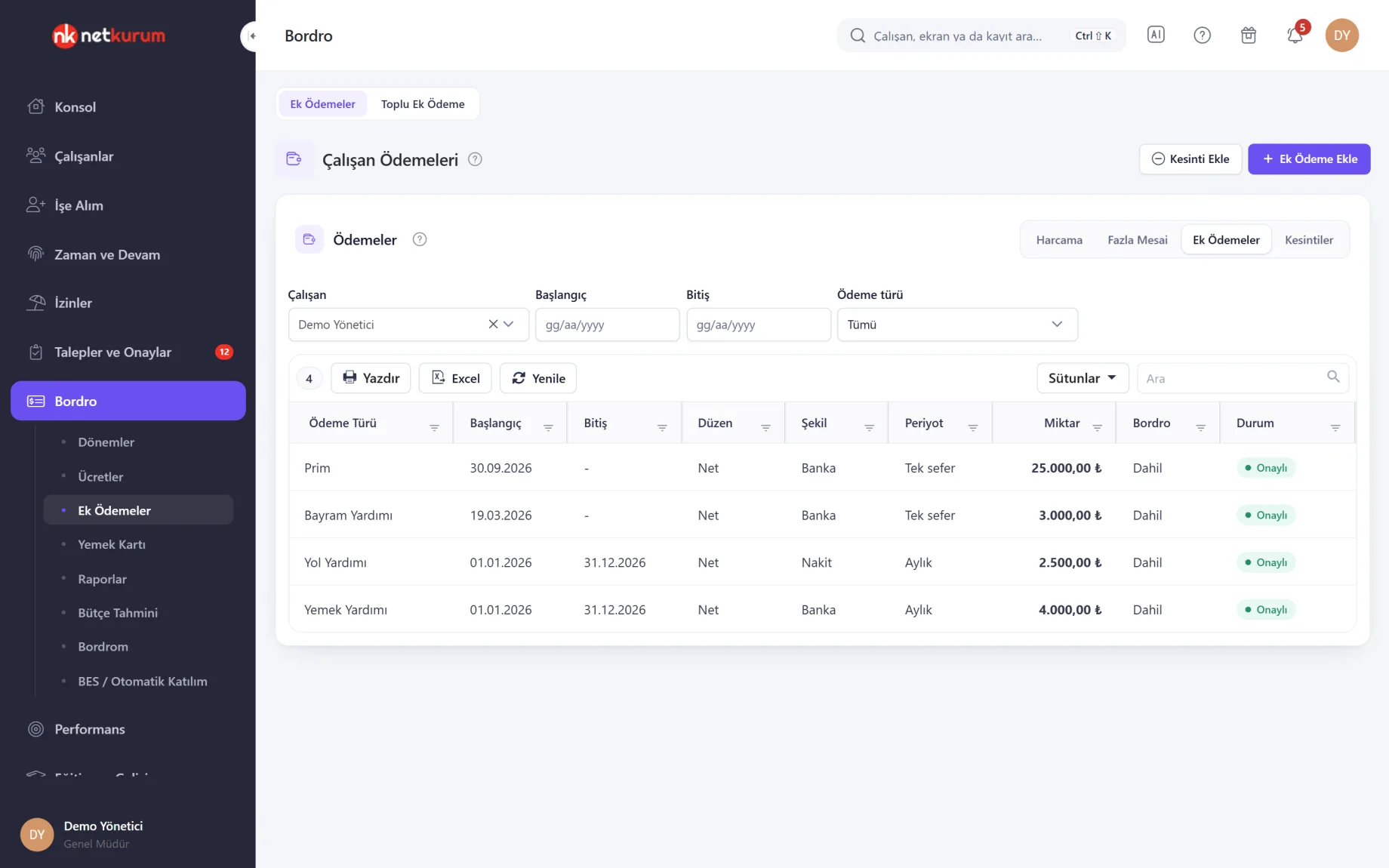
تُدخل في شاشة واحدة المكافآت وبدلات الطعام والمواصلات ودعم رعاية الأطفال وغيرها من المدفوعات الإضافية، إلى جانب الاستقطاعات مثل السلف والحجوزات على الأجر والنفقة واشتراكات المعاش. ويقرأ مسير الرواتب كل بند معلَّم «يُدرج في الرواتب» عن الجزء الذي يتقاطع مع الفترة.
عرض التفاصيل
هذا هو المصدر الوحيد لبنود الدفع؛ ولا يُعاد إدخال شيء في شاشة الرواتب.
البنود لمرة واحدة أو شهرية أو يومية، صافية أو إجمالية؛ وتُحوَّل المدفوعات الإضافية الصافية إلى إجمالي. ولا يمكن إضافة البند نفسه مرتين في فترة واحدة ولا تأريخه قبل تاريخ التعيين.
تضيف شاشة «الدفع الإضافي الجماعي» مكافأة أو بدلًا لما يصل إلى 500 موظف محدد دفعة واحدة. وتُطبَّق القواعد لكل موظف، وتشرح النتيجة سبب أي بند تعذرت إضافته. والاستقطاع الذي يتجاوز صافي الأجر يُحدّ مع تحذير.
- أنواع المدفوعات الإضافية: 25 نوعًا إضافة إلى «أخرى»
- أنواع الاستقطاعات: سلفة، معاش، حجز على الأجر، سلفة عمل، نفقة، اشتراك نقابي، تأمين خاص، أخرى
- الظهور: يرى الموظفون بنودهم في شاشة «مدفوعاتي» (حسب الإعداد)
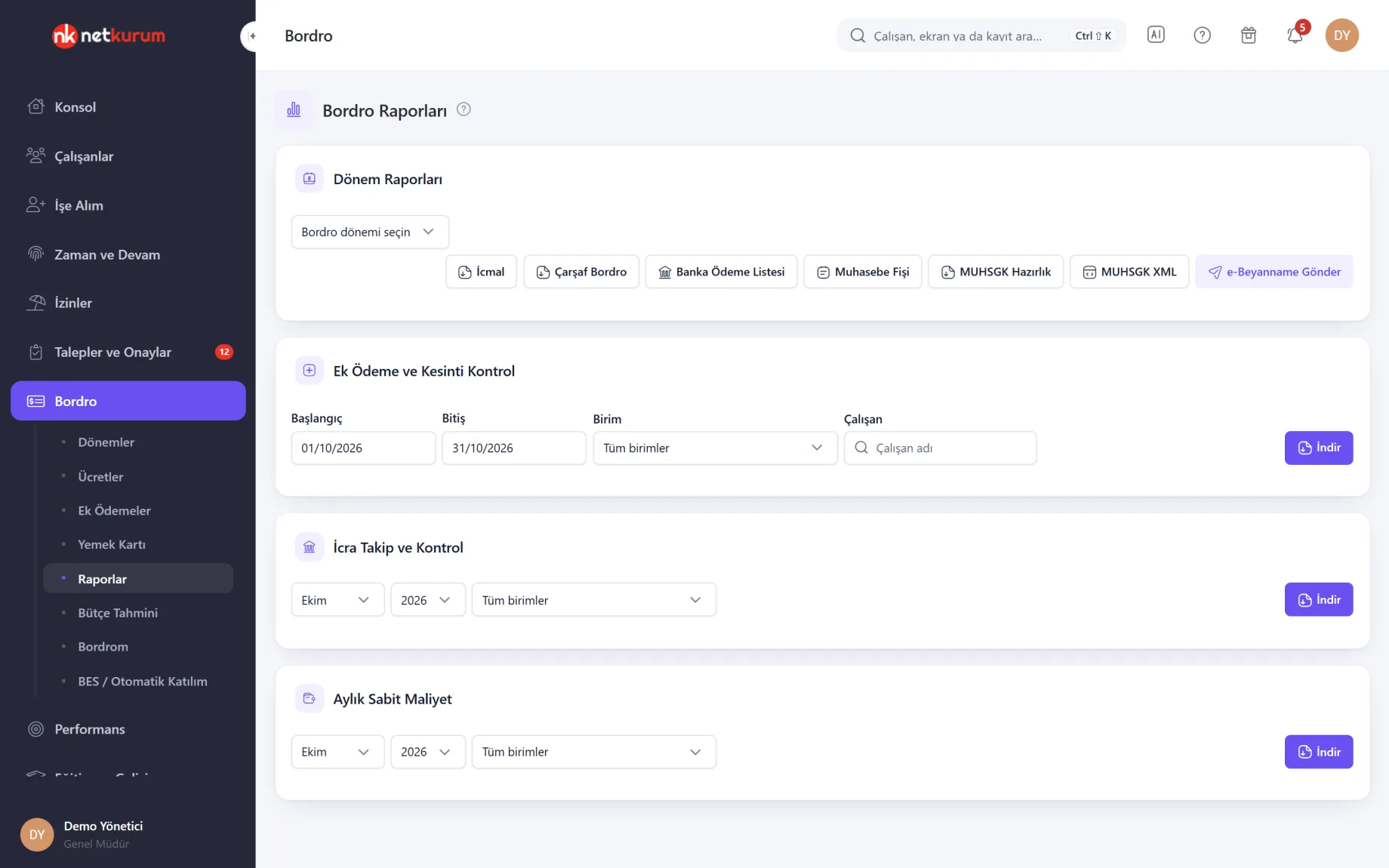
تقارير الفترة في صف واحد
تقارير الرواتب
اختر فترة ونزّل الملخص ومسير الرواتب الكامل وقائمة الدفع البنكية وقيد المحاسبة وملف تحضير MUHSGK. وتضم الشاشة نفسها تدقيق المدفوعات الإضافية والاستقطاعات، ومتابعة الحجوزات على الأجر، والتكلفة الشهرية الثابتة.
عرض التفاصيل
تنبّه القائمة البنكية إلى أرقام IBAN الناقصة؛ ويُجمَّع قيد المحاسبة حسب مركز التكلفة.
يضع تدقيق المدفوعات الإضافية والاستقطاعات المبلغ المُدخل بجانب المبلغ الذي وصل إلى مسير الرواتب؛ وتشير ورقته الثانية إلى الموظفين الذين استحقوا العمل الإضافي نفسه تمامًا كل شهر على مدى 12 شهرًا. ويعرض تقرير الحجوزات المبالغ المدفوعة والمتبقية ومبلغ الفترة.
يُبنى ملف MUHSGK XML لنظام e-Beyanname من الفترة المقفلة ويُتحقق منه وفق مخطط GİB (إدارة الإيرادات التركية)؛ وإن لم يجتز التحقق لا يُنتج الملف وتُعرض الأخطاء سطرًا سطرًا. ولا يقدّم NetKurum الإقرار بنفسه: ترفع الملف أنت أو محاسبك.
- الفترة: الملخص والمسير الكامل والقائمة البنكية وقيد المحاسبة
- الإقرار: ملف تحضير MUHSGK وملف XML لنظام e-Beyanname
- التدقيق: المدفوعات الإضافية مقابل الرواتب، والحجوزات، والتكلفة الثابتة
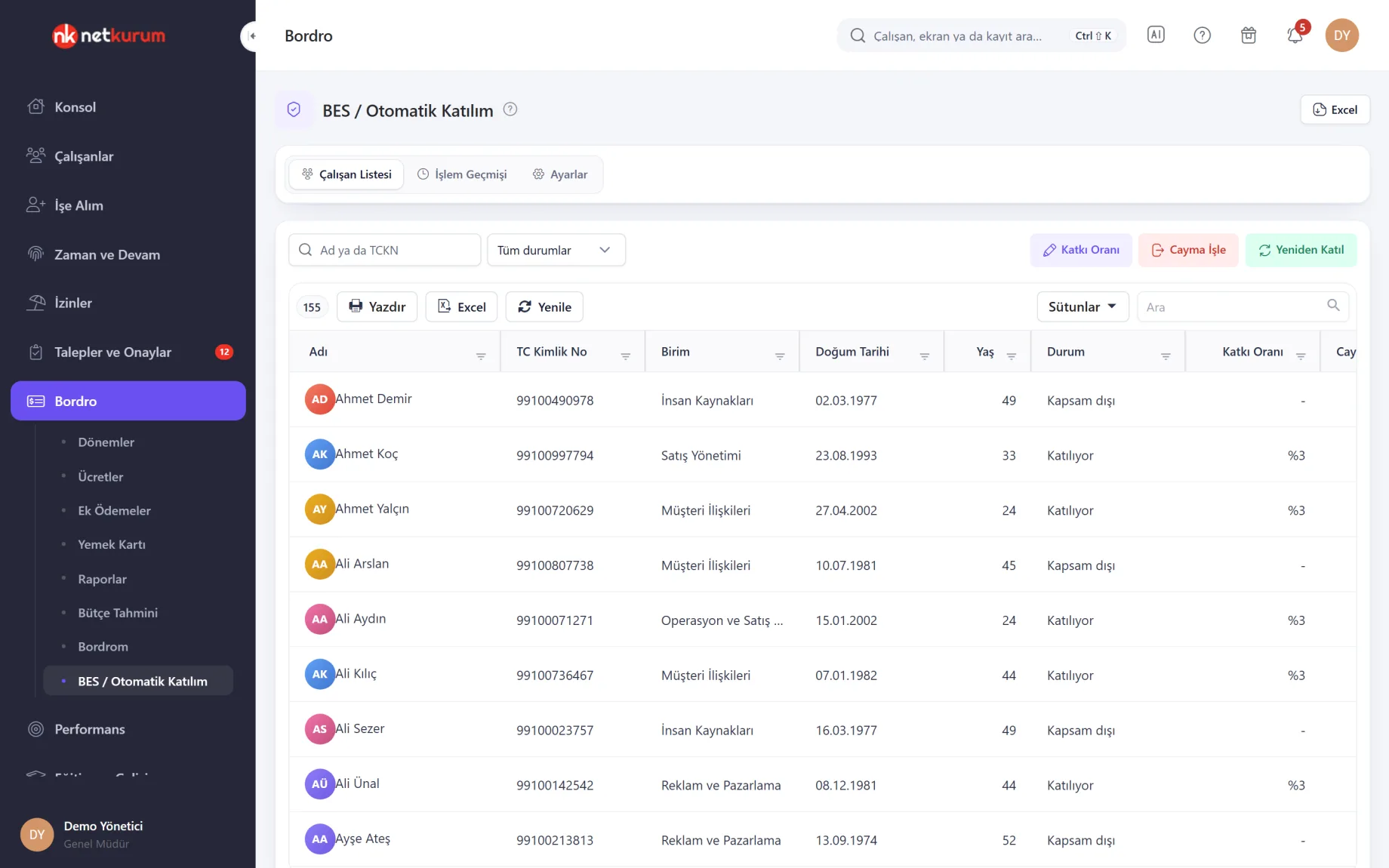
نطاق الشمول ونسبة الاشتراك
المعاش التكميلي التلقائي (BES)
يُدرج الموظفون الواقعون ضمن حد العمر للانضمام التلقائي مع نسبة الاشتراك الافتراضية، ويظهر من هم خارجه بشكل منفصل. وتُكتب تغييرات النسبة وحالات الانسحاب وإعادة الانضمام في سجل العمليات.
عرض التفاصيل
يأتي حد العمر والنسبة الافتراضية من جدول المعايير في إعدادات الرواتب.
لمن هو خارج النطاق يمكنك إدخال نسبة وفتح انضمام طوعي. وتحتفظ علامة تبويب الإعدادات بيوم الدفع وشركة المعاش وبيانات التواصل مع المحاسب ومستشار التأمين.
تتابع هذه الشاشة النسب والطلبات؛ أما الاستقطاع نفسه في مسير الرواتب فهو استقطاع المعاش في شاشة مدفوعات الموظفين. ولا تُرسل الإخطارات إلى شركة المعاش من هذه الشاشة.
- الحالات: منضم، منسحب، خارج النطاق
- الإجراءات: نسبة الاشتراك، الانسحاب، إعادة الانضمام
- التصدير: Excel
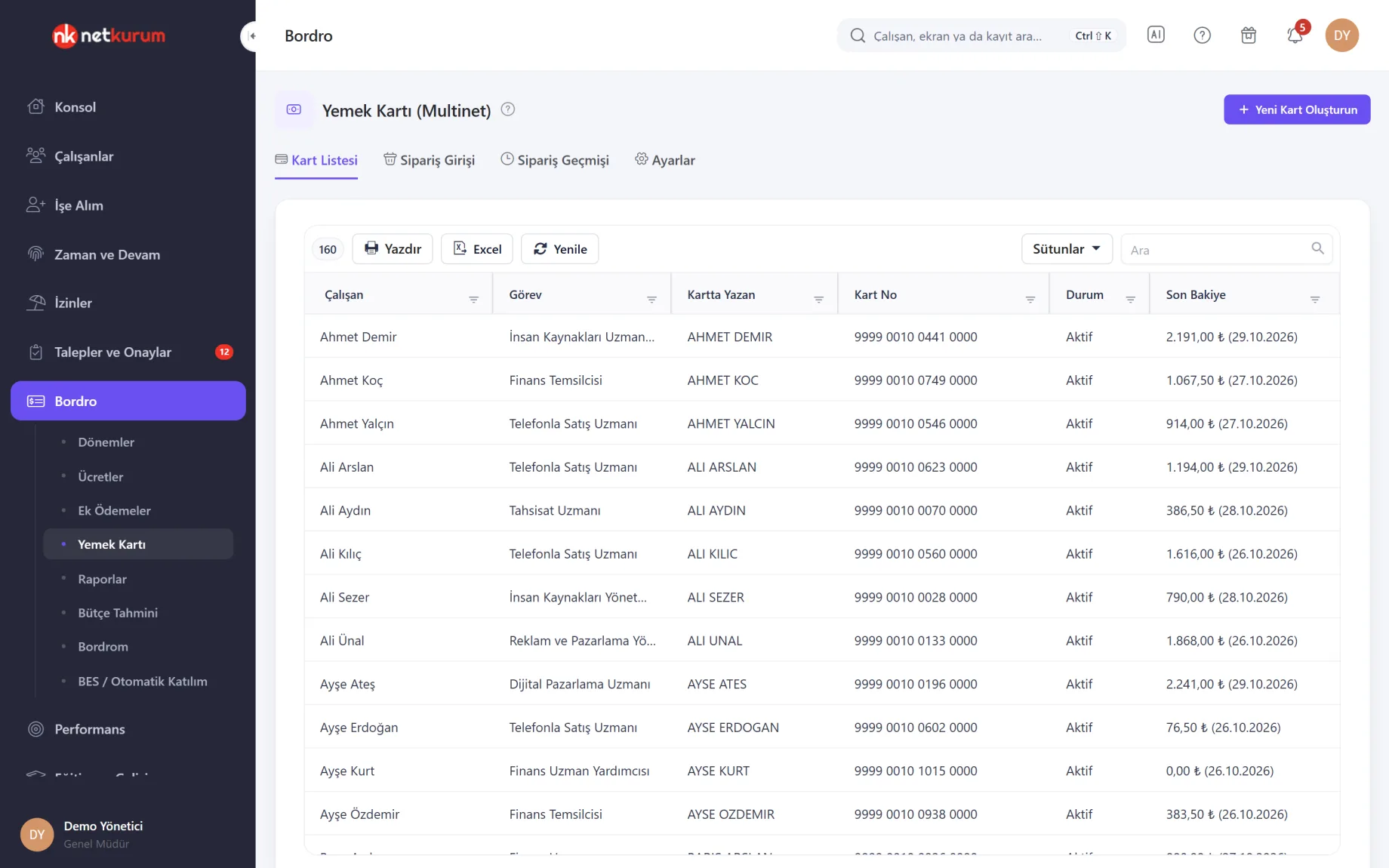
البطاقات والأرصدة
بطاقة الطعام (Multinet)
تُدرج بطاقات الطعام الخاصة بالموظفين برقم البطاقة وحالتها وآخر رصيد. وفي «إدخال الطلب» تختار الشهر ونوع المبلغ (أيام العمل × المبلغ اليومي، أو مبلغ ثابت) وتنشئ الطلب الشهري لكل من يملك بطاقة.
عرض التفاصيل
يمكن أن تختلف أيام العمل ومبالغ الطعام من موظف إلى آخر.
تنتقل الطلبات المحفوظة إلى السجل. ومن أي صف تنزّل ملف الرفع (Excel) الذي يتضمن رقم البطاقة والاسم ورقم الهوية وأيام العمل والمبلغ، ثم ترفعه إلى بوابة Multinet. وتُتابع طلبات البطاقات والإيقاف والإلغاء في قائمة انتظار.
الربط المباشر مع خدمة Multinet جاهز وسيُفعَّل بعد إتمام اتفاقية API الخاصة بأصحاب العمل لدى Multinet؛ أما اليوم فيتم الرفع بملف Excel.
- علامات التبويب: قائمة البطاقات، إدخال الطلب، سجل الطلبات، الإعدادات
- المبلغ: مبلغ يومي أو مبلغ ثابت
- الرفع: ملف Excel إلى بوابة Multinet
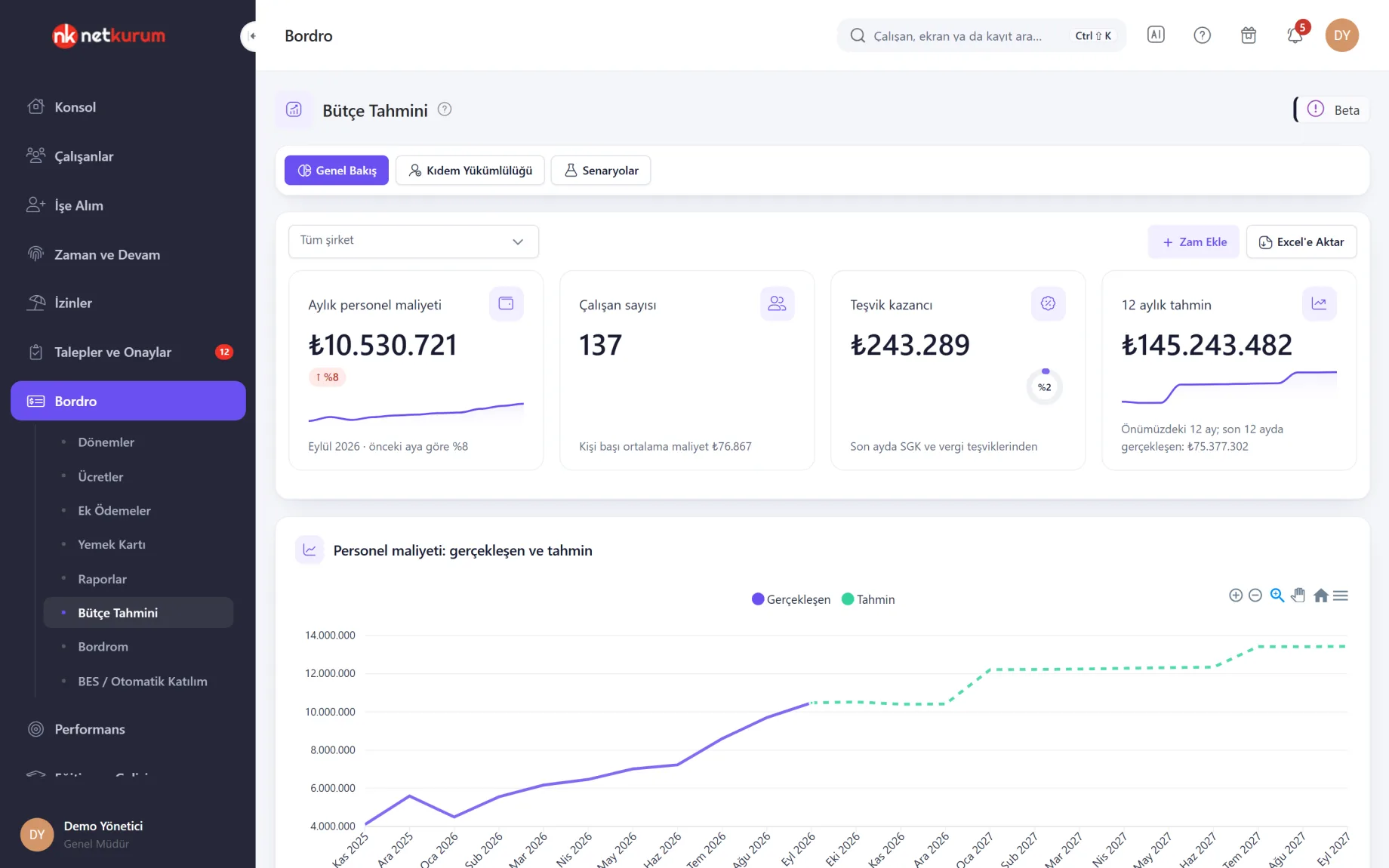
توقع التكلفة لـ 12 شهرًا
توقع الميزانية (تجريبي)
انطلاقًا من آخر فترة رواتب مقفلة، يتوقع تكلفة الموظفين للأشهر الـ 12 التالية، مع افتراضات زيادة الأجور والتزام مكافأة نهاية الخدمة وسيناريوهات «ماذا لو؟» في الشاشة نفسها. والشاشة موسومة بأنها تجريبية (Beta) ولا يراها إلا مالك الحساب.
عرض التفاصيل
تُحسب الزيادات والسيناريوهات في هذه الشاشة فقط؛ ولا يُكتب شيء في سجلات الرواتب أو الأجور.
يضيف التوقع خطوة بخطوة حالات ترك العمل المسجلة، وأثر الوعاء الضريبي التراكمي، وتغييرات الحد الأدنى للأجور وسقف SGK المعرّفة في جدول المعايير، وما يصل إلى ثلاث زيادات تُدخلها أنت. ولا تُحتسب زيادات الحد الأدنى للأجور التي لم يُعلن عنها بعد.
تجمع السيناريوهات بين حالات ترك العمل والتعيينات الجديدة والزيادات الموجهة وحدٍّ أدنى جديد للأجور وتغييرات الحوافز، ويمكن مقارنة ما يصل إلى ثلاثة سيناريوهات جنبًا إلى جنب. وتُصدَّر القيم إلى Excel كأرقام محسوبة.
- علامات التبويب: نظرة عامة، التزام مكافأة نهاية الخدمة، السيناريوهات
- صافي التكلفة: تكلفة صاحب العمل بعد الحوافز
ماذا تشمل الرواتب وإدارة الأجور؟
- فترة الرواتب الشهرية: إعدادات الموظفين وكشف الدوام والحساب ومكافأة نهاية الخدمة / الإشعار والإقفال
- أجور إجمالية أو صافية بخمس فترات دفع، واستيراد جماعي للأجور من Excel
- قانون الحوافز لكل موظف (5510 أو 6111 أو 4691 أو 5746 أو 14857 أو بلا حافز)، و SGDP، وإعفاء الحد الأدنى للأجور
- معاملات العمل الإضافي وقواعد عمل إضافي خاصة بكل موظف
- معايير قانونية سنوية؛ «النسخ من سنة» لبدء سنة جديدة، مع تعليم القيم غير المؤكدة
- المدفوعات والاستقطاعات الإضافية، والمدفوعات الإضافية الجماعية، والديون المقسطة، ومتابعة الحجوزات على الأجر
- قسائم رواتب لا تقبل التعديل، تُعرض ويُؤكد استلامها على الويب أو في التطبيق
- الملخص ومسير الرواتب الكامل والقائمة البنكية وقيد المحاسبة وملفات MUHSGK
- قائمة المعاش التكميلي التلقائي ونسب الاشتراك وحالات الانسحاب
- طلبات بطاقات الطعام وملف الرفع إلى Multinet
- توقع الميزانية لـ 12 شهرًا والسيناريوهات (تجريبي)
- خدمة إخطارات التعيين وترك العمل إلى SGK (تُفعَّل من إعدادات الرواتب، وهي متوقفة افتراضيًا)
كيف تبدأ؟
- أدخل البيانات الرسمية في إعدادات الرواتب عرّف اسم الشركة الرسمي ومنشآت SGK والبيانات الضريبية ومعاملات العمل الإضافي.
- حمّل الأجور أدخل الأجور واحدًا تلو الآخر أو استوردها بقالب Excel، وأضف المدفوعات الإضافية في شاشة مدفوعات الموظفين.
- افتح الفترة الأولى اختر الشهر من «إنشاء مسير الرواتب»، وحدّث كشف الدوام واعتمده، ثم احسب.
- راجع وشارك عالج الأخطاء والتحذيرات، وشارك قسائم الرواتب مع الموظفين، وأقفل الفترة ونزّل التقارير.
الأسئلة الشائعة
هل يقدّم NetKurum إقرار MUHSGK إلى مصلحة الضرائب؟
لا. تمنحك الفترة المقفلة ملف MUHSGK XML لنظام e-Beyanname مدققًا وفق مخطط GİB؛ وترفعه أنت أو محاسبك إلى نظام e-Beyanname وتعتمد التقديم هناك.
ماذا نفعل عند تغير المعدلات القانونية؟
المعدلات والحدود موجودة في جدول المعايير السنوي ضمن إعدادات الرواتب، ولكل صف شهر سريان. وتبدأ السنة الجديدة بـ «النسخ من سنة»؛ وتبقى الصفوف المنسوخة معلَّمة «بانتظار التحقق» حتى تؤكد القيم الحالية.
ماذا يحدث للوعاء الضريبي التراكمي إذا انتقلنا في منتصف السنة؟
في شهر الانتقال تُدخل لكل موظف وعاء ضريبة الدخل التراكمي حتى الشهر السابق؛ وبعد ذلك يحسبه النظام وترثه كل فترة من الفترة التي قبلها.
أين يرى الموظفون قسائم رواتبهم؟
تصل القسيمة المشاركة إلى شاشة «قسائم راتبي» لدى الموظف. فيفتحها على الويب أو في تطبيق الجوال، وينزّل ملف PDF ويؤكد استلامه، ويرى المديرون وقت العرض ووقت التأكيد.
هل تُحسب مكافأة نهاية الخدمة وبدل الإشعار؟
نعم. تحسب علامة تبويب مكافأة نهاية الخدمة / الإشعار مكافأة نهاية الخدمة وبدل الإشعار والإجازات غير المستخدمة حسب رمز ترك العمل في SGK ومدة الخدمة، بالإجمالي والصافي التقريبي. ولأن الرقم الصافي تقريبي، يُنصح بتدقيق محاسبي قبل الدفع.
مزايا ذات صلة
-
 جدول الوقت وكشف الدوام والعمل الإضافي
الساعات المخططة والفعلية جنبًا إلى جنب، وكشف الدوام الشهري، وقواعد التسامح، واعتماد العمل الإضافي. اكتشف الآن
-
 الطلبات والموافقات
المصروفات والسلف والعمل الإضافي ووثائق التأشيرة والمهام الميدانية في صندوق موافقات واحد، مع سلسلة موافقة محددة. اكتشف الآن
-
 التقارير
تقارير جاهزة، ومصمم تقارير خاص بك، ورسائل بريد مجدولة، وسجل العمليات. اكتشف الآن
جرّب NetKurum في مؤسستك
أنشئ عرضك التجريبي في دقائق واستكشف لمدة 14 يومًا مؤسسة مليئة ببيانات تجريبية.