

التقارير
التقارير
تجتمع تقارير الموظفين والإجازات والوقت والحضور والمالية والتدريب في مركز تقارير واحد: شغّل قالبًا جاهزًا أو اختر حقول تقريرك الخاص، ثم نزّل النتيجة بصيغة Excel.
ما الذي يحلّه؟
حين يحتاج كل تقرير إلى من يجمع البيانات في Excel، تتأخر الإجابات وتختلف في كل مرة. يبني NetKurum التقارير من بيانات اللوحة نفسها، ضمن نطاق صلاحياتك.
- إعادة بناء الجدول نفسه كل شهر تُفتح القوالب الجاهزة على الشهر والسنة الحاليين؛ واحفظ أي تقرير تصممه كقالب وشغّله مجددًا في الشهر التالي بنقرة واحدة.
- حين لا يكفي التقرير الجاهز يتيح لك مصمم التقارير اختيار مصدر البيانات والحقول، ثم إضافة ما يصل إلى ثلاثة شروط والترتيب والتجميع، دون أي SQL.
- كشف الدوام في نهاية الشهر يلوّن التقريران الشهري والشهري المفصل كل يوم لكل موظف، مع جمع العمل الإضافي والساعات الناقصة والغياب في الأعمدة الأخيرة.
- القلق بشأن من يرى ماذا لا يرى مديرو الوحدات إلا موظفي وحداتهم؛ ولا تظهر حقول الرواتب والمدفوعات إلا للمستخدمين الذين لديهم صلاحية الوصول إلى الأجور.
- «من غيّر هذا؟» يعرض سجل العمليات التغييرات على الموظفين والإعدادات وقواعد الإجازات والصلاحيات مع من أجراها ومتى؛ ولا يمكن حذف القيود.
التقارير شاشةً بشاشة
الصور شاشات حقيقية من المؤسسة التجريبية في NetKurum، وأسماء الأشخاص والشركات فيها افتراضية.
قوالب جاهزة
مركز التقارير
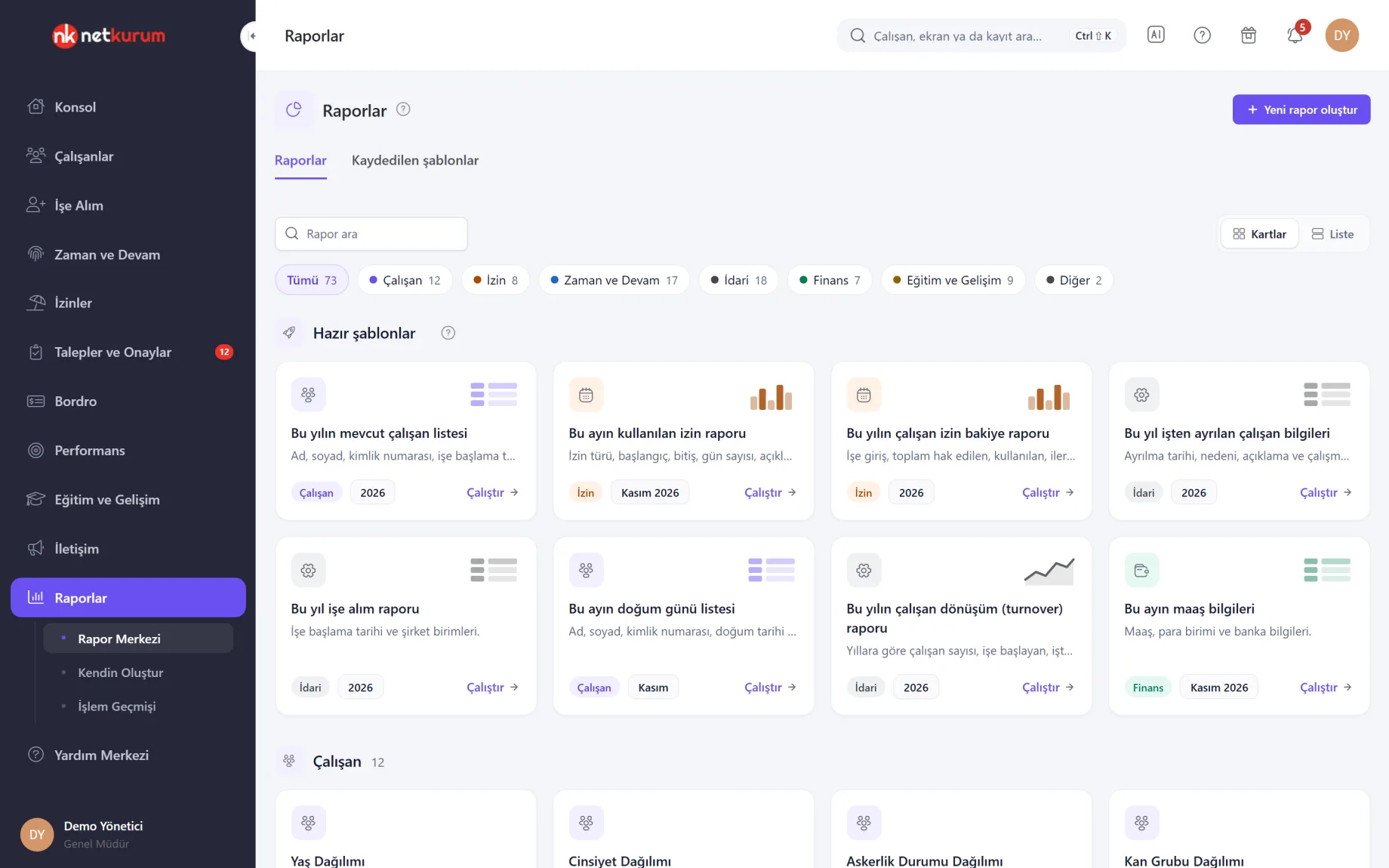
تقع كل التقارير الجاهزة في قائمة واحدة مع بطاقات الفئات: الموظفون، والإجازات، والوقت والحضور، والإدارية، والمالية، والتدريب والتطوير. ويشمل البحث أسماء التقارير وأوصافها، وتبيّن الوسمة تحت كل بطاقة ما إذا كان التقرير يوميًا أو شهريًا أو سنويًا أو مبنيًا على فترة زمنية.
عرض التفاصيل
تفتح القوالب الجاهزة المهام المتكررة بنقرة واحدة، مثل قائمة موظفي هذا العام، أو الإجازات المأخوذة هذا الشهر، أو دوران الموظفين هذا العام.
يعمل التقرير بمجرد فتحه. غيّر المرشحات وشغّله مجددًا، وشاهد النتيجة كجدول، وكمخطط في التقارير المناسبة، ونزّلها بصيغة Excel أو PDF. والتقرير الذي لم يُعرَّف حقل البيانات المطلوب له يظهر باهتًا مع ذكر السبب على البطاقة.
تضم الفئة الإدارية تقارير دوران الموظفين (مع المغادرين خلال أول 90 يومًا ونسبة الاحتفاظ)، ومدة الخدمة ومتوسط الأقدمية، ومسارات الموافقة، والوصول إلى الحساب. ويجهّز تقرير القوى العاملة الشهري أرقام الإقرار المقدم إلى İŞKUR (وكالة التوظيف التركية)، ثم تقدّمه أنت في شاشة İŞKUR نفسها.
- العرض: بطاقات أو قائمة
- القوالب المحفوظة: علامة تبويب منفصلة، يمكن تصفيتها حسب المنشئ
- صمّم تقريرك: مصدر البيانات، الوحدات، الحقول، الشروط، التجميع
كل يوم بلونه
التقرير الشهري المفصل
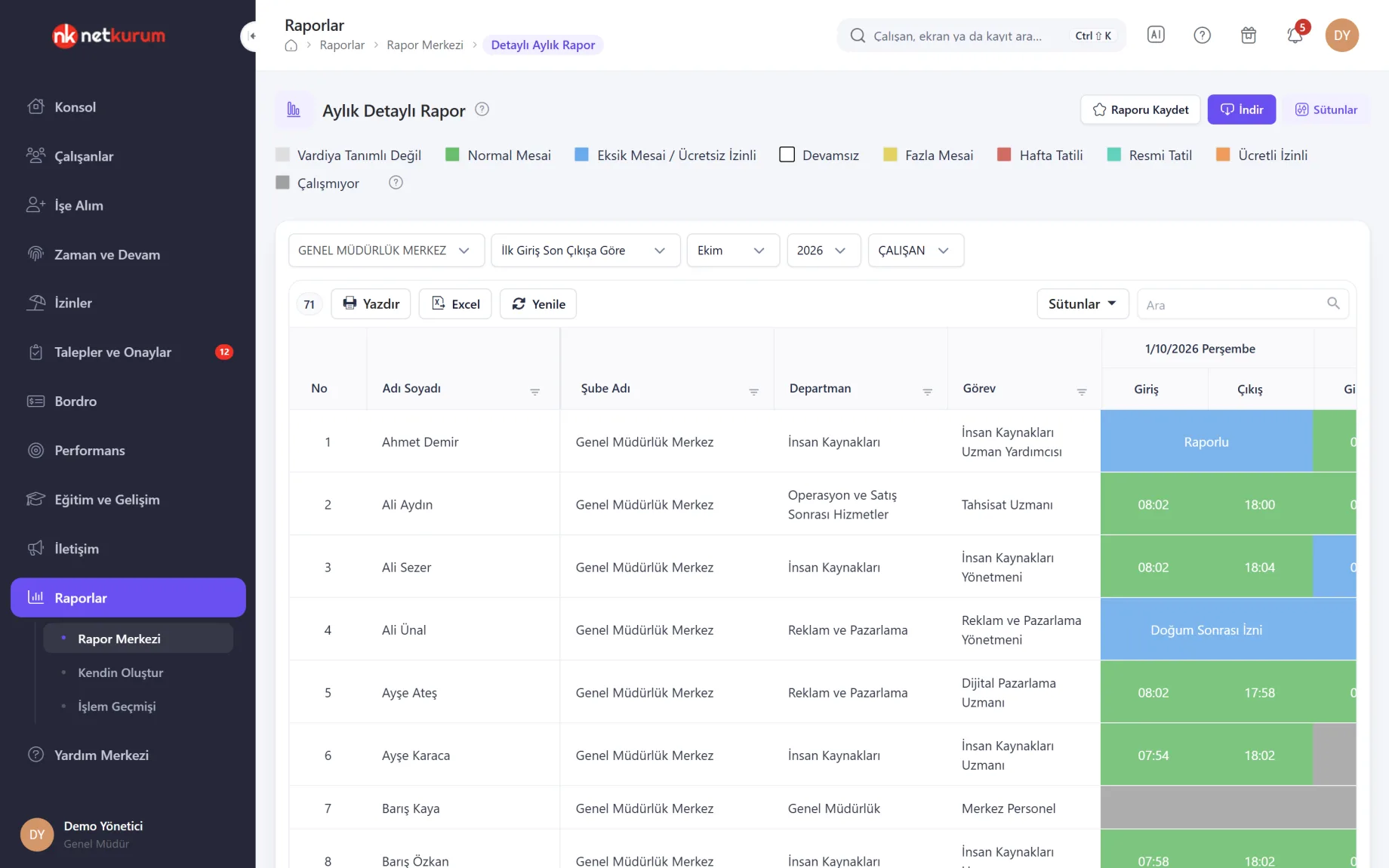
يظهر دخول كل موظف وخروجه في كل يوم من أيام الشهر في خلايا ملونة: ساعات عادية، ساعات ناقصة، عمل إضافي، غياب، راحة أسبوعية، عطلة رسمية، إجازة مدفوعة. وتجمع الأعمدة اليمنى أيام العمل والغياب والإجازات والعمل الإضافي والساعات الناقصة.
عرض التفاصيل
تحمل السجلات المصححة يدويًا علامة نجمة، والإجازات بالساعة رمز ساعة.
اعرض القائمة حسب أول دخول وآخر خروج، أو حسب كل حركات اليوم. وانقر على أي يوم لفتح تفاصيل حركاته.
اختر الأعمدة الظاهرة بزر «الأعمدة» ويُحفظ اختيارك. وتُحمَّل القائمة صفحة بصفحة؛ ويُنزَّل ملف Excel بالمرشحات المعروضة، ويحوّلها زر «حفظ التقرير» إلى قالب.
- العرض: أول دخول وآخر خروج، أو جميع الحركات
- الملخص: أيام العمل، العمل الإضافي، الساعات الناقصة
- المخرجات: Excel والطباعة
كشف شهري بنسبة الحضور
تقرير الدخول الشهري
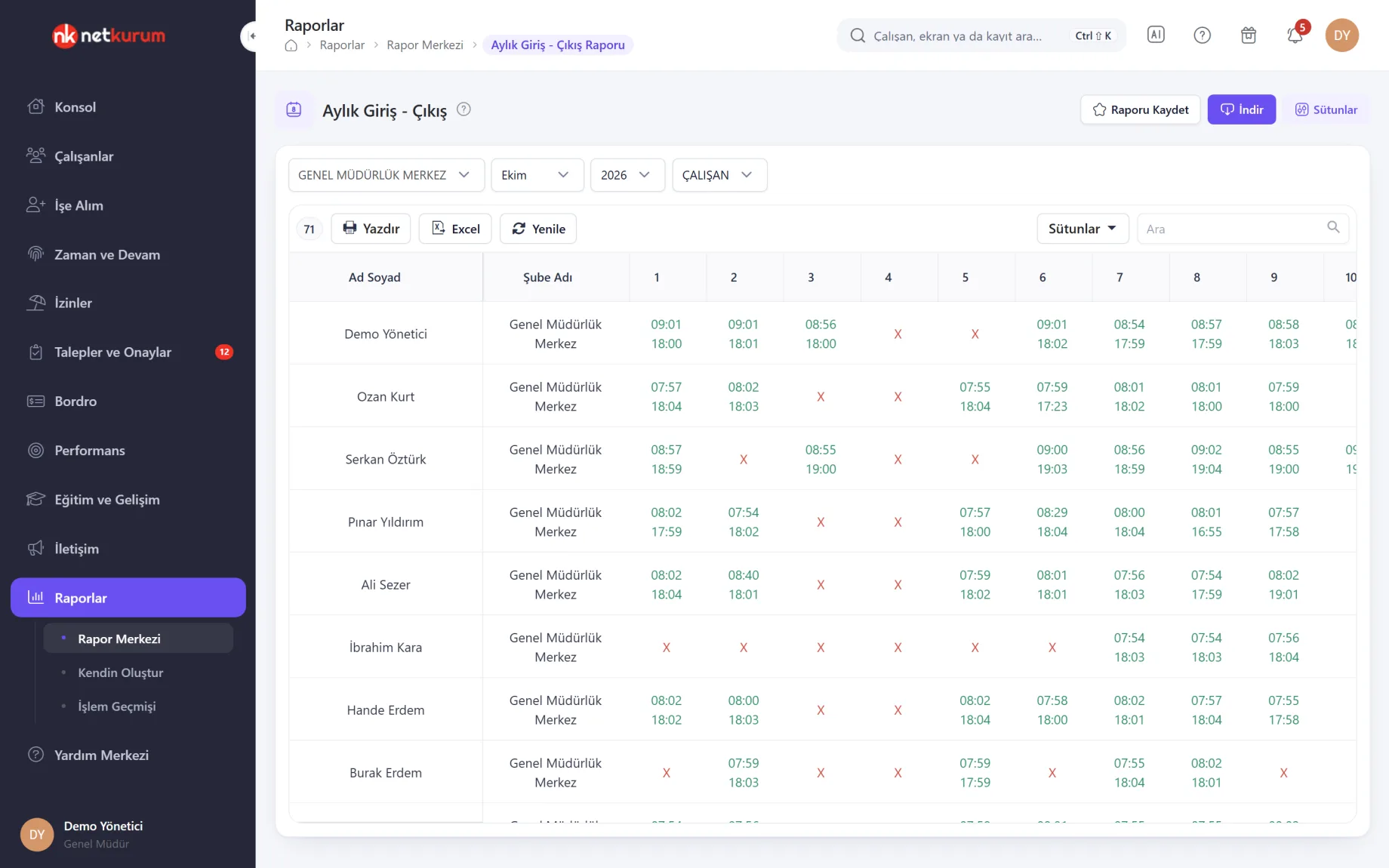
للشهر المحدد تصطف أوقات الدخول والخروج اليومية لكل موظف جنبًا إلى جنب، ويعطي العمود الأخير نسبة الحضور. وتظهر الأيام ذات الساعات الناقصة بالأحمر، والأيام المكتملة بالأخضر.
عرض التفاصيل
يتحدث الجدول بمجرد تغيير أي مرشح.
يمكن لنافذة «الأعمدة» إضافة موقع الدخول لكل يوم، ويُحفظ اختيارك للمرة القادمة. وتحصل المؤسسات التي تستخدم ميزة المقاولين من الباطن أيضًا على مرشح للشركة.
تضم العائلة نفسها تقارير التأخر الشهري، والدخول لكل شخص، والدخول عبر الأجهزة، وعدد الموظفين حسب الشهر.
- المرشحات: الموقع، الشهر، السنة، نوع الشخص
- عمود إضافي: موقع الدخول اليومي
تقارير الفترة
تقارير الرواتب
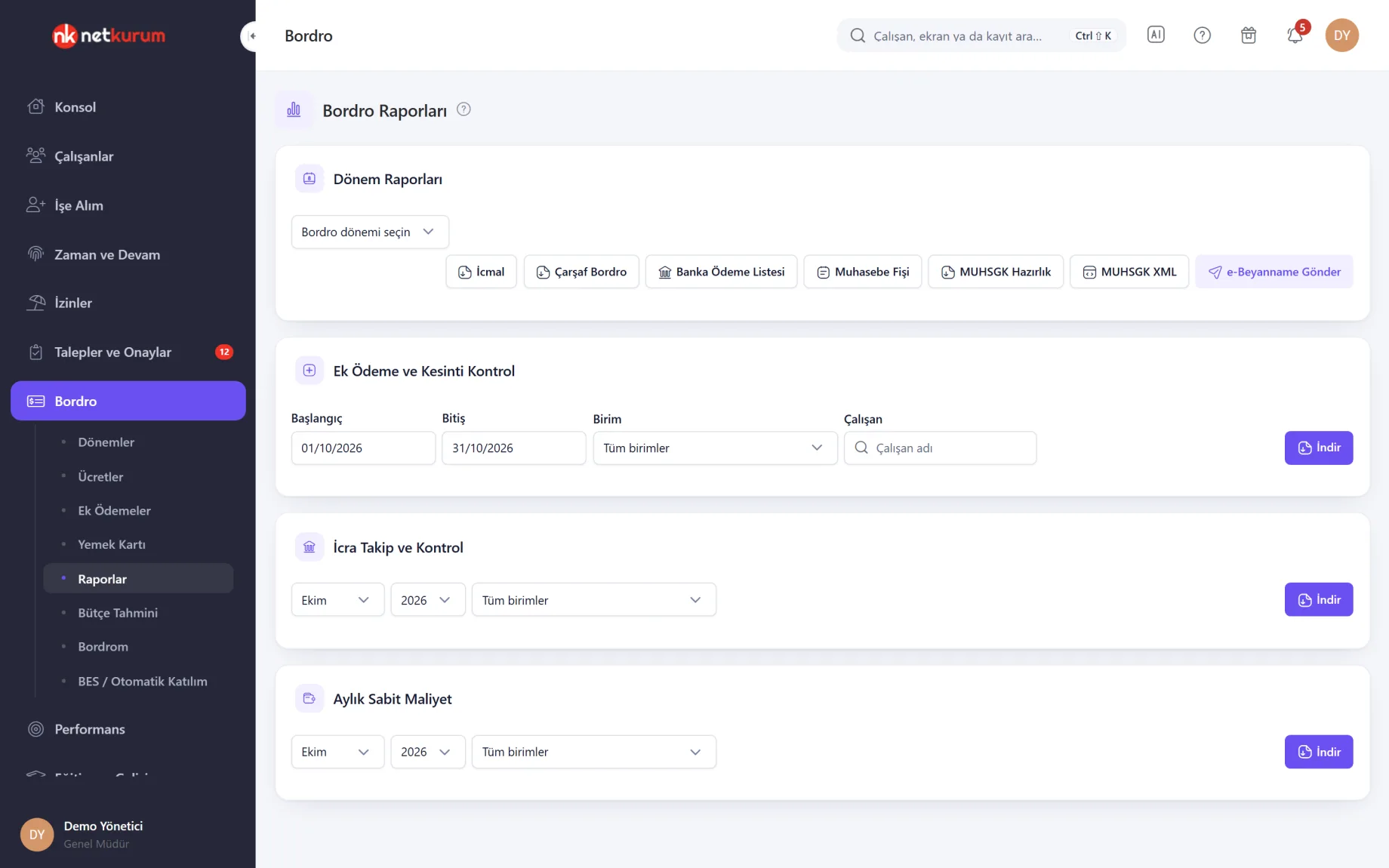
اختر فترة رواتب ونزّل الملخص ومسير الرواتب الكامل وقائمة الدفع البنكية وقيد المحاسبة وملف تحضير MUHSGK (إقرار الاستقطاع والاشتراكات الشهري). وفي الشاشة نفسها تدقيق المدفوعات الإضافية والاستقطاعات، ومتابعة الحجوزات على الأجر، والتكلفة الشهرية الثابتة.
عرض التفاصيل
لا تظهر التقارير المالية إلا للمستخدمين الذين لديهم صلاحية الوصول إلى بيانات المدفوعات والرواتب.
يضع تدقيق المدفوعات الإضافية والاستقطاعات المبلغ المُدخل بجانب المبلغ الذي وصل إلى مسير الرواتب. ويُدرج تقرير التكلفة الشهرية الثابتة الأجور الإجمالية للموظفين النشطين والمدفوعات الإضافية لذلك الشهر في عمود لكل نوع.
تنبّه قائمة الدفع البنكية إلى أرقام IBAN الناقصة؛ ويُجمَّع قيد المحاسبة حسب مركز التكلفة.
- الفترة: الملخص، المسير الكامل، القائمة البنكية، القيد، MUHSGK
- التدقيق: المدفوعات الإضافية مقابل الرواتب، الحجوزات، التكلفة الثابتة
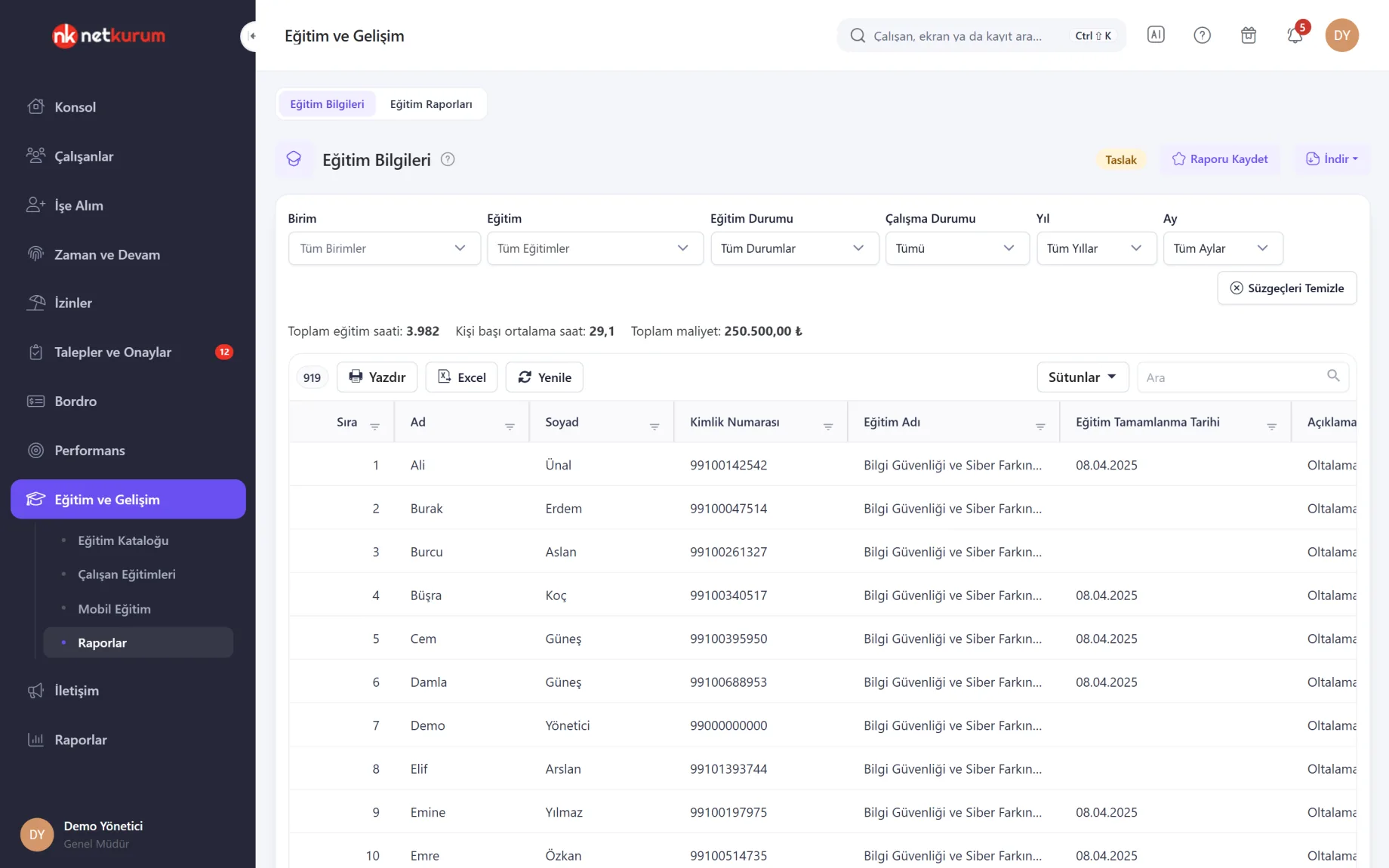
الساعات والتكلفة بنظرة واحدة
تقرير سجلات التدريب
كل سجلات تدريب الموظفين في قائمة واحدة: اسم التدريب، وتاريخ الإكمال، وحالة التدريب وحالة التوظيف، والمدة، والدرجة التي أعطاها الموظف. ويبيّن الملخص فوق الجدول إجمالي ساعات التدريب المكتمل ومتوسط الساعات لكل شخص والتكلفة الإجمالية.
عرض التفاصيل
تحدّث مرشحات الوحدة والتدريب والحالة والسنة والشهر الجدول والملخص معًا.
تأتي المدة والتكلفة والنوع من تعريف التدريب. وانقر نقرًا مزدوجًا على أي صف لفتح سجل الموظف في علامة تبويب جديدة.
تقدّم قائمة «تنزيل» ملف Excel أو PDF، يُنتج بالمرشحات التي تراها على الشاشة.
- الملخص: إجمالي الساعات، الساعات لكل شخص، التكلفة الإجمالية
- المخرجات: Excel و PDF
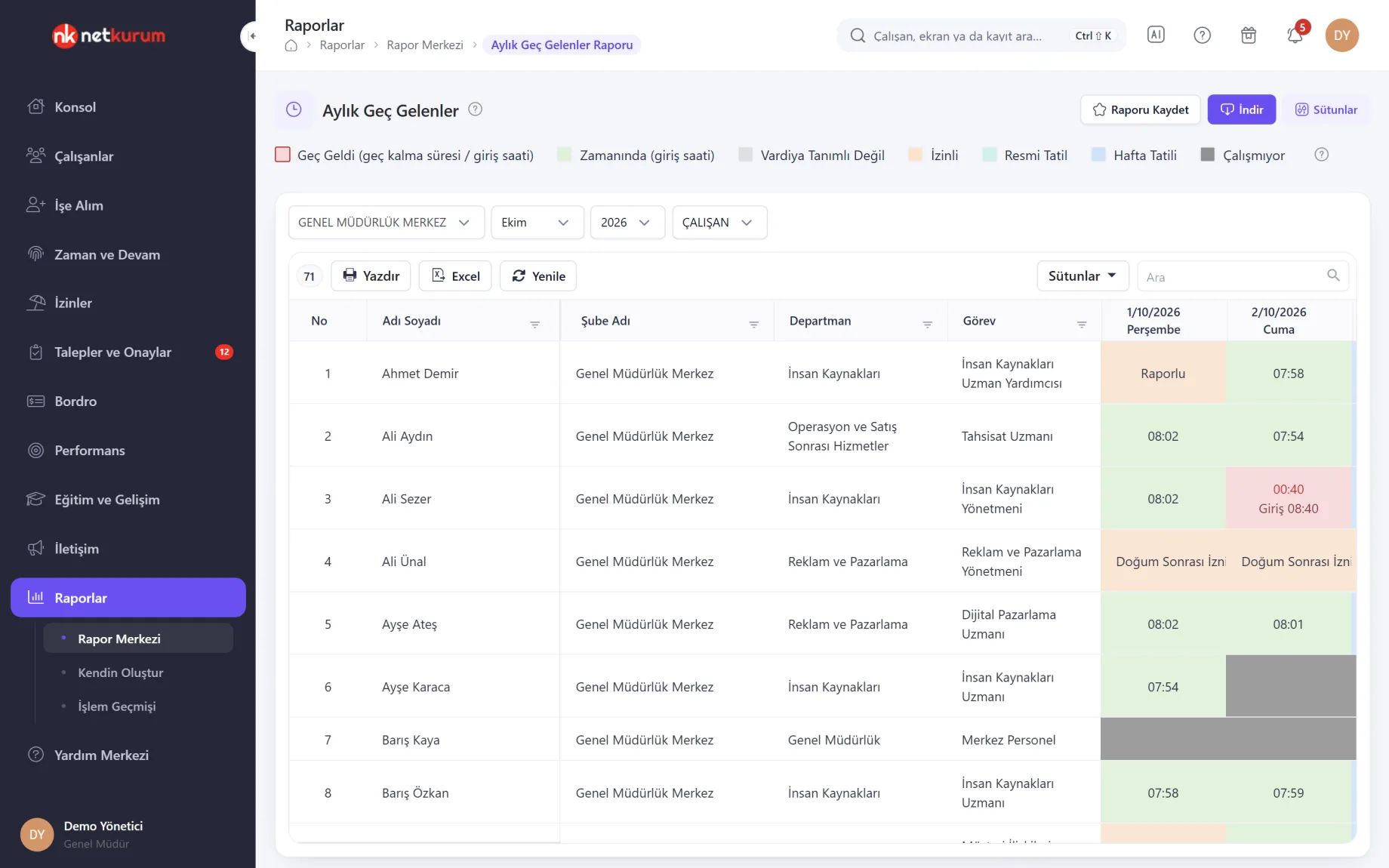
أيام مرمّزة بالألوان
المتأخرون خلال الشهر
اختر الفرع والشهر والسنة ونوع الشخص، فيظهر كل يوم لكل موظف في خلية واحدة: دخول في الموعد، أو دخول مع مدة التأخر، أو إجازة، أو عطلة رسمية، أو عطلة أسبوعية، أو يوم بلا وردية محددة.
عرض التفاصيل
من تأخر وفي أي يوم من الشهر يُقرأ من جدول واحد مرمّز بالألوان.
يقع مفتاح الألوان أعلى الجدول؛ في يوم التأخر تعرض الخلية مدة التأخر ووقت الدخول معًا، وفي يوم الإجازة تعرض نوع الإجازة.
يُطبع التقرير أو يُصدَّر إلى Excel، ويحفظ زر «حفظ التقرير» عوامل التصفية نفسها كقالب.
- عوامل التصفية: الفرع، الشهر، السنة، نوع الشخص
- الخلية: وقت الدخول، مدة التأخر، الإجازة أو العطلة
- المخرجات: طباعة، Excel، تقرير محفوظ
ماذا تشمل التقارير؟
- تقارير جاهزة حسب الفئة: الموظفون، الإجازات، الوقت والحضور، الإدارية، المالية، التدريب
- مصمم التقارير: مصدر البيانات، اختيار الحقول، حتى ثلاثة شروط، الترتيب والتجميع
- حفظ أي تقرير كقالب، مع علامة تبويب للقوالب المحفوظة
- جدولة قالب من المصمم ليصل إلى بريدك يوميًا أو أسبوعيًا أو شهريًا كمرفق Excel
- دوران الموظفين، والمغادرون خلال أول 90 يومًا، ونسبة الاحتفاظ، وأسباب ترك العمل
- تقارير يومية وشهرية للدخول والتأخر والانصراف المبكر والعمل الإضافي والغياب
- تقارير رصيد الإجازات والإجازات المأخوذة والاستحقاق
- تقارير الرواتب وملفات MUHSGK
- تقرير سجلات التدريب بإجمالي الساعات والتكلفة
- رسائل تقارير تلقائية إلى المديرين في وقت محدد
- نتائج مقيّدة بصلاحيات الوحدات لكل مستخدم
- سجل عمليات للتغييرات لا يمكن حذفه
كيف تبدأ؟
- افتح مركز التقارير ابحث عن تقرير حسب الفئة أو بالبحث؛ وتصل القوالب الجاهزة مصفّاة على الشهر والسنة الحاليين.
- صفِّ ونزّل اختر الوحدة والشهر والسنة، وراجع الجدول، ونزّل Excel أو PDF.
- صمّم تقريرك اختر في مصمم التقارير مصدر البيانات والحقول، وشغّل التقرير واحفظه كقالب.
- أرسله بانتظام جدوِل القالب ليصل إلى بريدك، أو أضف المديرين إلى قائمة رسائل التقارير التلقائية.
الأسئلة الشائعة
هل يرى مديرو الوحدات تقارير جميع الموظفين؟
لا. يشغّل مالكو الحسابات والمسؤولون التقارير دون قيود؛ ولا يرى مديرو الوحدات إلا موظفي الوحدات المفوَّضين عليها. ولا تظهر حقول الرواتب والمدفوعات والحسابات البنكية إلا للمستخدمين الذين لديهم صلاحية الوصول إلى الأجور.
كيف أحصل على قائمة لا يقدمها أي تقرير جاهز؟
اختر في مصمم التقارير مصدرًا من الموظفين أو الإجازات أو العمل اليومي أو سجلات الدخول أو السلف أو المصروفات، وأضف الحقول التي تحتاجها. وتتوفر الشروط والترتيب والتجميع، وتُنزَّل النتيجة بصيغة Excel.
هل يمكن أن تصل التقارير بالبريد الإلكتروني تلقائيًا؟
نعم. يستطيع المسؤول جدولة قالب من المصمم ليصل إلى عنوانه يوميًا أو أسبوعيًا أو شهريًا مع مرفق Excel. وفي تقارير الدخول تحدد قائمة الرسائل التلقائية المستلمين والوقت وأنواع التقارير.
بأي صيغ يمكن تنزيل التقارير؟
تُنزَّل الجداول بصيغة Excel؛ وتقدّم التقارير الجاهزة وتقرير التدريب صيغة PDF أيضًا. وتُنتج الملفات بالمرشحات المحددة على الشاشة.
هل يمكن تغيير القيود في سجل العمليات؟
لا. لا يمكن حذف القيود، وهي مترابطة في سلسلة، ولا يرى القائمة إلا المسؤولون.
مزايا ذات صلة
-
 جدول الوقت وكشف الدوام والعمل الإضافي
الساعات المخططة والفعلية جنبًا إلى جنب، وكشف الدوام الشهري، وقواعد التسامح، واعتماد العمل الإضافي. اكتشف الآن
-
 الرواتب وإدارة الأجور
فترات الرواتب والأجور والمدفوعات الإضافية وبطاقات الطعام والمعاش التكميلي والتقارير الرسمية للرواتب. اكتشف الآن
-
 إدارة الإجازات
قواعد الإجازات والاستحقاق، والطلب عبر الجوال، ومسار الموافقة، وتقويم الإجازات، وتقارير الرصيد. اكتشف الآن
جرّب NetKurum في مؤسستك
أنشئ عرضك التجريبي في دقائق واستكشف لمدة 14 يومًا مؤسسة مليئة ببيانات تجريبية.