

Funktionen
Berichte
Fertige Berichte von Verspätungen bis Überstunden, vom farbcodierten Stundenzettel bis zum Urlaubsanspruch; die gewünschten Berichte gehen zur festgelegten Uhrzeit automatisch an die E-Mail-Adressen der Führungskräfte.
Was wird gelöst?
Werden Kommen-/Gehen-Daten zwar erfasst, die Berichte aber jeden Morgen und an jedem Monatsende manuell erstellt, bleibt der Wert der Daten nur halb genutzt. NetKurum berechnet die Berichte selbst anhand der Schicht- und Toleranzdefinitionen.
- Jeden Morgen manuell erstellte Listen Verspätete, früh Gegangene und Abwesende sind in den Tagesberichten bereit; zur festgelegten Uhrzeit werden sie auch per E-Mail versendet.
- Aufwand für den Stundenzettel am Monatsende Die Stundenzettel-Tabelle zeigt die Arbeitsstunden jeder Person Tag für Tag; die Zellen werden als Normalarbeitszeit, Mehrarbeit, Minderstunden, nicht gearbeitet und gesetzlicher Feiertag eingefärbt.
- Unklare Herkunft einer Zahl Ein Klick auf eine Zelle im Stundenzettel öffnet die Kommen-/Gehen-Buchungen dieses Tages; ein fehlender Tag wird im selben Fenster ergänzt.
- Übersehene manuelle Korrekturen Manuell bearbeitete Einträge und vergessene Buchungen werden in eigenen Berichten aufgeführt.
- Aufschlüsselung nach Filiale und Subunternehmer Berichte werden mit Filtern für Filiale, Subunternehmer und Personenkategorie eingegrenzt; jeder Bericht lässt sich nach Excel exportieren.
Berichte Bildschirm für Bildschirm
Die Abbildungen sind Illustrationen auf Grundlage der NetKurum-Bildschirme; Personen- und Firmennamen sind Beispiele.
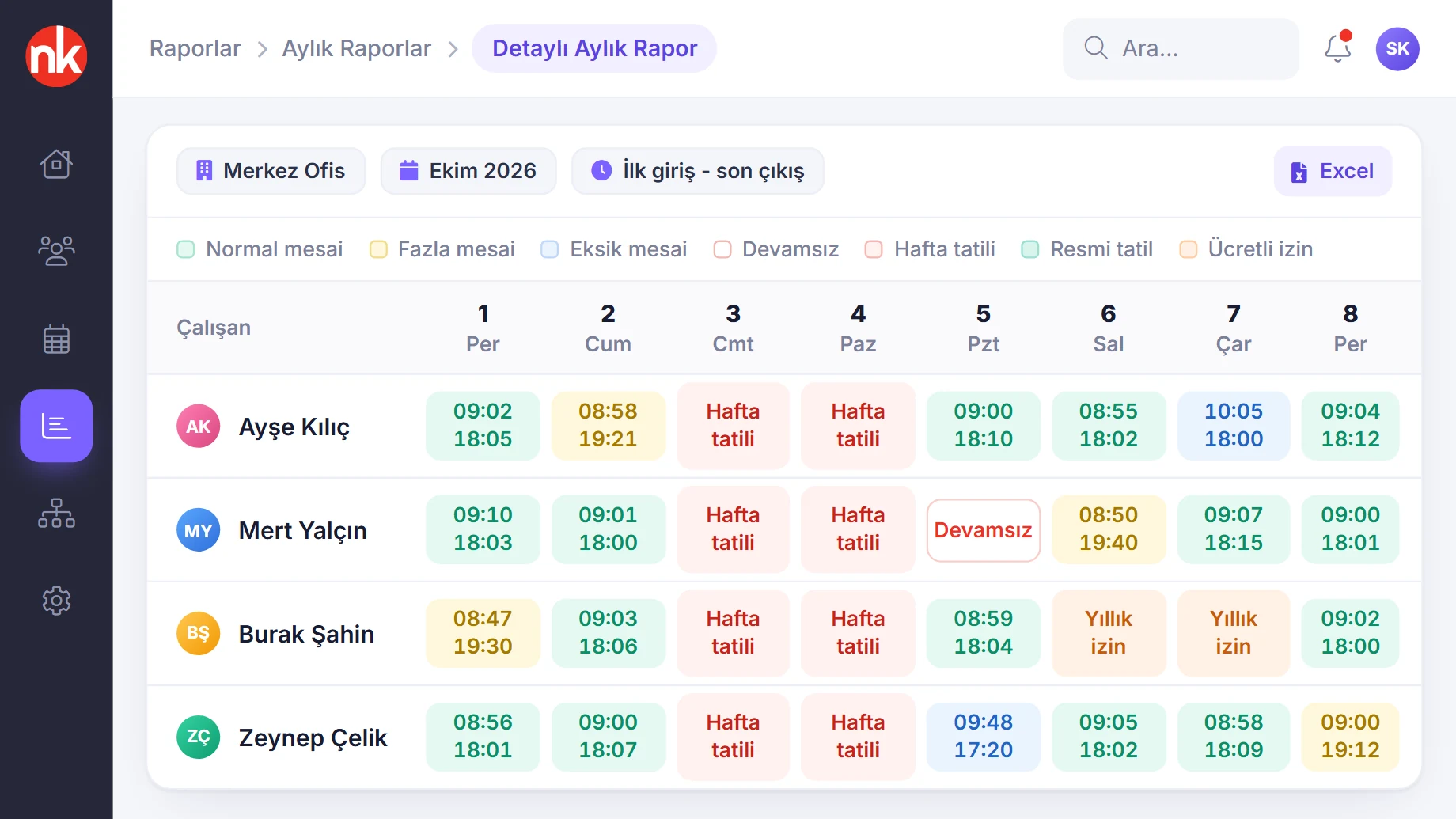
Farbcodierte Tage
Stundenzettel-Verwaltung
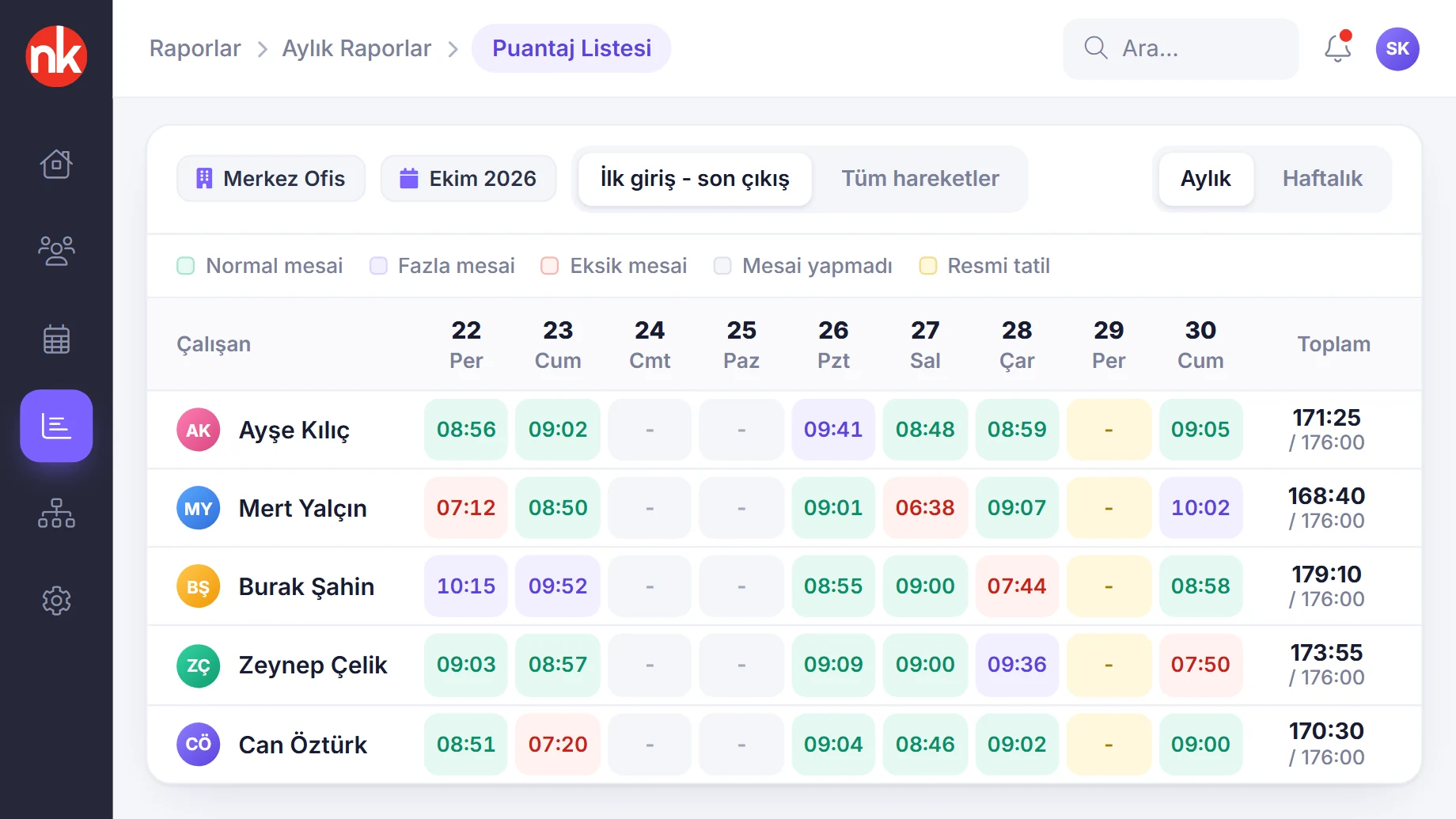
Die monatliche oder wöchentliche Stundenzettel-Tabelle zeigt, wie viele Stunden die Mitarbeiter Tag für Tag gearbeitet haben; am Zeilenende steht die Gesamtdauer. Berechnet werden kann nach erstem Kommen und letztem Gehen oder nach allen Buchungen.
Details anzeigen
Der Stundenzettel stellt die Arbeitstabelle eines Monats auf einem Bildschirm dar und führt mit einem Klick zu den Buchungen hinter jeder Zelle.
Nach Auswahl von Filiale, Jahr und Monat wird die Berechnungsart gewählt: nach erstem Kommen und letztem Gehen oder nach allen Kommen- und Gehen-Buchungen. Die Zellen werden nach den Status Normalarbeitszeit, Mehrarbeit, Minderstunden, Nicht gearbeitet und Gesetzlicher Feiertag eingefärbt.
Ein Klick auf eine Zelle öffnet die Buchungen und stundenweisen Urlaube des Tages. Im selben Fenster werden neuer Urlaub und Arbeitszeit hinzugefügt; manuell angelegte Einträge lassen sich löschen.
- Ansicht: monatlich und wöchentlich
- Berechnung: erstes Kommen und letztes Gehen oder alle Buchungen
- Tagesdetail: Buchungen, stundenweise Urlaube, Urlaub und Arbeitszeit hinzufügen
Über- und Minderstunden
Detaillierter Monatsbericht
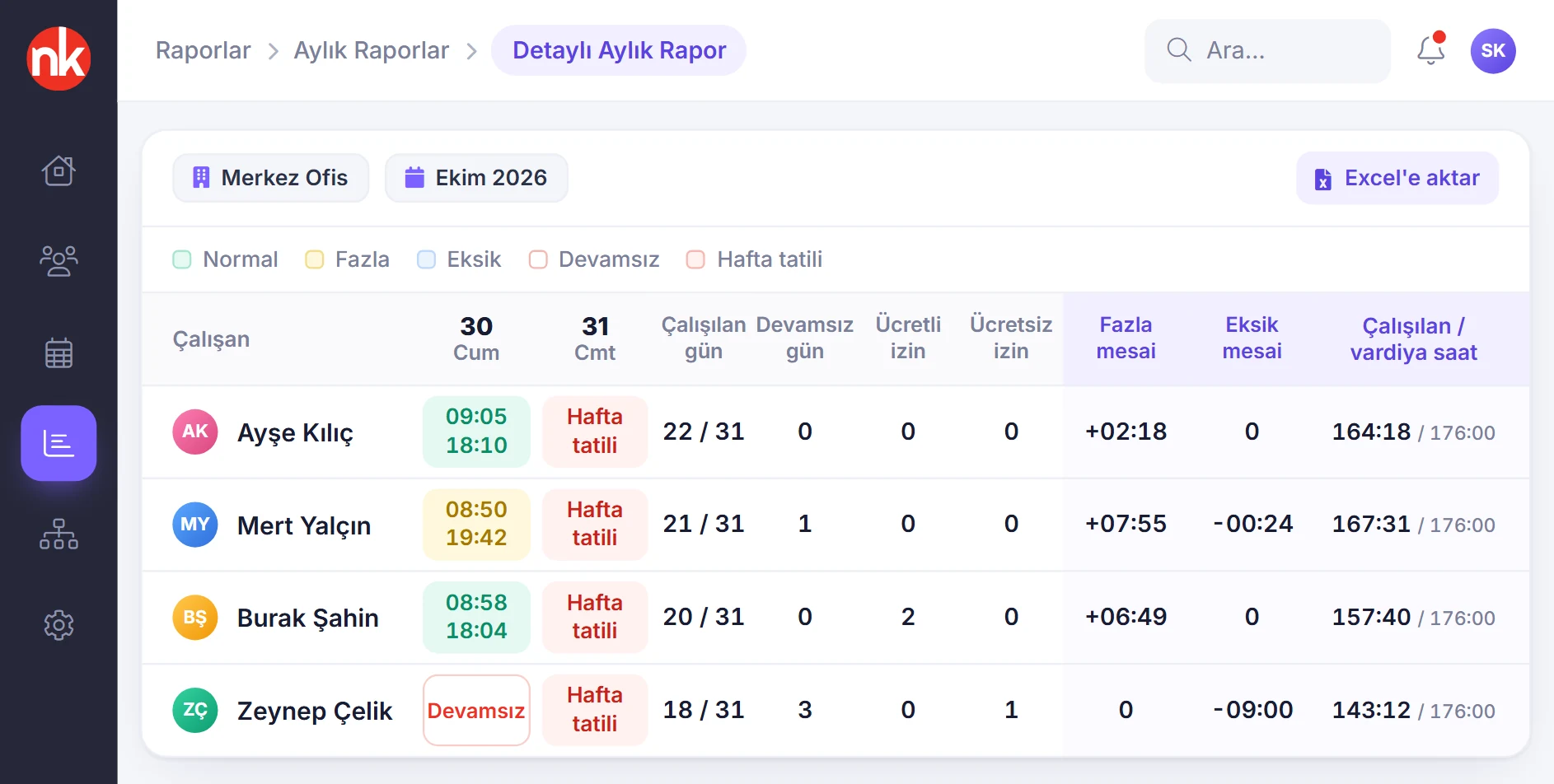
Kommen- und Gehen-Zeiten sowie Arbeitsstatus der Mitarbeiter für jeden Tag des Monats in einer Tabelle; am Zeilenende stehen Arbeitstage, Fehltage, bezahlter und unbezahlter Urlaub, Über- und Minderstunden sowie die Summen der gearbeiteten Stunden und Schichtstunden.
Details anzeigen
Der detaillierte Monatsbericht ist der zentrale Bericht für die Kontrolle von Stundenzettel, Überstunden und Fehlzeiten.
Die Zellen werden nach den Status Keine Schicht definiert, Normalarbeitszeit, Minderstunden / Unbezahlter Urlaub, Fehlzeit, Überstunden, Wöchentlicher Ruhetag, Gesetzlicher Feiertag, Bezahlter Urlaub und Nicht beschäftigt eingefärbt. Beim Überfahren einer Zelle wird die Differenz aus Minder- oder Mehrarbeit angezeigt.
Ein Klick auf eine Zelle öffnet wie im Stundenzettel das Tagesdetail. Der Bericht wird nach Filiale, Monat, Jahr, Personenkategorie und Kommen-/Gehen-Einstellung gefiltert und mit einem Klick nach Excel heruntergeladen. In Unternehmen mit Kartenzutritt kann in der Zelle auch der Punkt angezeigt werden, an dem gebucht wurde.
- Status: normal, Überstunden, Minderstunden, Fehlzeit, Ruhetag/Feiertag, bezahlter/unbezahlter Urlaub
- Summen: Überstunden, Minderstunden, gearbeitete Stunden/Schichtstunden
- Export: Excel
Spät, früh, Überstunden
Tagesberichte
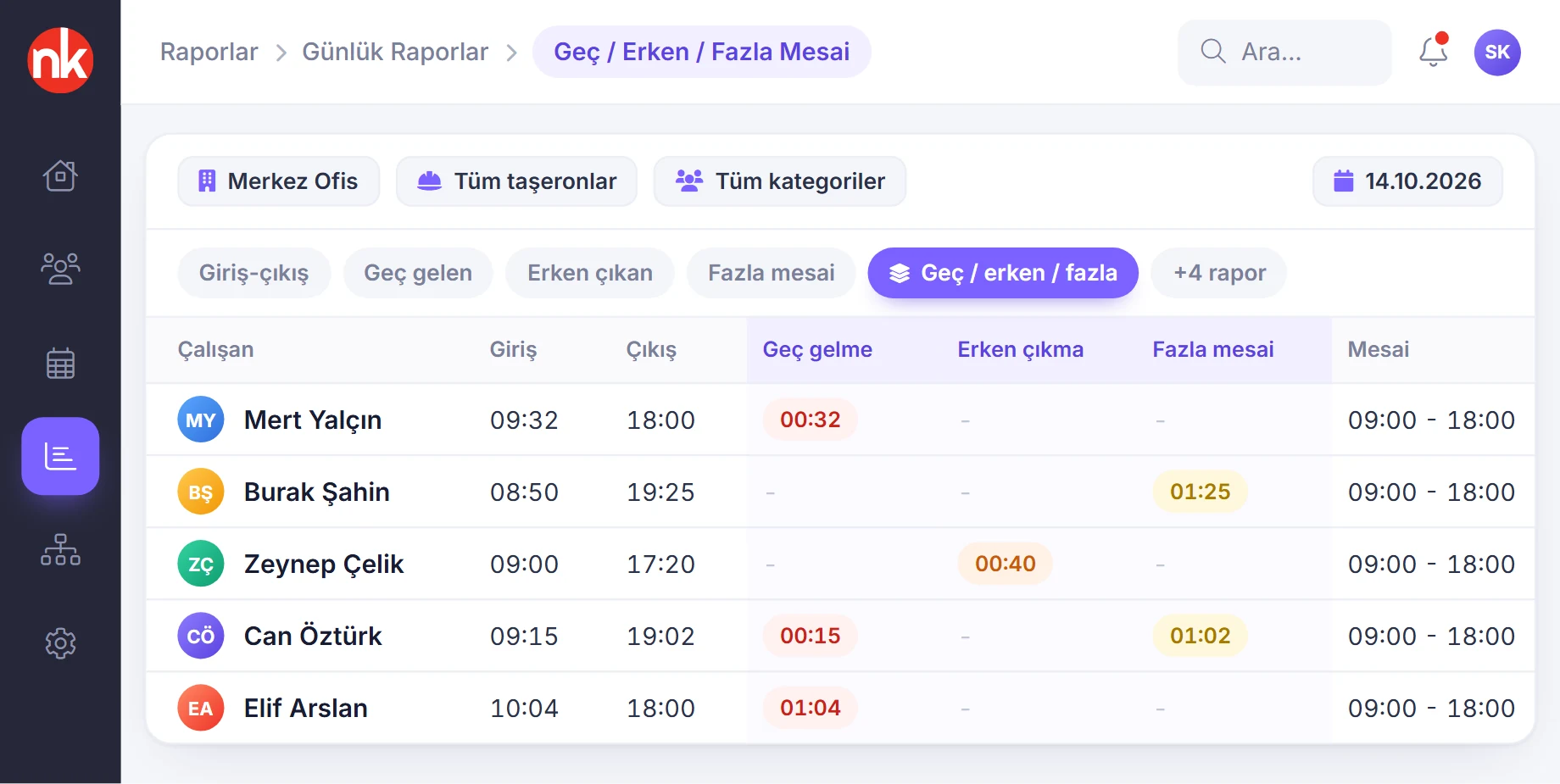
Tagesberichte liefern die Übersicht des gewählten Tages: Kommen/Gehen, Verspätungen, frühes Gehen, Überstunden, Fehlzeiten, Pausenüberschreitungen, Minderstunden und Kommen/Gehen aus anderer Filiale. Verspätungen, frühes Gehen und Überstunden lassen sich in einem Bericht zusammenfassen.
Details anzeigen
Mit den Tagesberichten sehen Sie die problematischen Einträge des Tages gleich am Morgen.
Der Verspätungsbericht zeigt Kommen-Zeit, Dauer der Verspätung und Filiale der Buchung; der Bericht zum frühen Gehen die Gehen-Zeit und die Dauer des frühen Gehens; der Überstundenbericht die Dauer der Überstunden. Für Mitarbeiter von Subunternehmern wird auch die Subunternehmerfirma aufgeführt.
Der Bericht zu Pausenüberschreitungen listet Personen, die die definierte Pausendauer überschreiten, der Minderstundenbericht Personen, die die tägliche Arbeitszeit nicht erreichen, jeweils mit tatsächlicher und fehlender Dauer.
- Berichte: Kommen/Gehen, Verspätung, frühes Gehen, Überstunden, kombiniert, Fehlzeiten, Pausenüberschreitung, Minderstunden, andere Filiale
- Filter: Filiale, Subunternehmer, Personenkategorie, Datum
Filiale bei Kommen und Gehen
Kommen/Gehen aus anderer Filiale
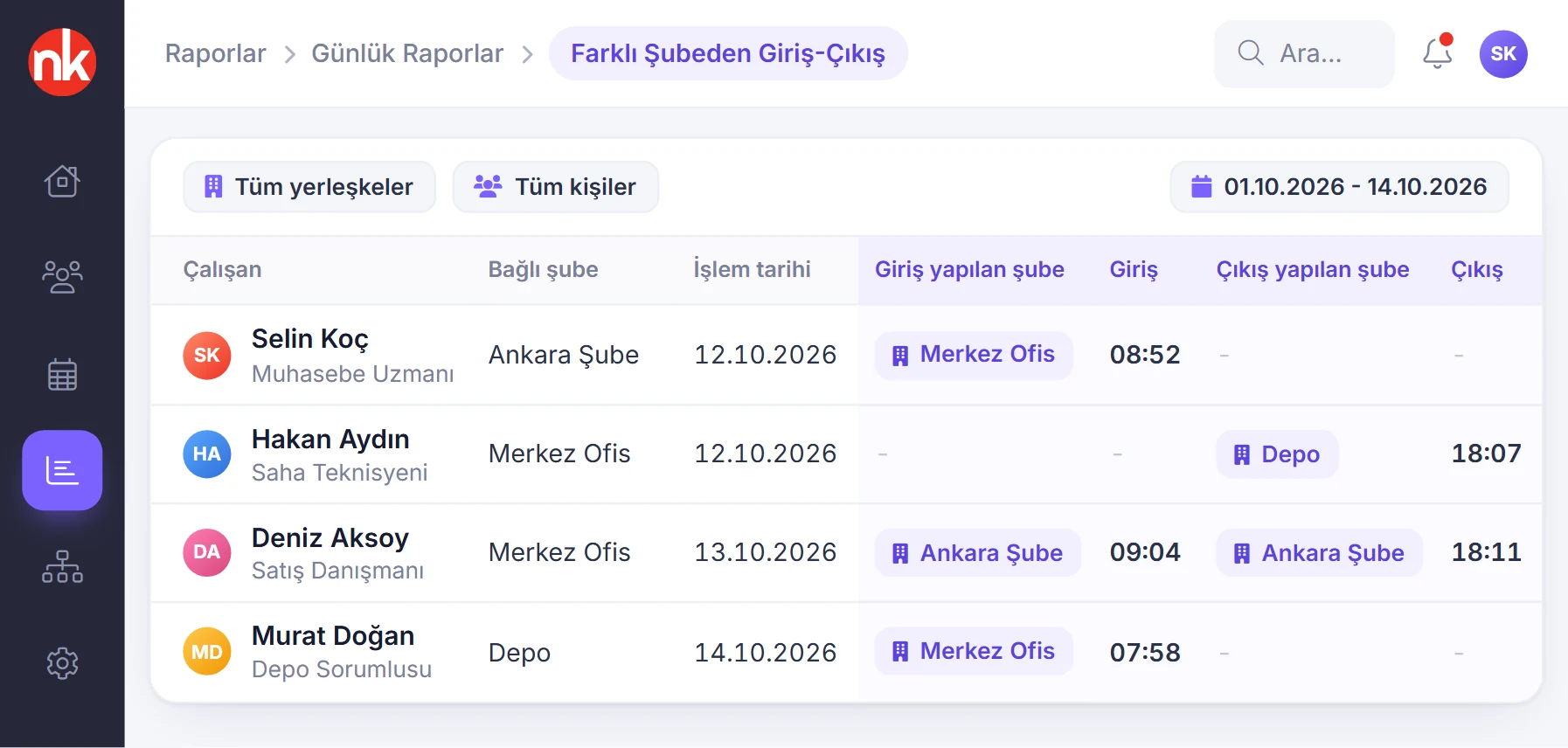
Aufgeführt werden Mitarbeiter, die außerhalb ihrer eigenen Filiale in einer anderen Filiale gekommen oder gegangen sind: eigene Filiale, Filiale von Kommen und Gehen sowie die Uhrzeiten.
Details anzeigen
In Unternehmen mit mehreren Filialen macht dieser Bericht die Bewegungen der Mitarbeiter zwischen Filialen sichtbar.
Der Bericht wird nach Zeitraum, Standort und Personenkategorie gefiltert. Auch wenn die Zeiterfassungsrichtlinie Buchungen in allen Filialen erlaubt, werden diese Buchungen gesondert verfolgt.
- Spalten: Position, Filiale, Buchungsdatum, Filiale von Kommen und Gehen, Uhrzeit
Berichtstypen
Automatische Bericht-E-Mails
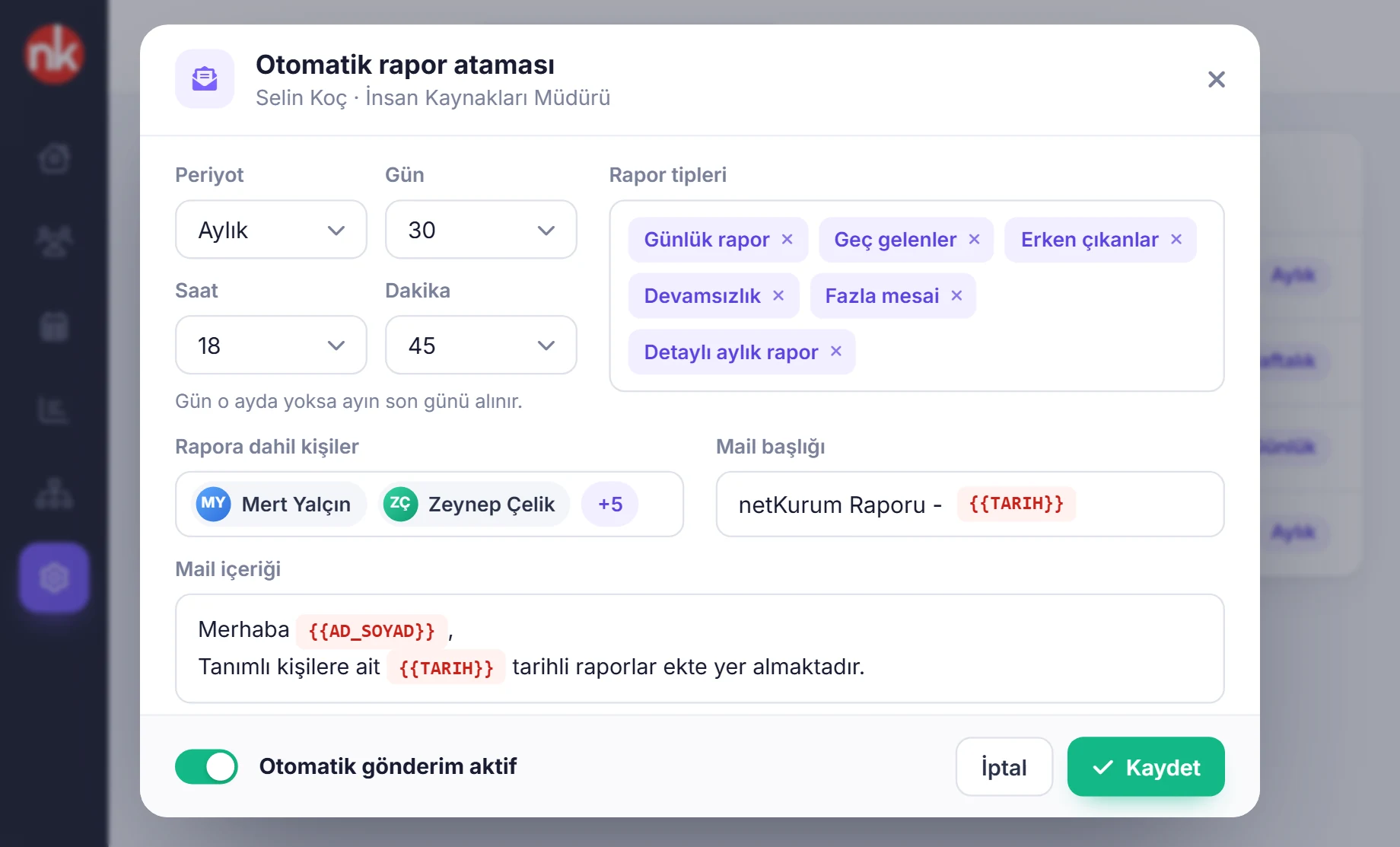
Für jede Führungskraft wird festgelegt, welche Berichte in welchem Turnus, an welchem Tag und zu welcher Uhrzeit versendet werden. Dem Berichtsumfang werden Personen hinzugefügt; Betreff und Inhalt der E-Mail werden mit Platzhaltern personalisiert.
Details anzeigen
Dank automatischer Bericht-E-Mails landen die Berichte zur festgelegten Uhrzeit im Postfach der zuständigen Führungskraft, ohne dass jemand das Panel öffnet.
Turnus (täglich, wöchentlich, monatlich), Tag, Stunde und Minute werden ausgewählt. Zu den Berichtstypen gehören Tagesbericht, Verspätungen, frühes Gehen, Fehlzeiten, Überstunden, kombinierter Bericht, detaillierter Monatsbericht und Stundenzettel-Bericht.
Die Seite „Empfängerliste für automatischen E-Mail-Versand“ zeigt für jede Person Versandzeit, Turnus, Zahl der ausgewählten Berichte und Zahl der zugewiesenen Personen; die Versandeinstellungen ausgewählter Personen werden gesammelt bearbeitet.
- Zeitplan: Turnus, Tag, Stunde, Minute
- Umfang: Personen, die in den Bericht aufgenommen werden
- Inhalt: Betreff und Text mit Personen- und Datumsplatzhaltern
Platzhalter {{AD_SOYAD}}
E-Mail-Vorlagen für Berichte
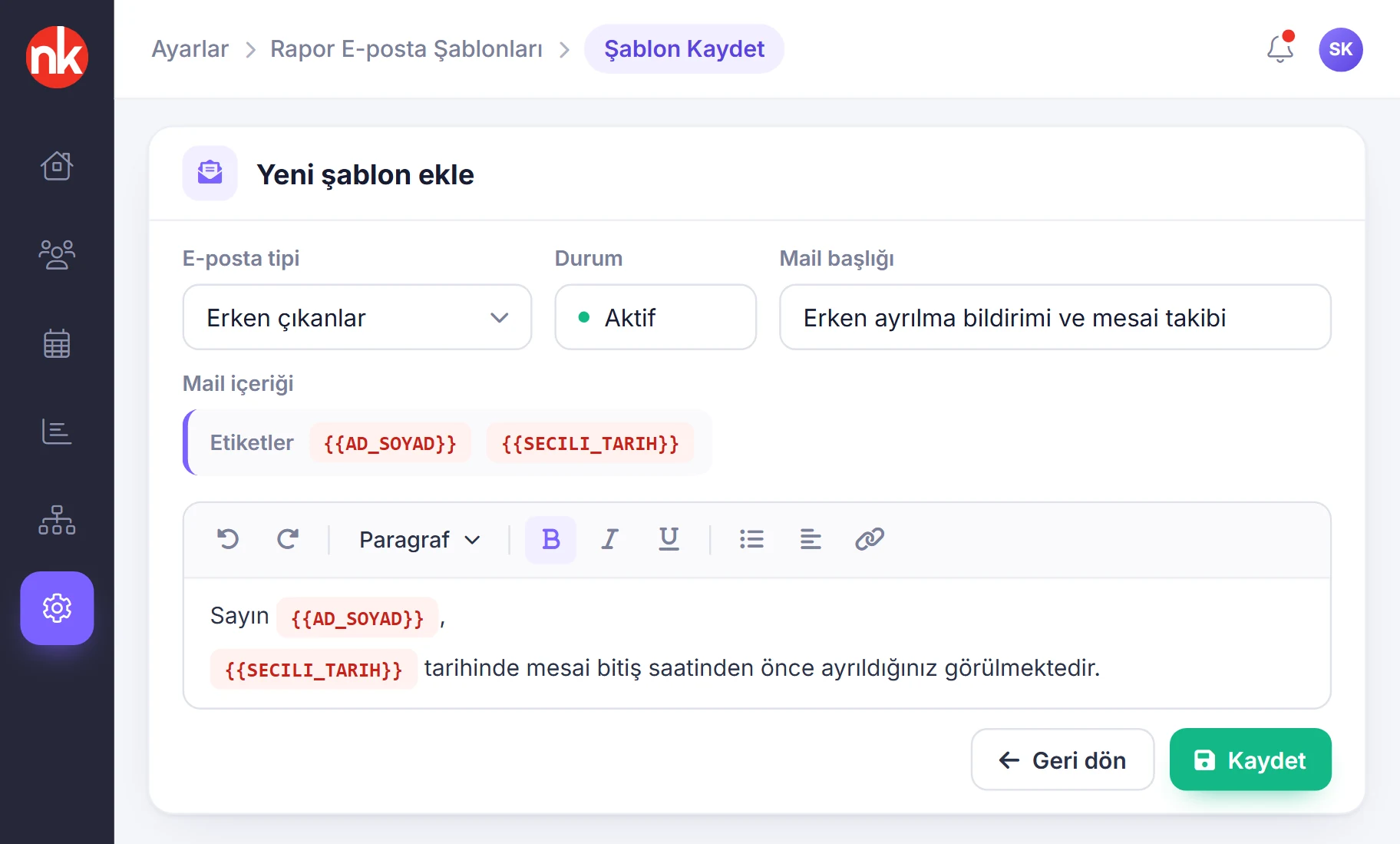
Für die E-Mails, die aus den Berichten zu Verspätungen, frühem Gehen und Fehlzeiten an Mitarbeiter gesendet werden, wird eine Vorlage definiert. Im Text werden die Platzhalter {{AD_SOYAD}} und {{SECILI_TARIH}} verwendet.
Details anzeigen
Mit Vorlagen legt das Unternehmen die Formulierung der Informations-E-Mails an Mitarbeiter fest.
In der Vorlage werden E-Mail-Typ, Status, Betreff und Inhalt der E-Mail eingegeben. Die Platzhalter werden beim Versand mit dem Namen des Mitarbeiters und dem betreffenden Datum gefüllt.
Vorlagen erscheinen in der Liste mit Typ, Betreff, Status, Bearbeitungsdatum und bearbeitender Person; per Doppelklick werden sie bearbeitet.
- Typen: Verspätungen, frühes Gehen, Fehlzeiten
- Platzhalter: {{AD_SOYAD}}, {{SECILI_TARIH}}
Was bieten die Berichte?
- Tägliche Berichte zu Kommen/Gehen, Verspätungen, frühem Gehen und Überstunden
- Kombinierter Bericht Verspätung / frühes Gehen / Überstunden
- Berichte zu Fehlzeiten, Pausenüberschreitungen und Minderstunden
- Bericht Kommen/Gehen aus anderer Filiale
- Farbcodierter monatlicher und wöchentlicher Stundenzettel
- Detaillierter Monatsbericht mit Spalten zur Arbeitszeitübersicht
- Monatliche und personenbezogene Kommen-/Gehen-Berichte
- Bericht zum Personalbestand nach Monaten
- Berichte zu Urlaubsnahme, Urlaubsanspruch, Jahresurlaub und Urlaubsnahme des Personals
- Berichte zu vergessenen Buchungen und manuell bearbeiteten Einträgen
- Bericht zu aktuell anwesenden Personen
- Filter für Filiale, Subunternehmer und Personenkategorie
- Drucken und Export nach Excel
- Zeitgesteuerte automatische Bericht-E-Mails und E-Mail-Vorlagen
Wie funktioniert es?
- Schichten und Toleranzen definieren Berichte werden anhand der Schicht-, Toleranz- und Urlaubsdefinitionen berechnet.
- Bericht auswählen Öffnen Sie den benötigten Tages-, Monats- oder erweiterten Bericht und wenden Sie die Filter an.
- Ins Detail gehen Klicken Sie im Stundenzettel und im detaillierten Monatsbericht auf eine Zelle, um die Buchungen des Tages zu sehen.
- Versand planen Legen Sie in den Einstellungen für automatische E-Mails fest, welche Berichte wann an die Führungskräfte gehen.
Häufig gestellte Fragen
Lassen sich Berichte nach Excel exportieren?
Ja. Listen und Berichte haben Schaltflächen zum Drucken und zum Export nach Excel; der detaillierte Monatsbericht wird über das Menü „Aktionen“ als Excel-Datei heruntergeladen.
Können Berichte per E-Mail versendet werden?
Ja. In den Einstellungen für automatische E-Mails werden je Person Turnus, Tag, Uhrzeit und Berichtstypen ausgewählt; die Berichte werden zum festgelegten Zeitpunkt versendet.
Wie wird eine Verspätung berechnet?
Die Kommen-Zeit laut Schicht des Mitarbeiters wird mit der tatsächlichen Kommen-Zeit verglichen; sind Toleranzregeln aktiv, gelten Verspätungen innerhalb der Toleranz nicht als verspätetes Kommen.
Können wir Mitarbeiter von Subunternehmern getrennt auswerten?
Ja. In den Tagesberichten wird die Subunternehmerfirma angezeigt, und Berichte lassen sich mit dem Subunternehmerfilter eingrenzen. Die Anzeige des Filters wird in der Einstellung „Modul-/Funktionsverwaltung des Unternehmens“ aktiviert.
Wie verfolgen wir manuell korrigierte Einträge?
Der Bericht „Manuell bearbeitete Einträge“ listet alle manuell hinzugefügten Kommen-/Gehen-Buchungen mit Vorgangsart, Datum, Uhrzeit und Filiale.
Verwandte Funktionen
-
 Kommen und Gehen
Mitarbeiter scannen den QR-Code der Filiale oder bestätigen ihren Standort; die Buchung ist sofort im Panel. Die Methode wählen Sie je Standort. Jetzt ansehen
Kommen und Gehen
Mitarbeiter scannen den QR-Code der Filiale oder bestätigen ihren Standort; die Buchung ist sofort im Panel. Die Methode wählen Sie je Standort. Jetzt ansehen
-
 Schichtverwaltung
Nachtschicht, Pause, Toleranz und Sammelzuweisung über den Kalender. Jetzt ansehen
Schichtverwaltung
Nachtschicht, Pause, Toleranz und Sammelzuweisung über den Kalender. Jetzt ansehen
-
 Integration und Datenübernahme
Webservices, Massenimport per Excel und Excel-Exporte. Jetzt ansehen
Integration und Datenübernahme
Webservices, Massenimport per Excel und Excel-Exporte. Jetzt ansehen
Testen Sie NetKurum in Ihrem Unternehmen
Fordern Sie Ihre kostenlose Testversion an – unser Team meldet sich, um Ihr Konto einzurichten.