

Zeit und Anwesenheit
Kartenzutritt und Drehkreuze
Drehkreuze und Kartenleser verbinden sich über das NetKurum-Verbindungsgerät mit der Cloud; Sie registrieren Karten im Panel, legen per Gruppen fest, wer welche Tür passiert, und Kartenbuchungen landen in derselben Anwesenheitsliste wie Buchungen per App und Web.
Was wird damit gelöst?
In vielen Organisationen bedeutet Kartenzutritt eigene Software, einen eigenen Rechner und eine eigene Personenliste; Ausgeschiedene behalten funktionierende Karten, und Zeiten werden von Hand in die Anwesenheit übertragen. NetKurum verknüpft Geräte, Karten und Zutrittsrechte mit dem Mitarbeiterdatensatz.
- Ports öffnen und feste IP besorgen Das Verbindungsgerät bindet Drehkreuze und Kartenleser an die Cloud an; keine besonderen Einstellungen an Modem, Firewall oder Router, keine Portweiterleitung, keine feste IP.
- Personenlisten an zwei Orten gepflegt Die an ein Gerät gesendeten Personen kommen aus dem Mitarbeiterdatensatz in NetKurum, und eine neu registrierte Karte erreicht die Geräte innerhalb weniger Minuten.
- Verlorene oder nicht zurückgegebene Karten „Karte sperren“ löst die Karte von der Person und gibt sie frei, sodass dieselbe Karte an jemand anderen ausgegeben werden kann.
- Alle passieren jede Tür Sobald Sie einem Gerät eine Zutrittsgruppe zuordnen, können nur Personen dieser Gruppe passieren; eine eigene Richtlinie regelt den Zutritt zwischen Filialen.
- Karten- und Smartphone-Zeiten getrennt Buchungen per Karte, App und Web werden im selben Datensatz gespeichert, und Zeitnachweis und Monatsabrechnung berechnen sie gemeinsam.
Kartenzutritt und Drehkreuze im Überblick
Die Abbildungen sind echte Bildschirme der NetKurum-Demo-Organisation; Namen von Personen und Firmen sind fiktiv.
Wer welche Karte hat
Kartenvorgänge
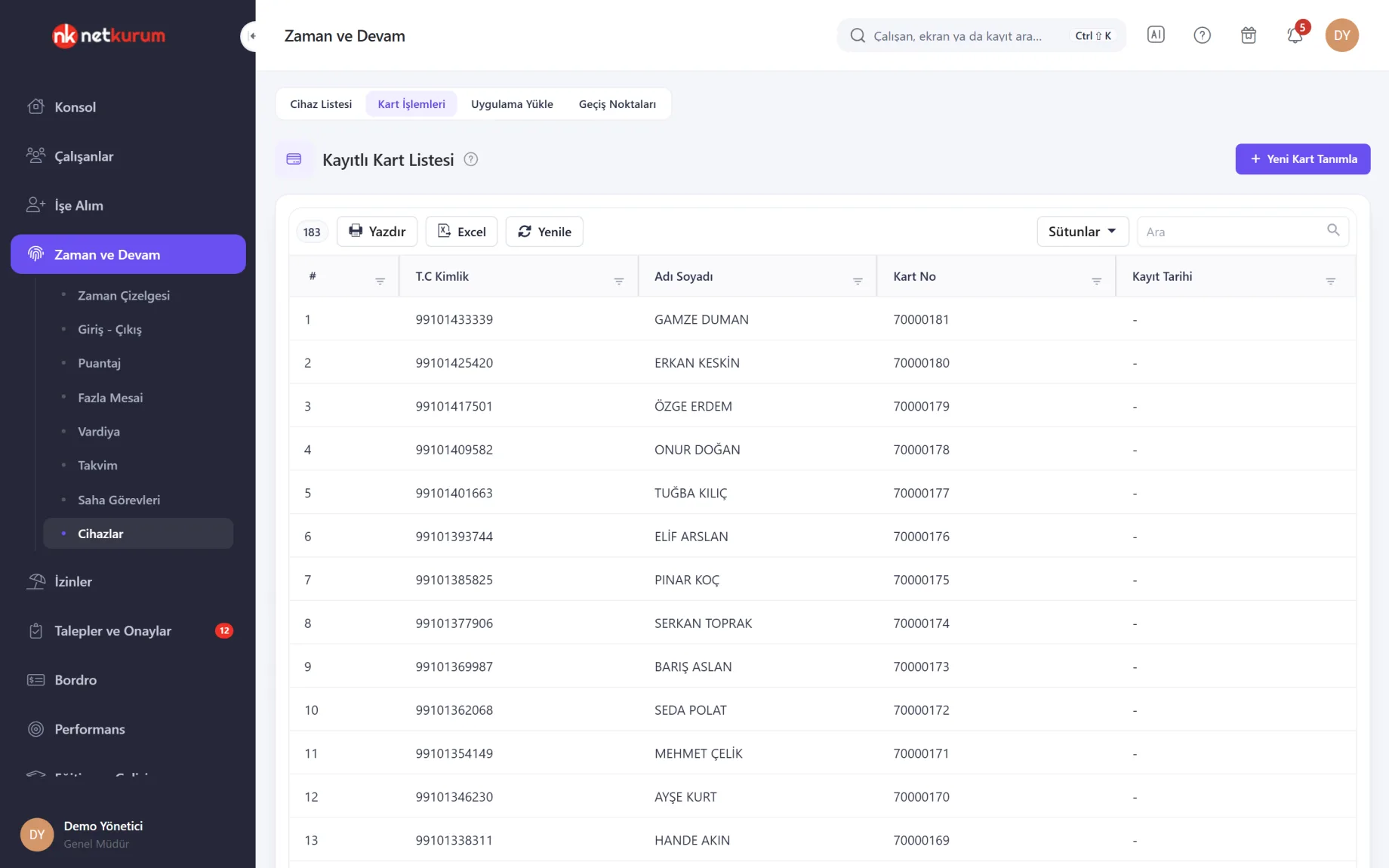
Personen zugeordnete Karten stehen mit Ausweisnummer, Name, Kartennummer und Registrierungsdatum in einer Liste. Die Liste lässt sich durchsuchen, filtern, drucken und nach Excel exportieren.
Details anzeigen
Jede Karte der Organisation und ihr Inhaber in einer Liste.
Ein Doppelklick auf eine Zeile öffnet das Fenster Karte sperren. Übernehmen löst die Karte von der Person und gibt sie zur Wiederverwendung frei; so funktioniert die Karte eines verlorenen Ausweises oder eines Ausgeschiedenen nicht mehr.
„Neue Karte“ öffnet die Kartenregistrierung; erhält jemand mit vorhandener Karte eine neue, werden die Daten der alten Karte gelöscht.
- Spalten: Ausweisnummer, Name, Kartennummer, Registrierungsdatum
- Sperren: die Karte wird frei und ist wiederverwendbar
- Export: Druck und Excel
Karte einlesen, speichern
Neue Karte
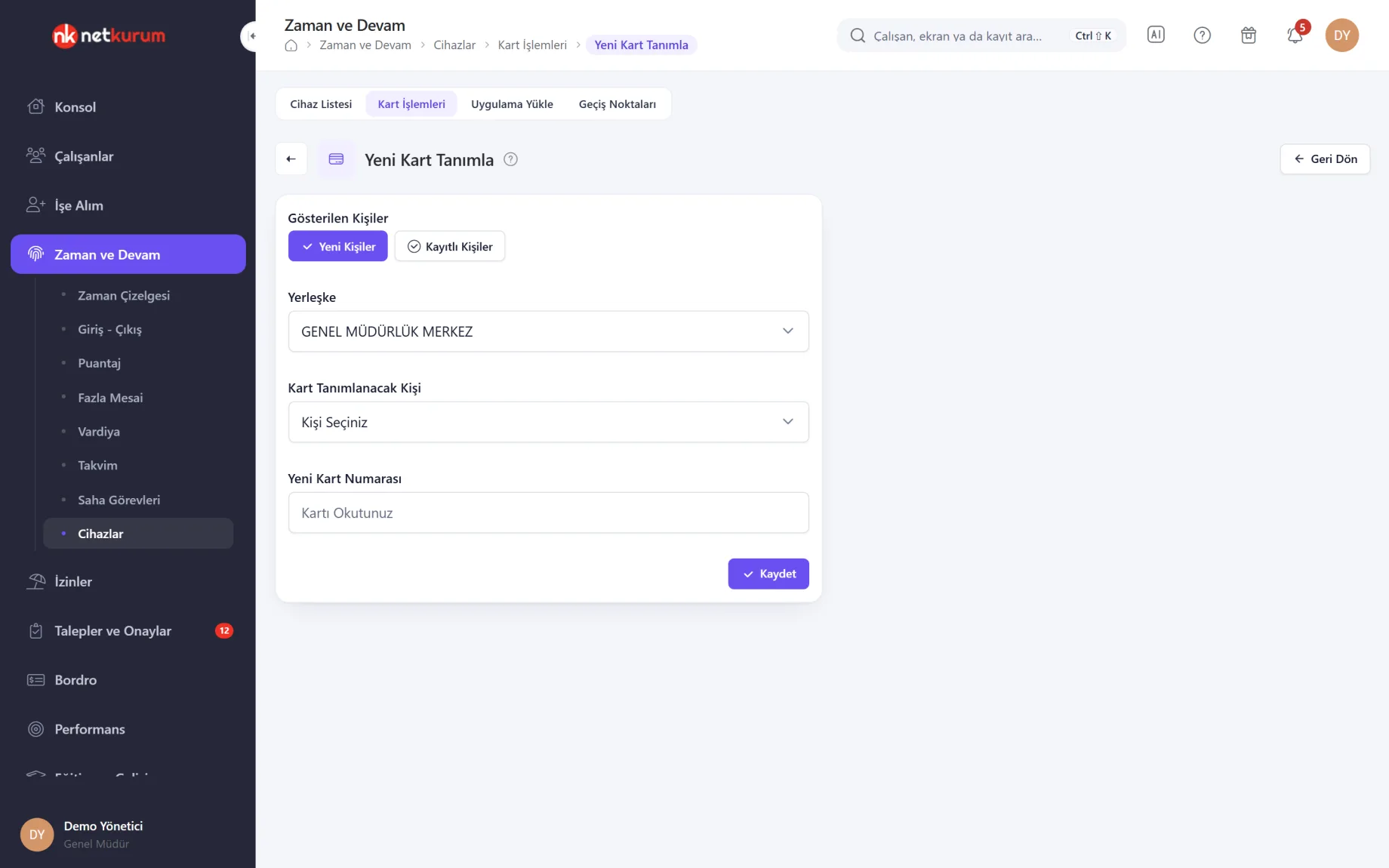
Neue Personen ohne Karte oder Personen mit Karte auflisten, Standort und Person wählen und dann die Karte einlesen. Die Kartennummer füllt sich selbst aus; Speichern registriert sie.
Details anzeigen
Kartennummern werden nicht abgetippt, sondern eingelesen.
Hat die Person bereits eine Karte, zeigt der Bildschirm die alte Nummer, und die Daten der alten Karte werden beim Speichern der neuen gelöscht. Der Datensatz geht innerhalb von fünf Minuten an die betreffenden Geräte.
Welche Geräte die Person erhalten, folgt der Anwesenheitsrichtlinie: nur die Geräte der eigenen Filiale, alle Geräte für Mitarbeiter der Zentrale oder alle Geräte für alle.
- Personenliste: neue Personen oder registrierte Personen
- Nummer: wird durch Einlesen der Karte ausgefüllt
- Übertragung: innerhalb von fünf Minuten an die Geräte
Geräte und Rechte je Filiale
Geräteverwaltung
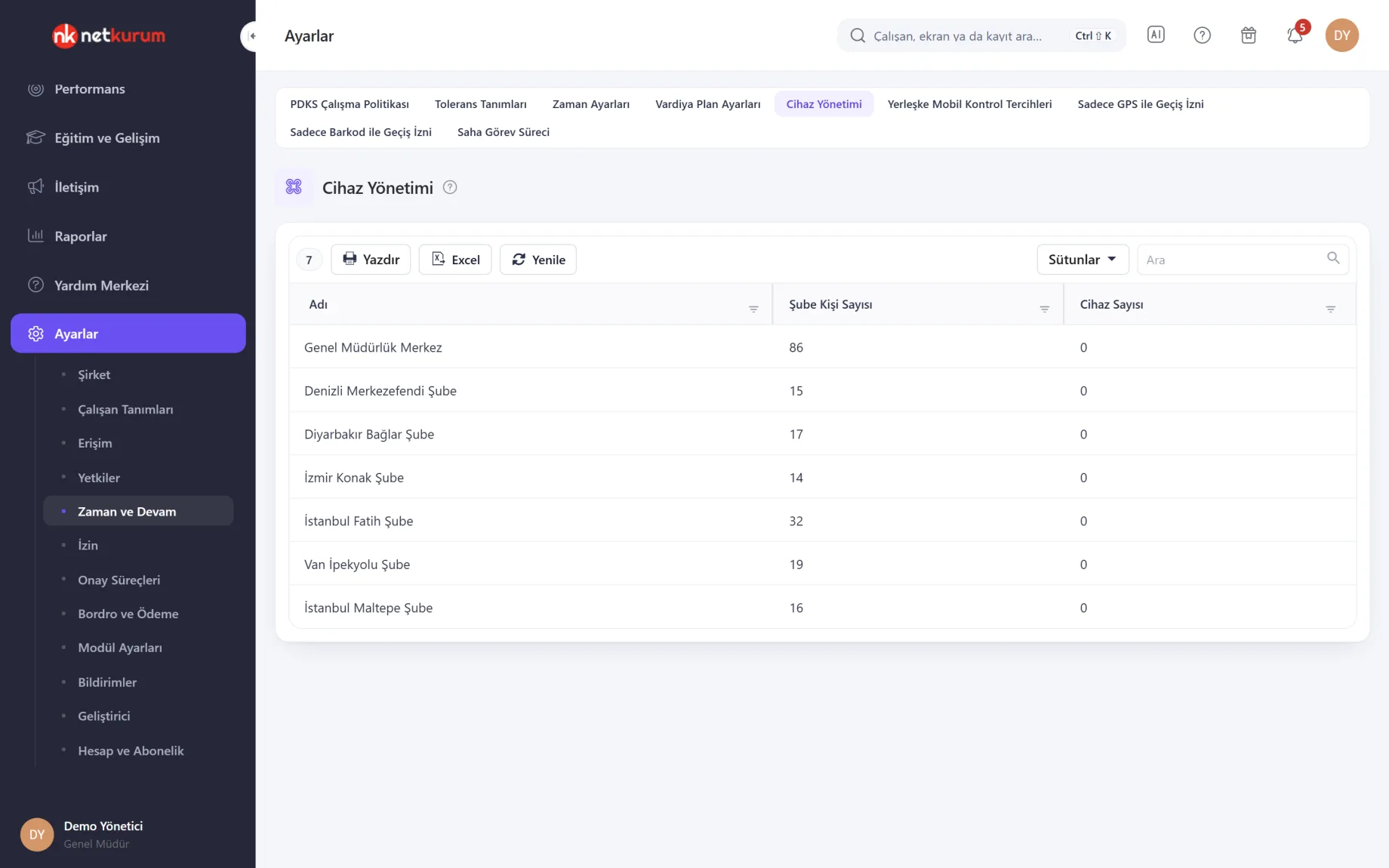
Filialen stehen mit ihrer Zahl an Personen und Geräten in einer Liste. Ein Doppelklick auf eine Filiale führt zu ihren Geräten und den Zutrittsrechten jedes Geräts.
Details anzeigen
Türzutritt wird nach Gruppen vergeben, nicht Person für Person.
Auf dem Bildschirm der Gerätezutrittsrechte wählen Sie, welche Gruppen jedes Gerät passieren dürfen. Ist die erste Gruppe hinzugefügt, können nur Personen verknüpfter Gruppen passieren; entfernen Sie alle Gruppen, werden alle Personen der Filiale an das Gerät gesendet.
Gruppen werden separat angelegt: Aktive Personen in der Seitenleiste Person hinzufügen wählen; wer aus einer Gruppe entfernt wird, wird nicht gelöscht. Eine Gruppe mit Mitgliedern lässt sich nicht löschen.
- Liste: Filiale, Personen, Geräte
- Rechte: zugelassene Gruppen je Gerät
- Standard: ohne Gruppen passieren alle Personen der Filiale
Karten und Smartphones zusammen
Zugangspunkte
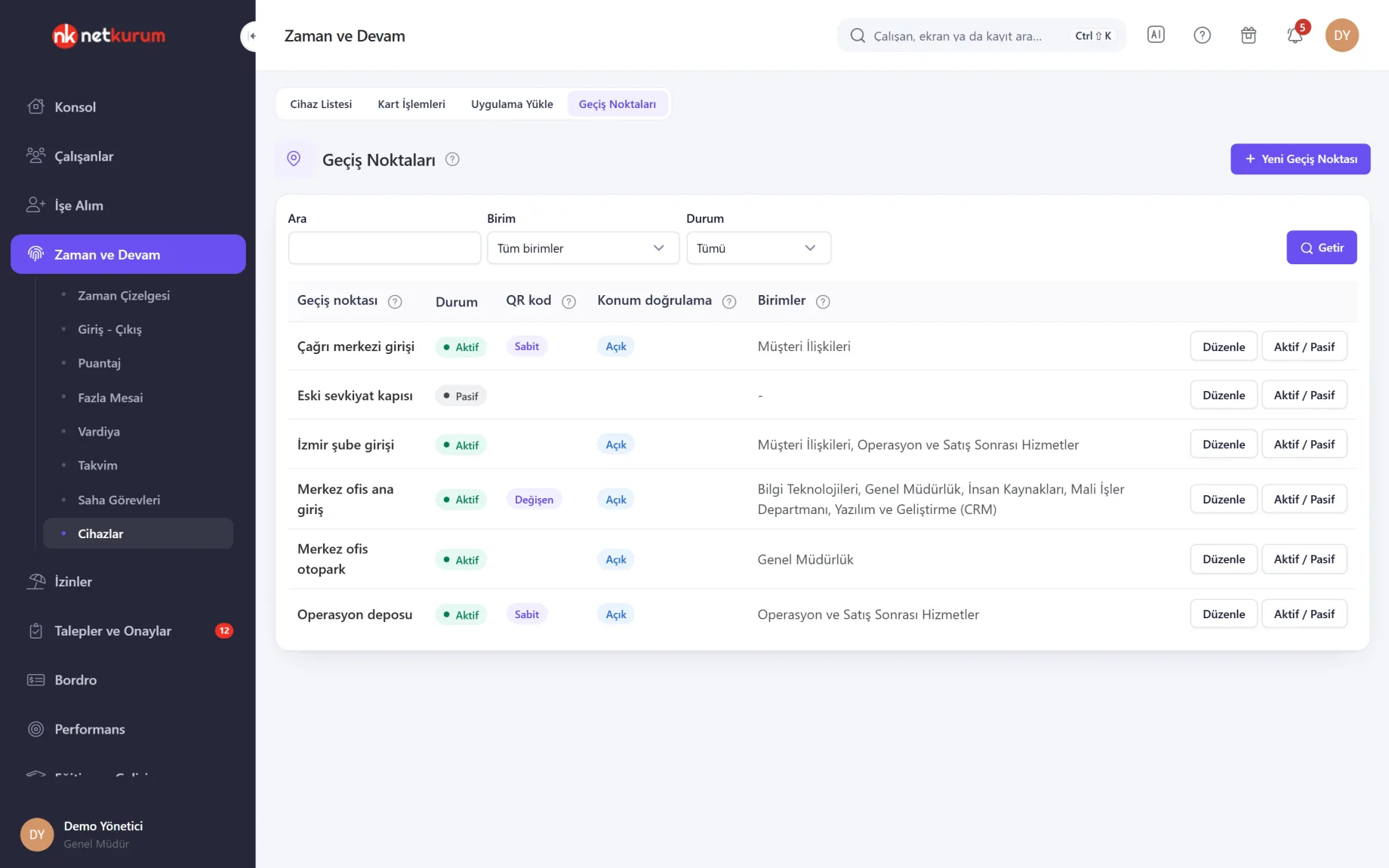
Für Eingänge ohne Drehkreuz wird die Regel für Buchungen per Smartphone als Zugangspunkt festgelegt: Art des QR-Codes, Standortprüfung und zugelassene Einheiten. Kartengesteuerte Türen und QR-Türen arbeiten am selben Standort nebeneinander.
Details anzeigen
Ein Drehkreuz am Haupteingang, Buchung per Smartphone im Lager oder auf der Baustelle, alles im selben Mitarbeiterdatensatz.
Ein wechselnder QR-Code erneuert sich auf dem Bildschirm in kurzen Abständen; ein statischer wird ausgedruckt und ausgehängt. Für die Standortprüfung tragen Sie Breitengrad, Längengrad und Radius des Punkts ein.
Wo ein Gerät noch auf die Installation wartet oder kein Leser montiert wird, buchen Mitarbeiter mit der mobilen App, und Personen ohne Smartphone nutzen die Web-Buchung nach denselben Regeln.
- Prüfung: QR-Code, Standort oder beides
- Umfang: Einheitsbeschränkung je Punkt
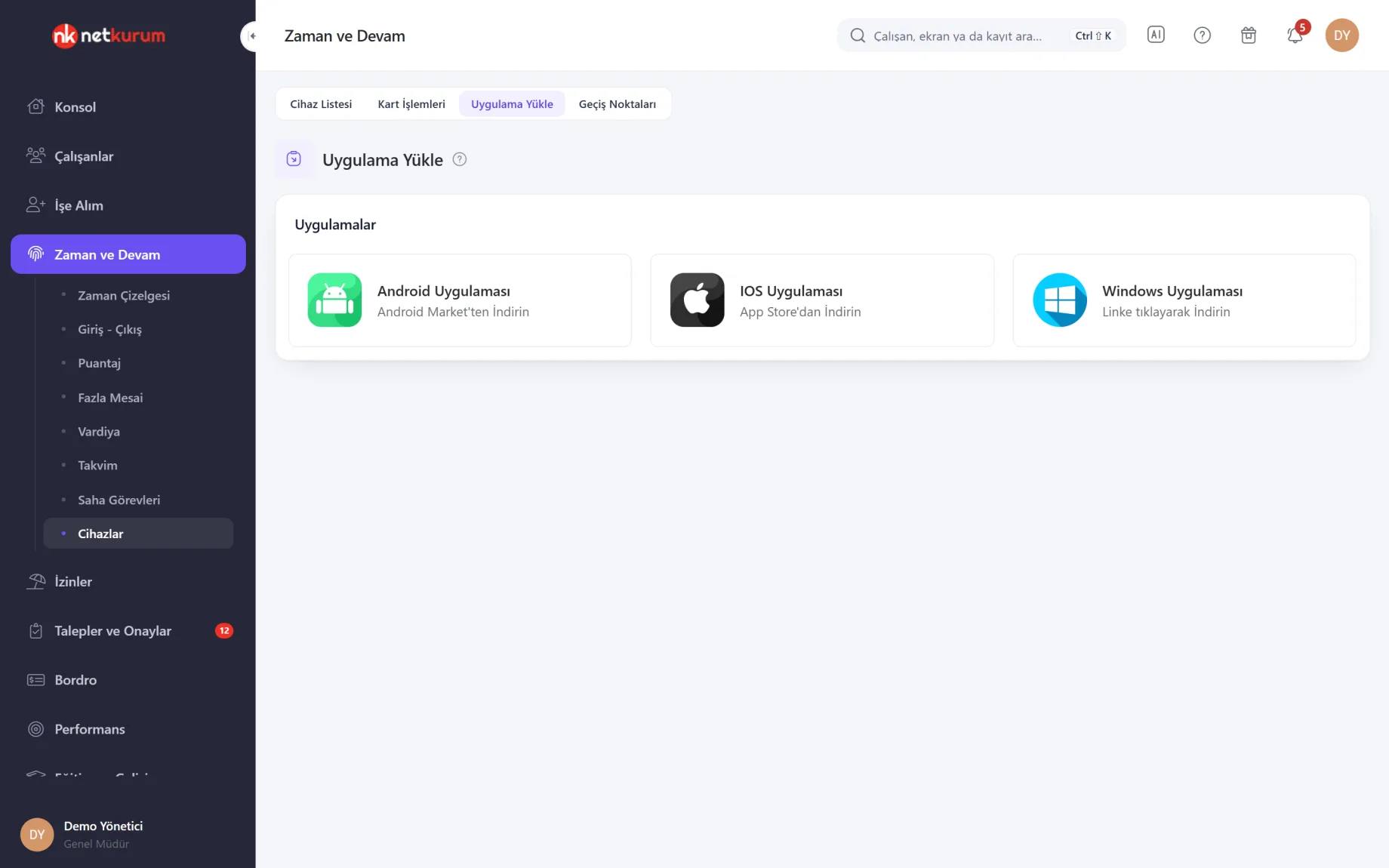
Alle Apps an einem Ort
Apps installieren
Download-Links für die Apps für Android, iOS und Windows sind im Menü Geräte gesammelt. Ein Klick auf eine Karte öffnet die Store- oder Download-Adresse in einem neuen Tab.
Details anzeigen
Bei der Einrichtung muss niemand nach der richtigen App suchen.
Mit der mobilen App buchen Mitarbeiter per QR-Code und Standort und stellen Urlaubs- und andere Anträge; in Organisationen mit Kartenzutritt bleibt das Smartphone ein zweiter Weg hinein.
- Plattformen: Android, iOS, Windows
Was gehört zu Kartenzutritt und Drehkreuzen?
- Ein Verbindungsgerät, das Drehkreuze und Kartenleser ohne offene Ports oder feste IP an die Cloud anbindet
- Gerätestatus je Standort: Verbindung, aktive und inaktive Geräte, Geräte vor der Einrichtung, Firmware-Version
- Fernbefehle aus dem Panel: Tür öffnen, synchronisieren, Protokolle abrufen, neu starten, zurücksetzen
- Befehlsprotokolle mit dem vom Gerät gemeldeten Ergebnis
- Typauswahl Tür für Tür an Steuerungen mit vier Türen
- Kartenregistrierung per Einlesen, mit Übertragung an die Geräte innerhalb weniger Minuten
- Karten sperren und Karten wiederverwenden
- Gruppenbasierte Gerätezutrittsrechte
- Eine Anwesenheitsrichtlinie, die festlegt, welche Filialgeräte jede Person erhalten
- Buchungen per Karte, App und Web in derselben Anwesenheitsliste
- Monatlicher Buchungsbericht je Gerät
- Links zu den Apps für Android, iOS und Windows
Wie fangen Sie an?
- Verbindungsgerät anschließen Sobald es online ist, meldet sich das Gerät beim System und wird Ihrer Organisation und Ihrem Standort zugeordnet; Drehkreuze und Kartenleser werden daran registriert.
- Karten registrieren Auf dem Bildschirm Neue Karte die Person wählen und die Karte einlesen; der Datensatz geht an die Geräte.
- Zutrittsrechte festlegen Zutrittsgruppen anlegen und wählen, welche Gruppen jedes Gerät passieren dürfen.
- Buchungen verfolgen Kartenbuchungen fließen zusammen mit den Buchungen per App in Tagesübersicht, Zeitnachweis und Monatsabrechnung.
Häufige Fragen
Müssen wir Netzwerkeinstellungen ändern, um ein Drehkreuz anzubinden?
Nein. Drehkreuze und Kartenleser verbinden sich über das NetKurum-Verbindungsgerät mit der Cloud: keine offenen Ports, keine feste IP und keine besonderen Einstellungen an Modem, Firewall oder Router.
Können wir NetKurum ohne Kartenzutritt nutzen?
Ja. Mitarbeiter buchen mit der mobilen App per QR-Code und Standortprüfung, und Personen ohne Smartphone nutzen dieselben Regeln im Browser. Organisationen, die Kartenzutritt möchten, können Geräte später ergänzen.
Wie schnell erreicht eine neue Karte das Gerät?
Nach der Registrierung geht der Datensatz innerhalb von fünf Minuten an die betreffenden Geräte. Hatte die Person eine alte Karte, werden deren Daten gelöscht.
Werden Karten- und App-Buchungen getrennt ausgewertet?
Nein. Alle werden in denselben Buchungsdatensatz geschrieben, und Tagesübersicht, Zeitnachweis und Monatsabrechnung berechnen sie gemeinsam. Die Buchungen eines einzelnen Geräts lassen sich zusätzlich für einen Monat auswerten.
Können wir Geräte mit Gesichtserkennung oder Fingerabdruck nutzen?
Buchungen per Karte, QR-Code und Standort brauchen keine biometrischen Daten. Organisationen, die biometrische Geräte einsetzen, empfehlen wir, ausdrückliche Einwilligungen und Datenschutzhinweise nach dem KVKK (türkisches Datenschutzgesetz) aktuell zu halten und zuerst weniger eingreifende Verfahren zu prüfen.
Verwandte Funktionen
-
 Kommen und Gehen
 per Smartphone mit QR-Code und Standortprüfung; die Methode legen Sie je Standort und Zugangspunkt fest. Jetzt ansehen
-
 Organisationsstruktur und Subunternehmer
Holding, Gesellschaften, Standorte, Abteilungen und Positionsbaum, dazu Subunternehmer und Personentypen. Jetzt ansehen
-
 Berichte
Fertige Berichte, eigener Berichtsdesigner, geplante E-Mails und Änderungsprotokoll. Jetzt ansehen
Testen Sie NetKurum in Ihrem Unternehmen
Erstellen Sie in wenigen Minuten Ihre eigene Demo und erkunden Sie 14 Tage lang eine Organisation voller Beispieldaten.