

Temps et présence
Badges et tourniquets
Tourniquets et lecteurs de badges se connectent au cloud par le boîtier de connexion NetKurum ; vous enregistrez les badges depuis le panneau, choisissez par groupes qui passe quelle porte, et les passages badge arrivent sur le même relevé que les pointages mobile et web.
Quels problèmes résout-il ?
Dans beaucoup d'organisations, le contrôle d'accès par badge signifie un logiciel à part, un ordinateur à part et une liste de personnes à part ; les sortants gardent des badges actifs et les heures sont recopiées à la main dans le relevé. NetKurum rattache appareils, badges et droits d'accès à la fiche salarié.
- Ouvrir des ports et obtenir une IP fixe Le boîtier de connexion relie tourniquets et lecteurs de badges au cloud ; aucun réglage particulier sur votre box, votre pare-feu ou votre routeur, aucune redirection de port, aucune IP fixe.
- Des listes de personnes tenues à deux endroits Les personnes envoyées à un appareil viennent de la fiche salarié dans NetKurum, et un badge nouvellement enregistré atteint les appareils en quelques minutes.
- Badges perdus ou non restitués « Annuler le badge » détache le badge de la personne et le libère : le même badge peut être remis à quelqu'un d'autre.
- Tout le monde passe toutes les portes Dès que vous liez un groupe d'accès à un appareil, seules les personnes de ce groupe peuvent passer ; une politique distincte encadre l'accès entre agences.
- Heures de badge et heures de téléphone séparées Les pointages badge, mobile et web sont stockés dans le même enregistrement, et la feuille de temps comme le relevé mensuel les calculent ensemble.
Badges et tourniquets, écran par écran
Les images sont de vrais écrans de l'organisation de démonstration NetKurum ; les noms de personnes et d'entreprises sont fictifs.
Qui détient quel badge
Opérations sur les badges
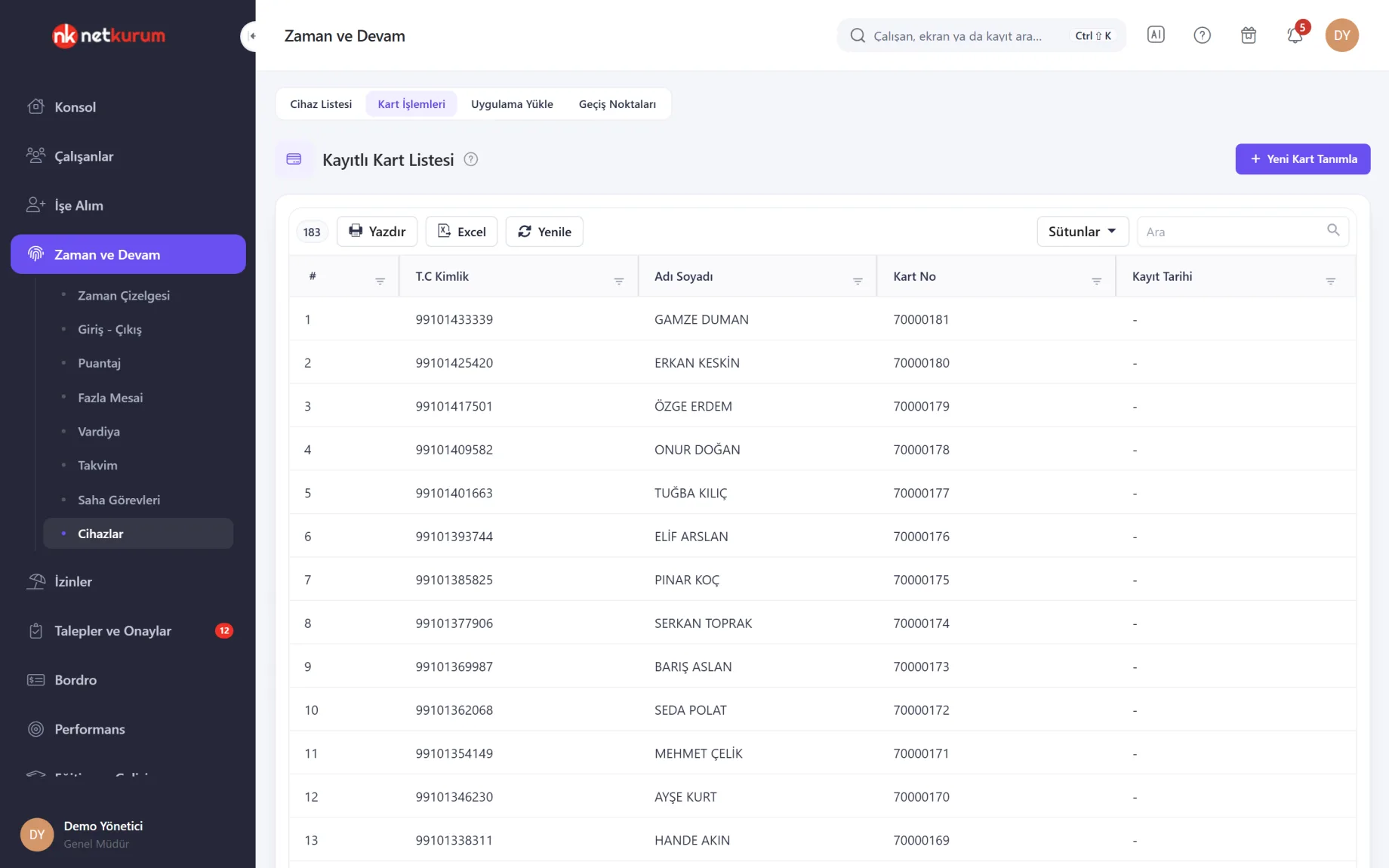
Les badges attribués sont listés avec le numéro d'identité national, le nom, le numéro de badge et la date d'enregistrement. La liste se recherche, se filtre, s'imprime et s'exporte vers Excel.
Voir les détails
Tous les badges de l'organisation et leurs titulaires dans une seule liste.
Un double-clic sur une ligne ouvre la fenêtre Annuler le badge. Appliquer détache le badge de la personne et le libère pour une réutilisation : le badge perdu ou celui d'un sortant cesse de fonctionner.
« Nouveau badge » ouvre l'enregistrement de badge ; quand une personne qui a déjà un badge en reçoit un nouveau, les données de l'ancien sont supprimées.
- Colonnes: numéro d'identité, nom, numéro de badge, date d'enregistrement
- Annulation: le badge est libéré et peut être réutilisé
- Export: impression et Excel
Passez le badge, enregistrez
Nouveau badge
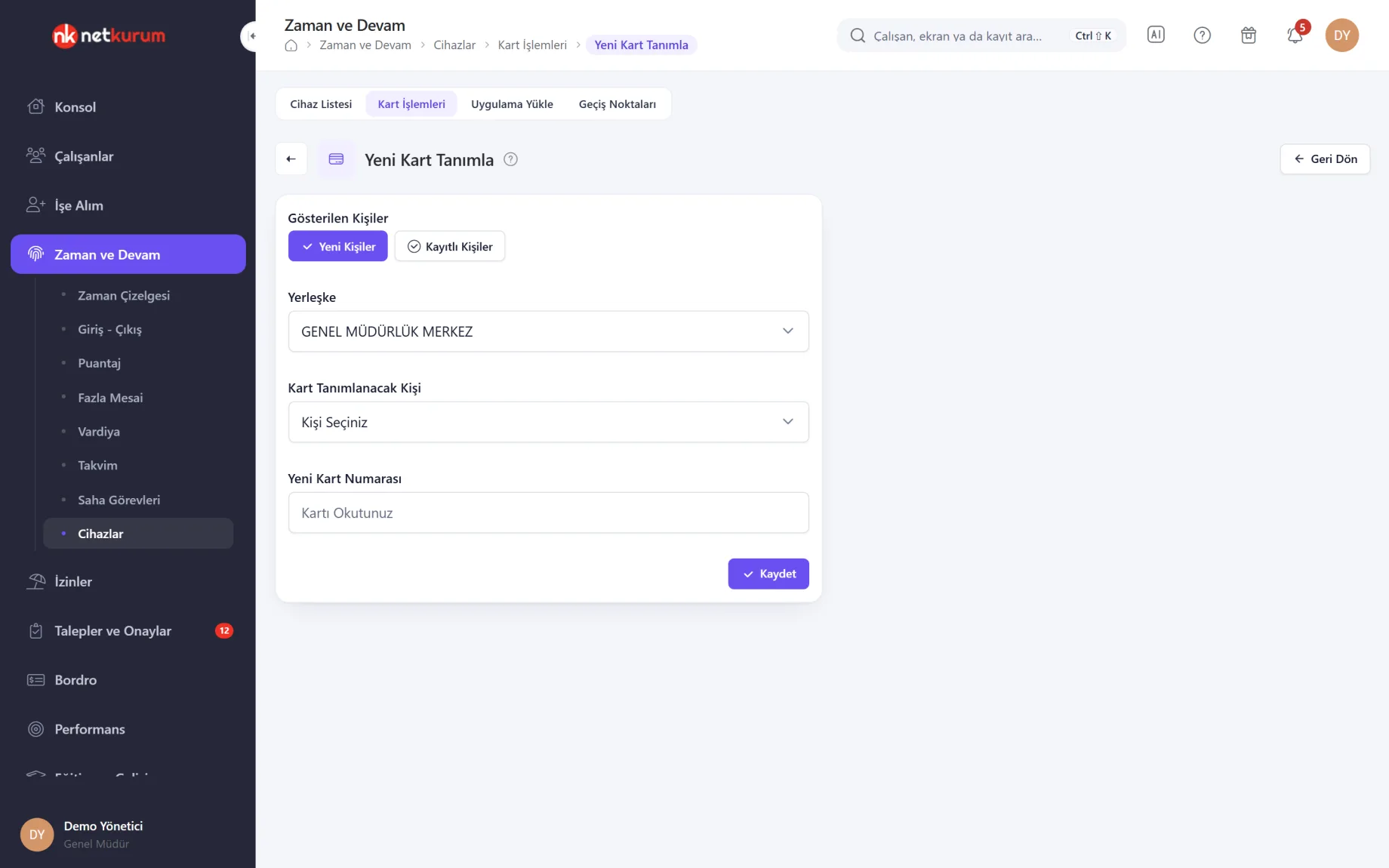
Listez les nouvelles personnes sans badge ou celles qui en ont déjà un, choisissez le site et la personne, puis passez le badge sur le lecteur. Le numéro de badge se remplit tout seul ; Enregistrer le valide.
Voir les détails
Les numéros de badge ne se tapent pas, ils se lisent.
Si la personne a déjà un badge, l'écran affiche l'ancien numéro, et les données de l'ancien badge sont supprimées à l'enregistrement du nouveau. L'enregistrement est envoyé aux appareils concernés dans les cinq minutes.
Les appareils qui reçoivent la personne suivent la politique de pointage : uniquement les appareils de son agence, tous les appareils pour le personnel du siège, ou tous les appareils pour tout le monde.
- Liste de personnes: nouvelles personnes ou personnes déjà enregistrées
- Numéro: rempli par la lecture du badge
- Transmission: vers les appareils dans les cinq minutes
Appareils et droits par agence
Gestion des appareils
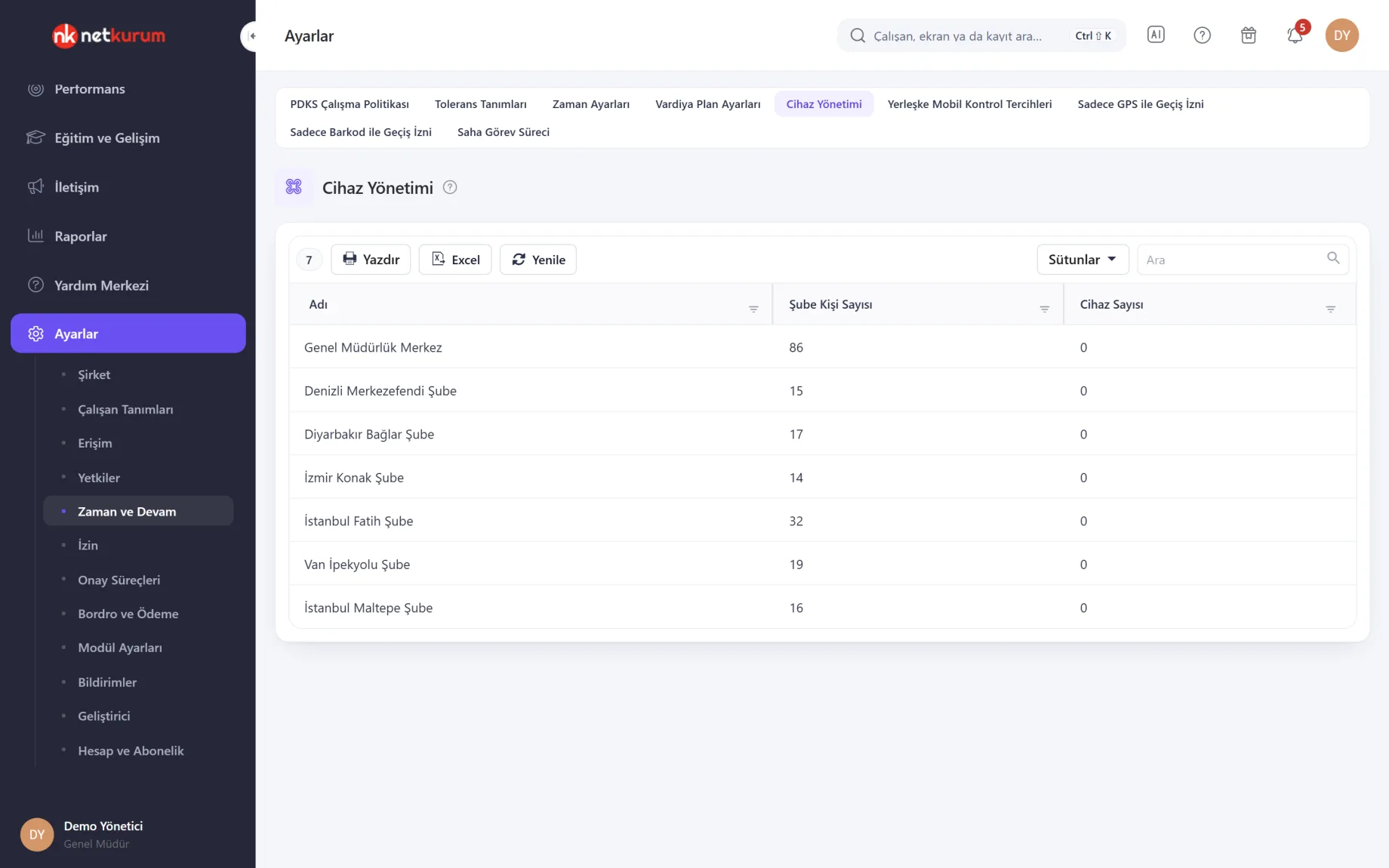
Les agences sont listées avec leur nombre de personnes et d'appareils. Un double-clic sur une agence donne accès à ses appareils et aux droits d'accès de chacun.
Voir les détails
L'accès aux portes s'accorde par groupe, pas personne par personne.
Sur l'écran des droits d'accès de l'appareil, vous choisissez quels groupes peuvent passer par chaque appareil. Dès que le premier groupe est ajouté, seules les personnes des groupes liés peuvent passer ; retirez tous les groupes et toutes les personnes de l'agence sont envoyées à l'appareil.
Les groupes se définissent à part : choisissez des personnes actives dans le panneau d'ajout, et retirer quelqu'un d'un groupe ne le supprime pas. Un groupe ne peut pas être supprimé tant qu'il a des membres.
- Liste: agence, personnes, appareils
- Droits: groupes autorisés par appareil
- Par défaut: sans groupe, toutes les personnes de l'agence passent
Badges et téléphones ensemble
Points d'accès
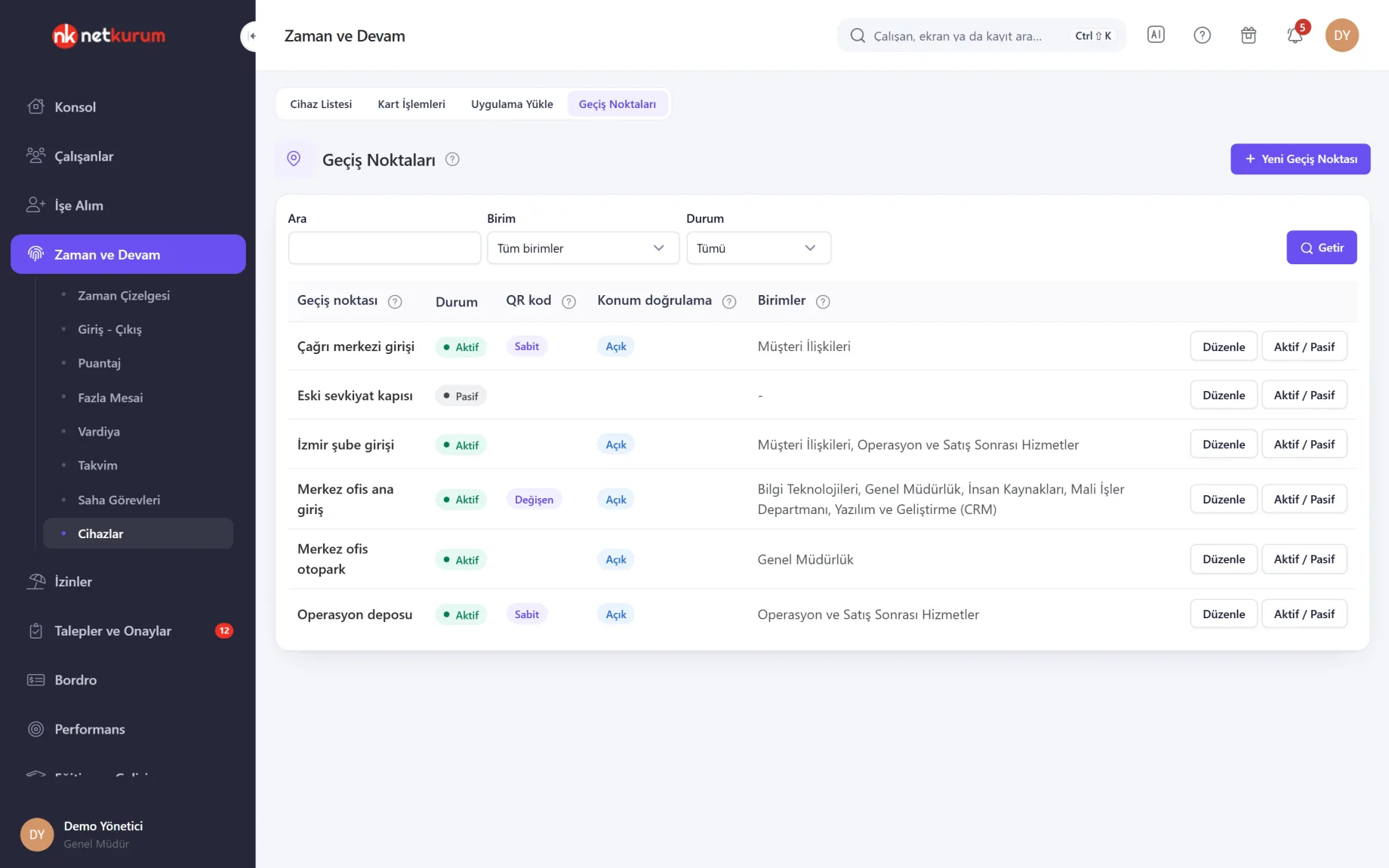
Pour les entrées sans tourniquet, la règle des pointages par téléphone se définit comme un point d'accès : type de QR code, contrôle de localisation et unités autorisées à l'utiliser. Les portes à badge et les portes à QR fonctionnent côte à côte sur un même site.
Voir les détails
Un tourniquet à l'entrée principale, un pointage par téléphone à l'entrepôt ou sur le chantier, le tout inscrit dans la même fiche salarié.
Un QR code dynamique se renouvelle à l'écran à intervalles courts ; un QR code statique s'imprime et s'affiche. Pour le contrôle de localisation, vous saisissez la latitude, la longitude et le rayon du point.
Là où un appareil attend encore son installation ou où aucun lecteur ne sera posé, les salariés pointent avec l'application mobile, et les personnes sans téléphone utilisent le pointage web selon les mêmes règles.
- Vérification: QR code, localisation ou les deux
- Portée: restriction par unité pour chaque point
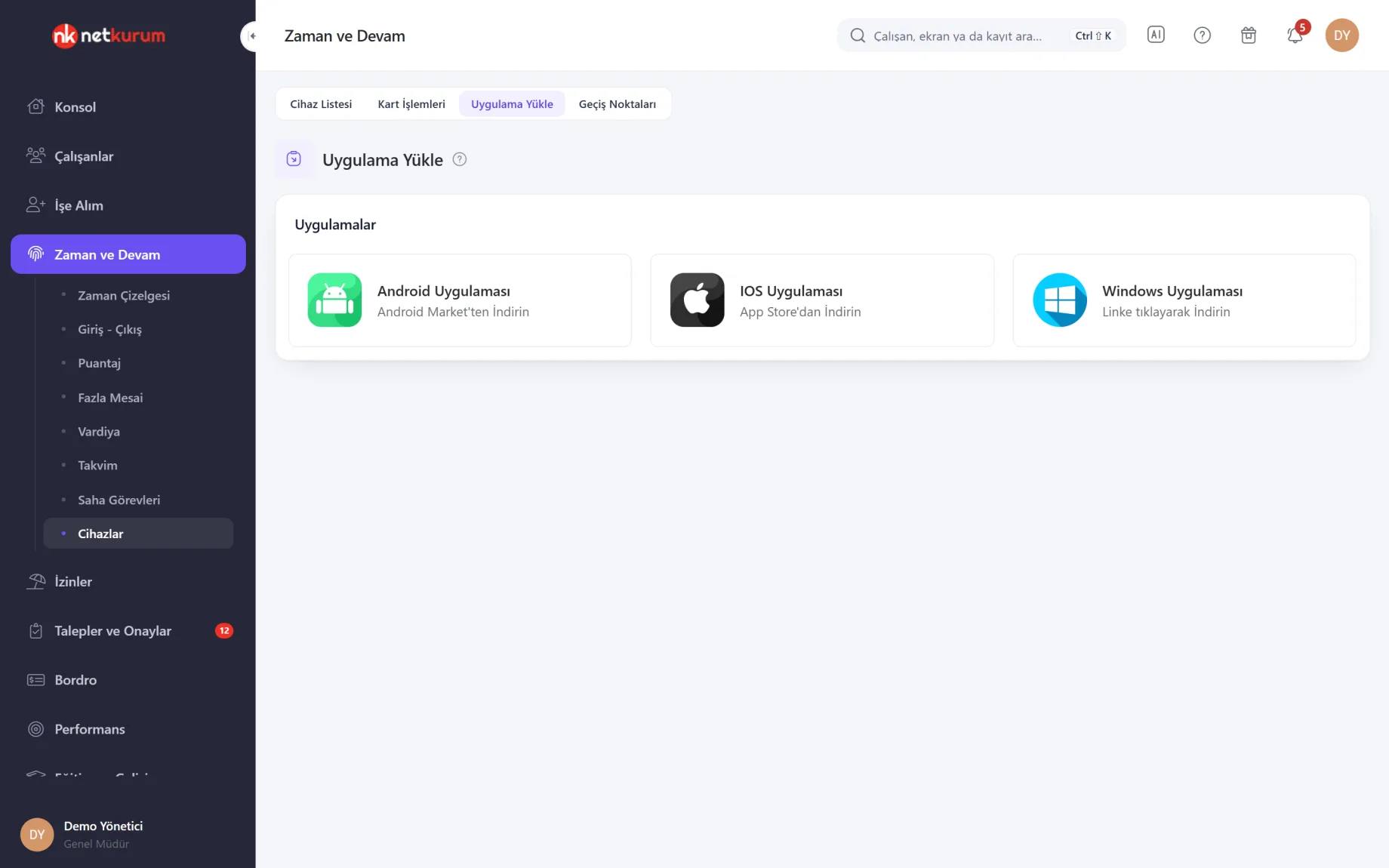
Toutes les applications au même endroit
Installer les applications
Les liens de téléchargement des applications Android, iOS et Windows sont réunis dans le menu Appareils. Un clic sur une carte ouvre la boutique ou l'adresse de téléchargement dans un nouvel onglet.
Voir les détails
Pendant l'installation, personne n'a à chercher la bonne application.
L'application mobile permet aux salariés de pointer par QR code et localisation et d'ouvrir des demandes de congé et autres ; dans les organisations équipées de badges, le téléphone reste disponible comme second moyen d'entrée.
- Plateformes: Android, iOS, Windows
Que comprennent les badges et tourniquets ?
- Un boîtier de connexion qui relie tourniquets et lecteurs de badges au cloud sans ouvrir de ports ni IP fixe
- État des appareils par site : connexion, appareils actifs et inactifs, appareils en attente d'installation, version du micrologiciel
- Commandes à distance depuis le panneau : ouvrir la porte, synchroniser, récupérer les journaux, redémarrer, réinitialiser
- Journaux de commandes indiquant le résultat renvoyé par l'appareil
- Choix du type porte par porte sur les centrales de contrôle à quatre portes
- Enregistrement des badges par lecture, avec transmission aux appareils en quelques minutes
- Annulation des badges et réutilisation
- Droits d'accès aux appareils par groupe
- Une politique de pointage qui décide quels appareils d'agence reçoivent chaque personne
- Passages badge, mobile et web réunis sur le même relevé
- Rapport mensuel des pointages par appareil
- Liens vers les applications Android, iOS et Windows
Comment démarrer ?
- Brancher le boîtier de connexion Une fois en ligne, le boîtier se signale au système et est associé à votre organisation et à votre site ; tourniquets et lecteurs de badges y sont enregistrés.
- Enregistrer les badges Sur l'écran Nouveau badge, choisissez la personne et passez le badge ; l'enregistrement est envoyé aux appareils.
- Définir les droits d'accès Créez des groupes d'accès et choisissez quels groupes peuvent passer par chaque appareil.
- Suivre les passages Les passages de badge alimentent la synthèse quotidienne, la feuille de temps et le relevé mensuel avec les pointages mobiles.
Questions fréquentes
Faut-il modifier les réglages réseau pour connecter un tourniquet ?
Non. Tourniquets et lecteurs de badges se connectent au cloud par le boîtier de connexion NetKurum : aucun port ouvert, aucune IP fixe et aucun réglage particulier sur votre box, votre pare-feu ou votre routeur.
Peut-on utiliser NetKurum sans contrôle d'accès par badge ?
Oui. Les salariés pointent avec l'application mobile, avec QR code et contrôle de localisation, et les personnes sans smartphone appliquent les mêmes règles dans le navigateur. Les organisations qui veulent des badges peuvent ajouter des appareils plus tard.
En combien de temps un nouveau badge arrive-t-il sur l'appareil ?
Après l'enregistrement, les données sont envoyées aux appareils concernés dans les cinq minutes. Si la personne avait un ancien badge, ses données sont supprimées.
Les pointages badge et mobile sont-ils rapportés séparément ?
Non. Ils sont tous inscrits dans le même enregistrement de pointage, et la synthèse quotidienne, la feuille de temps et le relevé mensuel les calculent ensemble. Vous pouvez aussi produire le rapport mensuel des passages d'un seul appareil.
Peut-on utiliser des appareils à reconnaissance faciale ou à empreinte digitale ?
Les pointages par badge, QR code et localisation ne demandent aucune donnée biométrique. Aux organisations qui utilisent des appareils biométriques, nous recommandons de tenir à jour le consentement explicite et les informations aux personnes au titre de la KVKK (loi turque sur la protection des données personnelles), et d'envisager d'abord des méthodes moins intrusives.
Fonctionnalités associées
-
 Gestion des pointages
Pointage depuis le téléphone par QR code et vérification de position ; vous choisissez la méthode pour chaque site et point d'accès. Découvrir
-
 Structure de l'entreprise et sous-traitants
Holding, sociétés, sites, services et arbre des postes, avec sous-traitants et types de personnes. Découvrir
-
 Rapports
 prêts à l'emploi, concepteur de rapports, e-mails programmés et historique des actions. Découvrir
Essayez NetKurum dans votre organisation
Créez votre démo en quelques minutes et explorez pendant 14 jours une organisation remplie de données d'exemple.