

Paramètres et droits
Accès et droits
Une seule chaîne décide qui peut se connecter, quels écrans il voit et à quelles données il accède : personne, poste, rôle et page.
Quels problèmes résout-il ?
Les données RH contiennent salaires, informations de santé et numéros d'identité ; « tout le monde voit tout » ne tient pas, et ouvrir chaque écran un par un non plus. NetKurum rattache les droits aux postes, restreint le périmètre des données par unité et fait suivre à la connexion les règles de votre organisation.
- Aucune vue claire sur qui peut se connecter L'écran Accès compte les utilisateurs actifs, les invitations en attente, les comptes révoqués et les salariés sans aucun accès ; l'accès se révoque ou se rétablit en un clic.
- Droits accordés personne par personne Les droits sont regroupés en rôles et rattachés aux postes ; toutes les personnes d'un même poste voient les mêmes écrans, et changer de poste change les droits.
- Responsables qui voient toute l'entreprise Avec l'accès par unité, un responsable n'atteint que les données des salariés de l'agence, du service ou du poste dont il a la charge.
- Mots de passe faibles La politique de mots de passe fixe la longueur, les règles de caractères et la durée de validité ; la connexion Google et la double authentification peuvent être activées.
- Décider ce que voient les salariés Les Paramètres d'accès et les Paramètres de demandes et de profil décident, verrou par verrou, ce que les salariés atteignent sur la page d'accueil, dans les fiches de leurs collègues et dans leur propre profil.
Accès et droits, écran par écran
Les images sont de vrais écrans de l'organisation de démonstration NetKurum ; les noms de personnes et d'entreprises sont fictifs.
Qui peut se connecter ?
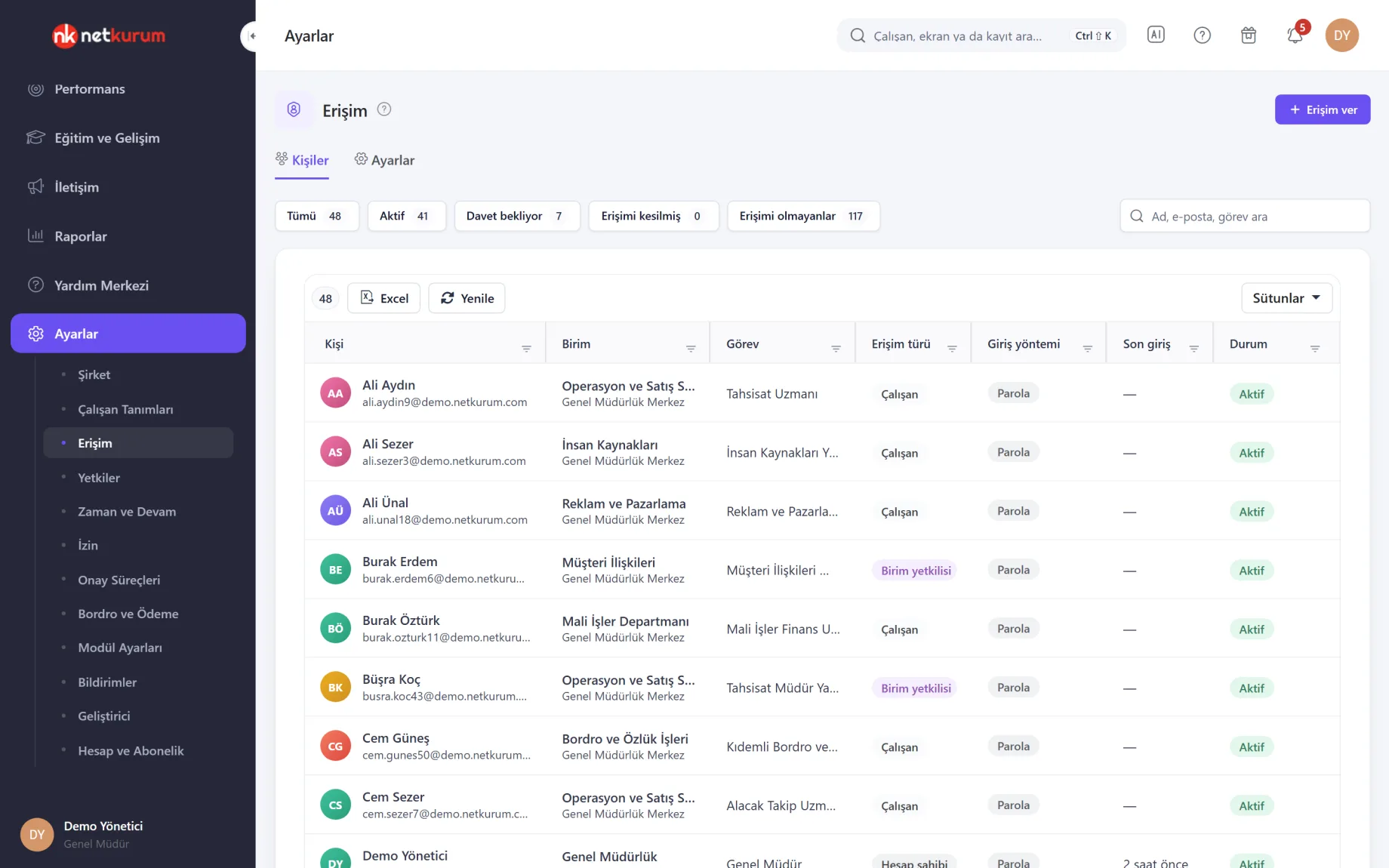
Accès
L'onglet Personnes liste pour chaque salarié son unité, son poste, son type d'accès, sa méthode de connexion, sa dernière connexion et son statut. Les boutons du haut filtrent la liste : actif, invitation en attente, accès révoqué et sans accès.
Voir les détails
Il existe quatre types d'accès : titulaire du compte, administrateur, responsable d'unité et salarié, qui ne voit que ses propres données.
« Donner l'accès » envoie aux salariés sans compte une invitation à créer un mot de passe, jusqu'à 200 personnes à la fois ; le lien est valable 48 heures et ne sert qu'une fois. « Révoquer l'accès » ferme aussi les sessions ouvertes de la personne, et le dernier administrateur actif ne peut pas être révoqué.
L'onglet Paramètres gère la connexion Google (domaines autorisés, compte Workspace obligatoire, connexion Google uniquement et comptes de secours), la politique de mots de passe et les méthodes de double authentification. Une application d'authentification, les clés d'accès (passkeys) et le SMS peuvent être proposés comme deuxième étape ; avant de la rendre obligatoire, l'écran indique combien de comptes n'ont pas encore de deuxième étape.
- Statuts: actif, invitation en attente, révoqué, sans accès
- Connexion: mot de passe, connexion Google, double authentification
- Invitation: valable 48 heures, usage unique
Un rôle est un ensemble de droits
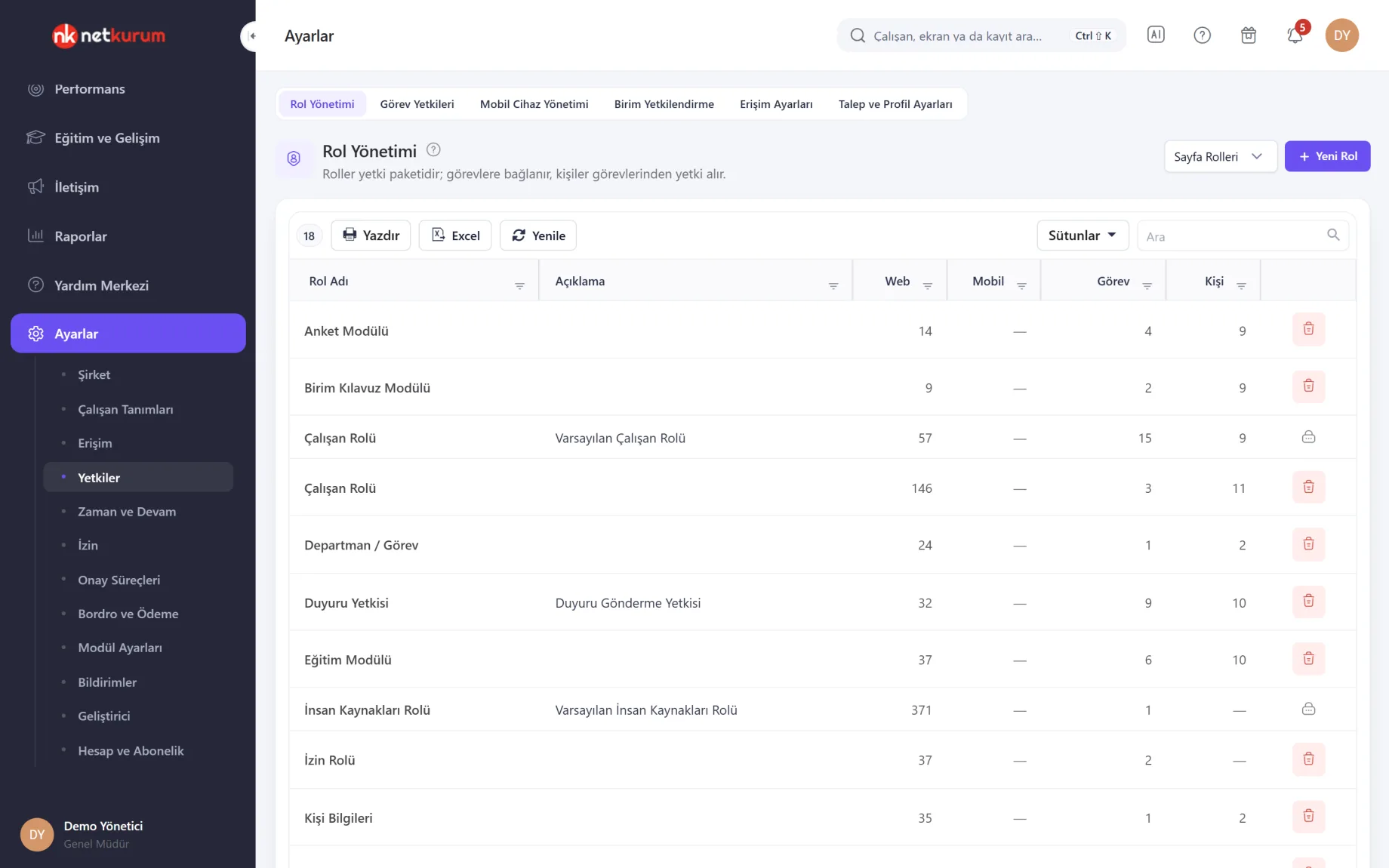
Gestion des rôles
La liste indique combien de pages web et d'écrans mobiles chaque rôle ouvre, à combien de postes il est rattaché et combien de personnes il atteint. Un rôle rattaché à aucun poste est signalé par un badge d'avertissement.
Voir les détails
Les personnes ne reçoivent pas de rôles, elles reçoivent des postes ; les rôles d'un poste se combinent pour former les droits de la personne.
Sur l'écran Droits du rôle, les droits web et mobiles se cochent dans la même arborescence, section par section, et une ligne de section s'applique à tout ce qui se trouve en dessous. « Créer une copie » ouvre un nouveau rôle avec les mêmes droits.
Les droits d'action, qui débloquent des actions plutôt que des écrans, sont listés à part. Le dernier rôle qui donne au poste racine l'accès à la Gestion des rôles ne peut pas être supprimé : un administrateur peut toujours revenir corriger une erreur.
- Colonnes: web, mobile, postes, personnes
- Types de rôles: rôle de page, droit d'action
Droits d'action par poste
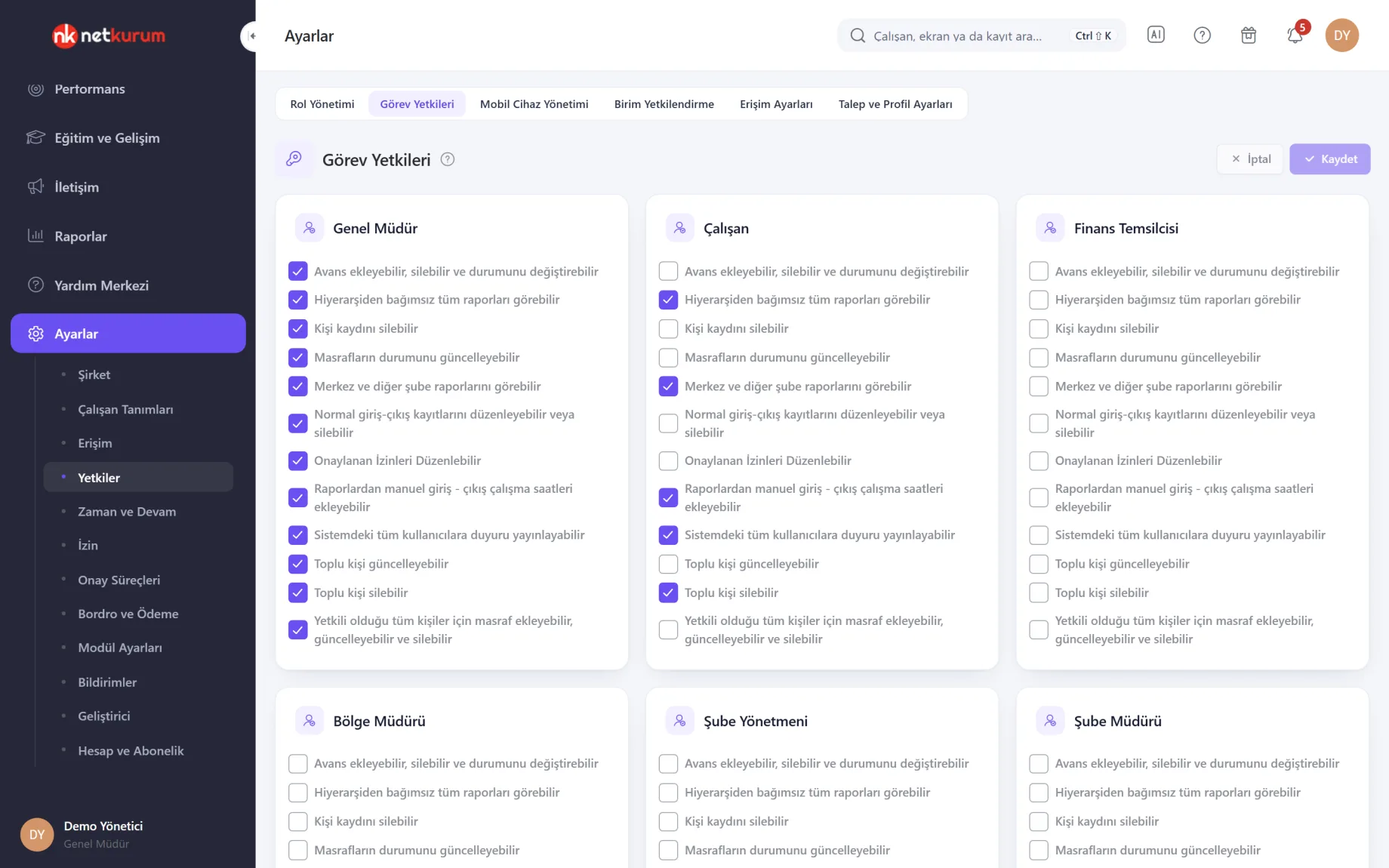
Droits par poste
Des cases à cocher décident quelles actions chaque poste peut effectuer : changer le statut d'une avance, supprimer une fiche personne, modifier un congé validé, lancer des mises à jour en masse ou publier une annonce pour tous les utilisateurs.
Voir les détails
Voir un écran et y effectuer une action sensible sont deux droits distincts.
Les postes s'affichent côte à côte sous forme de cartes ; toute modification active Enregistrer et Annuler, et rien ne change tant que vous n'avez pas enregistré.
Les droits étendus, comme les rapports indépendants de la hiérarchie ou les rapports du siège et des autres agences, s'accordent aussi aux postes ici.
- Exemples: supprimer une personne, mise à jour en masse, modifier un congé validé
- Portée: visibilité des rapports, publication d'annonces
Uniquement les données de sa propre unité
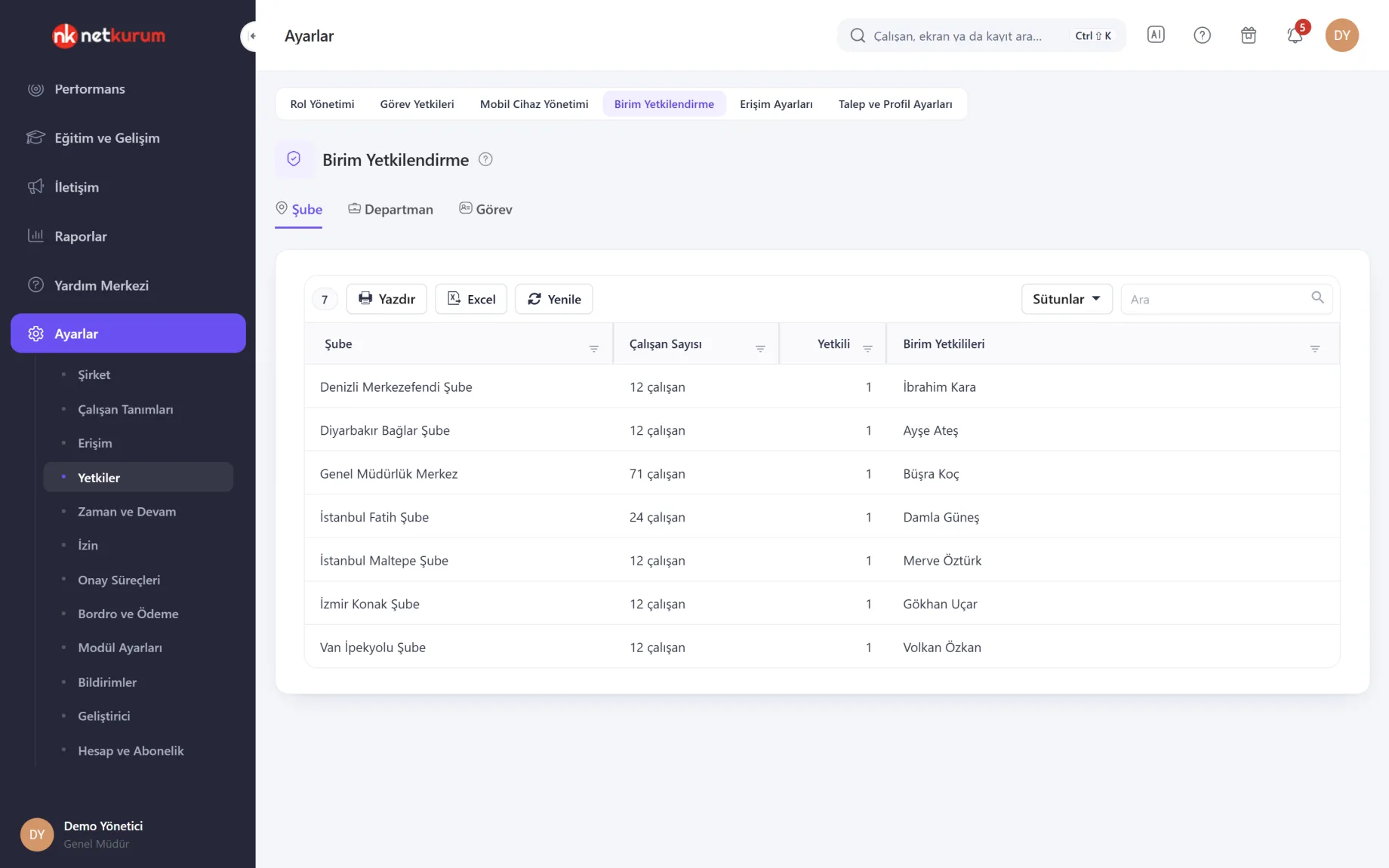
Habilitation par unité
Choisissez une unité dans l'onglet Agence, Service ou Poste et ajoutez-lui une personne habilitée. La liste indique l'effectif de chaque unité et ses responsables.
Voir les détails
Les rôles décident quels écrans s'ouvrent ; l'habilitation par unité décide quelles données y apparaissent.
Chaque personne habilitée a trois options : accès aux données de paiement et de salaire, rapports de sa propre unité et consultation seule. Une même personne peut être habilitée pour plusieurs unités.
Les responsables d'unité ne lancent des rapports que pour leurs propres unités et n'ouvrent que les fiches des salariés des unités pour lesquelles ils sont habilités.
- Onglets: agence, service, poste
- Options: accès aux salaires, rapports de l'unité, consultation seule
Que voient les salariés ?
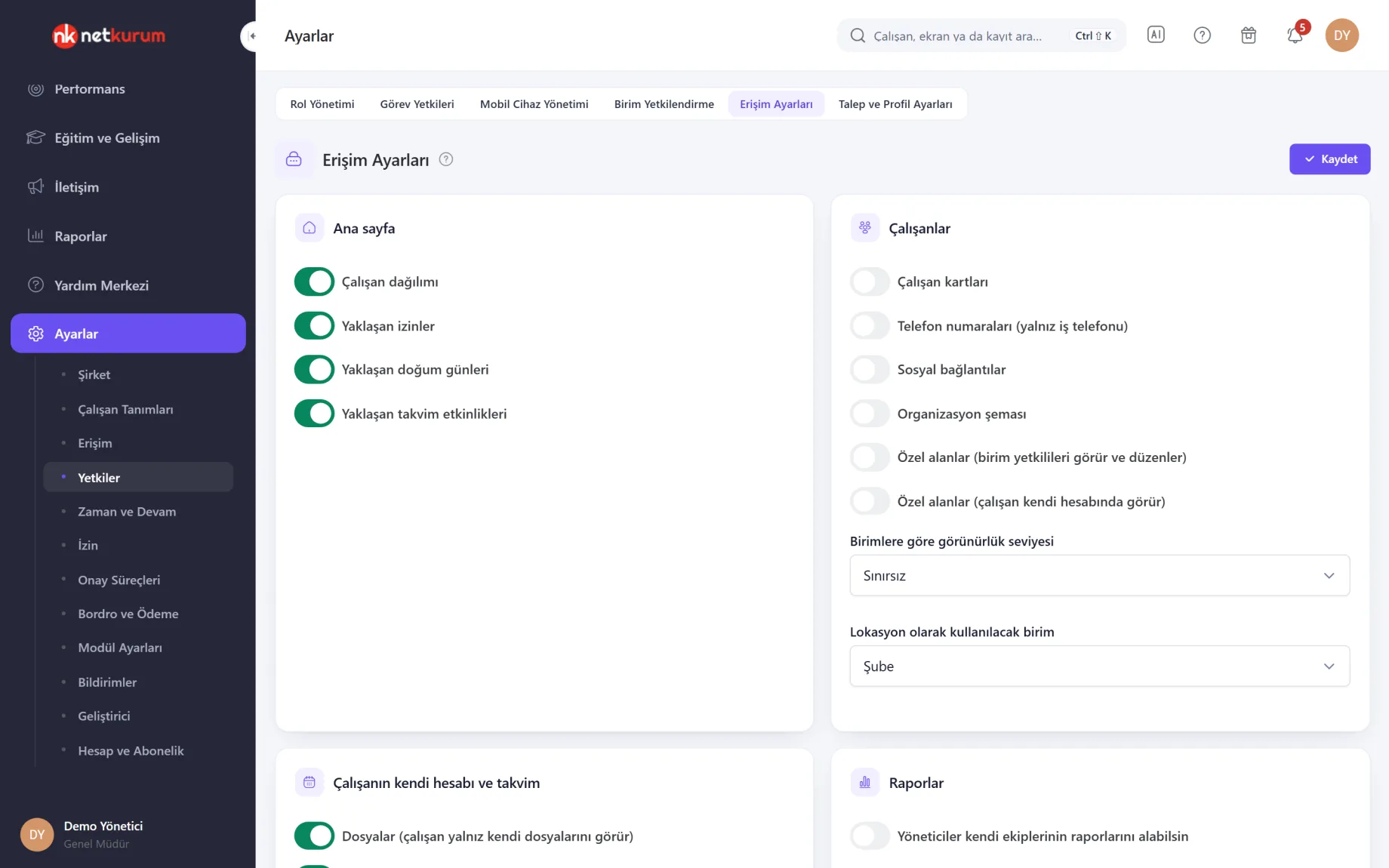
Paramètres d'accès
Chaque paramètre est un verrou : activé, les salariés y ont accès ; désactivé, seuls les administrateurs le voient. Cartes de la page d'accueil, fiches salariés, numéros de téléphone professionnels, liens sociaux, organigramme et champs personnalisés s'activent un par un.
Voir les détails
Aucun paramètre n'expose jamais aux salariés les numéros de téléphone personnels ni le solde de congés d'un autre.
La visibilité par unité permet aux salariés de ne voir que les collègues de la même agence, du même service ou du même poste. Avec les fichiers et le matériel activés, les salariés ne voient que les leurs.
Les Paramètres de demandes et de profil fonctionnent de la même façon : ils choisissent quels types de demandes les salariés peuvent soumettre et quelles sections de profil ils peuvent mettre à jour eux-mêmes.
- Page d'accueil: répartition des effectifs, congés à venir, anniversaires, événements
- Salariés: fiches, téléphones professionnels, organigramme, champs personnalisés
- Rapports: permettre aux responsables de lancer des rapports pour leurs équipes
Téléphones enregistrés
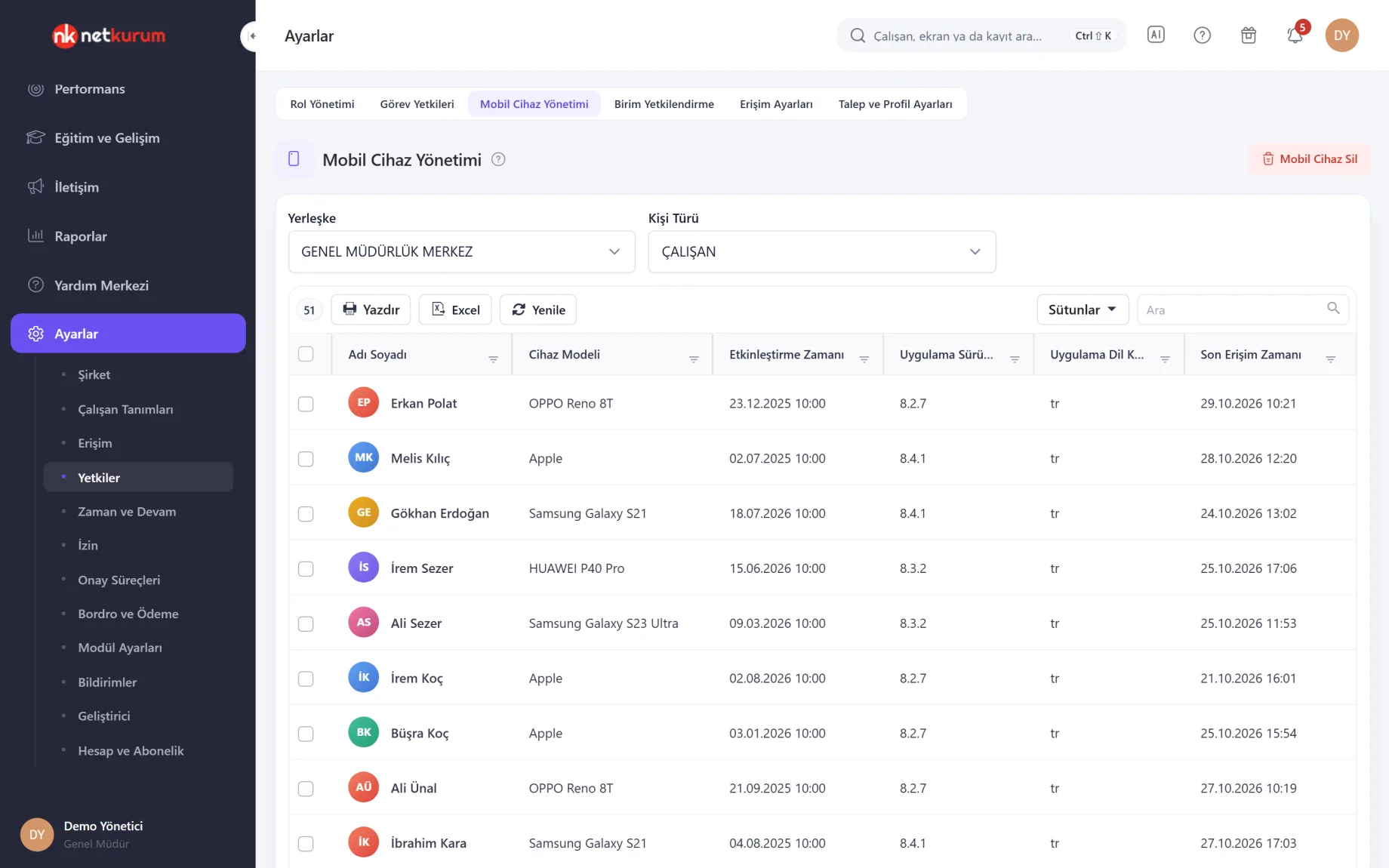
Gestion des appareils mobiles
Les appareils utilisés par les salariés avec l'application sont listés par site et type de personne : modèle, date d'activation, version de l'application, langue de l'application et dernier accès.
Voir les détails
Quand un salarié change de téléphone, l'ancien appareil est supprimé et il se connecte depuis le nouveau.
Sélectionnez des personnes et utilisez « Supprimer l'appareil mobile » pour en retirer plusieurs à la fois, ou double-cliquez sur une ligne pour en retirer un seul.
La colonne de version de l'application permet de repérer facilement les personnes qui utilisent encore une version obsolète.
- Filtres: site, type de personne
- Détails: modèle, version, langue, dernier accès
Protection des données et demandes liées au compte
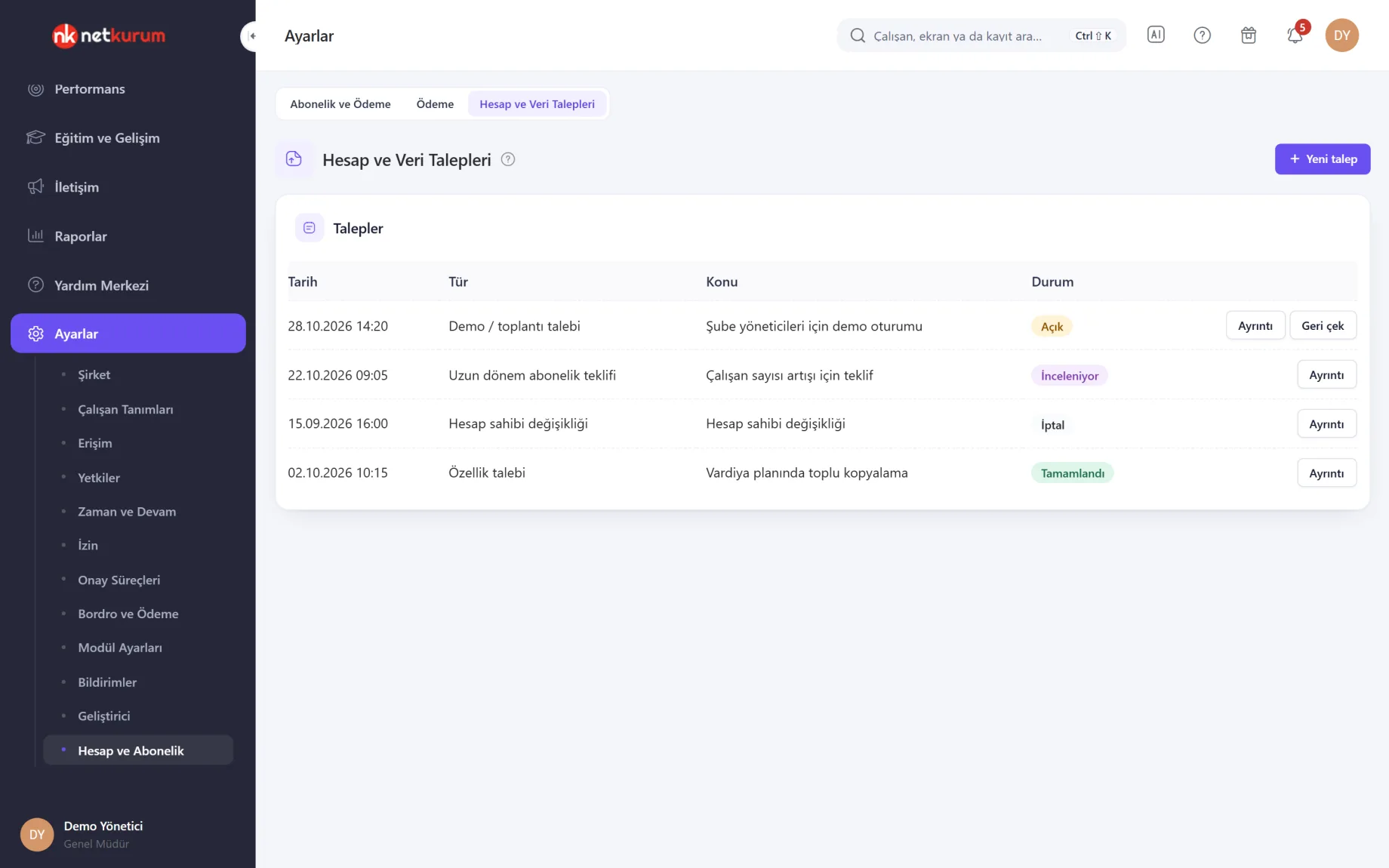
Demandes de compte et de données
Les demandes de suppression de données, de remise des données sous forme de rapport, de changement de titulaire du compte ou de changement d'abonnement s'ouvrent et se suivent ici. Une demande ouverte peut être retirée, et l'issue et la réponse apparaissent dans son détail.
Voir les détails
Seul le titulaire du compte peut ouvrir les demandes sensibles, en confirmant qu'une approbation écrite avec signatures autorisées suivra.
La suppression des données est irréversible ; elle couvre les données personnelles des salariés, les fichiers, les congés, les formations et les notes de frais et, le cas échéant, les données de performance, de paie et de planning. Chaque demande est examinée et traitée manuellement ; l'écran ne supprime rien de lui-même.
Tout le monde peut ouvrir les autres demandes, comme les demandes de fonctionnalité, de démo ou de rendez-vous.
- Sensibles: suppression des données, export des données, changement de titulaire du compte
- Suivi: statut, retrait, réponse
Que comprennent l'accès et les droits ?
- Droits construits sur la chaîne personne, poste, rôle et page
- Rôles avec droits web et mobiles dans la même arborescence, et copie de rôle
- Droits d'action par poste
- Accès par unité par agence, service ou poste
- Invitations à la connexion, révocation et rétablissement de l'accès, liens de réinitialisation du mot de passe
- Connexion Google avec domaines autorisés, comptes Workspace obligatoires et comptes de secours
- Politique de mots de passe et durée de validité
- Double authentification par application d'authentification, clé d'accès ou SMS, avec appareils de confiance
- Paramètres d'accès et Paramètres de demandes et de profil qui définissent ce que voient les salariés
- Enregistrement et suppression des appareils mobiles
- Demandes de compte et de données pour la suppression et l'export des données
- Traces d'audit des actions sensibles : changements de mot de passe, accès du support, demandes liées au compte
Comment démarrer ?
- Rattacher les rôles aux postes Utilisez les rôles intégrés ou copiez-les pour créer les vôtres, puis attribuez des rôles à chaque poste.
- Choisir les responsables d'unité Habilitez les responsables d'agence et de service pour leurs propres unités, et décidez séparément de l'accès aux salaires et aux rapports.
- Fixer les règles de connexion Définissez la politique de mots de passe et, si vous le souhaitez, activez la connexion Google et la double authentification.
- Donner l'accès Envoyez les invitations aux salariés et suivez qui s'est connecté sur l'écran Accès.
Questions fréquentes
Comment faire pour qu'un responsable ne voie que son équipe ?
Sur l'écran Habilitation par unité, habilitez le responsable pour l'agence, le service ou le poste dont il a la charge. Les rapports et les fiches salariés ne s'ouvrent alors que pour les salariés de ces unités, et l'accès aux données de salaire et de paiement est un choix distinct.
Peut-on rendre la double authentification obligatoire ?
Oui. Au moins une méthode (application d'authentification, clé d'accès ou SMS) est d'abord activée et les utilisateurs configurent la leur ; quand vous la rendez obligatoire, l'écran indique combien de comptes n'ont pas de deuxième étape et vous demande de confirmer.
Les salariés peuvent-ils se connecter avec leur compte Google professionnel ?
Oui. Activez la connexion Google et seuls les comptes des domaines de votre organisation sont acceptés ; la connexion par mot de passe peut être entièrement désactivée, auquel cas au moins un compte de secours est défini.
L'équipe de support peut-elle accéder à nos données ?
Uniquement avec un mot de passe de support temporaire que vous générez, et pendant 30 minutes seulement. Mots de passe de support, changements de mot de passe et demandes liées au compte sont inscrits dans le journal d'audit.
Comment traiter les demandes de suppression de données personnelles ?
Votre organisation est responsable du traitement au sens de la KVKK (loi turque sur la protection des données personnelles). Le titulaire du compte ouvre une demande sur l'écran Demandes de compte et de données pour supprimer les données ou les recevoir sous forme de rapport ; elle est traitée après approbation écrite avec signatures autorisées.
Comment nos données sont-elles protégées ?
NetKurum est certifié ISO/IEC 27001 et ISO 9001. Les mots de passe sont stockés sous forme d'empreintes irréversibles, les sessions inactives sont fermées et les échecs de connexion répétés déclenchent un blocage temporaire.
Fonctionnalités associées
-
 Structure de l'entreprise et sous-traitants
Holding, sociétés, sites, services et arbre des postes, avec sous-traitants et types de personnes. Découvrir
-
 Gestion des salariés
Fiche salarié, dossier du personnel, matériel confié, organigramme et import groupé depuis Excel. Découvrir
-
 Communication, annonces et documents
Annonces ciblées avec suivi de lecture, documents d'entreprise à valider, cartes de motivation et réglages des notifications. Découvrir
Essayez NetKurum dans votre organisation
Créez votre démo en quelques minutes et explorez pendant 14 jours une organisation remplie de données d'exemple.