

Temps et présence
Feuilles de temps, relevés et heures supplémentaires
Les pointages sont comparés à chaque horaire, les jours en écart sont signalés, et en fin de mois jours SGK, absences et heures supplémentaires se réunissent dans un relevé prêt pour la paie.
Quels problèmes résout-il ?
Quand la présence s'additionne à la main en fin de mois, les pointages manquants apparaissent le jour de la paie et les heures supplémentaires deviennent un sujet de débat. NetKurum compare les heures chaque jour et clôture le mois sur un relevé validé et verrouillé.
- Des enregistrements manquants découverts en fin de mois La feuille de temps compare chaque jour le temps prévu et le temps réel ; les jours avec heures manquantes, arrivée tardive ou départ anticipé passent en rouge et se corrigent depuis la fenêtre du jour.
- Jours SGK et absences calculés à la main Le relevé mensuel calcule à partir des données de temps les repos hebdomadaires, les jours fériés, les congés payés et sans solde, les jours de maladie et le motif d'absence ; chaque ligne peut être corrigée.
- Une présence qui change après coup Les lignes validées sont verrouillées, et si les données de temps changent après la validation, la ligne est signalée.
- Des heures supplémentaires validées sur papier Les salariés demandent leurs heures supplémentaires depuis Mes heures supplémentaires, la demande suit le circuit de validation, et les heures validées deviennent une rémunération ou un repos compensateur.
- Des retards jugés différemment par chaque responsable Les tolérances d'arrivée, de départ et de durée minimale d'heures supplémentaires se fixent une fois pour toute l'organisation ; les seuils d'avertissement se règlent à part.
Feuilles de temps et heures supplémentaires, écran par écran
Les images sont de vrais écrans de l'organisation de démonstration NetKurum ; les noms de personnes et d'entreprises sont fictifs.
Le prévu face au réel
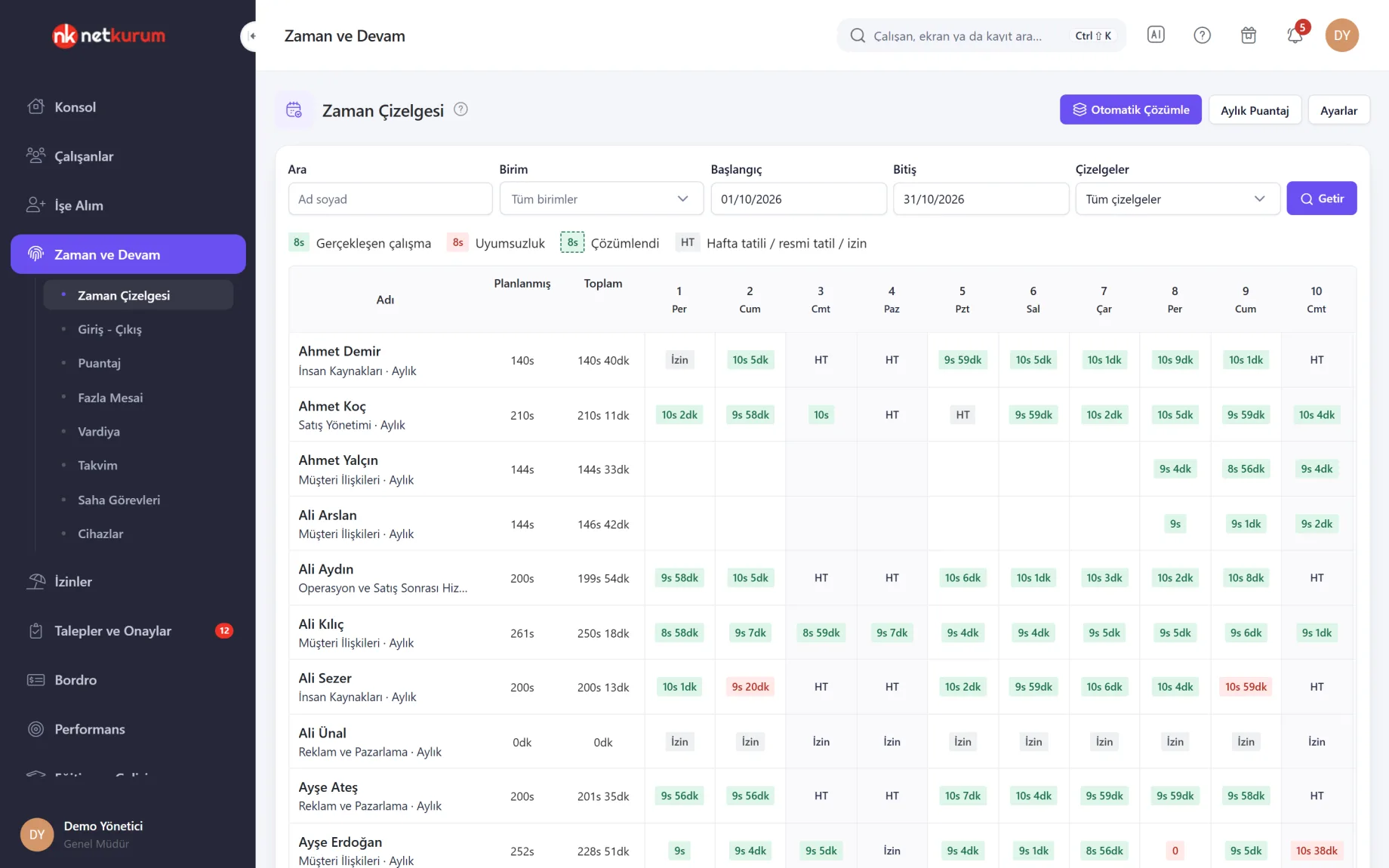
Feuille de temps
Les jours de chaque salarié sur la période choisie tiennent sur une ligne, avec les heures prévues et le total. La valeur d'une case est le temps réellement travaillé ; une case rouge marque un jour où le prévu et le réel ne concordent pas.
Voir les détails
Vous mettez la présence au propre chaque jour plutôt qu'en fin de mois.
Les types d'écart sont heures manquantes, heures en plus, arrivée tardive, arrivée anticipée, départ anticipé et départ tardif. Un clic sur un jour ouvre une chronologie avec le travail prévu (pauses grisées), le travail réel et les pointages d'arrivée et de départ.
« Ajouter du temps » crée un pointage pour les heures manquantes, ou vous pouvez marquer le jour comme résolu sans en ajouter. « Résolution automatique » marque en une fois tous les jours en écart de la période, ne touche pas aux données de pointage et peut être annulée.
- Ligne: heures prévues, totales et réelles par jour
- Fenêtre du jour: chronologie, Ajouter du temps, Résolu
- Portée: les responsables d'unité ne voient que leurs propres unités
Un mois prêt pour la paie
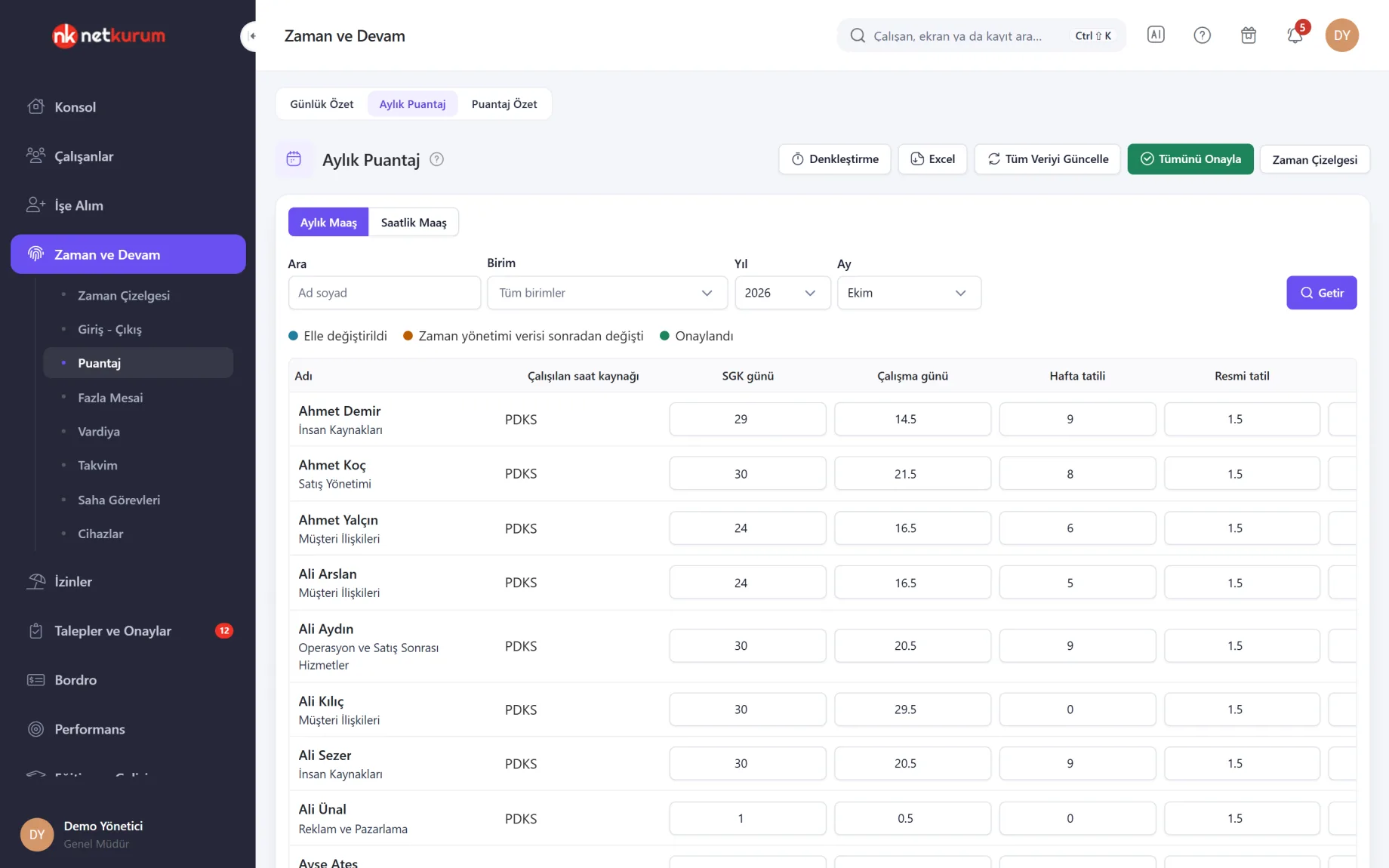
Relevé mensuel
Les jours qui entrent dans la paie sont calculés à partir des données de temps : jours SGK (sécurité sociale turque), jours travaillés, repos hebdomadaires, jours fériés, congés, absences et heures supplémentaires. Les lignes peuvent être modifiées, validées et verrouillées.
Voir les détails
Le mois se clôture sur un relevé validé qui ne change plus.
Les jours d'absence regroupent les congés sans solde et les arrêts maladie non rémunérés, et un paramètre permet d'y ajouter les absences injustifiées. Le code du motif d'absence est choisi automatiquement et peut être modifié.
Les salariés mensualisés et les salariés payés à l'heure ont des onglets distincts ; pour les temps partiels, les jours SGK se déduisent du total des heures rémunérées. « Tout valider » verrouille toute la liste, et « Actualiser toutes les données » recharge depuis les données de temps les lignes non validées.
Le bouton Équilibrage estime par personne les heures normales, les heures réelles et l'écart sur la période configurée ; il ne modifie ni le relevé ni la paie.
- Colonnes: jours SGK, jours travaillés, jours fériés, congés, absences, heures supplémentaires
- Statut: modifié à la main, modifié ensuite, validé
- Export: Excel
En rémunération ou en repos
Gestion des heures supplémentaires
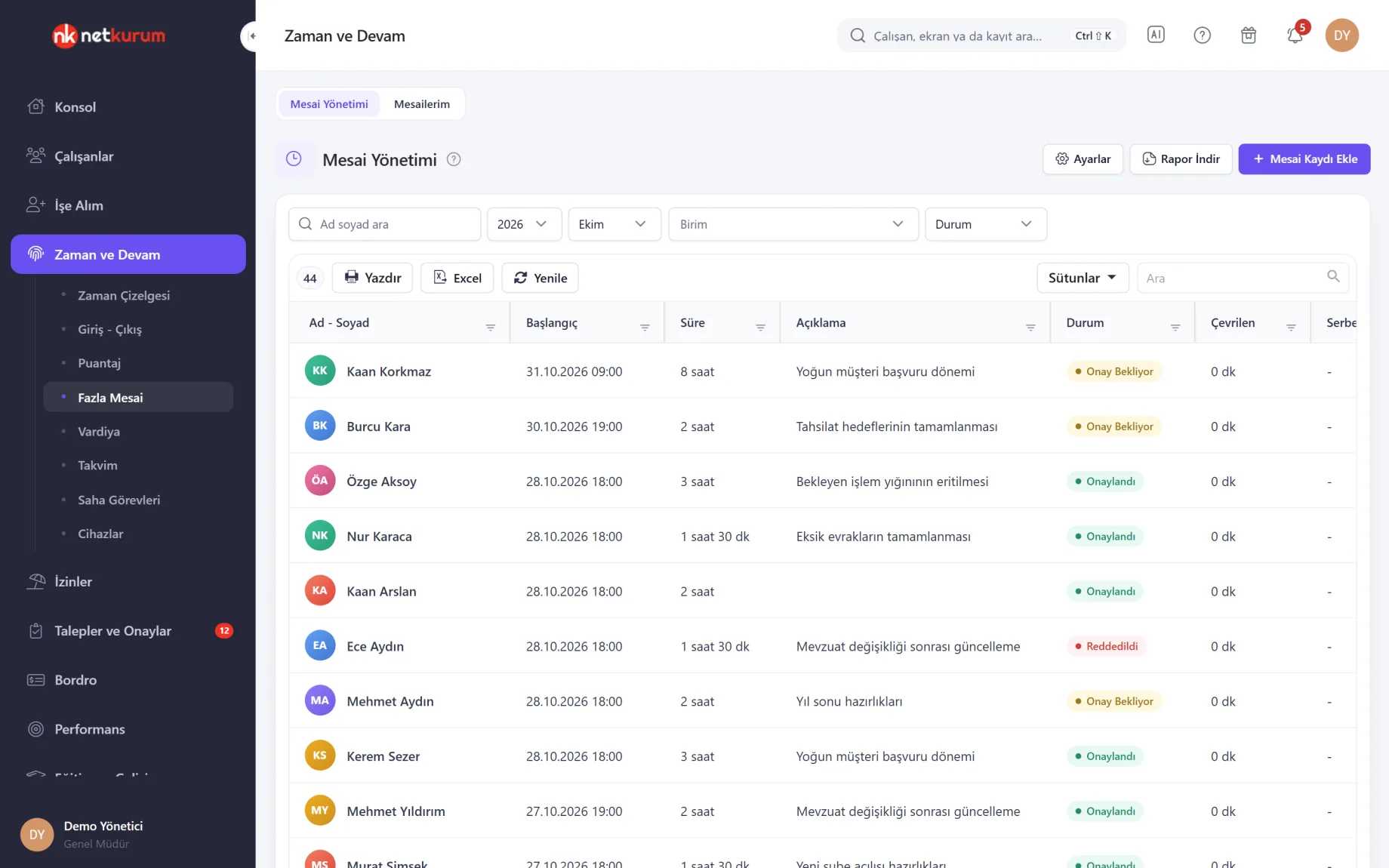
Filtrez les heures supplémentaires par salarié, année, mois, unité et statut. Les administrateurs voient tout le monde et les responsables d'unité leur équipe ; les enregistrements sont validés, refusés ou, une fois validés, convertis en rémunération ou en congé supplémentaire.
Voir les détails
Chaque heure supplémentaire est suivie sur un seul enregistrement, de la validation jusqu'au paiement ou au repos.
La conversion en rémunération calcule le montant à partir de la durée, du coefficient et du taux horaire du salarié, et l'enregistre comme paiement d'heures supplémentaires. La conversion en congé transforme durée et coefficient en heures de repos ; la date limite d'utilisation est indiquée, avec un avertissement à son approche.
Les heures supplémentaires peuvent être converties en partie, et le solde est proposé la fois suivante. À l'ajout d'un enregistrement, un avertissement apparaît si le total annuel du salarié approche la limite légale ou si l'accord écrit manque au dossier du personnel. « Télécharger le rapport » exporte vers Excel les enregistrements filtrés.
- Ajouter: salarié, début, durée, note
- Convertir: rémunération ou repos, en partie si besoin
- Avertissements: total annuel, accord écrit, indicateurs du dossier
Demandées par le salarié
Mes heures supplémentaires
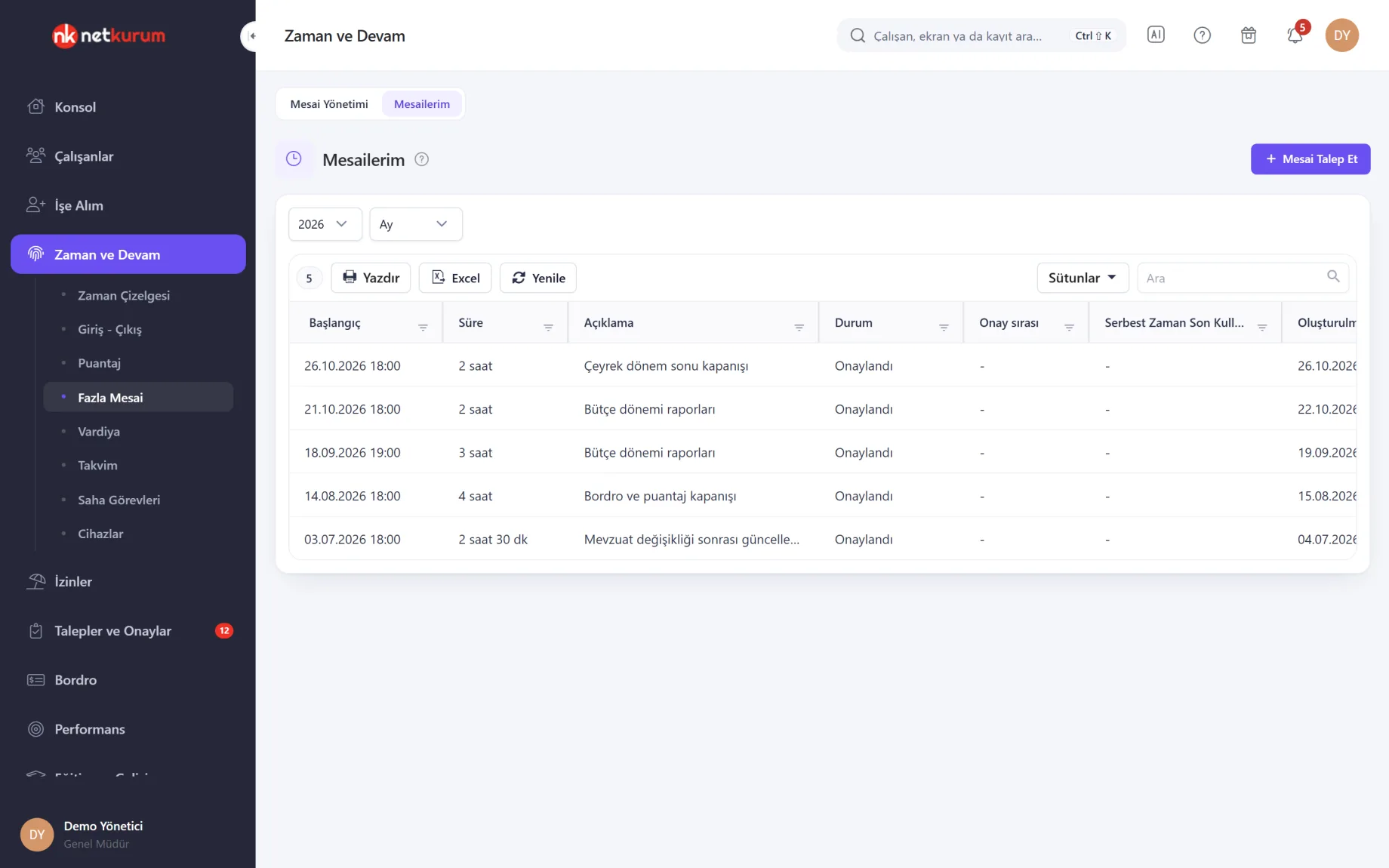
Les salariés voient leurs heures supplémentaires passées et à venir par mois et par année. « Demander des heures supplémentaires » reçoit une date, une heure et une durée ; la demande part vers le circuit de validation attribué, ou vers leur responsable si aucun n'est attribué.
Voir les détails
Les demandes d'heures supplémentaires arrivent sous forme d'enregistrements, pas d'e-mails.
La décision parvient au salarié par notification. Si le circuit de validation le permet, la liste indique aussi chez qui la demande est en attente, et les heures converties en repos affichent leur date limite d'utilisation.
La même demande peut se faire depuis l'application mobile. La possibilité pour les salariés de voir leurs propres heures supplémentaires s'active ou se désactive dans la gestion des heures supplémentaires.
- Demande: date, heure, durée, note
- Suivi: statut, étape de validation, échéance du repos
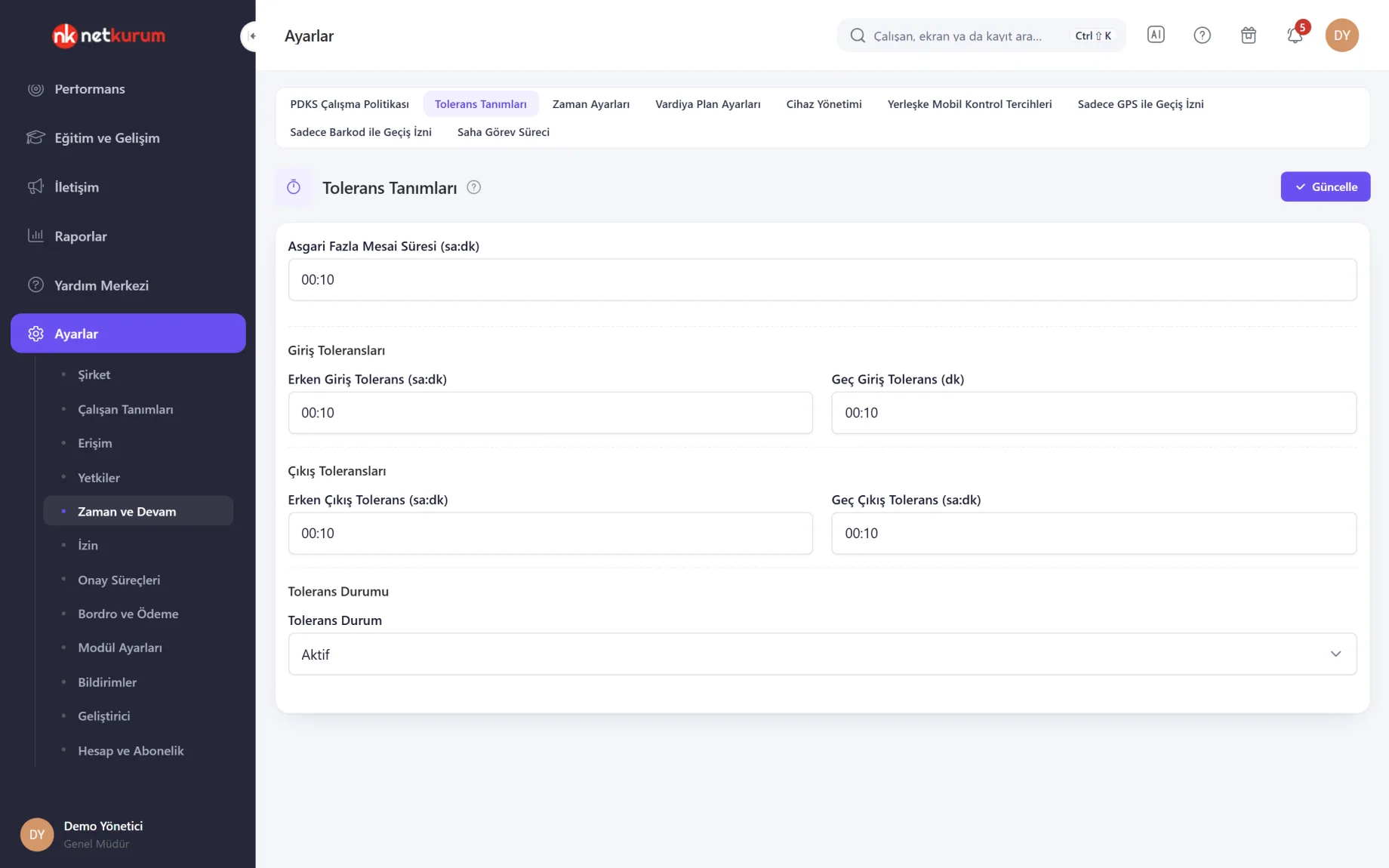
Les tolérances au même endroit
Paramètres de tolérance
Les tolérances de durée minimale d'heures supplémentaires, d'arrivée anticipée et tardive et de départ anticipé et tardif se saisissent en heures et en minutes. Passer la tolérance en inactif les désactive.
Voir les détails
Une seule règle pour toute l'organisation décide si quelques minutes comptent comme retard ou comme heures supplémentaires.
Ces valeurs servent aussi de seuils par défaut pour les avertissements de la feuille de temps et de la synthèse quotidienne ; sauf seuil personnalisé dans les paramètres de gestion du temps, la tolérance s'applique.
- Arrivée: tolérance d'avance et de retard
- Départ: tolérance d'avance et de retard
- Heures supplémentaires: durée minimale
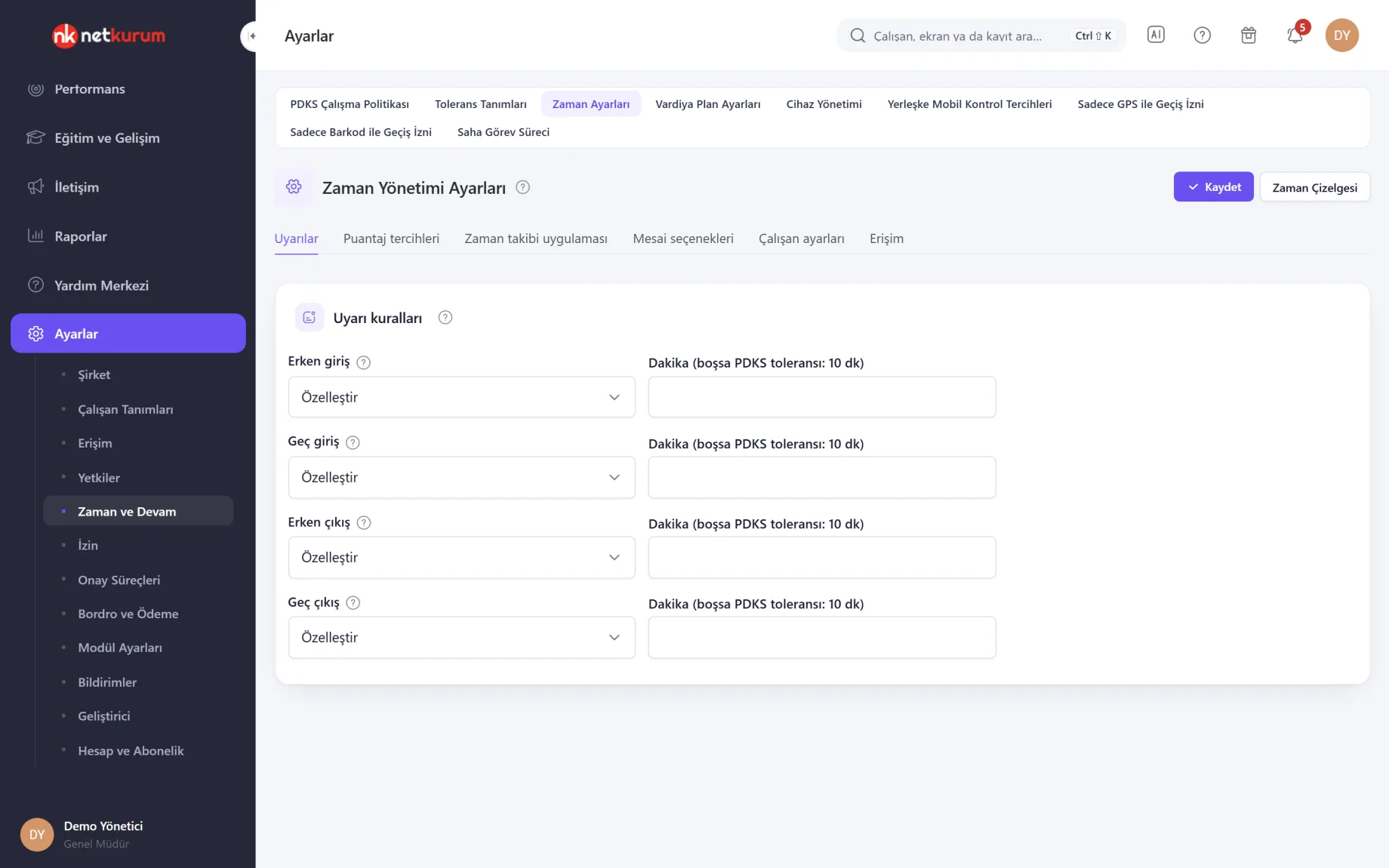
Préférences d'avertissement et de calcul
Paramètres de gestion du temps
Règles d'avertissement, préférences du relevé, options d'heures supplémentaires, paramètres des salariés et accès sont rangés en onglets sur un seul écran. Pour chaque type d'écart, vous choisissez toujours avertir, ne jamais avertir ou un nombre de minutes personnalisé.
Voir les détails
Vous adaptez le calcul aux pratiques de votre organisation ; les rapports de présence existants restent tels quels.
Les préférences du relevé couvrent le jour payé supplémentaire des mois de 31 jours, la prise en compte des absences injustifiées, le traitement des arrêts maladie comme payés, l'inclusion des calendriers de jours fériés de l'entreprise et la période d'équilibrage.
Les paramètres des salariés décident si une personne entre dans la gestion du temps, sa périodicité de paie (mensuelle ou horaire) et si les heures travaillées viennent des pointages ou du planning. L'onglet accès ouvre la gestion du temps à d'autres utilisateurs, limitée aux unités choisies.
- Onglets: avertissements, préférences du relevé, options d'heures supplémentaires, paramètres des salariés, accès
- Source des heures: pointages ou heures planifiées
Que comprennent les feuilles de temps et heures supplémentaires ?
- Feuille de temps par personne et par jour avec jours prévus, réels et en écart
- Chronologie du jour avec ajout de temps et indicateur de résolution
- Relevé mensuel avec jours SGK, motifs d'absence, congés et jours fériés
- Relevés distincts pour les salariés mensualisés et payés à l'heure
- Validation et verrouillage ligne par ligne ou en masse, export Excel
- Écart estimé pour la période d'équilibrage du temps de travail
- Liste de présence par personne et par jour, avec code couleur, en vue mensuelle et hebdomadaire
- Saisie, validation et conversion des heures supplémentaires en rémunération ou en repos
- Demandes d'heures supplémentaires des salariés sur le web et le mobile
- Tolérances d'arrivée, de départ et d'heures supplémentaires avec seuils d'avertissement ajustables
- Synthèse quotidienne indiquant qui est présent et qui est absent
- Import Excel des heures de pointage passées
Comment démarrer ?
- Saisir les tolérances Réglez l'arrivée tardive, le départ anticipé et la durée minimale d'heures supplémentaires selon vos règles.
- Choisir les préférences du relevé Dans les paramètres de gestion du temps, décidez des absences, des arrêts maladie, des jours payés et des périodicités de paie.
- Résorber les écarts chaque jour Ouvrez les jours en rouge de la feuille de temps, ajoutez le temps manquant ou marquez-les comme résolus.
- Valider le mois Contrôlez le relevé mensuel et verrouillez-le avec Tout valider ; jours et heures sont prêts pour la paie et s'exportent vers Excel.
Questions fréquentes
D'où le relevé tire-t-il ses données ?
Des pointages, des horaires, des congés approuvés et des jours fériés. Les pointages mobile, web et badge comptent tous de la même façon ; les organisations qui préfèrent les heures planifiées peuvent le choisir salarié par salarié.
Un relevé validé peut-il changer ensuite ?
Non. Les lignes validées sont verrouillées et la validation doit être retirée pour toute modification. Si les données de temps changent après la validation, la ligne est signalée.
Comment les heures supplémentaires deviennent-elles rémunération ou repos ?
Converties en rémunération, les heures validées sont calculées à partir de la durée, du coefficient et du taux horaire, puis enregistrées comme paiement d'heures supplémentaires. Converties en congé, elles sont conservées en heures de repos et leur date limite d'utilisation est suivie.
Les salariés peuvent-ils saisir eux-mêmes leurs heures supplémentaires ?
Oui, depuis Mes heures supplémentaires ou l'application mobile. La demande suit le circuit de validation défini et le salarié est averti de la décision.
Les limites légales d'heures supplémentaires sont-elles contrôlées ?
À l'ajout d'un enregistrement, un avertissement apparaît si le total annuel du salarié approche la limite ou si le dossier du personnel signale un accord écrit manquant, une restriction liée à l'âge ou à la grossesse. Les avertissements ne bloquent pas l'enregistrement ; la décision vous revient.
Fonctionnalités associées
-
 Gestion des pointages
Pointage depuis le téléphone par QR code et vérification de position ; vous choisissez la méthode pour chaque site et point d'accès. Découvrir
-
 Plannings et calendriers de travail
Plannings par unité, disponibilités des salariés, horaires flexibles, calendriers de jours fériés et affectation groupée. Découvrir
-
 Paie et rémunération
Périodes de paie, salaires, primes, cartes repas, épargne retraite et rapports de paie réglementaires. Découvrir
Essayez NetKurum dans votre organisation
Créez votre démo en quelques minutes et explorez pendant 14 jours une organisation remplie de données d'exemple.