

Communication
Communication, annonces et documents
Préparez et programmez chaque annonce avec son type, son public et son canal, puis voyez depuis un seul panneau qui l'a lue, qui a confirmé « Je l'ai lue » et qui a ouvert la procédure.
Quels problèmes résout-il ?
Dans la plupart des organisations, personne ne sait qui a reçu l'e-mail envoyé à tous, qui a lu la procédure ni ce que pensent vraiment les salariés. NetKurum mesure annonces, documents et sondages en les rattachant à la même fiche salarié.
- Un seul e-mail pour tout le monde Envoyez à toute l'entreprise ou restreignez le public par agence, service, poste, type d'accès et personnes nommées ; le nombre de destinataires se met à jour au fil de vos choix.
- Personne ne dit « j'ai vu » Le suivi de lecture affiche destinataires, lecteurs, non-lecteurs et taux de lecture ; pour les annonces qui demandent une confirmation, le nombre de confirmations s'affiche aussi.
- Des procédures dont on ignore si elles ont été lues Chaque document d'entreprise affiche son nombre de lecteurs dans la liste, et le rapport donne personne par personne les dates de première et de dernière lecture.
- Une parole des salariés jamais mesurée Les sondages sont nominatifs ou anonymes, avec des modèles eNPS, bien-être et entretien de départ, une carte de chaleur par agence et la comparaison avec le sondage précédent.
- Des notifications qui dépendent d'une seule personne Les paramètres de notification envoient les alertes de fin de période d'essai et de fin de contrat aux responsables RH, le récapitulatif hebdomadaire à une adresse de groupe et les congés validés à un canal Slack.
Communication, annonces et documents, écran par écran
Les images sont de vrais écrans de l'organisation de démonstration NetKurum ; les noms de personnes et d'entreprises sont fictifs.
Type, statut, canal
Annonces
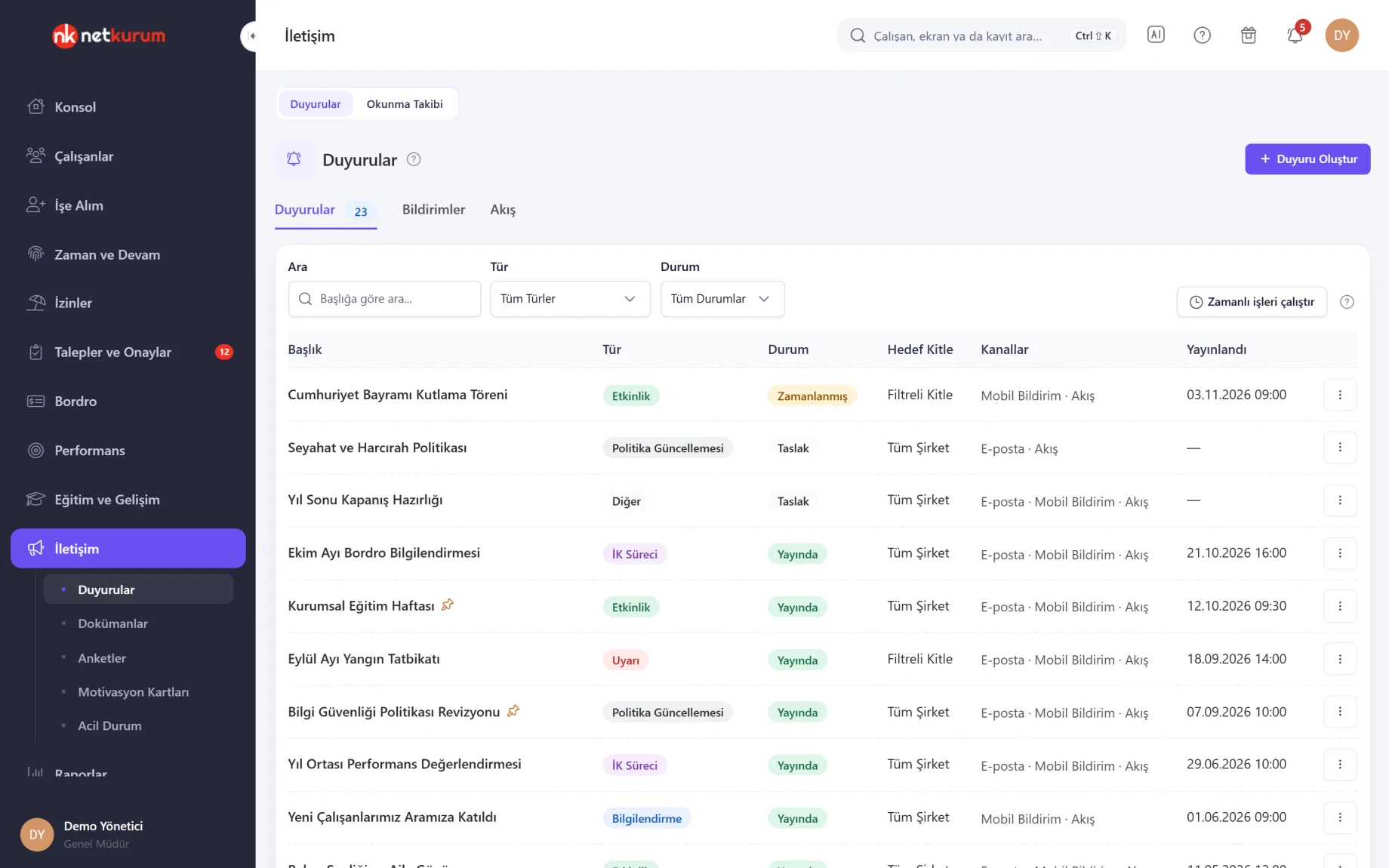
Brouillons, annonces programmées, publiées et archivées partagent une seule liste, chaque ligne indiquant le type, le statut, le public, les canaux et la date de publication. Créer une annonce ouvre un assistant en cinq étapes : contenu, public, canaux, aperçu, programmation.
Voir les détails
Le type (information, action requise, avertissement, événement, mise à jour de politique, processus RH, célébration, autre) détermine la couleur et l'icône.
L'éditeur gère titres, listes, citations, liens, jusqu'à deux images et une vidéo YouTube. Le canal e-mail peut porter jusqu'à cinq pièces jointes ; le fil est la liste d'annonces que les salariés voient dans l'application.
Publiez immédiatement ou à une date ultérieure, avec archivage automatique à un jour fixé si vous le souhaitez. Une annonce épinglée reste en haut du fil, et les salariés peuvent réagir par j'aime, bravo ou merci et laisser des commentaires.
- Public: toute l'entreprise, ou agence, service, poste, type d'accès, personne
- Canaux: e-mail et fil dans l'application
- Cycle de vie: brouillon, programmée, publiée, archivée
Taux de lecture
Suivi de lecture
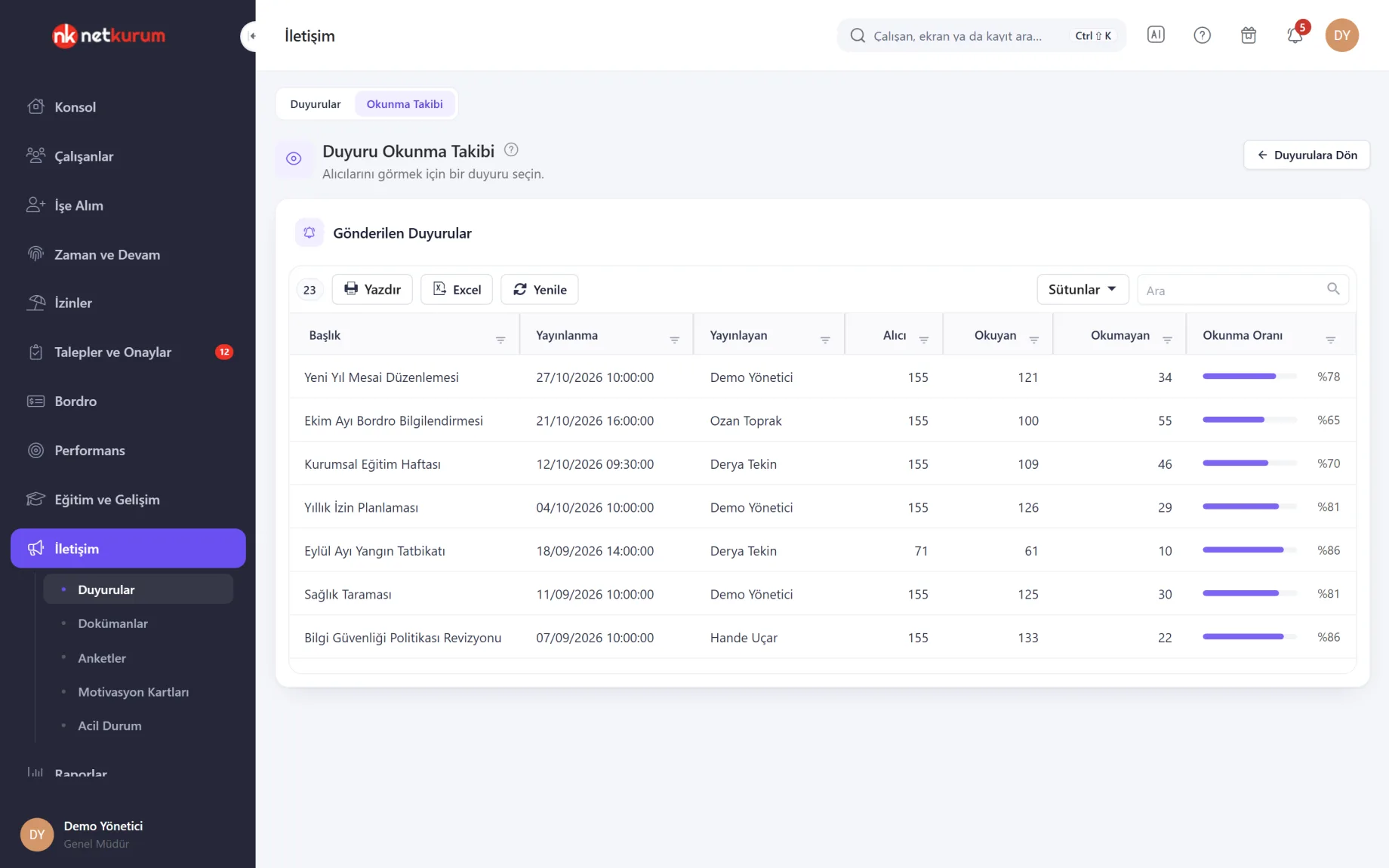
Chaque annonce envoyée apparaît avec ses destinataires, ses lecteurs et ses non-lecteurs, et une barre de taux de lecture. Sélectionnez-en une pour voir ses destinataires, filtrés par agence et par statut de lecture.
Voir les détails
Le filtre des non-lecteurs liste, agence par agence, qui n'a pas encore ouvert l'annonce.
L'heure de lecture correspond au moment où le destinataire a ouvert l'annonce dans l'application mobile. Le détail de l'annonce indique aussi les lecteurs par rapport aux destinataires et, si une confirmation était demandée, les confirmations par rapport aux destinataires.
Seuls les utilisateurs autorisés à publier des annonces peuvent ouvrir cet écran. La liste s'exporte vers Excel ou s'imprime.
- Colonnes: destinataires, lus, non lus, taux de lecture
- Filtre: agence, lus, non lus
Des documents avec leur nombre de lecteurs
Documents d'entreprise
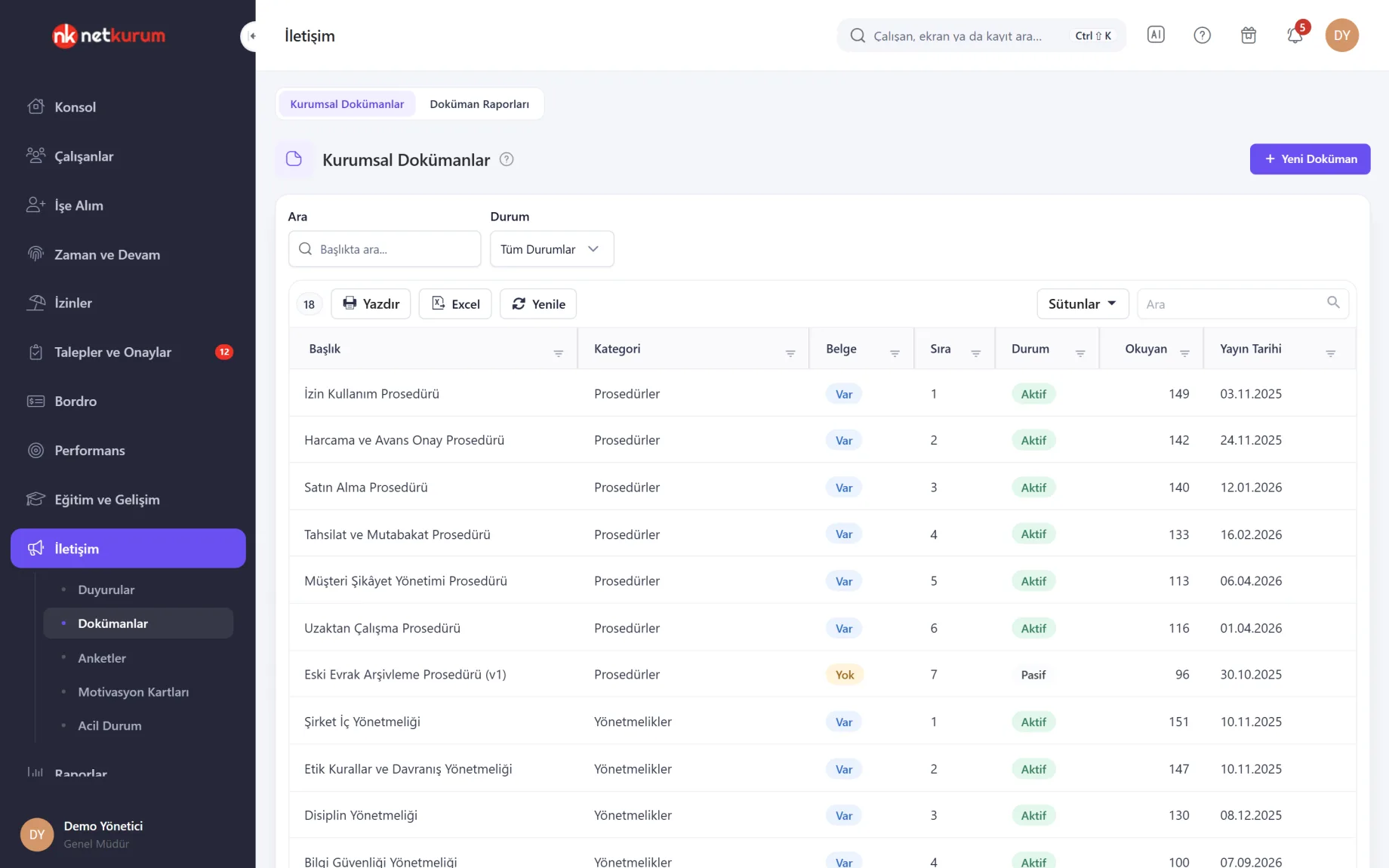
Procédures, règlements et politiques se publient par catégorie, et la liste affiche pour chaque document le statut, l'ordre, le nombre de lecteurs et la date de publication. Chargez un PDF ou un fichier image.
Voir les détails
La colonne des lecteurs compte les personnes qui ont ouvert le document ; qui l'a lu et quand figure dans Rapports des documents.
Rapports des documents liste les personnes pour le document et le statut choisis, avec dates de première et de dernière lecture et nombre de lectures. Les cases du haut indiquent la taille du public, ainsi que le nombre de personnes ayant consulté ou non le document.
Les fichiers peuvent atteindre 20 Mo (pdf, jpg, png). Un double-clic sur une ligne permet de modifier ou supprimer le document ; les documents actifs et inactifs se filtrent séparément.
- Types de fichier: pdf, jpg, jpeg, png
- Rapport: première et dernière lecture, nombre de lectures
Taux de participation
Sondages
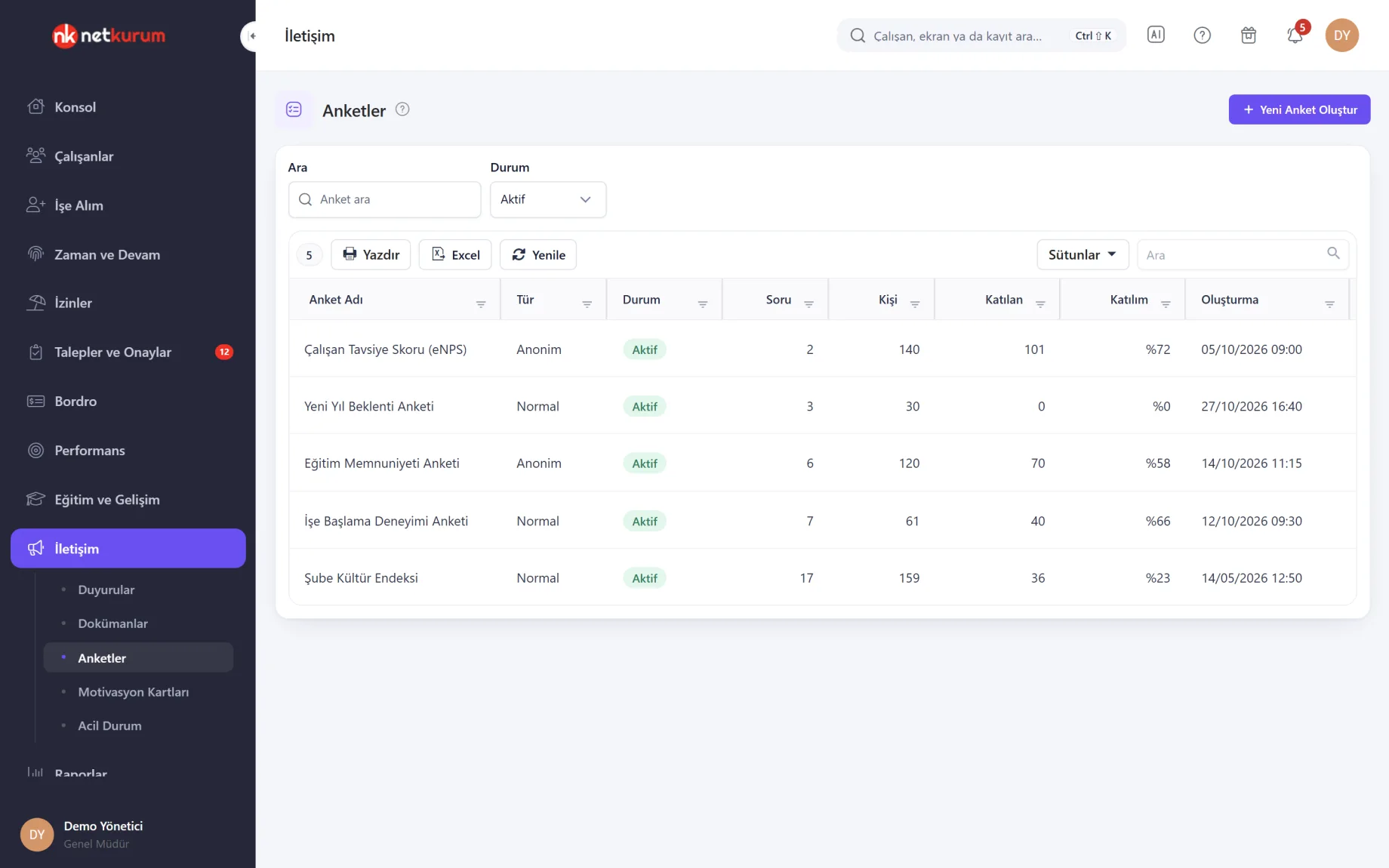
Les sondages sont nominatifs ou anonymes, et la liste affiche le nombre de questions, de personnes ajoutées, de répondants et le taux de participation. Pour partir d'un modèle, eNPS, bien-être des salariés, entretien de départ, retour sur le processus de performance et sensibilisation au harcèlement au travail sont prêts.
Voir les détails
Les réponses anonymes ne sont jamais reliées à une personne, et les groupes de moins de cinq réponses sont masqués dans les résultats.
Le détail du sondage comporte des onglets pour les questions, l'ajout et l'envoi aux personnes, et les réponses ; les nombres d'ajouts, de consultations et de réponses complètes sont suivis. Le lien personnel de chaque répondant peut être copié.
Le rapport général montre la répartition par question et par option, une carte de chaleur par agence pour les questions notées et un score eNPS pour les questions de 0 à 10. Dupliquez et relancez un sondage pour voir l'évolution par rapport à la vague précédente.
- Type: nominatif ou anonyme
- Rapport: répartition, carte de chaleur, eNPS, comparaison
- Export: Excel (sondages nominatifs) et PDF
La carte du jour
Cartes de motivation
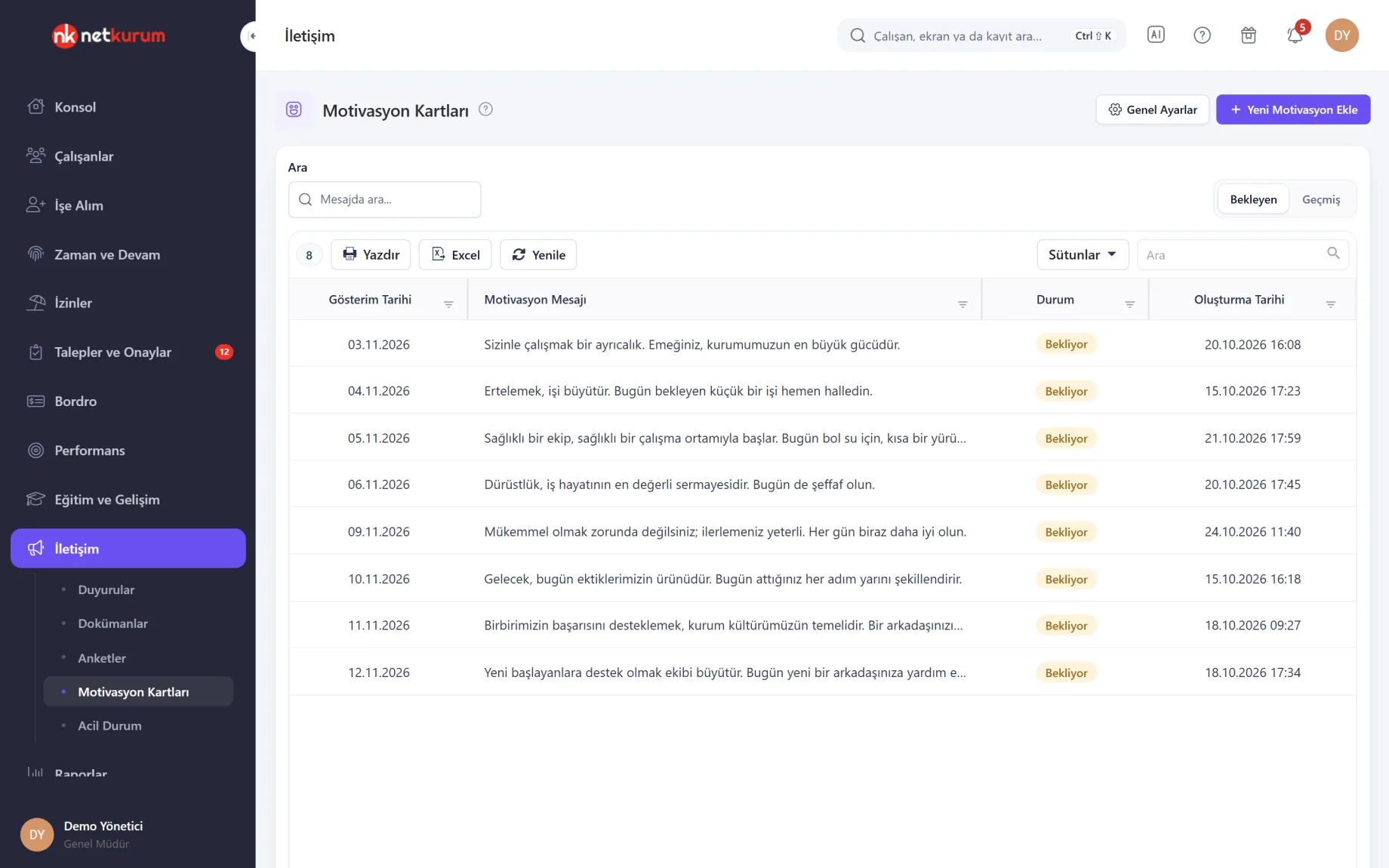
Chaque carte est un court message lié à une date d'affichage, montré aux salariés lorsqu'ils ouvrent l'application mobile à partir de l'heure fixée ce jour-là. Les cartes en attente peuvent être modifiées, et les cartes passées indiquent qui les a vues.
Voir les détails
Planifiez les cartes des semaines à l'avance et choisissez l'heure d'affichage dans Paramètres généraux.
Statuts : en attente, envoyée, non envoyée et inactive. Les cartes datées dans le passé ne peuvent pas être modifiées.
Un double-clic sur une carte passée montre qui l'a vue ou non, avec filtre par agence et par statut de consultation. L'interrupteur Module actif active ou désactive toute la fonction.
- Listes: en attente et passées
- Consultation: par personne, filtrable par agence
Qui reçoit quoi, et quand
Paramètres de notification
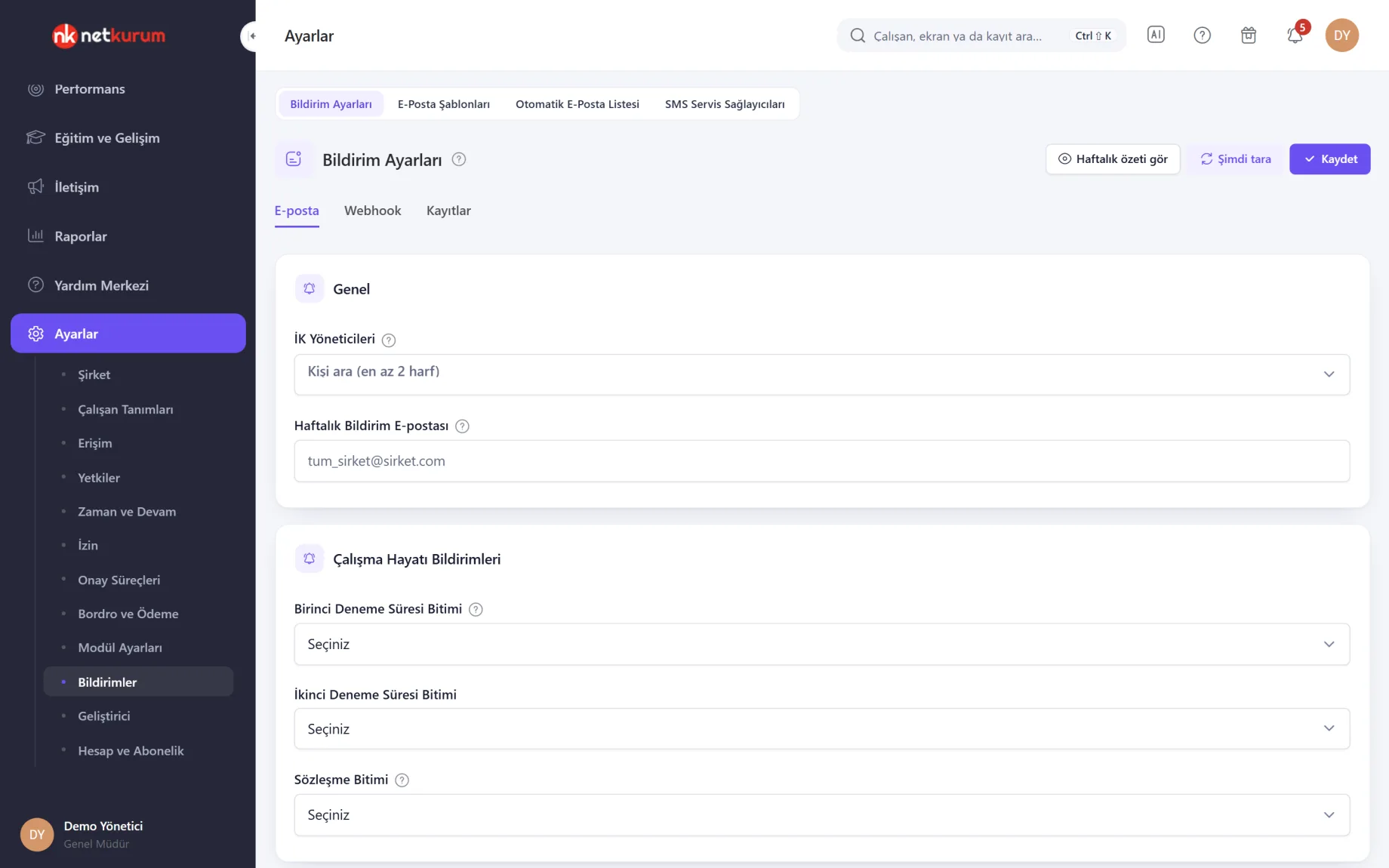
Les alertes comme la fin de période d'essai, la fin de contrat, les embauches et les départs vont aux responsables RH (jusqu'à cinq personnes) ; à défaut, au manager du salarié, et sinon au titulaire du compte. Congés, anniversaires, anniversaires d'entrée et nouveaux arrivants de la semaine arrivent chaque lundi dans un e-mail hebdomadaire.
Voir les détails
L'onglet Webhook envoie le récapitulatif hebdomadaire et les demandes de congé validées vers un canal Slack ou Mattermost.
Une semaine avant la fin de la période d'essai, le responsable RH et le manager du salarié sont prévenus ; deux périodes d'essai peuvent être définies. Pour la fin de contrat, vous choisissez un délai d'alerte de 1 à 12 semaines.
« Aperçu du récapitulatif hebdomadaire » affiche un e-mail d'exemple, et l'onglet Historique liste la dernière analyse et les derniers envois. Le même groupe de paramètres réunit les modèles d'e-mail, la liste des e-mails de rapports automatiques et les comptes des fournisseurs SMS.
- Onglets: e-mail, webhook, historique
- Récapitulatif hebdomadaire: chaque lundi, vers une adresse ou un groupe
Que comprennent la communication, les annonces et les documents ?
- Assistant d'annonce en cinq étapes : contenu, public, canaux, aperçu, programmation
- Huit types d'annonces, épinglage dans le fil et confirmation « Je l'ai lue »
- Publication programmée et archivage automatique daté ; réutilisation des annonces archivées comme modèles
- Réactions (j'aime, bravo, merci) et commentaires sur les annonces
- Suivi de lecture : destinataires, lecteurs, non-lecteurs et taux de lecture
- Documents d'entreprise par catégorie avec rapports de lecture par personne
- Sondages nominatifs et anonymes, modèles prêts à l'emploi, eNPS et cartes de chaleur par agence
- Cartes de motivation affichées à l'ouverture de l'application mobile
- Notifications de fin de période d'essai, de fin de contrat et récapitulatif hebdomadaire
- Connexion webhook Slack / Mattermost
- Modèles d'e-mail propres à l'organisation et liste des e-mails de rapports automatiques
- Comptes des fournisseurs SMS et SMS groupés
Comment démarrer ?
- Choisissez qui est prévenu Dans Paramètres de notification, saisissez les responsables RH et l'adresse du récapitulatif hebdomadaire, et reliez un canal Slack si vous le souhaitez.
- Chargez les documents Ajoutez procédures et règlements avec leurs catégories dans Documents d'entreprise.
- Publiez la première annonce Choisissez un type, rédigez le contenu, définissez le public et le canal, vérifiez l'aperçu, puis publiez ou programmez.
- Mesurez Suivez les non-lecteurs dans Suivi de lecture, et la participation et l'eNPS dans le rapport du sondage.
Questions fréquentes
Les annonces apparaissent-elles dans l'application mobile ?
Oui. Les annonces envoyées sur le canal fil apparaissent dans la liste des annonces de l'application du salarié, et l'heure de lecture correspond à l'ouverture dans l'application mobile. Les annonces envoyées uniquement par e-mail n'apparaissent pas dans le fil.
Puis-je corriger une annonce publiée ?
Une annonce publiée a déjà atteint ses destinataires ; elle n'est donc pas modifiée. Publiez-en une nouvelle avec la bonne information et archivez l'ancienne ; « Utiliser comme modèle » copie le contenu dans une nouvelle annonce.
Peut-on identifier quelqu'un dans un sondage anonyme ?
Non. Les réponses anonymes ne sont pas reliées aux personnes, il n'y a pas d'export Excel par personne, et les ventilations par agence ou par date de moins de cinq réponses sont masquées.
Comment voir qui a lu un document d'entreprise ?
Choisissez le document dans Rapports des documents pour obtenir la liste des personnes avec les dates de première et de dernière lecture et le nombre de lectures ; les cases du haut indiquent combien l'ont consulté et combien ne l'ont pas fait.
Les notifications peuvent-elles aller vers Slack ?
Oui. Saisissez une adresse Incoming Webhook Slack (ou Mattermost) et le nom du canal dans l'onglet Webhook des Paramètres de notification ; le récapitulatif hebdomadaire et les demandes de congé validées y sont publiés.
Fonctionnalités associées
-
 Gestion des urgences
Déclenchez un scénario, les salariés répondent « Je suis en sécurité » par l'application ou par SMS, suivez les réponses sur un seul écran. Découvrir
-
 Application mobile
Pointage, demandes, solde de congés, bulletin de paie, annonces et validations dans la poche de chaque salarié. Découvrir
-
 Accès et droits
Rôles, droits par poste, habilitations par unité, paramètres de connexion et gestion des appareils mobiles. Découvrir
Essayez NetKurum dans votre organisation
Créez votre démo en quelques minutes et explorez pendant 14 jours une organisation remplie de données d'exemple.