

Application mobile
Application mobile
Les salariés démarrent leur service depuis leur téléphone, voient leur solde de congés et leur planning, font leurs demandes et accusent réception de leurs bulletins de paie ; les managers valident les demandes en attente dans la même application.
Quels problèmes résout-il ?
La plupart des questions adressées aux RH sont toujours les mêmes : combien de jours de congé me reste-t-il, où en est ma demande, le bulletin du mois est-il disponible, quel est mon service demain. L'application mobile NetKurum met ces réponses sur le téléphone du salarié et les validations dans la poche du manager.
- « Combien de jours me reste-t-il ? » La barre de congés de Mon compte affiche le solde restant, les jours pris et le droit total, calculés selon les règles de congés de votre organisation.
- Des demandes sur papier ou par e-mail Les demandes de congé, d'avance, de note de frais, d'heures supplémentaires et de document de visa se font dans l'application et suivent le circuit de validation défini ; le salarié suit leur statut dans Mes demandes.
- Des validations liées au bureau Les managers voient les demandes qui les attendent dans l'onglet Tâches, consultent chaque étape et valident, ou refusent en indiquant un motif.
- Des bulletins de paie que personne n'ouvre Les bulletins partagés s'ouvrent dans l'application ; l'heure de consultation et la confirmation « J'en ai pris connaissance » du salarié sont enregistrées.
- Des appels pour connaître le planning de la semaine prochaine Les services publiés apparaissent semaine par semaine sur le téléphone du salarié, et chacun signale ses heures d'indisponibilité avant l'élaboration du planning.
L'application mobile, écran par écran
Les images sont de vrais écrans de l'organisation de démonstration NetKurum ; les noms de personnes et d'entreprises sont fictifs.
Pointage par QR et position
Démarrer et terminer le service
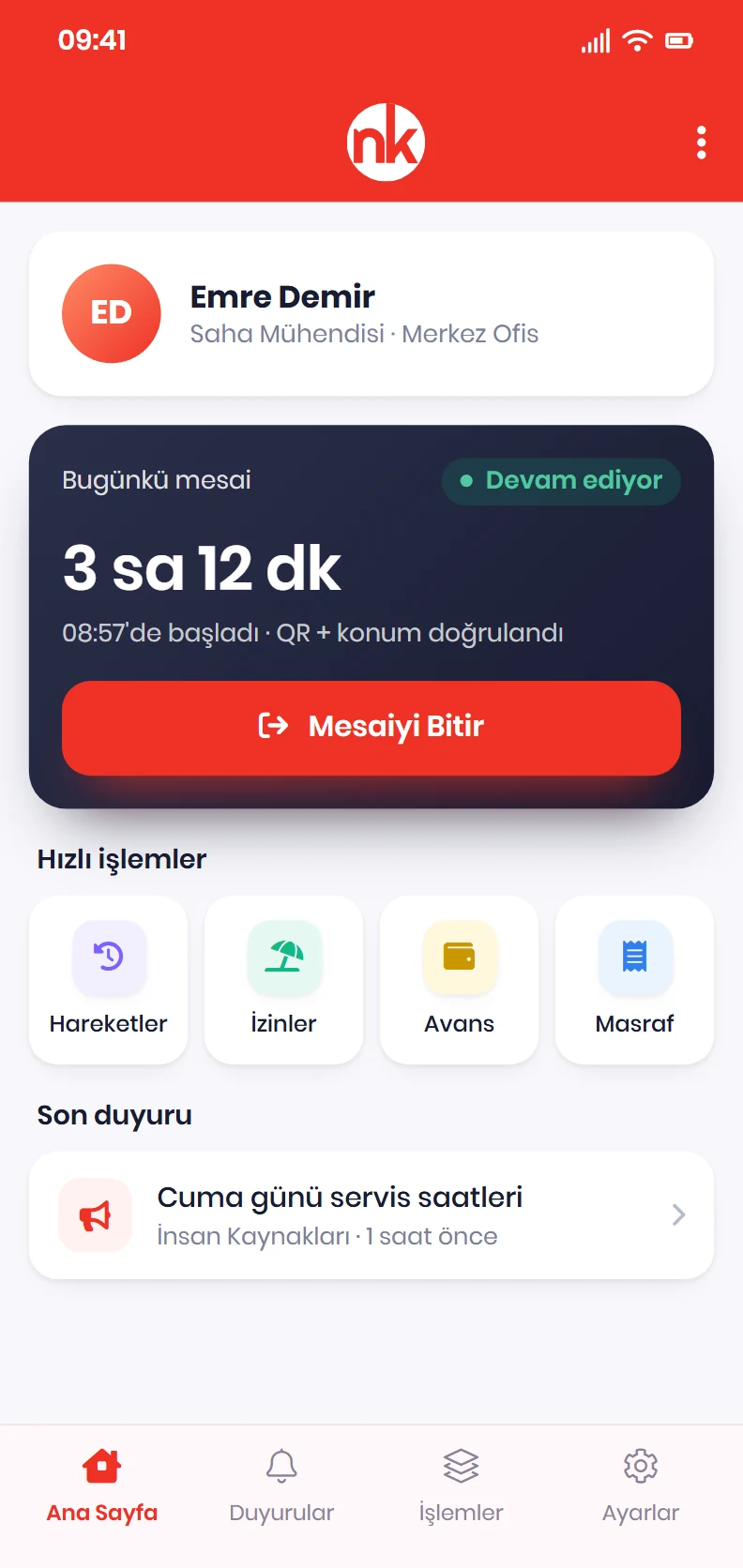
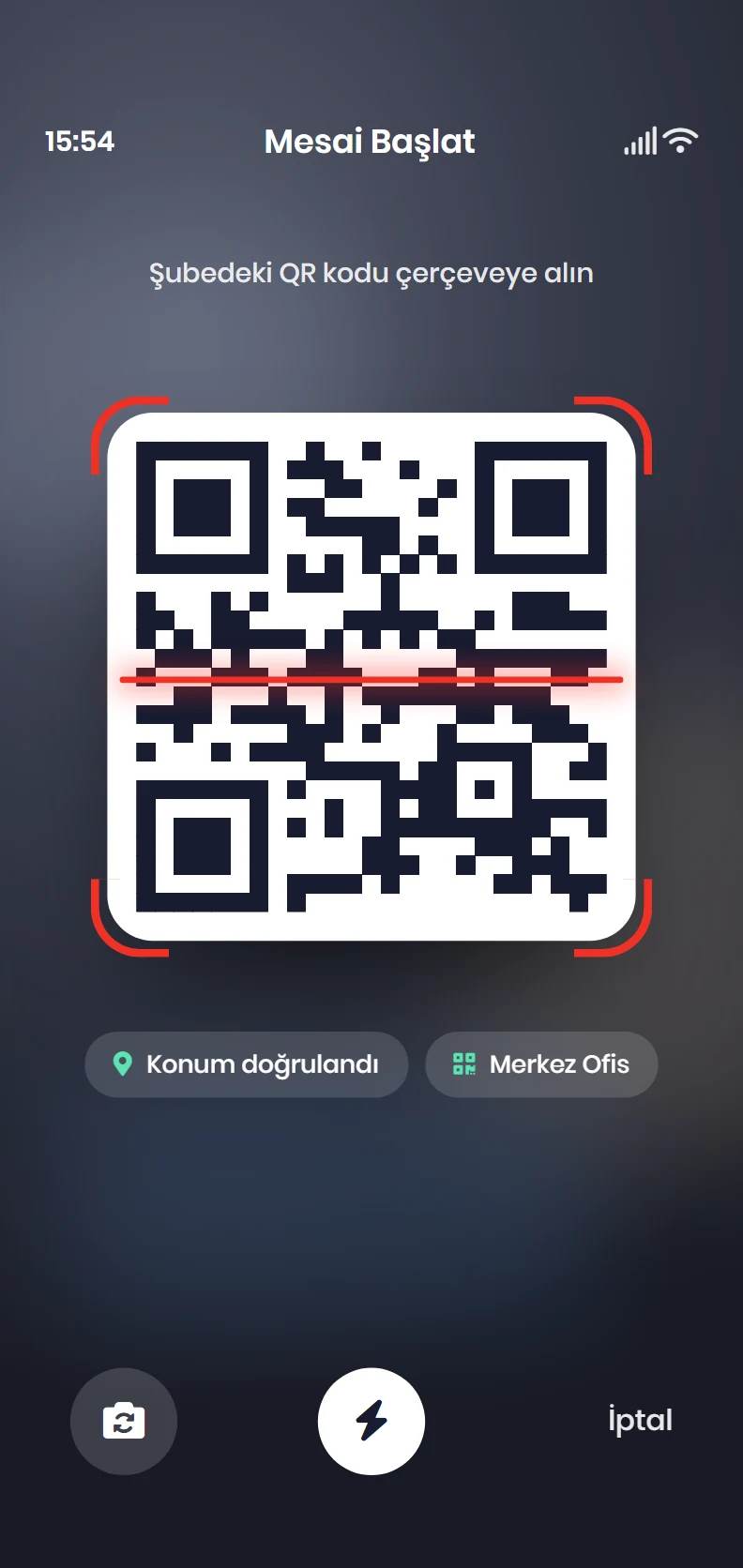
Le salarié démarre et termine son service en scannant le QR code de l'agence ou en passant un contrôle de position. Les règles du site et du point d'accès déterminent la vérification exigée.
Voir les détails
Aucun matériel supplémentaire ; le pointage apparaît aussitôt dans le panneau, le résumé du jour et la feuille de temps.
Le chronomètre de travail affiche la durée du service d'après l'heure du serveur ; changer l'heure du téléphone n'a donc aucun effet. Si la durée dépasse le temps de travail maximal fixé par votre organisation, le chronomètre se ferme et l'oubli de pointage de sortie devient visible.
Quand le suivi du temps est activé, le salarié qui oublie de pointer sa sortie reçoit un rappel : un nombre de minutes défini après la fin prévue s'il a un service planifié, sinon peu avant la fin de la durée maximale. Le salarié peut désactiver lui-même ce rappel.
- Vérification: QR code, position ou les deux
- Chronomètre: basé sur l'heure du serveur
- Rappel: au plus un par personne et par jour
Mon compte au même endroit
Mon compte
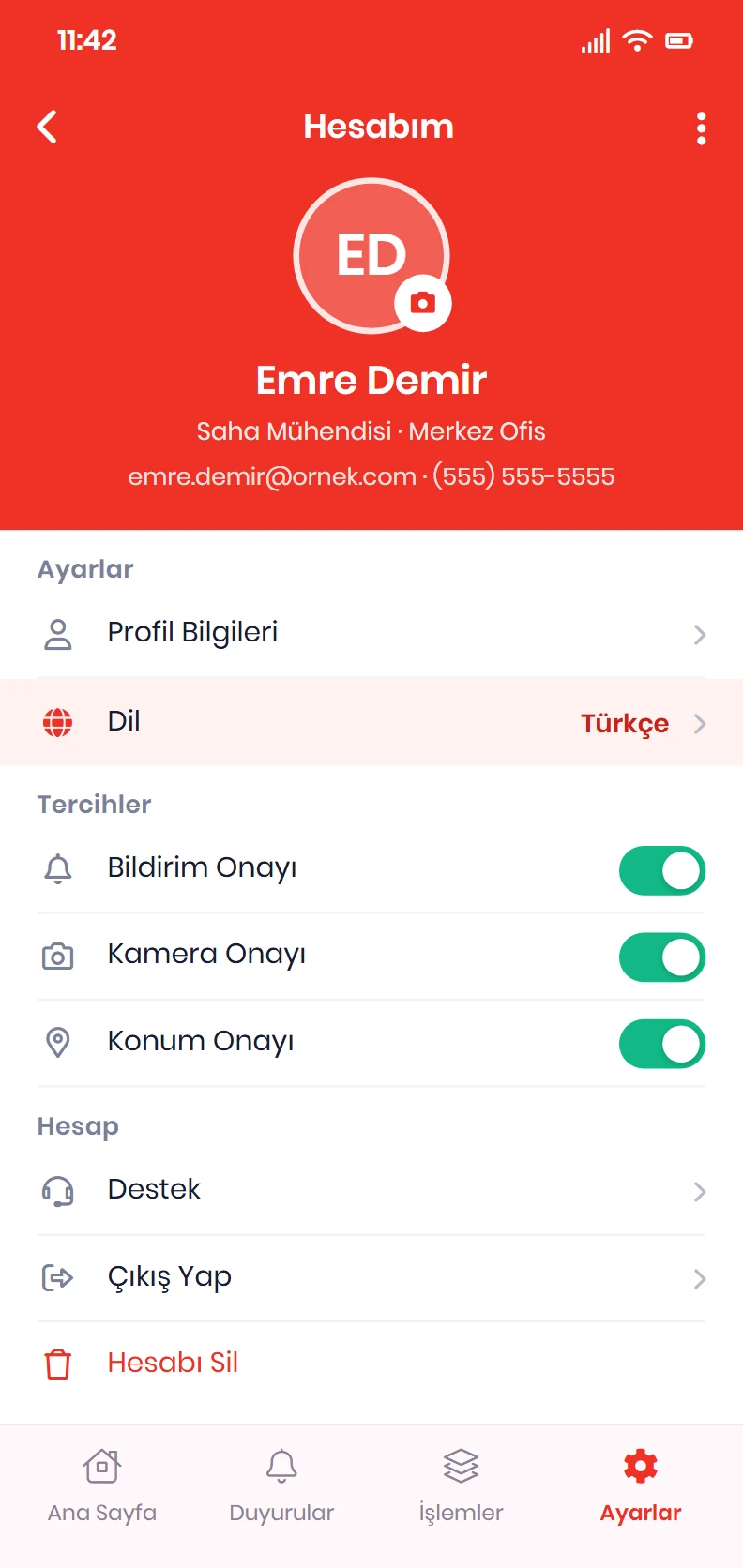
Le dossier du salarié est dans l'application : poste et agence, barre de congés, Mes demandes, Mes informations, Ma carrière, Mes congés, Mes paiements, Mes heures supplémentaires, Mes fichiers, Mes bulletins de paie et Mon matériel. Le changement de mot de passe et le choix de la langue s'y trouvent aussi.
Voir les détails
Les paramètres de l'organisation déterminent les rubriques ouvertes ; une rubrique fermée n'apparaît tout simplement pas dans le menu.
Mes informations présente rubrique par rubrique les données professionnelles, d'état civil, de formation, familiales, d'adresse, bancaires, de contact et la personne à prévenir en cas d'urgence. Le salarié ne modifie que les rubriques ouvertes dans Paramètres des demandes et du profil, et les champs réservés aux managers ne s'affichent jamais sur mobile.
Ma carrière liste l'historique des postes et des salaires, Mon matériel les équipements confiés au salarié et Mes fichiers les documents du dossier du personnel partagés avec lui.
- Barre de congés: solde restant, jours pris et droit total
- Profil: seules les rubriques ouvertes sont modifiables
- Sécurité: changement de mot de passe selon votre politique de mots de passe
Demander et valider
Demandes et tâches
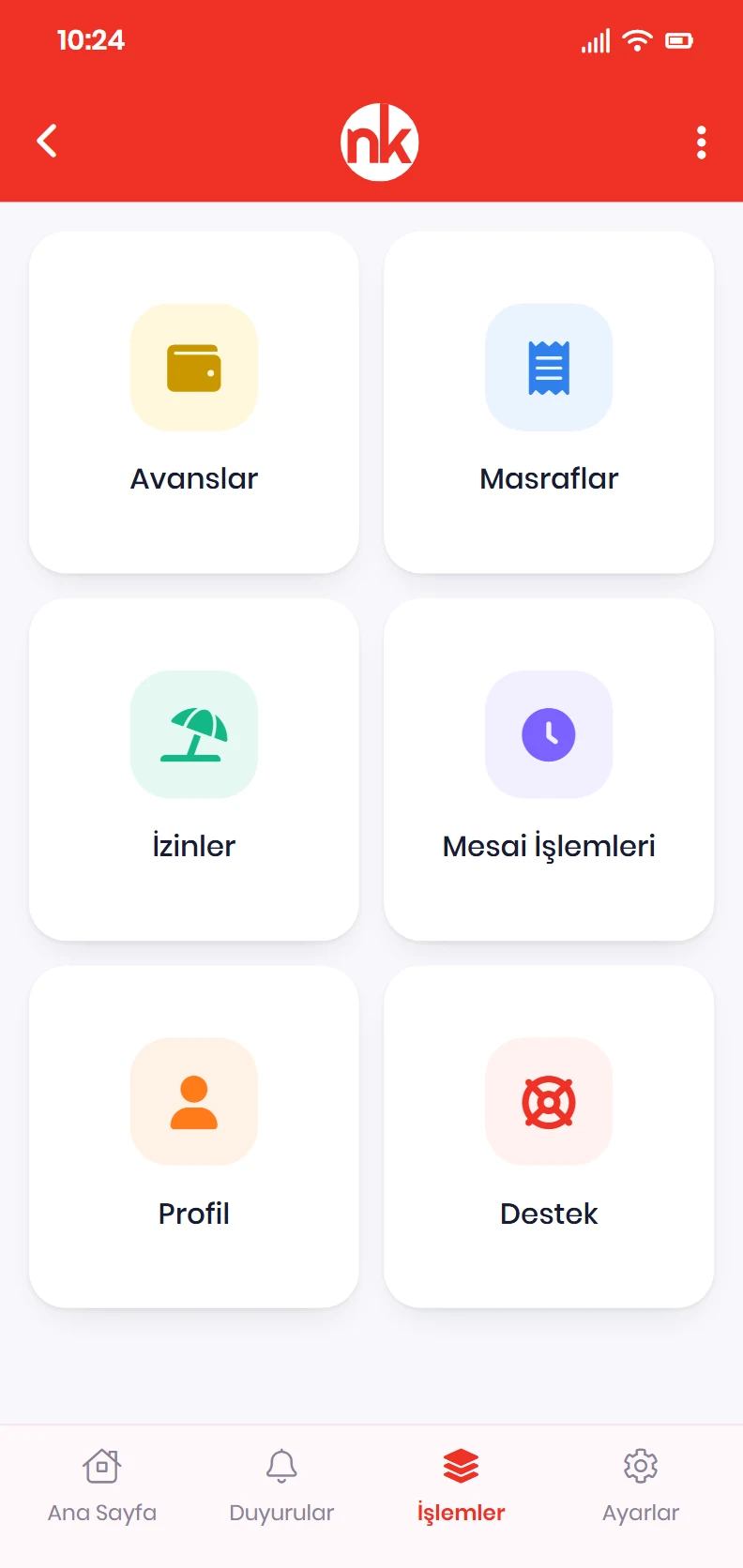
Depuis le menu des actions, le salarié fait ses demandes de congé, d'avance, de note de frais, d'heures supplémentaires et de document de visa. Dans l'onglet Tâches du manager, les demandes qui attendent une décision s'affichent avec un compteur.
Voir les détails
Chaque demande suit le circuit de validation configuré dans le panneau ; il n'existe pas de règles distinctes pour le mobile.
Mes demandes réunit tous les types de demandes dans une seule liste avec date et statut, et le salarié peut retirer une demande en attente. Les types de demandes inutilisés par votre organisation se désactivent dans Paramètres des demandes et disparaissent de l'application.
En ouvrant une demande, le manager voit ses étapes de validation ; il la valide, ou la refuse avec une note. Les managers autorisés voient aussi les soldes de congés de leurs salariés et peuvent saisir un congé à leur place.
- Types de demandes: congé, avance, note de frais, heures supplémentaires, document de visa
- Refus: note obligatoire
- Pastille: nombre de demandes en attente sur l'onglet Tâches
Annonces, fil d'actualité, urgences
Annonces et fil d'actualité
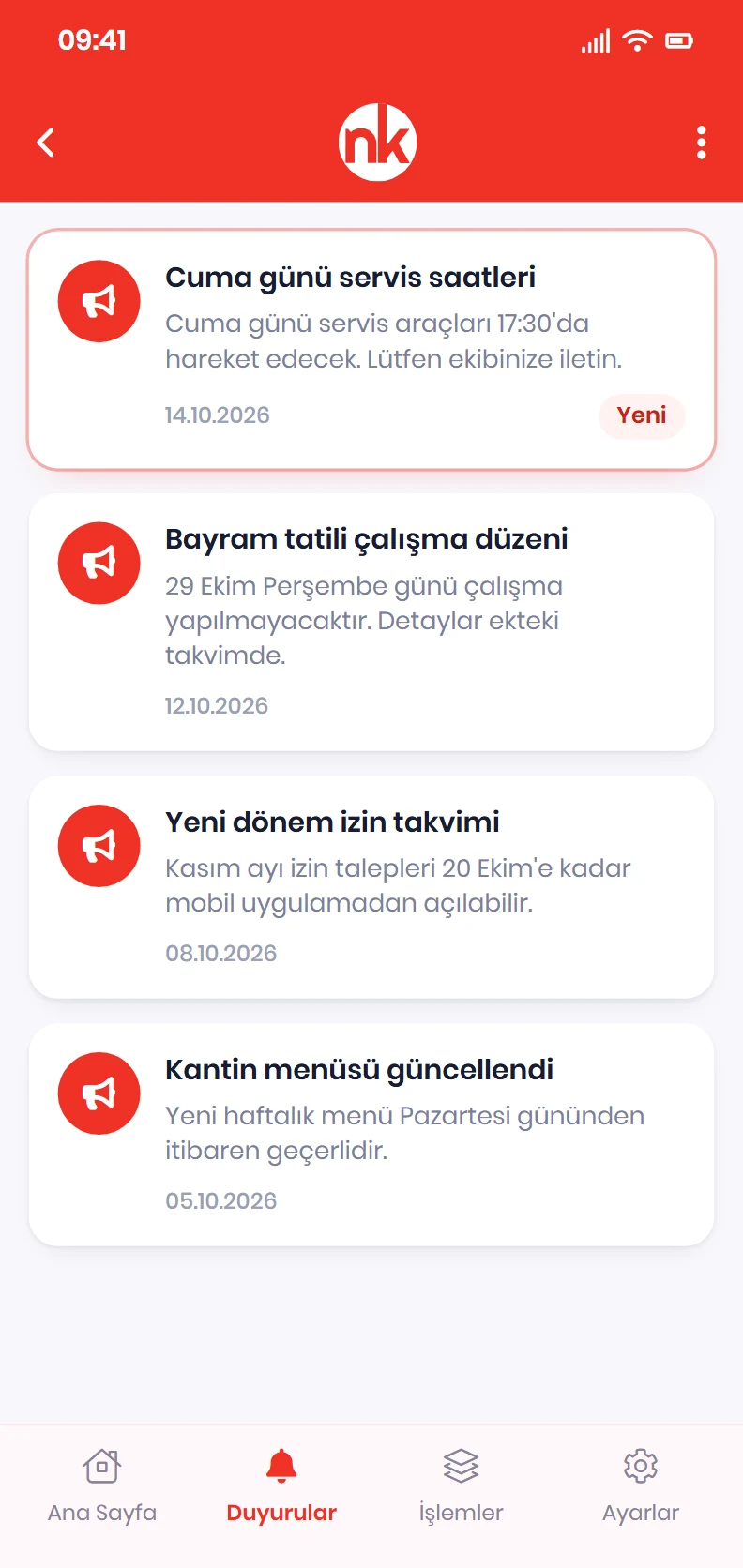
Les annonces de l'entreprise arrivent dans l'application ; quand une annonce demande une confirmation, le salarié appuie sur « Je l'ai lue » et le panneau suit qui l'a fait. Le fil d'actualité affiche les congés à venir, les jours fériés, les anniversaires et les nouveaux arrivants.
Voir les détails
La boîte de notifications réunit les notifications non lues et les résultats des validations.
Quand l'organisation déclenche un scénario d'urgence, les salariés répondent depuis l'application par « Je suis en sécurité » ou demandent de l'aide, en partageant leur position s'ils le souhaitent.
L'onglet Collègues affiche le poste, l'unité et les coordonnées professionnelles des collègues. Les Paramètres d'accès déterminent si la liste est ouverte et si les numéros de téléphone apparaissent ; les numéros personnels ne s'affichent jamais.
- Annonces: publications épinglées et confirmation de lecture
- Fil d'actualité: congés, jours fériés, anniversaires, nouveaux arrivants
- Urgence: « Je suis en sécurité » ou appel à l'aide
Planning de la semaine et disponibilités
Mon planning et disponibilités
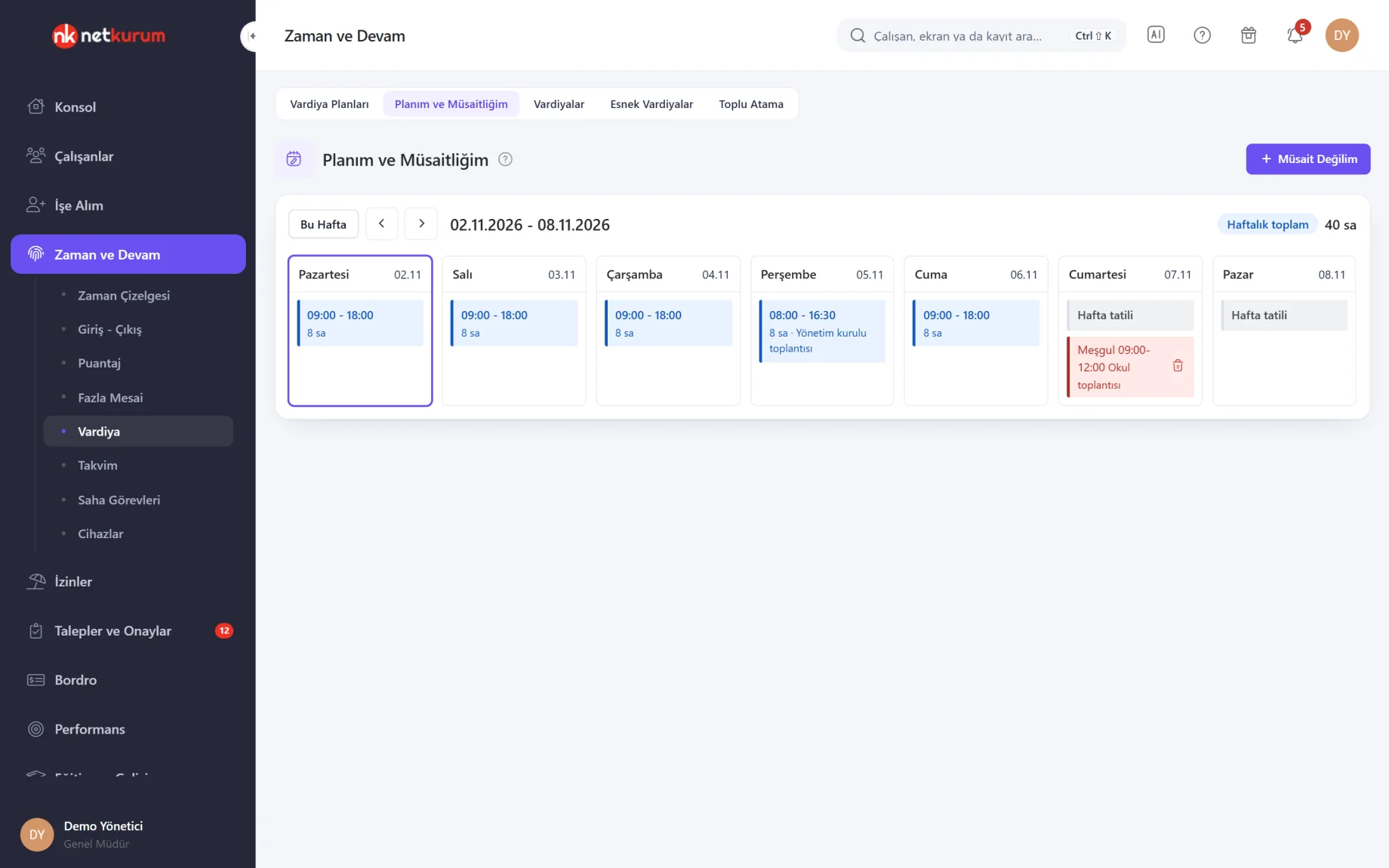
Le salarié voit en cartes hebdomadaires les services publiés par son manager ; les plannings en brouillon restent masqués. Avec « Indisponible », il saisit les heures où il n'est pas libre, et le manager les voit en préparant le planning.
Voir les détails
L'écran de planning de l'application mobile et celui du web utilisent les mêmes données.
Les jours de congé validés sont signalés à part, et le total de la semaine correspond au temps de service net, pauses déduites. La carte du jour est encadrée pour ressortir.
Les limites de votre organisation s'appliquent aussi aux disponibilités, comme le nombre maximal d'heures indisponibles en semaine ou un seul jour indisponible le week-end. Les jours passés ne peuvent pas être saisis, et chacun ne supprime que ses propres saisies.
- Visible: uniquement les services publiés
- Disponibilité: jour et plage horaire, note facultative
Demandes d'heures supplémentaires
Mes heures supplémentaires
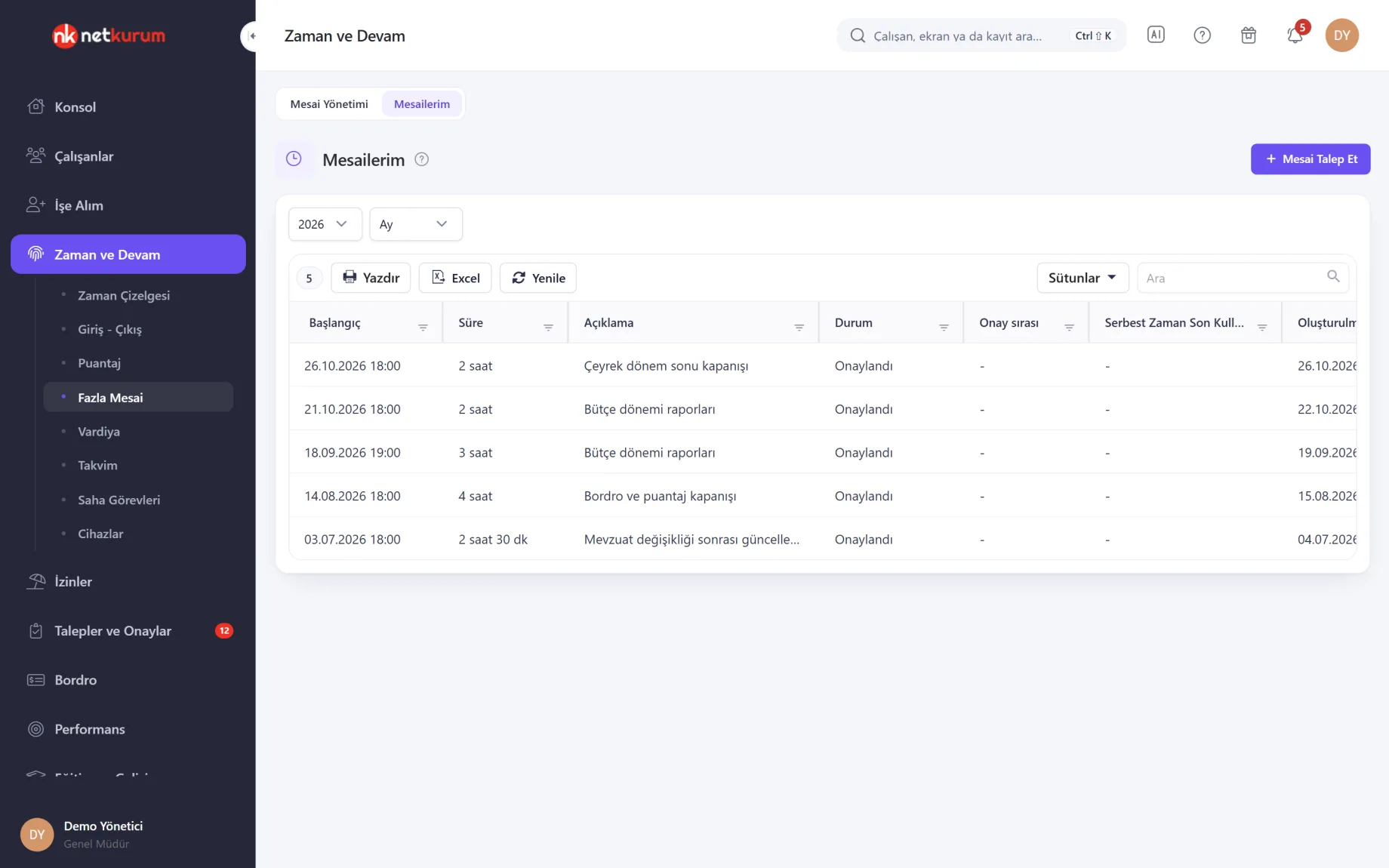
Le salarié voit ses heures supplémentaires passées et à venir, filtrées par mois et par année. « Demander des heures supplémentaires » demande une date, une heure et une durée, et la demande part dans le circuit de validation des heures supplémentaires défini.
Voir les détails
La décision revient sous forme de notification, et une demande en attente peut être annulée.
Si le circuit de validation permet d'afficher qui doit se prononcer, une demande en attente indique chez qui elle se trouve.
Les organisations qui n'utilisent pas la fonction la désactivent dans Paramètres des paiements et des heures supplémentaires ; tant qu'elle est désactivée, les salariés ne peuvent pas en demander.
- Filtre: année et mois
- Circuit: demande, circuit de validation, notification
Bulletins de paie avec accusé de réception
Mes bulletins de paie
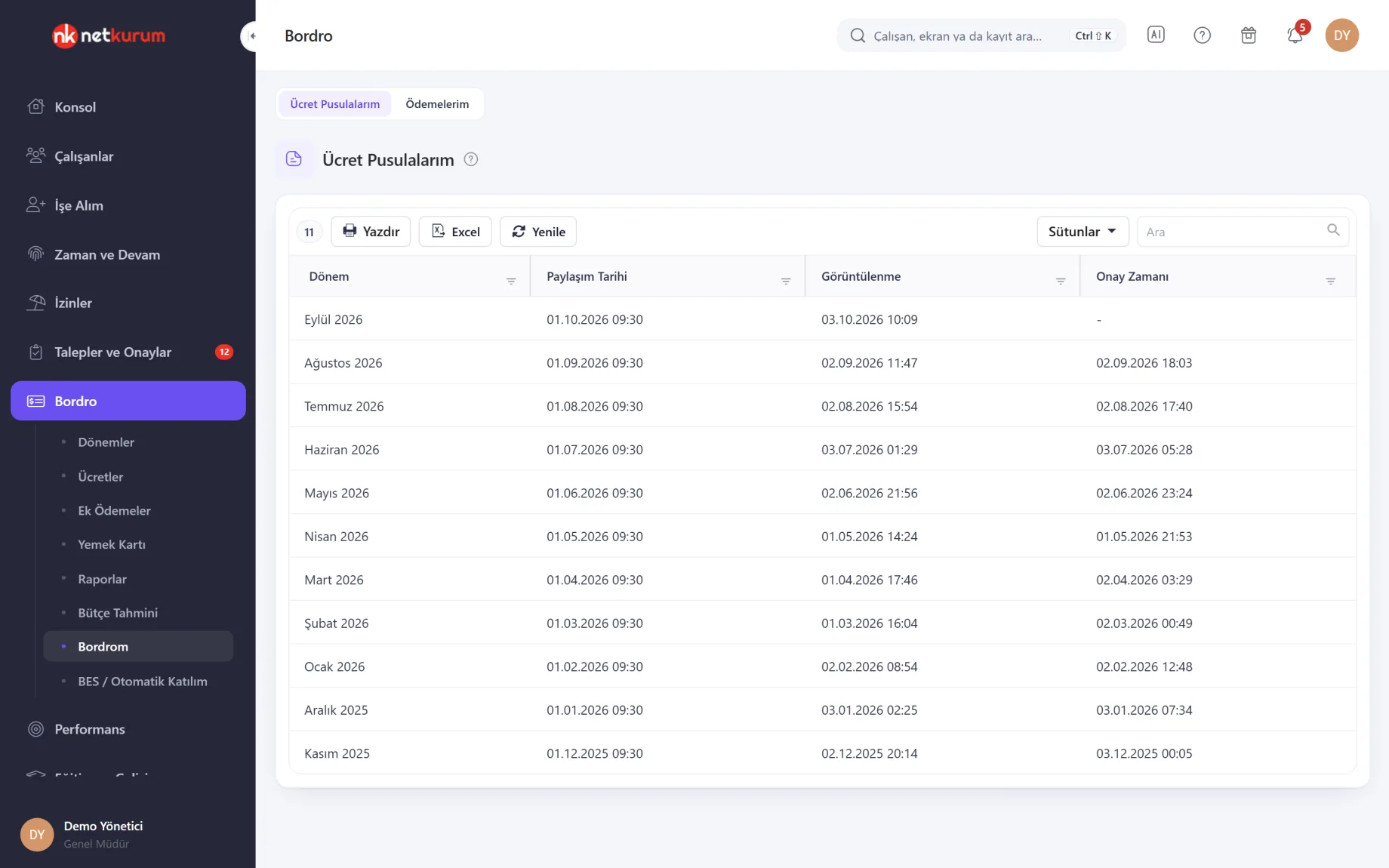
Chaque bulletin partagé apparaît avec sa période, sa date de partage, son heure de consultation et son heure de confirmation. Ouvrir un bulletin enregistre l'heure de consultation, et appuyer sur « J'ai pris connaissance de mes paiements et je confirme » enregistre la confirmation.
Voir les détails
Savoir si un bulletin est parvenu au salarié devient une donnée enregistrée, pas une supposition.
Les bulletins se téléchargent en PDF. Si les Paramètres de paie l'autorisent, les responsables d'unité voient en lecture seule les bulletins partagés de leur équipe, et leur consultation ne modifie pas l'enregistrement de lecture du salarié.
Mes bulletins de paie dans l'application et sur le web utilisent le même enregistrement ; peu importe le canal par lequel le salarié l'ouvre.
- Enregistré: heures de partage, de consultation et de confirmation
- Sortie: PDF
Que comprend l'application mobile ?
- Début et fin de service avec QR code et contrôle de position, et chronomètre de travail basé sur l'heure du serveur
- Mon compte : barre de congés, informations personnelles, carrière, fichiers, matériel, mot de passe et langue
- Demandes de congé, d'avance, de note de frais, d'heures supplémentaires et de document de visa, avec suivi du statut dans Mes demandes
- Tâches pour les managers : valider les demandes en attente ou les refuser avec un motif (Boîte de validation)
- Planning hebdomadaire des services et heures d'indisponibilité
- Mes paiements et Mes heures supplémentaires : paiements complémentaires, retenues, notes de frais et heures supplémentaires
- Bulletins de paie en PDF avec confirmation « J'en ai pris connaissance »
- Objectifs de performance, résultats des objectifs et évaluations des compétences
- Mes tâches de workflow : listes de contrôle d'intégration et de départ
- Annonces avec confirmation de lecture, boîte de notifications, fil d'actualité et annuaire des salariés
- Réponse « Je suis en sécurité » en un geste en cas d'urgence
- iOS, Android, Huawei et Windows ; enregistrements des appareils sur l'écran Gestion des appareils mobiles
Comment démarrer ?
- Choisissez les demandes et les droits sur le profil Dans Paramètres des demandes et du profil, activez les types de demandes que vous utilisez et les rubriques que les salariés peuvent modifier eux-mêmes.
- Envoyez les invitations de connexion Depuis l'écran Accès, envoyez aux salariés un lien pour créer leur mot de passe ; le lien est valable 48 heures.
- Faites installer l'application Les salariés installent l'application depuis leur boutique et se connectent avec leur adresse e-mail et leur mot de passe.
- Validez depuis votre téléphone Les demandes entrent dans le circuit de validation, et les managers décident depuis l'onglet Tâches.
Questions fréquentes
Comment les salariés se connectent-ils à l'application ?
Avec leur propre adresse e-mail et leur mot de passe. Le salarié crée lui-même son mot de passe via le lien d'invitation envoyé depuis l'écran Accès ; s'il l'oublie, il le réinitialise avec « Mot de passe oublié » sur l'écran de connexion.
Que se passe-t-il quand un salarié change de téléphone ?
Un manager supprime l'ancien appareil sur l'écran Gestion des appareils mobiles, et le salarié se connecte depuis son nouveau téléphone. L'écran affiche pour chaque appareil le modèle, la version de l'application et la date du dernier accès.
Et les salariés qui n'ont pas de smartphone ?
Le même travail se fait dans le panneau : les pointages d'entrée et de sortie passent par le navigateur avec les mêmes règles, et Mon planning et disponibilités, Mes heures supplémentaires et Mes bulletins de paie existent aussi sur le web. Une application de bureau est également disponible pour les ordinateurs Windows.
Qui décide des écrans que voient les salariés ?
Votre organisation. Les types de demandes s'activent dans Paramètres des demandes, la modification du profil dans Paramètres du profil et l'annuaire des collègues dans Paramètres d'accès ; les droits mobiles de chaque rôle figurent dans un onglet distinct des Droits des rôles. Certains écrans nécessitent la dernière version de l'application.
Les managers peuvent-ils valider les demandes de congé depuis l'application ?
Oui. Les demandes de congé, d'avance, de note de frais et d'heures supplémentaires attribuées à un manager sont réunies dans l'onglet Tâches, avec leurs étapes de validation visibles ; un refus exige une note.
Fonctionnalités associées
-
 Gestion des pointages
Pointage depuis le téléphone par QR code et vérification de position ; vous choisissez la méthode pour chaque site et point d'accès. Découvrir
-
 Gestion des congés
Règles et acquisition des congés, demandes mobiles, circuit de validation, calendrier et rapports de soldes. Découvrir
-
 Communication, annonces et documents
Annonces ciblées avec suivi de lecture, documents d'entreprise à valider, cartes de motivation et réglages des notifications. Découvrir
Essayez NetKurum dans votre organisation
Créez votre démo en quelques minutes et explorez pendant 14 jours une organisation remplie de données d'exemple.