

Formation et développement
Formation et développement
Définissez une formation une fois et affectez-la à de nombreux salariés ; des rappels partent vers le salarié et son responsable avant l'expiration, les cours mobiles se suivent sur le téléphone et les rapports montrent qui s'est arrêté où.
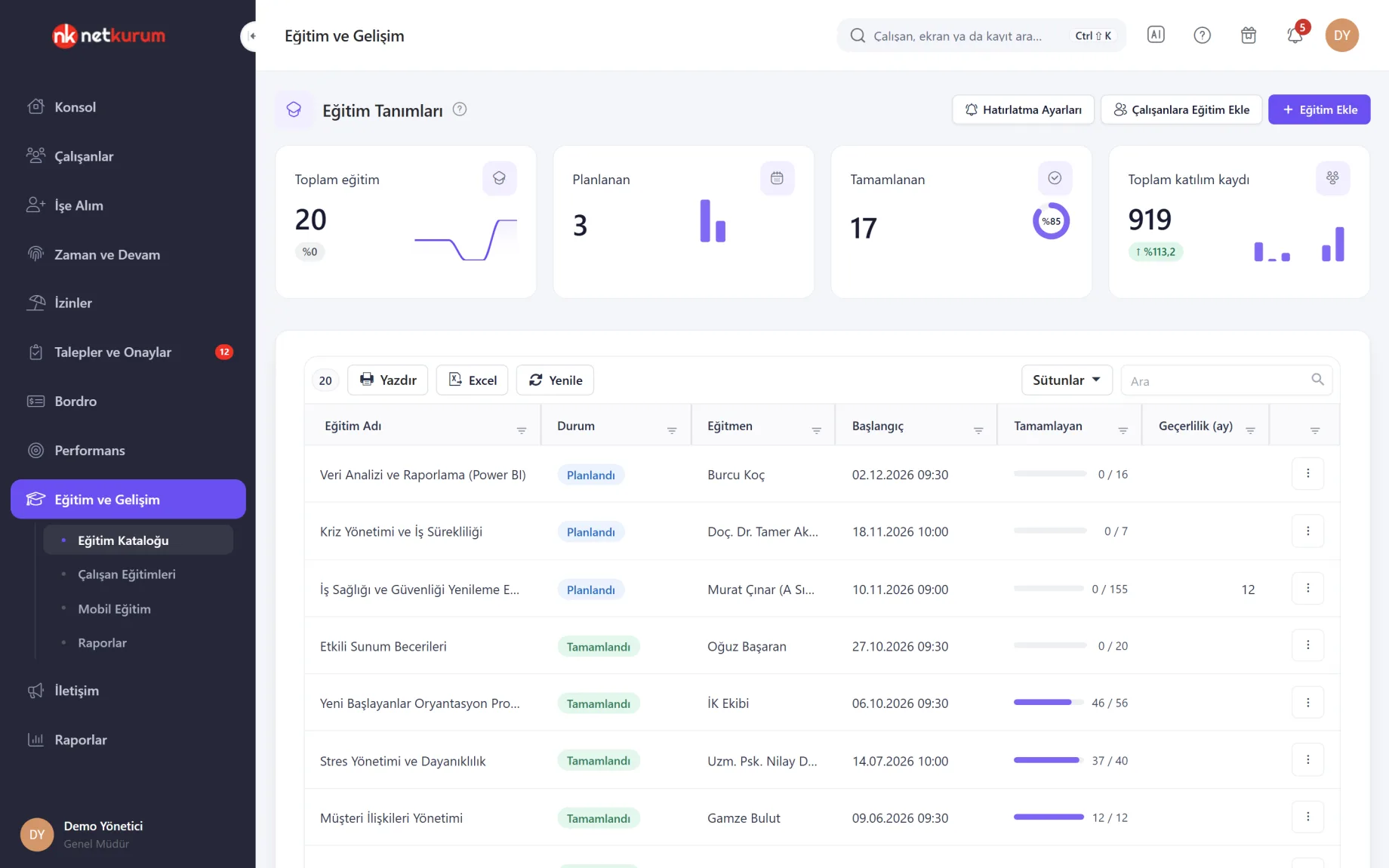
Quels problèmes résout-il ?
Quand les formations vivent dans des classeurs d'attestations et des tableurs, savoir qui a suivi quelle formation, quelle attestation expire et combien d'heures de formation ont été dispensées cette année oblige à tout compter à la main. NetKurum rattache formation, participation et validité à la fiche salarié.
- Des formations obligatoires qui expirent sans bruit Pour les formations à durée de validité, la date d'expiration est calculée automatiquement, et le salarié comme son responsable direct reçoivent avant l'échéance un e-mail et une notification dans le panneau.
- Un enregistrement par salarié, un par un Une formation définie s'ajoute à de nombreux salariés depuis une seule fenêtre ; les personnes qui l'ont déjà sont ignorées.
- Des équipes impossibles à réunir en salle Les cours avec contenus vidéo et PDF se suivent dans l'application mobile, et le temps de visionnage et l'achèvement sont enregistrés élément par élément.
- Aucun moyen de mesurer l'effet des formations Les salariés notent chaque formation de 1 à 5, et le rapport d'informations sur les formations donne le total d'heures, la moyenne d'heures par personne et le coût.
- Prendre le pouls de l'équipe Des sondages anonymes ou nominatifs arrivent dans l'application mobile par notification, et les résultats se lisent en carte de chaleur par agence et en score eNPS.
Formation et développement, écran par écran
Les images sont de vrais écrans de l'organisation de démonstration NetKurum ; les noms de personnes et d'entreprises sont fictifs.
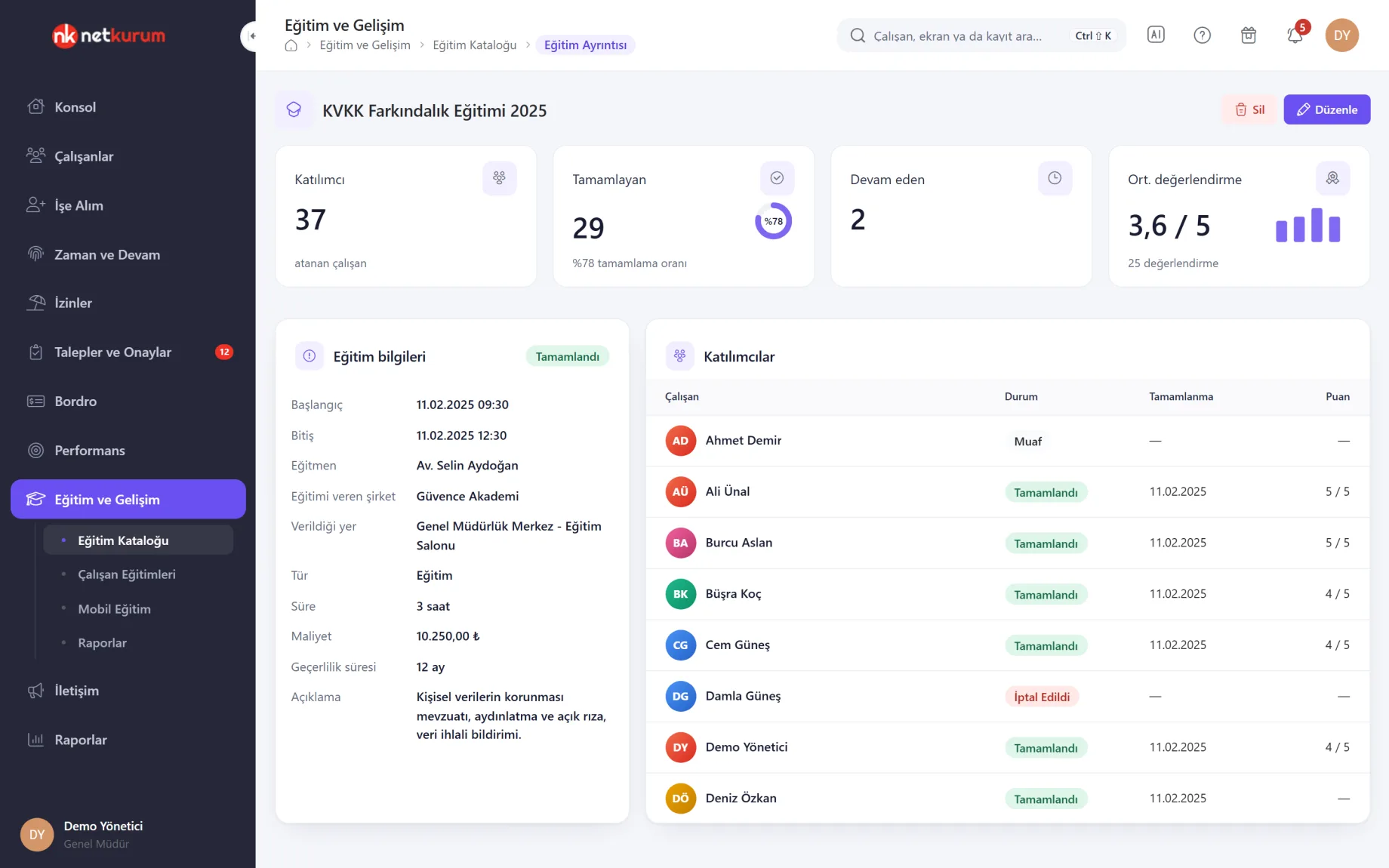
Toute la participation à une formation
Détail de la formation
Pour une formation du catalogue, le nombre de salariés affectés, le taux d'achèvement, les personnes en cours et la note moyenne figurent en haut ; les informations de la formation et, pour chaque participant, le statut, la date d'achèvement et la note figurent en dessous.
Voir les détails
Formateur, organisme, lieu, type, durée, coût et durée de validité se saisissent une seule fois dans la définition de la formation.
Dans Ajouter une formation, le nom, le début et la fin sont obligatoires ; formateur, organisme, lieu, durée de validité et description sont facultatifs. Si la durée de validité change, la date d'expiration de toutes les personnes ayant terminé la formation est recalculée.
Ajouter la formation aux salariés l'ajoute en une fois à plusieurs salariés, ou à tous ; le message de résultat indique combien ont été ajoutés et combien ont été ignorés.
- Statuts: en attente, en cours, terminée, annulée, dispensé, ignorée
- Validité: en mois ; vide signifie sans expiration
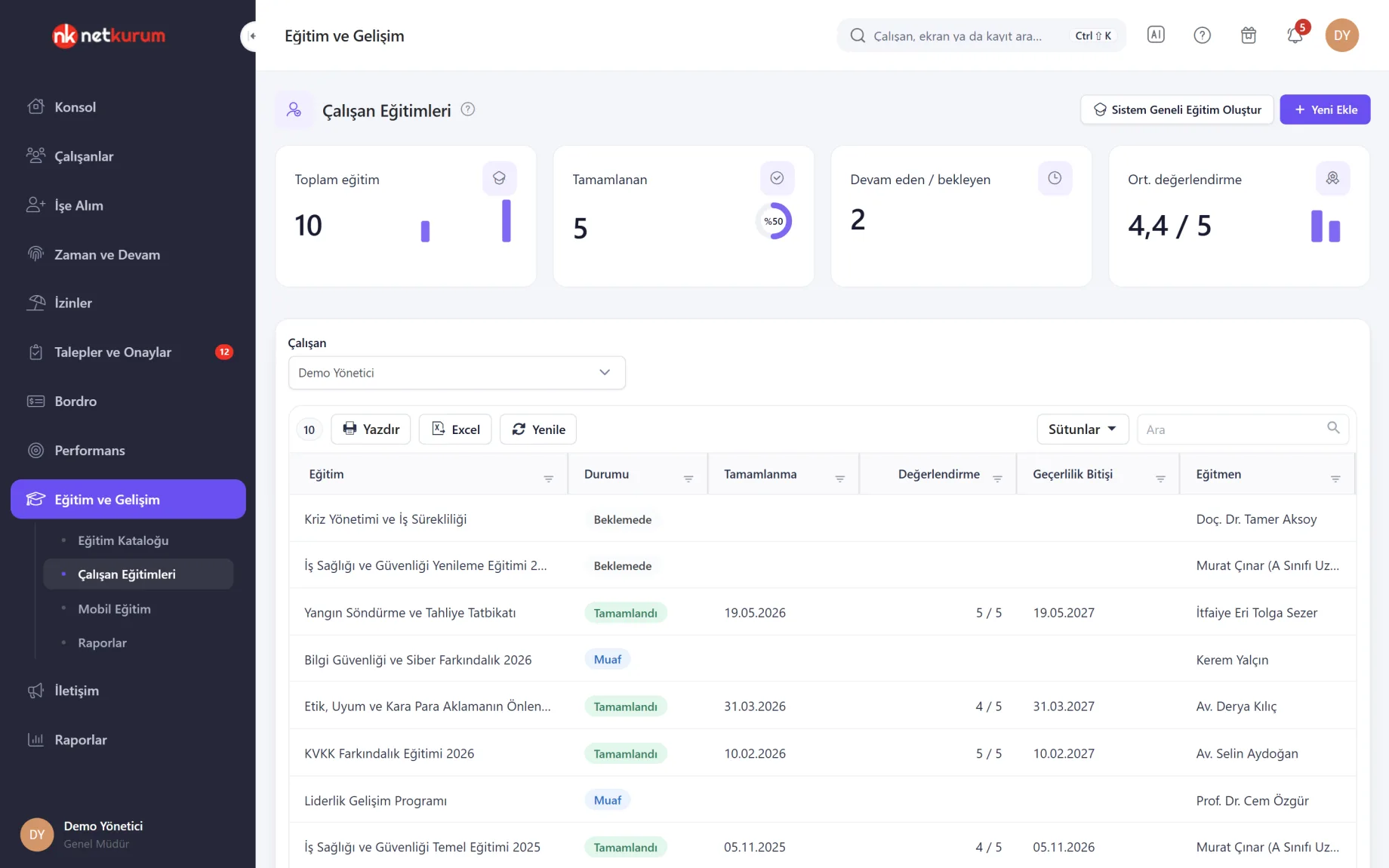
L'historique de formation d'un salarié
Formations du salarié
Toutes les formations du salarié sélectionné sont listées avec le statut, la date d'achèvement, la note, l'expiration et le formateur. Des cartes en haut indiquent le total de formations, celles terminées et en cours, et la note moyenne.
Voir les détails
Les salariés évaluent de 1 à 5 leur réussite ou l'intérêt de la formation.
Nouveau ajoute une formation du catalogue au salarié ; la même formation ne peut pas être ajoutée deux fois. Choisir Terminée rend la date d'achèvement obligatoire et calcule la date d'expiration.
Les règles de formation obligatoire rendent une formation requise pour tous les salariés, un poste ou une unité ; les enregistrements manquants, expirés et bientôt expirés (sous 60 jours) apparaissent dans une liste distincte.
- Rappel d'expiration: e-mail et notification dans le panneau de 1 à 12 semaines avant
- Récapitulatif hebdomadaire: formations en cours et arrivant à expiration envoyées à une adresse commune
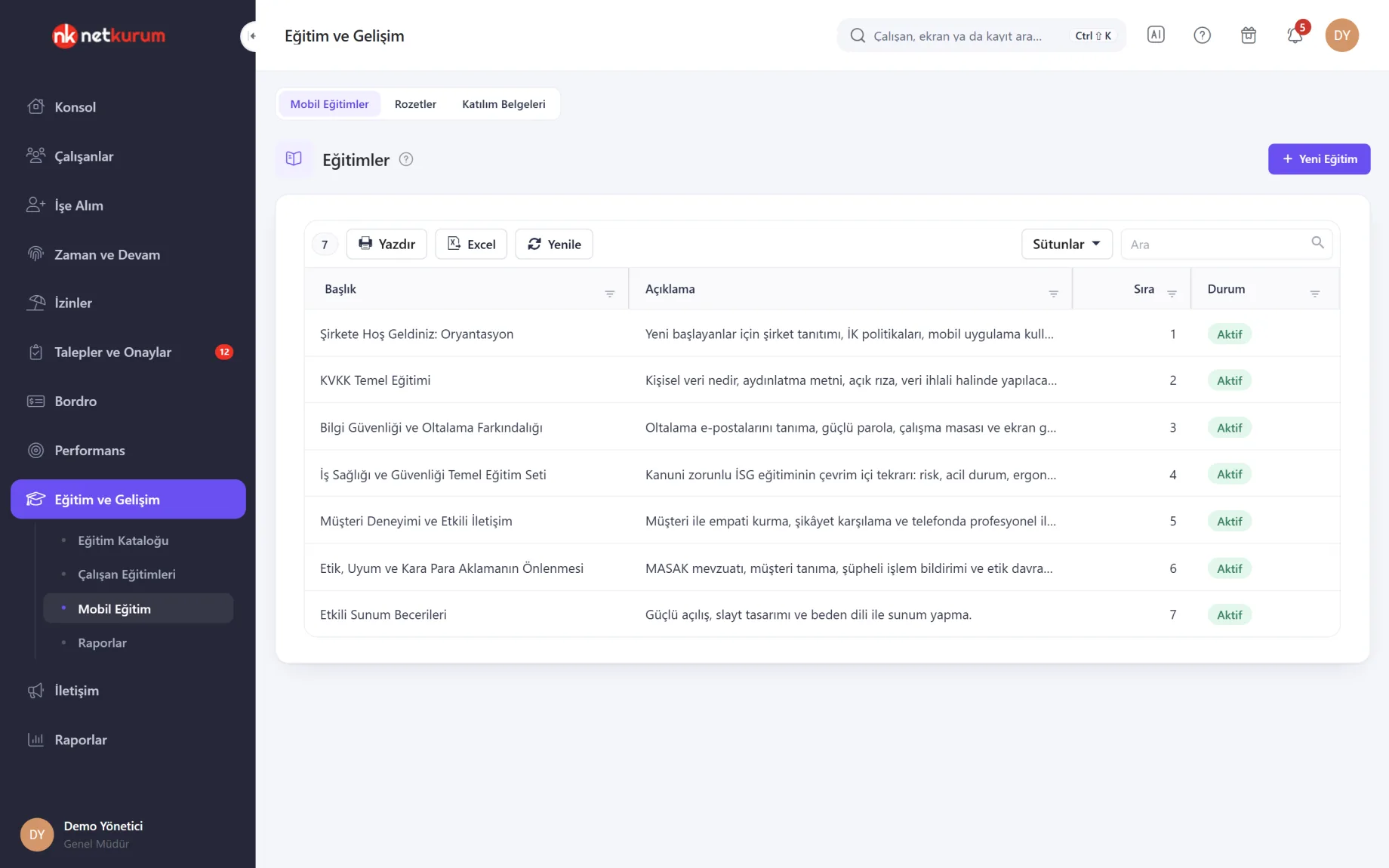
La formation dans toutes les poches
Cours mobiles
Les cours que les salariés suivent dans l'application mobile sont listés avec le titre, la description, l'ordre et le statut. Les éléments vidéo et documents de chaque cours se classent par glisser-déposer, et cet ordre est celui du visionnage dans l'application.
Voir les détails
Les formations récurrentes comme l'intégration, la protection des données ou la sécurité au travail atteignent tout le monde sans organiser de session en salle.
Les vidéos se téléversent en .mp4 et les documents en .pdf ; les vidéos volumineuses sont envoyées par morceaux et converties dans un format adapté au mobile, avec l'état du traitement affiché dans la liste.
Les groupes décident qui voit chaque cours. Les badges et attestations liés à un cours s'attribuent depuis la liste des participants, un par un ou en masse.
- Contenu: vidéo et PDF
- Public: groupes
- Récompenses: badges et attestations de participation
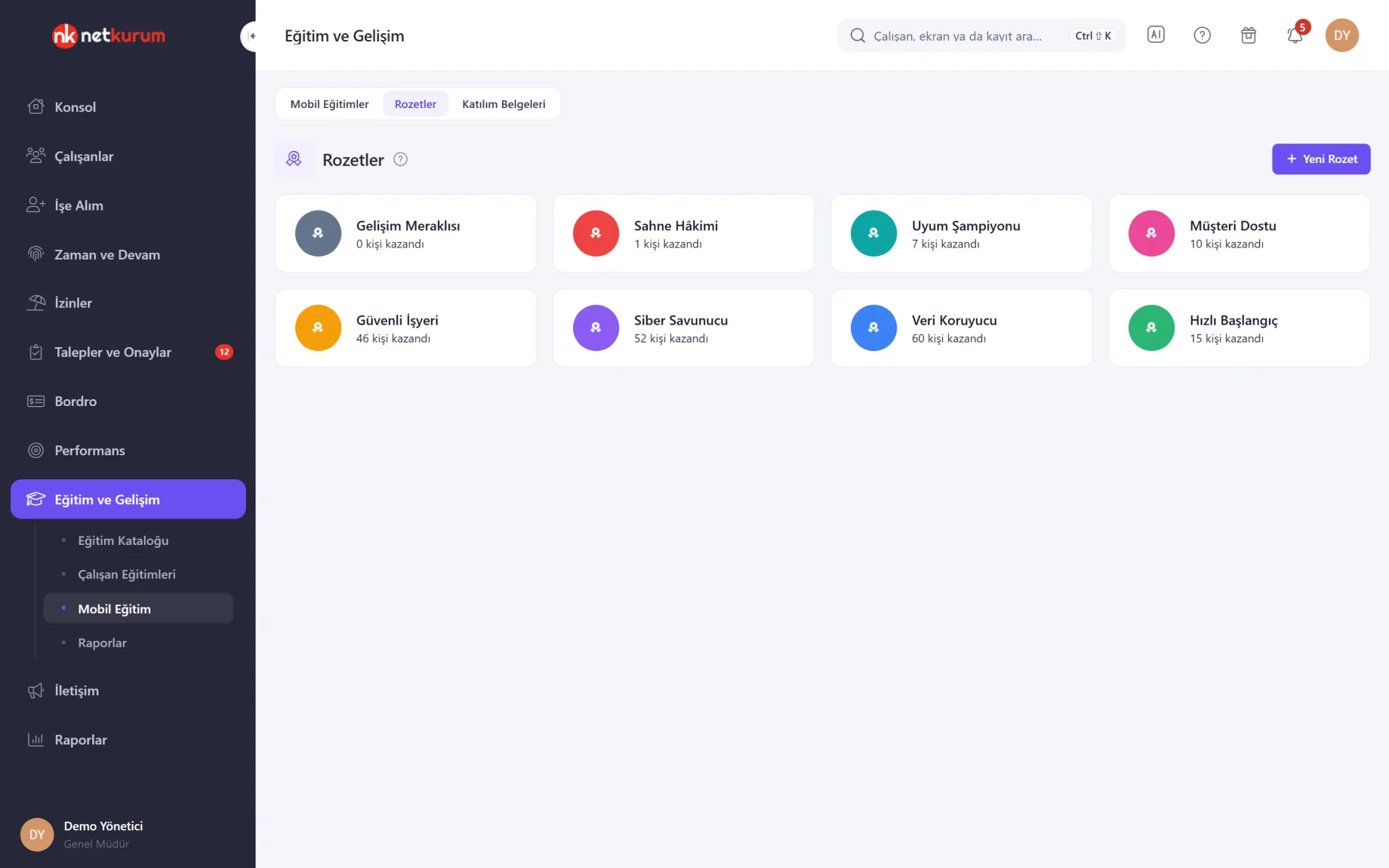
Un badge pour avoir terminé
Badges et attestations
Les badges décernés pour l'achèvement de cours mobiles sont définis sous forme de cartes avec un nom et une couleur, et chaque carte indique combien de personnes l'ont obtenu. La couleur devient le fond du badge dans l'application mobile.
Voir les détails
Les attestations de participation se téléversent en PDF ou en image, et la liste indique combien de personnes ont reçu chacune.
Les badges et attestations se lient à un cours depuis sa fenêtre sur l'écran Cours mobiles, où l'on peut aussi en créer de nouveaux.
L'attribution se fait dans la Liste des participants : un double-clic sur une personne affiche ses badges et attestations actuels cochés, ou bien attribuez-les en une fois à toutes les lignes sélectionnées.
- Badge: nom et couleur
- Attestation: fichier PDF, JPG, PNG ou GIF
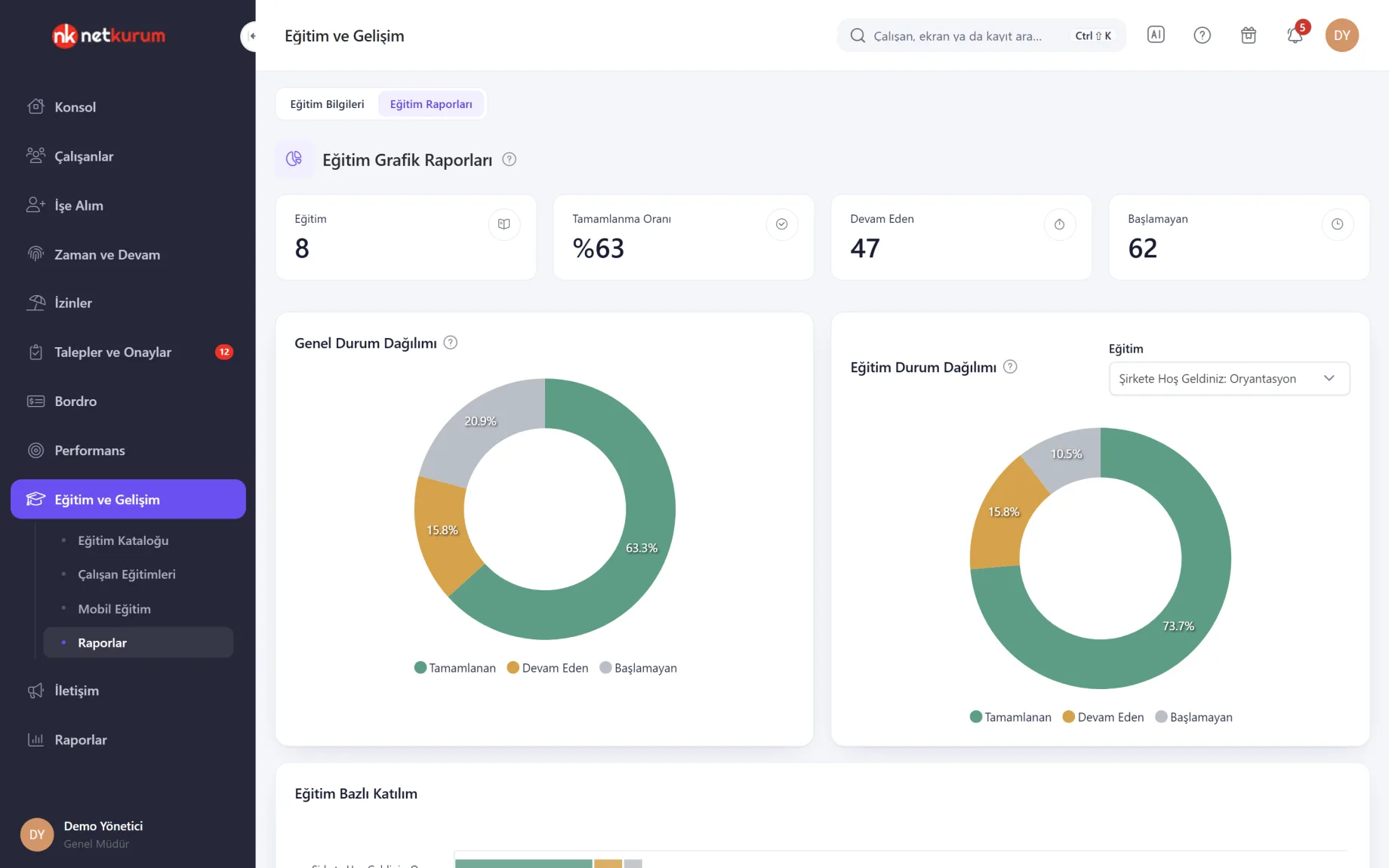
Qui a commencé, qui a terminé ?
Rapports de formation
Le rapport graphique donne le nombre de cours, le taux d'achèvement et le nombre de personnes en cours ou n'ayant pas commencé ; des graphiques en anneau montrent la répartition des statuts sur l'ensemble des cours et pour un cours choisi.
Voir les détails
Cliquez sur une part et la liste des personnes dans ce statut s'ouvre sous le graphique.
Les rapports détaillés couvrent la participation et le taux de réussite par personne, les participants par cours, le nombre d'achèvements et de visionnages en cours par élément de contenu et, pour chaque personne, le temps de visionnage et la dernière consultation de chaque élément.
Les filtres agence, poste, cours et statut se combinent, et chaque liste peut être imprimée ou exportée vers Excel.
- Répartition: personne, cours, élément de contenu
- Mesures: temps de visionnage et dernière consultation
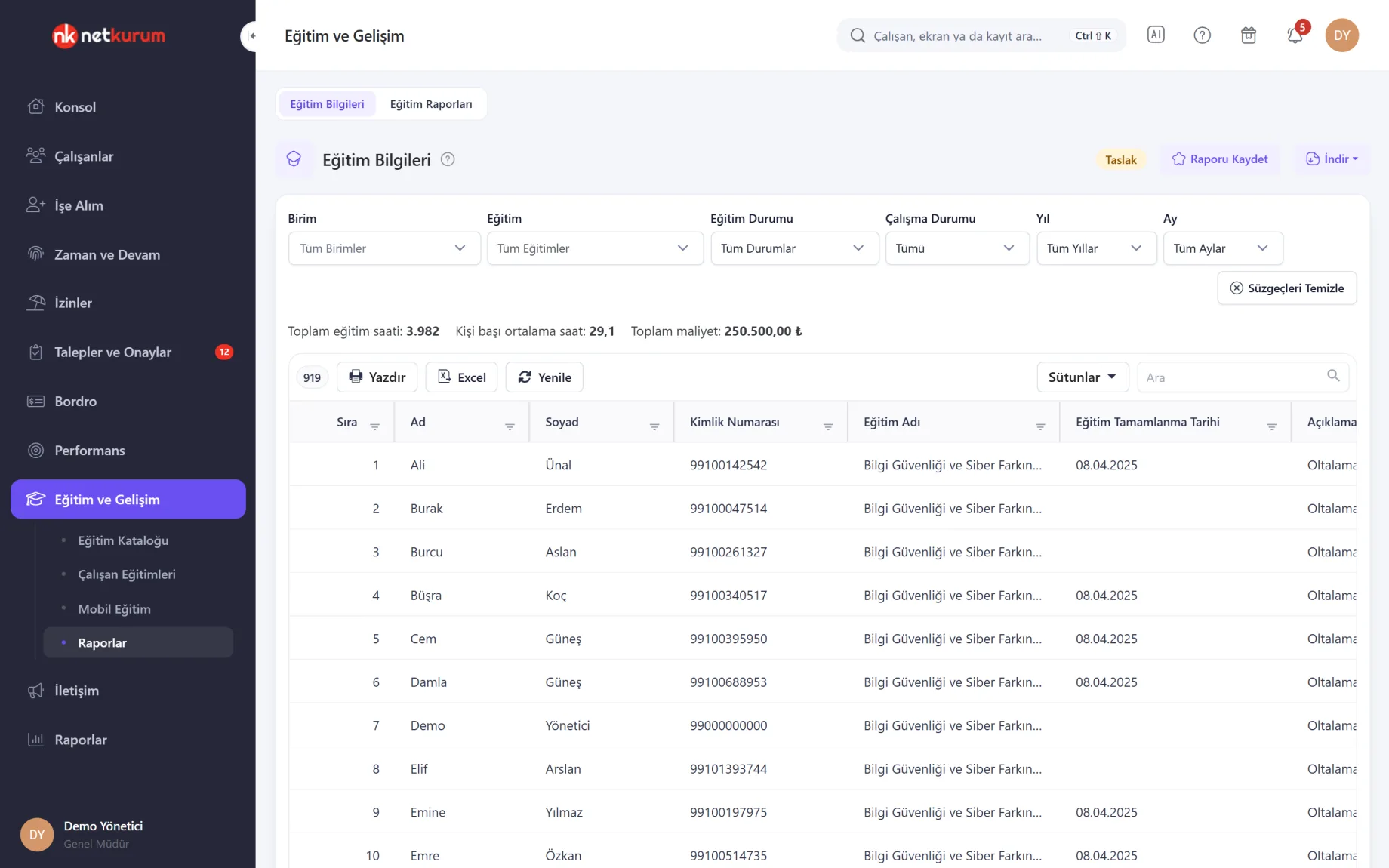
Heures, coûts et enregistrements
Rapport d'informations sur les formations
Tous les enregistrements de formation des salariés se réunissent dans une seule liste, actualisée par les filtres unité, formation, statut de la formation, situation d'emploi, année et mois.
Voir les détails
Au-dessus du tableau, vous voyez le total d'heures de formation, la moyenne d'heures par personne et le coût total des enregistrements terminés du filtre.
La durée, le coût et le type (formation ou séminaire) proviennent de la définition de la formation. Un double-clic sur une ligne ouvre la fiche salarié dans un nouvel onglet.
Le menu Télécharger produit un Excel ou un PDF avec les filtres affichés, et le fichier se télécharge directement sur votre ordinateur.
- Synthèse: total d'heures, heures par personne, coût
- Sortie: Excel et PDF
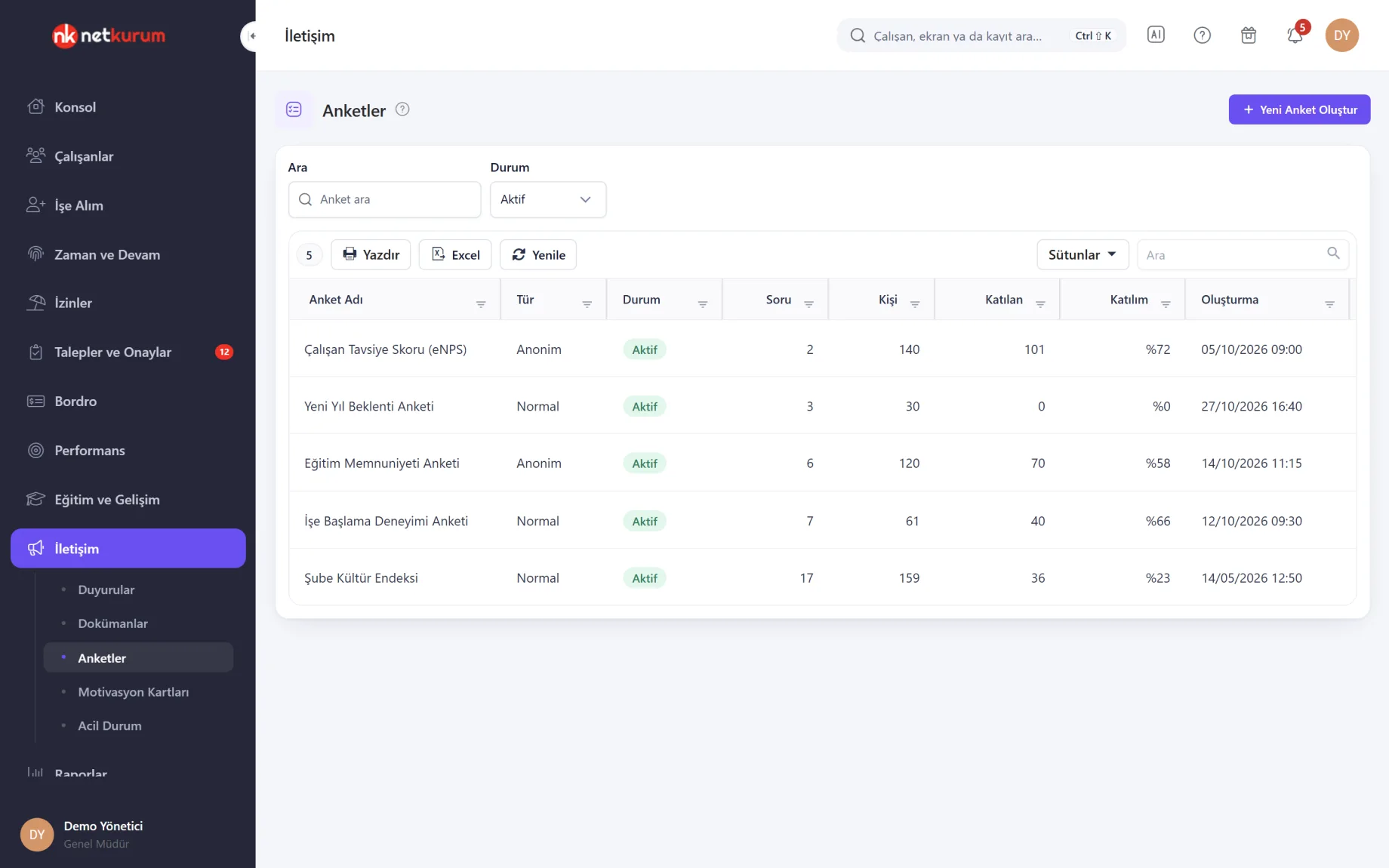
La voix de l'équipe, mesurable
Sondages
Les sondages sont listés avec le type (nominatif ou anonyme), le nombre de questions, de personnes invitées et de répondants, et le taux de participation. Les sondages parviennent aux salariés par une notification de l'application mobile.
Voir les détails
Les modèles intégrés comprennent l'eNPS, le bien-être des salariés, l'entretien de départ, le retour sur le processus de performance et un état des lieux de la sensibilisation au harcèlement au travail.
Dans un sondage anonyme, les réponses ne sont pas reliées aux personnes, et les résultats restreints par agence ou par date sont masqués en dessous de cinq réponses. Le type ne peut plus être modifié une fois le sondage créé.
Le rapport général montre la répartition par question et par option, une carte de chaleur par agence pour les questions notées et le score eNPS. Dupliquez un sondage pour le reconduire et le comparer à la vague précédente.
- Type: nominatif ou anonyme
- Rapport: répartition, carte de chaleur, eNPS, comparaison entre périodes
Que comprend la formation et le développement ?
- Un catalogue de formations en salle et externes : formateur, organisme, lieu, durée, coût, validité
- Affectation de formations en masse qui ignore les personnes l'ayant déjà
- Calcul de l'expiration, rappels avant expiration et e-mail récapitulatif hebdomadaire
- Règles de formation obligatoire pour tous les salariés, un poste ou une unité, avec liste des manquants
- Historique de formation de chaque salarié et note de formation de 1 à 5
- Cours vidéo et PDF dans l'application mobile, avec publics définis par groupes
- Badges et attestations de participation, avec attribution en masse
- Rapports graphiques et rapports de suivi par personne, cours et élément de contenu
- Un rapport d'informations sur les formations avec total d'heures, heures par personne et coût
- Sondages anonymes ou nominatifs, modèles intégrés, carte de chaleur et eNPS
- Un passage direct d'un écart de la matrice de compétences à une affectation de formation
Comment démarrer ?
- Construire le catalogue Définissez vos formations avec le formateur, la durée, le coût et la durée de validité.
- Affecter Utilisez Ajouter la formation aux salariés pour l'ajouter à de nombreuses personnes à la fois, ou définissez une règle de formation obligatoire.
- Activer les rappels Dans les Paramètres des rappels, choisissez combien de semaines avant l'expiration les notifications partent.
- Ajouter des cours mobiles Téléversez les contenus vidéo et PDF, choisissez les groupes, liez badges et attestations, et suivez la progression dans les rapports.
Questions fréquentes
Comment suivre les attestations qui arrivent à expiration ?
Saisissez une durée de validité sur la formation ; la date d'expiration est calculée sur chaque enregistrement terminé. Le salarié et son responsable direct reçoivent un e-mail et une notification dans le panneau le nombre de semaines que vous choisissez avant l'échéance, et la liste des formations obligatoires présente à part les enregistrements expirés et bientôt expirés.
Les cours mobiles demandent-ils une application distincte ?
Non. Les cours mobiles se suivent dans l'application mobile NetKurum. Les contenus vidéo et PDF se téléversent depuis le panneau, et les groupes décident qui voit chaque cours.
Peut-on enregistrer des formations d'organismes externes ?
Oui. La définition de la formation contient le formateur, l'organisme, le lieu, la durée et le coût ; la formation est ajoutée aux salariés et totalisée en heures et en coût dans les rapports.
Les sondages sont-ils vraiment anonymes ?
Dans un sondage anonyme, les réponses ne sont pas reliées aux personnes, et il n'y a ni suivi individuel ni export Excel. Les résultats restreints par agence ou par date sont masqués en dessous de cinq réponses, pour ne pas exposer les personnes des petits groupes.
Peut-on exporter les enregistrements de formation ?
Oui. Le rapport d'informations sur les formations se télécharge en Excel ou en PDF avec les filtres affichés, et chaque liste peut être imprimée ou exportée vers Excel.
Fonctionnalités associées
-
 Gestion de la performance
Objectifs, évaluations des compétences, entretiens individuels, matrice de compétences et mentorat. Découvrir
-
 Application mobile
Pointage, demandes, solde de congés, bulletin de paie, annonces et validations dans la poche de chaque salarié. Découvrir
-
 Communication, annonces et documents
Annonces ciblées avec suivi de lecture, documents d'entreprise à valider, cartes de motivation et réglages des notifications. Découvrir
Essayez NetKurum dans votre organisation
Créez votre démo en quelques minutes et explorez pendant 14 jours une organisation remplie de données d'exemple.