

Congés
Gestion des congés
Les salariés demandent leurs congés depuis leur téléphone, les managers les valident en voyant l'impact sur le solde et qui d'autre est absent dans l'équipe, et l'acquisition, le report et les jours restants sont calculés automatiquement selon la règle.
Quels problèmes résout-il ?
Quand les congés passent par des formulaires papier, des e-mails ou des tableurs, les jours restants sont contestés, la moitié de l'équipe part la même semaine et les jours reportés disparaissent sans bruit. NetKurum rattache les demandes, les validations et les soldes à une seule règle.
- Des jours restants calculés à la main La règle de congés calcule l'acquisition, les jours supplémentaires liés à l'ancienneté, le report et les jours perdus ; salariés et managers voient le même solde.
- Toute l'équipe absente en même temps Chaque ligne de demande indique combien de personnes du même service sont absentes sur la période, et le détail de la demande donne leurs noms ; le calendrier des congés montre toute l'équipe jour par jour.
- Des demandes introuvables Une demande suit étape par étape le circuit de validation de l'organisation, et chaque étape enregistre qui a décidé, quand et avec quelle note.
- Des demandes hors règles Nombre minimal et maximal de jours, délais d'attente, délais de prévenance et règles de solde négatif s'affichent sous forme d'avertissements avant l'enregistrement de la demande.
- Les congés des années précédentes L'historique des congés s'importe en masse avec un modèle Excel ; si une seule ligne est invalide, rien n'est écrit.
La gestion des congés, écran par écran
Les images sont de vrais écrans de l'organisation de démonstration NetKurum ; les noms de personnes et d'entreprises sont fictifs.
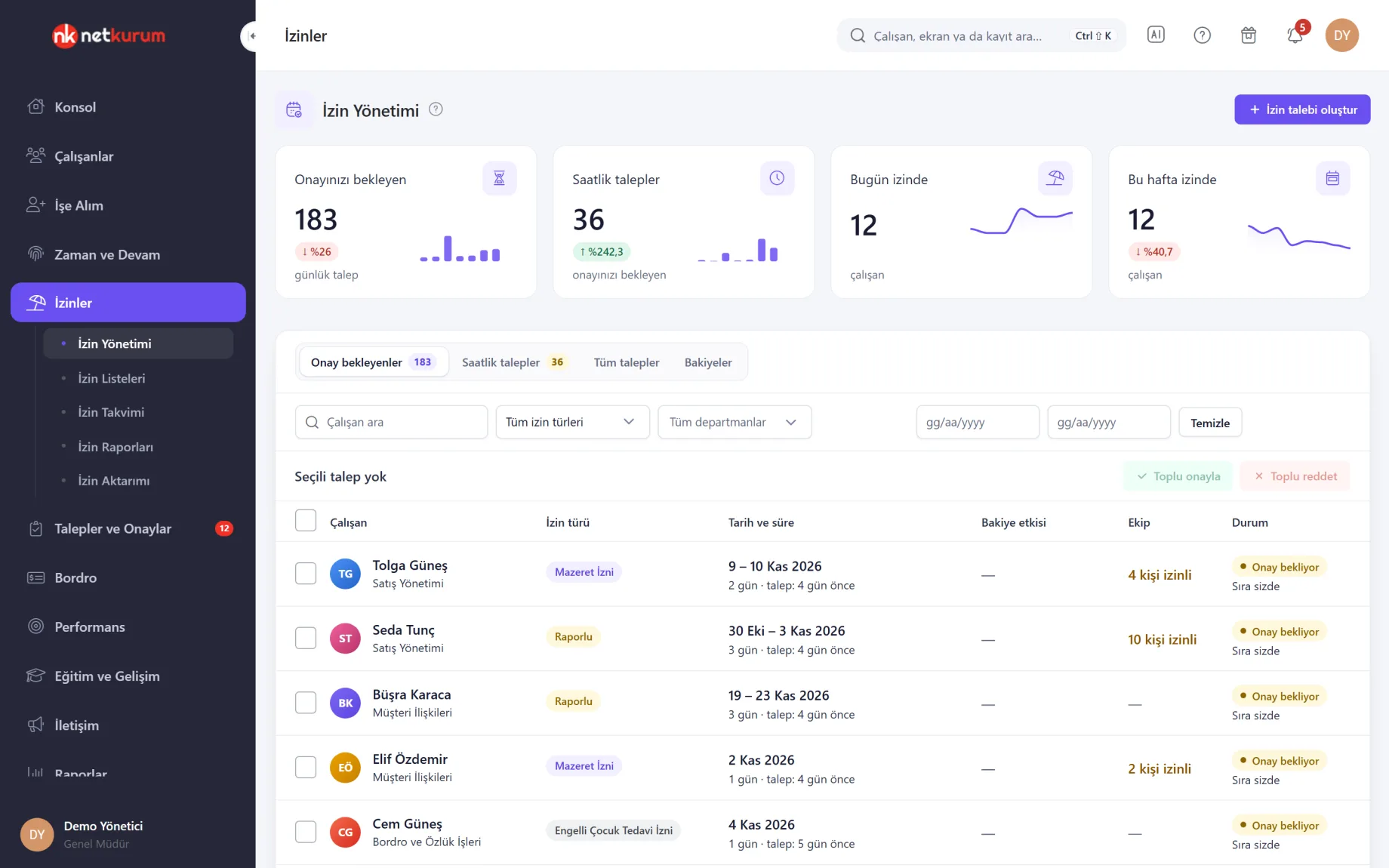
Les demandes qui vous attendent
Gestion des congés
Les compteurs du haut affichent les demandes journalières et horaires en attente de votre validation, ainsi que les absents du jour et de la semaine. Chaque ligne de demande présente côte à côte le type de congé, les dates et la durée, l'impact sur le solde, les membres de l'équipe absents en même temps et le statut de validation.
Voir les détails
Le manager voit le solde et la situation de l'équipe sur la même ligne avant de décider.
Quatre vues sont disponibles : en attente, demandes horaires, toutes les demandes de l'organisation et soldes des salariés. Toutes les demandes se filtrent par statut, type, service, dates et nom du salarié ; les demandes qui ne relèvent pas de votre décision indiquent le poste chez qui elles attendent.
Validation groupée et refus groupé traitent les demandes sélectionnées avec une seule note de décision ; un motif est obligatoire pour refuser. « Créer une demande de congé » ouvre une demande au nom d'un salarié.
- Compteurs: demandes journalières et horaires en attente, absents du jour et de la semaine
- Ligne: impact sur le solde, équipe, statut
- Décision groupée: valider, ou refuser avec un motif
Circuit de validation et équipe
Demande de congé
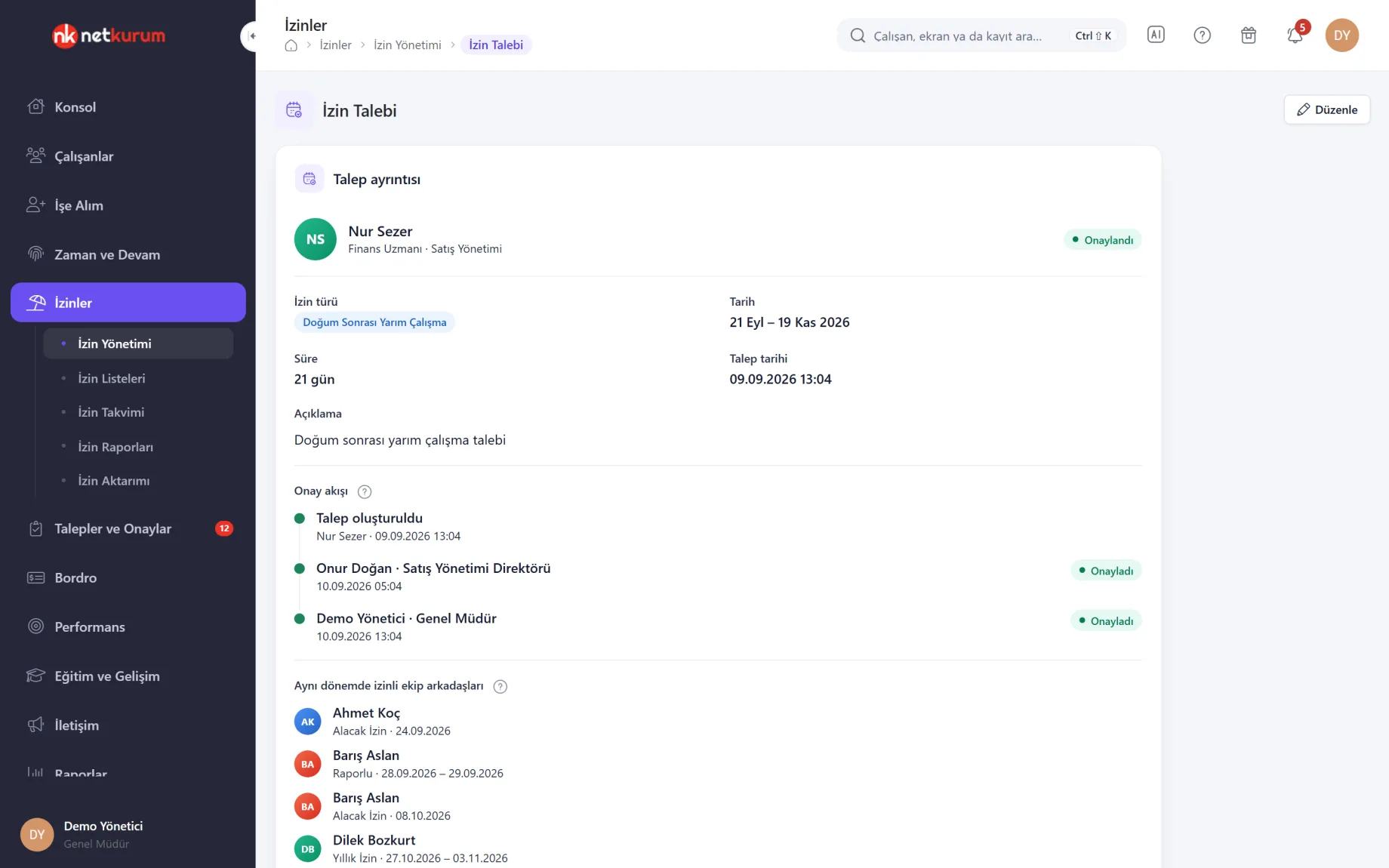
Sous le type de congé, les dates, la durée et la note, le détail de la demande affiche le circuit de validation étape par étape, puis les membres de l'équipe absents sur la même période.
Voir les détails
Où la demande attend et qui l'a validée se lisent d'un coup d'œil.
Les étapes validées sont en vert, refusées en rouge, l'étape en attente en orange et les étapes non encore atteintes en gris ; le nom du décideur, l'heure et la note s'affichent sous chaque étape. Si ce n'est pas votre tour, les boutons valider et refuser sont masqués.
Si une demande en attente est modifiée, les étapes déjà décidées sont réinitialisées et le circuit recommence.
- Circuit: création et chaque étape de validation
- Équipe: personnes absentes sur la même période
Qui est absent, et quand
Calendrier des congés
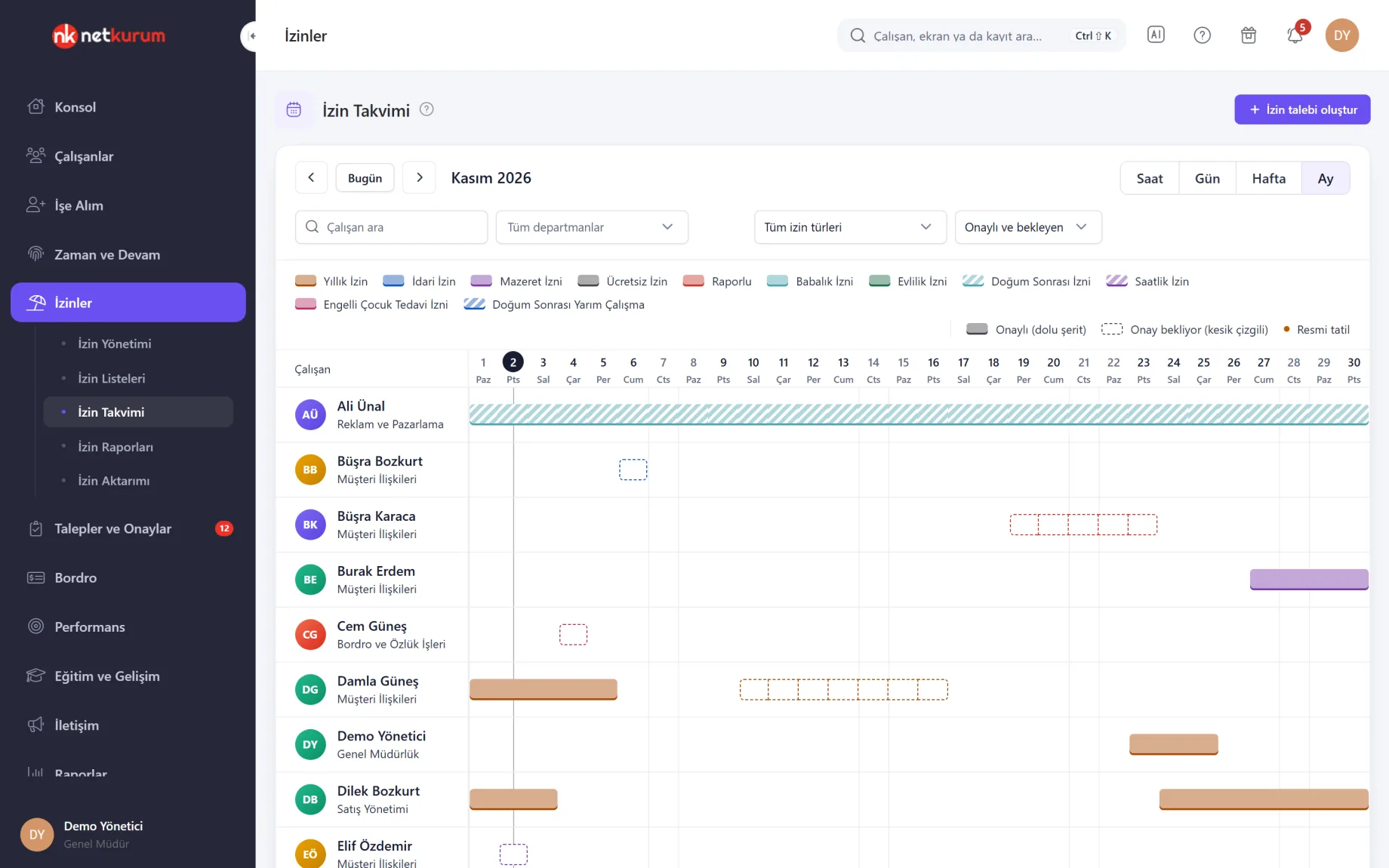
Les lignes sont les salariés, les colonnes les jours. Une barre pleine indique un congé validé, une barre en pointillés un congé en attente, et la couleur donne le type de congé ; les demi-journées et les congés horaires apparaissent en barres fines.
Voir les détails
La réponse à « qui est absent cette semaine-là ? » à chaque réunion de planification.
Filtrez par service, type de congé et statut, ou cherchez un salarié ; les jours fériés sont signalés sous la date, et chaque jour indique combien de personnes sont absentes. Un clic sur une barre ouvre le détail de la demande.
La visibilité du type de congé pour les non-managers se règle par type dans la règle ; les types masqués s'affichent simplement « En congé ».
- Vues: mois et semaine
- Barres: validé, en attente, demi-journée, horaire
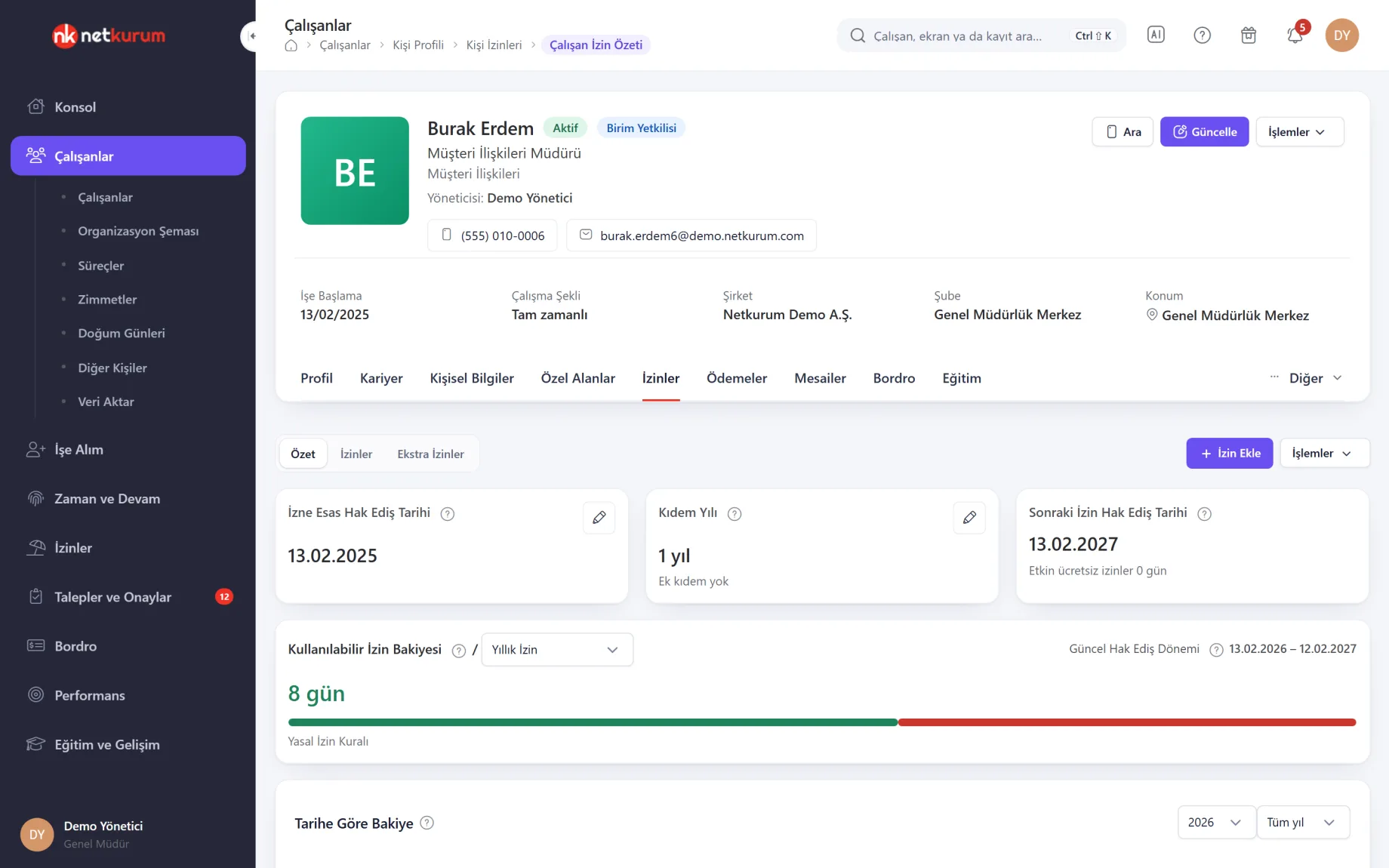
Le solde du salarié
Récapitulatif des congés du salarié
Le récapitulatif des congés de la fiche salarié affiche la date de début d'acquisition, l'ancienneté, la prochaine date d'acquisition et le solde disponible. La barre distingue les congés restants, à venir et pris.
Voir les détails
Le salarié répond lui-même à « combien de jours me reste-t-il ? ».
Total acquis, jours pris, reportés, report utilisable et jours perdus sont listés séparément, et le solde peut être calculé à la fin d'une année et d'un mois choisis. L'ancienneté acquise chez un employeur précédent peut être ajoutée en années, mois et jours.
Un formulaire de rapprochement des congés se télécharge pour un type et une période choisis. Les managers ajoutent des jours de congé supplémentaires, qui rejoignent le solde du type concerné à leur date d'acquisition. Le récapitulatif est visible du salarié, de son manager et des utilisateurs autorisés.
- Onglets: récapitulatif, congés, congés supplémentaires
- Solde: acquis, pris, reportés, perdus
- Document: formulaire de rapprochement des congés
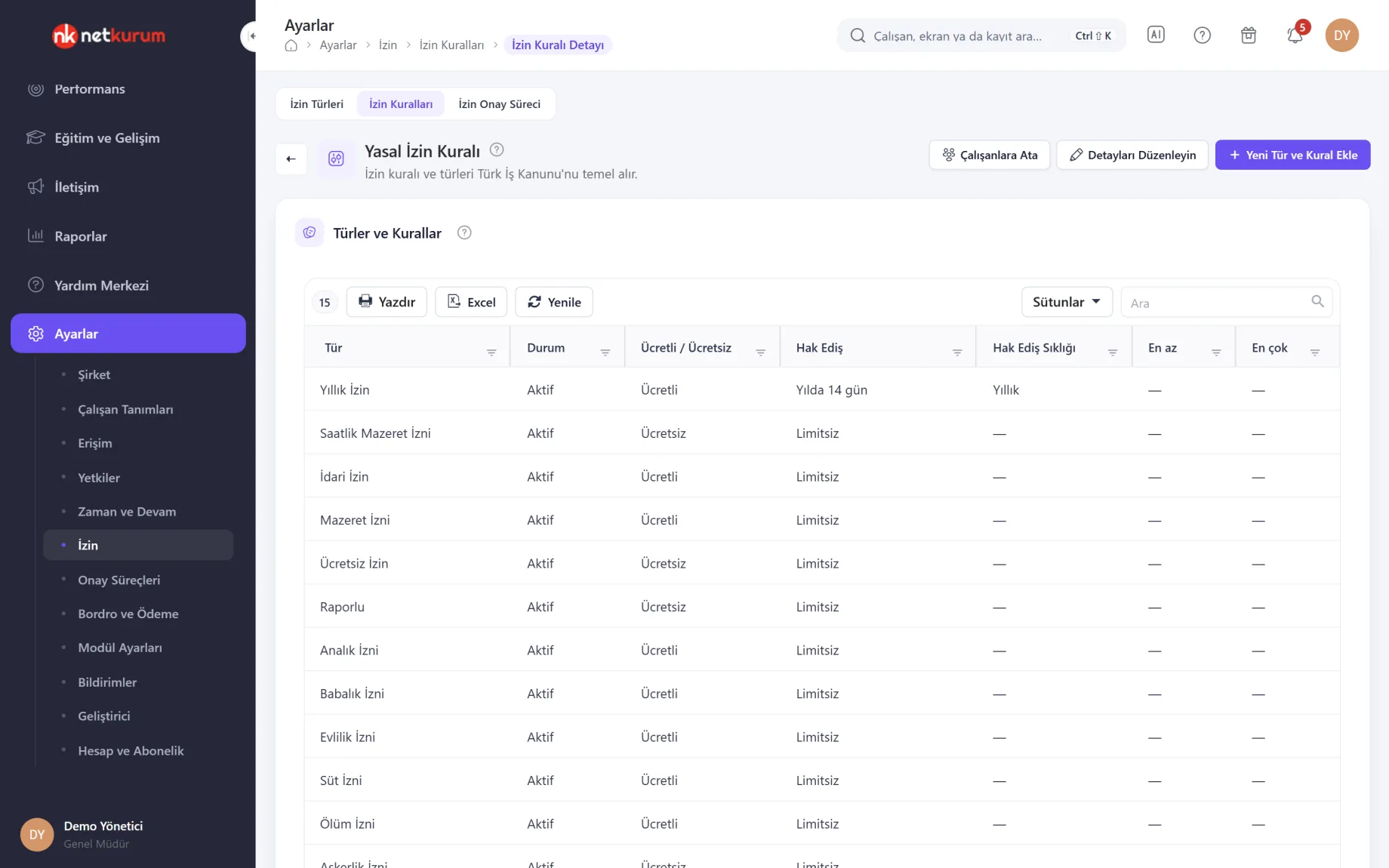
Acquisition et report
Règles de congés
Une règle de congés regroupe les paramètres d'acquisition, de report et de demande de plusieurs types de congé. Statut, payé ou non payé, acquisition, fréquence et nombre minimal et maximal de jours de chaque type tiennent dans un seul tableau.
Voir les détails
Une règle légale est fournie prête à l'emploi, et vous en dérivez vos propres règles.
Un assistant de type en six étapes couvre la limite (illimitée, par an ou par demande), le solde négatif, l'acquisition annuelle ou mensuelle, le début ou la fin de période, les jours supplémentaires liés à l'ancienneté, les exceptions d'âge, le report, le délai d'attente et le délai de prévenance. Des modèles couvrent le congé de maternité, le congé de paternité et le congé pour événement familial.
Le report peut remettre à zéro, tout reporter, plafonner le total, plafonner les jours reportés ou expirer après les premiers mois de la nouvelle période. « Affecter aux salariés » associe la règle, et le solde de chaque salarié est recalculé selon elle.
- Acquisition: annuelle ou mensuelle, avec exceptions d'ancienneté et d'âge
- Report: cinq options, jours perdus suivis à part
- Règles prêtes à l'emploi: règle légale et règle du secteur public
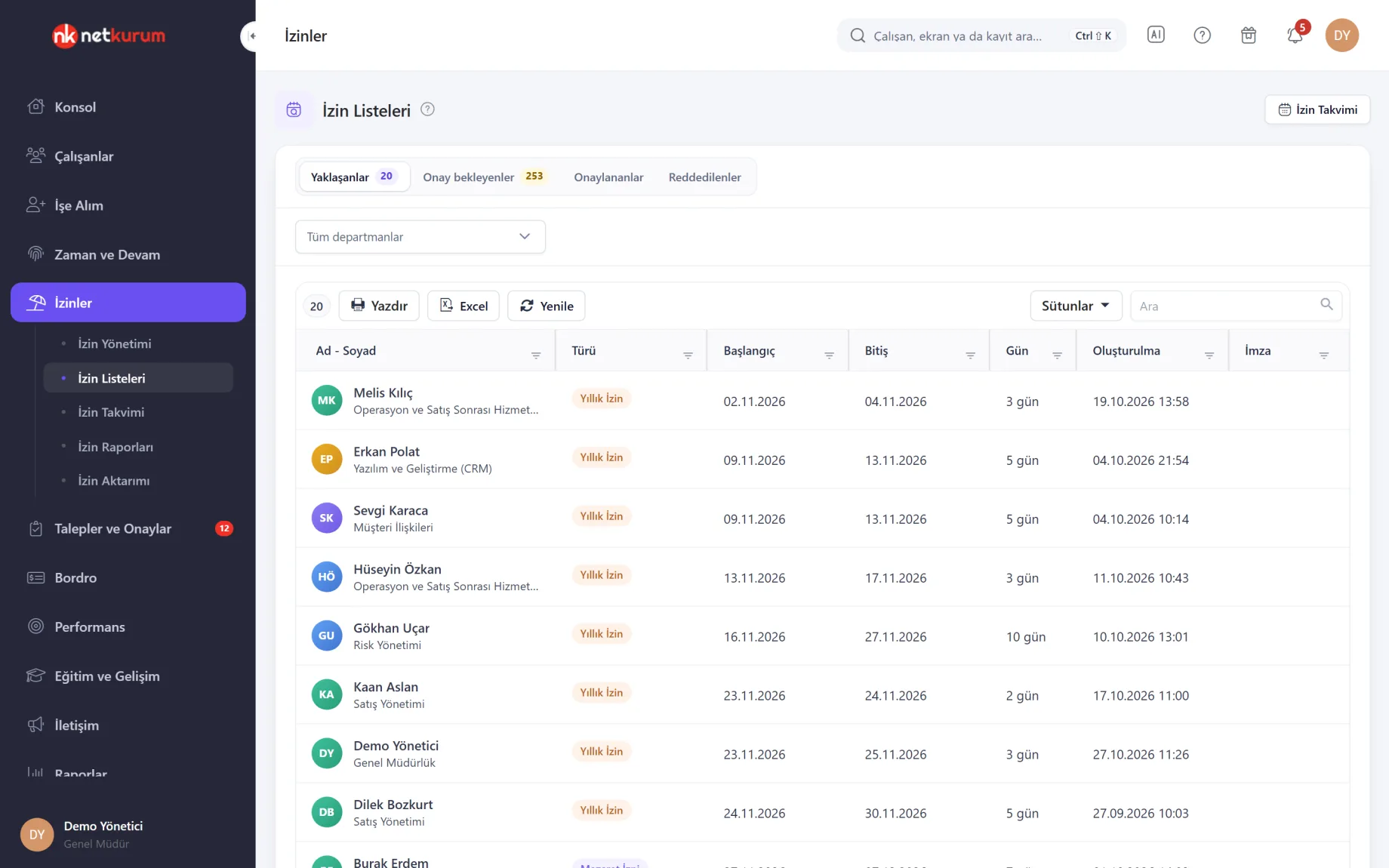
Chevauchements et signatures
Listes de congés
Les congés à venir, en attente, validés et refusés sont listés avec les congés horaires et se filtrent par service. La colonne Signature de l'onglet des congés validés indique si le document signé a été récupéré.
Voir les détails
Les formulaires de congé non signés ne s'accumulent plus jusqu'à la fin du mois.
Un double-clic sur un congé affiche, sur un graphique de sept jours, les autres congés validés et en attente du même service aux mêmes dates, avec la liste des jours fériés de la période en dessous.
Imprimez le document depuis la fiche salarié, faites-le signer, ajoutez-le aux documents du salarié et marquez la ligne « Signature reçue ».
- Onglets: à venir, en attente, validés, refusés
- Signature: indicateur de réception
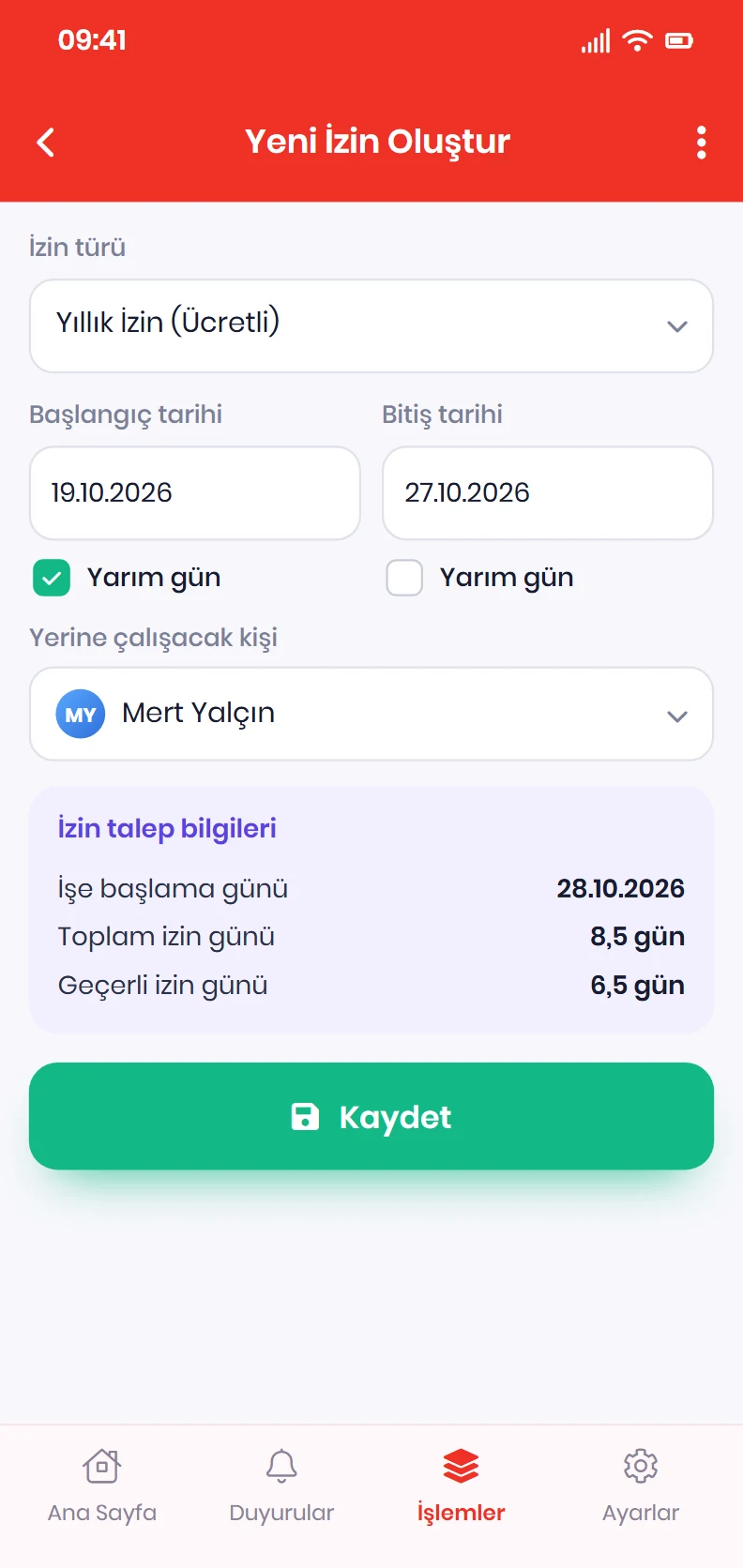
Demandes de congé depuis le téléphone
Demandes de congé sur mobile
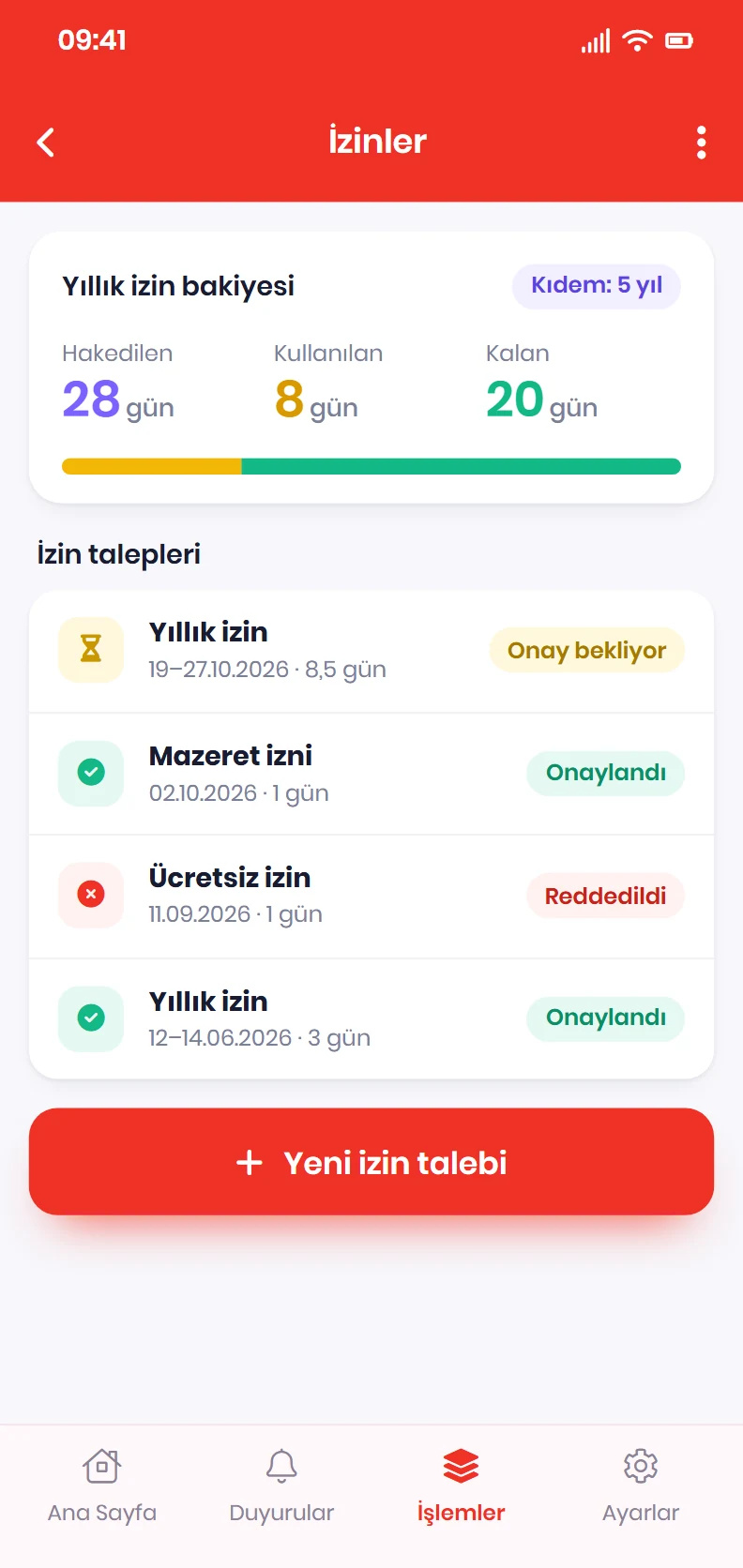
Le salarié choisit le type de congé et les dates, puis envoie la demande depuis son téléphone ; il suit son solde et le statut de ses demandes passées dans la même application.
Voir les détails
Plus de formulaire papier ; la demande entre directement dans le circuit de validation.
La demande suit le circuit de validation des congés de l'organisation, et la décision parvient au salarié sous forme de notification. Les managers voient aussi les congés de leur équipe dans l'application mobile et peuvent saisir un congé au nom d'un salarié.
- Salarié: demande, solde, historique
- Manager: congés de l'équipe et saisie pour un salarié
Que comprend la gestion des congés ?
- Types de congé adaptés à votre organisation, avec dépôt de justificatif facultatif
- Règles de congés avec acquisition, ancienneté, exceptions d'âge et report
- Modèles pour les durées de congé légales et règle prête à l'emploi pour le secteur public
- Quatre circuits de validation : hiérarchique, postes sélectionnés, ordre personnalisé et hiérarchique raccourci
- Un écran de validation avec impact sur le solde et vue d'équipe, validation et refus groupés
- Congés à la journée, à la demi-journée et à l'heure
- Calendrier des congés par personne et par jour, et congés qui se chevauchent
- Récapitulatif des congés du salarié avec solde utilisable, report et jours perdus, plus formulaire de rapprochement
- Suivi des signatures des congés validés
- Rappels par e-mail des délais de déclaration à la SGK (sécurité sociale turque) pour les arrêts maladie
- Rapports d'utilisation, d'acquisition et de congés annuels
- Import Excel de l'historique des congés
Comment démarrer ?
- Vérifiez les types et la règle Contrôlez la règle légale fournie et ajoutez vos propres types et durées de congé.
- Choisissez le circuit de validation Dans les paramètres de validation des congés, appliquez un circuit hiérarchique, par postes sélectionnés, personnalisé ou raccourci.
- Importez l'historique Chargez l'historique des congés avec le modèle Excel et faites signer le formulaire de rapprochement des congés aux salariés.
- Invitez les salariés Les salariés demandent leurs congés depuis l'application mobile, et les validations se font depuis la gestion des congés et le téléphone.
Questions fréquentes
Comment le droit aux congés annuels est-il calculé ?
Selon la règle de congés à laquelle le salarié est rattaché : date de début d'acquisition, jours supplémentaires selon l'ancienneté, exceptions d'âge et paramètres de report sont calculés ensemble. Les salariés sans règle attribuée suivent la règle par défaut de l'organisation ; la règle légale fournie s'appuie sur le droit du travail turc.
Différents groupes de salariés peuvent-ils avoir des règles différentes ?
Oui. Créez plusieurs règles de congés et affectez-les aux salariés ; chaque salarié relève d'une seule règle, et un même type de congé peut avoir des paramètres différents selon la règle.
Comment importer nos anciens congés ?
Avec le modèle Excel de l'écran d'import des congés. Les lignes sont prévisualisées comme valides ou invalides, et si une seule ligne est invalide, rien n'est enregistré ; les congés importés sont enregistrés comme validés et aucune notification n'est envoyée.
Les congés à l'heure sont-ils pris en charge ?
Oui. Les demandes horaires se valident dans leur propre liste, et pour les types calculés en heures, l'utilisation est déduite du solde en fractions de journée.
Les salariés peuvent-ils annuler leurs propres congés ?
Un salarié peut annuler ses congés à venir non refusés en indiquant un motif ; les congés passés sont annulés par un manager. Le motif reste enregistré et les personnes concernées sont prévenues par e-mail.
Fonctionnalités associées
-
 Demandes et approbations
Notes de frais, avances, heures supplémentaires, documents de visa et missions terrain dans une seule boîte, avec leur circuit de validation. Découvrir
-
 Application mobile
Pointage, demandes, solde de congés, bulletin de paie, annonces et validations dans la poche de chaque salarié. Découvrir
-
 Rapports
 prêts à l'emploi, concepteur de rapports, e-mails programmés et historique des actions. Découvrir
Essayez NetKurum dans votre organisation
Créez votre démo en quelques minutes et explorez pendant 14 jours une organisation remplie de données d'exemple.