

Paramètres et droits
Structure de l'entreprise et sous-traitants
Définissez une fois votre holding, vos sociétés, sites, services et arbre des postes : droits d'écran, ordre de validation et destinataires des notifications découlent tous de cet arbre.
Quels problèmes résout-il ?
Quand une organisation grandit, « qui approuve cette demande, qui voit cet écran, qui reçoit cette notification ? » doit trouver sa réponse dans la structure, pas dans des personnes. NetKurum tire ces réponses de l'arbre des postes, indépendamment de qui occupe chaque fonction.
- Des droits attachés aux personnes Les droits sont donnés aux postes, pas aux personnes ; quand un salarié change de poste, ses droits changent avec lui.
- Plusieurs sociétés et agences Un seul compte réunit une holding, plusieurs sociétés et autant de sites que nécessaire, avec pour chaque société un numéro Mersis (registre central turc des entreprises) et un numéro d'établissement SGK (sécurité sociale turque).
- Suivi de l'effectif prévu L'effectif prévu de chaque service s'affiche à côté du nombre de salariés actifs qui y travaillent.
- Personnel sous-traité suivi à part Les sous-traitants sont définis séparément, l'effectif de chaque entreprise est visible et les entreprises s'activent ou se désactivent en masse.
- Des fiches qui ne concernent pas que des salariés Les types étudiant, client, membre, donateur, fournisseur et visiteur s'activent quand vous en avez besoin.
Structure de l'entreprise, écran par écran
Les images sont de vrais écrans de l'organisation de démonstration NetKurum ; les noms de personnes et d'entreprises sont fictifs.
Vue d'ensemble et sites
Sites
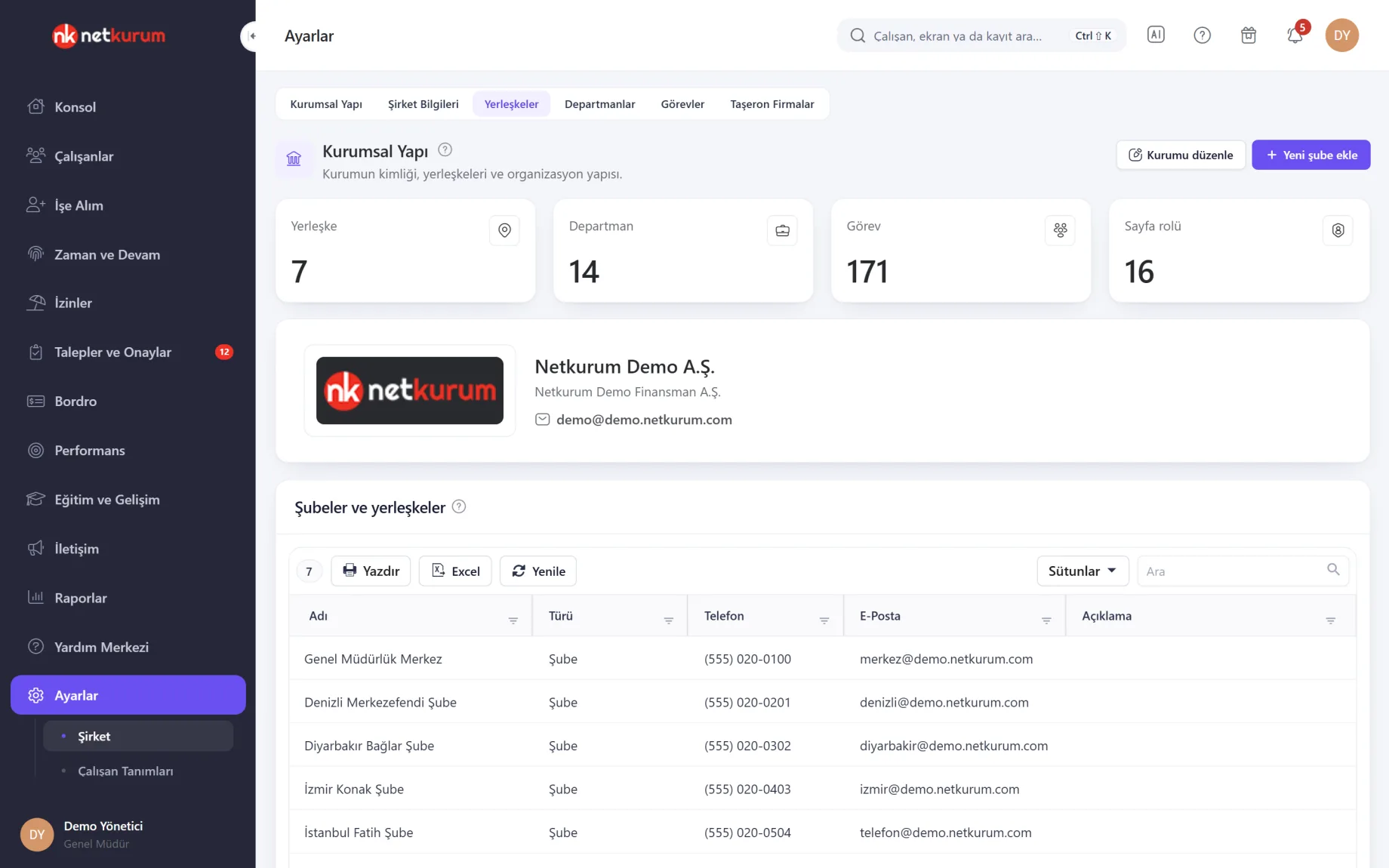
Quatre encadrés en haut donnent le nombre de sites, de services, de postes et de rôles de page. En dessous figurent le logo, la raison sociale et les coordonnées de l'entreprise, et tout en bas le tableau des agences et des sites.
Voir les détails
Les sites concernent toute l'organisation et ne se gèrent que depuis le site du siège.
Le formulaire « Ajouter une agence » reçoit le type de site (agence, bâtiment annexe, foyer, revendeur, crèche, etc.), le nom, le téléphone et l'e-mail ; l'emplacement se choisit en cliquant sur la carte. Le rayon de pointage se règle entre 50 et 500 mètres et sert aux pointages par localisation.
Avant de désactiver ou de supprimer un site où travaillent des personnes, vous choisissez un autre site vers lequel les transférer. Un site encore lié à des enregistrements n'est pas supprimé ; sa désactivation est proposée à la place.
- Vue d'ensemble: sites, services, postes, rôles de page
- Emplacement: carte et rayon de pointage de 50 à 500 mètres
De la holding au poste
Informations de l'entreprise
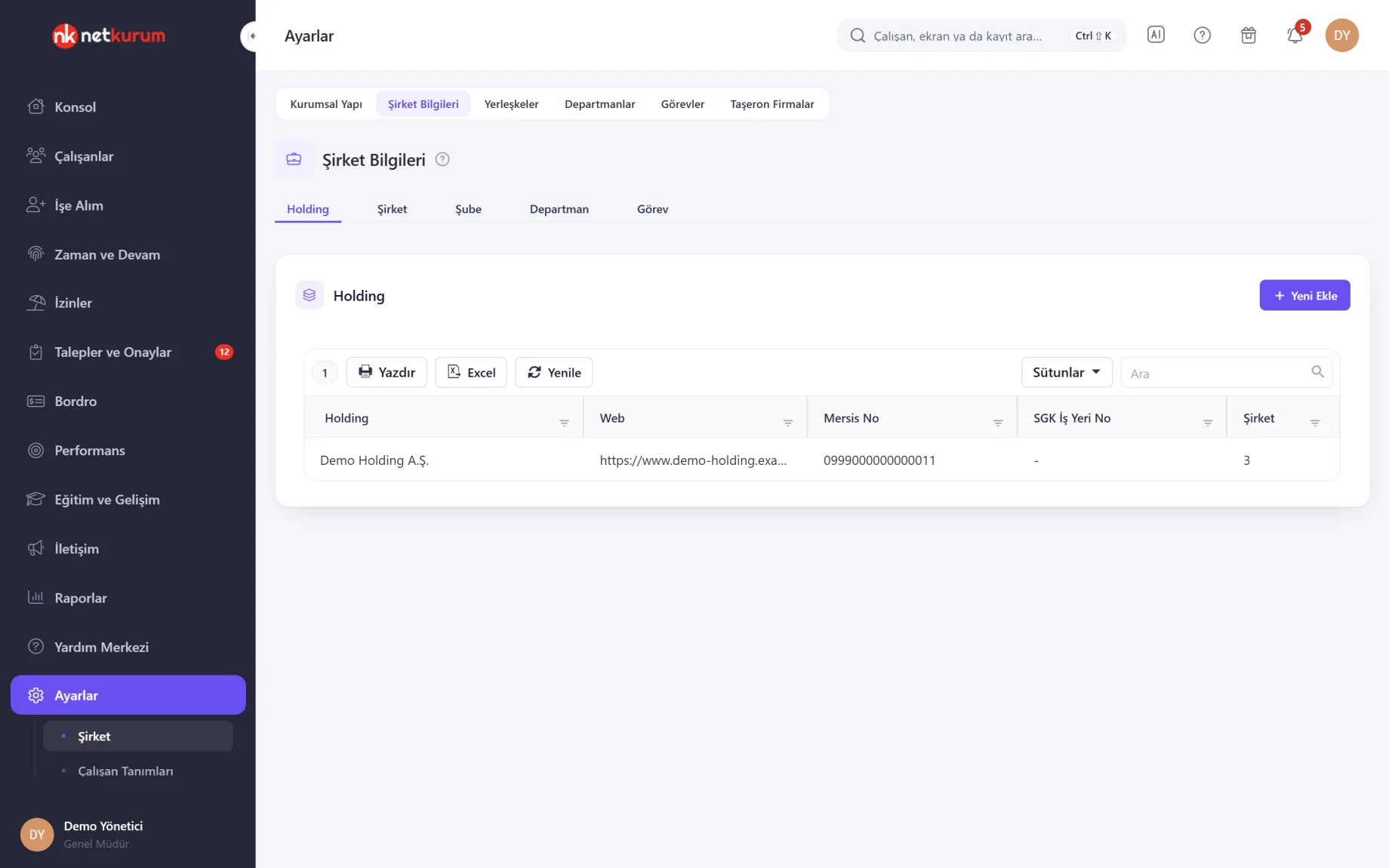
La structure se construit de haut en bas avec les onglets Holding, Société, Agence, Service et Poste. Holdings et sociétés conservent un site web, un numéro Mersis à 16 chiffres et un numéro d'établissement SGK.
Voir les détails
Un seul compte peut réunir plusieurs sociétés, et chaque agence est rattachée à sa société.
Dans l'onglet Agence, double-cliquez sur une ligne pour choisir la société dont dépend l'agence. L'effectif prévu saisi pour un service s'affiche à côté de son nombre actuel de salariés actifs.
Plutôt que de tout saisir à la main, le modèle Structure de l'entreprise de l'écran Import de données ajoute holdings, sociétés, services et intitulés de poste en masse.
- Onglets: holding, société, agence, service, poste
- Informations officielles: numéro Mersis, numéro d'établissement SGK
Unités et effectif prévu
Services
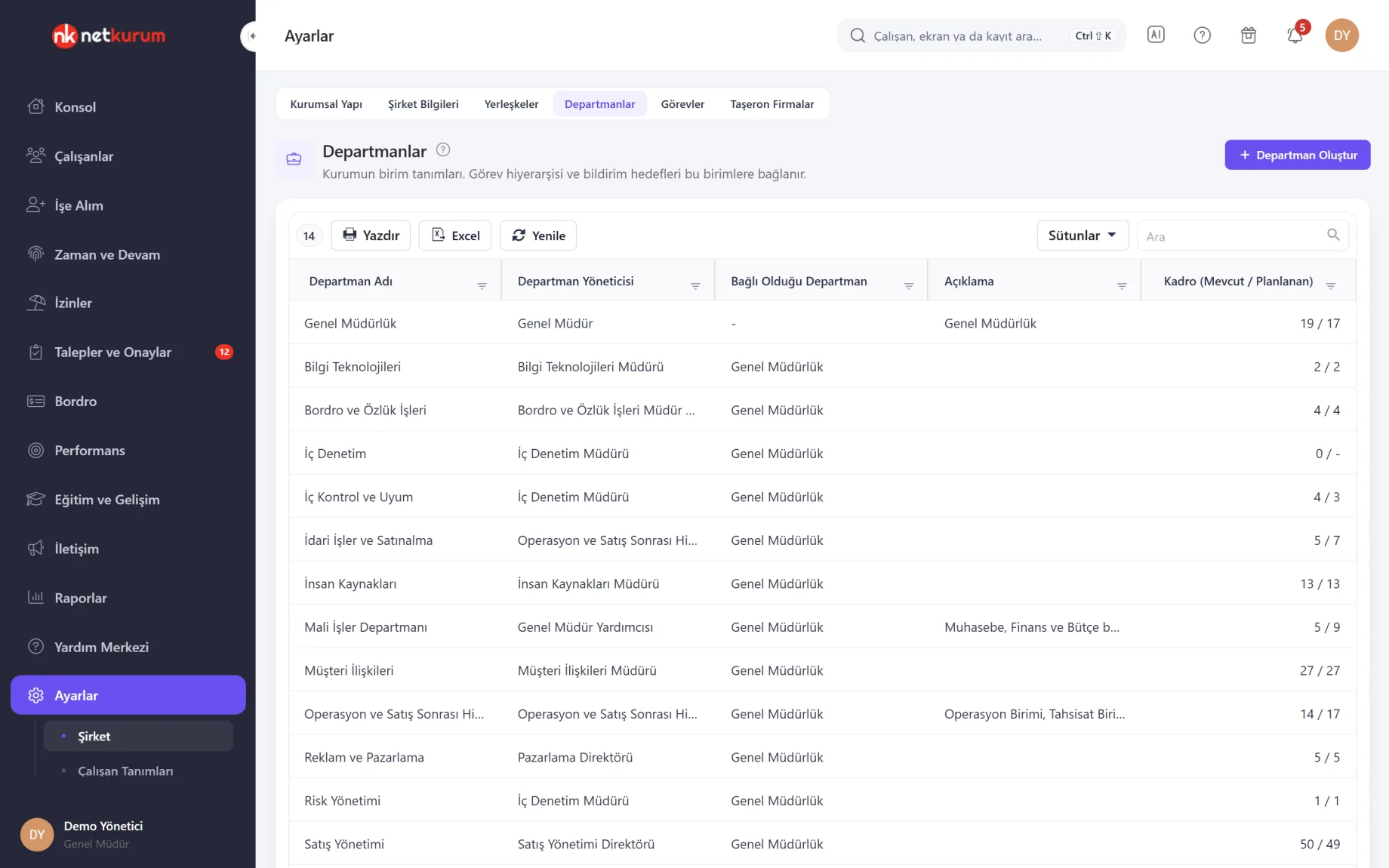
Chaque service est défini par son nom, son service parent et le poste qui le dirige. La colonne d'effectif affiche les salariés actifs à côté de l'effectif prévu.
Voir les détails
Les services servent de filtres dans les rapports et les listes de personnes.
Un service ne peut pas être placé sous lui-même ni sous l'un de ses sous-services : l'arbre ne boucle jamais. Un service qui contient encore des postes ou des sous-services ne peut pas être supprimé, et l'écran vous en donne la raison.
Seuls les administrateurs et les personnes disposant du droit Développement du système peuvent ajouter et modifier des services ; les autres voient la liste en lecture seule.
- Champs: nom, service parent, responsable du service, description
- Effectif: actuel et prévu
D'où viennent les droits : l'arbre des postes
Gestion des postes
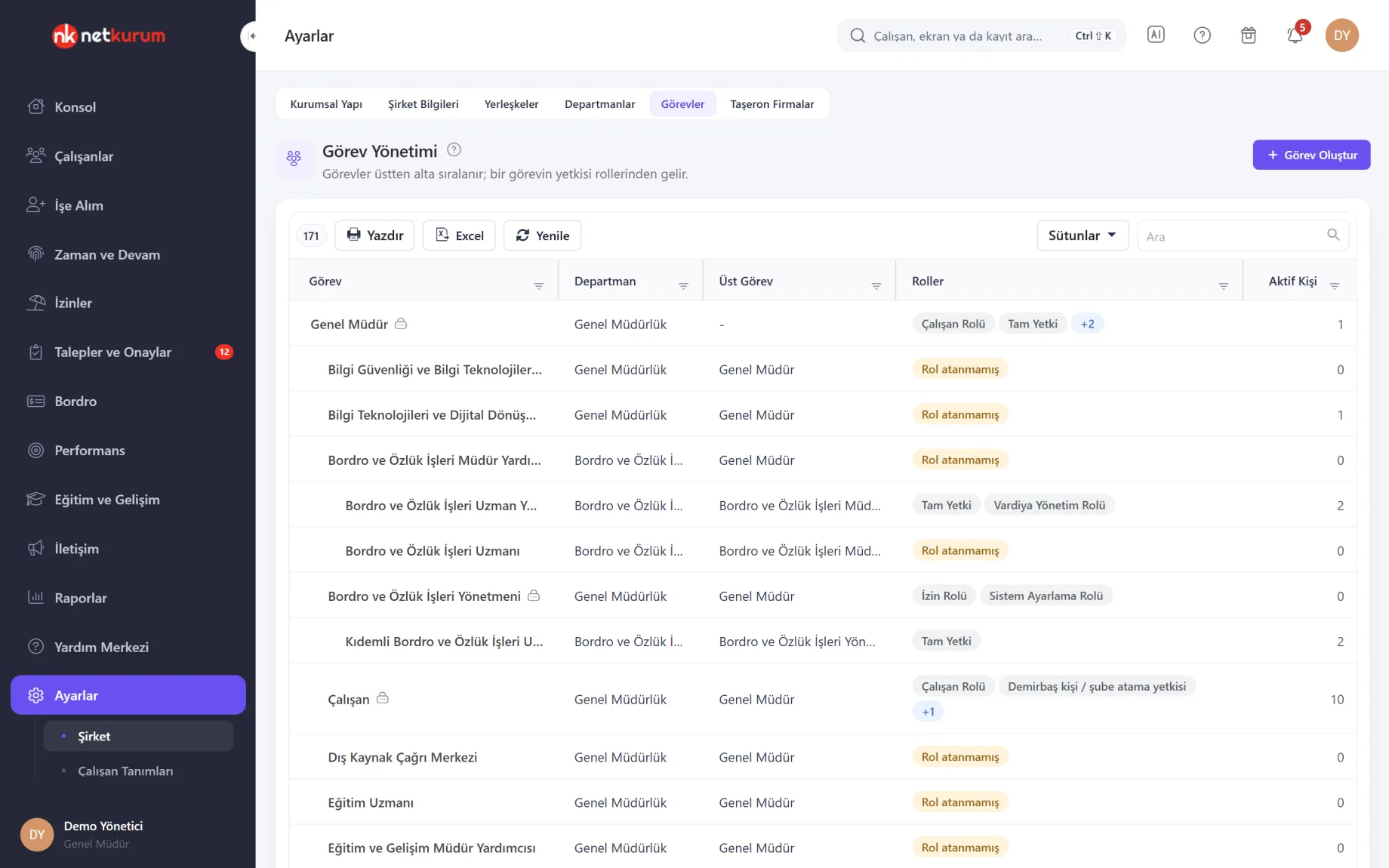
Les postes sont listés sous forme d'arbre indenté sous leurs postes parents, et chaque ligne indique le service, le poste parent, les rôles et le nombre de personnes actives. Un poste sans rôle est mis en évidence par un badge jaune.
Voir les détails
Les écrans qu'une personne peut voir viennent des rôles de son poste, et les règles de notification peuvent viser « ce poste ».
Le poste parent définit le périmètre de direction et de gestion des personnes : un utilisateur qui n'est pas administrateur ne peut affecter des personnes qu'aux postes situés sous le sien. Le poste à la racine de l'arbre compte comme administrateur système, si bien qu'aucun nouveau poste racine ne peut être créé depuis l'écran.
Le résumé d'accès dans le détail du poste indique combien de pages les rôles sélectionnés ouvrent, avant l'enregistrement. Les postes auxquels des personnes sont affectées ou qui ont des sous-postes ne peuvent pas être supprimés.
- Chaque ligne: service, poste parent, rôles, personnes actives
- Avertissement: badge pour les postes sans rôle
Sous-traitants
Gestion des sous-traitants
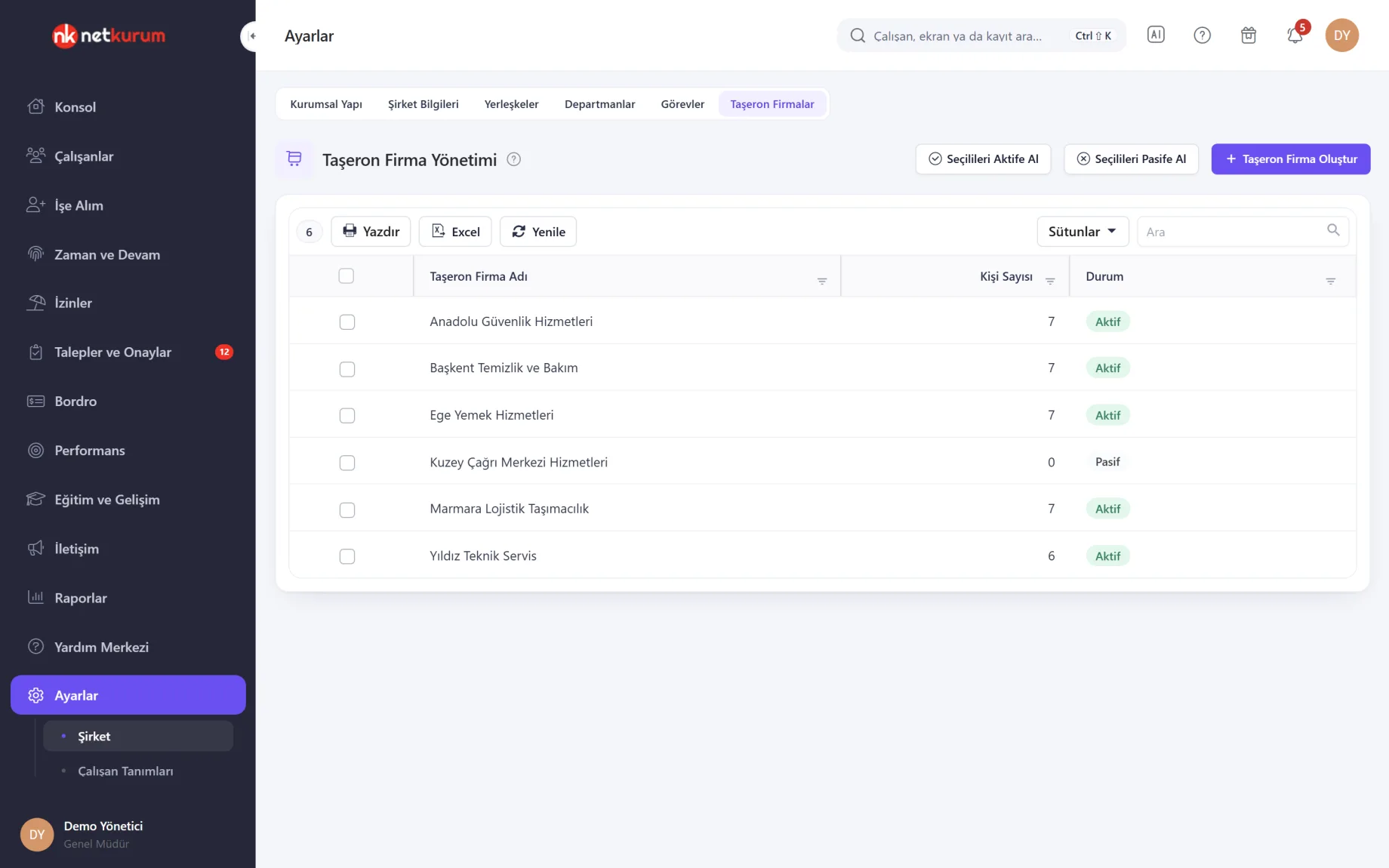
Les entreprises auxquelles vous achetez des services, comme la sécurité, le nettoyage, la restauration ou la logistique, sont définies séparément, et la liste indique combien de personnes compte chacune. Sélectionnez des entreprises pour les activer ou les désactiver en masse.
Voir les détails
Une seule liste montre combien de personnes travaillent avec vous par l'intermédiaire de chaque entreprise.
« Créer un sous-traitant » ajoute une nouvelle entreprise, et un double-clic sur une ligne permet de la modifier. Une entreprise affectée à des personnes ne peut pas être supprimée tant que ces personnes ne sont pas transférées vers une autre entreprise.
Quand le module sous-traitants est activé, les listes de personnes comme les anniversaires à venir peuvent aussi être filtrées par entreprise.
- Actions en masse: activer ou désactiver les entreprises sélectionnées
- Règle: une entreprise affectée à des personnes ne peut pas être supprimée
Types de personnes
Définition des types de personnes
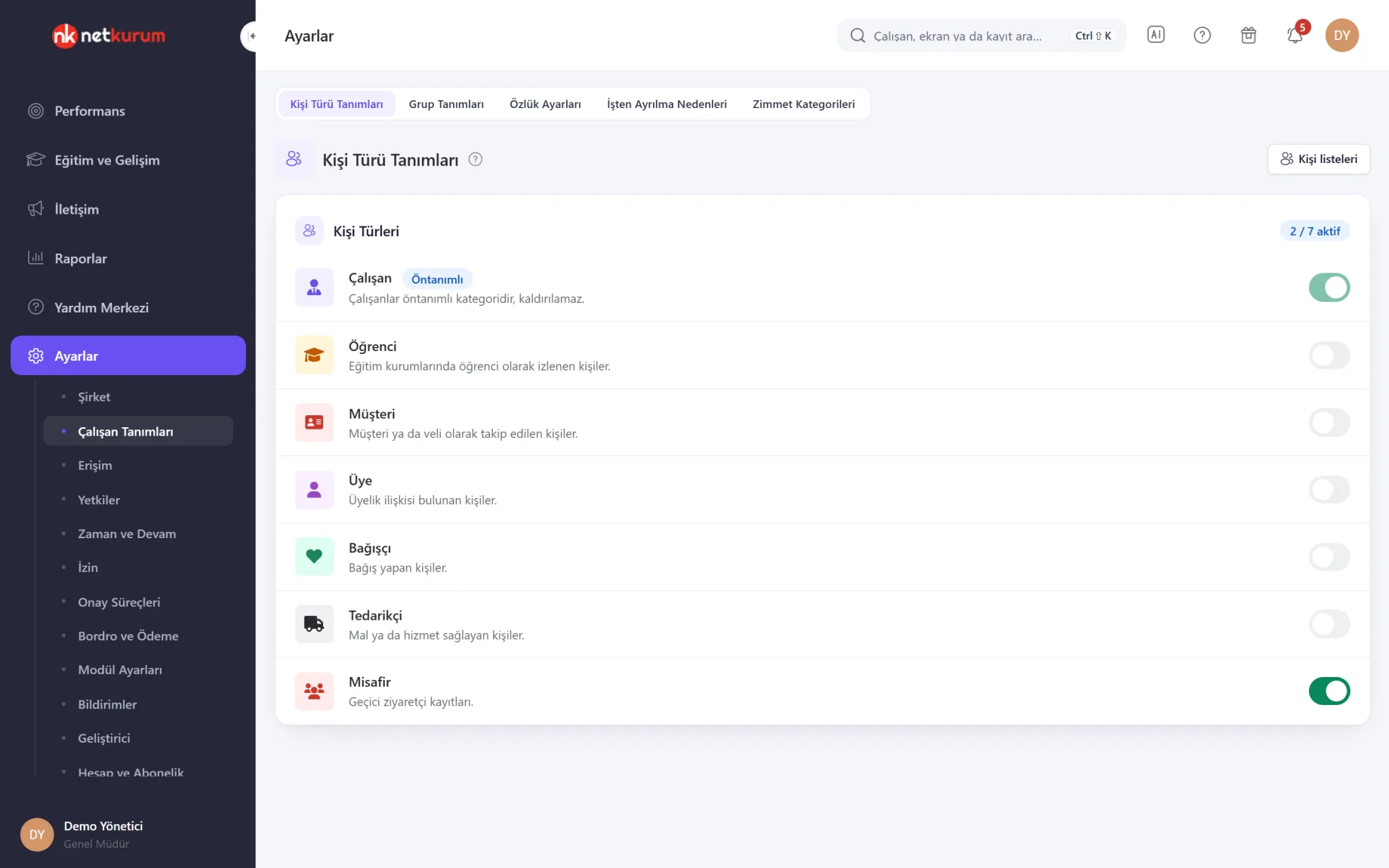
Les types de personnes utilisés par votre organisation s'activent et se désactivent d'un seul interrupteur : Salarié, Étudiant, Client, Membre, Donateur, Fournisseur et Visiteur. Salarié est le type par défaut et ne peut pas être désactivé.
Voir les détails
Les types actifs apparaissent dans les listes de personnes et les menus associés ; les types inactifs n'apparaissent nulle part.
Un appui sur un interrupteur demande une confirmation et enregistre le type aussitôt ; il n'y a pas de bouton d'enregistrement séparé. Le badge du haut indique combien de types sont actifs.
Une personne de type Étudiant a sur sa fiche l'école, la filière et les dates de début et de fin de stage, au lieu des champs propres aux salariés.
- Types: salarié, étudiant, client, membre, donateur, fournisseur, visiteur
- Par défaut: le type salarié ne peut pas être désactivé
La structure en un coup d'œil
Structure de l'entreprise
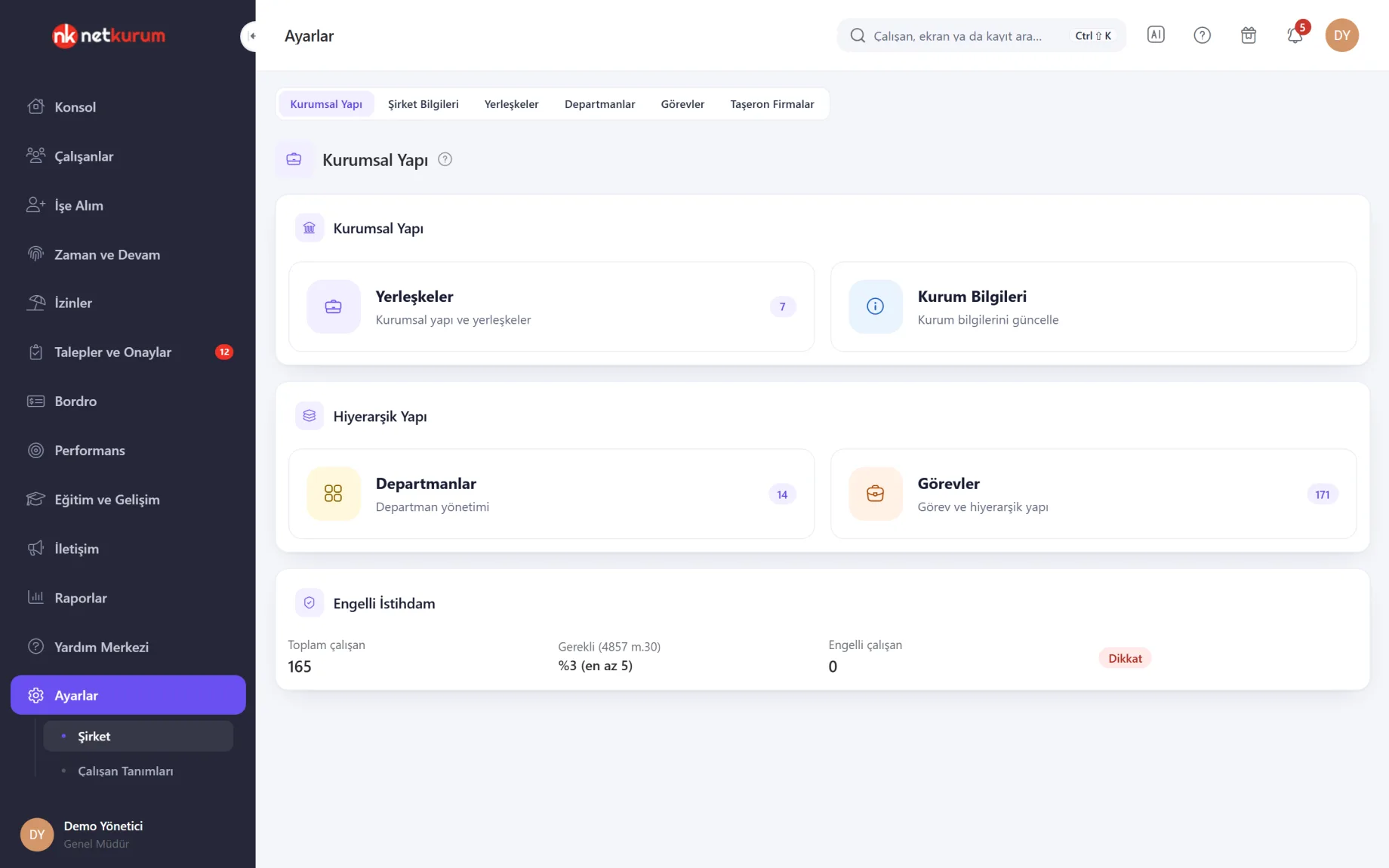
Sites, informations de l'entreprise, services et postes s'ouvrent depuis un seul écran, chacun avec son nombre. Sur le même écran, la carte Emploi des personnes handicapées place côte à côte l'effectif total, le taux requis et le nombre de salariés en situation de handicap.
Voir les détails
Seuls les administrateurs voient la carte d'emploi des personnes handicapées, qui utilise le même calcul que le rapport Seuils légaux.
La carte calcule l'obligation, pour les établissements de 50 salariés ou plus, d'employer des personnes handicapées à hauteur de 3 % de l'effectif. Le nombre de salariés en situation de handicap provient du champ Taux d'invalidité de la fiche salarié.
Les encadrés Services et Postes mènent à leurs écrans de gestion, également accessibles depuis les onglets des Paramètres.
- Sections: sites, informations de l'entreprise, services, postes
- Conformité: carte de l'obligation d'emploi des personnes handicapées
Que comprend la structure de l'entreprise ?
- Hiérarchie holding, société, agence, service et poste dans un seul compte
- Plusieurs sociétés, chacune avec son numéro Mersis et son numéro d'établissement SGK
- Création de sites avec emplacement sur la carte et rayon de pointage
- Transfert des personnes vers un autre site lors d'une désactivation
- Responsables de service, avec effectif prévu comparé à l'effectif réel
- Un arbre des postes qui définit droits, encadrement et notifications
- Rôles rattachés aux postes, avec un résumé d'accès visible avant l'enregistrement
- Sous-traitants, leurs effectifs et activation en masse
- Types de personnes au-delà des salariés : étudiant, client, membre, donateur, fournisseur, visiteur
- Groupes d'accès pour les organisations équipées de lecteurs de badges
- Carte de l'obligation d'emploi des personnes handicapées
- Import en masse de la structure de l'entreprise depuis Excel
Comment démarrer ?
- Saisir vos sociétés Sur l'écran Informations de l'entreprise, définissez la holding et les sociétés avec leurs numéros Mersis et d'établissement SGK.
- Ajouter vos sites Enregistrez chaque agence avec son emplacement sur la carte et son rayon de pointage, et choisissez la société dont elle dépend.
- Construire services et postes Créez les services avec leurs responsables et rattachez les postes à leurs parents ; pour les grandes structures, utilisez le modèle Structure de l'entreprise.
- Rattacher les rôles Attribuez des rôles à chaque poste, et vérifiez grâce aux badges de la liste qu'aucun poste n'en est dépourvu.
Questions fréquentes
Peut-on gérer plusieurs sociétés dans un seul compte ?
Oui. Vous définissez plusieurs sociétés sous une même holding, saisissez séparément le numéro Mersis et le numéro d'établissement SGK de chacune et rattachez chaque agence à sa société.
Quelle est la différence entre un service et un poste ?
Un service regroupe des postes et sert de filtre dans les rapports ; il ne porte aucun droit. Un poste est la place d'une personne dans l'arbre : les écrans qu'elle voit viennent des rôles de son poste, et son responsable comme les destinataires de ses notifications viennent de l'arbre des postes.
Peut-on ajouter du personnel sous-traité ?
Oui. Les sous-traitants sont définis séparément et les personnes sont enregistrées avec leur entreprise ; l'effectif par entreprise est visible et les entreprises peuvent être désactivées en masse.
Que deviennent les salariés quand nous fermons une agence ?
Avant la désactivation de l'agence, vous choisissez un autre site actif vers lequel transférer les personnes ; elles sont d'abord transférées, puis l'agence est fermée. Les enregistrements liés ne sont pas supprimés.
Peut-on importer la structure depuis Excel ?
Oui. Le modèle Structure de l'entreprise de l'écran Import de données ajoute holdings, sociétés, services et intitulés de poste en masse ; si une ligne tente de supprimer un enregistrement qui a encore des données liées, elle revient avec une erreur.
Fonctionnalités associées
-
 Gestion des salariés
Fiche salarié, dossier du personnel, matériel confié, organigramme et import groupé depuis Excel. Découvrir
-
 Accès et droits
Rôles, droits par poste, habilitations par unité, paramètres de connexion et gestion des appareils mobiles. Découvrir
-
 Badges et tourniquets
Reliez tourniquets et lecteurs de badges au cloud sans ouvrir de ports ; pointages badge, mobile et web dans un même enregistrement. Découvrir
Essayez NetKurum dans votre organisation
Créez votre démo en quelques minutes et explorez pendant 14 jours une organisation remplie de données d'exemple.