

Fonctionnalités
Intégration et transfert de données
Reliez NetKurum à vos systèmes RH et ERP par des services web HTTP/JSON, et transférez en une fois vos listes du personnel existantes depuis Excel.
Quels problèmes résout-il ?
Un nouveau système RH devient un îlot de données supplémentaire si les enregistrements existants doivent être ressaisis à la main et s'il ne communique pas avec les autres systèmes. NetKurum facilite à la fois l'import et l'export.
- Ressaisie manuelle des enregistrements La liste du personnel s'importe à l'aide d'un modèle Excel ; les colonnes Excel sont associées aux champs NetKurum.
- Une fiche du personnel distincte dans deux systèmes Les personnes et les agences sont mises en correspondance, via les services web, avec les identifiants du propre système de l'organisation ; l'ajout, la mise à jour et le changement de statut se font par le service.
- Des données d'entrées-sorties nécessaires dans un autre système Les enregistrements d'entrées-sorties se récupèrent séquentiellement depuis le service web ; les enregistrements provenant d'autres appareils sont envoyés en groupe.
- Distribution manuelle des rapports Les rapports sont envoyés aux responsables par e-mail programmé ; les listes s'exportent vers Excel.
- Diffusion de l'application mobile La page « Installer l'application » du panneau contient les liens de téléchargement des applications Android et iOS.
L'intégration et le transfert, écran par écran
Les visuels sont des illustrations réalisées à partir des écrans NetKurum ; les noms de personnes et de sociétés sont des exemples.
Modèle Excel
Ajout groupé de personnes via Excel
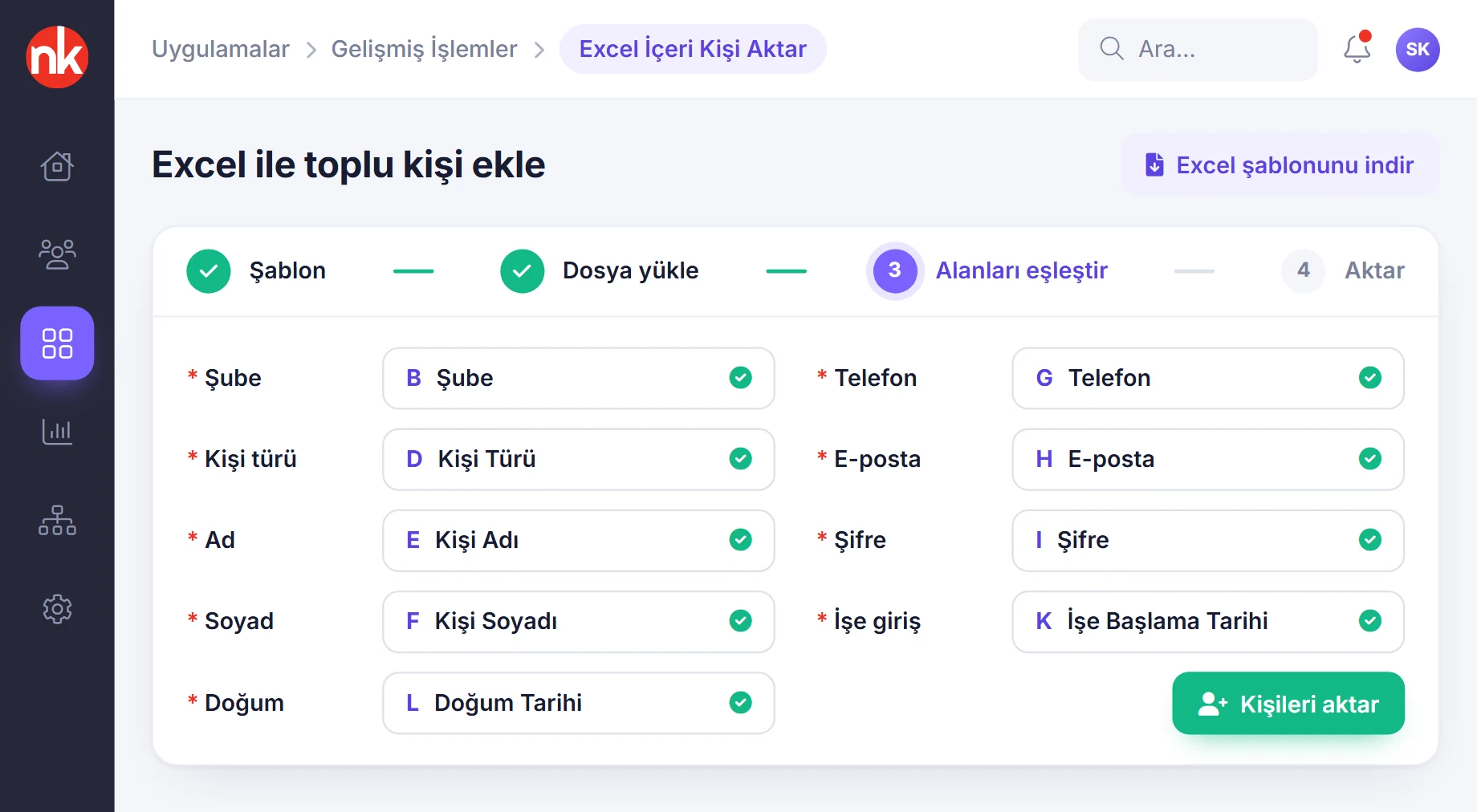
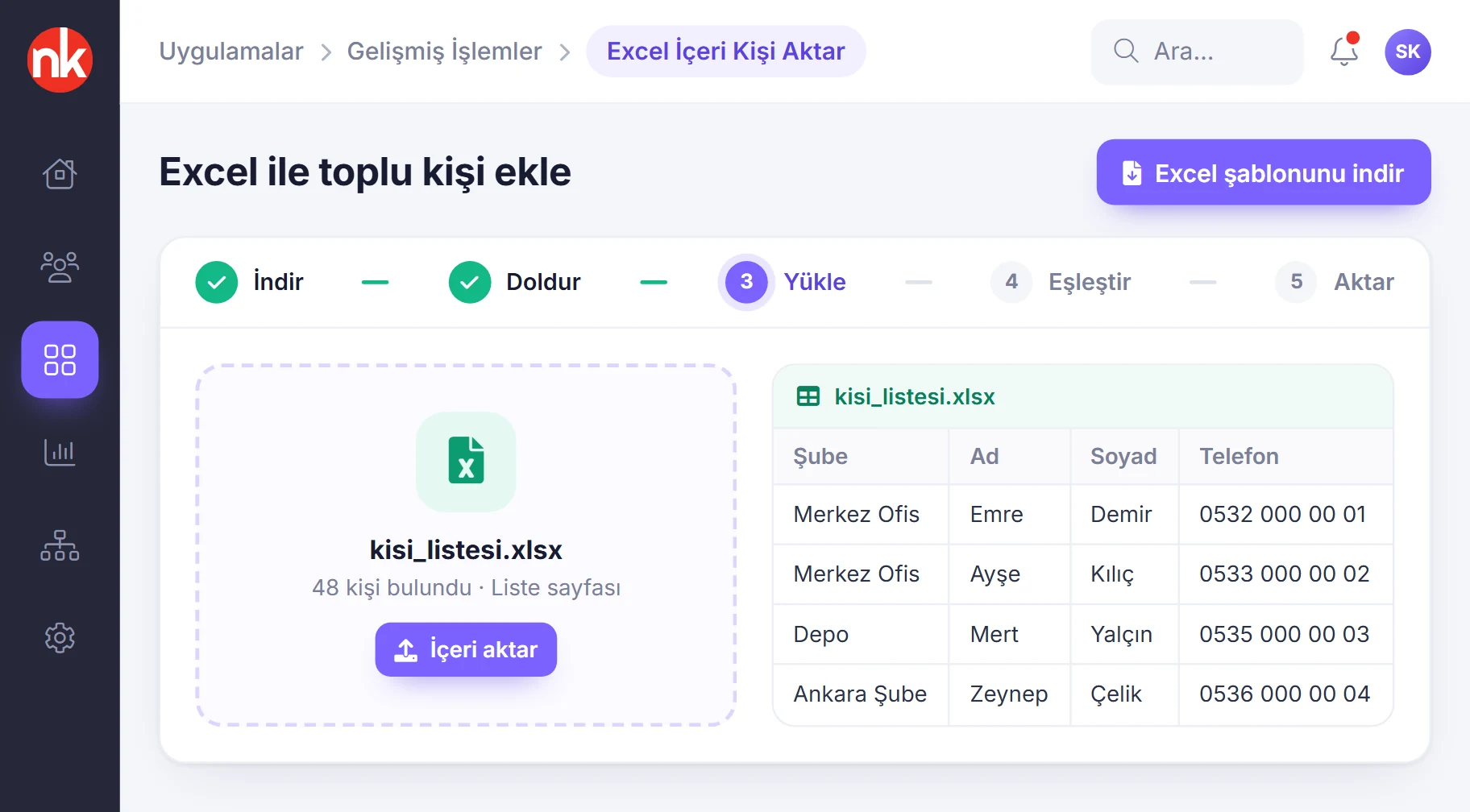
Sur la page « Importer des personnes depuis Excel », on télécharge d'abord le modèle et on y saisit les informations des personnes. Le fichier se charge avec le bouton « Importer » ; les champs sont ensuite associés et les personnes importées.
Voir les détails
L'ajout groupé de personnes permet d'intégrer des centaines d'employés dans le système à partir d'un seul fichier.
Le modèle contient les champs n° d'identité T.C., agence, poste, type de personne, prénom, nom, téléphone, e-mail, mot de passe, accès au système, date d'embauche et date de naissance.
À l'étape « Associer les champs », on choisit en face de chaque champ NetKurum la colonne correspondante dans Excel. Les liens à côté des champs agence, poste et type de personne ouvrent l'écran de définition correspondant ; une définition manquante se complète avant l'import.
- Étapes : télécharger le modèle, remplir, charger, associer, importer
- Champs obligatoires : agence, type de personne, prénom, nom, téléphone, e-mail, mot de passe, date d'embauche et date de naissance
Nouveaux et à mettre à jour
Aperçu de l'import (exemple de chantier)
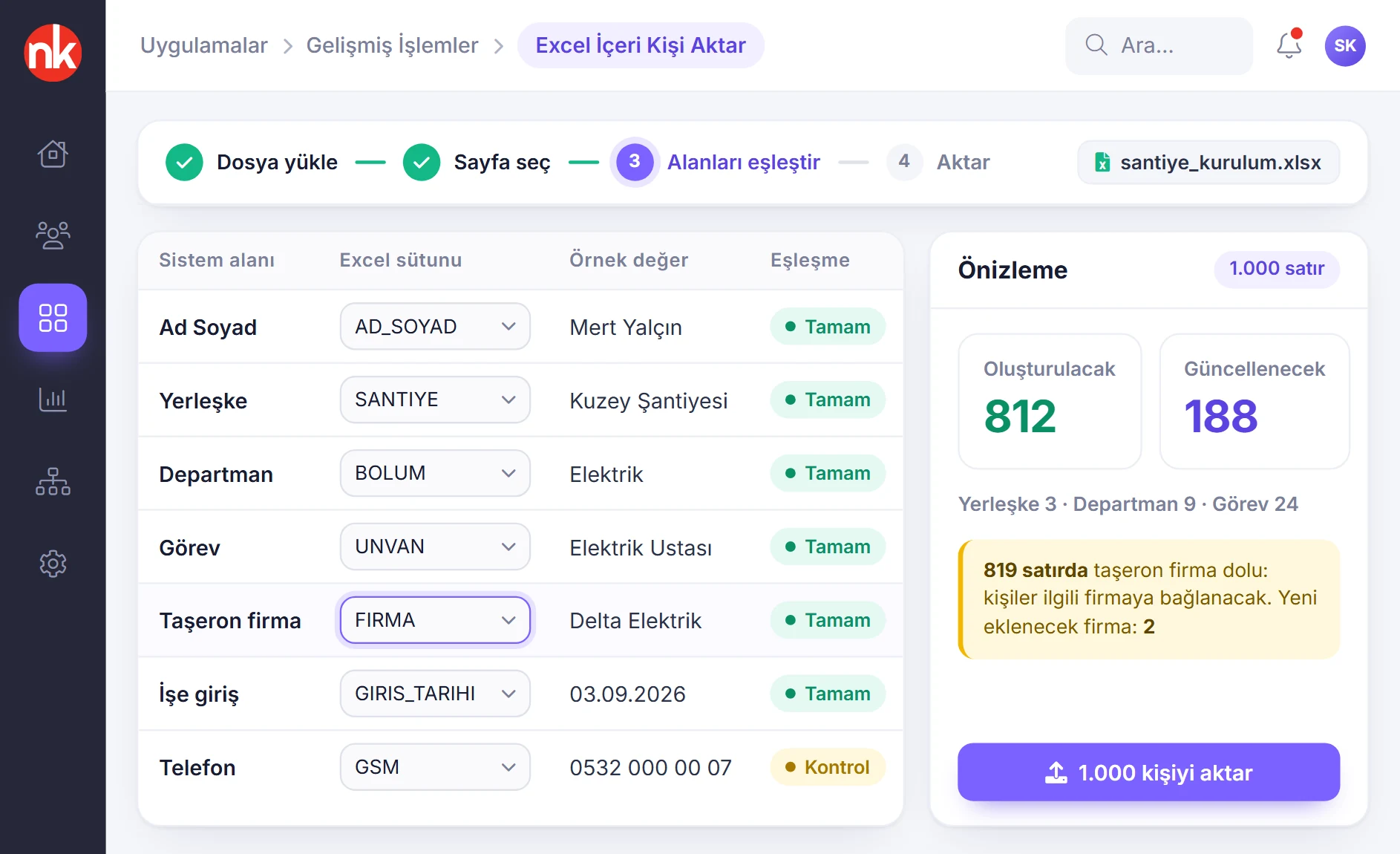
Dans l'installation pour chantiers, les agences, départements, postes et personnes ont été importés depuis un seul fichier. L'aperçu compte séparément les enregistrements à créer et ceux à mettre à jour ; les lignes dont la colonne sous-traitant est renseignée sont rattachées à la société concernée. L'image provient de l'installation adaptée pour RAMS Türkiye.
Voir les détails
L'aperçu indique, avant le lancement de l'import, combien d'enregistrements seront ajoutés et lesquels seront mis à jour.
Le tableau d'association des champs présente côte à côte le champ du système, la colonne Excel, une valeur d'exemple et le statut de l'association ; les champs dont le format diffère, comme le téléphone, sont signalés par un avertissement.
L'import se déroule en plusieurs étapes : chargement du fichier, choix de la feuille, association des champs et import.
- Contrôle : valeur d'exemple et statut de l'association
- Résultat : nombre d'enregistrements nouveaux et à mettre à jour
- Sous-traitant : rattachement automatique à partir de la colonne société
Heure et périodicité d'envoi
Liste des envois d'e-mails automatiques
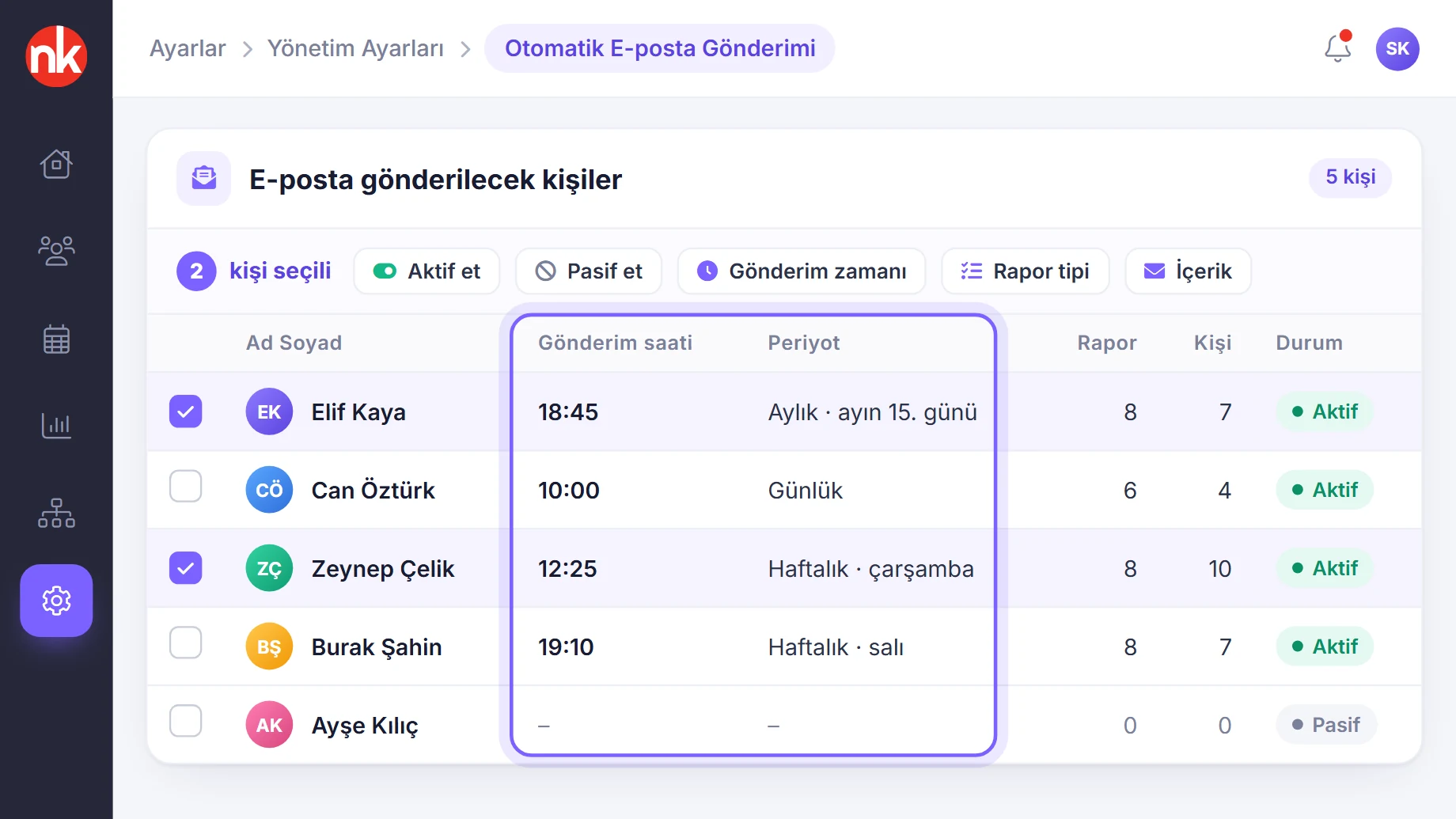
Les e-mails automatiques de rapports affectés aux personnes sont listés avec l'heure d'envoi, la périodicité, le nombre de rapports choisis et le nombre de personnes incluses dans le rapport ; pour les personnes sélectionnées, l'envoi s'active, se désactive ou change d'horaire en groupe.
Voir les détails
La liste des envois d'e-mails montre dans un seul tableau à qui et quand les rapports sont envoyés.
Le menu des actions groupées propose les options activer, désactiver, horaire d'envoi, choix du type de rapport et objet/contenu de l'e-mail.
Un double-clic sur une personne permet d'ajouter des personnes à la portée du rapport et de définir l'horaire d'envoi, la périodicité, les types de rapports et le contenu de l'e-mail.
- Colonnes : heure d'envoi, périodicité, nombre de rapports, nombre de personnes affectées, statut
- Action groupée : actif/inactif, horaire, type de rapport, contenu
Exporter vers Excel
Export des rapports
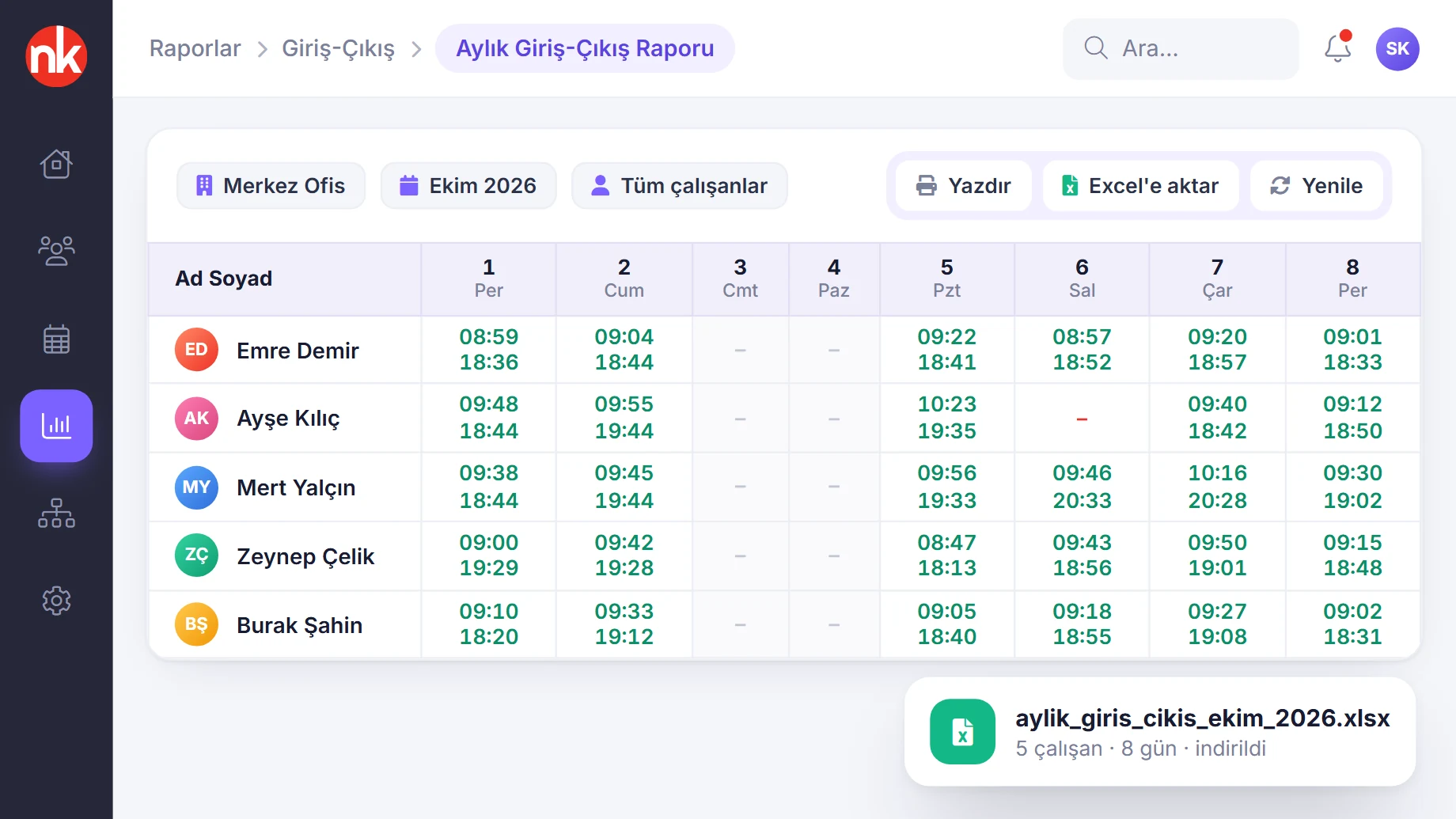
Les rapports et les listes peuvent être imprimés et exportés vers Excel. Le rapport mensuel des entrées-sorties affiche, jour par jour sur tout le mois, les heures de première entrée et de dernière sortie des employés.
Voir les détails
Les exports Excel facilitent l'utilisation des données NetKurum dans la paie, la comptabilité ou les rapports de direction.
Les boutons « Imprimer » et « Excel », en haut des écrans de liste, exportent les données affichées avec les filtres en cours. Le rapport mensuel détaillé se télécharge au format Excel depuis le menu « Actions ».
Le formulaire de demande de remboursement de frais s'obtient aussi au format Excel pour la personne et la période choisies.
- Sorties : impression et Excel
- Exemples : rapports d'entrées-sorties, rapport mensuel détaillé, formulaire de demande de remboursement de frais
Que comprend l'intégration ?
- Services web basés sur HTTP POST et JSON, autorisation par clé
- Services personnes : liste, informations, ajout, mise à jour, suppression, statut actif/inactif
- Correspondance avec les identifiants des personnes, agences et postes du propre système de l'organisation
- Envoi de la photo de profil par le service
- Services agences : liste et création ou mise à jour
- Services QR codes des agences : liste et ajout de QR codes normaux ou dynamiques
- Récupération séquentielle des enregistrements d'entrées-sorties
- Envoi groupé des entrées-sorties provenant d'appareils externes
- Documentation des services avec exemples de requêtes et de réponses pour les développeurs
- Import groupé de personnes à l'aide d'un modèle Excel et association des champs
- Export des listes et des rapports vers Excel
- E-mails de rapports programmés
- Boîtier de connexion pour les tourniquets et les lecteurs de badges
Comment ça marche ?
- Transférez les données existantes Importez vos listes du personnel et de l'organisation à l'aide du modèle Excel.
- Obtenez l'accès aux services Contactez-nous pour obtenir la documentation des services et la clé d'accès.
- Mettez les systèmes en correspondance Synchronisez les personnes et les agences en les associant aux identifiants de votre propre système.
- Exploitez les données Récupérez les enregistrements d'entrées-sorties par le service, ou recevez les rapports via Excel et par e-mail.
Questions fréquentes
Pouvons-nous relier NetKurum à notre système RH ou ERP ?
Oui. Des services web HTTP/JSON sont proposés pour les personnes, les agences, les QR codes et les enregistrements d'entrées-sorties. Les personnes et les agences sont ajoutées et mises à jour en correspondance avec les identifiants de votre propre système.
Pouvons-nous récupérer les données d'entrées-sorties dans notre propre système ?
Oui. Les enregistrements d'entrées-sorties se récupèrent séquentiellement via le service, à partir du dernier enregistrement reçu.
Pouvons-nous envoyer à NetKurum des enregistrements provenant d'autres appareils ?
Oui. Le service d'enregistrement groupé des entrées-sorties reçoit en une seule requête les mouvements de plusieurs membres du personnel ; il sert à la synchronisation d'appareils externes.
Quelles informations sont reprises lors d'un import depuis Excel ?
Le modèle comprend les champs n° d'identité T.C., agence, poste, type de personne, prénom, nom, téléphone, e-mail, mot de passe, accès au système, date d'embauche et date de naissance ; les colonnes sont associées pendant l'import.
Comment accéder à la documentation des services ?
Pour obtenir la documentation des services et les informations d'accès, vous pouvez nous contacter depuis la page de contact.
Fonctionnalités associées
-
 Gestion du personnel
Fiches des employés, mises à jour groupées, profils et dossiers du personnel réunis en un seul endroit. Découvrir
Gestion du personnel
Fiches des employés, mises à jour groupées, profils et dossiers du personnel réunis en un seul endroit. Découvrir
-
 Rapports
 journaliers, mensuels et avancés ; envoi programmé par e-mail. Découvrir
Rapports
Rapports journaliers, mensuels et avancés ; envoi programmé par e-mail. Découvrir
-
 Contrôle d'accès par badge et tourniquets
Reliez tourniquets et lecteurs de badges au cloud sans ouvrir de port. Découvrir
Contrôle d'accès par badge et tourniquets
Reliez tourniquets et lecteurs de badges au cloud sans ouvrir de port. Découvrir
Essayez NetKurum dans votre organisation
Demandez votre essai gratuit : notre équipe vous contactera pour configurer votre compte.