

Temps et présence
Plannings et calendriers de travail
Planifiez la semaine de chaque unité personne par personne et publiez le brouillon en un clic ; les salariés voient leurs horaires sur leur téléphone et saisissent eux-mêmes leurs heures d'indisponibilité.
Quels problèmes résout-il ?
Quand le planning vit dans des tableurs et des groupes de messagerie, personne ne sait vraiment qui travaille quel jour, qui est en congé ni quelle version est la bonne. NetKurum réunit planning, congés, disponibilités et règles sur le même écran.
- Des plannings inachevés qui arrivent aux salariés Chaque nouvel horaire démarre en brouillon visible des seuls planificateurs. Publier diffuse les brouillons de la période affichée et avertit les salariés concernés.
- Planifier une personne en congé ou indisponible Les congés approuvés et les heures « indisponible » saisies par les salariés apparaissent sur le planning, et les paramètres du planning peuvent bloquer complètement ces conflits.
- Refaire la même semaine chaque semaine Répétez une semaine sur les semaines de votre choix, appliquez un modèle hebdomadaire ou affectez en une fois de nombreux salariés au même horaire sur une période.
- Heures de pointe en sous-effectif Ouvrez un créneau de renfort visible des unités sœurs rattachées à la même unité parente ; si personne ne le prend, faites-le remonter d'un niveau.
- Limites de temps de travail et de travail de nuit Fixez des plafonds journaliers, hebdomadaires et mensuels, les jours de travail consécutifs, le travail de nuit et les pauses ; les horaires qui dépassent une limite ne sont pas enregistrés ou sont signalés par un avertissement.
Plannings et calendriers de travail, écran par écran
Les images sont de vrais écrans de l'organisation de démonstration NetKurum ; les noms de personnes et d'entreprises sont fictifs.
D'abord le brouillon, ensuite la publication
Plannings
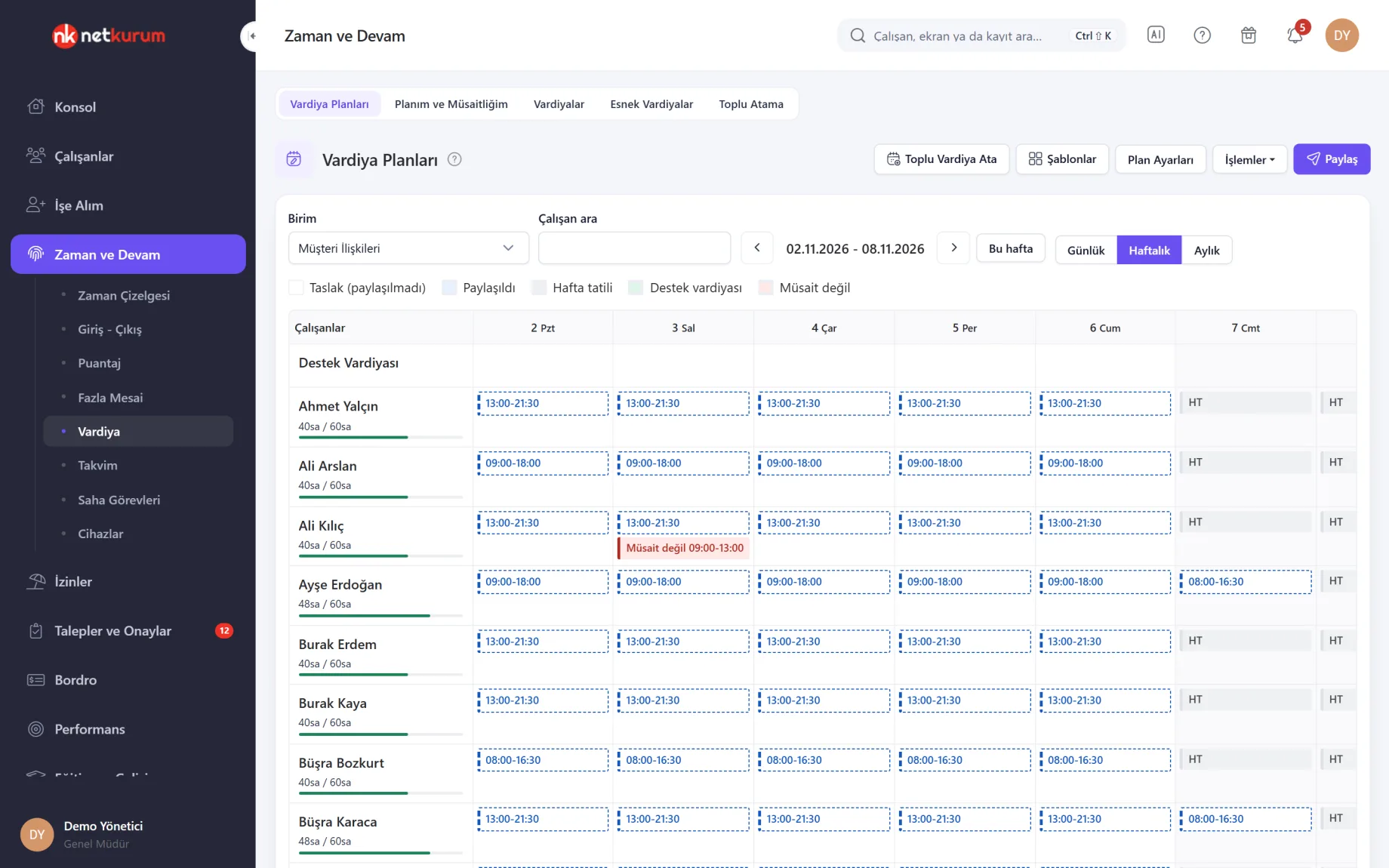
Les salariés de l'unité sélectionnée sont listés jour par jour ; en vue journalière, hebdomadaire ou mensuelle, vous saisissez horaires, pauses et notes. Les cases au contour pointillé sont des brouillons pas encore publiés.
Voir les détails
Le planning reste l'espace de travail du responsable jusqu'à ce qu'il parvienne aux salariés ; Publier le rend effectif.
Un clic sur un jour ouvre la fenêtre d'horaire : segments de travail et de pause, pause flexible, note et lieu de travail (bureau, à distance, terrain). Si l'heure de fin est antérieure à l'heure de début, l'horaire est traité comme un horaire de nuit qui se poursuit le lendemain.
Le menu Actions propose Répéter, Appliquer un modèle, Tout effacer, Imprimer et l'import Excel. L'import reconnaît les présentations en grille hebdomadaire, en liste et en plages horaires ; si une seule ligne est invalide, rien n'est écrit, et les erreurs se téléchargent en Excel.
La barre sous chaque nom compare les heures hebdomadaires planifiées à la limite ; le menu Rapports exporte vers Excel le rapport de planning et un détail mensuel par salarié.
- Vues: journalière, hebdomadaire, mensuelle
- Actions en masse: affectation d'horaires en masse, répétition, application d'un modèle
- Renfort: appui des unités sœurs aux heures de pointe
La semaine de chaque salarié
Mon planning et disponibilités
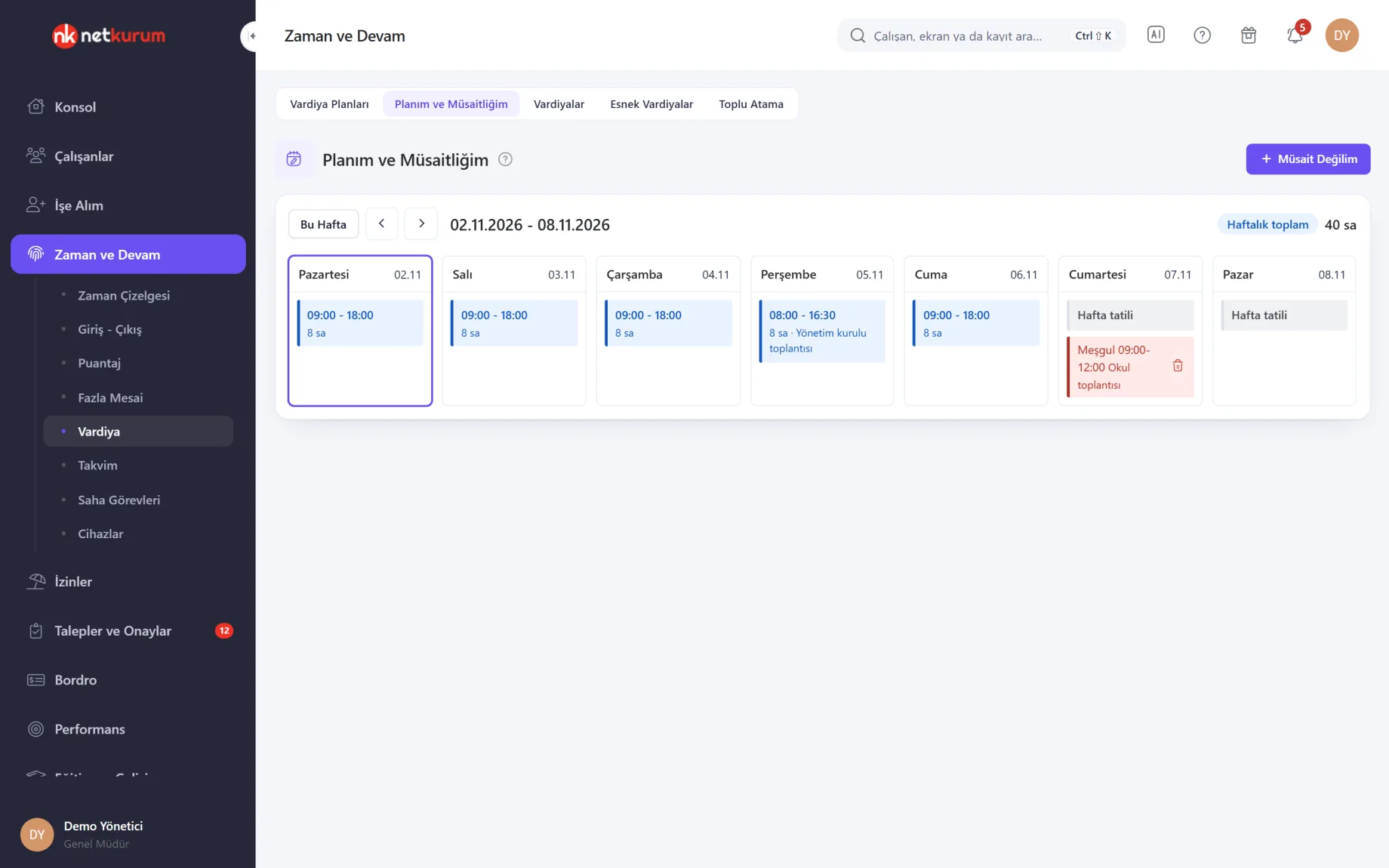
Les salariés voient sous forme de cartes hebdomadaires les horaires publiés par leur responsable ; les brouillons restent cachés. Avec « Indisponible », ils saisissent une plage occupée, que le responsable voit pendant la planification.
Voir les détails
Les salariés consultent leur propre écran au lieu d'envoyer des messages pour connaître le planning.
Les jours de congé approuvés sont marqués, et le total hebdomadaire correspond au temps net après les pauses. Les disponibilités ne peuvent pas être saisies pour des jours passés, et chaque salarié ne peut supprimer que ses propres saisies.
Un paramètre de l'organisation limite le nombre d'heures de semaine qu'une personne peut marquer comme occupées et n'autorise qu'un seul jour occupé le week-end. Les écrans de planning et de disponibilités de l'application mobile utilisent les mêmes données.
- Visible: horaires publiés et congés approuvés uniquement
- Disponibilité: jour, plage horaire et note
- Mobile: le même planning sur le téléphone
Des règles qui protègent le planning
Paramètres du planning
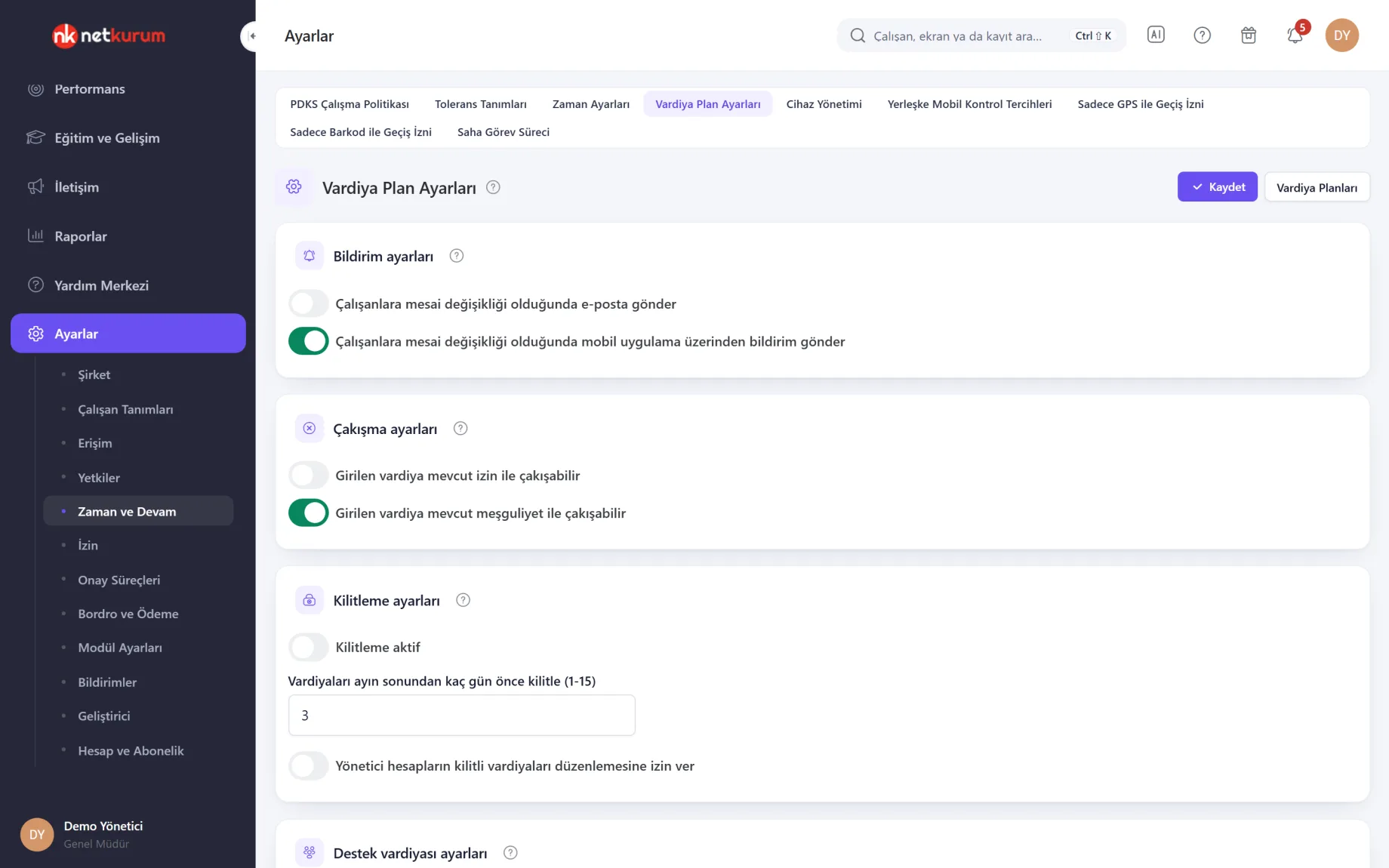
Toutes les règles de planification se trouvent sur un seul écran : notifications, conflits, verrouillage, renforts, partage de modèles, limites de temps de travail, travail de nuit, pauses et disponibilités.
Voir les détails
Fixez les règles une fois, et chaque planificateur travaille dans les mêmes limites.
Avec les conflits désactivés, aucun horaire ne peut être saisi un jour de congé approuvé ou d'indisponibilité. Avec le verrouillage activé, les horaires d'un mois se verrouillent un nombre de jours défini avant la fin du mois, et vous décidez si les responsables peuvent encore modifier les jours verrouillés.
Les plafonds nets de temps de travail journaliers, hebdomadaires et mensuels et les jours de travail consécutifs se règlent séparément pour le temps plein et le temps partiel ; un horaire qui dépasse le plafond n'est pas enregistré. La plage de nuit, le repos après un horaire de nuit et les pauses minimales partent de valeurs par défaut fondées sur le Code du travail turc et sont ajustables.
- Notifications: e-mail et notification dans l'application
- Verrouillage: de 1 à 15 jours avant la fin du mois
- Limites de temps: distinctes pour le temps plein et le temps partiel
Des horaires hebdomadaires définis une fois
Horaires
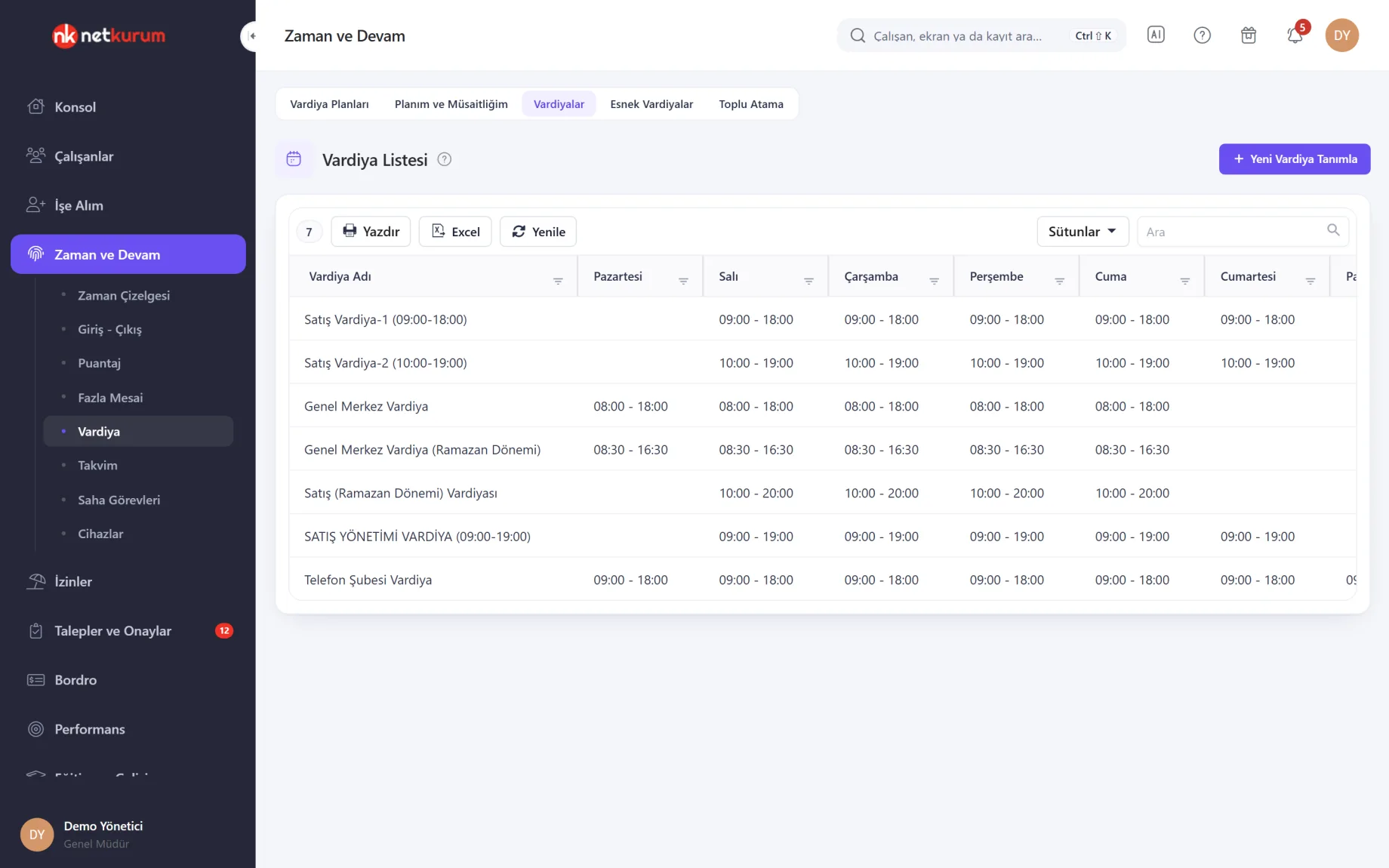
Les horaires de l'organisation sont listés avec les heures de début et de fin de chaque jour de la semaine. Les rythmes temporaires, comme les horaires du ramadan, sont définis comme des horaires distincts.
Voir les détails
La présence, les retards et les heures supplémentaires se calculent par rapport à l'horaire du salarié.
« Nouvel horaire » reçoit les heures de chaque jour et permet de marquer un horaire par défaut ; un double-clic sur une ligne permet de le modifier. La liste peut être imprimée ou exportée vers Excel.
Les horaires flexibles regroupent plusieurs horaires sous un même nom, pratique pour des équipes comme un centre d'appels qui travaillent à des heures différentes dans la journée.
- Définition: heure de début et de fin pour chaque jour
- Horaire flexible: un groupe composé de plusieurs horaires
Affectation jour par jour
Affectation mensuelle
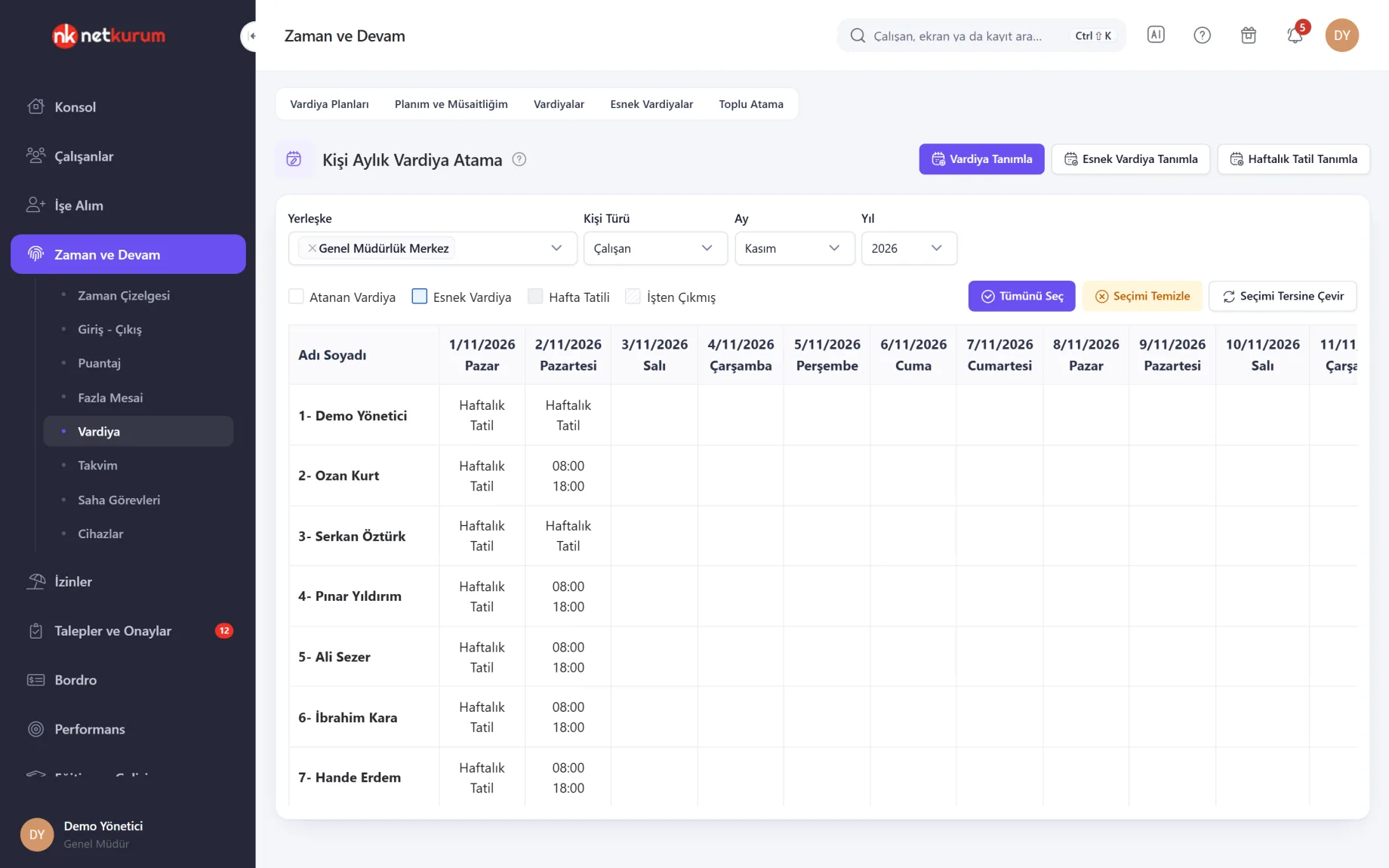
Choisissez un site, un type de salarié et un mois pour obtenir le mois de chaque salarié sous forme de grille. Cliquez ou faites glisser pour sélectionner des cases, puis affectez un horaire, un horaire flexible ou un repos hebdomadaire.
Voir les détails
Le moyen le plus rapide de gérer des rythmes qui changent d'un jour à l'autre dans le mois.
Un clic sur un en-tête de ligne ou de colonne sélectionne ce salarié ou ce jour ; Tout sélectionner, Effacer et Inverser facilitent la sélection en masse. « Définir l'horaire » inscrit sur les jours sélectionnés les heures de début et de fin, l'indicateur de nuit et jusqu'à trois pauses.
Les couleurs distinguent horaires affectés, horaires flexibles, jours de repos et jours postérieurs à la date de sortie du salarié. Pour passer toute une équipe sur un même horaire, utilisez l'écran d'affectation en masse.
- Affecter: horaire, horaire flexible, repos hebdomadaire
- Sélectionner: clic, glisser, lignes et colonnes entières
Des changements programmés à l'avance
Affectation de calendrier
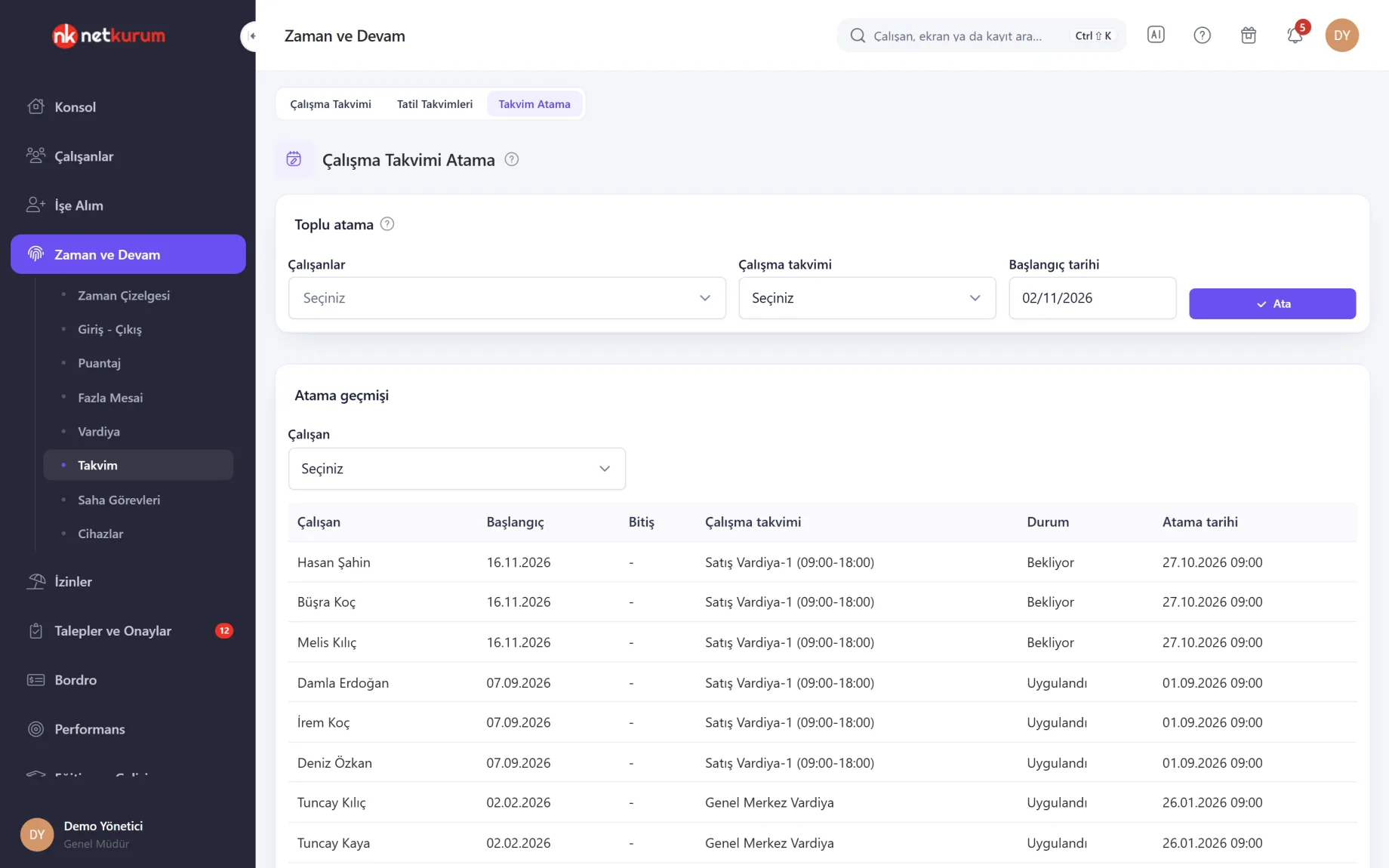
Affectez un calendrier de travail à de nombreux salariés avec une date de début. Si la date est future, l'affectation s'applique d'elle-même ce jour-là ; l'historique liste les affectations en attente et appliquées.
Voir les détails
Préparez à l'avance le rythme de la période suivante et n'ayez rien à faire à la main le jour venu.
Les enregistrements passés et les congés approuvés ne sont pas touchés. Un salarié peut avoir plusieurs affectations, et l'historique indique quand chaque calendrier a commencé et pris fin.
- Début: aujourd'hui, une date passée ou une date future
- Historique: liste des affectations par salarié
Congés, jours fériés, anniversaires
Calendrier de travail
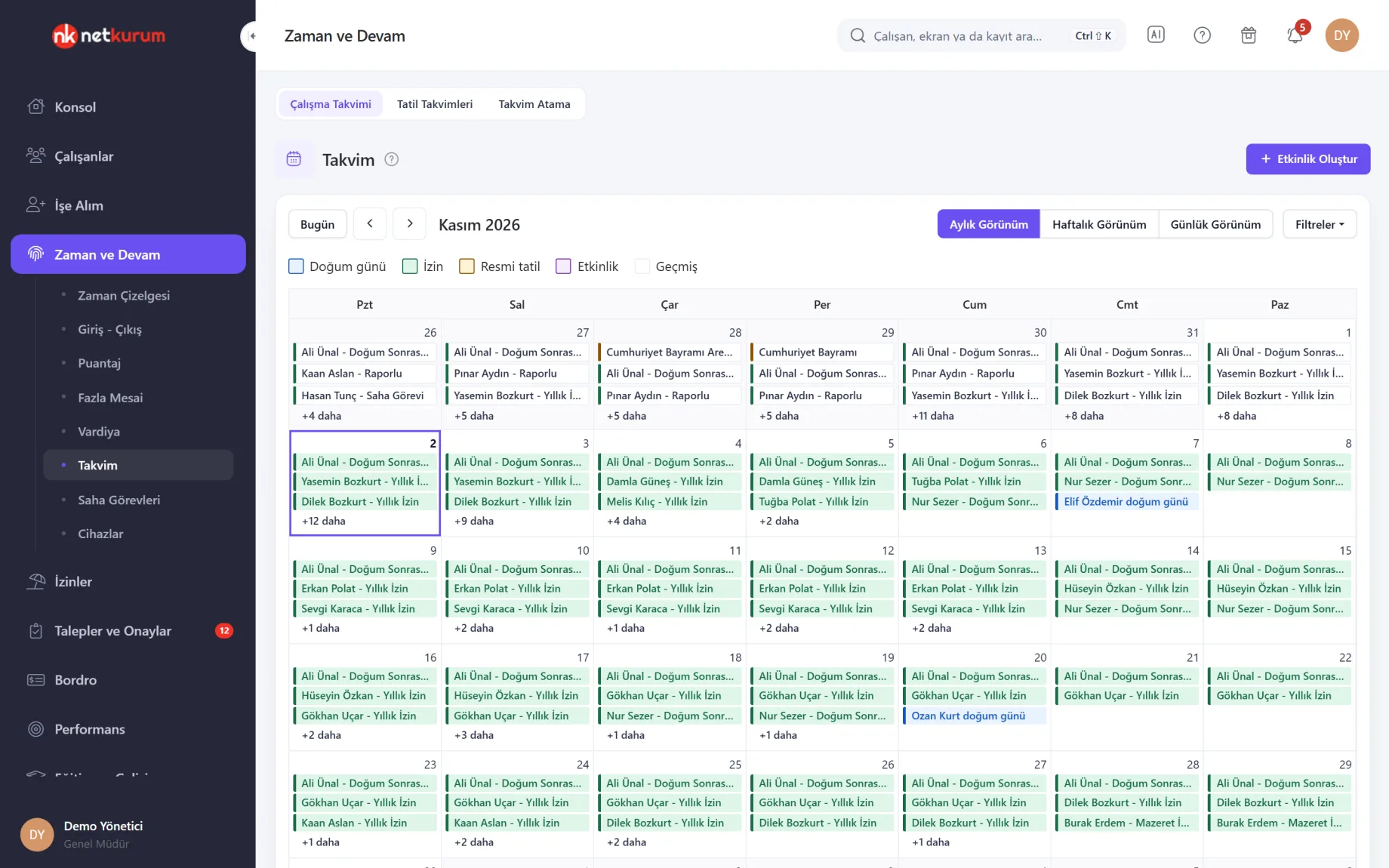
Congés approuvés, jours fériés, anniversaires et événements de l'entreprise se réunissent dans un seul calendrier, en vue mensuelle, hebdomadaire et journalière. Des filtres masquent les couches.
Voir les détails
Avant de planifier, vous voyez d'un coup d'œil qui est en congé et quels jours sont fériés.
Le calendrier des jours fériés turcs est fourni prêt à l'emploi. Sur l'écran des calendriers de jours fériés, vous pouvez créer des calendriers propres à l'entreprise, ajouter des jours supplémentaires et des ponts, et les affecter à des unités.
« Créer un événement » reçoit un titre, une date et une heure. Les couches visibles par les salariés se choisissent dans les paramètres de gestion du temps.
- Couches: congé, jour férié, anniversaire, événement
- Calendriers de jours fériés: calendrier turc intégré et les vôtres
Que comprennent les plannings et calendriers de travail ?
- Plannings journaliers, hebdomadaires et mensuels par unité
- Horaires en brouillon et publiés, avec notification des salariés à la publication
- Répétition d'une semaine, modèles hebdomadaires et affectation d'horaires en masse
- Import Excel des plannings en grille hebdomadaire, en liste ou en plages horaires
- Renforts des unités sœurs, avec remontée d'un niveau
- Planning et disponibilités propres à chaque salarié, sur le web et le mobile
- Règles de conflits, de verrouillage, de temps de travail, de travail de nuit et de pauses
- Horaires définis avec heures de début et de fin par jour, et horaires flexibles
- Affectation mensuelle sur une grille personne par jour et affectation en masse
- Affectation de calendrier de travail à date future, avec historique
- Calendrier des jours fériés turcs intégré et calendriers de jours fériés propres à l'entreprise
Comment démarrer ?
- Définir vos horaires Saisissez chaque rythme de travail avec les heures de début et de fin par jour ; ajoutez des horaires flexibles si besoin.
- Affecter les salariés Rattachez les équipes à un horaire avec une date de début, par affectation de calendrier ou affectation en masse.
- Choisir les règles Dans les paramètres du planning, décidez des conflits, du verrouillage, des limites de temps et des notifications.
- Planifier la semaine et publier Préparez le brouillon dans les plannings et cliquez sur Publier ; les salariés voient leur planning sur leur téléphone.
Questions fréquentes
Où les salariés voient-ils leurs horaires ?
Sur l'écran Mon planning et disponibilités ou dans l'application mobile NetKurum. Seuls les horaires publiés sont visibles ; les brouillons restent chez les planificateurs.
Le planning modifie-t-il le relevé de présence ?
La présence, les retards et les heures supplémentaires se calculent à partir de l'horaire du salarié. Les plannings sont une couche de planification distincte et, dans cette version, ne modifient pas le relevé de présence ; si vous le choisissez dans les paramètres de gestion du temps, les heures prévues de la feuille de temps proviennent du planning publié.
Peut-on importer notre planning actuel depuis Excel ?
Oui. L'import reconnaît une grille hebdomadaire (les lignes sont les salariés, les colonnes les jours), une liste et une présentation en plages horaires. L'aperçu signale les lignes invalides ; les horaires importés arrivent en brouillon pour que vous les vérifiiez et les publiiez.
Peut-on planifier par erreur une personne en congé ?
Les congés approuvés et les heures d'indisponibilité s'affichent sur le planning. Si les paramètres du planning n'autorisent pas les conflits, aucun horaire ne peut être enregistré ces jours-là.
Comment saisir un horaire de nuit ?
Saisissez une heure de fin antérieure à l'heure de début ; l'horaire est traité comme un horaire de nuit qui se poursuit le lendemain. La plage de nuit, le repos après un horaire de nuit et la durée du travail de nuit se règlent dans les paramètres du planning.
Fonctionnalités associées
-
 Feuilles de temps, relevés et heures supplémentaires
Heures prévues et réelles côte à côte, relevé mensuel, règles de tolérance et validation des heures supplémentaires. Découvrir
-
 Gestion des congés
Règles et acquisition des congés, demandes mobiles, circuit de validation, calendrier et rapports de soldes. Découvrir
-
 Gestion des pointages
Pointage depuis le téléphone par QR code et vérification de position ; vous choisissez la méthode pour chaque site et point d'accès. Découvrir
Essayez NetKurum dans votre organisation
Créez votre démo en quelques minutes et explorez pendant 14 jours une organisation remplie de données d'exemple.