

Zeit und Anwesenheit
Schichten und Arbeitskalender
Planen Sie die Woche jeder Einheit Person für Person und veröffentlichen Sie den Entwurf mit einem Klick; Mitarbeiter sehen ihre Schichten auf dem Smartphone und tragen selbst ein, wann sie nicht verfügbar sind.
Was wird damit gelöst?
Liegt der Dienstplan in Tabellen und Chatgruppen, weiß niemand sicher, wer an welchem Tag arbeitet, wer im Urlaub ist oder welche Fassung gilt. NetKurum hält Plan, Urlaub, Verfügbarkeit und Regeln auf demselben Bildschirm.
- Halbfertige Pläne erreichen Mitarbeiter Jede neue Schicht beginnt als Entwurf, den nur Planer sehen. Veröffentlichen gibt die Entwürfe im sichtbaren Zeitraum frei und benachrichtigt die betroffenen Mitarbeiter.
- Einplanung trotz Urlaub oder Nichtverfügbarkeit Genehmigter Urlaub und die von Mitarbeitern eingetragenen „nicht verfügbar“-Zeiten erscheinen im Plan, und die Planeinstellungen können solche Konflikte ganz sperren.
- Jede Woche dieselbe Woche neu bauen Eine Woche in ausgewählte Wochen wiederholen, eine Wochenvorlage anwenden oder viele Mitarbeiter in einem Schritt für einen Zeitraum derselben Schicht zuweisen.
- Unterbesetzte Spitzenzeiten Eine Unterstützungsschicht öffnen, die Schwestereinheiten unter derselben übergeordneten Einheit sehen; übernimmt niemand, eine Ebene höher eskalieren.
- Grenzen für Arbeitszeit und Nachtschicht Tages-, Wochen- und Monatshöchstwerte, aufeinanderfolgende Arbeitstage, Nachtarbeit und Pausen festlegen; Schichten über einer Grenze werden nicht gespeichert oder mit Warnung markiert.
Schichten und Arbeitskalender im Überblick
Die Abbildungen sind echte Bildschirme der NetKurum-Demo-Organisation; Namen von Personen und Firmen sind fiktiv.
Erst Entwurf, dann Veröffentlichung
Schichtpläne
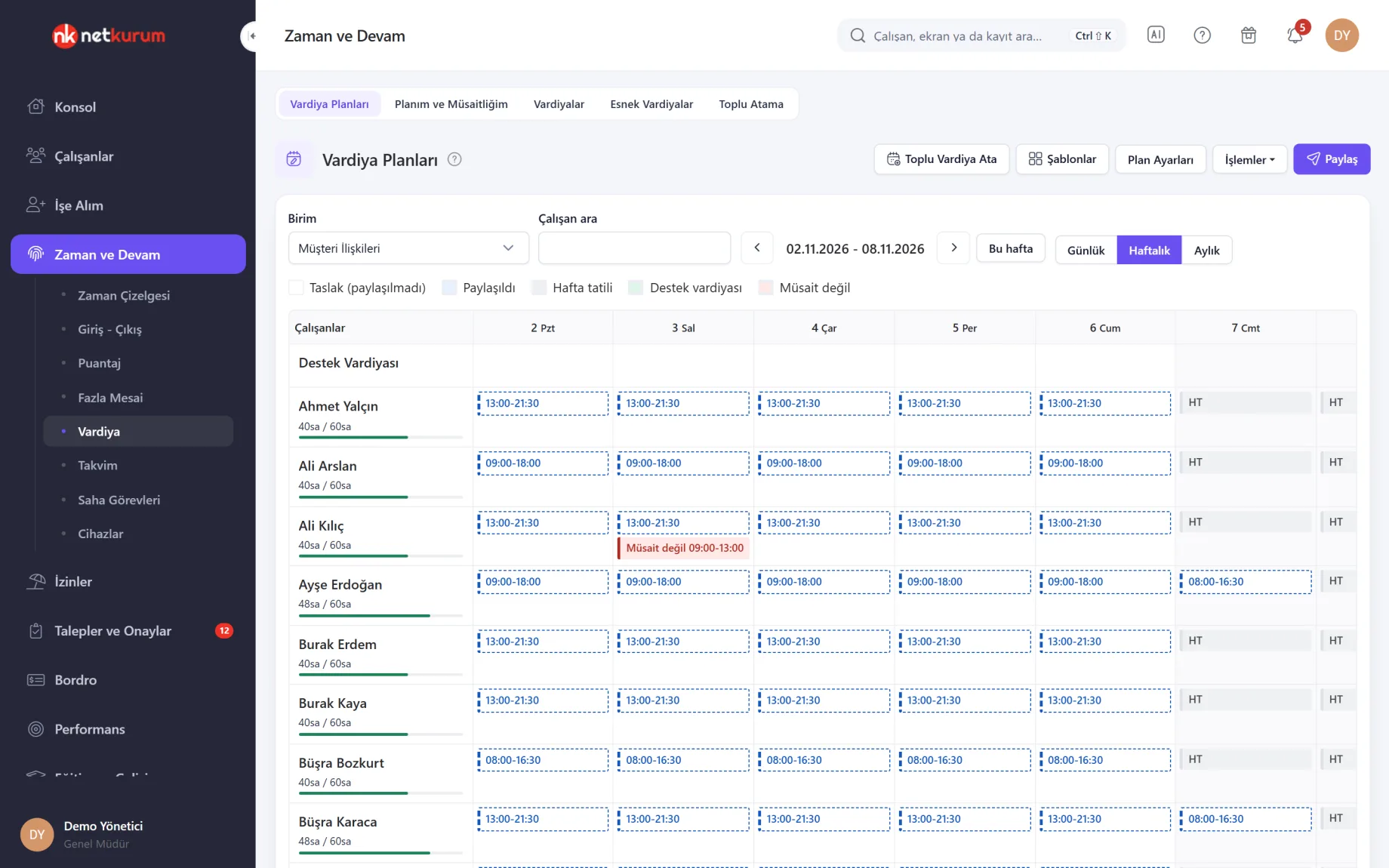
Die Mitarbeiter der gewählten Einheit stehen Tag für Tag untereinander; in Tages-, Wochen- oder Monatsansicht tragen Sie Schichten, Pausen und Notizen ein. Gestrichelt umrandete Felder sind noch nicht veröffentlichte Entwürfe.
Details anzeigen
Bis er die Mitarbeiter erreicht, ist der Plan der Arbeitsbereich der Führungskraft; Veröffentlichen macht ihn gültig.
Ein Klick auf einen Tag öffnet das Schichtfenster: Schicht- und Pausenabschnitte, flexible Pause, Notiz und Arbeitsort (Büro, remote, Außendienst). Liegt das Ende vor dem Beginn, gilt die Schicht als Nachtschicht bis in den nächsten Tag.
Das Menü Aktionen bietet Wiederholen, Vorlage anwenden, Alles leeren, Drucken und Excel-Import. Der Import erkennt Wochenraster, Liste und Zeitbänder; ist auch nur eine Zeile ungültig, wird nichts geschrieben, und die Fehler lassen sich als Excel herunterladen.
Der Balken unter jedem Namen zeigt geplante Wochenstunden im Verhältnis zur Grenze; das Menü Berichte exportiert den Schichtplanbericht und eine Monatsaufstellung je Mitarbeiter nach Excel.
- Ansichten: Tag, Woche, Monat
- Sammelaktionen: Sammel-Schichtzuweisung, Wiederholen, Vorlage anwenden
- Unterstützung: Abdeckung von Spitzenzeiten durch Schwestereinheiten
Die eigene Woche jedes Mitarbeiters
Mein Plan und Verfügbarkeit
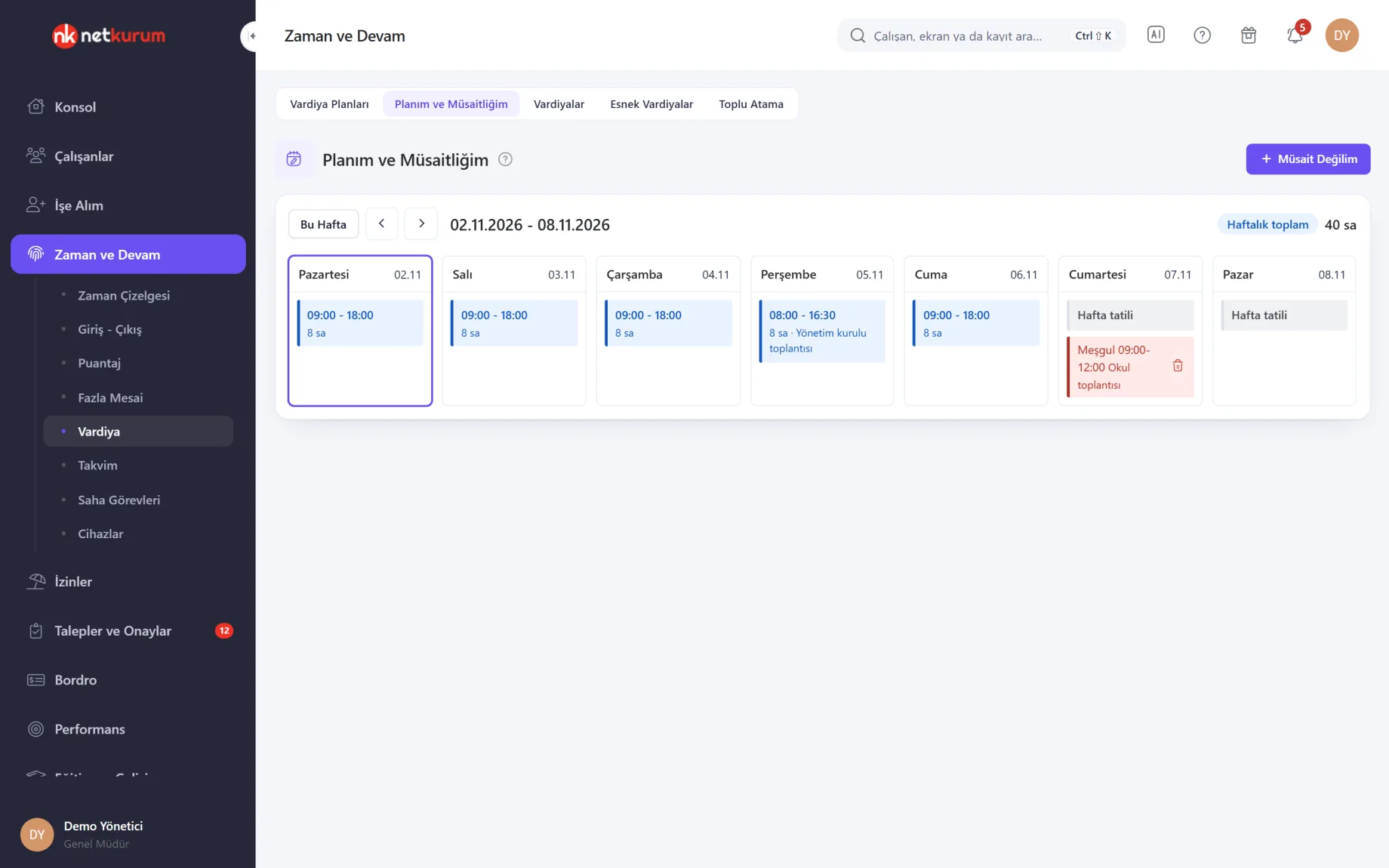
Mitarbeiter sehen die von ihrer Führungskraft veröffentlichten Schichten als Wochenkarten; Entwürfe bleiben verborgen. Mit „Nicht verfügbar“ tragen sie einen belegten Zeitraum ein, den die Führungskraft beim Planen sieht.
Details anzeigen
Mitarbeiter schauen auf ihren eigenen Bildschirm, statt per Nachricht nach dem Dienstplan zu fragen.
Genehmigte Urlaubstage sind markiert, und die Wochensumme ist die Nettoschichtzeit nach Pausen. Für vergangene Tage lässt sich keine Verfügbarkeit eintragen, und Mitarbeiter können nur ihre eigenen Einträge löschen.
Eine Organisationseinstellung begrenzt, wie viele Stunden an Wochentagen als belegt markiert werden dürfen, und erlaubt am Wochenende nur einen belegten Tag. Die Plan- und Verfügbarkeitsbildschirme der mobilen App nutzen dieselben Daten.
- Sichtbar: nur veröffentlichte Schichten und genehmigter Urlaub
- Verfügbarkeit: Tag, Zeitraum und Notiz
- Mobil: derselbe Plan auf dem Smartphone
Regeln, die den Plan absichern
Schichtplaneinstellungen
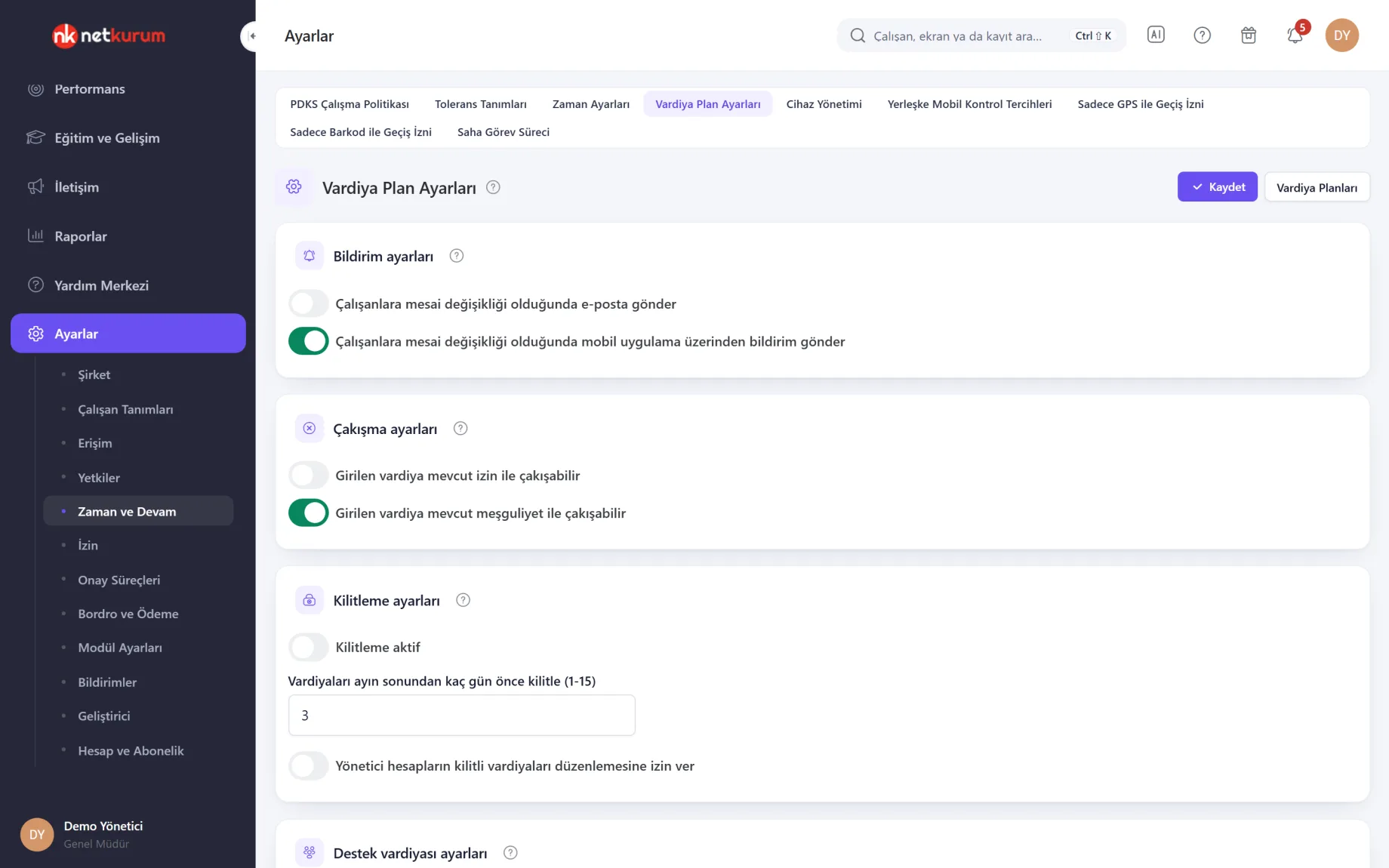
Alle Planungsregeln liegen auf einem Bildschirm: Benachrichtigungen, Konflikte, Sperre, Unterstützungsschichten, Vorlagenfreigabe, Arbeitszeitgrenzen, Nachtschichten, Pausen und Verfügbarkeit.
Details anzeigen
Regeln einmal festlegen, und alle Planer arbeiten innerhalb derselben Grenzen.
Sind Konflikte ausgeschaltet, lässt sich an einem Tag mit genehmigtem Urlaub oder belegtem Eintrag keine Schicht eintragen. Mit eingeschalteter Sperre werden die Schichten eines Monats eine festgelegte Zahl von Tagen vor Monatsende gesperrt, und Sie entscheiden, ob Führungskräfte gesperrte Tage noch bearbeiten dürfen.
Tages-, Wochen- und Monatshöchstwerte der Nettoarbeitszeit sowie aufeinanderfolgende Arbeitstage werden für Voll- und Teilzeitkräfte getrennt festgelegt; eine Schicht über dem Höchstwert wird nicht gespeichert. Nachtzeitfenster, Ruhezeit nach einer Nachtschicht und Mindestpausen starten mit Vorgaben nach türkischem Arbeitsgesetz und lassen sich anpassen.
- Benachrichtigungen: E-Mail und In-App-Benachrichtigung
- Sperre: 1 bis 15 Tage vor Monatsende
- Zeitgrenzen: getrennt für Vollzeit und Teilzeit
Wochenstunden, einmal definiert
Schichten
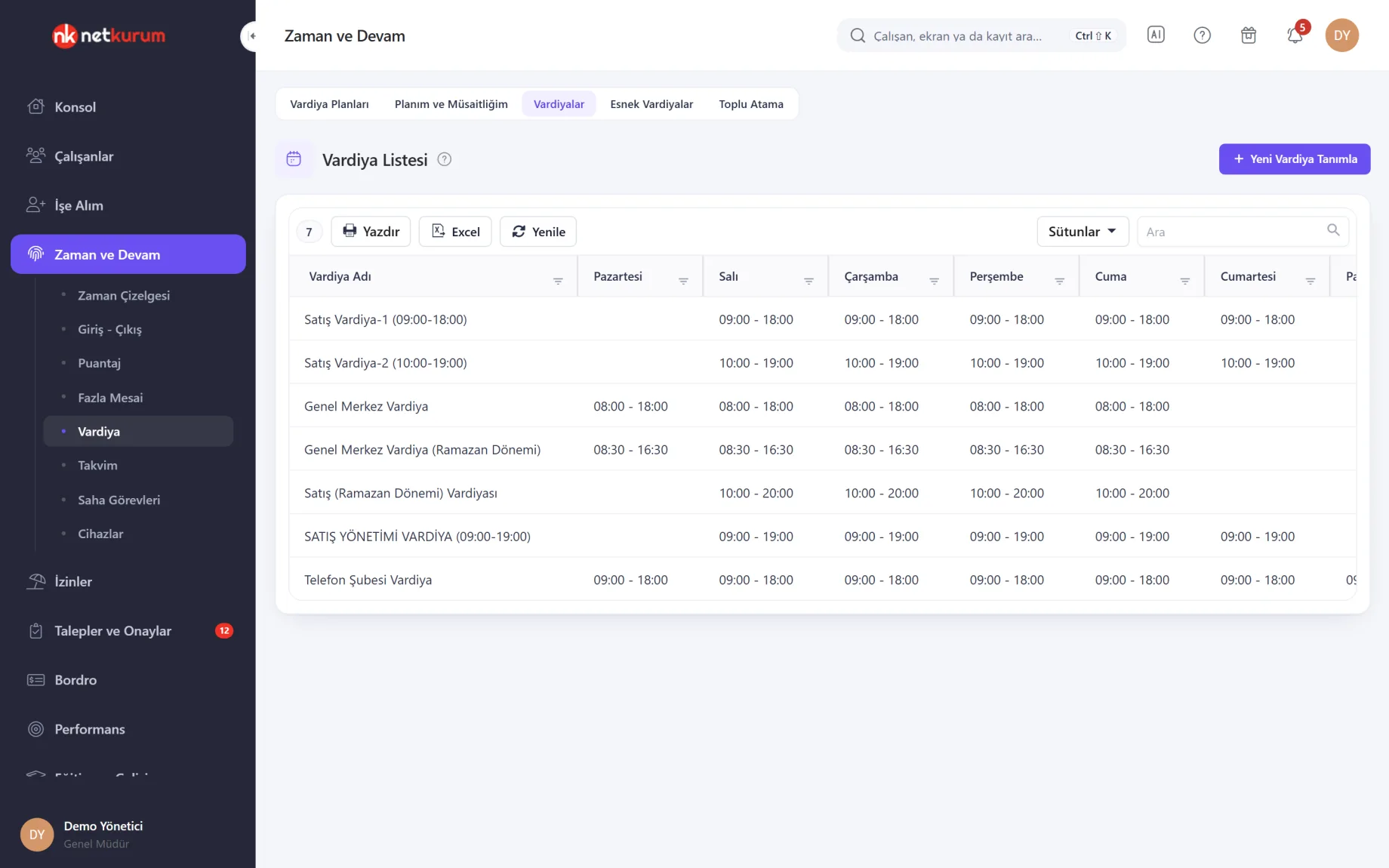
Die Schichtdefinitionen der Organisation stehen mit Beginn und Ende für jeden Wochentag in einer Liste. Vorübergehende Muster wie Ramadan-Arbeitszeiten werden als eigene Schichten angelegt.
Details anzeigen
Anwesenheit, Verspätung und Überstunden werden gegen die Schichtdefinition des Mitarbeiters berechnet.
„Neue Schicht“ nimmt die Zeiten für jeden Tag auf und lässt eine Standardschicht markieren; ein Doppelklick auf eine Zeile bearbeitet sie. Die Liste lässt sich drucken oder nach Excel exportieren.
Flexible Schichten fassen mehrere Schichten unter einem Namen zusammen, praktisch für Teams wie ein Callcenter, die innerhalb des Tages zu unterschiedlichen Zeiten arbeiten.
- Definition: Beginn und Ende für jeden Tag
- Flexible Schicht: eine Gruppe aus mehreren Schichten
Zuweisung Tag für Tag
Monatliche Zuweisung
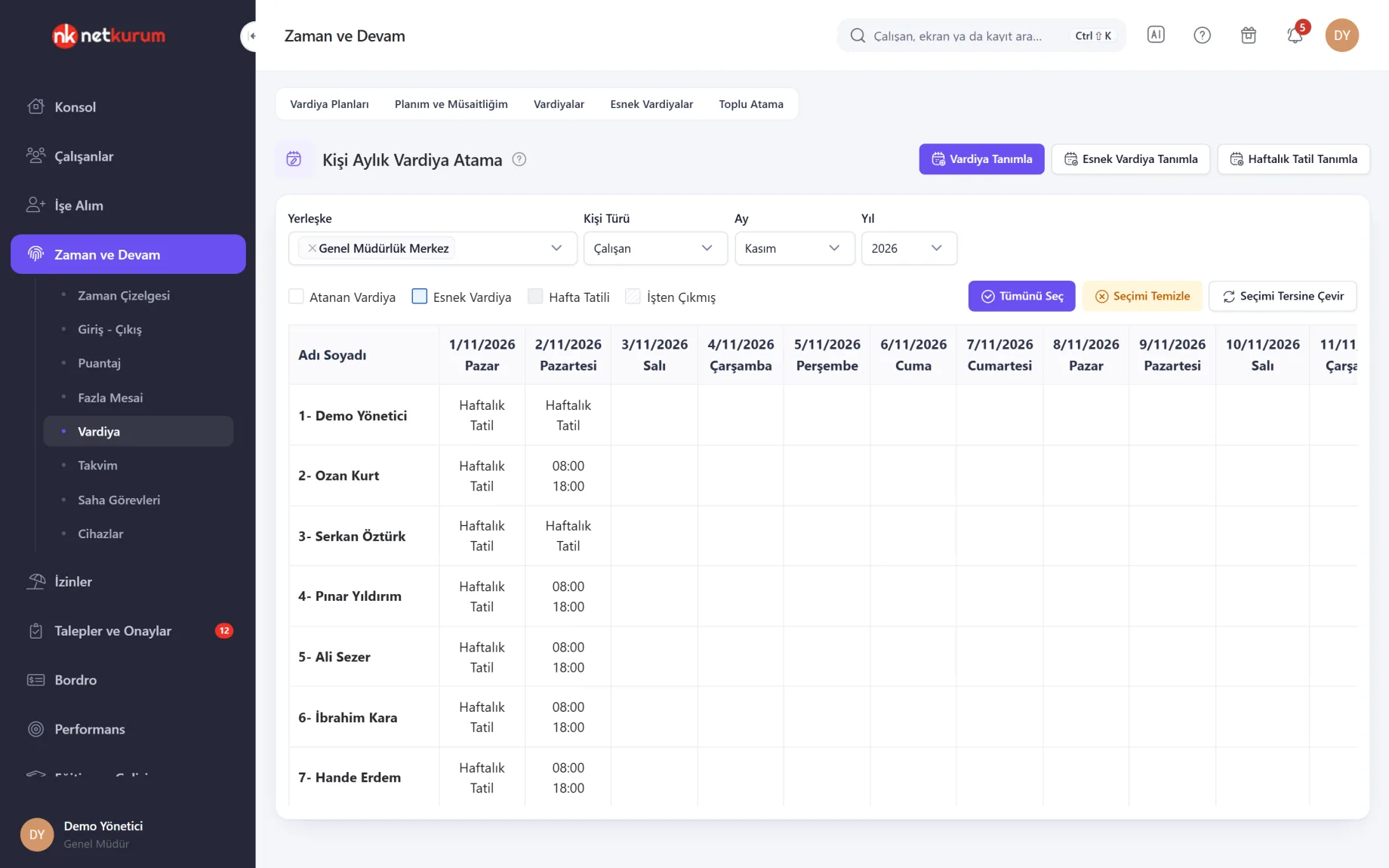
Standort, Mitarbeitertyp und Monat wählen, und der Monat jedes Mitarbeiters erscheint als Raster. Zellen per Klick oder Ziehen markieren und dann eine Schicht, eine flexible Schicht oder einen wöchentlichen Ruhetag zuweisen.
Details anzeigen
Der schnellste Weg für Muster, die sich innerhalb eines Monats von Tag zu Tag ändern.
Ein Klick auf einen Zeilen- oder Spaltenkopf markiert diesen Mitarbeiter oder diesen Tag; Alle auswählen, Leeren und Umkehren erleichtern die Sammelauswahl. „Schicht definieren“ schreibt Beginn, Ende, Nachtkennzeichen und bis zu drei Pausen auf die markierten Tage.
Farben unterscheiden zugewiesene Schichten, flexible Schichten, Ruhetage und Tage nach dem Austrittsdatum. Um ein ganzes Team auf eine Schicht zu setzen, nutzen Sie den Bildschirm für die Sammelzuweisung.
- Zuweisen: Schicht, flexible Schicht, wöchentlicher Ruhetag
- Auswahl: Klick, Ziehen, ganze Zeilen und Spalten
Änderungen im Voraus geplant
Kalenderzuweisung
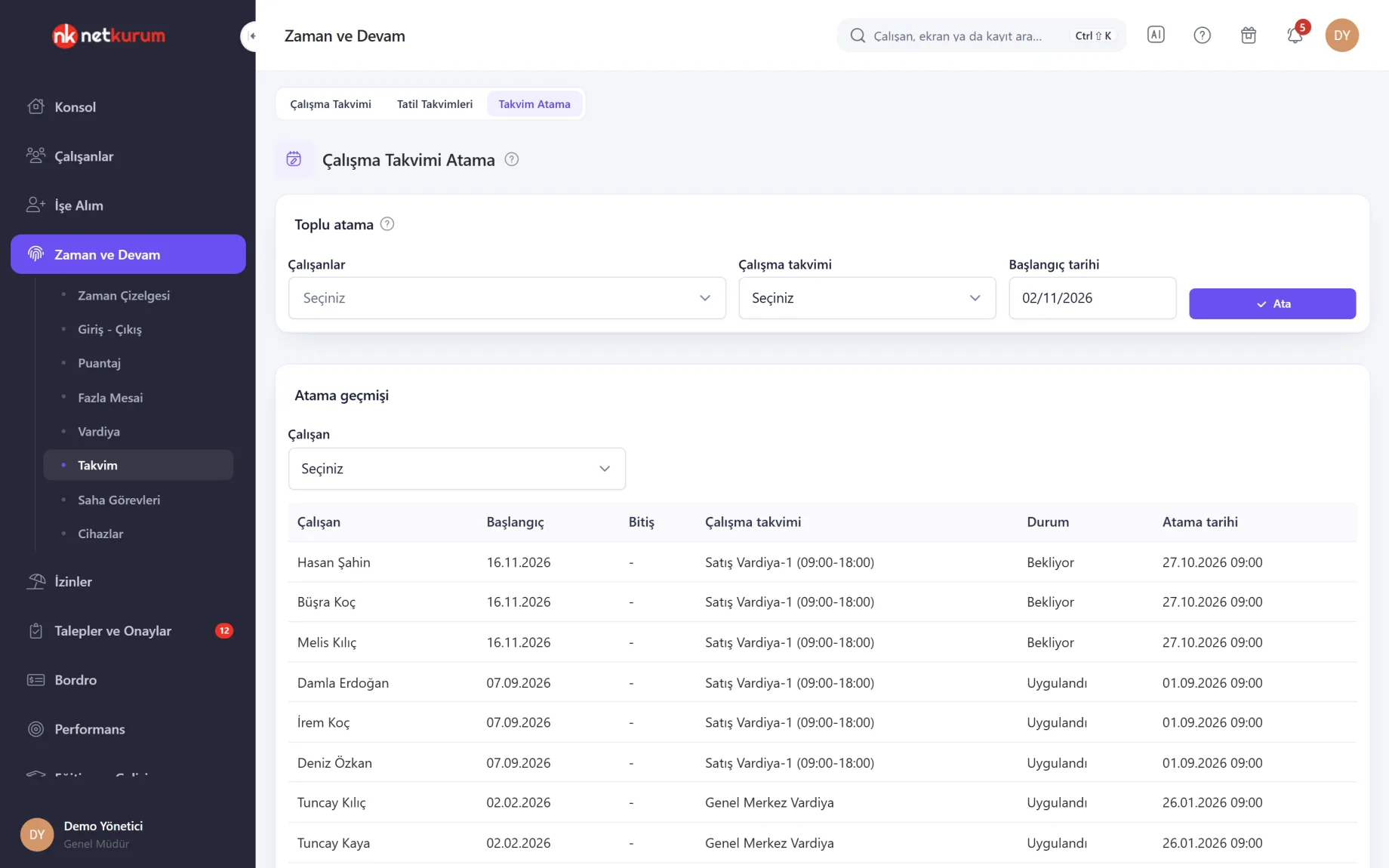
Einen Arbeitskalender vielen Mitarbeitern mit Startdatum zuweisen. Liegt das Datum in der Zukunft, tritt die Zuweisung an diesem Tag von selbst in Kraft; der Verlauf listet offene und angewendete Zuweisungen.
Details anzeigen
Das Muster der nächsten Periode im Voraus einrichten und am Stichtag nichts von Hand tun.
Vergangene Datensätze und genehmigter Urlaub bleiben unberührt. Ein Mitarbeiter kann mehrere Zuweisungen haben, und der Verlauf zeigt, wann jeder Kalender begann und endete.
- Start: heute, ein vergangenes oder ein künftiges Datum
- Verlauf: Zuweisungsliste je Mitarbeiter
Urlaub, Feiertage, Geburtstage
Arbeitskalender
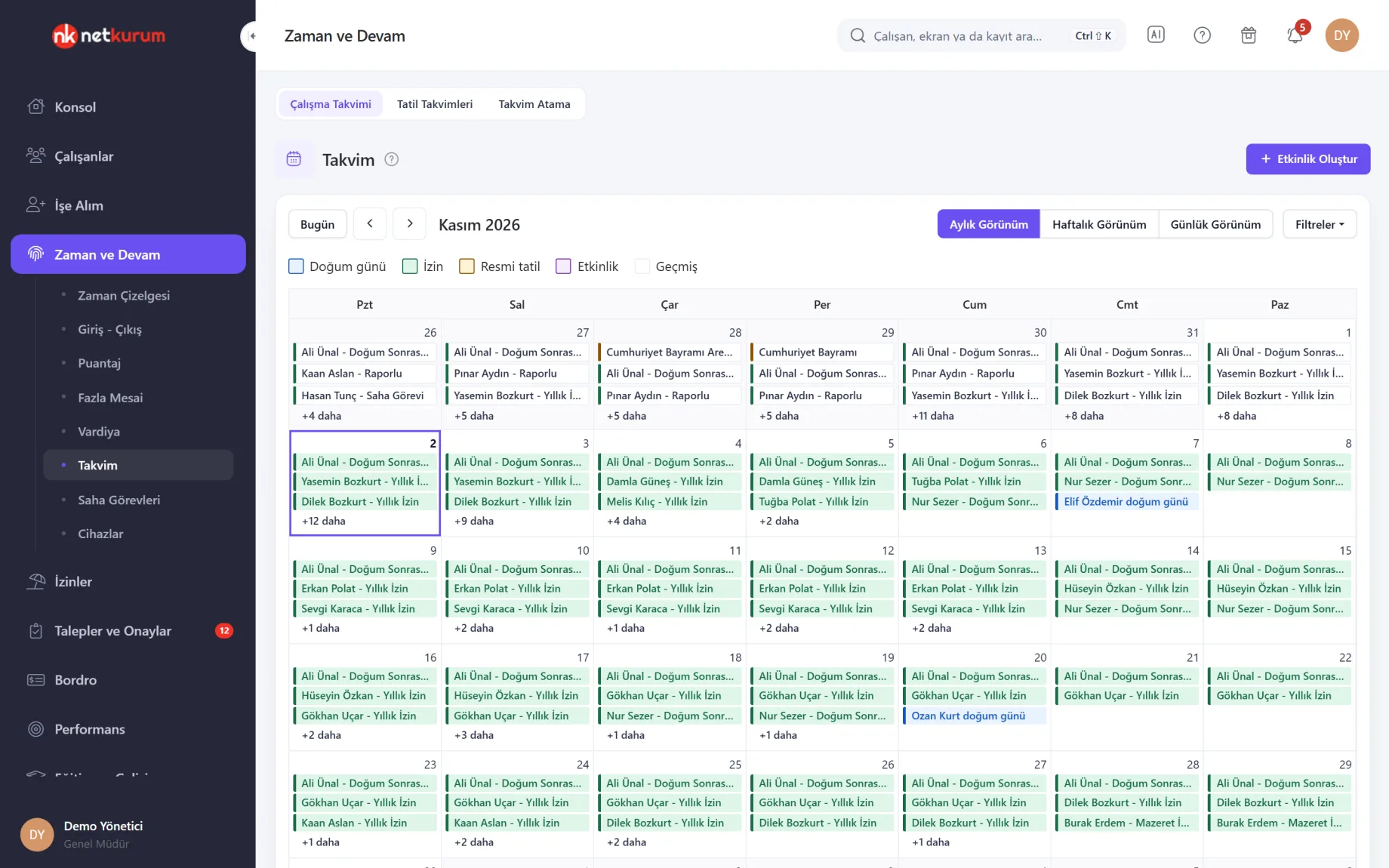
Genehmigter Urlaub, gesetzliche Feiertage, Geburtstage und Firmentermine kommen in einem Kalender mit Monats-, Wochen- und Tagesansicht zusammen. Filter blenden Ebenen aus.
Details anzeigen
Vor dem Planen sehen Sie auf einen Blick, wer im Urlaub ist und welche Tage Feiertage sind.
Der türkische Feiertagskalender ist bereits enthalten. Auf dem Bildschirm Feiertagskalender legen Sie firmenspezifische Kalender an, ergänzen zusätzliche Tage und Brückentage und weisen sie Einheiten zu.
„Termin erstellen“ nimmt Titel, Datum und Uhrzeit auf. Welche Ebenen Mitarbeiter sehen, legen Sie in den Einstellungen der Zeitverwaltung fest.
- Ebenen: Urlaub, gesetzlicher Feiertag, Geburtstag, Termin
- Feiertagskalender: integrierter türkischer Kalender und eigene Kalender
Was gehört zu Schichten und Arbeitskalendern?
- Schichtpläne je Einheit in Tages-, Wochen- und Monatsansicht
- Entworfene und veröffentlichte Schichten, mit Benachrichtigung der Mitarbeiter beim Veröffentlichen
- Woche wiederholen, Wochenvorlagen und Sammel-Schichtzuweisung
- Excel-Import von Plänen als Wochenraster, Liste oder Zeitbänder
- Unterstützungsschichten aus Schwestereinheiten, mit Eskalation eine Ebene höher
- Eigener Plan und Verfügbarkeit jedes Mitarbeiters, im Web und in der App
- Regeln für Konflikte, Sperre, Arbeitszeit, Nachtschichten und Pausen
- Schichtdefinitionen mit Beginn und Ende je Tag, dazu flexible Schichten
- Monatliche Zuweisung im Raster Person × Tag und Sammelzuweisung
- Zuweisung des Arbeitskalenders mit künftigem Datum und Verlauf
- Integrierter türkischer Feiertagskalender und firmenspezifische Feiertagskalender
Wie fangen Sie an?
- Schichten definieren Jedes Arbeitsmuster mit Beginn und Ende je Tag eintragen; bei Bedarf flexible Schichten ergänzen.
- Mitarbeiter zuweisen Teams per Kalenderzuweisung oder Sammelzuweisung mit Startdatum einer Schicht zuordnen.
- Regeln wählen In den Planeinstellungen über Konflikte, Sperre, Zeitgrenzen und Benachrichtigungen entscheiden.
- Woche planen und veröffentlichen Den Entwurf in den Schichtplänen vorbereiten und Veröffentlichen drücken; Mitarbeiter sehen ihren Plan auf dem Smartphone.
Häufige Fragen
Wo sehen Mitarbeiter ihre Schichten?
Auf dem Bildschirm Mein Plan und Verfügbarkeit oder in der mobilen NetKurum-App. Sichtbar sind nur veröffentlichte Schichten; Entwürfe bleiben bei den Planern.
Ändert der Schichtplan die Anwesenheitsliste?
Anwesenheit, Verspätung und Überstunden werden aus der Schichtdefinition des Mitarbeiters berechnet. Schichtpläne sind eine eigene Planungsebene und ändern in dieser Version die Anwesenheitsliste nicht; wenn Sie es in den Einstellungen der Zeitverwaltung so wählen, kommen die geplanten Stunden im Zeitnachweis aus dem veröffentlichten Plan.
Können wir unseren bisherigen Dienstplan aus Excel importieren?
Ja. Der Import erkennt ein Wochenraster (Zeilen sind Mitarbeiter, Spalten sind Tage), eine Liste und Zeitbänder. Die Vorschau zeigt ungültige Zeilen; importierte Schichten kommen als Entwürfe an, die Sie prüfen und veröffentlichen.
Kann jemand im Urlaub versehentlich eingeplant werden?
Genehmigter Urlaub und nicht verfügbare Zeiten werden im Plan angezeigt. Lassen die Planeinstellungen keine Konflikte zu, kann an diesen Tagen keine Schicht gespeichert werden.
Wie trage ich eine Nachtschicht ein?
Tragen Sie eine Endzeit vor der Startzeit ein; die Schicht gilt dann als Nachtschicht bis in den nächsten Tag. Nachtzeitfenster, Ruhezeit nach einer Nachtschicht und Dauer der Nachtarbeit werden in den Planeinstellungen festgelegt.
Verwandte Funktionen
-
 Zeitnachweis, Monatsabrechnung und Überstunden
Geplante und tatsächliche Zeiten nebeneinander, Monatsabrechnung, Toleranzregeln und Überstundenfreigabe. Jetzt ansehen
-
 Urlaubsverwaltung
Urlaubsregeln und Anspruch, mobile Anträge, Genehmigungsablauf, Urlaubskalender und Saldoberichte. Jetzt ansehen
-
 Kommen und Gehen
 per Smartphone mit QR-Code und Standortprüfung; die Methode legen Sie je Standort und Zugangspunkt fest. Jetzt ansehen
Testen Sie NetKurum in Ihrem Unternehmen
Erstellen Sie in wenigen Minuten Ihre eigene Demo und erkunden Sie 14 Tage lang eine Organisation voller Beispieldaten.