

Einstellungen und Rechte
Zugriff und Berechtigungen
Eine Kette entscheidet, wer sich anmelden darf, welche Bildschirme er sieht und wessen Daten er erreicht: Person, Position, Rolle und Seite.
Was wird damit gelöst?
Personaldaten enthalten Gehälter, Gesundheitsangaben und Ausweisnummern; „alle sehen alles“ funktioniert nicht, jeden Bildschirm einzeln freizugeben aber auch nicht. NetKurum bindet Rechte an Positionen, grenzt den Datenumfang nach Einheiten ein und lässt die Anmeldung den Regeln Ihrer Organisation folgen.
- Kein Überblick, wer sich anmelden kann Der Bildschirm Zugriff zählt aktive Benutzer, offene Einladungen, entzogene Konten und Mitarbeiter ganz ohne Zugriff; Zugriff wird mit einem Klick entzogen oder wiederhergestellt.
- Rechte Person für Person vergeben Rechte werden in Rollen gebündelt und mit Positionen verknüpft; alle auf einer Position sehen dieselben Bildschirme, und ein Positionswechsel ändert die Rechte.
- Führungskräfte sehen das ganze Unternehmen Mit Zugriff auf Einheitenebene erreicht eine Führungskraft nur die Daten der Mitarbeiter in der Filiale, Abteilung oder Position, für die sie zuständig ist.
- Schwache Passwörter Die Passwortrichtlinie legt Länge, Zeichenregeln und Ablaufzeit fest; Google-Anmeldung und Zwei-Faktor-Authentifizierung lassen sich einschalten.
- Festlegen, was Mitarbeiter sehen Zugriffseinstellungen sowie Antrags- und Profileinstellungen entscheiden Schalter für Schalter, was Mitarbeiter auf der Startseite, in Kollegendatensätzen und im eigenen Profil erreichen.
Zugriff und Berechtigungen im Überblick
Die Abbildungen sind echte Bildschirme der NetKurum-Demo-Organisation; Namen von Personen und Firmen sind fiktiv.
Wer kann sich anmelden?
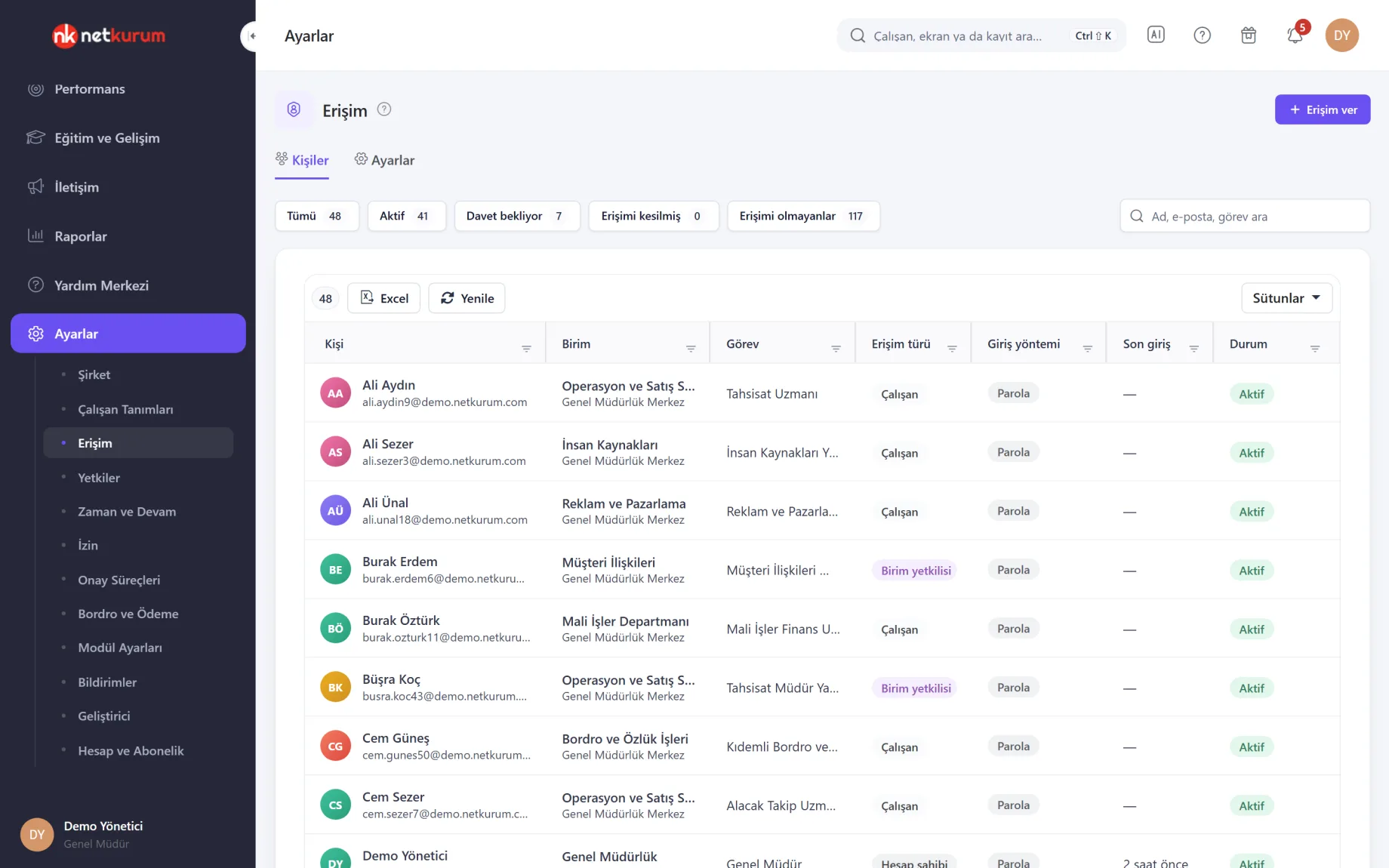
Zugriff
Der Reiter Personen zeigt für jeden Mitarbeiter Einheit, Position, Zugriffsart, Anmeldemethode, letzte Anmeldung und Status. Schaltflächen oben filtern die Liste nach aktiv, Einladung offen, Zugriff entzogen und ohne Zugriff.
Details anzeigen
Es gibt vier Zugriffsarten: Kontoinhaber, Administrator, Einheitsleiter und Mitarbeiter, der nur die eigenen Daten sieht.
„Zugriff gewähren“ schickt Mitarbeitern ohne Konto eine Einladung zum Festlegen eines Passworts, bis zu 200 Personen auf einmal; der Link gilt 48 Stunden und funktioniert einmal. „Zugriff entziehen“ beendet auch die offenen Sitzungen der Person, und dem letzten aktiven Administrator kann der Zugriff nicht entzogen werden.
Der Reiter Einstellungen verwaltet die Google-Anmeldung (zugelassene Domains, Workspace-Konto als Pflicht, reine Google-Anmeldung und Notfallkonten), die Passwortrichtlinie und die Methoden der Zwei-Faktor-Authentifizierung. Als zweiter Faktor sind Authenticator-App, Passkeys und SMS möglich; bevor Sie ihn zur Pflicht machen, zeigt der Bildschirm, wie viele Konten noch keinen zweiten Faktor haben.
- Status: aktiv, Einladung offen, entzogen, ohne Zugriff
- Anmeldung: Passwort, Google-Anmeldung, Zwei-Faktor-Authentifizierung
- Einladung: 48 Stunden gültig, einmal verwendbar
Eine Rolle ist ein Bündel von Rechten
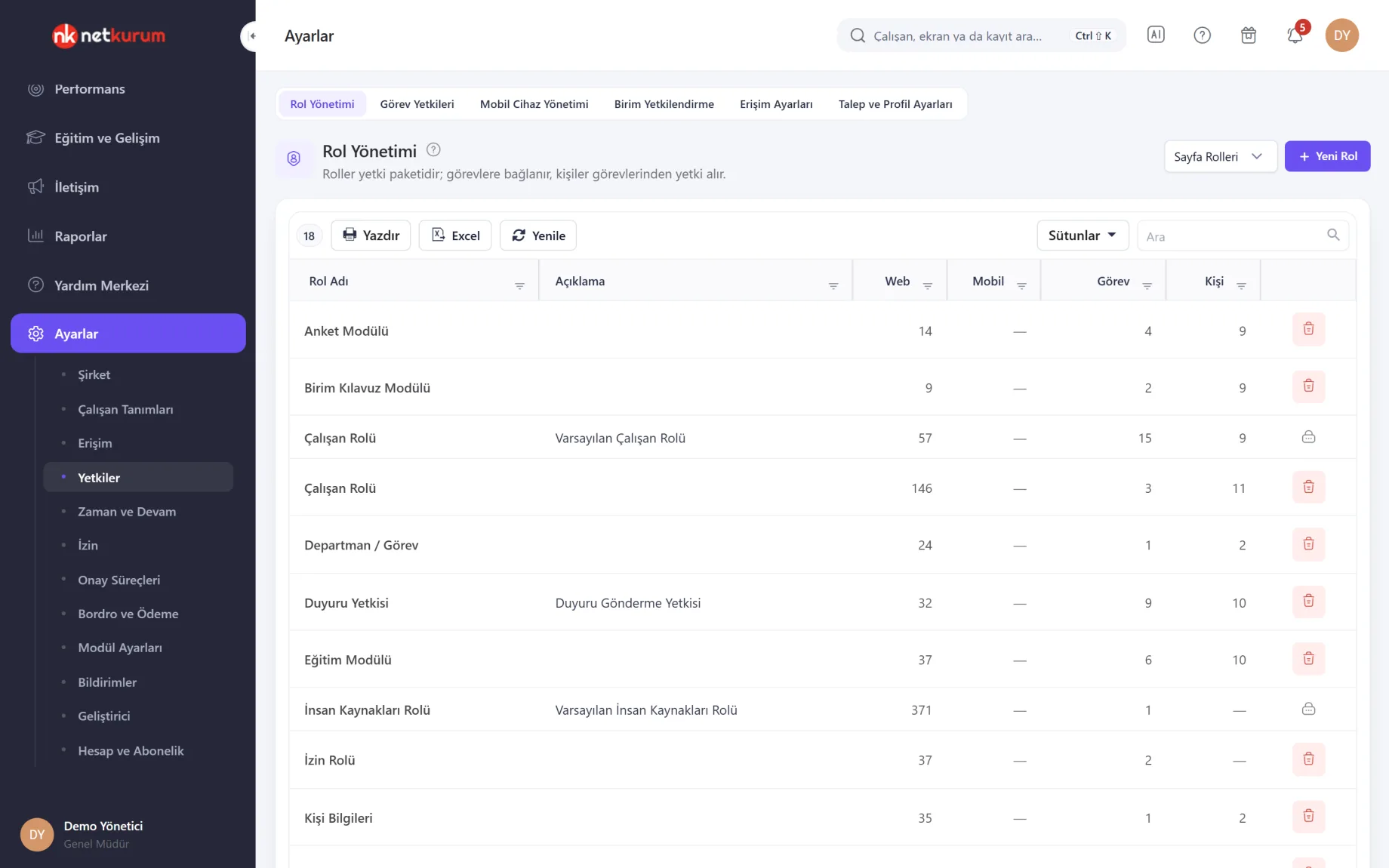
Rollenverwaltung
Die Liste zeigt, wie viele Webseiten und mobile Bildschirme jede Rolle öffnet, mit wie vielen Positionen sie verknüpft ist und wie viele Personen sie erreicht. Eine Rolle ohne verknüpfte Position erhält ein Warnabzeichen.
Details anzeigen
Personen bekommen keine Rollen, sondern Positionen; die Rollen einer Position ergeben zusammen die Rechte der Person.
Auf dem Bildschirm Rollenrechte werden Web- und Mobilrechte im selben Baum Abschnitt für Abschnitt angehakt, und eine Abschnittszeile gilt für alles darunter. „Kopie erstellen“ legt eine neue Rolle mit denselben Rechten an.
Aktionsrechte, die Aktionen statt Bildschirme freischalten, stehen separat. Die letzte Rolle, die der obersten Position Zugriff auf die Rollenverwaltung gibt, lässt sich nicht löschen; so kommt ein Administrator immer zurück, um einen Fehler zu beheben.
- Spalten: Web, Mobil, Positionen, Personen
- Rollenarten: Seitenrolle, Aktionsrecht
Aktionsrechte je Position
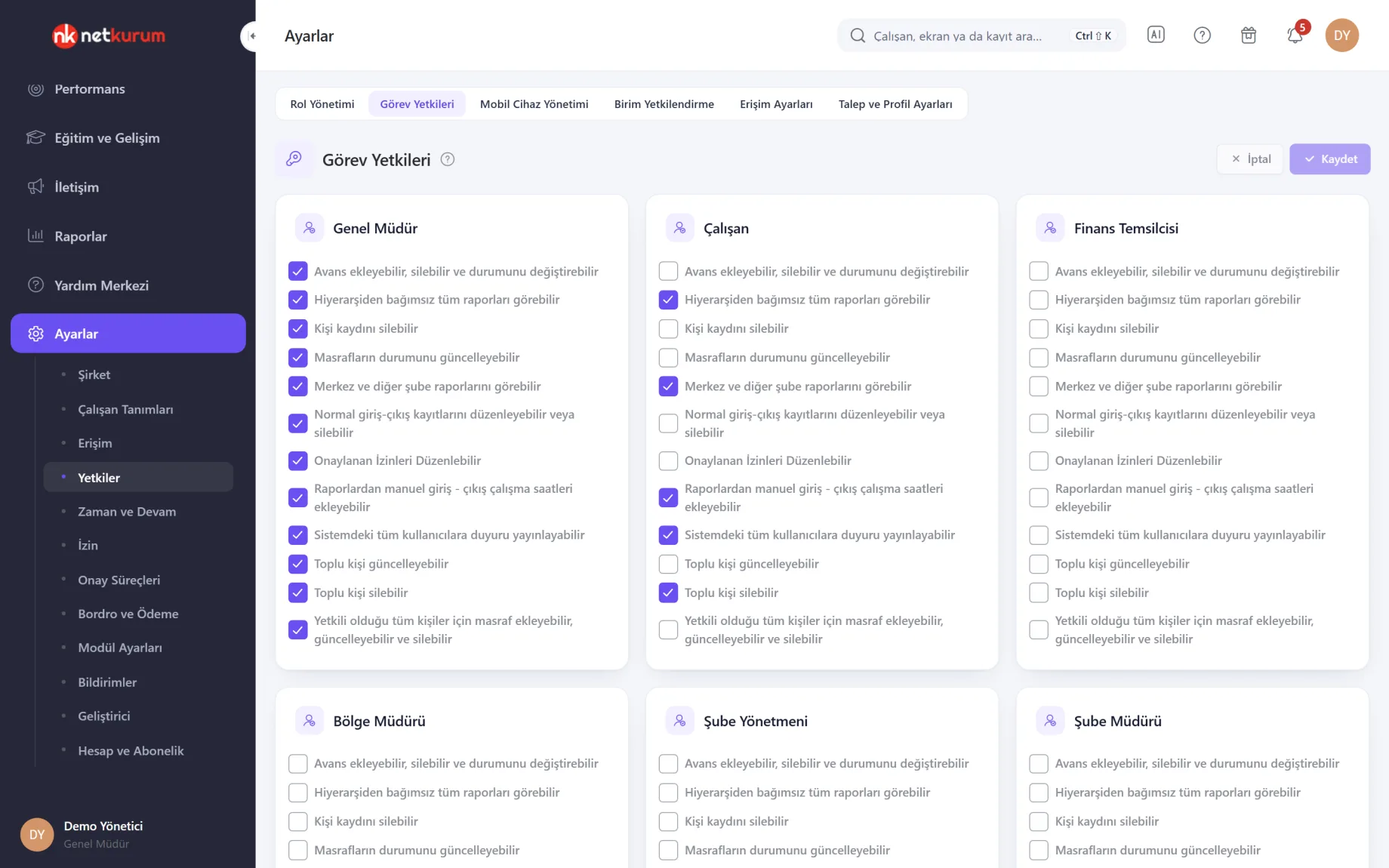
Positionsrechte
Kontrollkästchen legen fest, welche Aktionen jede Position ausführen darf, etwa den Status eines Vorschusses ändern, einen Personendatensatz löschen, genehmigten Urlaub bearbeiten, Massenänderungen ausführen oder eine Mitteilung an alle Benutzer veröffentlichen.
Details anzeigen
Einen Bildschirm sehen und darauf eine kritische Aktion ausführen sind getrennte Rechte.
Die Positionen stehen als Karten nebeneinander; eine Änderung aktiviert Speichern und Abbrechen, und erst beim Speichern ändert sich etwas.
Weitreichende Rechte, etwa hierarchieunabhängige Berichte oder Berichte für Zentrale und andere Filialen, werden hier ebenfalls Positionen zugewiesen.
- Beispiele: Person löschen, Massenänderung, genehmigten Urlaub bearbeiten
- Umfang: Berichtssichtbarkeit, Mitteilungen veröffentlichen
Nur die Daten der eigenen Einheit
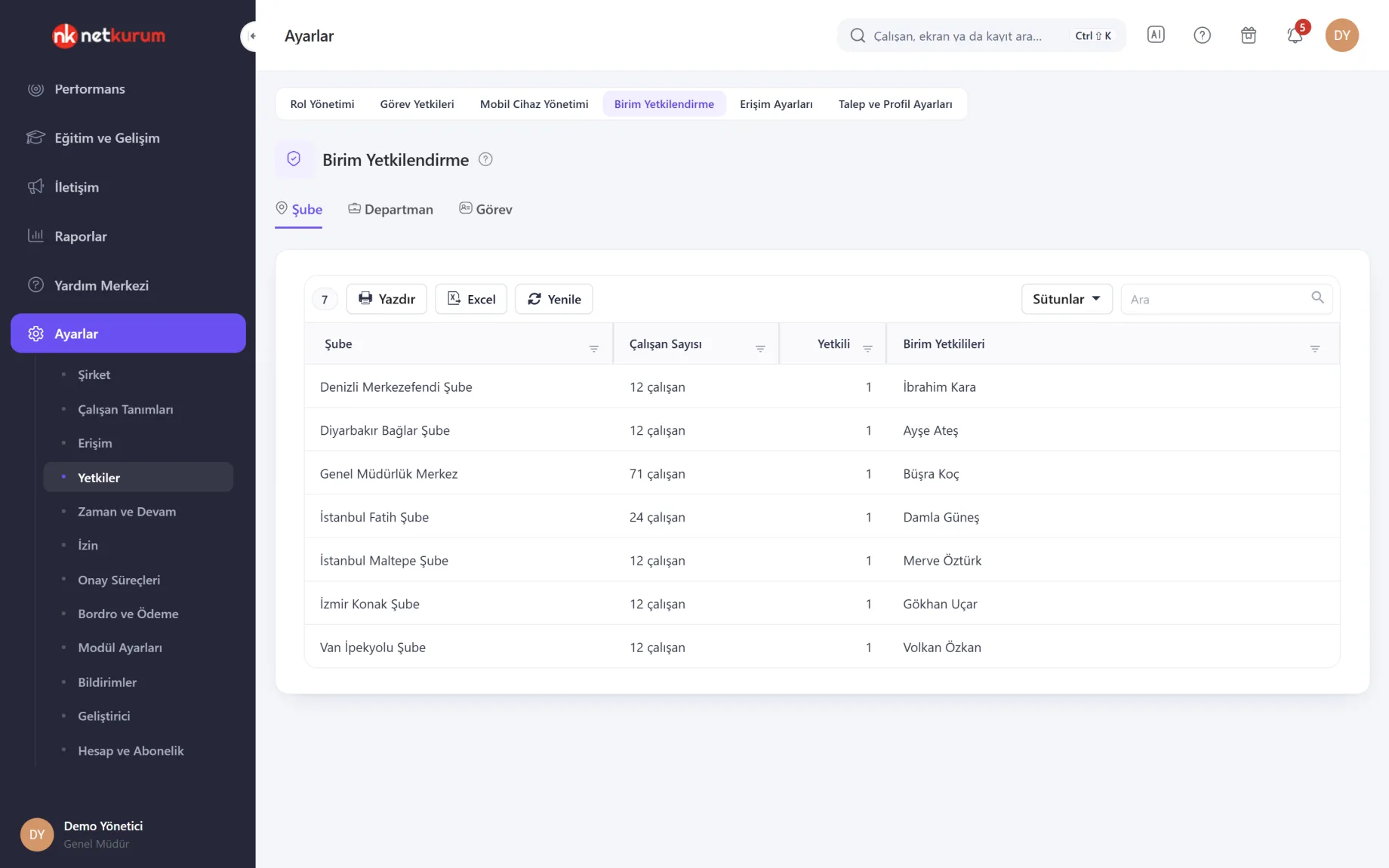
Einheitsberechtigung
Wählen Sie im Reiter Filiale, Abteilung oder Position eine Einheit und fügen Sie ihr eine berechtigte Person hinzu. Die Liste zeigt Personalstand und Einheitsleiter jeder Einheit.
Details anzeigen
Rollen entscheiden, welche Bildschirme sich öffnen; die Einheitsberechtigung entscheidet, wessen Daten darauf erscheinen.
Jede berechtigte Person hat drei Optionen: Zugriff auf Zahlungs- und Gehaltsdaten, Berichte für die eigene Einheit und nur Ansicht. Dieselbe Person kann für mehrere Einheiten berechtigt sein.
Einheitsleiter erstellen Berichte nur für die eigenen Einheiten und öffnen Datensätze nur von Mitarbeitern in den Einheiten, für die sie berechtigt sind.
- Reiter: Filiale, Abteilung, Position
- Optionen: Gehaltszugriff, Einheitsberichte, nur Ansicht
Was sehen Mitarbeiter?
Zugriffseinstellungen
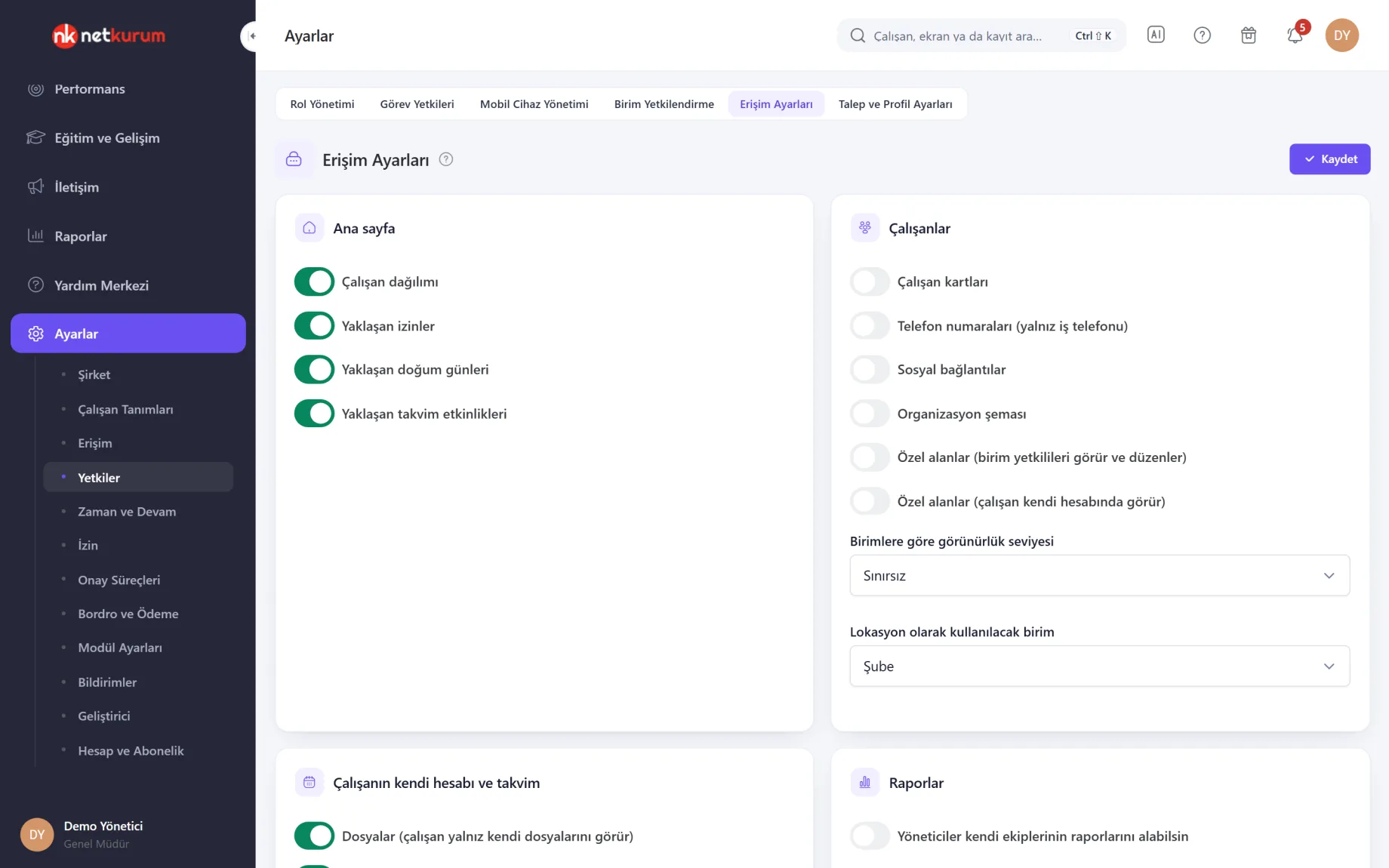
Jede Einstellung ist ein Schalter: Ist er an, erhalten Mitarbeiter Zugriff; ist er aus, sehen es nur Administratoren. Startseitenkarten, Mitarbeiterdatensätze, dienstliche Telefonnummern, soziale Links, Organigramm und eigene Felder werden einzeln eingeschaltet.
Details anzeigen
Keine Einstellung macht private Telefonnummern oder den Urlaubssaldo anderer für Mitarbeiter sichtbar.
Mit Sichtbarkeit nach Einheit sehen Mitarbeiter Kollegen nur innerhalb derselben Filiale, Abteilung oder Position. Sind Dateien und Arbeitsmittel eingeschaltet, sehen Mitarbeiter nur ihre eigenen.
Antrags- und Profileinstellungen funktionieren genauso: Sie legen fest, welche Antragsarten Mitarbeiter stellen und welche Profilbereiche sie selbst aktualisieren können.
- Startseite: Personalverteilung, anstehender Urlaub, Geburtstage, Termine
- Mitarbeiter: Datensätze, dienstliche Telefone, Organigramm, eigene Felder
- Berichte: Führungskräfte Berichte für ihre eigenen Teams erstellen lassen
Registrierte Telefone
Verwaltung mobiler Geräte
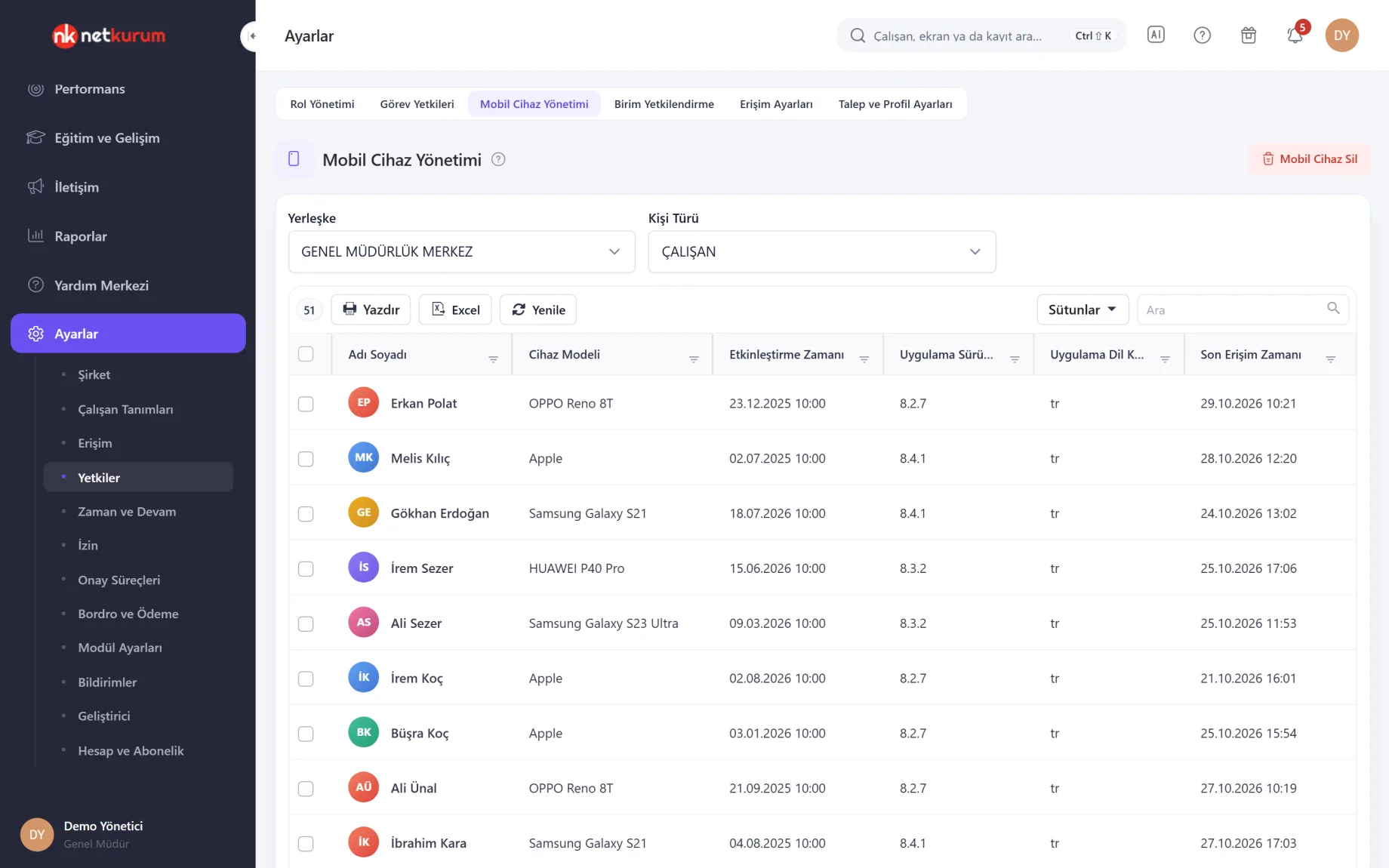
Die Geräte, mit denen Mitarbeiter die App nutzen, stehen nach Standort und Personentyp in einer Liste: Gerätemodell, Aktivierungszeit, App-Version, App-Sprache und letzter Zugriff.
Details anzeigen
Wechselt ein Mitarbeiter das Telefon, wird der alte Gerätedatensatz gelöscht, und er meldet sich mit dem neuen an.
Personen auswählen und mit „Mobilgerät löschen“ mehrere auf einmal entfernen, oder per Doppelklick auf eine Zeile ein einzelnes.
An der Spalte App-Version erkennen Sie schnell, wer noch eine veraltete Version nutzt.
- Filter: Standort, Personentyp
- Angaben: Modell, Version, Sprache, letzter Zugriff
Datenschutz- und Kontoanträge
Konto- und Datenanträge
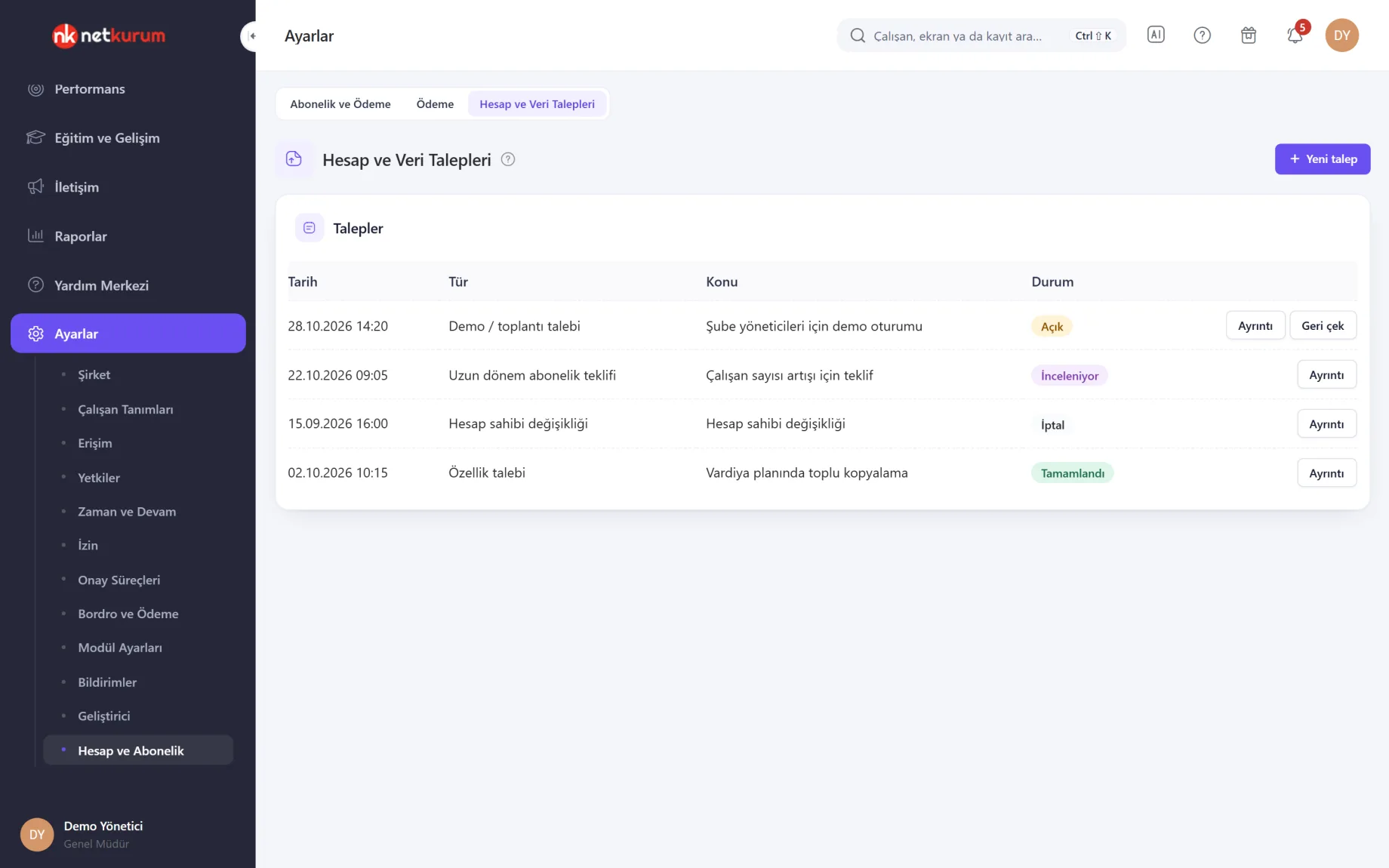
Anträge auf Datenlöschung, Datenauskunft als Bericht, Wechsel des Kontoinhabers oder Änderung des Abonnements werden hier gestellt und verfolgt. Ein offener Antrag kann zurückgezogen werden, Ergebnis und Antwort stehen in seinen Details.
Details anzeigen
Sensible Anträge kann nur der Kontoinhaber stellen, mit der Bestätigung, dass eine schriftliche Genehmigung mit Zeichnungsberechtigten folgt.
Eine Datenlöschung lässt sich nicht rückgängig machen; sie umfasst personenbezogene Daten der Mitarbeiter, Dateien, Urlaubs-, Schulungs- und Spesendaten sowie, sofern genutzt, Performance-, Abrechnungs- und Schichtdaten. Jeder Antrag wird von Hand geprüft und ausgeführt; der Bildschirm löscht nichts selbstständig.
Andere Anträge, etwa Funktionswünsche oder Demo- und Terminanfragen, kann jeder stellen.
- Sensibel: Datenlöschung, Datenexport, Wechsel des Kontoinhabers
- Verfolgung: Status, Rückzug, Antwort
Was gehört zu Zugriff und Berechtigungen?
- Berechtigungen auf der Kette Person, Position, Rolle und Seite
- Rollen mit Web- und Mobilrechten im selben Baum, dazu Rollen kopieren
- Aktionsrechte je Position
- Zugriff auf Einheitenebene nach Filiale, Abteilung oder Position
- Anmeldeeinladungen, Zugriff entziehen und wiederherstellen, Links zum Zurücksetzen des Passworts
- Google-Anmeldung mit zugelassenen Domains, Workspace-Pflicht und Notfallkonten
- Passwortrichtlinie und Passwortablauf
- Zwei-Faktor-Authentifizierung per Authenticator-App, Passkey oder SMS, dazu vertrauenswürdige Geräte
- Zugriffseinstellungen sowie Antrags- und Profileinstellungen, die festlegen, was Mitarbeiter sehen
- Datensätze mobiler Geräte und Geräteentfernung
- Konto- und Datenanträge für Datenlöschung und Datenexport
- Prüfprotokoll für sensible Aktionen wie Passwortänderungen, Supportzugriffe und Kontoanträge
Wie fangen Sie an?
- Rollen mit Positionen verknüpfen Die mitgelieferten Rollen nutzen oder als eigene kopieren und dann jeder Position Rollen zuweisen.
- Einheitsleiter festlegen Filial- und Abteilungsleiter für ihre eigenen Einheiten berechtigen und über Gehalts- und Berichtszugriff getrennt entscheiden.
- Anmelderegeln festlegen Passwortrichtlinie definieren und bei Bedarf Google-Anmeldung und Zwei-Faktor-Authentifizierung einschalten.
- Zugriff gewähren Einladungen an Mitarbeiter senden und auf dem Bildschirm Zugriff verfolgen, wer sich angemeldet hat.
Häufige Fragen
Wie sieht eine Führungskraft nur ihr eigenes Team?
Berechtigen Sie die Führungskraft auf dem Bildschirm Einheitsberechtigung für die Filiale, Abteilung oder Position, für die sie zuständig ist. Berichte und Mitarbeiterdatensätze öffnen sich dann nur für Mitarbeiter dieser Einheiten; der Zugriff auf Gehalts- und Zahlungsdaten ist eine eigene Entscheidung.
Können wir die Zwei-Faktor-Authentifizierung zur Pflicht machen?
Ja. Zuerst wird mindestens eine Methode (Authenticator-App, Passkey oder SMS) eingeschaltet, und die Benutzer richten ihre eigene ein; wenn Sie sie zur Pflicht machen, zeigt der Bildschirm, wie viele Konten noch keinen zweiten Faktor haben, und bittet um Bestätigung.
Können sich Mitarbeiter mit ihrem Google-Firmenkonto anmelden?
Ja. Schalten Sie die Google-Anmeldung ein, werden nur Konten der Domains Ihrer Organisation akzeptiert; die Passwortanmeldung lässt sich ganz abschalten, dann wird mindestens ein Notfallkonto festgelegt.
Kann das Supportteam auf unsere Daten zugreifen?
Nur mit einem temporären Supportpasswort, das Sie erzeugen, und nur für 30 Minuten. Supportpasswörter, Passwortänderungen und Kontoanträge werden im Prüfprotokoll festgehalten.
Wie gehen wir mit Anträgen auf Löschung personenbezogener Daten um?
Ihre Organisation ist Verantwortlicher im Sinne des KVKK (türkisches Datenschutzgesetz). Der Kontoinhaber stellt auf dem Bildschirm Konto- und Datenanträge einen Antrag auf Löschung oder auf Datenauskunft als Bericht; bearbeitet wird er nach schriftlicher Genehmigung mit Zeichnungsberechtigten.
Wie werden unsere Daten geschützt?
NetKurum ist nach ISO/IEC 27001 und ISO 9001 zertifiziert. Passwörter werden als nicht umkehrbare Hashes gespeichert, inaktive Sitzungen werden beendet, und wiederholte Fehlanmeldungen führen zu einer vorübergehenden Sperre.
Verwandte Funktionen
-
 Organisationsstruktur und Subunternehmer
Holding, Gesellschaften, Standorte, Abteilungen und Positionsbaum, dazu Subunternehmer und Personentypen. Jetzt ansehen
-
 Mitarbeiterverwaltung
Mitarbeiterakte, Personaldaten, Inventar, Organigramm und Massenimport aus Excel. Jetzt ansehen
-
 Kommunikation, Mitteilungen und Dokumente
Gezielte Mitteilungen mit Lesebestätigung, bestätigte Unternehmensdokumente, Motivationskarten und Benachrichtigungseinstellungen. Jetzt ansehen
Testen Sie NetKurum in Ihrem Unternehmen
Erstellen Sie in wenigen Minuten Ihre eigene Demo und erkunden Sie 14 Tage lang eine Organisation voller Beispieldaten.