

Ayarlar ve Yetki
Erişim ve Yetki Yönetimi
Sisteme kimin gireceğini, hangi ekranı göreceğini ve hangi birimin verisine erişeceğini tek zincirle belirlersiniz: kişi, görev, rol ve sayfa.
Neyi çözer?
İK verisi maaş, sağlık ve kimlik bilgisi içerir; "herkes her şeyi görsün" de "her ekran için tek tek izin" de sürdürülebilir değildir. NetKurum yetkiyi göreve bağlar, veri kapsamını birime göre daraltır ve girişi kurum kurallarına uydurur.
- Kimin sisteme girebildiği belirsiz Erişim ekranı aktif, davet bekleyen, erişimi kesilmiş ve hiç erişimi olmayan çalışanları ayrı ayrı sayar; erişim tek tıkla kesilir ya da geri açılır.
- Kişi kişi verilen yetkiler Yetki rol olarak paketlenir ve göreve bağlanır; aynı görevdeki herkes aynı ekranları görür, görev değişince yetki de değişir.
- Yöneticinin bütün şirketi görmesi Birim yetkilendirmeyle bir yönetici yalnız sorumlu olduğu şube, departman ya da görevdeki çalışanların verisine ulaşır.
- Zayıf parolalar Şifre politikası uzunluk ve karakter kurallarını, parola geçerlilik süresini belirler; Google ile giriş ve iki adımlı doğrulama açılabilir.
- Çalışanın neyi göreceği Erişim Ayarları ve Talep ve Profil Ayarları, çalışanın ana sayfada, iş arkadaşlarının kartında ve kendi profilinde nelere erişeceğini kapı kapı belirler.
Ekran ekran erişim ve yetki
Görseller NetKurum demo kurumunun gerçek ekranlarıdır; kişi ve firma adları örnektir.
Kim girebilir?
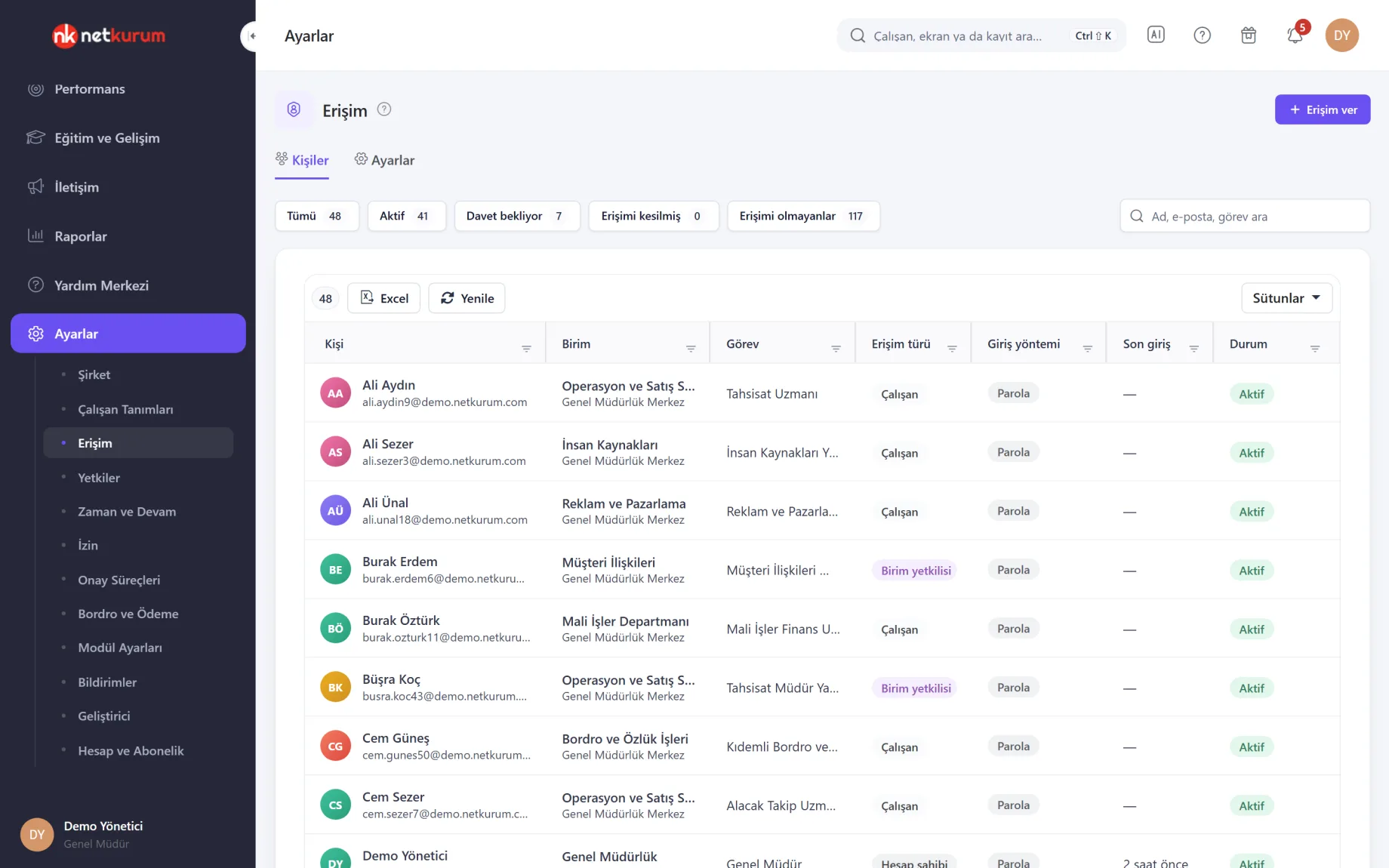
Erişim
Kişiler sekmesi her çalışanın birimini, görevini, erişim türünü, giriş yöntemini, son girişini ve durumunu listeler. Üstteki düğmeler listeyi aktif, davet bekleyen, erişimi kesilmiş ve erişimi olmayan kişilere göre süzer.
Ayrıntıları gör
Erişim türü dörttür: hesap sahibi, yönetici, birim yetkilisi ve yalnız kendi verisini gören çalışan.
Erişim ver ile hesabı olmayan çalışanlara, bir seferde en çok 200 kişiye, parola oluşturma daveti gider; bağlantı 48 saat geçerli ve tek kullanımlıktır. Erişimi kes kişinin açık oturumlarını kapatır; kurumun son aktif yöneticisinin erişimi kesilemez.
Ayarlar sekmesinde Google ile giriş (izinli alan adları, Workspace zorunluluğu, yalnız Google ile giriş ve acil durum hesapları), şifre politikası ve iki adımlı doğrulama yöntemleri yönetilir. İkinci adım olarak doğrulama uygulaması, passkey ve SMS açılabilir; zorunlu kılınmadan önce ikinci adımı olmayan hesap sayısı gösterilir.
- Durumlar: aktif, davet bekliyor, erişimi kesilmiş, erişimi yok
- Giriş: parola, Google ile giriş, iki adımlı doğrulama
- Davet: 48 saat geçerli, tek kullanımlık
Rol bir yetki paketidir
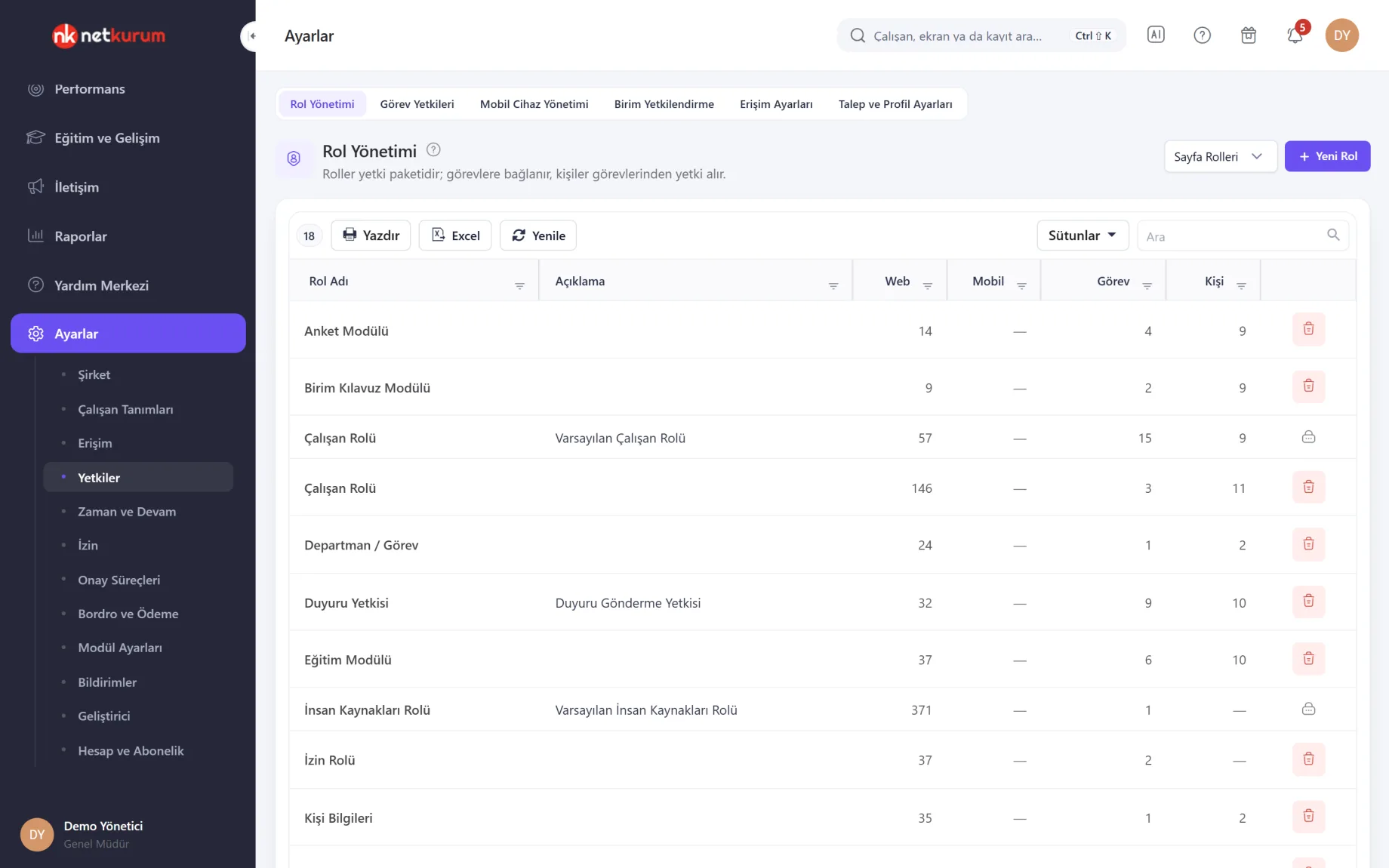
Rol Yönetimi
Her rolün kaç web sayfası ve kaç mobil ekran açtığı, kaç göreve bağlı olduğu ve kaç kişiye ulaştığı listede görünür. Hiçbir göreve bağlı olmayan rol uyarı rozetiyle işaretlenir.
Ayrıntıları gör
Kişi rol almaz, görev alır; görevin rolleri birleşerek kişinin yetkisini oluşturur.
Rol Yetkilendirme ekranında web ve mobil izinler aynı ağaçta, bölüm bölüm işaretlenir; bölüm satırı altındakilerin hepsine toplu uygulanır. Kopyasını oluştur bir rolün izinleriyle yeni rol açar.
Ekran değil eylem açan işlem izinleri ayrıca listelenir. Kök görevin Rol Yönetimi'ne erişen son rolü silinemez; böylece yönetici kendi hatasını düzeltecek ekrana her zaman girebilir.
- Sütunlar: web, mobil, görev, kişi
- Rol türleri: sayfa rolü, işlem izni
Görev başına işlem yetkisi
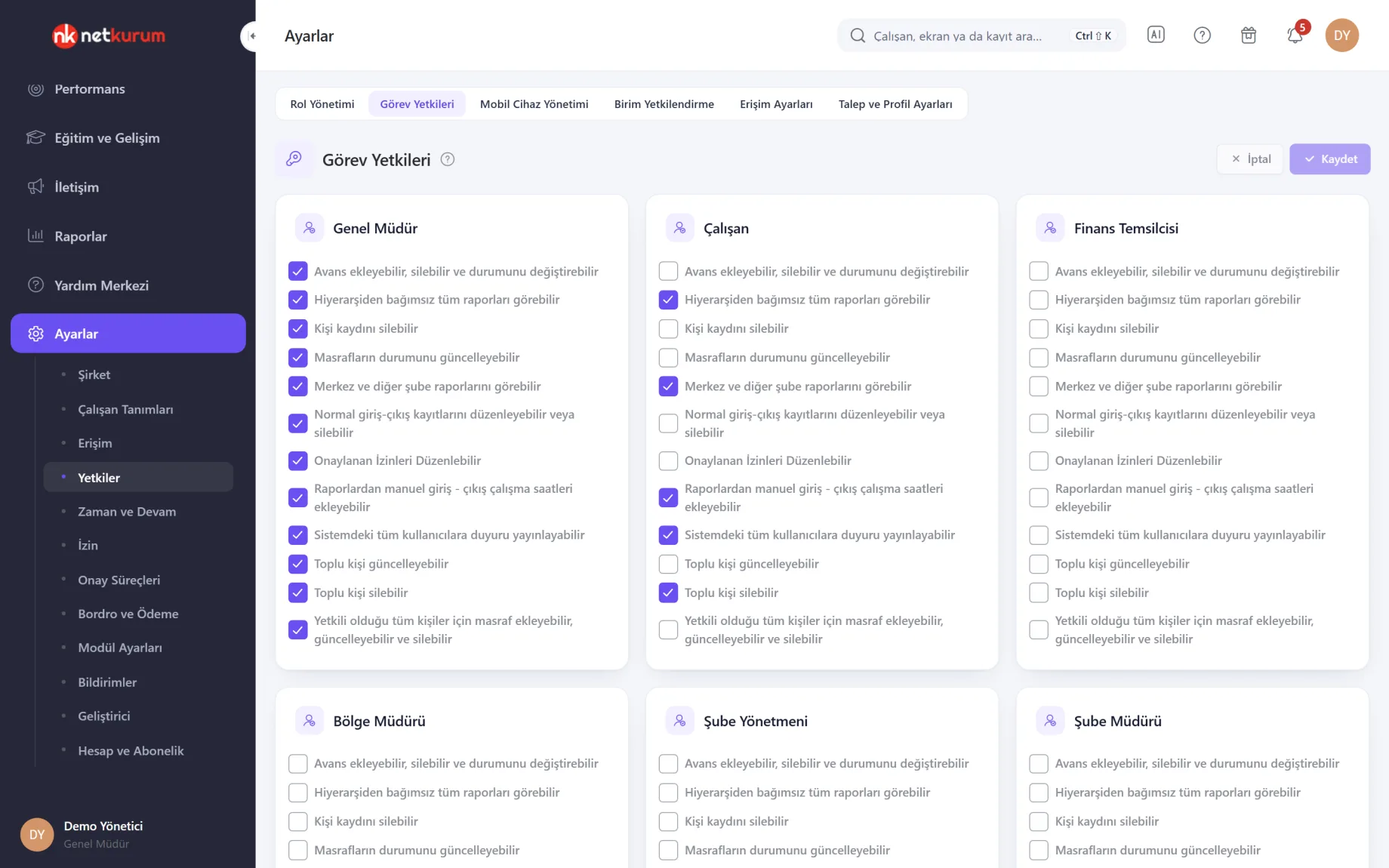
Görev Yetkileri
Her görev için hangi işlemlere izin verildiği onay kutularıyla seçilir: avans durumunu değiştirmek, kişi kaydını silmek, onaylanmış izni düzenlemek, toplu güncelleme yapmak, bütün çalışanlara duyuru yayınlamak gibi.
Ayrıntıları gör
Ekranı görmek ile o ekranda kritik bir işlemi yapmak ayrı yetkilerdir.
Görevler kartlar halinde yan yana durur; değişiklik yapıldığında Kaydet ve İptal düğmeleri etkinleşir, kaydedilene kadar hiçbir şey değişmez.
Hiyerarşiden bağımsız raporlar ya da merkez ve diğer şube raporları gibi geniş kapsamlı yetkiler de burada göreve verilir.
- Örnekler: kişi silme, toplu güncelleme, onaylı izni düzenleme
- Kapsam: rapor görünürlüğü, duyuru yayınlama
Yalnız kendi biriminin verisi
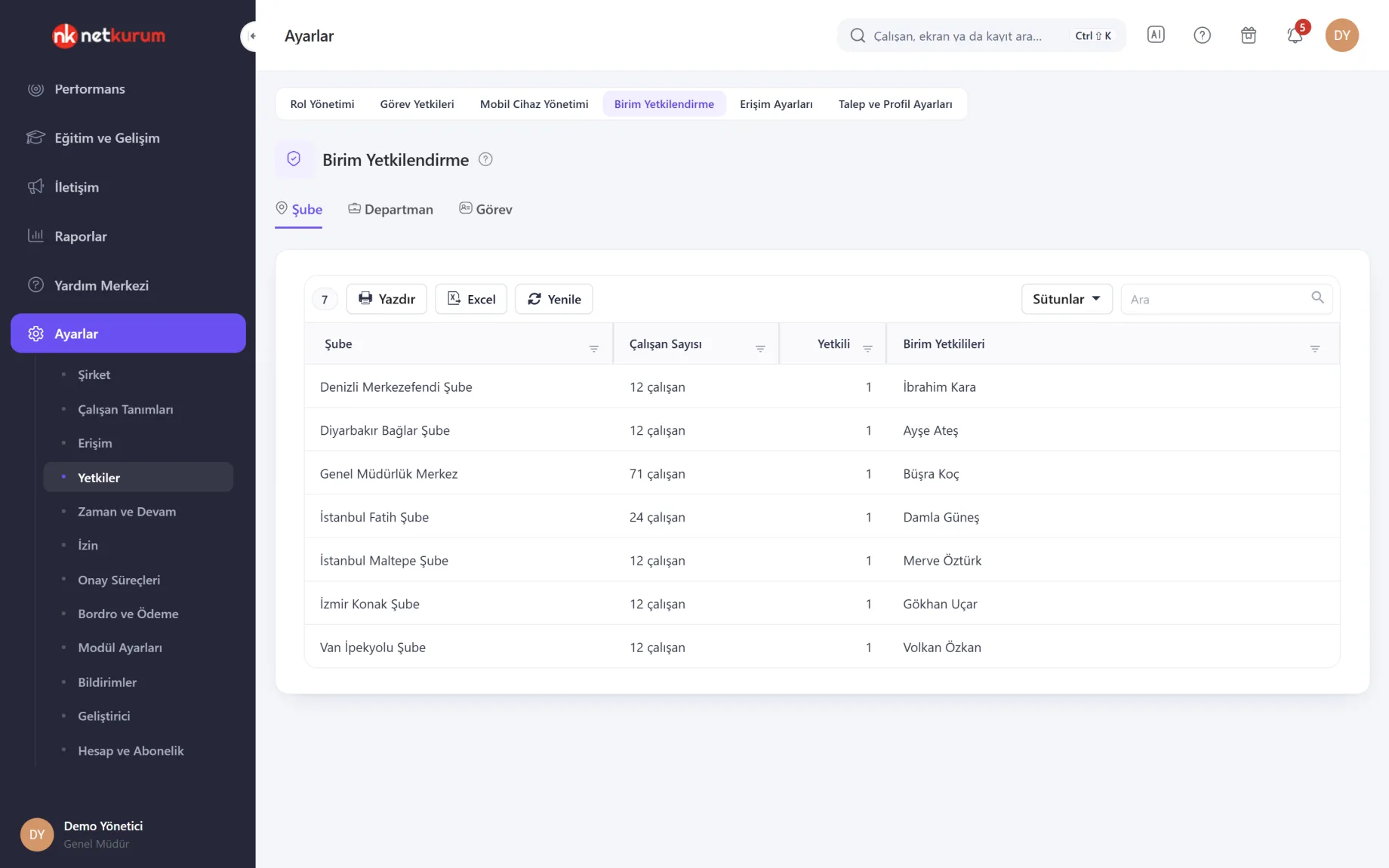
Birim Yetkilendirme
Şube, Departman ve Görev sekmelerinden bir birim seçilir ve o birime yetkili kişi eklenir. Liste her birimin çalışan sayısını ve birim yetkililerini gösterir.
Ayrıntıları gör
Rol hangi ekranların açılacağını, birim yetkilendirme hangi çalışanların verisinin görüneceğini belirler.
Her yetkili için üç seçenek vardır: ödeme ve maaş bilgilerine erişebilsin, kendi biriminin raporlarını alabilsin, yalnız görüntülesin. Aynı kişi birden çok birimde yetkili yapılabilir.
Birim yetkilisi raporları yalnız kendi birimleri için alır ve yalnız yetkili olduğu birimlerdeki çalışanların kartını açar.
- Sekmeler: şube, departman, görev
- Seçenekler: maaş erişimi, birim raporları, yalnız görüntüleme
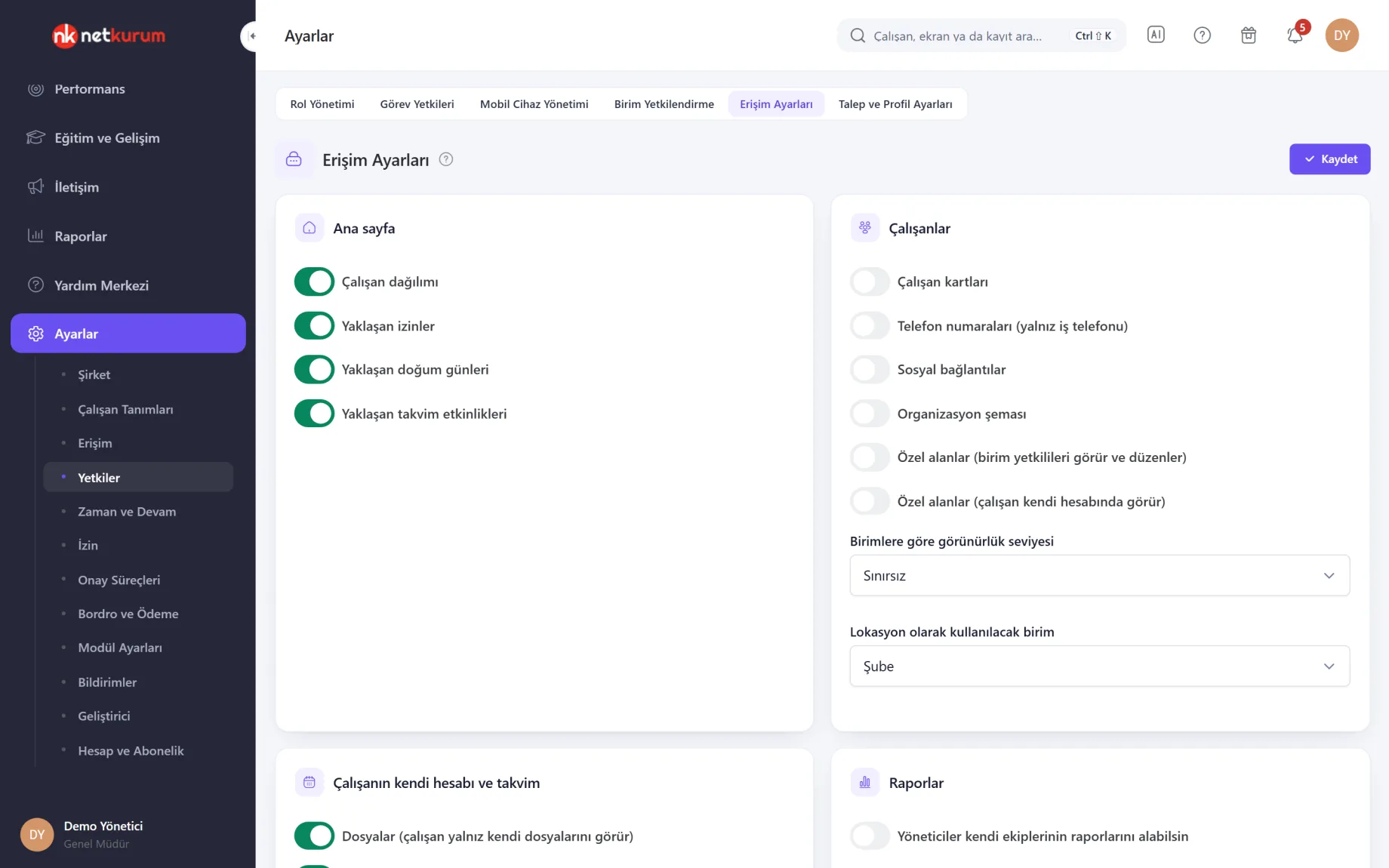
Çalışan neyi görür?
Erişim Ayarları
Her ayar bir kapıdır: açıksa çalışan erişir, kapalıysa yalnız yönetici görür. Ana sayfa kartları, çalışan kartları, iş telefonları, sosyal bağlantılar, organizasyon şeması ve özel alanlar ayrı ayrı açılır.
Ayrıntıları gör
Kişisel telefon numarası ve başkasının izin bakiyesi hiçbir ayarla çalışanlara açılmaz.
Birimlere göre görünürlük seviyesi, çalışanın iş arkadaşlarını yalnız aynı şube, departman ya da görev düzeyinde görmesini sağlar. Dosyalar ve zimmetler açıkken çalışan yalnız kendisininkileri görür.
Talep ve Profil Ayarları ekranı da aynı mantıkla çalışır: çalışanın gönderebileceği talep türleri ve profilinde kendisinin güncelleyebileceği bölümler buradan seçilir.
- Ana sayfa: çalışan dağılımı, yaklaşan izin, doğum günü, etkinlik
- Çalışanlar: kartlar, iş telefonu, şema, özel alanlar
- Raporlar: yöneticiler kendi ekiplerinin raporlarını alabilsin
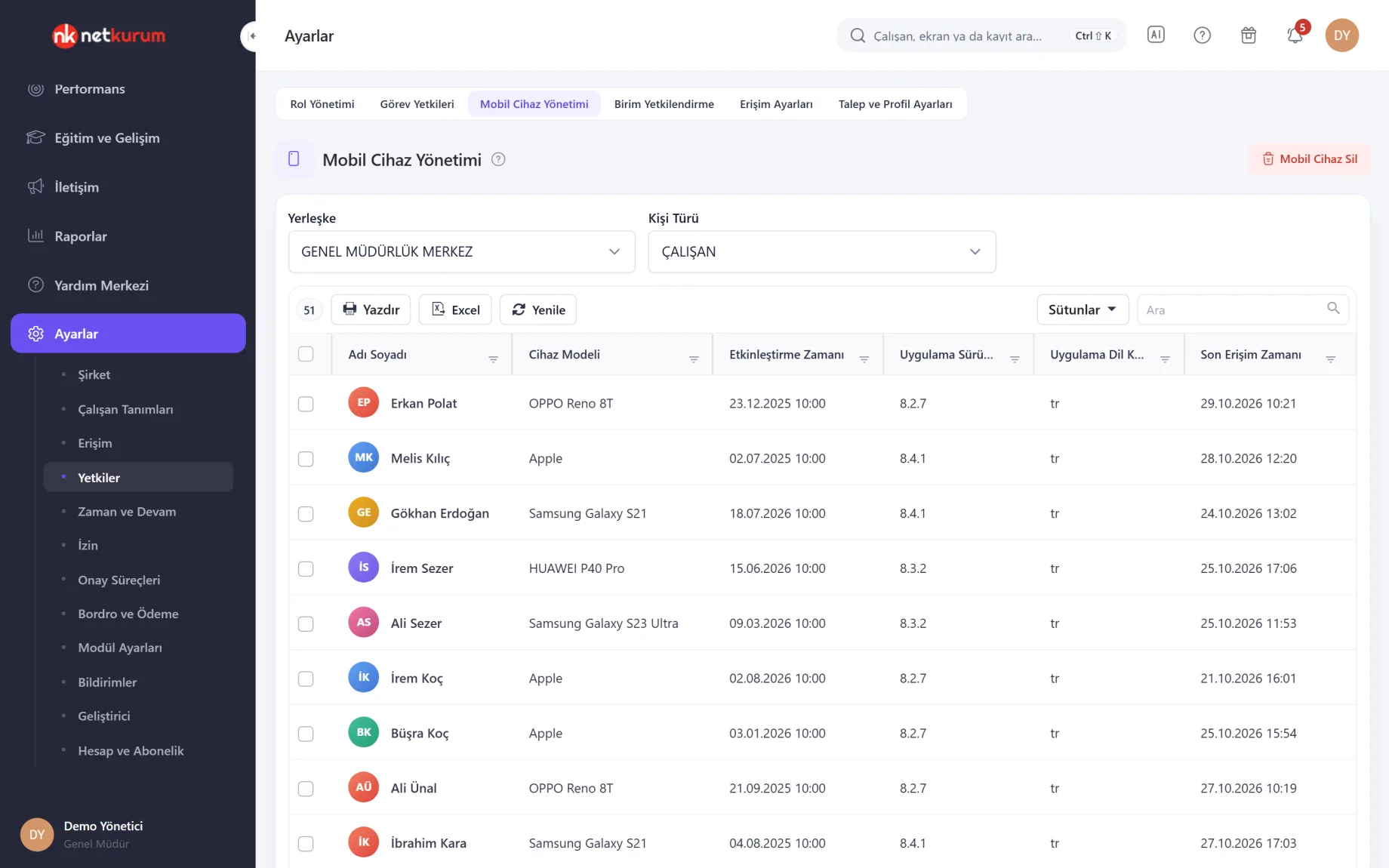
Kayıtlı telefonlar
Mobil Cihaz Yönetimi
Çalışanların uygulamayı kullandığı cihazlar yerleşke ve kişi türüne göre listelenir: cihaz modeli, etkinleştirme zamanı, uygulama sürümü, uygulama dili ve son erişim zamanı.
Ayrıntıları gör
Telefon değiştiren çalışanın eski cihaz kaydı silinir, yeni cihazdan giriş yapılır.
Kişiler işaretlenip Mobil Cihaz Sil ile toplu, satıra çift tıklanarak tek tek kaldırılır.
Uygulama sürümü sütunu, güncellenmemiş uygulamayla çalışan kişileri bulmayı kolaylaştırır.
- Süzgeç: yerleşke, kişi türü
- Bilgiler: model, sürüm, dil, son erişim
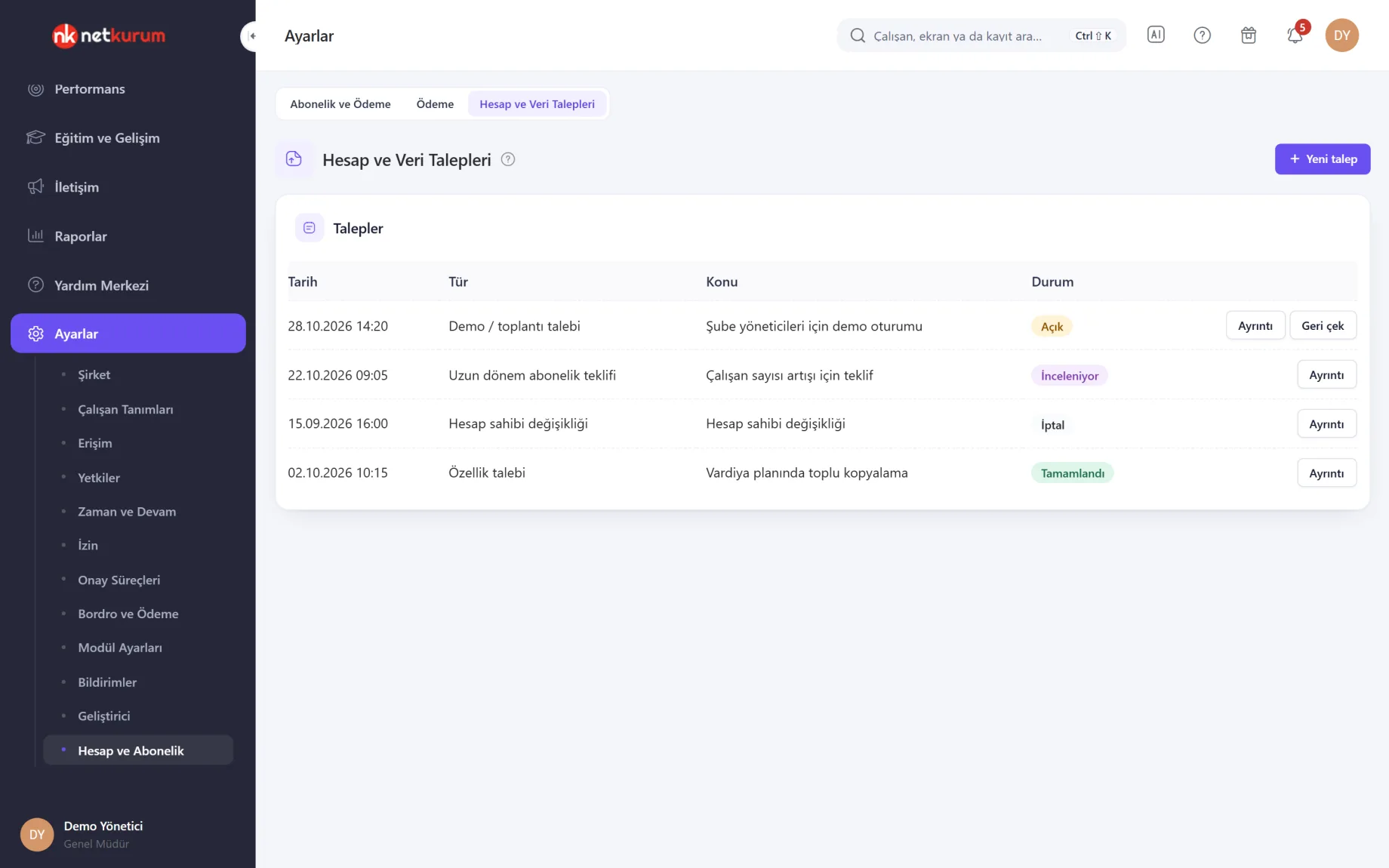
KVKK ve hesap talepleri
Hesap ve Veri Talepleri
Verilerin silinmesi, verilerin rapor olarak iletilmesi, hesap sahibi değişikliği ve abonelik talepleri bu ekrandan açılır ve durumu izlenir. Açık talep geri çekilebilir, sonuç ve yanıt ayrıntıda görünür.
Ayrıntıları gör
Hassas talepleri yalnız hesap sahibi açar ve imza sirküleriyle yazılı onay verir.
Veri silme talebi geri alınamaz; çalışan kişisel verileri, dosyalar, izin, eğitim ve harcama kayıtları ile kullanılıyorsa performans, bordro ve vardiya verileri kapsama girer. Talep incelenir ve işlem elle yürütülür; ekran veriyi kendiliğinden silmez.
Özellik talebi, demo ya da toplantı talebi gibi diğer talepleri herkes açabilir.
- Hassas: veri silme, veri iletimi, hesap sahibi değişikliği
- Takip: durum, geri çekme, yanıt
Erişim ve yetki yönetiminde neler var?
- Kişi, görev, rol ve sayfa zinciriyle yetkilendirme
- Web ve mobil izinleri aynı ağaçta işaretlenen roller; rol kopyalama
- Görev bazında işlem yetkileri
- Şube, departman ya da görev bazında birim yetkilendirme
- Giriş daveti, erişimi kesme ve geri açma, parola belirleme bağlantısı
- Google ile giriş: izinli alan adları, Workspace zorunluluğu ve acil durum hesapları
- Şifre politikası ve parola geçerlilik süresi
- Doğrulama uygulaması, passkey ya da SMS ile iki adımlı doğrulama ve güvenilir cihaz
- Çalışanın görebileceklerini belirleyen Erişim Ayarları ile Talep ve Profil Ayarları
- Mobil cihaz kayıtları ve cihaz kaldırma
- Veri silme ve veri iletimi için hesap ve veri talepleri
- Parola değişikliği, destek erişimi ve hesap talepleri gibi hassas işlemlerin denetim kaydı
Nasıl başlarsınız?
- Görevlere rol bağlayın Hazır rolleri kullanın ya da kopyalayarak kendi rollerinizi oluşturun, her göreve rollerini atayın.
- Birim yetkililerini seçin Şube ve departman yöneticilerini kendi birimlerine yetkili yapın; maaş ve rapor erişimini ayrıca belirleyin.
- Giriş kurallarını koyun Şifre politikasını belirleyin, isterseniz Google ile girişi ve iki adımlı doğrulamayı açın.
- Erişim verin Çalışanlara davet gönderin; kimin girdiğini Erişim ekranından izleyin.
Sık sorulan sorular
Bir yöneticinin yalnız kendi ekibini görmesini nasıl sağlarız?
Birim Yetkilendirme ekranında yöneticiyi sorumlu olduğu şube, departman ya da göreve yetkili yaparsınız. Raporlar ve çalışan kartları yalnız bu birimlerdeki çalışanlar için açılır; maaş ve ödeme bilgisine erişim ayrıca seçilir.
İki adımlı doğrulamayı zorunlu yapabilir miyiz?
Evet. Önce doğrulama uygulaması, passkey ya da SMS yöntemlerinden en az biri açılır, kullanıcılar kendi yöntemini tanımlar; zorunluluk açılırken ikinci adımı olmayan hesap sayısı gösterilir ve onay istenir.
Çalışanlar şirket Google hesabıyla girebilir mi?
Evet. Google ile giriş açılır ve yalnız kurumunuzun alan adlarındaki hesaplar kabul edilir; istenirse parolayla giriş tamamen kapatılır, bu durumda en az bir acil durum hesabı tanımlanır.
Destek ekibi verilerimize erişebilir mi?
Yalnız sizin ürettiğiniz geçici destek şifresiyle ve 30 dakikalığına. Destek şifresi, parola değişimi ve hesap talepleri gibi hassas işlemler denetim kaydına yazılır.
KVKK kapsamındaki silme taleplerini nasıl yürütürüz?
Kurumunuz veri sorumlusudur. Verilerin silinmesi ya da rapor olarak iletilmesi için hesap sahibi Hesap ve Veri Talepleri ekranından talep açar; talep imza sirküleriyle yazılı onaydan sonra işleme alınır.
Verilerimiz nasıl korunuyor?
NetKurum ISO/IEC 27001 ve ISO 9001 belgelidir. Parolalar geri döndürülemez özet olarak saklanır, uzun süre işlem yapılmayan oturum kapanır ve çok sayıda hatalı girişte geçici engel uygulanır.
İlgili özellikler
-
 Kurumsal Yapı ve Taşeron
Holding, şirket, yerleşke, departman ve görev ağacı; taşeron firmalar ve kişi türleri. Şimdi İncele
-
 Çalışan Yönetimi
Çalışan kartı, özlük, zimmet, organizasyon şeması ve Excel ile toplu veri aktarımı. Şimdi İncele
-
 İletişim, Duyuru ve Dokümanlar
Hedefli duyurular ve okunma takibi, onaylı kurumsal dokümanlar, motivasyon kartları ve bildirim ayarları. Şimdi İncele
NetKurum'u kendi kurumunuzda deneyin
Size özel demonuzu dakikalar içinde oluşturun; örnek verilerle dolu kurumunuzu 14 gün boyunca inceleyin.