

Talepler ve Onaylar
Talepler ve Onaylar
Çalışanın açtığı harcama, avans ve fazla mesai talebi tanımlı onay zincirinde sırayla ilerler; her onaylayıcı kararını tek bir Onay Kutusu'ndan, gerekirse toplu olarak verir.
Neyi çözer?
Fiş fotoğrafları mesajla, avans istekleri koridorda, onaylar e-posta zincirlerinde kaldığında hiçbir talebin nerede beklediği bilinmez. NetKurum her talebi kaydıyla açar, kimin hangi sırayla onaylayacağını kurala bağlar.
- Kimde beklediği bilinmeyen talepler Her talep sıralı adımlardan geçer; talep eden Taleplerim sekmesinden, onaylayıcı Kararımı bekleyen sekmesinden durumu görür.
- Her tutarın aynı kişiye gitmesi Onay sürecinde bir adıma "tutar en az" koşulu konur; örneğin belirli tutarın üstündeki harcama ek olarak genel müdür onayına gider.
- Onaylayıcı izindeyken duran işler Vekâlet tanımlanır; o tarihlerde açılan taleplerde adım vekile düşer.
- Fişi kaybolan harcamalar Harcama tutar, KDV, kategori ve fiş tarihiyle girilir, belgesi resim ya da PDF olarak eklenir; ödenen harcama ayrıca işaretlenir.
- Dağınık belge ve danışmanlık istekleri Vize belgesi talepleri istenen belgelerin listesiyle, bordro danışmanlığı talepleri cevap süresiyle (SLA) aynı modülde izlenir.
Ekran ekran talepler ve onaylar
Görseller NetKurum demo kurumunun gerçek ekranlarıdır; kişi ve firma adları örnektir.
Tek kutu, tek karar
Onay Kutusu
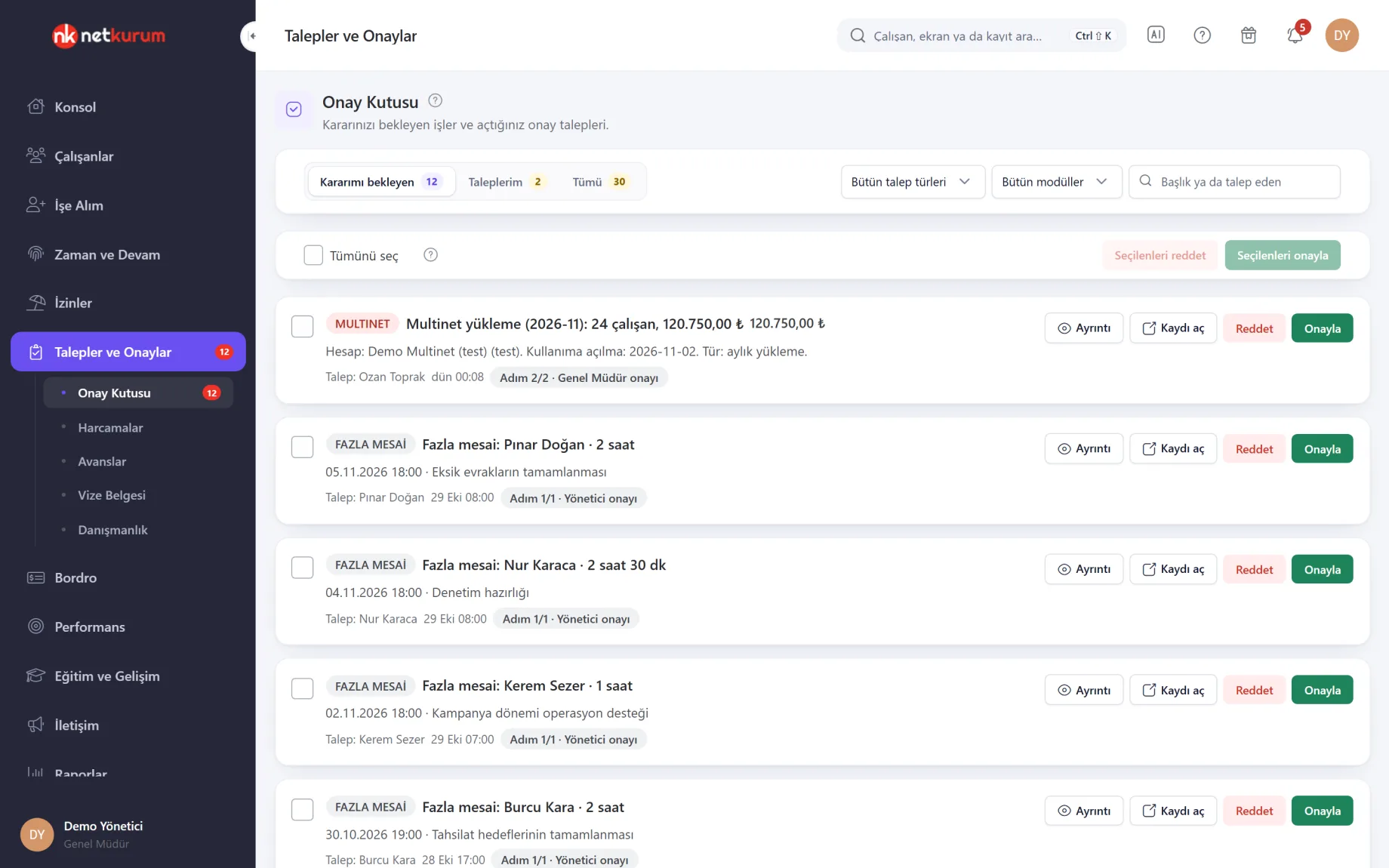
Kararınızı bekleyen harcama, avans, fazla mesai ve yemek kartı yükleme gibi talepler kart kart listelenir. Her kart türü, başlığı, varsa tutarı, talep edeni ve kaçıncı adımda beklediğini gösterir.
Ayrıntıları gör
Onaylayıcı modül modül dolaşmaz; bütün kararlar bu kutudadır.
Üç sekme vardır: kararımı bekleyen, taleplerim ve tümü. Talep türü, modül ve aramayla süzülür; Kaydı aç kararı vermeden önce ilgili kaydın kendi ekranını açar.
Kartlar işaretlenip Seçilenleri onayla ya da Seçilenleri reddet ile toplu karar verilir; ret gerekçesi zorunludur. Kimse kendi talebine karar veremez, verilen karar geri alınmaz. Modül izin veriyorsa talep eden, karar verilmemiş talebini geri çeker.
- Sekmeler: kararımı bekleyen, taleplerim, tümü
- Toplu karar: tek seferde en çok 50 talep
- Ayrıntı: adımlar zaman çizelgesi olarak
Kim, hangi sırayla
Onay Süreçleri
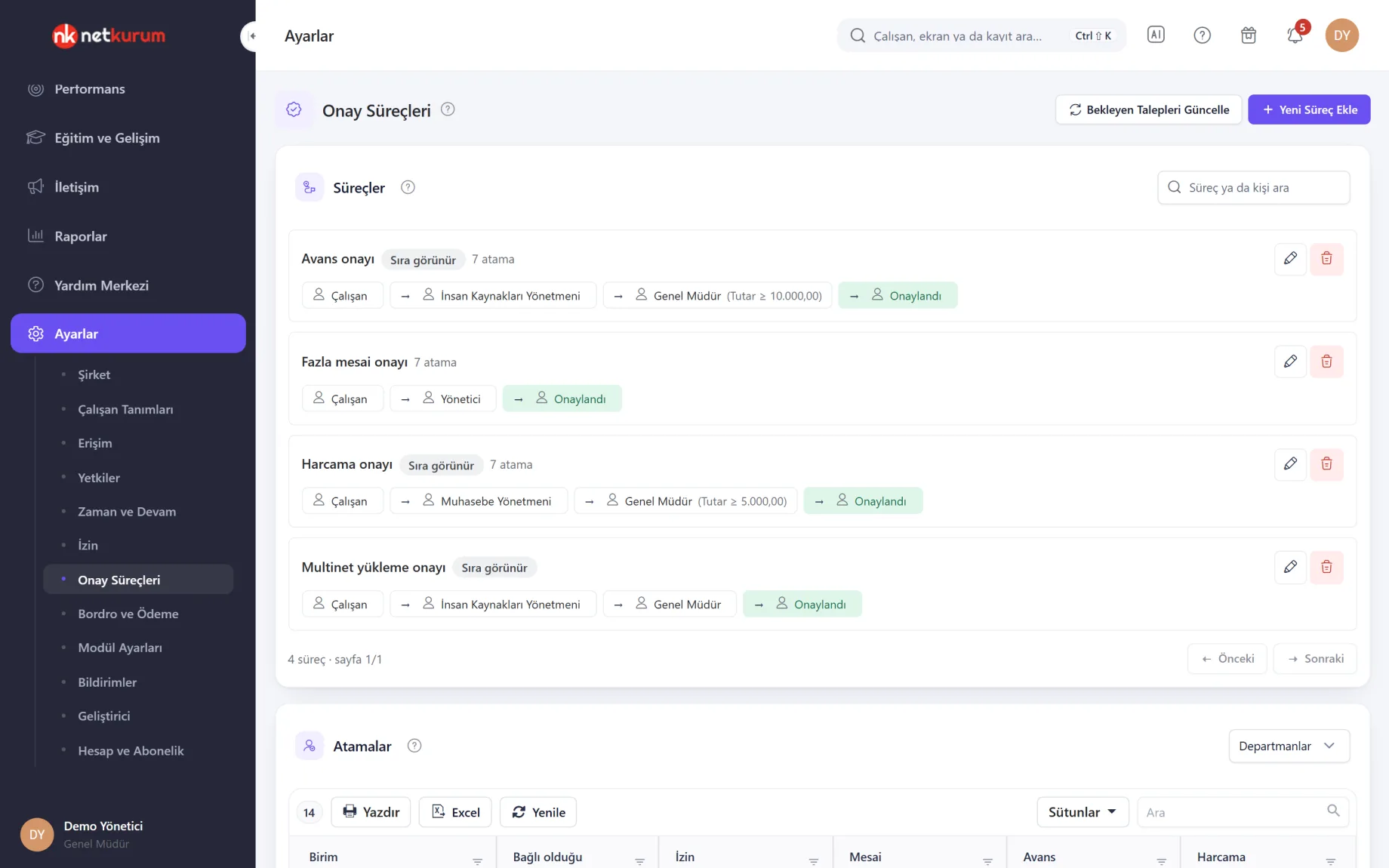
Her süreç bir ad ve sıralı onaylayıcılardan oluşur: belirli kişi, görev, rol, çalışanın yöneticisi ya da hesap sahibi. Aynı süreç izin, mesai, avans ve harcama için seçilebilir.
Ayrıntıları gör
Onay zinciri bir kez tanımlanır, birimlere, görevlere, yerleşkelere ya da kişilere atanır.
Bir süreçte en çok altı adım olur ve sıra sürükleyerek değişir. "Tutar en az" ya da "Süre en az" doluysa adım yalnız o değerin üstündeki taleplerde uygulanır. Onay sırasının kimde olduğu talep ekranlarında görünebilir.
Hangi sürecin geçerli olacağı kişiye özel atama, görev, departman, yerleşke ve kurumun varsayılan süreci sırasıyla belirlenir. Atamadan sonra açılan talepler yeni süreçten geçer; bekleyenler Bekleyen Talepleri Güncelle ile yenilenir. Vekâlet de bu ekrandan tanımlanır.
- Onaylayıcı: kişi, görev, rol, yönetici, hesap sahibi
- Koşul: tutar ya da süre alt sınırı
- Atama: departman, görev, yerleşke, kişi
Fişli harcama
Harcamalar
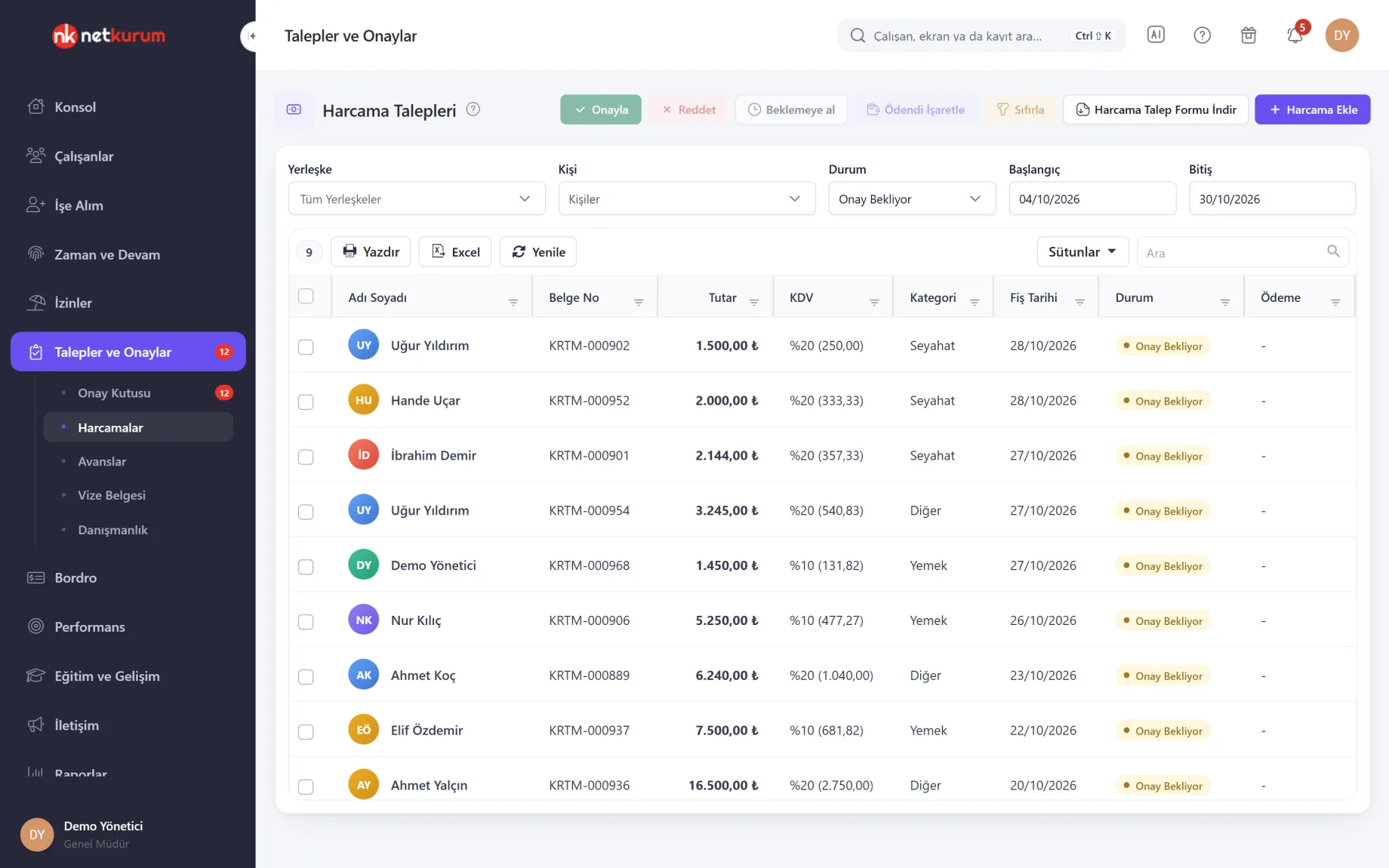
Harcama talepleri belge numarası, tutar, KDV, kategori, fiş tarihi, durum ve ödeme bilgisiyle listelenir; yerleşke, kişi, durum ve tarih aralığıyla süzülür.
Ayrıntıları gör
Muhasebeye giden her harcama, belgesi ve onay geçmişiyle birlikte gelir.
Harcama formunda kişi, tür, tarih, tutar, para birimi, firma ve açıklama girilir; fiş resim ya da PDF olarak yüklenir ve yüklendiği anda önizlenir. Yalnız onay bekleyen harcama düzenlenir ya da silinir.
Yetkili kullanıcı satırları seçip onaylar, reddeder, beklemeye alır ya da onaylı harcamayı ödeme tarihiyle ödendi işaretler. Harcama Talep Formu seçilen kişi ve tarih aralığı için imza bölümlü Excel olarak indirilir.
- Sütunlar: tutar, KDV, kategori, fiş tarihi, ödeme
- Toplu durum: onayla, reddet, beklemeye al, ödendi
- Form: imza bölümlü Excel
Avans ve taksit
Avanslar
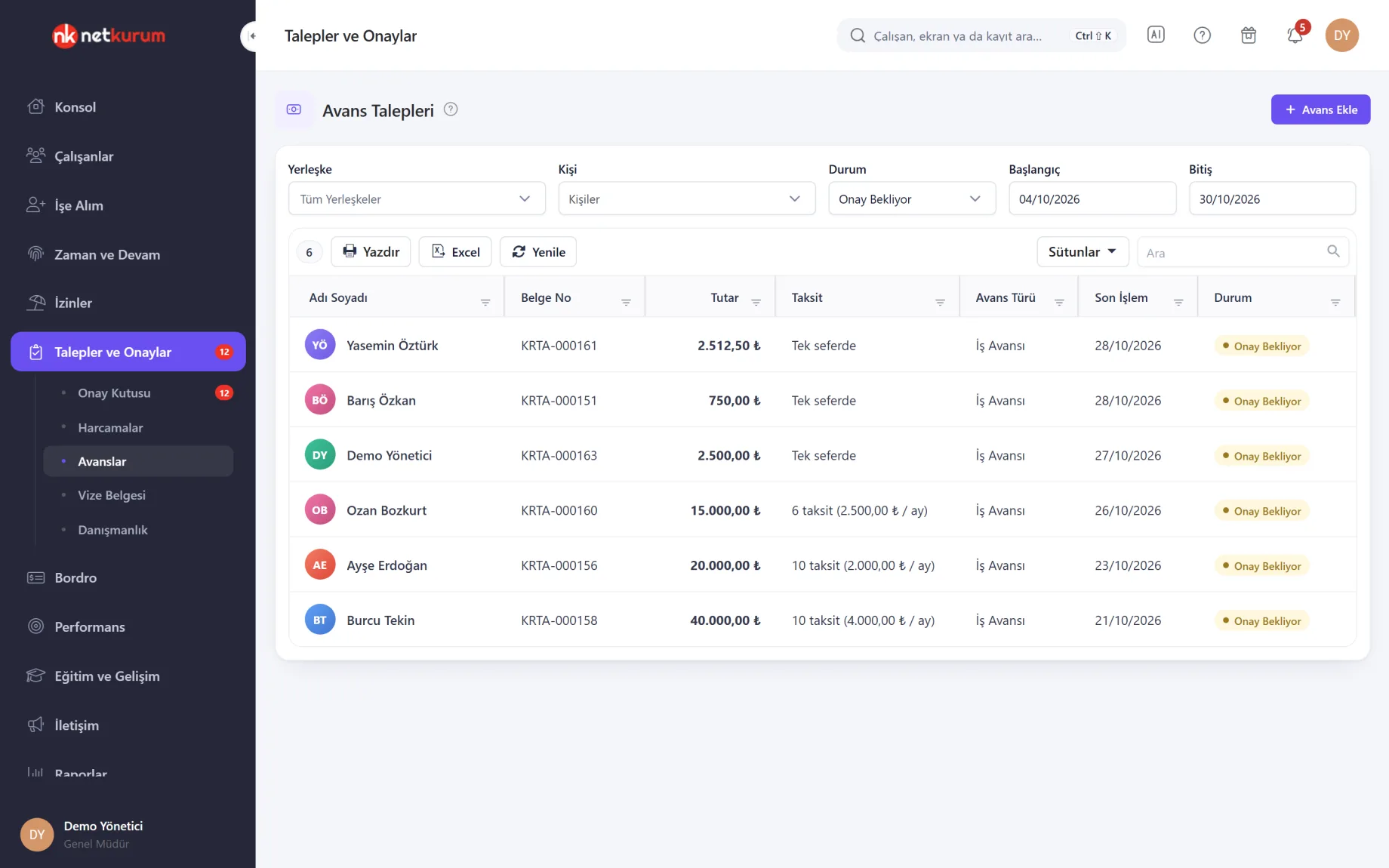
Avans talepleri tutar, taksit, avans türü, son işlem tarihi ve durumla listelenir. Ekran açıldığında onay bekleyenler gelir; yetkisi olmayan çalışan yalnız kendi taleplerini görür.
Ayrıntıları gör
Avansın ne zaman, kimin onayıyla verildiği hareket hareket kayıtlıdır.
Avans talebinde kişi, avans türü, tutar ve açıklama girilir; talep onay bekliyor durumunda başlar. Avans türleri kurumunuza göre tanımlanır.
Avans ayrıntısında her onay ya da ret hareket olarak kimin, ne zaman, hangi durumla işlem yaptığıyla birlikte tutulur. Süreç atanmışsa avans Onay Kutusu'na düşer, atanmamışsa yetkili kişi onaylar.
- Sütunlar: tutar, taksit, tür, durum
- Hareketler: her onay ve ret kayıtlı
Masraf telefondan
Mobil talepler
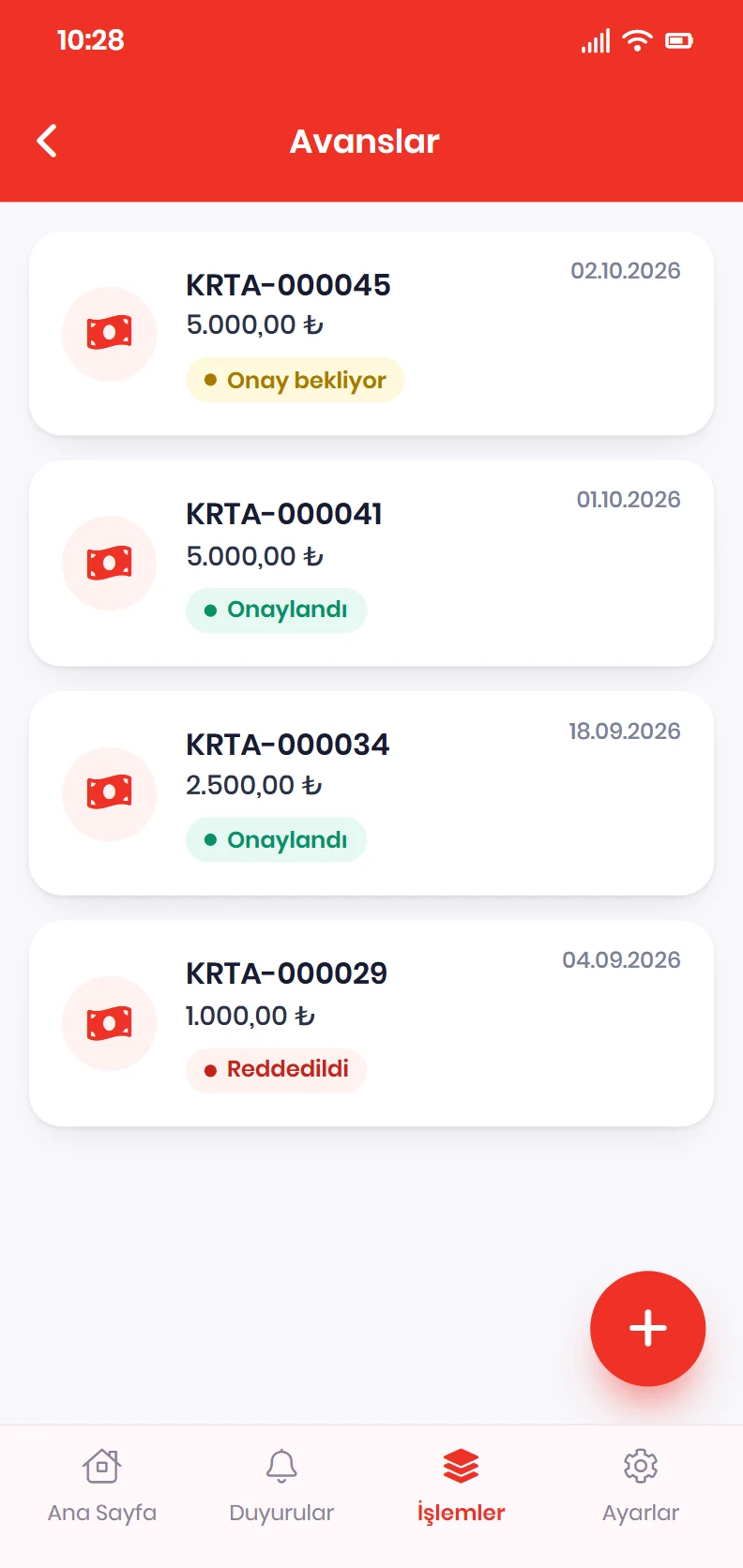
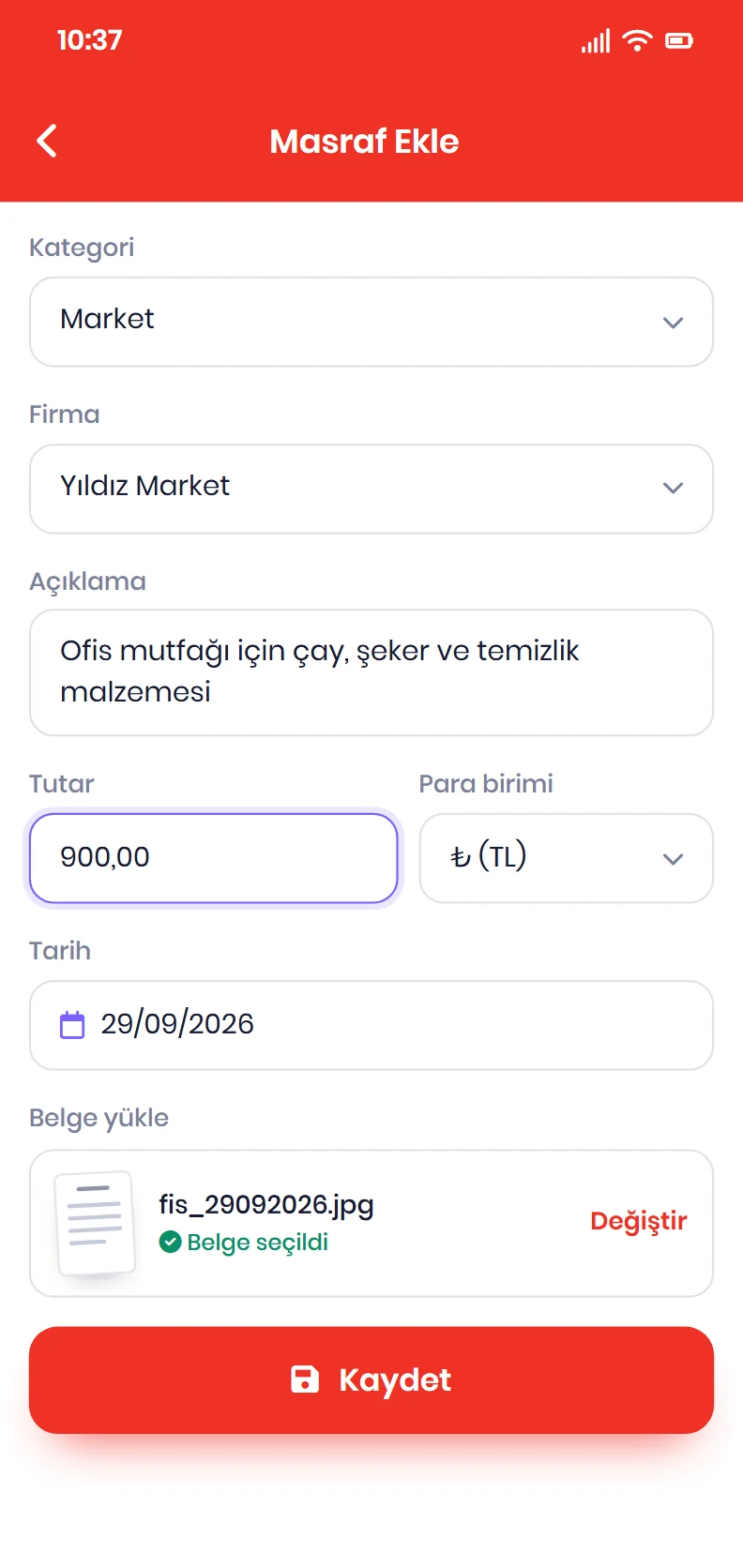
Çalışan masrafını fişiyle, avansını ve fazla mesaisini telefonundan talep eder; taleplerinin durumunu tek listede izler.
Ayrıntıları gör
Fiş, harcamanın yapıldığı yerde kayda girer.
Onaylayıcılar da Onay Kutusu'ndaki kararlarını mobil uygulamadan verir; talep sonuçlandığında çalışana bildirim gelir.
- Çalışan: masraf, avans, fazla mesai, izin talebi
- Yönetici: telefondan onay ve ret
Belge belge vize
Vize Belgesi
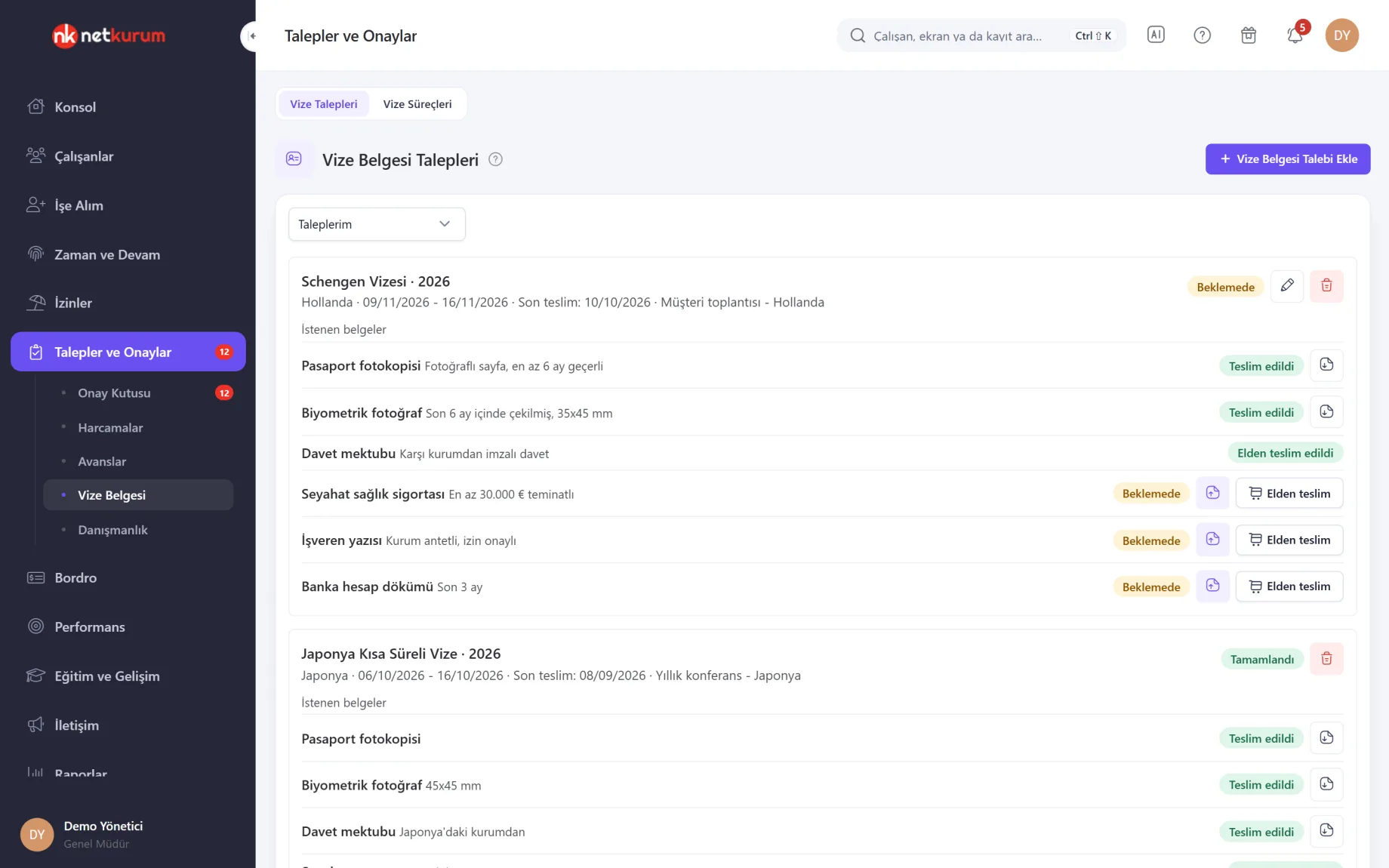
Çalışan yurt dışı seyahati için gidilecek ülke, seyahat tarihleri, son teslim tarihi ve vize türüyle belge talebi açar. Vize türü için istenen belgeler tek tek listelenir, her birinin durumu görünür.
Ayrıntıları gör
Vize evrakı e-postalar arasında kaybolmaz; eksik belge ilk bakışta görünür.
Vize süreçlerinde her vize türü ve istenecek belgeler tanımlanır; hazır dosyası yüklenen belge talep anında çalışana teslim edilir. Kurumdaki tek vize süreçleri yöneticisi talepten haberdar olur.
Yönetici belgeyi yükler ya da elden teslim edildi olarak işaretler; bekleyen talepte ülke, tarihler ve açıklama düzenlenebilir.
- Talep: ülke, tarihler, son teslim, vize türü
- Belge durumu: bekliyor, teslim edildi, elden teslim
Süreli danışmanlık talebi
Danışmanlık
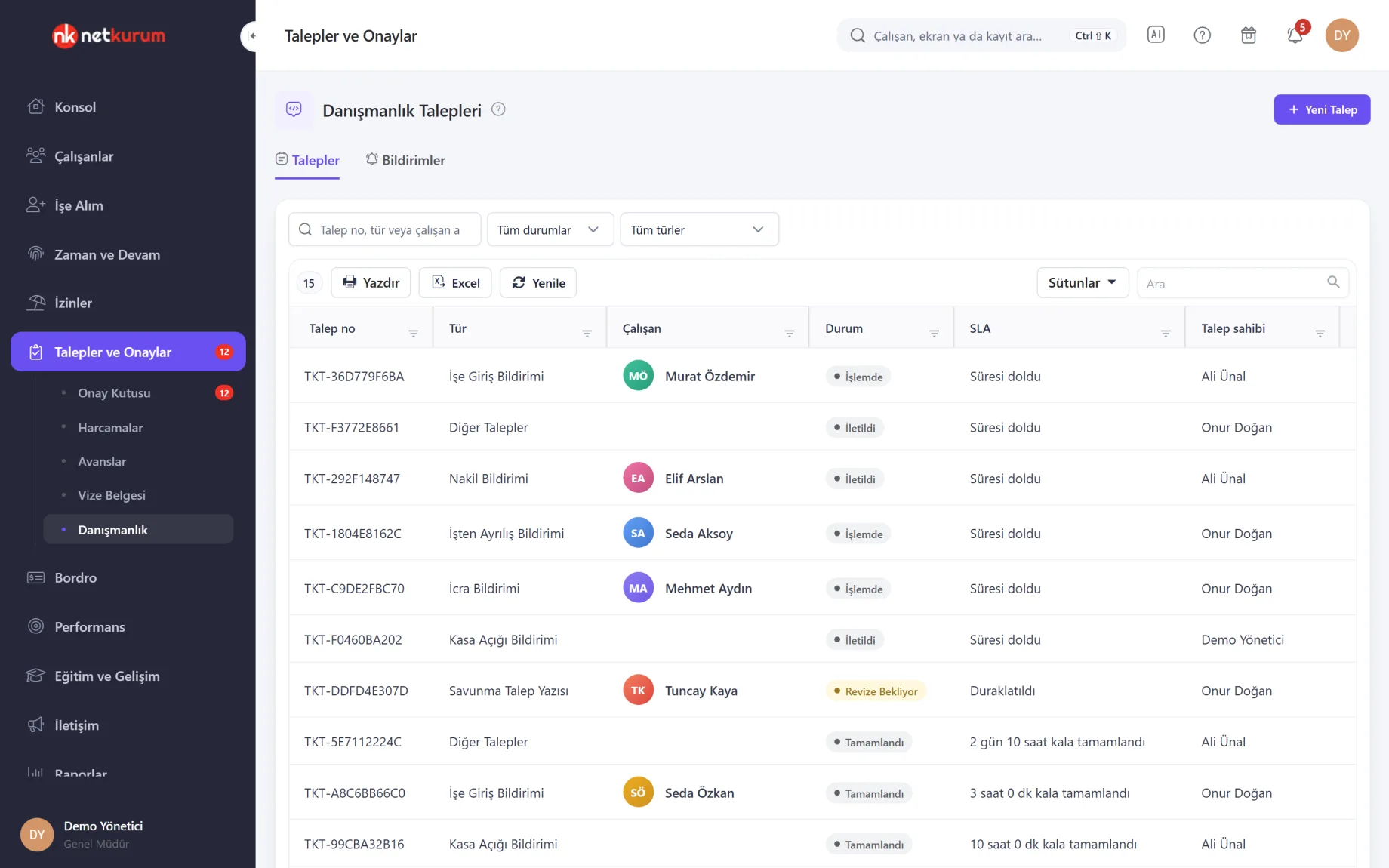
Bordro danışmanlığıyla ilgili işe giriş, işten ayrılış, kasa açığı, savunma, nakil, icra ve iş kazası bildirimleri bu ekrandan iletilir. Her talepte durum ve cevap süresi (SLA) görünür.
Ayrıntıları gör
Danışmana giden her bildirim numarası, süresi ve yazışmasıyla kayıtlıdır.
Yeni Talep ile tür seçilir; her türün açıklaması, cevap süresi ve varsa son tarih kuralı kartında yazar. Durumlar iletildi, işlemde, revize bekliyor, tamamlandı ve iptaldir; SLA rengi süre durumunu gösterir.
Talep ayrıntısında danışmanla yazışılır, belge yüklenir; düzeltme istenirse yeni sürüm yüklenir, önceki sürümler saklanır. Savunma süreci tutanaktan imzalı ihtara kadar adım adım ilerler.
- Türler: işe giriş, ayrılış, kasa açığı, savunma, nakil, icra, iş kazası
- Süre: türe göre cevap süresi (SLA)
Talepler ve onaylarda neler var?
- Harcama, avans, fazla mesai ve yemek kartı yüklemesi için tek Onay Kutusu
- Kişi, görev, rol ve yönetici adımlı, en çok altı adımlı onay süreçleri
- Tutar ya da süreye göre devreye giren onay adımları
- Departman, görev, yerleşke ve kişi bazında süreç ataması, vekâlet
- Fişli harcama talebi, KDV ve kategori, ödendi işareti, imza bölümlü Excel formu
- Avans türleri, taksit bilgisi ve onay hareketleri
- Mobilden masraf, avans, fazla mesai ve izin talebi; telefondan onay
- İstenen belgeleriyle vize belgesi talepleri
- Cevap süreli bordro danışmanlığı talepleri ve savunma süreci
- Saha görevleri: görevli kişiler, müşteriler, konum, tahmini tutar ve kilometre, onay ya da revize
- Onay süreçleri raporu: hangi birime hangi sürecin atandığı
Nasıl başlarsınız?
- Türleri tanımlayın Avans ve masraf türlerini, gerekiyorsa masraf yetkilisini ve vize süreçlerini girin.
- Onay süreçlerini kurun Onaylayıcıları sıralayın, tutar koşullarını ekleyin, süreçleri departman, görev ya da yerleşkelere atayın.
- Çalışanları davet edin Çalışan talebini mobil uygulamadan ya da panelden açar, fişini ekler.
- Onay Kutusu'ndan karar verin Onaylayıcılar kararlarını tek kutudan, gerekirse toplu olarak verir; sonuç çalışana bildirilir.
Sık sorulan sorular
Hangi talepler Onay Kutusu'na düşer?
Fazla mesai talepleri ile onay süreci atanmış harcama ve avans talepleri, yemek kartı yüklemesi gibi onay isteyen diğer işlerle birlikte Onay Kutusu'na düşer. İzin talepleri İzin Yönetimi ekranında, izin onay sürecine göre onaylanır.
Onay süreci atanmazsa ne olur?
Kurumun varsayılan süreci varsa o kullanılır. Hiç süreç yoksa avans ve harcamalarda yetkili kişi, fazla mesaide çalışanın yöneticisi onaylar.
Onaylayıcı izindeyse talepler bekler mi?
Vekâlet tanımlanırsa, talep açıldığı gün geçerli olan vekâlete göre ilgili adım vekile düşer. Zaten bekleyen talepler Bekleyen Talepleri Güncelle ile yeni sıraya alınabilir.
Verilen bir karar geri alınabilir mi?
Hayır. Onaylanan ya da reddedilen talep yeniden karara açılmaz; düzeltme ilgili modülde yeni bir işlemle yapılır. Karar verilmemiş talebi ise talep eden geri çekebilir.
Çalışan masrafını telefondan girebilir mi?
Evet. Masraf, avans ve fazla mesai talepleri mobil uygulamadan açılır; onaylayıcılar da Onay Kutusu'ndaki kararlarını telefondan verebilir.
İlgili özellikler
-
 İzin Yönetimi
İzin kuralları ve hak ediş, mobil talep, onay süreci, izin takvimi ve bakiye raporları. Şimdi İncele
-
 Bordro ve Ücret Yönetimi
Bordro dönemleri, ücretler, ek ödemeler, yemek kartı, BES ve MUHSGK dahil bordro raporları. Şimdi İncele
-
 Mobil Uygulama
Giriş-çıkış, talepler, izin bakiyesi, ücret pusulası, duyurular ve onaylar çalışanın cebinde. Şimdi İncele
NetKurum'u kendi kurumunuzda deneyin
Size özel demonuzu dakikalar içinde oluşturun; örnek verilerle dolu kurumunuzu 14 gün boyunca inceleyin.