

Anträge und Genehmigungen
Anträge und Genehmigungen
Spesen-, Vorschuss- und Überstundenanträge durchlaufen Schritt für Schritt eine festgelegte Freigabekette, und jeder Genehmiger entscheidet aus einem einzigen Genehmigungseingang, bei Bedarf gesammelt.
Was wird damit gelöst?
Wenn Belegfotos per Chat wandern, Vorschüsse auf dem Flur erfragt werden und Genehmigungen in E-Mail-Verläufen hängen, weiß niemand, wo ein Antrag gerade wartet. NetKurum legt jeden Antrag als Datensatz an und regelt, wer in welcher Reihenfolge genehmigt.
- Anträge, die niemand findet Jeder Antrag durchläuft geordnete Stufen; Antragsteller verfolgen ihn unter Meine Anträge, Genehmiger sehen ihn unter Wartet auf meine Entscheidung.
- Jeder Betrag landet bei derselben Person Fügen Sie einer Stufe eine Bedingung „Mindestbetrag“ hinzu, damit Spesen über einem festgelegten Betrag zusätzlich vom Geschäftsführer genehmigt werden.
- Stillstand, wenn ein Genehmiger fehlt Legen Sie eine Vertretung fest; Stufen in Anträgen, die in diesem Zeitraum gestellt werden, gehen an die Vertretung.
- Spesen mit verlorenen Belegen Spesen werden mit Betrag, MwSt., Kategorie und Belegdatum erfasst, der Beleg als Bild oder PDF angehängt; bezahlte Spesen werden separat markiert.
- Verstreute Dokument- und Beratungsanfragen Anträge auf Visadokumente mit den erforderlichen Unterlagen und Anfragen an die Lohnberatung mit Antwortzeiten (SLA) werden im selben Modul verfolgt.
Anträge und Genehmigungen im Überblick
Die Abbildungen sind echte Bildschirme der NetKurum-Demo-Organisation; Namen von Personen und Firmen sind fiktiv.
Ein Eingang, eine Entscheidung
Genehmigungseingang
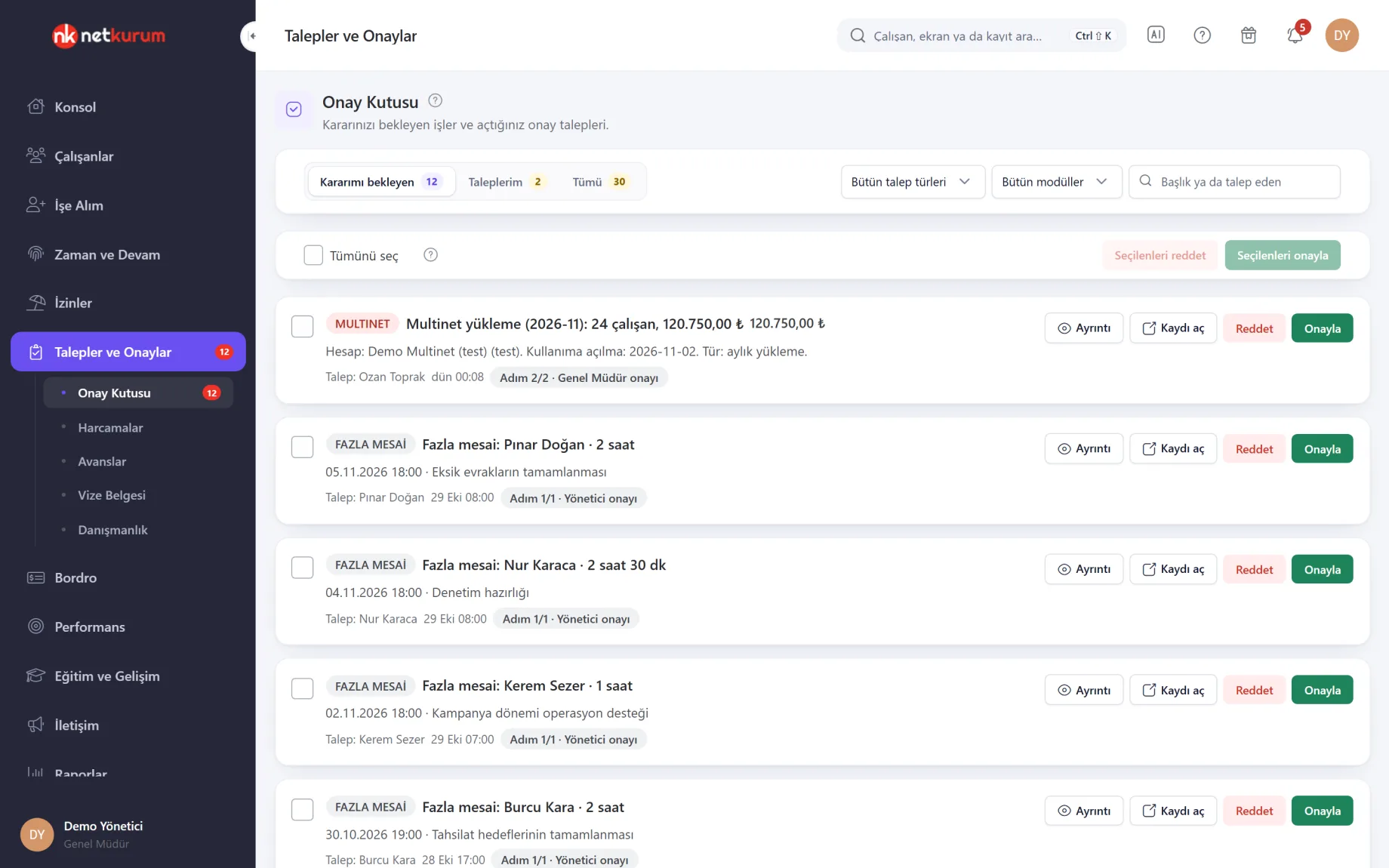
Spesen-, Vorschuss-, Überstunden- und Essenskarten-Aufladeanträge, die auf Ihre Entscheidung warten, stehen als Karten untereinander. Jede Karte zeigt Art, Titel, gegebenenfalls Betrag, Antragsteller und die Stufe, auf der der Antrag wartet.
Details anzeigen
Genehmiger springen nicht von Modul zu Modul; jede Entscheidung liegt in diesem Eingang.
Es gibt drei Reiter: Wartet auf meine Entscheidung, Meine Anträge und Alle. Filtern Sie nach Antragsart, Modul oder Suchbegriff; „Datensatz öffnen“ zeigt den zugrunde liegenden Datensatz, bevor Sie entscheiden.
Karten anhaken und mit Auswahl genehmigen oder Auswahl ablehnen gesammelt entscheiden; eine Ablehnung braucht eine Begründung. Niemand kann über den eigenen Antrag entscheiden, und Entscheidungen lassen sich nicht rückgängig machen. Wo das Modul es zulässt, können Antragsteller einen noch nicht entschiedenen Antrag zurückziehen.
- Reiter: Wartet auf meine Entscheidung, Meine Anträge, Alle
- Sammelentscheidung: bis zu 50 Anträge auf einmal
- Detail: Stufen als Zeitleiste
Wer genehmigt, in welcher Reihenfolge
Genehmigungsabläufe
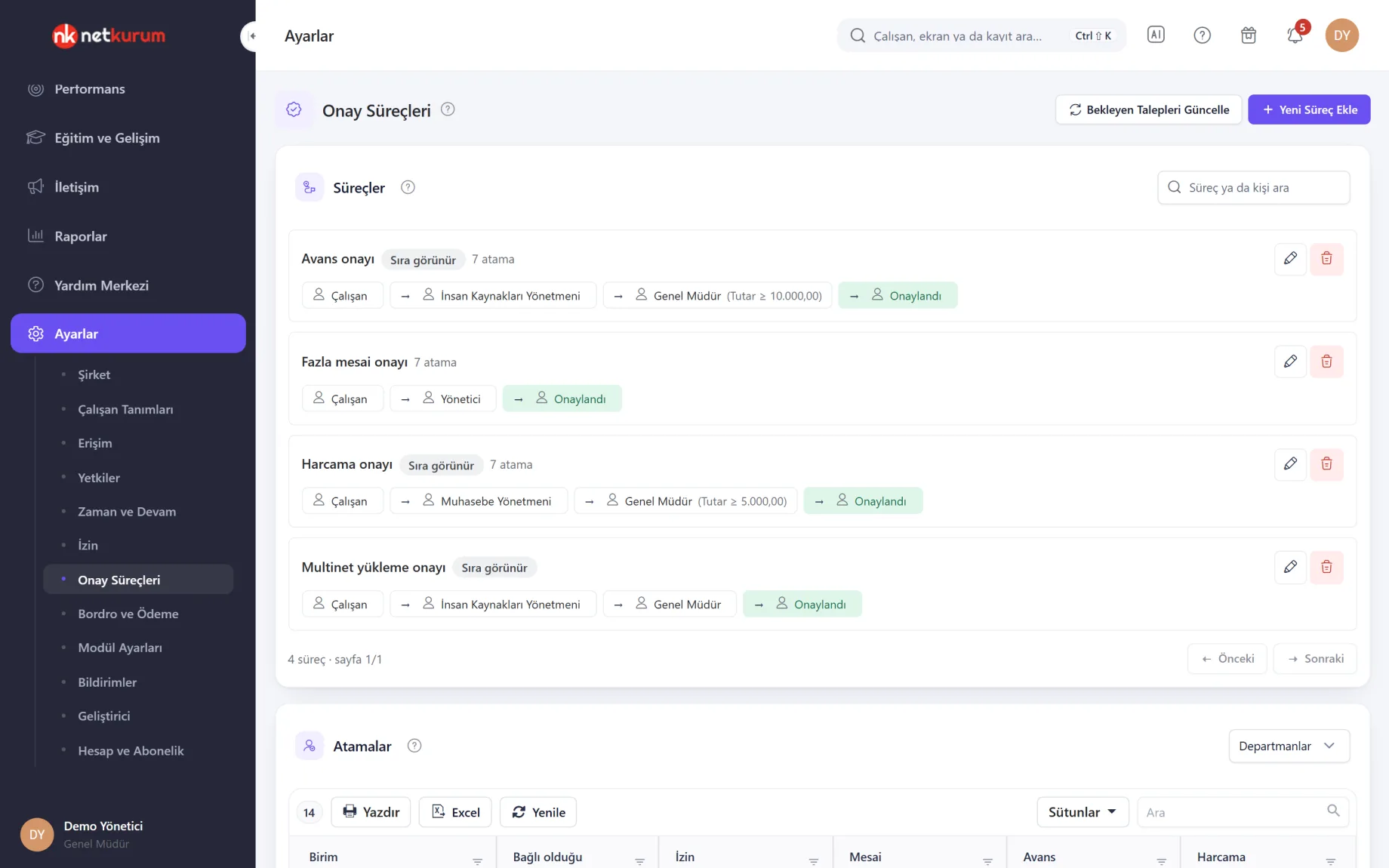
Jeder Ablauf hat einen Namen und geordnete Genehmiger: eine bestimmte Person, eine Position, eine Rolle, die Führungskraft des Mitarbeiters oder den Kontoinhaber. Derselbe Ablauf kann für Urlaub, Überstunden, Vorschüsse und Spesen genutzt werden.
Details anzeigen
Freigabekette einmal festlegen und Einheiten, Positionen, Standorten oder Personen zuweisen.
Ein Ablauf hat bis zu sechs Stufen, deren Reihenfolge per Ziehen geändert wird. Ist „Mindestbetrag“ oder „Mindestdauer“ ausgefüllt, gilt eine Stufe nur für Anträge ab diesem Wert. Anträge können anzeigen, wer gerade an der Reihe ist.
Der geltende Ablauf wird in dieser Reihenfolge bestimmt: personenbezogene Zuweisung, Position, Abteilung, Standort und Standardablauf der Organisation. Nach einer Zuweisung gestellte Anträge folgen dem neuen Ablauf; offene werden mit „Offene Anträge aktualisieren“ nachgezogen. Vertretungen werden auf demselben Bildschirm festgelegt.
- Genehmiger: Person, Position, Rolle, Führungskraft, Kontoinhaber
- Bedingung: Mindestbetrag oder Mindestdauer
- Zuweisung: Abteilung, Position, Standort, Person
Spesen mit Belegen
Spesen
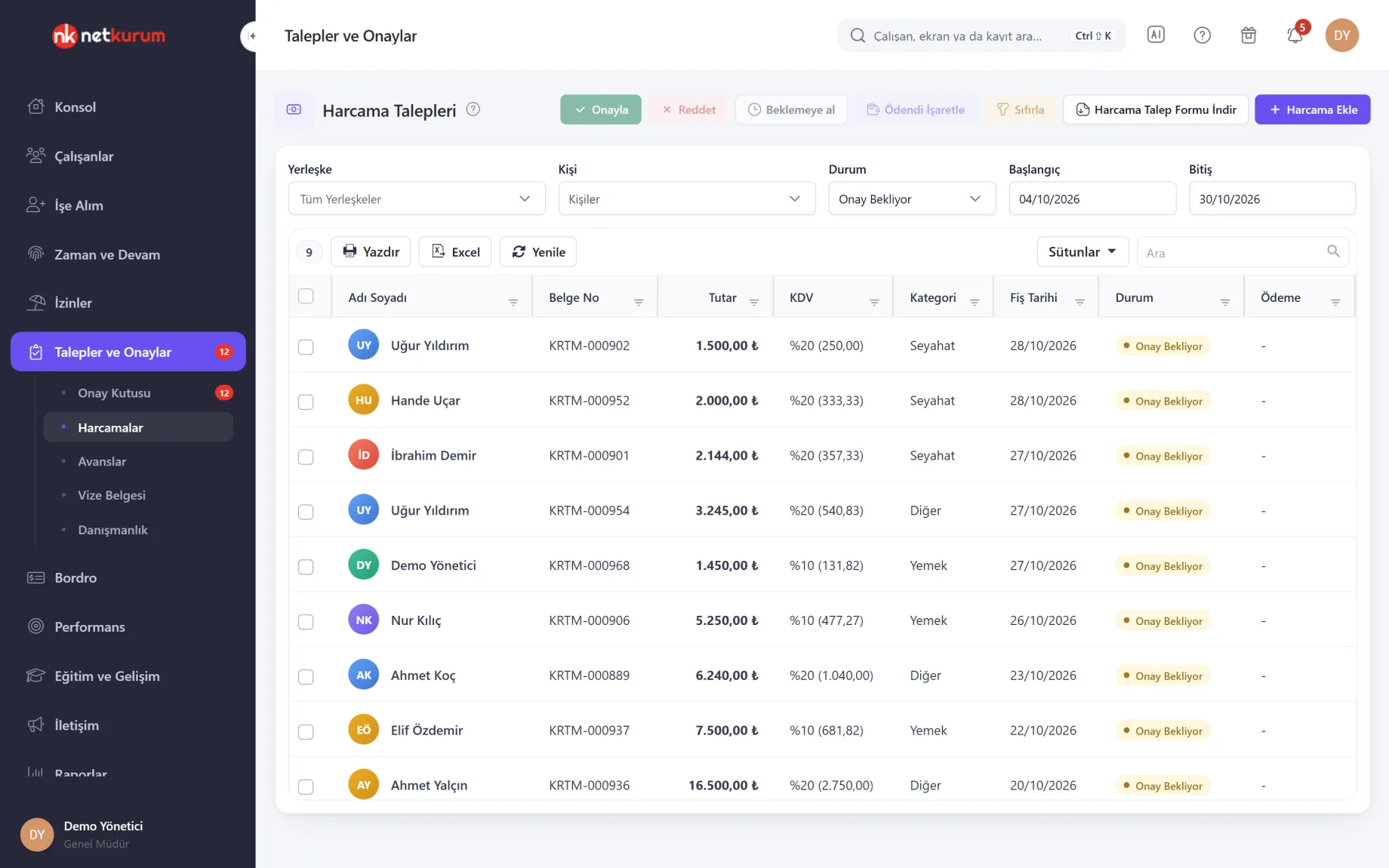
Spesenanträge stehen mit Belegnummer, Betrag, MwSt., Kategorie, Belegdatum, Status und Zahlung in einer Liste und lassen sich nach Standort, Person, Status und Zeitraum filtern.
Details anzeigen
Jede Spesenabrechnung erreicht die Buchhaltung mit Beleg und Genehmigungsverlauf.
Das Spesenformular nimmt Person, Art, Datum, Betrag, Währung, Lieferant und eine Notiz auf; der Beleg wird als Bild oder PDF hochgeladen und sofort in der Vorschau gezeigt. Nur Spesen, die auf Genehmigung warten, lassen sich bearbeiten oder löschen.
Berechtigte wählen Zeilen aus, um sie zu genehmigen, abzulehnen, zurückzustellen oder genehmigte Spesen mit Zahlungsdatum als bezahlt zu markieren. Das Spesenantragsformular für eine gewählte Person und einen Zeitraum lädt als Excel-Datei mit Unterschriftenbereich herunter.
- Spalten: Betrag, MwSt., Kategorie, Belegdatum, Zahlung
- Sammelstatus: genehmigen, ablehnen, zurückstellen, bezahlt
- Formular: Excel mit Unterschriftenbereich
Vorschüsse und Raten
Vorschüsse
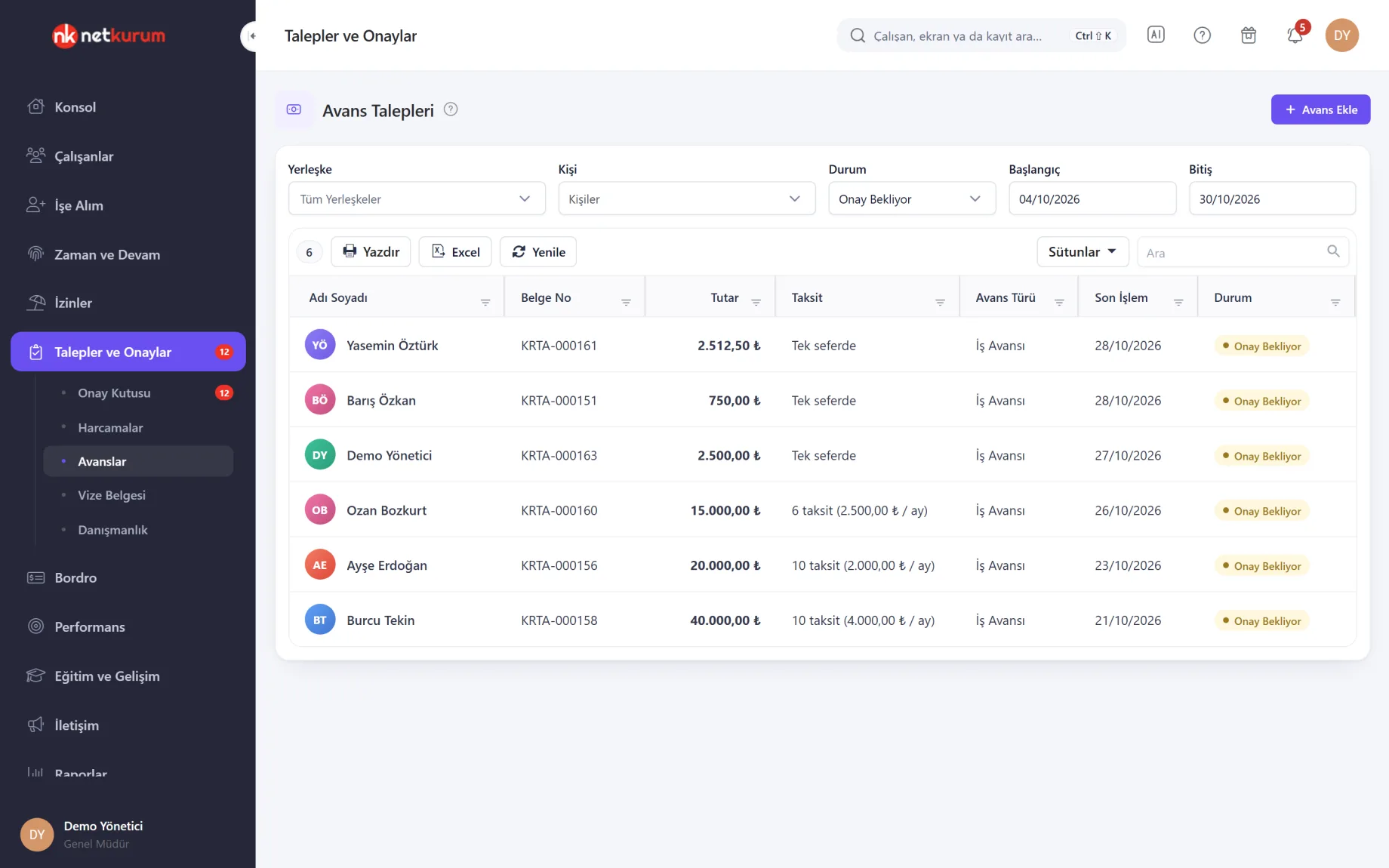
Vorschussanträge stehen mit Betrag, Raten, Vorschussart, Datum der letzten Aktion und Status in einer Liste. Der Bildschirm öffnet mit den Anträgen, die auf Genehmigung warten; Mitarbeiter ohne Vorschussrecht sehen nur ihre eigenen.
Details anzeigen
Wann ein Vorschuss gewährt wurde und wer ihn genehmigt hat, wird Ereignis für Ereignis festgehalten.
Ein Vorschussantrag nimmt Person, Vorschussart, Betrag und eine Notiz auf und startet als wartend auf Genehmigung. Die Vorschussarten legen Sie für Ihre Organisation fest.
Das Vorschussdetail hält jede Genehmigung und Ablehnung mit handelnder Person, Zeitpunkt und Status fest. Ist ein Genehmigungsablauf zugewiesen, geht der Vorschuss in den Genehmigungseingang; sonst genehmigt ihn eine berechtigte Person.
- Spalten: Betrag, Raten, Art, Status
- Verlauf: jede Genehmigung und Ablehnung festgehalten
Spesen vom Smartphone
Anträge per App
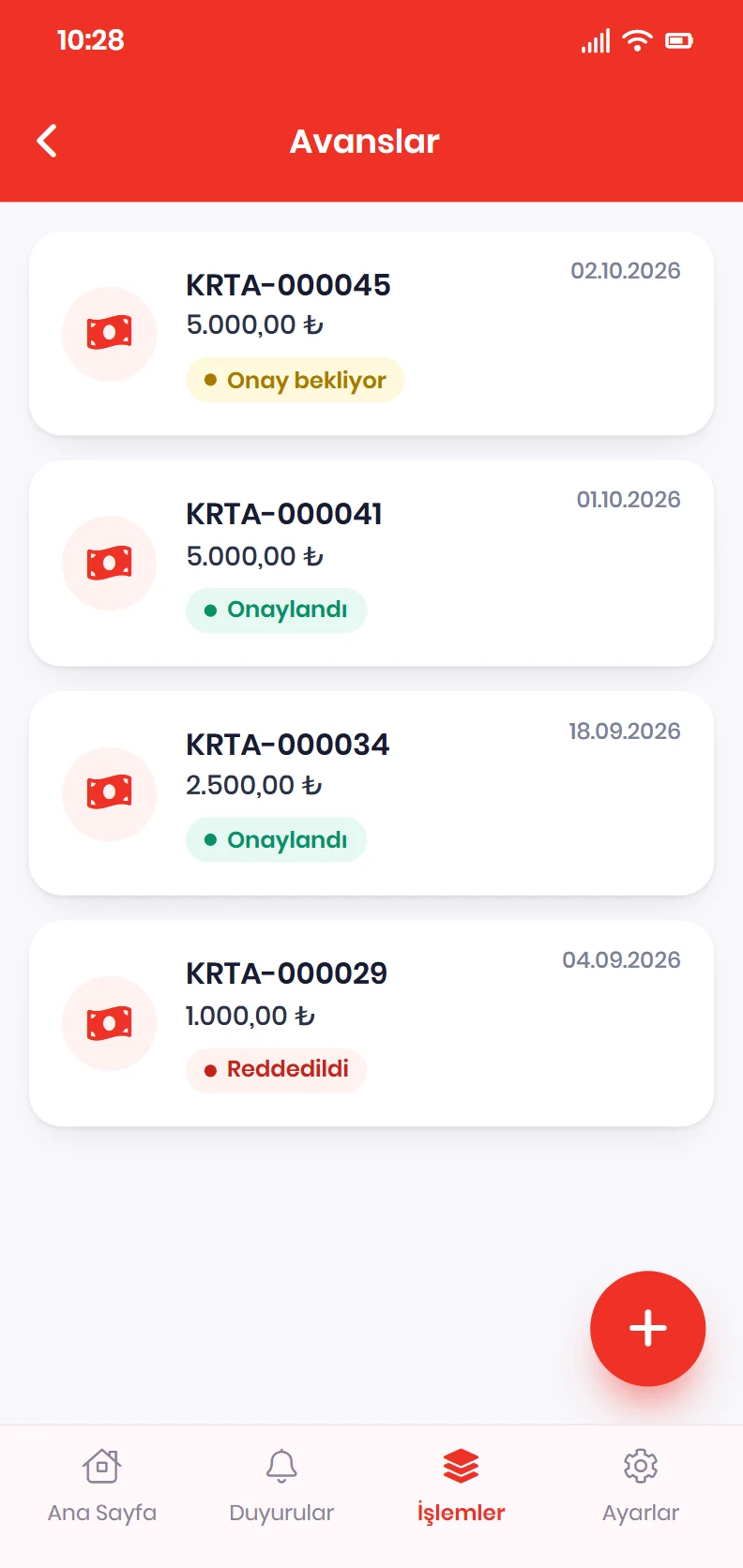
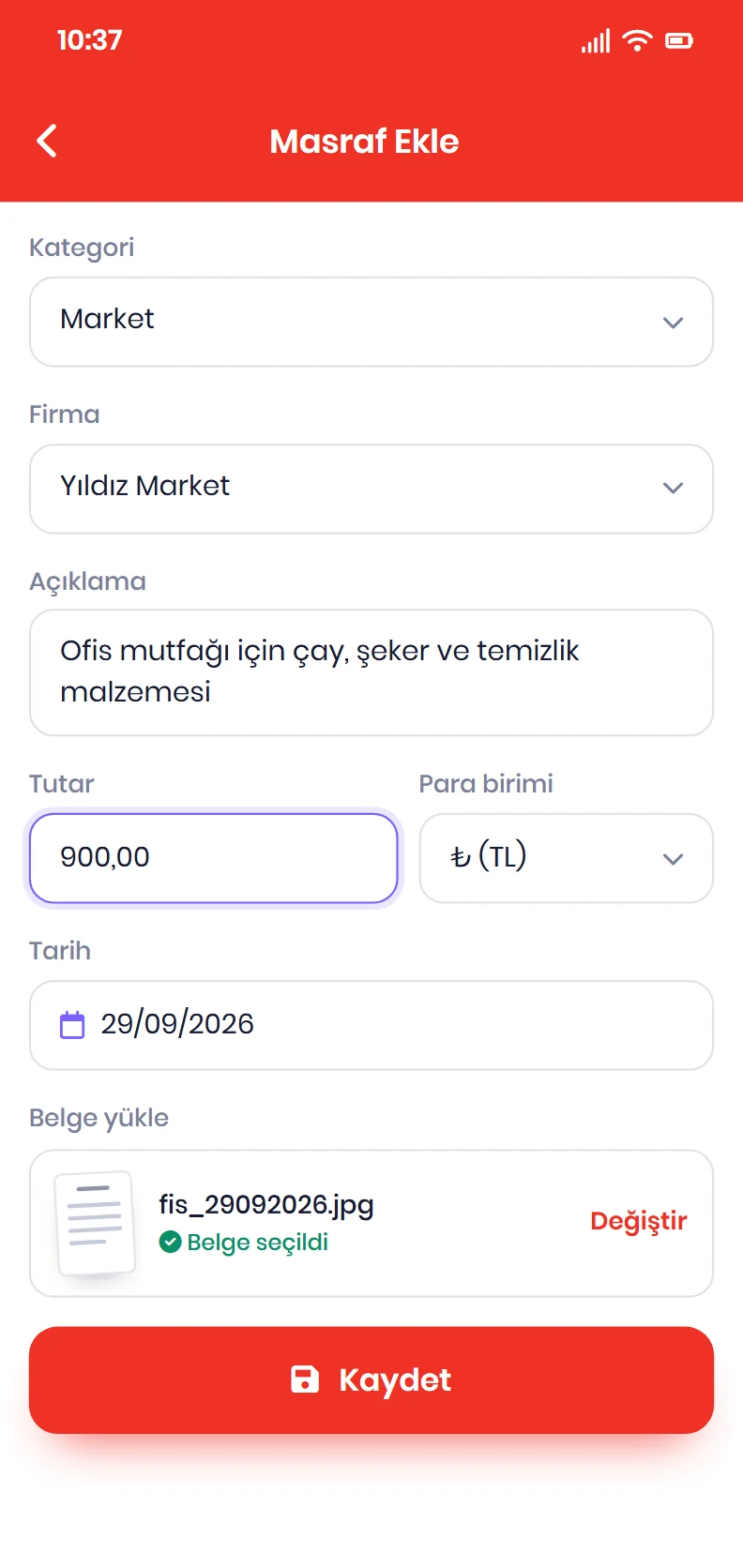
Mitarbeiter beantragen Spesen mit Beleg, Vorschüsse und Überstunden vom Smartphone aus und verfolgen den Status all ihrer Anträge in einer Liste.
Details anzeigen
Der Beleg wird dort erfasst, wo das Geld ausgegeben wurde.
Auch Genehmiger treffen ihre Entscheidungen aus dem Genehmigungseingang in der mobilen App, und Mitarbeiter werden benachrichtigt, sobald ein Antrag entschieden ist.
- Mitarbeiter: Spesen, Vorschuss, Überstunden, Urlaubsantrag
- Führungskraft: per Smartphone genehmigen oder ablehnen
Visadokumente, eines nach dem anderen
Visadokumente
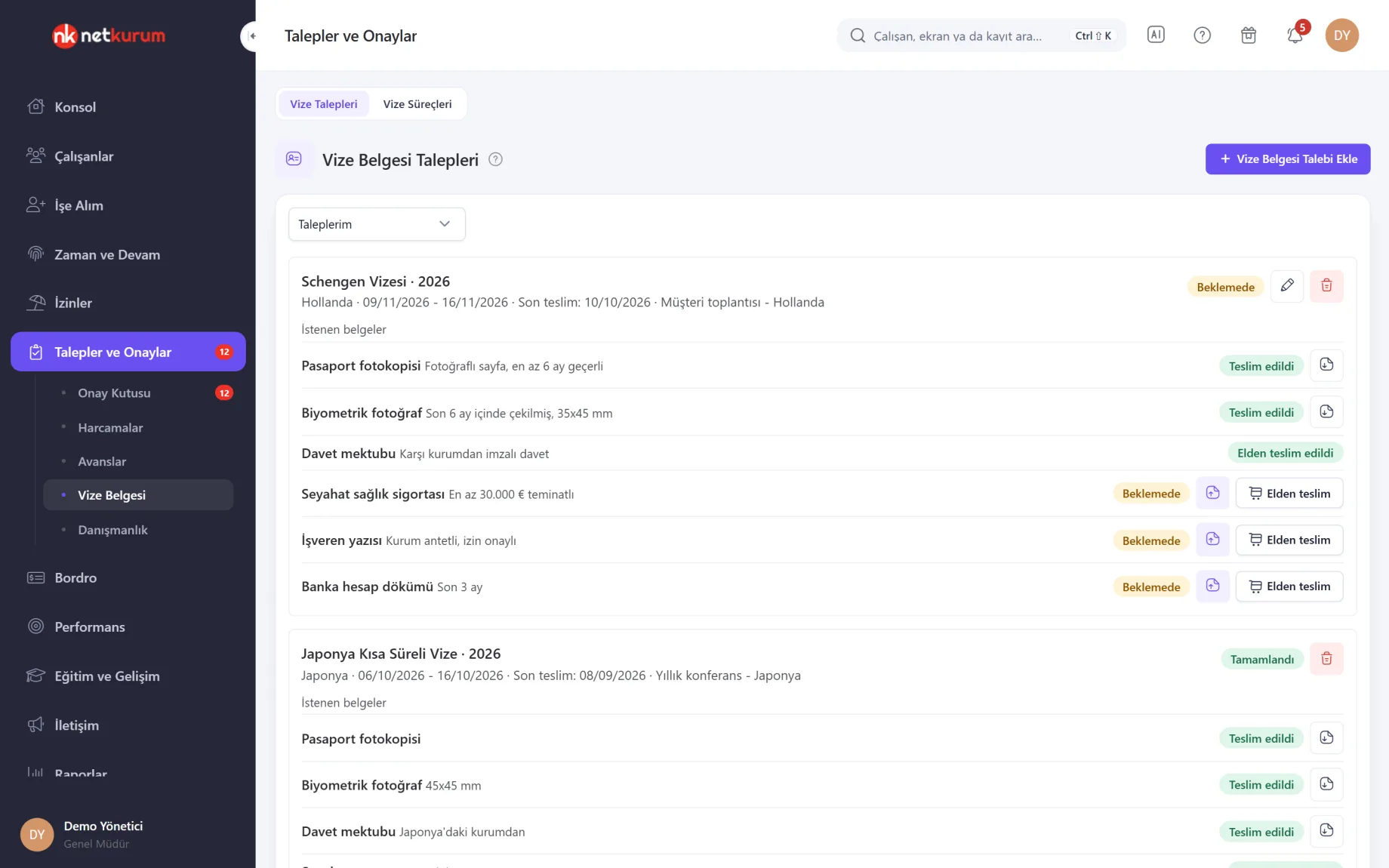
Mitarbeiter stellen für eine Auslandsreise einen Dokumentenantrag mit Zielland, Reisedaten, Frist und Visumart. Jedes für diese Visumart erforderliche Dokument steht mit eigenem Status in der Liste.
Details anzeigen
Visaunterlagen gehen nicht im E-Mail-Postfach verloren, und fehlende Dokumente sind auf einen Blick erkennbar.
Visaprozesse definieren jede Visumart und die nötigen Dokumente; Dokumente mit fertiger Datei erhält der Mitarbeiter, sobald der Antrag gestellt ist. Der eine Visaprozessverantwortliche der Organisation wird über neue Anträge benachrichtigt.
Der Verantwortliche lädt jedes Dokument hoch oder markiert es als persönlich übergeben; Land, Daten und Notiz lassen sich bearbeiten, solange der Antrag offen ist.
- Antrag: Land, Daten, Frist, Visumart
- Dokumentstatus: offen, zugestellt, persönlich übergeben
Beratungsanfragen mit Fristen
Beratungsanfragen
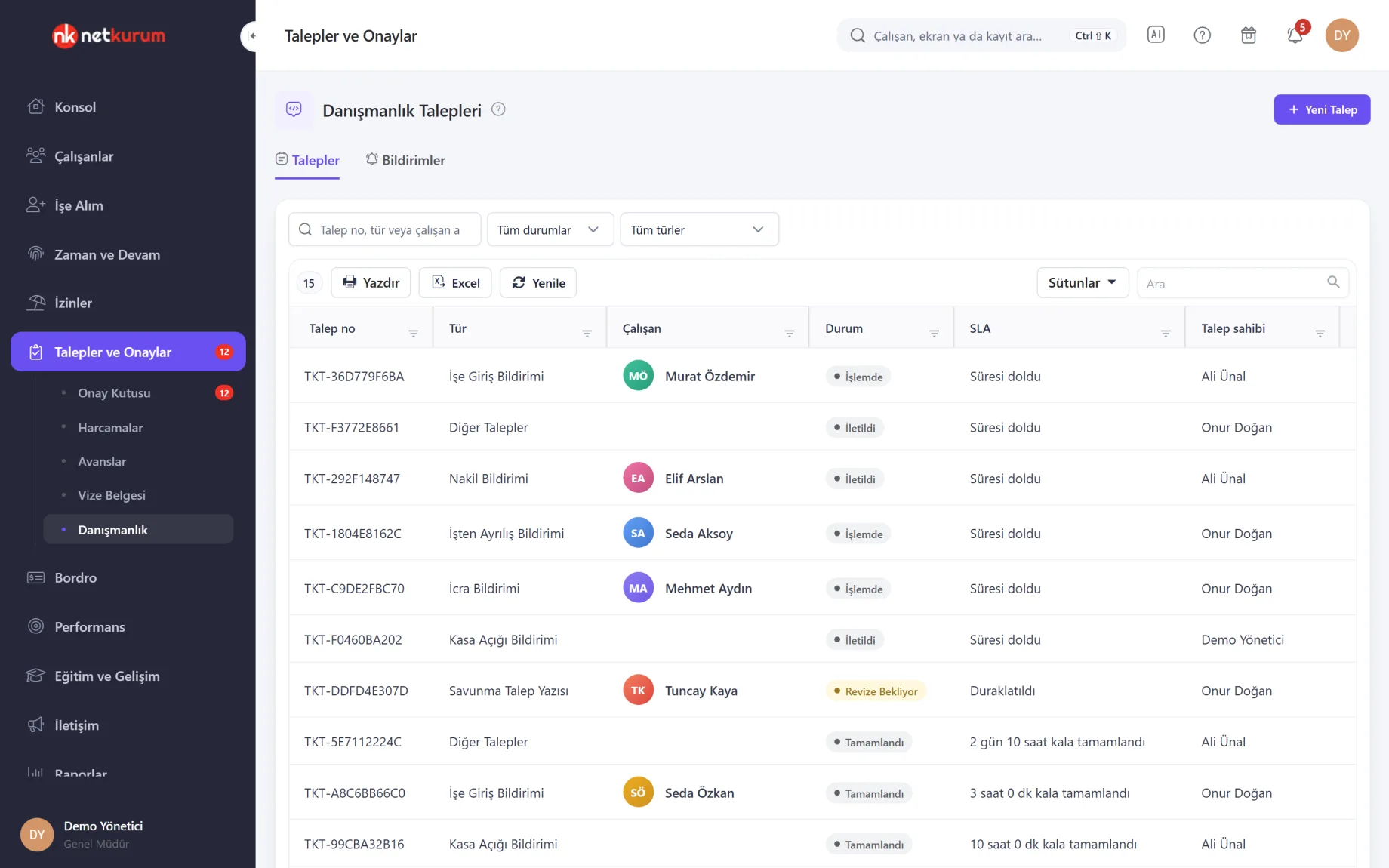
Meldungen an die Lohnberatung wie Neueinstellungen, Austritte, Kassenfehlbeträge, Stellungnahmen in Disziplinarverfahren, Versetzungen, Lohnpfändungen und Arbeitsunfälle werden hier gesendet und verfolgt. Jede Anfrage zeigt Status und Antwortzeit (SLA).
Details anzeigen
Jede Meldung an die Beratung wird mit Nummer, Frist und Gesprächsverlauf festgehalten.
„Neue Anfrage“ beginnt mit einer Art; jede Artkarte nennt Beschreibung, Antwortzeit und gegebenenfalls eine Fristregel. Die Status lauten gesendet, in Bearbeitung, wartet auf Überarbeitung, abgeschlossen und storniert, und die SLA-Farbe zeigt, wie viel Zeit bleibt.
Im Anfragedetail schreiben Sie der Beratung und laden Dokumente hoch; wird eine Korrektur verlangt, laden Sie eine neue Version hoch, frühere Versionen bleiben erhalten. Das Verfahren zur Stellungnahme in Disziplinarfällen läuft Schritt für Schritt vom Vorfallsbericht bis zur unterschriebenen Abmahnung.
- Arten: Einstellung, Austritt, Kassenfehlbetrag, Stellungnahme, Versetzung, Pfändung, Arbeitsunfall
- Frist: Antwortzeit (SLA) je Art
Was gehört zu Anträgen und Genehmigungen?
- Ein Genehmigungseingang für Spesen, Vorschüsse, Überstunden und Essenskarten-Aufladungen
- Genehmigungsabläufe mit bis zu sechs Stufen und Person, Position, Rolle oder Führungskraft als Genehmiger
- Genehmigungsstufen, die nach Betrag oder Dauer greifen
- Zuweisung von Abläufen nach Abteilung, Position, Standort und Person, mit Vertretung
- Spesenanträge mit Beleg, MwSt. und Kategorie, Bezahlt-Markierung und Excel-Formular mit Unterschriften
- Vorschussarten, Ratenangaben und Genehmigungsverlauf
- Spesen-, Vorschuss-, Überstunden- und Urlaubsanträge per App, mit Genehmigung am Smartphone
- Anträge auf Visadokumente mit den erforderlichen Unterlagen
- Anfragen an die Lohnberatung mit Antwortzeiten und ein Verfahren zur Stellungnahme in Disziplinarfällen
- Außendienstaufträge: Zuständige, Kunden, Ort, geschätzter Betrag und Kilometer, mit Genehmigung oder Überarbeitung
- Bericht zu Genehmigungsabläufen: welcher Ablauf welcher Einheit zugewiesen ist
Wie fangen Sie an?
- Arten festlegen Vorschuss- und Spesenarten eintragen und bei Bedarf Spesenbefugnis und Visaprozesse festlegen.
- Genehmigungsabläufe einrichten Genehmiger ordnen, Betragsbedingungen ergänzen und Abläufe Abteilungen, Positionen oder Standorten zuweisen.
- Mitarbeiter einladen Mitarbeiter stellen Anträge in der mobilen App oder im Panel und hängen ihre Belege an.
- Im Eingang entscheiden Genehmiger entscheiden aus einem Eingang, bei Bedarf gesammelt, und das Ergebnis geht an den Mitarbeiter.
Häufige Fragen
Welche Anträge landen im Genehmigungseingang?
Überstundenanträge, Spesen- und Vorschussanträge mit zugewiesenem Genehmigungsablauf sowie weitere genehmigungspflichtige Vorgänge wie Essenskarten-Aufladungen. Urlaubsanträge werden auf dem Bildschirm der Urlaubsverwaltung gemäß dem Urlaubsgenehmigungsweg genehmigt.
Was passiert, wenn kein Genehmigungsablauf zugewiesen ist?
Dann gilt der Standardablauf der Organisation, sofern vorhanden. Gibt es gar keinen Ablauf, genehmigt eine berechtigte Person Vorschüsse und Spesen, Überstunden genehmigt die Führungskraft des Mitarbeiters.
Bleiben Anträge liegen, während ein Genehmiger im Urlaub ist?
Mit einer Vertretung geht die betreffende Stufe an die Vertretung, die am Tag der Antragstellung gilt. Bereits offene Anträge lassen sich mit „Offene Anträge aktualisieren“ in die neue Reihenfolge übernehmen.
Kann eine Entscheidung rückgängig gemacht werden?
Nein. Ein genehmigter oder abgelehnter Antrag wird nicht wieder geöffnet; Korrekturen erfolgen mit einer neuen Aktion im jeweiligen Modul. Einen noch nicht entschiedenen Antrag kann der Antragsteller zurückziehen.
Können Mitarbeiter Spesen vom Smartphone aus erfassen?
Ja. Spesen-, Vorschuss- und Überstundenanträge werden in der mobilen App gestellt, und Genehmiger können ihre Entscheidungen aus dem Genehmigungseingang ebenfalls am Smartphone treffen.
Verwandte Funktionen
-
 Urlaubsverwaltung
Urlaubsregeln und Anspruch, mobile Anträge, Genehmigungsablauf, Urlaubskalender und Saldoberichte. Jetzt ansehen
-
 Lohnabrechnung und Vergütung
Abrechnungsperioden, Gehälter, Zusatzzahlungen, Essenskarten, Altersvorsorge und gesetzliche Lohnberichte. Jetzt ansehen
-
 Mobile App
Buchungen, Anträge, Urlaubssaldo, Lohnzettel, Mitteilungen und Genehmigungen in der Hosentasche. Jetzt ansehen
Testen Sie NetKurum in Ihrem Unternehmen
Erstellen Sie in wenigen Minuten Ihre eigene Demo und erkunden Sie 14 Tage lang eine Organisation voller Beispieldaten.