

Performance
Performance-Management
Richten Sie eine Beurteilung einmal mit dem Assistenten ein; Mitarbeiter erfassen ihre Ziele, Führungskräfte genehmigen sie, Beurteiler füllen das Formular aus, und die Ergebnisse stehen noch am selben Tag in Punkteverteilung, 9-Box und Kompetenzlücken-Berichten.
Was wird gelöst?
Läuft eine Beurteilungsrunde über per E-Mail verschickte Formulare und Tabellen, deren Zusammenführung Tage dauert, weiß niemand, wer sein Formular noch nicht ausgefüllt hat, welches Ziel auf Genehmigung wartet oder wie ein Ergebnis zustande kam. NetKurum hält Beurteilungen, Ziele und Ergebnisse in einem Prozess.
- Den Prozess jede Runde neu aufbauen Kopieren Sie eine Beurteilung aus der Vorperiode; Kompetenzen, Fragen, Gewichte und Beurteiler gehen in einen neuen Entwurf, und Sie tragen nur die neuen Termine ein.
- Bewertungen, die auf der Sicht einer Person beruhen Wählen Sie Selbst, Führungskraft, direkt Unterstellte, Kollegen und Weitere mit Gewichten; Vorlagen für 90, 180, 270 oder 360 Grad erleichtern den Start.
- Ziele, die bis Jahresende vergessen sind Ziele werden zu Beginn der Periode genehmigt, Zwischenstände unterwegs festgehalten, und Ergebnisse lassen sich aus Anwesenheits- und Schulungsdaten übernehmen.
- Bewertungen, die mit den Gewohnheiten jeder Führungskraft schwanken Der Kalibrierungsbildschirm legt die Endbewertung mit Begründung fest, und das 9-Box-Raster zeigt Leistung und Potenzial zusammen.
- Ergebnisse, aus denen nie Maßnahmen werden Kompetenzlücken und Skill-Matrix zeigen, wer zurückliegt, und Schulungen werden im selben Fenster zugewiesen.
Performance-Management Bildschirm für Bildschirm
Die Abbildungen sind echte Bildschirme der NetKurum-Demo-Organisation; Namen von Personen und Firmen sind fiktiv.
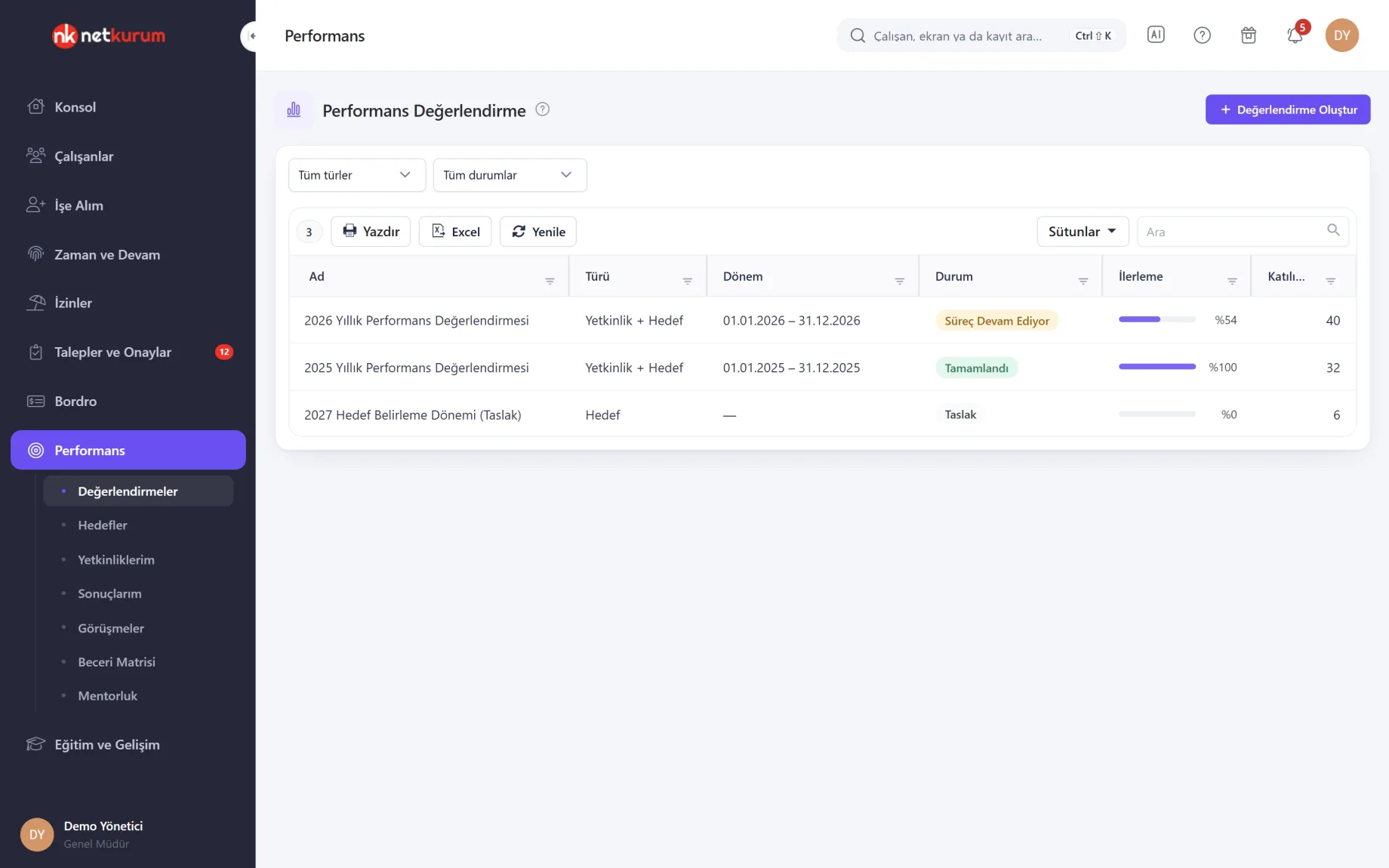
Alle Beurteilungen der Periode
Leistungsbeurteilungen
Alle Beurteilungen der Organisation stehen mit Art, Periode, Status, Fortschrittsbalken und Teilnehmerzahl in einer Liste. Ein Doppelklick auf einen Entwurf öffnet den Assistenten, auf eine veröffentlichte Beurteilung ihre Detailseite.
Details anzeigen
Es gibt drei Arten: Kompetenz, Ziel oder beides; kombiniert ergibt sich die Gesamtbewertung aus den Gewichten von Zielen und Kompetenzen.
Beurteilung anlegen öffnet den Assistenten: Nach den Schritten Allgemein, Periode, Kompetenz, Ziel, Teilnehmer, Fragen und Zugriff listet der Schritt Veröffentlichen alles, was noch fehlt. Mitgelieferte Basis-, Führungskräfte- und Vertriebsvorlagen lassen sich übernehmen und anpassen.
Bewertet wird auf einer 100-Punkte-, 5-Punkte- oder eigenen Skala, und die Gewichte der Beurteilerkategorien ergeben zusammen hundert Prozent. Schnelleinstellungen weisen allen Teilnehmern auf einmal direkte und übergeordnete Führungskräfte, Kollegen und direkt Unterstellte zu.
Die Detailseite zeigt Gesamtfortschritt, Teilnehmerstatus und Prozesstermine; das Menü Aktionen erinnert alle, die noch nicht fertig sind, und erzeugt Berichte als Excel und PDF.
- Art: Kompetenz, Ziel, Kompetenz + Ziel
- Grad: 90, 180, 270, 360
- Kopieren: Struktur wird übernommen, Antworten nicht
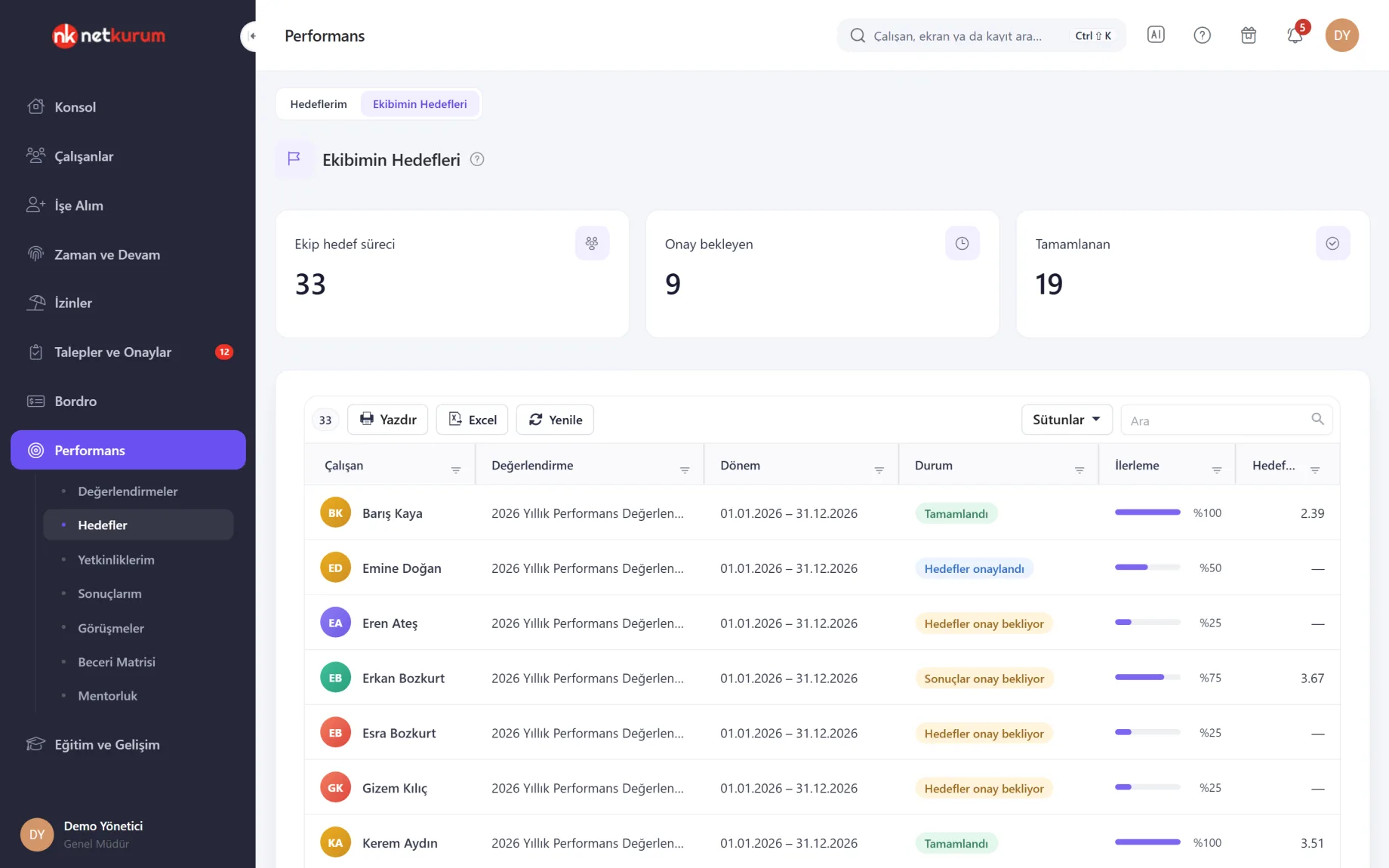
Die Genehmigungsliste der Führungskraft
Ziele
Meine Ziele zeigt Mitarbeitern ihre eigenen Zielprozesse als Karten; Ziele meines Teams gibt der direkten Führungskraft Zielstatus, Fortschritt und Zielbewertung jedes Teammitglieds in einer Tabelle.
Details anzeigen
Die Phasen sind klar: Zielerfassung, Genehmigung, Ergebniserfassung, Ergebnisgenehmigung, abgeschlossen.
Erfassen Sie Zielname, Kategorie, Gewicht, Zielwert und Skala; die Gewichte müssen zusammen hundert Prozent ergeben. Führungskräfte genehmigen Ziele oder geben sie zurück und genehmigen am Periodenende die Ergebnisse.
Für messbare Ziele wählen Sie eine Datenquelle: Fehltage, Urlaubstage, Überstunden oder abgeschlossene Schulungsstunden. Aus Daten übernehmen berechnet den Wert aus Anwesenheits- und Schulungsdaten und trägt ihn in das Ergebnisfeld ein.
Während der Periode hält Zwischenstand einen Fortschritt in Prozent und eine kurze Notiz fest; das übergeordnete Ziel, auf das es einzahlt, und der Fälligkeitstermin stehen auf der Karte.
- Skala: anteilige Bewertung zwischen zwei Werten einer Zahlenskala
- Datenquelle: Anwesenheits- und Schulungsdaten, nur lesend
- Zwischenstand: zeigt den Trend, ohne die Bewertung zu ändern
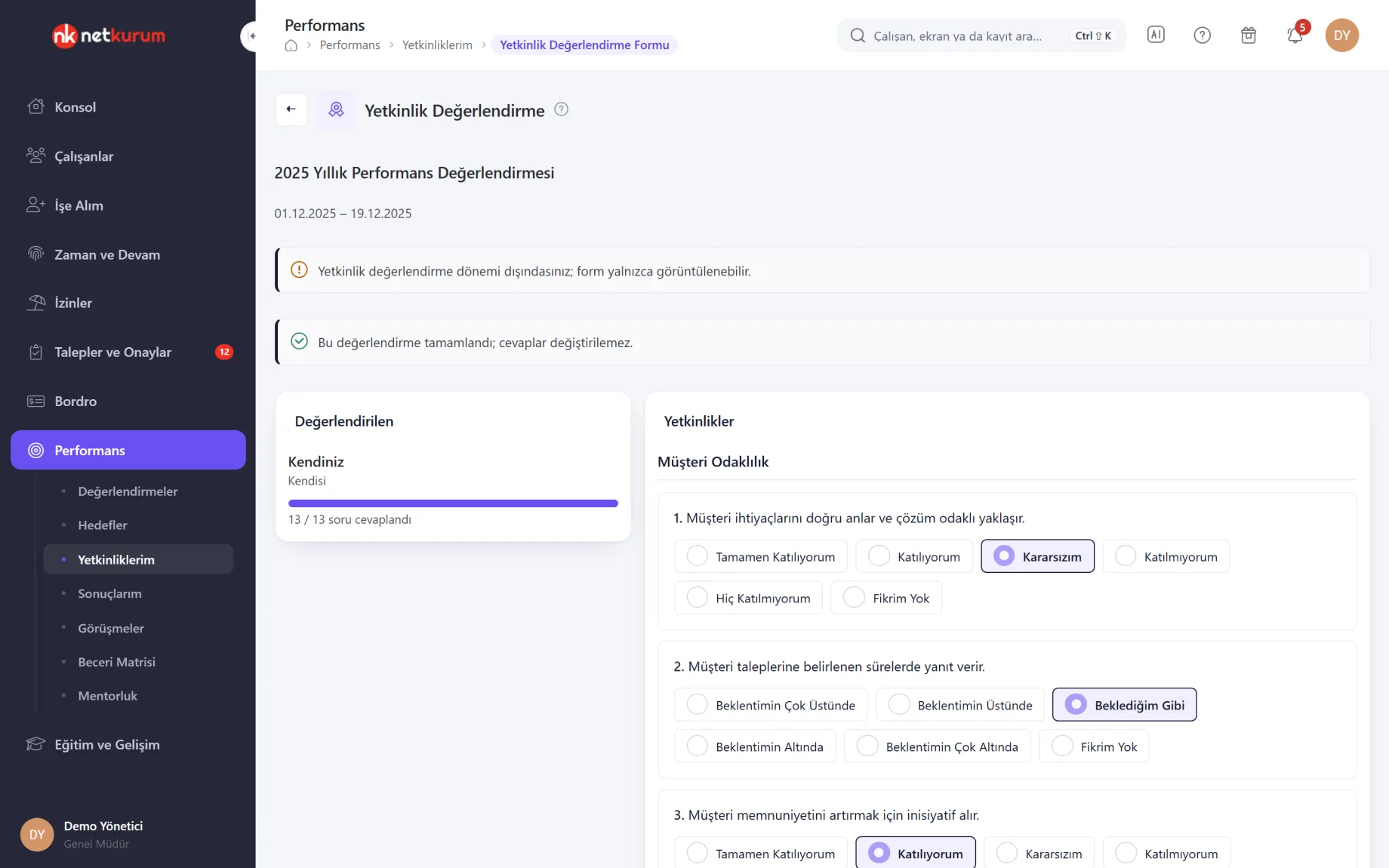
Bei jedem Klick gespeichert
Formular zur Kompetenzbeurteilung
Mitarbeiter beurteilen sich selbst, Führungskräfte und andere Beurteiler die ihnen zugewiesenen Personen, alle im selben Formular. Antwortoptionen erscheinen als Schaltflächen; jede Auswahl wird sofort gespeichert, und die Karte links zählt die beantworteten Fragen.
Details anzeigen
Ein halb ausgefülltes Formular geht nie verloren; Beurteiler machen dort weiter, wo sie aufgehört haben.
Fragen, die immer oder bei der niedrigsten und höchsten Bewertung einen Kommentar verlangen, lassen sich ohne ihn nicht abschließen. Allgemeine Anmerkungen zur Person kommen in Notizen und erscheinen im Einzelbericht.
Formulare außerhalb des Beurteilungszeitraums sind schreibgeschützt, und nach Beurteilung abschließen lassen sich Antworten nicht mehr ändern. Die Antwort „Keine Meinung“ zählt nicht in die Bewertung.
- Antwortarten: mitgelieferte Skalen und eigene Arten der Organisation
- Kommentare: Pflicht oder Pflicht bei Extremwerten
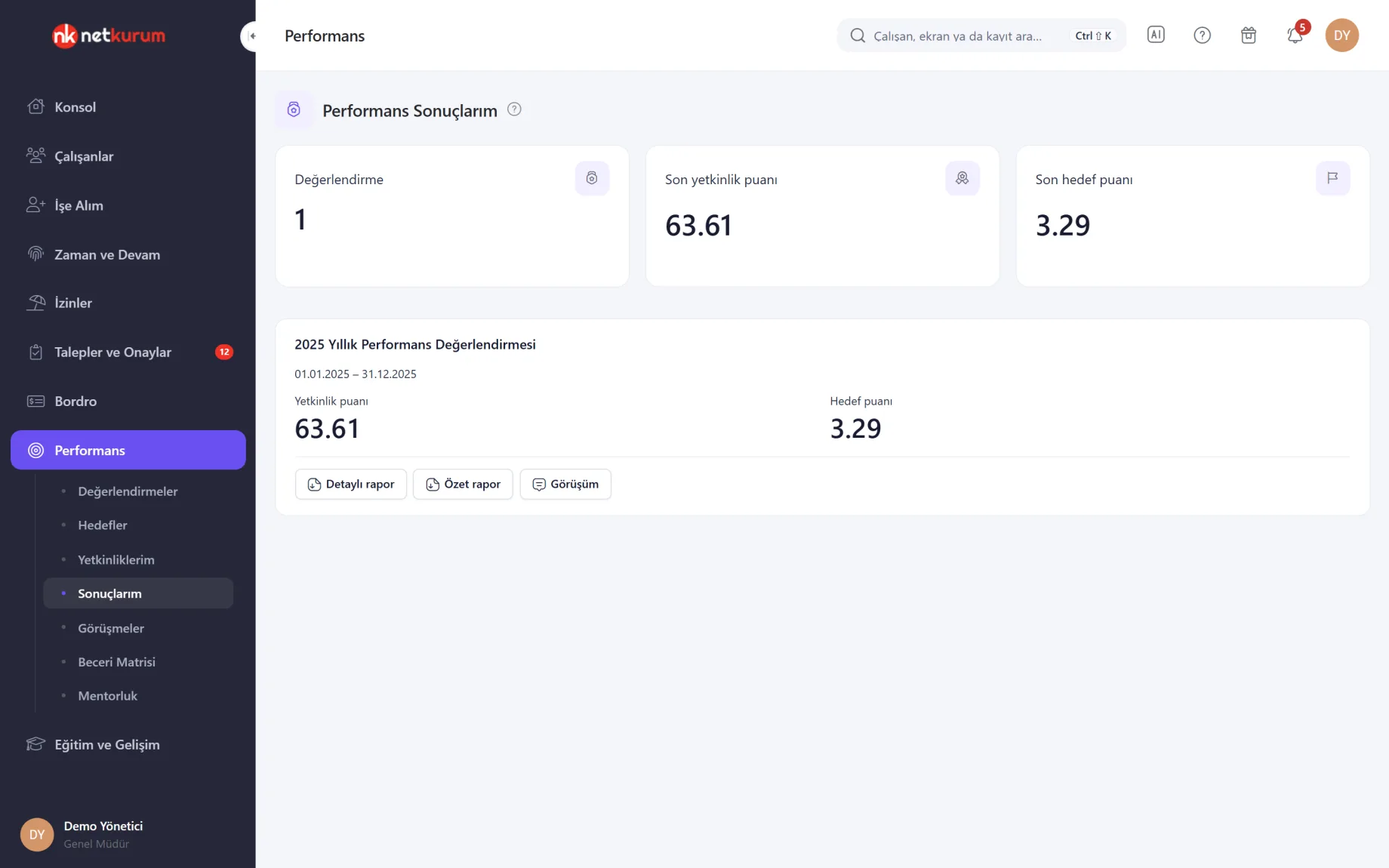
Mitarbeiter sehen ihre Ergebnisse
Meine Leistungsergebnisse
Bei Beurteilungen mit freigegebenem Ergebniszugriff sehen Mitarbeiter ihre Kompetenz- und Zielbewertungen und laden den ausführlichen und den zusammenfassenden PDF-Bericht herunter. Mit der Schaltfläche Meine Stellungnahme halten sie Zustimmung, Einspruch oder einen Entwicklungsplan fest.
Details anzeigen
Die Stellungnahme des Mitarbeiters wird gespeichert, und seine direkte Führungskraft wird benachrichtigt.
Die Stellungnahme lässt sich bearbeiten oder durch leeres Speichern löschen; Führungskräfte und Performance-Administratoren sehen sie, und sie erscheint im ausführlichen Bericht.
Welche Berichte Mitarbeiter sehen, wird im Schritt Zugriff der Beurteilung festgelegt.
- Berichte: ausführlich (mit Beurteilern und Kommentaren) und zusammenfassend als PDF
- Meine Stellungnahme: die gespeicherte Notiz des Mitarbeiters
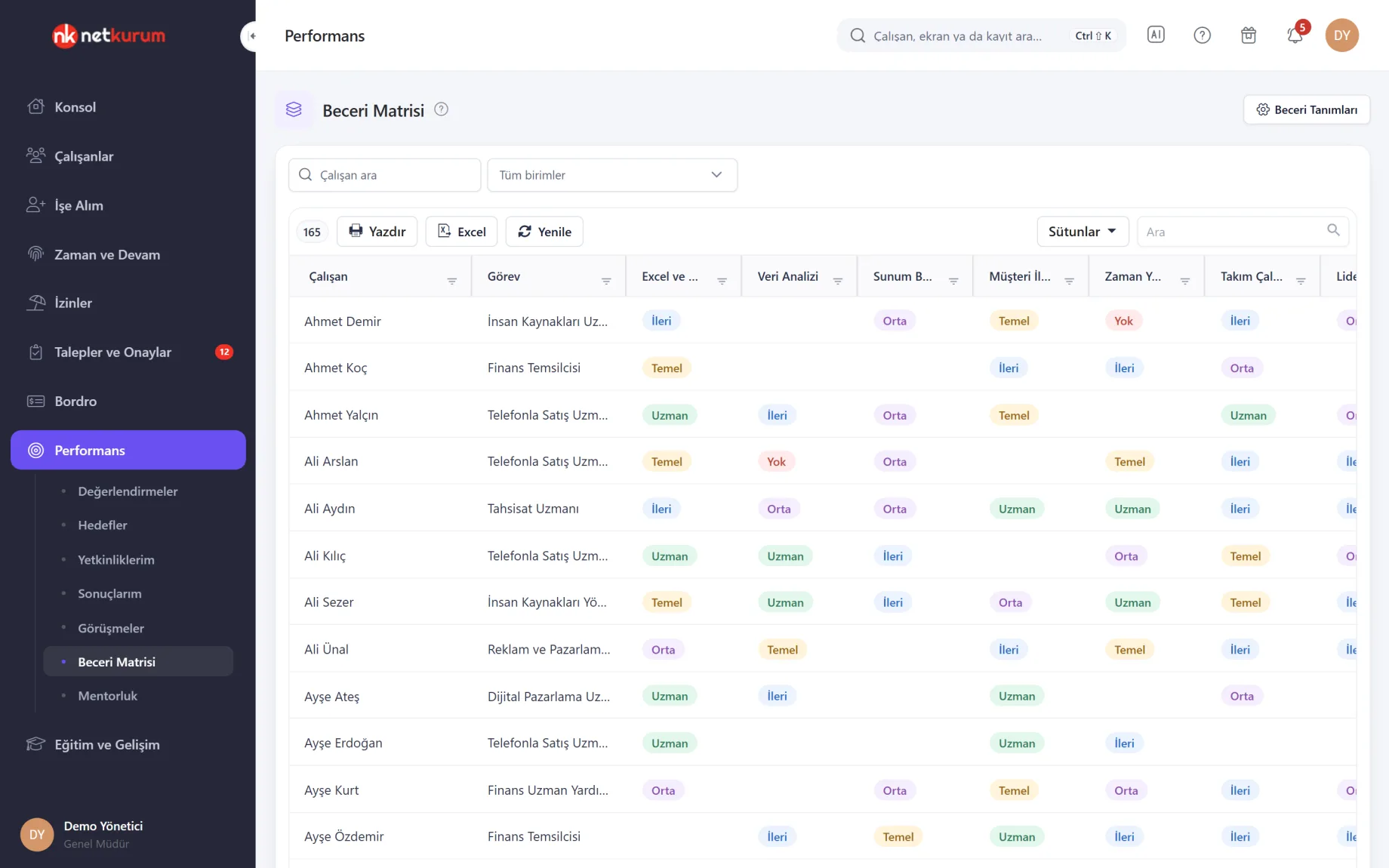
Wer hat welche Fähigkeit?
Skill-Matrix
Zeilen sind Mitarbeiter, Spalten die definierten Fähigkeiten; jede Zelle zeigt das Niveau als farbige Markierung: keins, Grundkenntnisse, mittel, fortgeschritten, Experte. Die Spalte Lücke zählt Fähigkeiten unter dem Zielniveau.
Details anzeigen
Eine Kompetenz ist Verhalten, das jede Periode gemessen wird; eine Fähigkeit ist Wissen oder Können einer Person mit einem von Ihnen markierten Niveau.
Legen Sie für jede Fähigkeit ein Zielniveau und die Schulungen fest, die die Lücke schließen. Ein Doppelklick auf die Zeile eines Mitarbeiters markiert Niveaus, zeigt passende Schulungen zu Fähigkeiten mit Lücke und öffnet mit Schulung zuweisen den Schulungsbildschirm des Mitarbeiters.
Performance-Administratoren arbeiten organisationsweit, Führungskräfte mit direkt Unterstellten nur in ihrem Team; Suche und Einheitenfilter grenzen die Zeilen ein.
- Niveaus: keins, Grundkenntnisse, mittel, fortgeschritten, Experte
- Verknüpfung: ein Schritt von der Lücke zur Schulungszuweisung
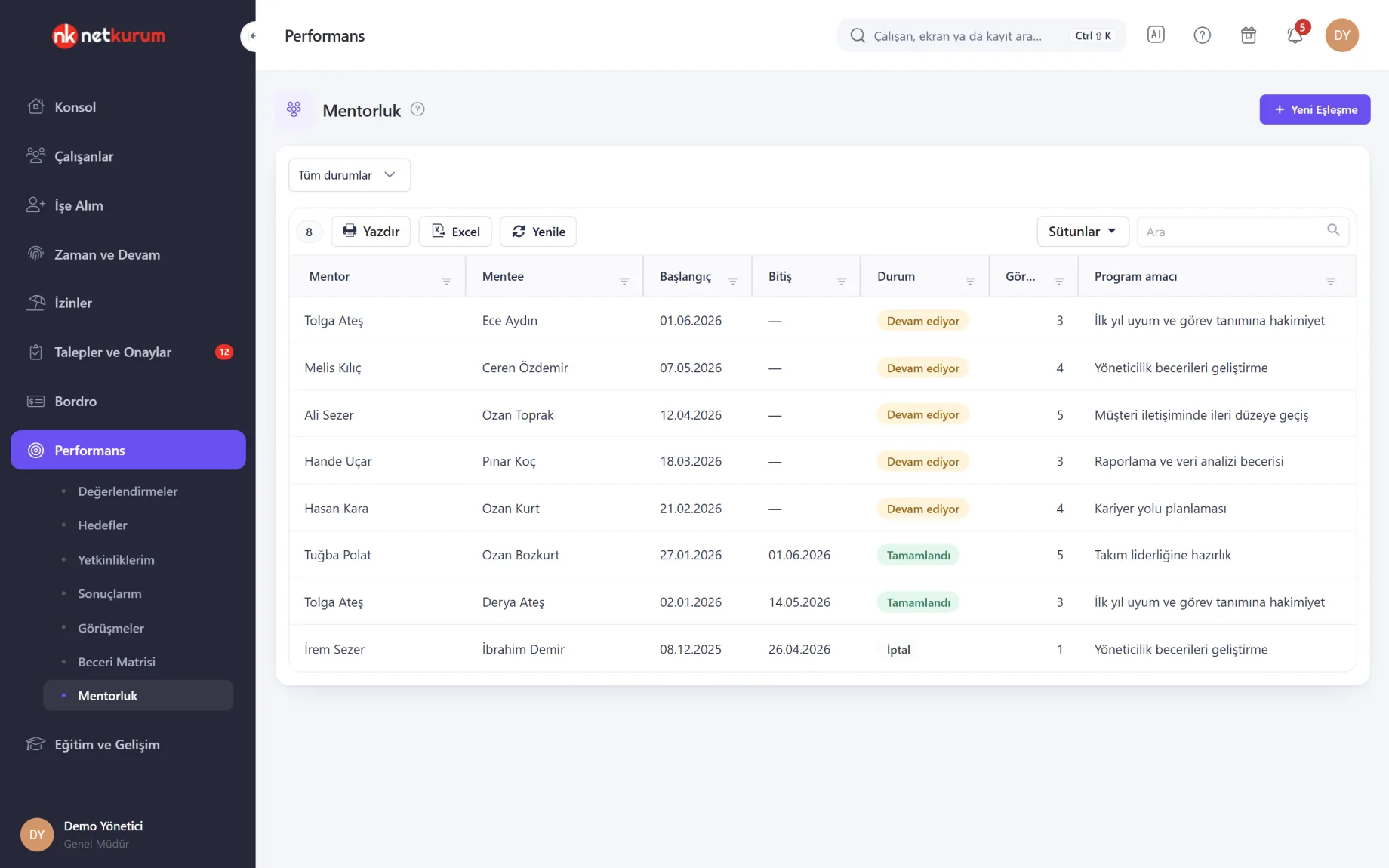
Wissenstransfer mit Nachweis
Mentoring
Ein erfahrener Mitarbeiter wird als Mentor einem Mentee zugeordnet, den Sie entwickeln möchten; Programmziel, Beginn und Ende, Status und Zahl der Sitzungen stehen in der Liste.
Details anzeigen
Mentoren und Mentees sehen nur ihre eigenen Paarungen.
Ein Doppelklick auf eine Zeile öffnet die Sitzungsnotizen; Mentor oder Mentee ergänzen datierte Notizen zu einem laufenden Programm. Endet das Programm, werden Status und Ergebnis aktualisiert.
Ein Mentor und ein Mentee können nur ein laufendes Programm zugleich haben, und Paarungen legt ein Performance-Administrator an.
- Status: laufend, abgeschlossen, abgebrochen
- Nachweis: Programmziel, Sitzungsnotizen und Ergebnis
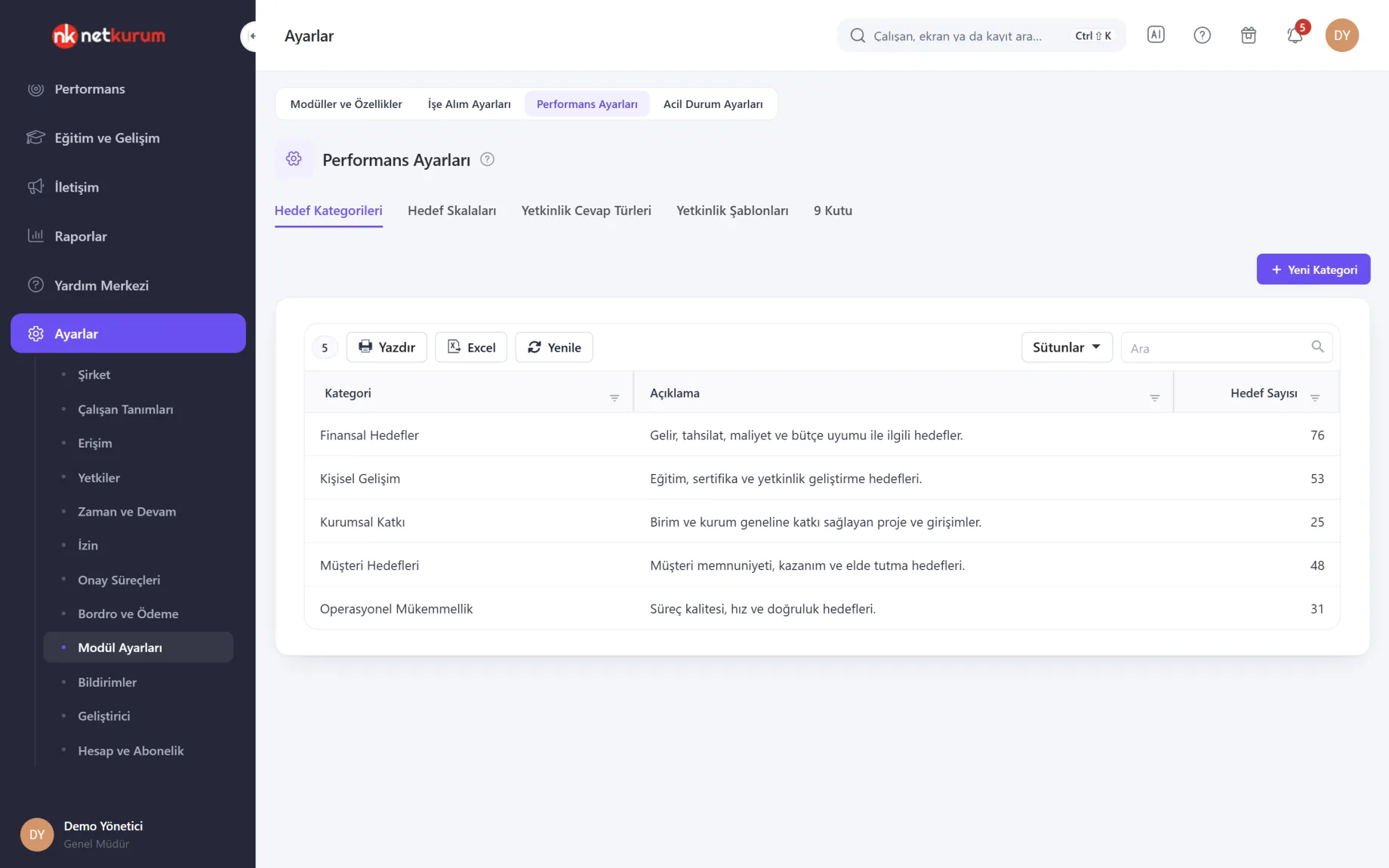
Die Bewertungssprache Ihrer Organisation
Performance-Einstellungen
Zielkategorien, Zielskalen, Antwortarten für Kompetenzen, Kompetenzvorlagen und 9-Box-Schwellen werden je Organisation festgelegt. Kategorien gruppieren Ziele in Berichten.
Details anzeigen
Einmal angelegte Definitionen werden in jeder Beurteilungsrunde wiederverwendet.
Auf einer Zahlenskala erhält ein Ergebnis zwischen zwei Werten eine anteilige Bewertung; auf einer Textskala werden nur die aufgeführten Werte bewertet. Kategorien und Antwortarten in Verwendung lassen sich nicht löschen.
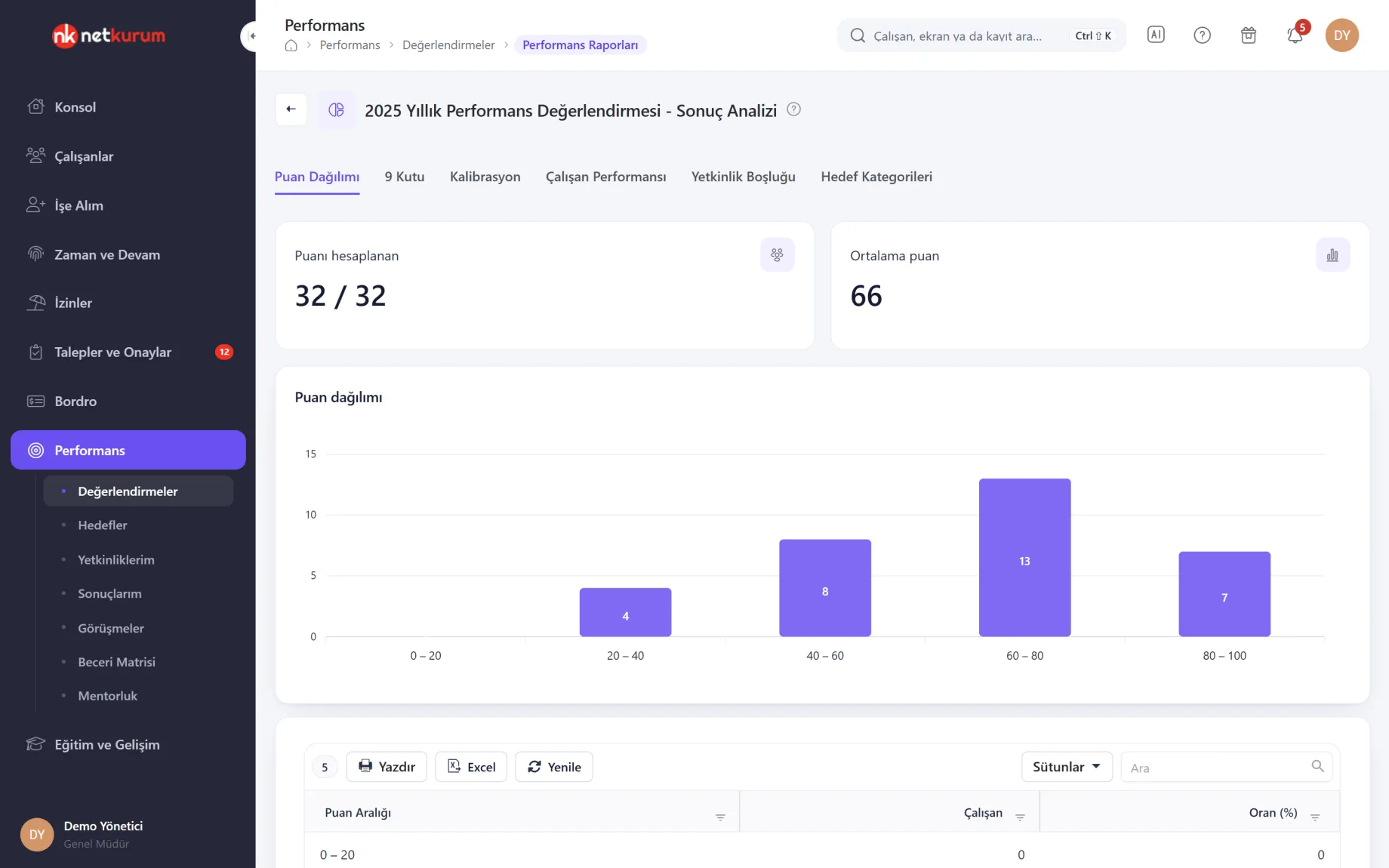
Die 9-Box-Schwellen teilen die Leistungsachse in niedrig, mittel und hoch, und die Ergebnisanalyse wird damit gezeichnet.
- Reiter: Kategorien, Skalen, Antwortarten, Vorlagen, 9-Box
Was umfasst das Performance-Management?
- Beurteilungen, die Kompetenzen, Ziele oder beides messen
- Vorlagen für 90, 180, 270 und 360 Grad mit gewichteten Beurteilerkategorien
- Ein schrittweiser Beurteilungsassistent, mitgelieferte Vorlagen und Kopieren aus der Vorperiode
- Ziele mit Genehmigung, Zwischenständen und Ergebnissen aus Anwesenheits- und Schulungsdaten
- Erinnerungen, Fortschrittsbericht und PDF-Einzelberichte
- Ergebnisanalyse: Punkteverteilung, 9-Box, Kalibrierung, Kompetenzlücken und Zielkategorien
- Mitarbeiter sehen ihre Ergebnisse und ergänzen ihre Stellungnahme
- Aufzeichnungen zu Mitarbeitergesprächen, Feedback und Anerkennung, mit Notizen, die vor dem Mitarbeiter verborgen bleiben können
- Skill-Matrix mit Zielniveaus und Schulungszuordnung
- Mentoring-Paare und Sitzungsnotizen
- Leistungshistorie in der Mitarbeiterakte
Wie fangen Sie an?
- Bewertungssprache festlegen Definieren Sie Zielkategorien, Skalen und Antwortarten in den Performance-Einstellungen.
- Beurteilung anlegen Wählen Sie die Art und tragen Sie im Assistenten Periode, Kompetenzen und Fragen ein; Sie können mit einer mitgelieferten Vorlage beginnen.
- Teilnehmer zuweisen Wählen Sie die zu beurteilenden Personen, legen Sie die Beurteiler mit Schnelleinstellungen in einem Zug fest und veröffentlichen Sie.
- Ergebnisse lesen Kalibrieren Sie in der Ergebnisanalyse, prüfen Sie das 9-Box-Raster und weisen Sie Mitarbeitern mit Kompetenzlücken Schulungen zu.
Häufige Fragen
Können wir 360-Grad-Beurteilungen durchführen?
Ja. Wählen Sie Selbst, Führungskraft, direkt Unterstellte, Kollegen und Weitere mit Gewichten; die Vorlagen für 90, 180, 270 und 360 Grad tragen die Gewichte ein, und Sie können sie danach ändern.
Wer erfasst die Ziele?
Das entscheiden Sie je Beurteilung: Der Mitarbeiter erfasst sie und die direkte Führungskraft genehmigt, oder die Führungskraft erfasst Ziele und Ergebnisse direkt. Die Gewichte müssen zusammen hundert Prozent ergeben.
Können Mitarbeiter ihre Ergebnisse sehen?
Das hängt von den Zugriffseinstellungen der Beurteilung ab. Ist es freigegeben, sehen Mitarbeiter ihre Bewertungen und die erlaubten Berichte und können eine Stellungnahme ergänzen, die an ihre direkte Führungskraft geht.
Müssen wir den Prozess jede Runde neu aufbauen?
Nein. Kopieren Sie die Beurteilung aus der Vorperiode; Bewertung, Gewichte, Kompetenzen, Fragen, Teilnehmer und Beurteiler werden übernommen, und Sie tragen nur die neuen Termine ein.
Lassen sich Leistungsergebnisse mit Schulungen verknüpfen?
Ja. Kompetenzlücken und Skill-Matrix zeigen, wer zurückliegt, und Schulung zuweisen im Einzelbericht oder in der Skill-Matrix führt zur Schulungsakte des Mitarbeiters.
Verwandte Funktionen
-
 Weiterbildung und Entwicklung
Schulungskatalog, Mitarbeiterschulungen, mobile Kurse, Abzeichen, Teilnahmebescheinigungen und Umfragen. Jetzt ansehen
-
 Mitarbeiterverwaltung
Mitarbeiterakte, Personaldaten, Inventar, Organigramm und Massenimport aus Excel. Jetzt ansehen
-
 Berichte
Fertige Berichte, eigener Berichtsdesigner, geplante E-Mails und Änderungsprotokoll. Jetzt ansehen
Testen Sie NetKurum in Ihrem Unternehmen
Erstellen Sie in wenigen Minuten Ihre eigene Demo und erkunden Sie 14 Tage lang eine Organisation voller Beispieldaten.