

Performans
Değerlendirme Sihirbazı
Dönem, puanlama, katılımcılar, sorular ve erişim ayarlarını adım adım yapıp değerlendirmeyi yayınlayın.
Panelde: Performans Değerlendirmeler Değerlendirme Sihirbazı
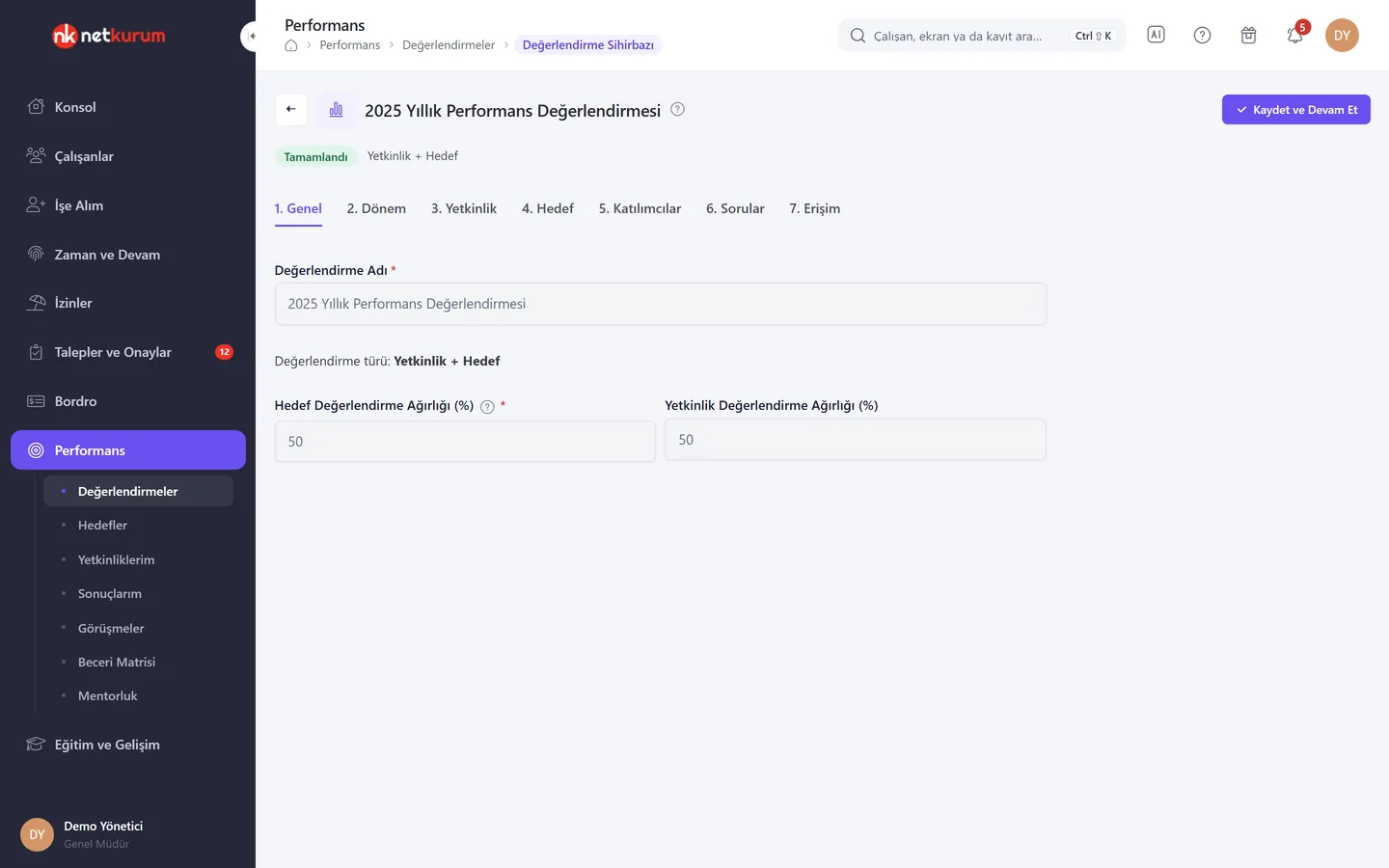

Görsel NetKurum demo kurumunun gerçek ekranıdır; kişi ve firma adları örnektir.
Bu makalede
Adımlar değerlendirme türüne göre değişir: Genel, Dönem, Yetkinlik, Hedef, Katılımcılar, Sorular, Erişim, Yayınla. Form adımlarında Kaydet ve Devam Et adımı kaydeder; Katılımcılar ve Sorular adımlarında her işlem anında kaydolur. Yayınlamadan önce Yayınla adımı eksikleri listeler.
Taslağı silmek
Henüz yayınlamadığınız bir değerlendirmeyi sihirbazın üstündeki Taslağı Sil düğmesiyle silebilirsiniz; yayınlanmış değerlendirme silinemez.
Yayından sonra
Yayınlanmış değerlendirmede puanlama, değerlendirici kategori ağırlıkları, hedef giriş şekli ve sorular değişmez. Dönem tarihlerini (süre uzatma), katılımcıları, değerlendiricileri ve erişim ayarlarını (minimum değerlendirici sayıları hariç) değiştirebilirsiniz. Tamamlanmış değerlendirmede yalnız çalışanların rapor erişimi değişir.
Değerlendirme derecesi (90 / 180 / 270 / 360)
Derece, hangi değerlendirici kategorilerini seçtiğinize göre belirlenir; rozet seçimle birlikte değişir.
| Derece | Kategoriler | Örnek ağırlık |
|---|---|---|
| 90 | Yalnız Üst (birinci yönetici; birden fazla yönetici de olabilir) | Üst %100 |
| 180 | Kendisi + Üst (ya da Üst + Ast / Diğer) | Üst %80, Kendisi %20 |
| 270 | Üst + Ast + Eşdeğer (kendisi hariç) | Üst %50, Ast %25, Eşdeğer %25 |
| 360 | Kendisi + Üst + Ast + Eşdeğer + Diğer | Her biri için toplam %100 |
Hazır kurgu: Yetkinlik adımındaki "Hazır kurgu" kutusundan 90, 180, 270 ya da 360 derece seçerseniz kategori kutuları ve örnek ağırlıklar (tablodaki değerler; 360 için Kendisi %10, Üst %40, Ast %20, Eşdeğer %20, Diğer %10) kendiliğinden dolar; sonra istediğiniz gibi değiştirebilirsiniz. Taslak dışında kilitlidir.
Ağırlıkların toplamı %100 olmalıdır; yalnızca Kendisi için 0 verilebilir. Seçtiğiniz her kategori için en az bir çalışanda değerlendirici atanmış olmalıdır. Bir çalışanın seçili kategorisinde değerlendiricisi yoksa o kategorinin ağırlığı diğerlerine orantılı dağılır. Üst kategorisine Hızlı Ayarlar ile "birinci yönetici", "ikinci yönetici" ya da ikisini birlikte atayabilirsiniz.
Beklenen düzey
Sorular adımında yetkinliğin satırına çift tıklayıp Beklenen Düzey yazarsanız (isteğe bağlı; değerlendirmenin puan türünde, örneğin 5 üzerinden 4), değerlendirme tamamlandığında gerçekleşen puan bu düzeyle karşılaştırılır. Fark Sonuç Analizi > Yetkinlik Boşluğu sekmesinde ve bireysel PDF raporunda "Beklenen Düzey ve Boşluk" tablosunda görünür; eksi değer beklentinin altında kalındığını gösterir. Beklenen düzey şablona kaydedilir ve değerlendirme kopyalanırken taşınır.
Hedef ve yetkinlik ağırlığı
Yetkinlik + Hedef değerlendirmesinde iki bileşenin toplamı %100 olmalıdır; yetkinlik ağırlığı hedef ağırlığından otomatik hesaplanır.
Puanlama
100 üzerinden, 5 üzerinden ya da özel (taban ve tavan puan) seçebilirsiniz. Yetkinlik puanı; cevap seçeneklerinin sırasından (1. cevap en yüksek, sonuncusu en düşük) hesaplanır, "Fikrim Yok" puana katılmaz. Değerlendirici kategorilerinin (Kendisi, Üst, Ast, Eşdeğer, Diğer) ağırlıkları toplam %100 olmalıdır; yalnızca Kendisi için 0 verilebilir. Bir kategoride değerlendiricisi olmayan çalışanda o kategorinin ağırlığı diğerlerine orantılı dağıtılır.
Hedefleri kim girer?
Çalışan girer: çalışan hedeflerini yapar, birinci yönetici onaylar; sonra çalışan sonuçlarını girer, birinci yönetici onaylar. Yönetici girer: hedef ve sonuçları birinci yönetici girer ve onaylar. Birinci yönetici, çalışanın görev hiyerarşisinde bağlı olduğu görevin sahibidir; bağlı görev yoksa hesap sahibi üst sayılır.
Katılımcılar
Değerlendirilecek Kişi Ekle ile çalışanları seçin; Birimden seç kutusu o birimdeki herkesi seçer. Satıra çift tıklayarak her kategori için değerlendirici ekleyin; ağırlıkları girerseniz toplamı 100 olmalı, boş bırakırsanız eşit dağıtılır. Hızlı Ayarlar; kendisi, birinci/ikinci yönetici, eşdeğer ve ast değerlendiricilerini tüm katılımcılara tek seferde atar. Yayın için her açık kategoride en az bir çalışanda değerlendirici seçilmiş olmalıdır.
Yetkinlik ağırlığı
Yetkinliklerin ağırlıkları toplamı 100 olmalıdır; boş bırakırsanız eşit dağıtılır (hepsi dolu ya da hepsi boş olmalı).
Cevap türü
Hazır türler: Kabul Etme, Beklenti ve Yeterlilik ölçekleri. Kendi türünüzü Performans Ayarları'ndan eklersiniz; 1. cevap en yüksek puandır ve sıra değiştirilemez.
Soru ağırlığı
Bir yetkinliğin sorularının ağırlıkları toplamı 100 olmalıdır; boş bırakırsanız eşit dağıtılır. Hedef kitle, soruyu hangi değerlendirici kategorilerinin göreceğini belirler; şablondan aktardıktan sonra hedef kitleyi kontrol edin. Yorum seçeneklerinden "zorunlu" ile "en düşük/en yüksek puanda zorunlu" birlikte seçilemez.
Şablon
Şablon Olarak Kaydet yetkinlik ve sorularınızı saklar; başka bir değerlendirmede Şablon Aktar ile mevcutların arkasına eklenir. Hazır ile başlayan genel şablonlar (temel, yönetici, satış) her kurumda hazırdır; silinemez, aktardıktan sonra düzenlenebilir.
Minimum değerlendirici sayısı
Yalnızca açık kategorilerde girilir. En az 1; en çok, o kategoriye en az değerlendirici eklenen çalışanın değerlendirici sayısıdır. Yayından sonra değişmez. Süreç sürerken Değerlendirmeleri Tamamla, bu sayılara ulaşan çalışanların raporlarını oluşturur.
İlgili makaleler
- Performans Değerlendirme Detayı İlerlemeyi izleyin, hatırlatma gönderin, değerlendirmeleri tamamlayın ve raporları indirin. Makaleyi okuyun
- Performans Performans Sonuç Analizi Puan dağılımı, 9 kutu, kalibrasyon ve çalışan bazında performans geçmişi. Makaleyi okuyun
- Performans Çalışan Profili: Performans Çalışanın performans değerlendirmeleri, hedefleri ve son puanı. Makaleyi okuyun
- Performans Performans Değerlendirme Yetkinlik, hedef ya da ikisini birlikte ölçen performans değerlendirmelerini oluşturun ve izleyin. Makaleyi okuyun
Bu ekranı kendi demonuzda deneyin
Örnek verilerle dolu demonuzu dakikalar içinde oluşturun; 14 gün ücretsiz, kredi kartı gerekmez.