

Özellikler
Kurumsal Yapı ve Taşeron Yönetimi
Yerleşkelerinizi, departmanlarınızı, görev hiyerarşinizi ve taşeron firmalarınızı tanımlayın; onay akışları, yetkiler ve raporlar bu yapının üzerine kurulsun.
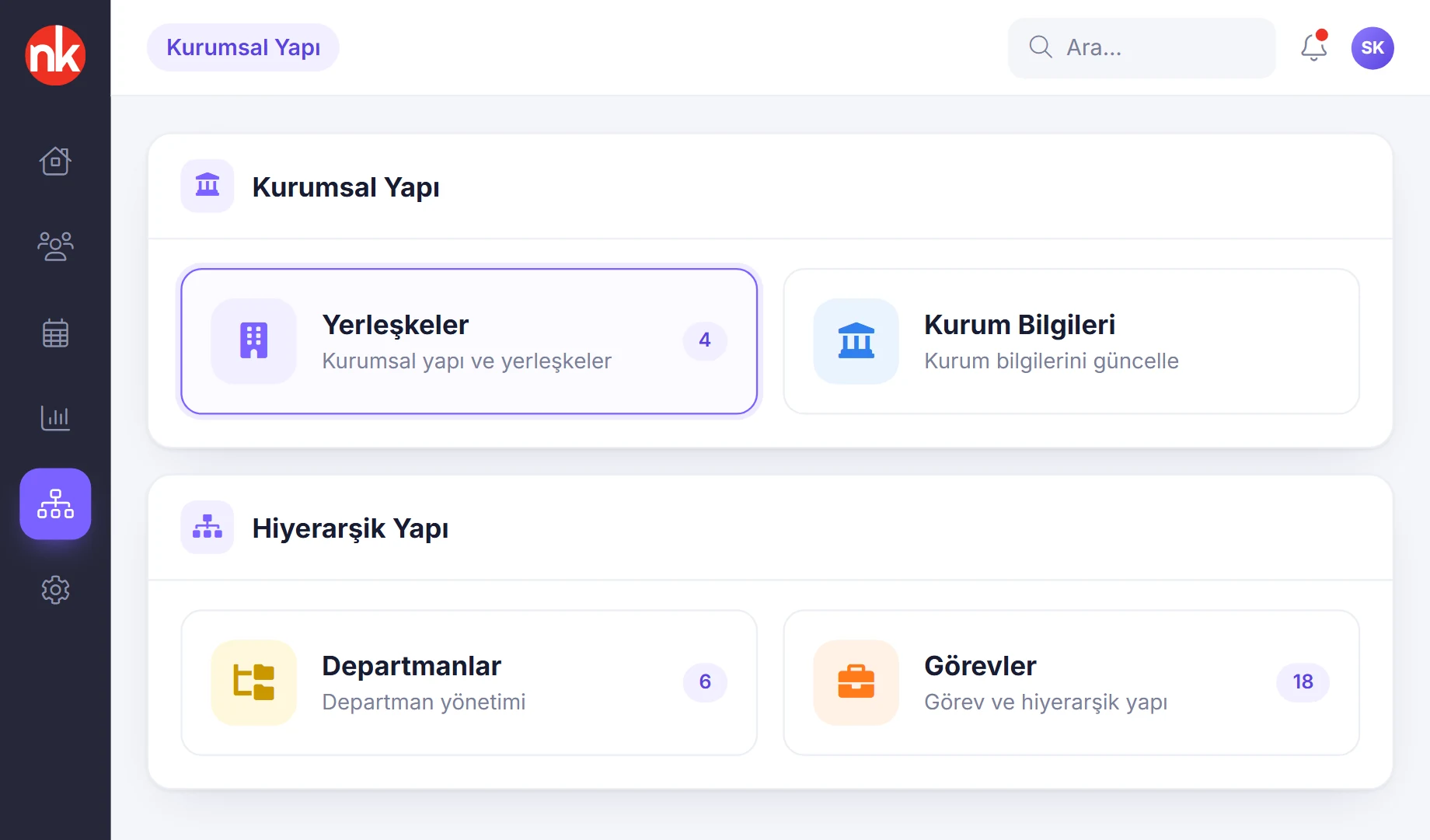
Neyi çözer?
İzin onayı kime gidecek, hangi yönetici hangi raporu görecek, taşeron çalışan hangi firmaya bağlı? Bu soruların yanıtı kurumsal yapıdadır.
- Gerçek organizasyona uymayan sistem Yerleşkeler, departmanlar ve görevler kurumun kendi hiyerarşisine göre tanımlanır; görevlerin üst görevi ve bağlı olduğu departman belirlenir.
- Şube eklemenin uzun sürmesi Yeni yerleşke adı, türü, iletişim bilgisi ve haritadaki konumuyla oluşturulur; şube için QR kod üretildiği anda mobil giriş-çıkışa hazırdır.
- Kadrolu ve taşeron aynı listede Taşeron firmalar ayrı tanımlanır; raporlarda taşeron firma süzgeci ve firma bilgisi kullanılır.
- Yalnız çalışan değil Öğrenci, müşteri, üye, bağışçı, tedarikçi ve misafir gibi kişi türleri açılarak aynı yapıda yönetilir.
- Gereksiz süzgeçlerle dolu raporlar Taşeron firma ve yaka türü süzgeçlerinin raporlarda görünüp görünmeyeceği kurum ayarıyla belirlenir.
Ekran ekran kurumsal yapı
Görseller NetKurum ekranları temel alınarak hazırlanmış tanıtım çizimleridir; kişi ve firma adları örnektir.
Yerleşke türü
Yerleşkeler
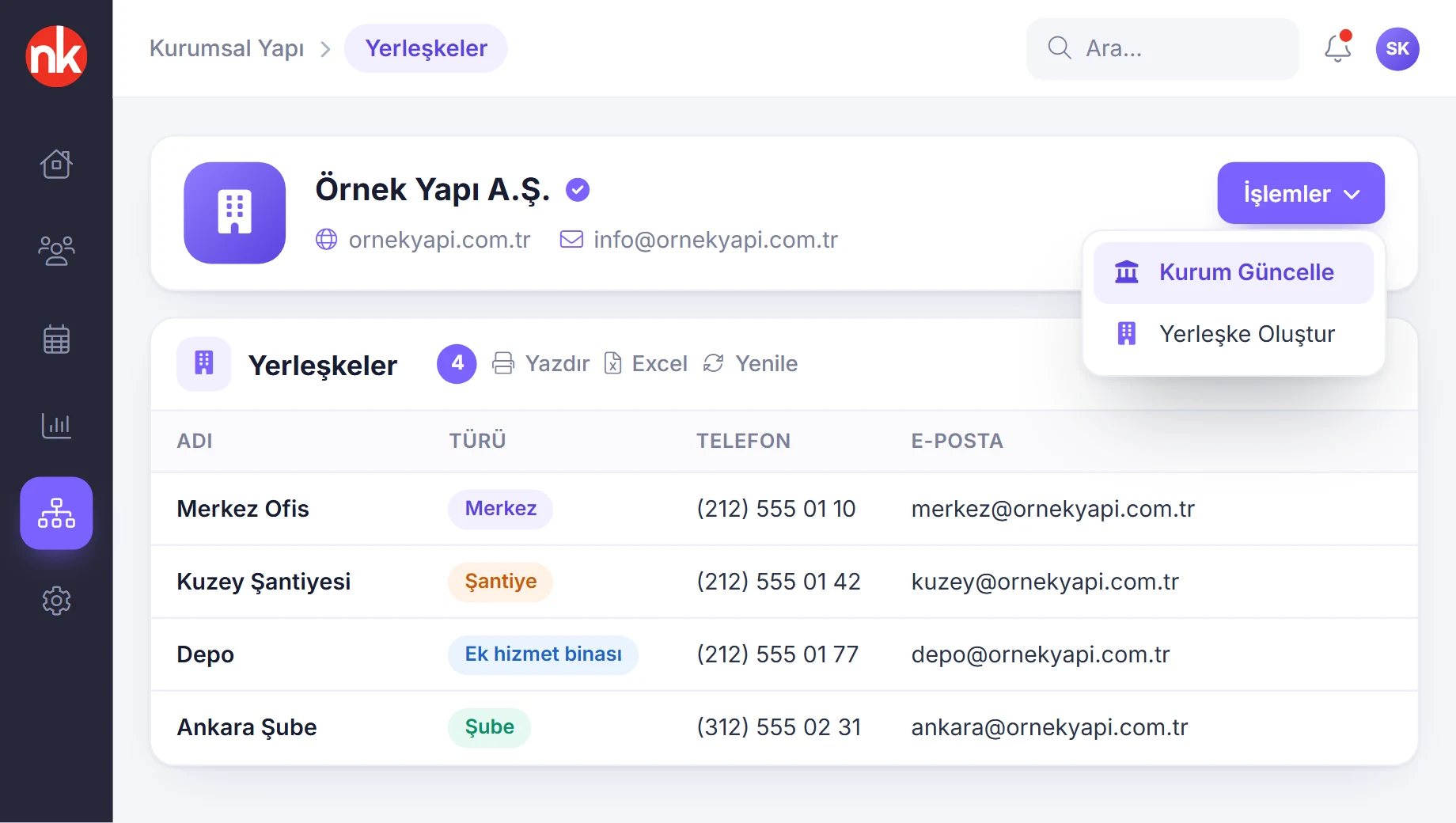
Kurum bilgileri ve kayıtlı yerleşkeler aynı sayfada görünür. Her yerleşke adı, türü, telefonu, e-postası ve açıklamasıyla listelenir; İşlemler menüsünden kurum bilgisi güncellenir ya da yeni yerleşke oluşturulur.
Ayrıntıları gör
Yerleşkeler, kurumun genel merkezini, şubelerini ve hizmet binalarını tanımlar; giriş-çıkış kuralları ve raporlar yerleşke bazında çalışır.
Bir yerleşkeye çift tıklandığında detay sayfası açılır: yerleşkedeki kişi sayısı, cihazlar, mobil kontrol tercihi ve QR kodlar burada yönetilir.
Yerleşke listesi yazdırılabilir ve Excel'e aktarılabilir.
- Bilgiler: ad, tür, telefon, e-posta, açıklama
- Detay: kişiler, cihazlar, mobil kontrol tercihi, QR kodlar
Haritada konum
Yeni yerleşke ve konumu
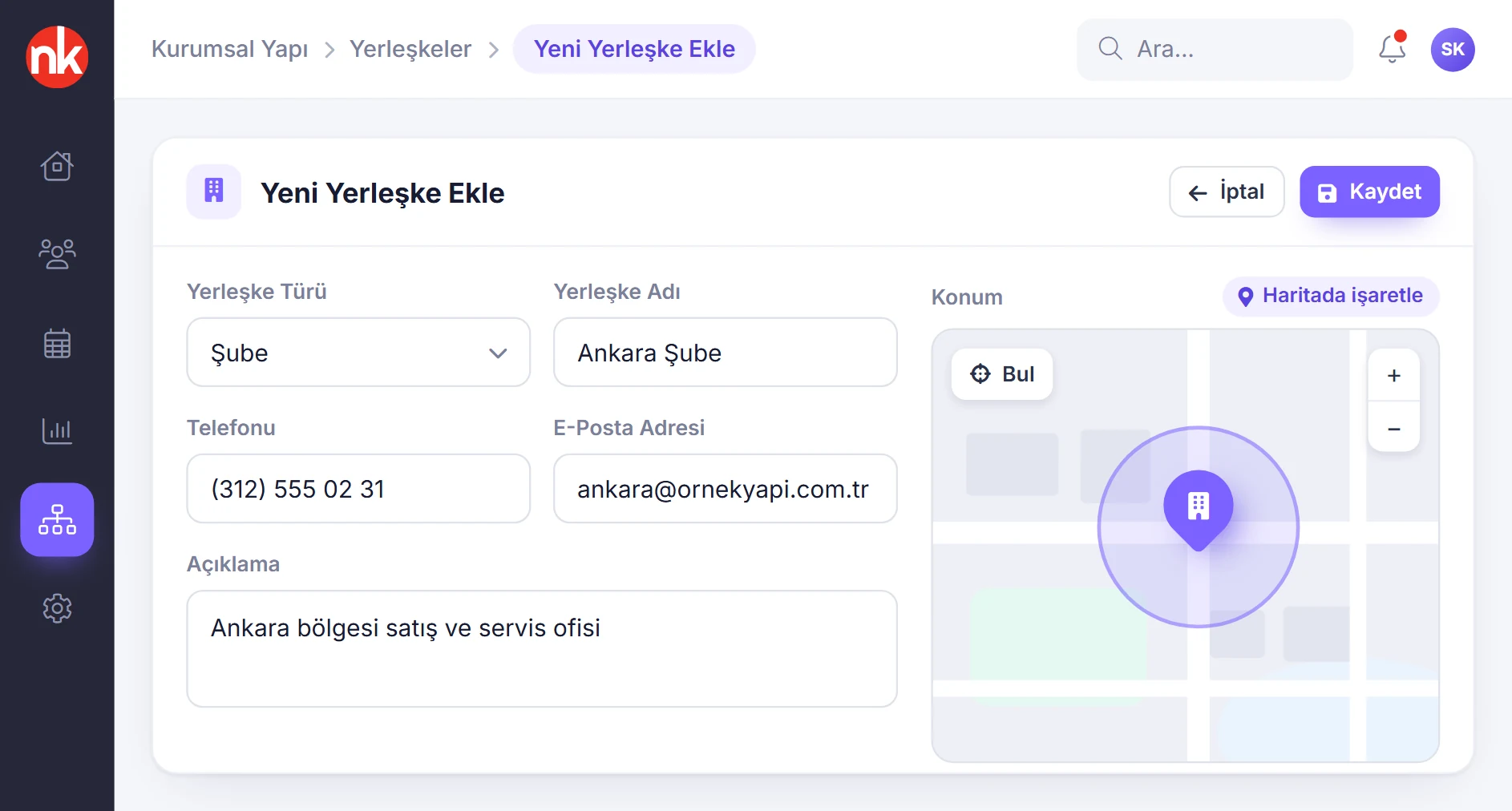
Yeni yerleşke eklenirken türü, adı, telefonu, e-posta adresi ve açıklaması girilir; şubenin konumu harita üzerinde işaretlenir.
Ayrıntıları gör
Yerleşkenin haritadaki konumu, mobil uygulamada konum doğrulamalı giriş-çıkışın temelidir.
Konum, harita üzerinde arama yapılarak ya da işaretlenerek seçilir. Yerleşke türü genel merkez, şube ya da ek hizmet binası gibi yapıları ayırt eder.
Şube Oluştur düğmesiyle kaydedilen yerleşke çalışan formlarında, raporlarda ve yetki ayarlarında hemen kullanılabilir.
- Alanlar: tür, ad, telefon, e-posta, açıklama
- Konum: harita üzerinde seçim
Normal ya da dinamik
Şube QR kodları
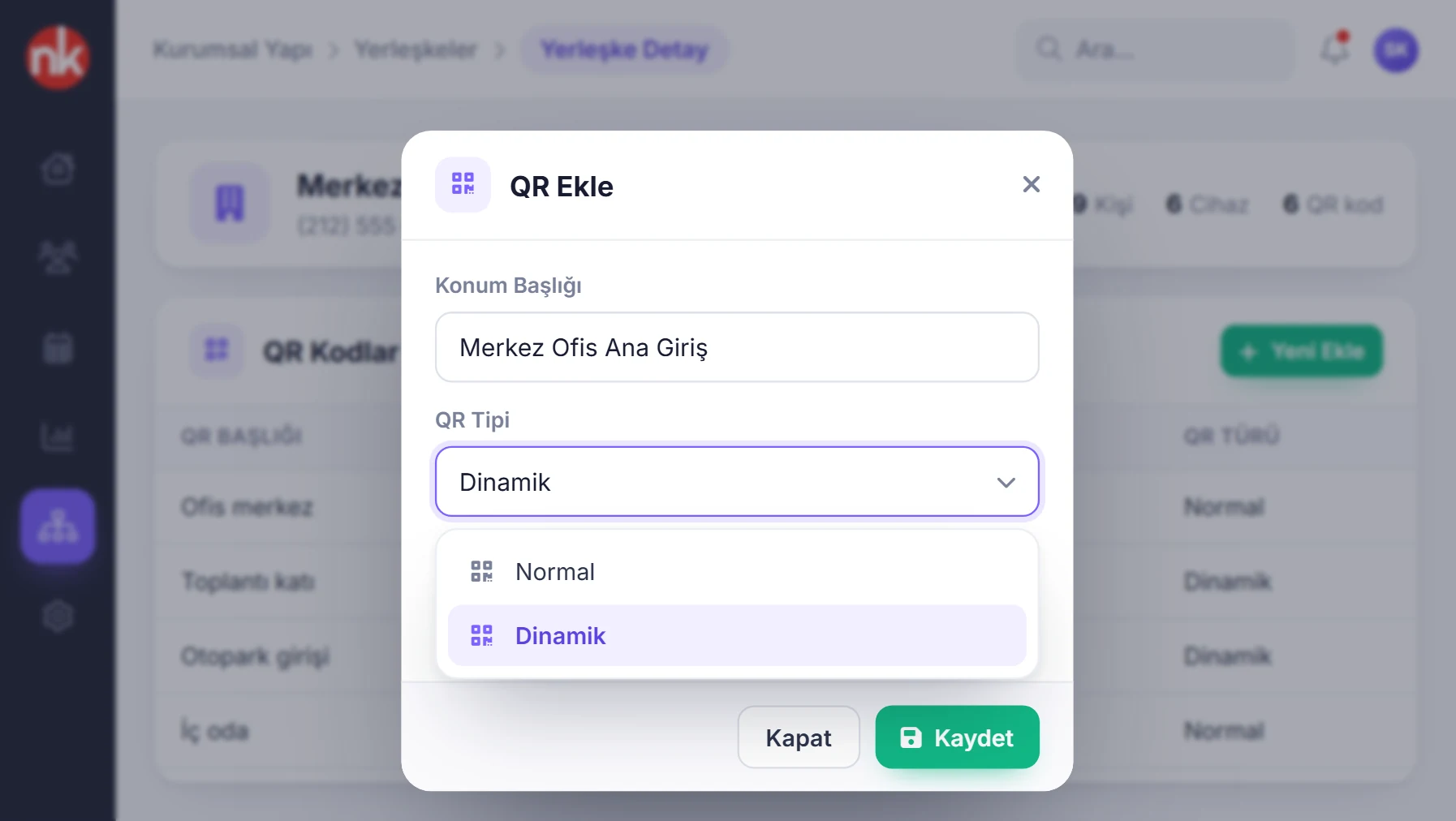
Şube detayındaki QR Kodlar tablosu şubeye ait kodları listeler. Yeni Ekle ile konum başlığı, QR tipi (normal ya da dinamik) ve durum seçilerek yeni kod oluşturulur.
Ayrıntıları gör
Bir şubede birden fazla QR kod tanımlanabilir; örneğin ana giriş, ofis katı ve servis kapısı için ayrı kodlar.
Tabloda her kodun başlığı, oluşturulma zamanı, durumu ve türü görünür. Kullanımdan kaldırılan kod pasife alınır.
Dinamik QR kod oluşturulurken bir PIN belirlenir ve kod için son kullanma tarihi tanımlanabilir.
- Kod bilgisi: konum başlığı, tür, durum
- Türler: normal, dinamik
Üst departman ve yönetici
Departmanlar
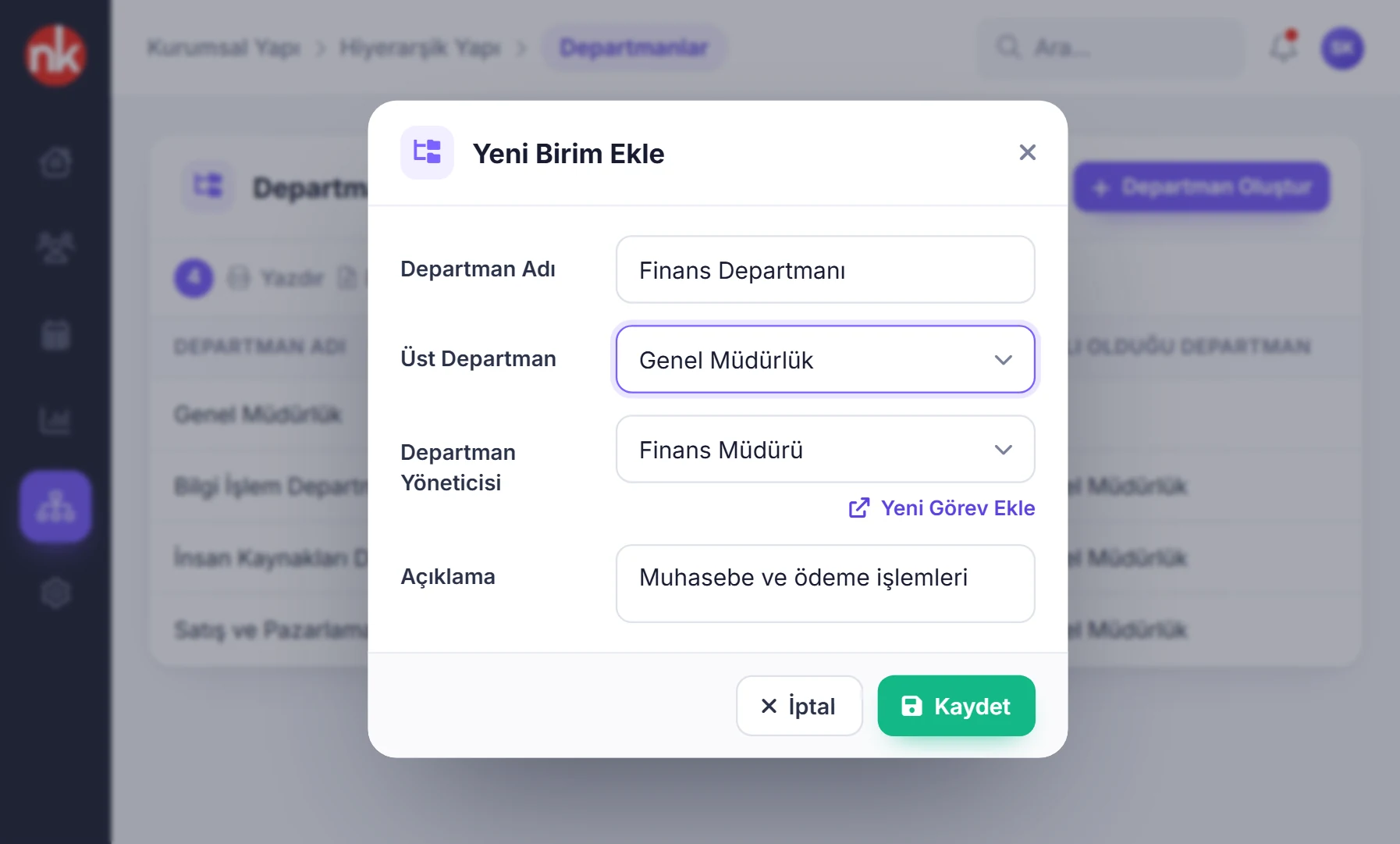
Departmanlar ad, üst departman, departman yöneticisi ve açıklamayla tanımlanır. Liste bağlı olunan departmanı da gösterir; çift tıklanan departman düzenlenir.
Ayrıntıları gör
Departman ağacı, kurumun birimlerini ve her birimin yöneticisini tanımlar.
Departman yöneticisi, tanımlı görevlerden seçilir; listede olmayan görev pencereden doğrudan eklenebilir.
Departmanlar görev tanımlarında kullanılır; çalışan listesinde ve izin raporlarında departman bilgisi görünür.
- Alanlar: ad, üst departman, yönetici görev, açıklama
- Kullanım: görevler, listeler ve raporlar
Bağlı departman ve üst görev
Görevler ve hiyerarşi
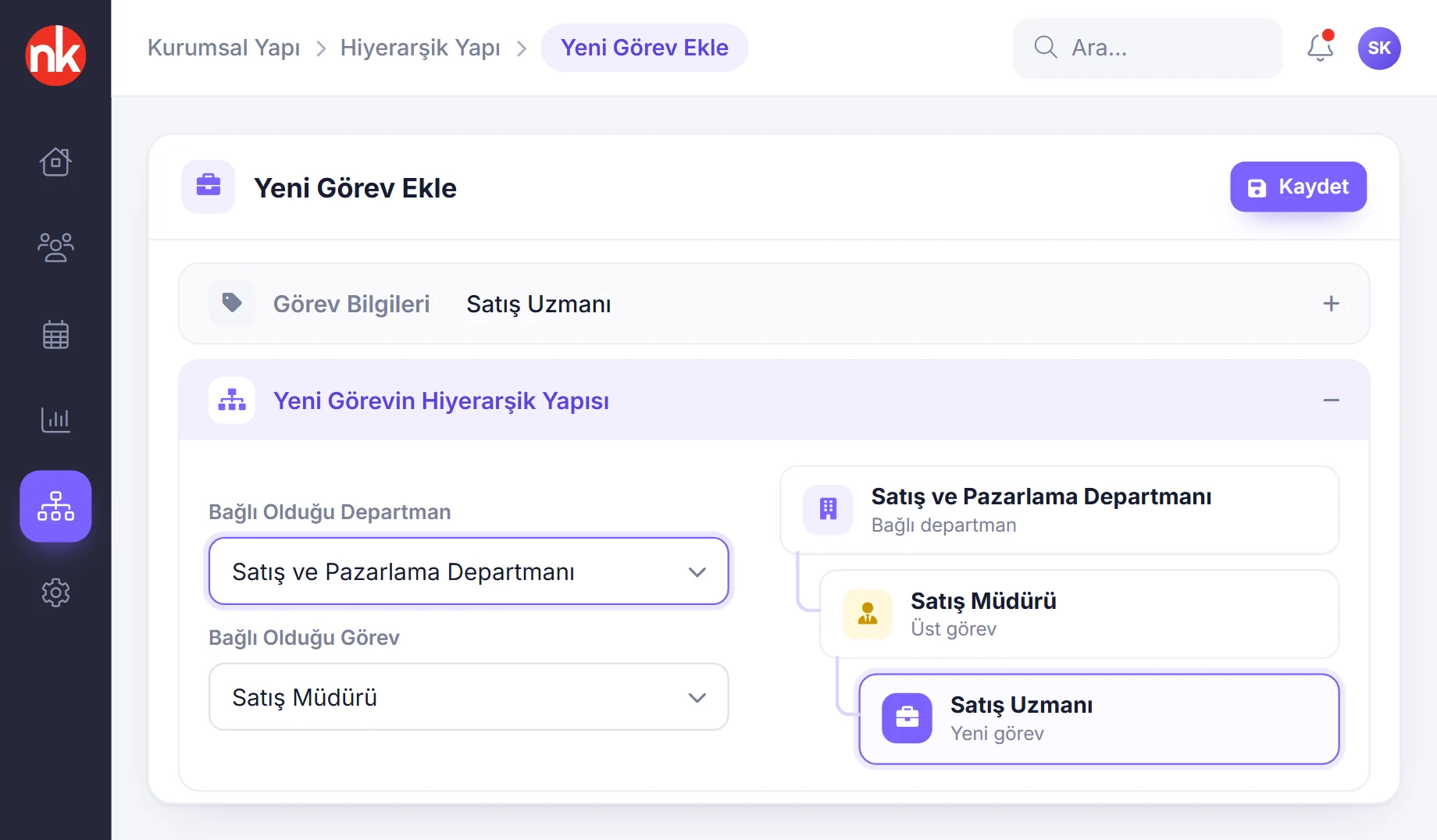
Yeni görev eklenirken görevin adı, bağlı olduğu departman ve üst görevi seçilir; görevin yetkili olacağı roller de aynı formda işaretlenir.
Ayrıntıları gör
Görev hiyerarşisi, hiyerarşik izin onayının kime gideceğini ve raporlarda kimin kimi göreceğini belirler.
Örneğin İnsan Kaynakları departmanında İnsan Kaynakları Müdürü, Müdür Yardımcısı ve Uzmanı görevleri tanımlanabilir. Her görev bir üst göreve bağlanır.
Görev Tanımları listesi görev adını, üst görevi ve departmanı gösterir; liste yazdırılabilir ve Excel'e aktarılabilir.
- Görev bilgileri: ad
- Hiyerarşi: bağlı departman, üst görev
- Yetki: görevin yetkili olduğu roller
Yeni taşeron firma
Taşeron firmalar
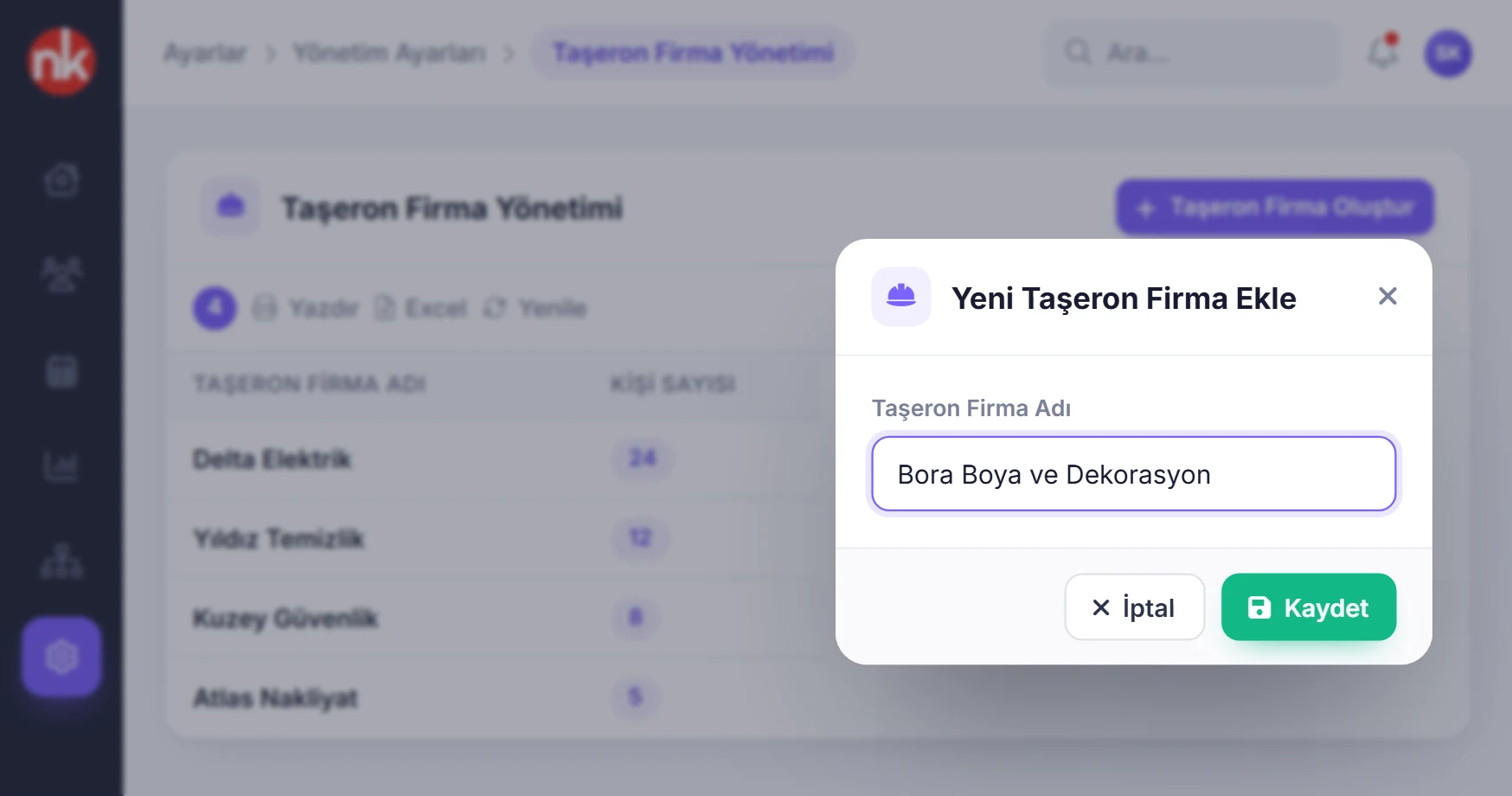
Kurumda çalışan taşeron firmalar adları ve kişi sayılarıyla listelenir; yeni firma tek alanlık pencereden eklenir. Taşeron çalışanlar firmasına bağlı olarak izlenir.
Ayrıntıları gör
Taşeron firma tanımı, kadrolu ve taşeron personelin aynı sistemde ama ayrı izlenmesini sağlar.
Günlük giriş-çıkış, geç gelenler, erken çıkanlar ve fazla mesai raporlarında taşeron firma bilgisi gösterilir ve raporlar taşeron firmaya göre süzülür.
Şantiye gibi taşeron yoğun yapılarda firma bazlı listeler ve puantaj kullanılabilir; Excel aktarımında taşeron sütunu dolu satırlar ilgili firmaya bağlanabilir.
- Liste: firma adı, kişi sayısı
- Raporlar: taşeron firma süzgeci ve sütunu
Kişi türleri
Kişi türü tanımları
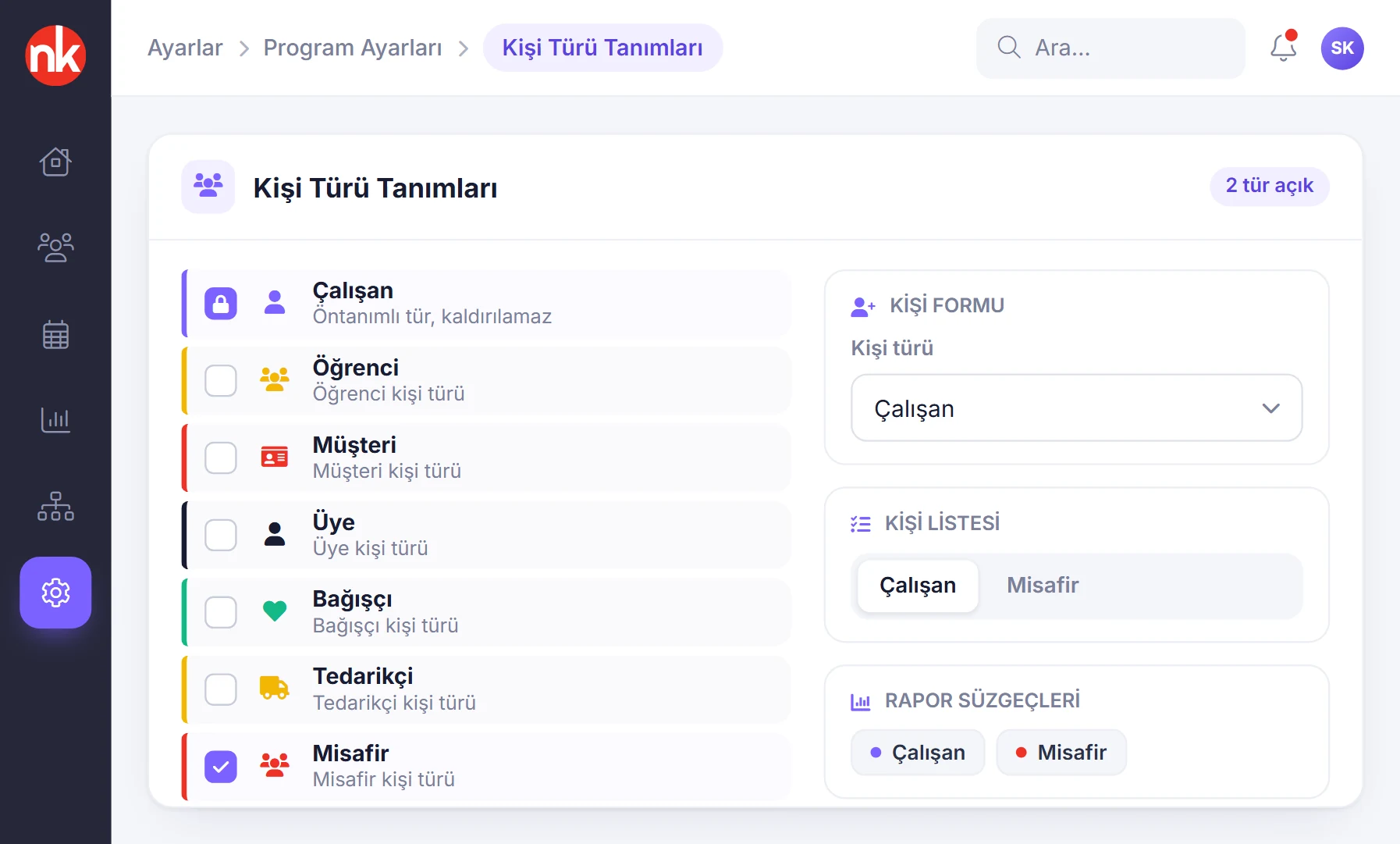
Programda kullanılacak kişi türleri işaretlenir: çalışan, öğrenci, müşteri, üye, bağışçı, tedarikçi ve misafir. Çalışan türü her zaman açıktır.
Ayrıntıları gör
Kişi türleri, NetKurum'u yalnız personel için değil, kuruma giren diğer kişiler için de kullanmayı sağlar.
Açılan kişi türleri yeni kişi formunda, listelerde ve raporlarda kişi kategorisi olarak kullanılır. Örneğin misafir girişleri çalışan raporlarından ayrılarak izlenir.
Kurum Modül/Özellik Yönetimi ekranında taşeron firma ve yaka türü süzgeçlerinin raporlarda gösterilmesi ve listelerin isme göre alfabetik sıralanması ayarlanır.
- Türler: çalışan, öğrenci, müşteri, üye, bağışçı, tedarikçi, misafir
- Kullanım: formlar, listeler, rapor süzgeçleri
Kurumsal yapıda neler var?
- Kurum bilgileri
- Yerleşke oluşturma: tür, iletişim, açıklama ve harita konumu
- Yerleşke detayı: kişiler, cihazlar, mobil kontrol tercihi
- Şube için birden fazla normal ya da dinamik QR kod
- Departmanlar, üst departman ve departman yöneticisi
- Görevler, üst görev ve görev hiyerarşisi
- Görevin yetkili olduğu roller
- Taşeron firma yönetimi ve raporlarda taşeron süzgeci
- Çalışan, öğrenci, müşteri, üye, bağışçı, tedarikçi ve misafir kişi türleri
- Yaka türü süzgeci ve alfabetik liste ayarı
- Excel ile şube, departman, görev ve kişi aktarımı
Nasıl çalışır?
- Kurumu ve yerleşkeleri tanımlayın Kurum bilgisini girin, yerleşkeleri konumlarıyla oluşturun.
- Departman ve görevleri kurun Departman ağacını ve görevlerin üst görevlerini belirleyin.
- Taşeronları ve kişi türlerini ekleyin Taşeron firmaları ve kullanacağınız kişi türlerini tanımlayın.
- Üzerine inşa edin İzin onayları, rol yetkileri, vardiyalar ve raporlar bu yapıyı kullanır.
Sık sorulan sorular
Mevcut organizasyonumuzu toplu aktarabilir miyiz?
Evet. Şube, departman, görev ve kişi kayıtları Excel dosyalarından içeri aktarılabilir; böylece sistem ilk gün dolu başlar.
Görev hiyerarşisi ne işe yarar?
Hiyerarşik izin onayında talebin hangi üst görevliye gideceğini ve hiyerarşiye bağlı yetkilerde kimin kimin kayıtlarını göreceğini belirler.
Bir şubede birden fazla QR kod olabilir mi?
Evet. Şube detayındaki QR Kodlar tablosuna farklı konum başlıklarıyla birden fazla normal ya da dinamik kod eklenebilir.
Taşeron personel nasıl ayrılır?
Taşeron firmalar ayrı tanımlanır; taşeron çalışanların firma bilgisi raporlarda gösterilir ve raporlar taşeron firmaya göre süzülür.
Personel dışındaki kişileri de yönetebilir miyiz?
Evet. Öğrenci, müşteri, üye, bağışçı, tedarikçi ve misafir kişi türleri açılabilir.
İlgili özellikler
-
 Personel Yönetimi
Çalışan kayıtları, toplu güncelleme, kişi profili ve özlük dosyaları tek yerde. Şimdi İncele
Personel Yönetimi
Çalışan kayıtları, toplu güncelleme, kişi profili ve özlük dosyaları tek yerde. Şimdi İncele
-
 Erişim Yönetimi
Rol bazlı sayfa yetkileri, görev bazlı işlem izinleri ve mobil cihazlar. Şimdi İncele
Erişim Yönetimi
Rol bazlı sayfa yetkileri, görev bazlı işlem izinleri ve mobil cihazlar. Şimdi İncele
-
 Kartlı Geçiş ve Turnike
Turnike ve kart panellerini port açmadan buluta bağlayın. Şimdi İncele
Kartlı Geçiş ve Turnike
Turnike ve kart panellerini port açmadan buluta bağlayın. Şimdi İncele
NetKurum'u kendi kurumunuzda deneyin
Ücretsiz deneme talebinizi bırakın; ekibimiz hesabınızın kurulumu için sizinle iletişime geçsin.