

الميزات
الهيكل المؤسسي وإدارة المقاولين من الباطن
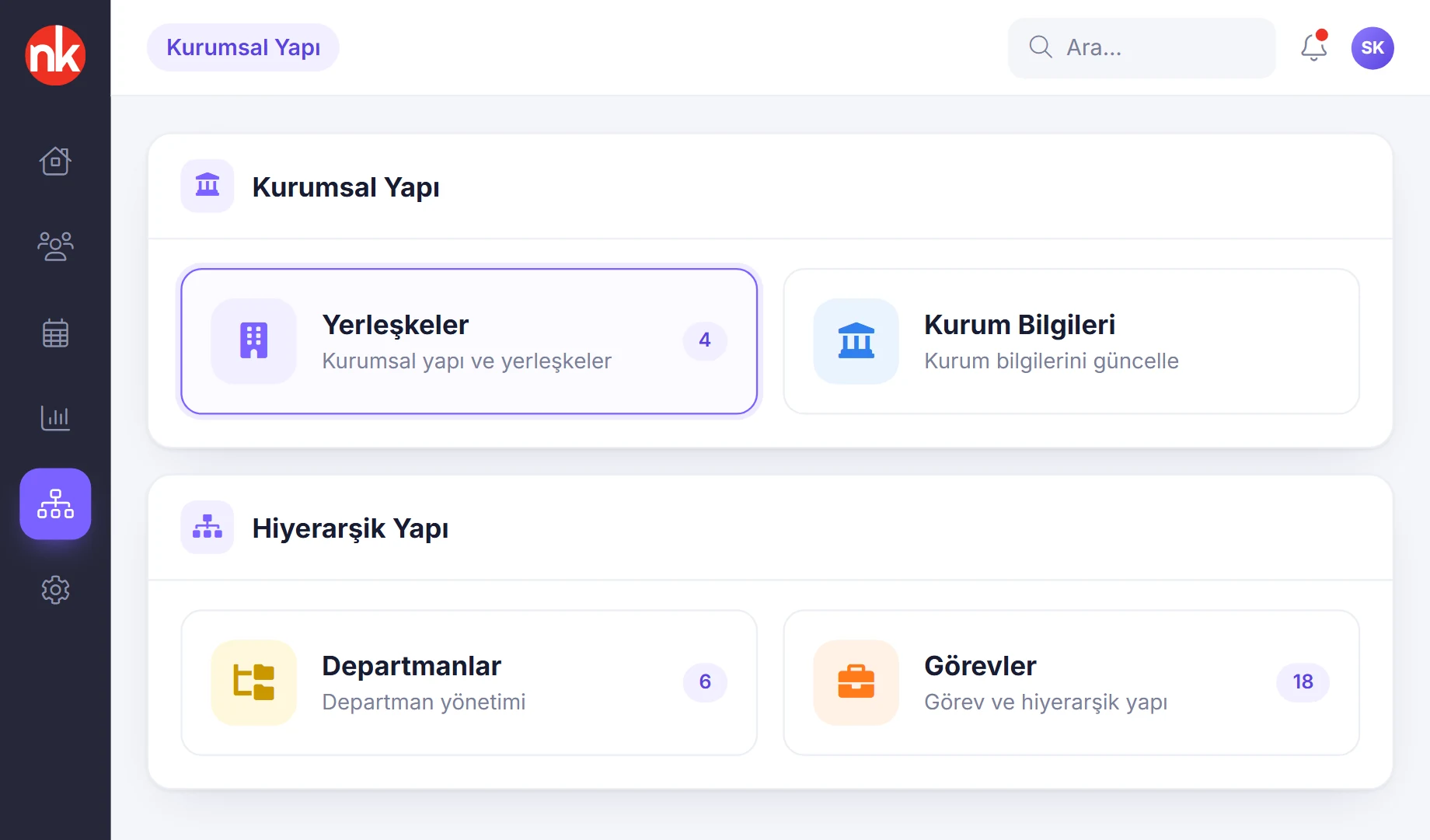
عرّف مواقعك وأقسامك وتسلسل مناصبك الوظيفية وشركات المقاولين من الباطن؛ ودع مسارات الموافقة والصلاحيات والتقارير تُبنى على هذا الهيكل.
ما الذي يحلّه؟
إلى من تذهب الموافقة على الإجازة؟ وأي مدير يرى أي تقرير؟ وإلى أي شركة يتبع موظف المقاول من الباطن؟ الإجابة عن هذه الأسئلة في الهيكل المؤسسي.
- نظام لا يطابق التنظيم الحقيقي تُعرَّف المواقع والأقسام والمناصب الوظيفية وفق التسلسل الهرمي الخاص بالمؤسسة؛ ويُحدَّد لكل منصب المنصب الأعلى منه والقسم الذي يتبعه.
- طول وقت إضافة فرع يُنشأ الموقع الجديد باسمه ونوعه وبيانات التواصل وموقعه على الخريطة؛ ويصبح جاهزًا للدخول والخروج عبر الجوال لحظة إنشاء رمز QR للفرع.
- الموظفون الدائمون والمقاولون من الباطن في قائمة واحدة تُعرَّف شركات المقاولين من الباطن بشكل منفصل؛ ويُستخدم في التقارير مرشح شركة المقاول من الباطن وبيانات الشركة.
- ليس الموظفون وحدهم تُدار أنواع أشخاص مثل الطالب والعميل والعضو والمتبرع والمورد والضيف ضمن الهيكل نفسه بعد تفعيلها.
- تقارير مليئة بمرشحات غير ضرورية يحدد إعداد المؤسسة ما إذا كانت مرشحات شركة المقاول من الباطن ونوع الياقة ستظهر في التقارير.
الهيكل المؤسسي شاشةً بشاشة
الصور رسوم توضيحية مبنية على شاشات NetKurum؛ وأسماء الأشخاص والشركات أمثلة.
نوع الموقع
المواقع
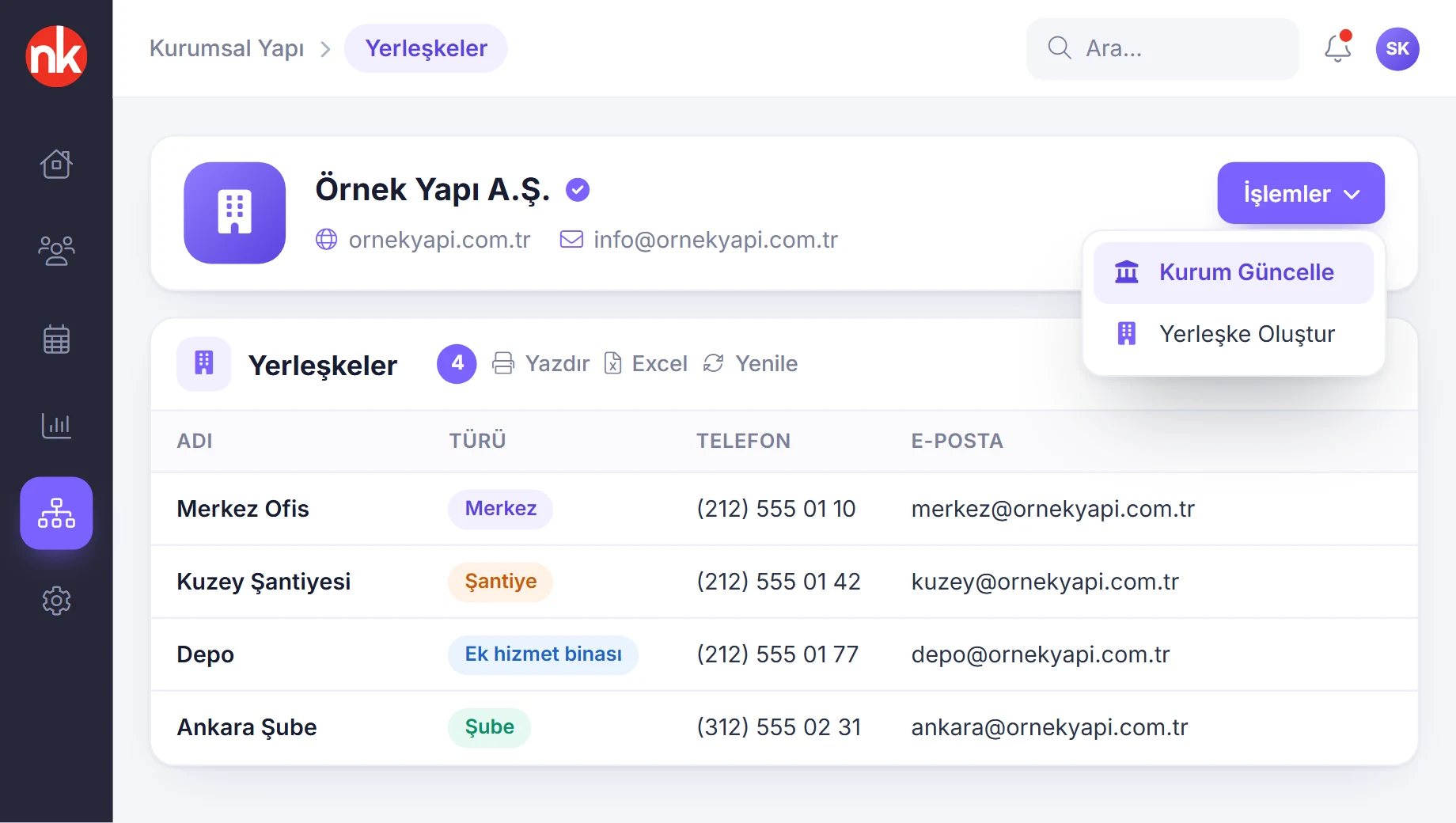
تظهر بيانات المؤسسة والمواقع المسجلة في الصفحة نفسها. ويُدرج كل موقع باسمه ونوعه وهاتفه وبريده الإلكتروني ووصفه؛ ومن قائمة «العمليات» تُحدَّث بيانات المؤسسة أو يُنشأ موقع جديد.
عرض التفاصيل
تعرّف المواقع المقر الرئيسي للمؤسسة وفروعها ومباني الخدمات؛ وتعمل قواعد الدخول والخروج والتقارير على مستوى الموقع.
عند النقر المزدوج على موقع تُفتح صفحة تفاصيله: ومنها يُدار عدد الأشخاص في الموقع والأجهزة وتفضيل التحقق عبر الجوال ورموز QR.
يمكن طباعة قائمة المواقع وتصديرها إلى Excel.
- البيانات: الاسم، النوع، الهاتف، البريد الإلكتروني، الوصف
- التفاصيل: الأشخاص، الأجهزة، تفضيل التحقق عبر الجوال، رموز QR
الموقع على الخريطة
موقع جديد وموضعه
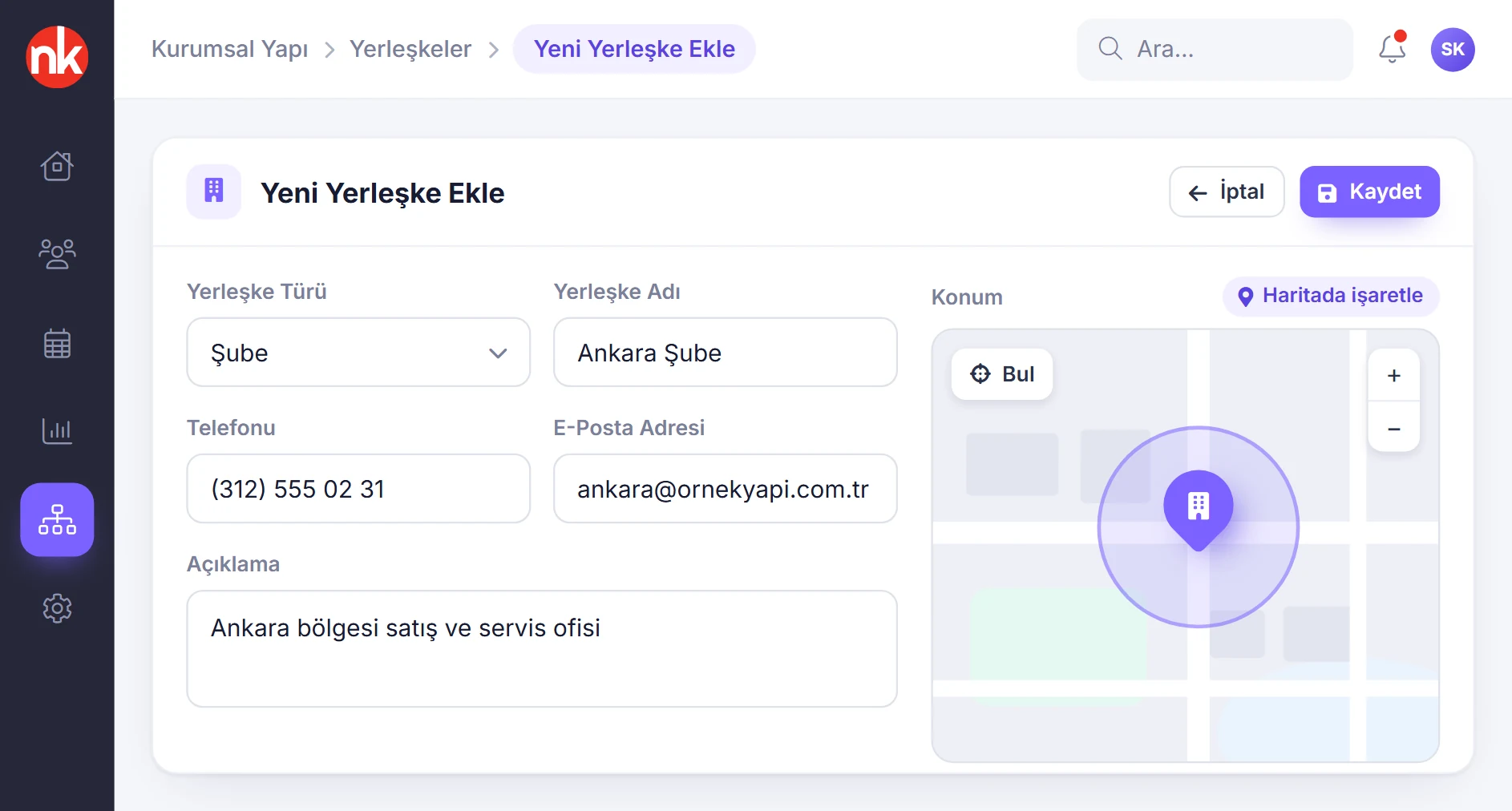
عند إضافة موقع جديد يُدخل نوعه واسمه وهاتفه وعنوان بريده الإلكتروني ووصفه؛ ويُحدَّد موضع الفرع على الخريطة.
عرض التفاصيل
موضع الموقع على الخريطة هو أساس الدخول والخروج مع التحقق من الموقع في تطبيق الجوال.
يُختار الموضع بالبحث على الخريطة أو بتحديده عليها. ويميّز نوع الموقع بين مبانٍ مثل المقر الرئيسي أو الفرع أو مبنى الخدمات الإضافي.
يمكن استخدام الموقع المحفوظ بزر «إنشاء فرع» فورًا في نماذج الموظفين والتقارير وإعدادات الصلاحيات.
- الحقول: النوع، الاسم، الهاتف، البريد الإلكتروني، الوصف
- الموضع: الاختيار على الخريطة
عادي أو ديناميكي
رموز QR للفروع
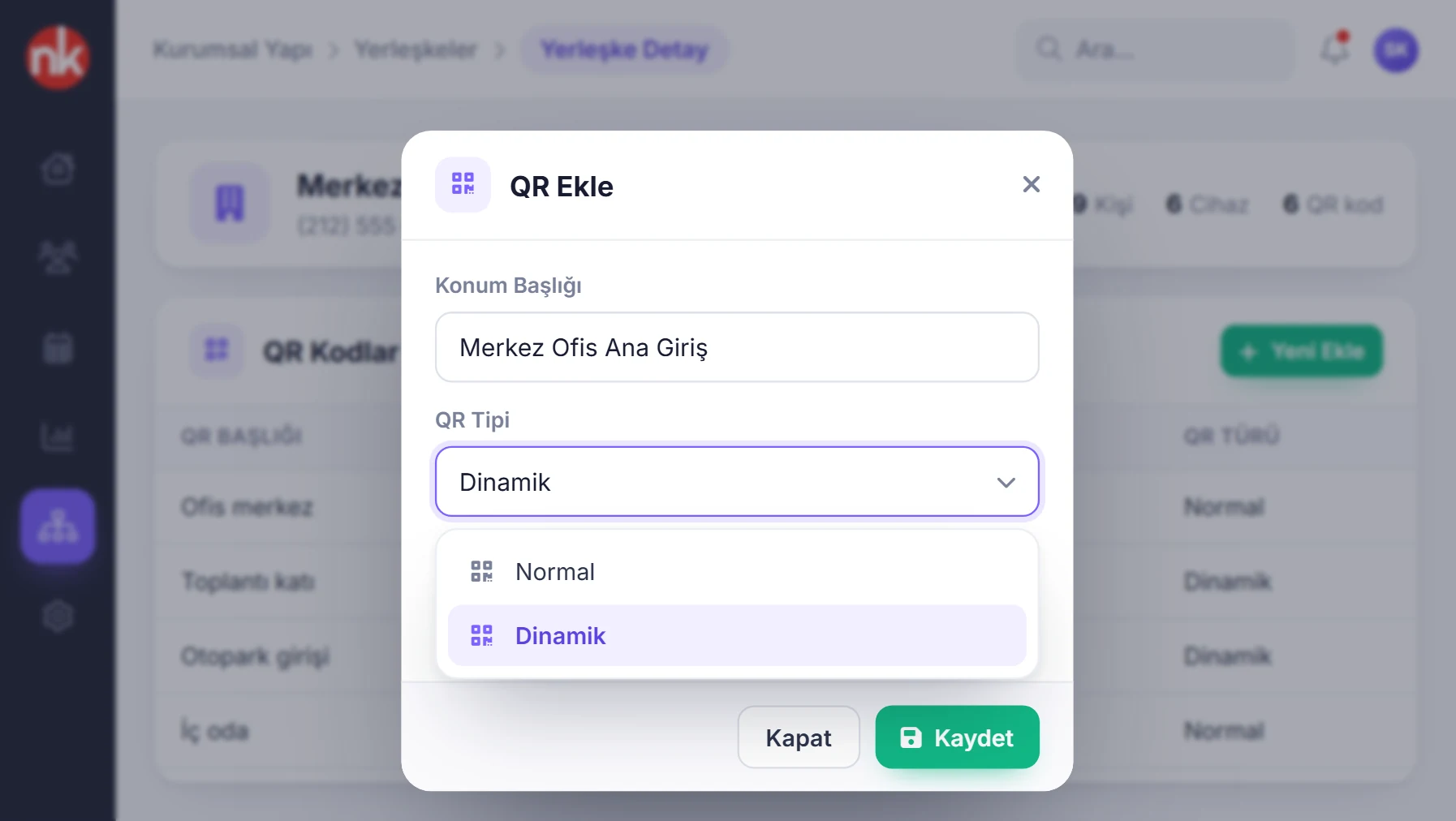
يُدرج جدول «رموز QR» في تفاصيل الفرع الرموز الخاصة بالفرع. ويُنشأ رمز جديد عبر «إضافة جديد» باختيار عنوان الموضع ونوع QR (عادي أو ديناميكي) والحالة.
عرض التفاصيل
يمكن تعريف أكثر من رمز QR في الفرع الواحد؛ مثل رموز مستقلة للمدخل الرئيسي وطابق المكاتب وباب الخدمة.
يظهر في الجدول عنوان كل رمز ووقت إنشائه وحالته ونوعه. ويُحوَّل الرمز المسحوب من الاستخدام إلى غير نشط.
عند إنشاء رمز QR ديناميكي يُحدَّد رقم PIN، ويمكن تعيين تاريخ انتهاء صلاحية للرمز.
- بيانات الرمز: عنوان الموضع، النوع، الحالة
- الأنواع: عادي، ديناميكي
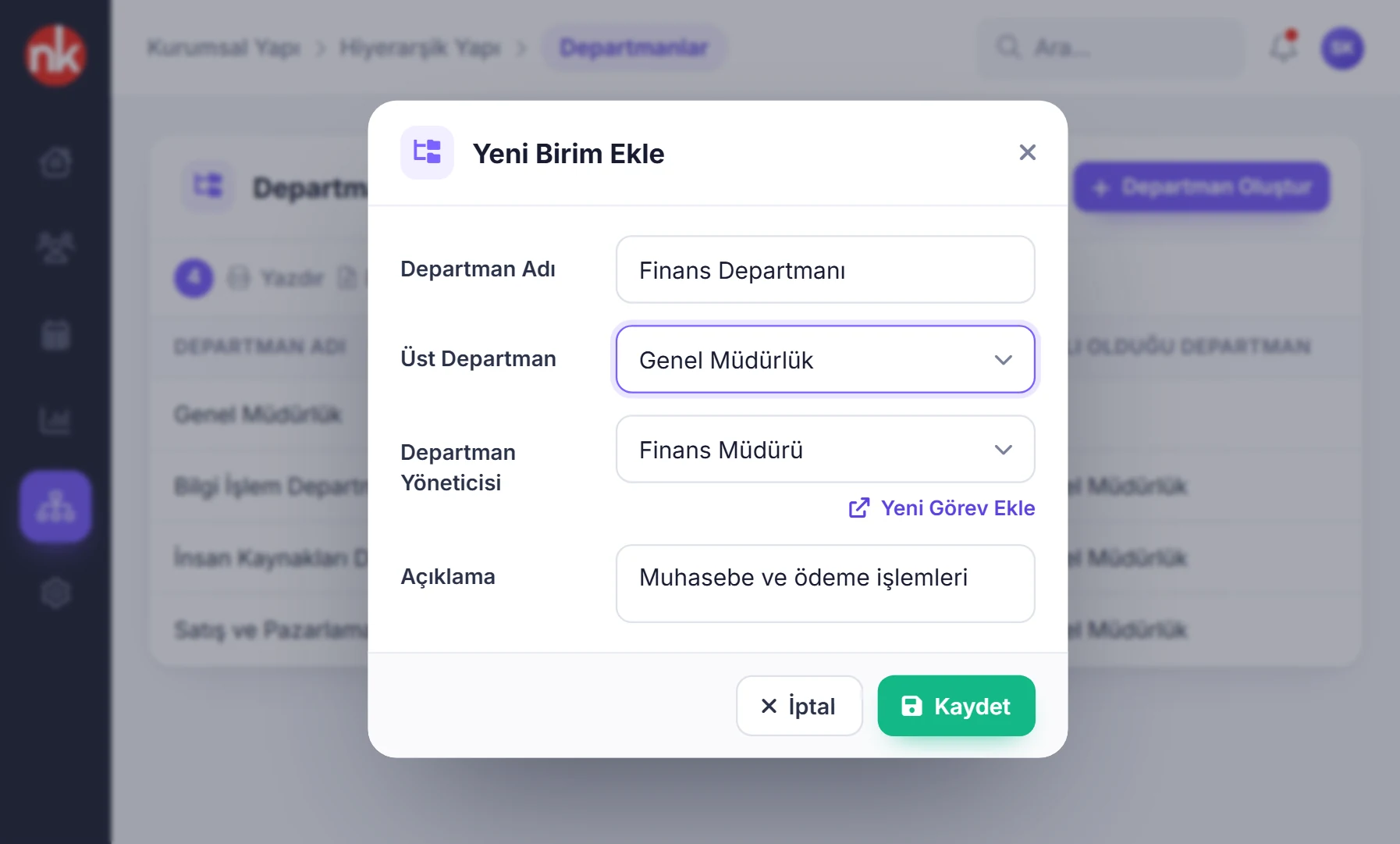
القسم الأعلى والمدير
الأقسام
تُعرَّف الأقسام بالاسم والقسم الأعلى ومدير القسم والوصف. وتعرض القائمة أيضًا القسم الذي يتبعه كل قسم؛ ويُعدَّل القسم بالنقر المزدوج عليه.
عرض التفاصيل
تعرّف شجرة الأقسام وحدات المؤسسة ومدير كل وحدة.
يُختار مدير القسم من المناصب الوظيفية المعرّفة؛ ويمكن إضافة المنصب غير الموجود في القائمة مباشرة من النافذة.
تُستخدم الأقسام في تعريفات المناصب الوظيفية؛ وتظهر بيانات القسم في قائمة الموظفين وتقارير الإجازات.
- الحقول: الاسم، القسم الأعلى، المنصب الوظيفي للمدير، الوصف
- الاستخدام: المناصب الوظيفية والقوائم والتقارير
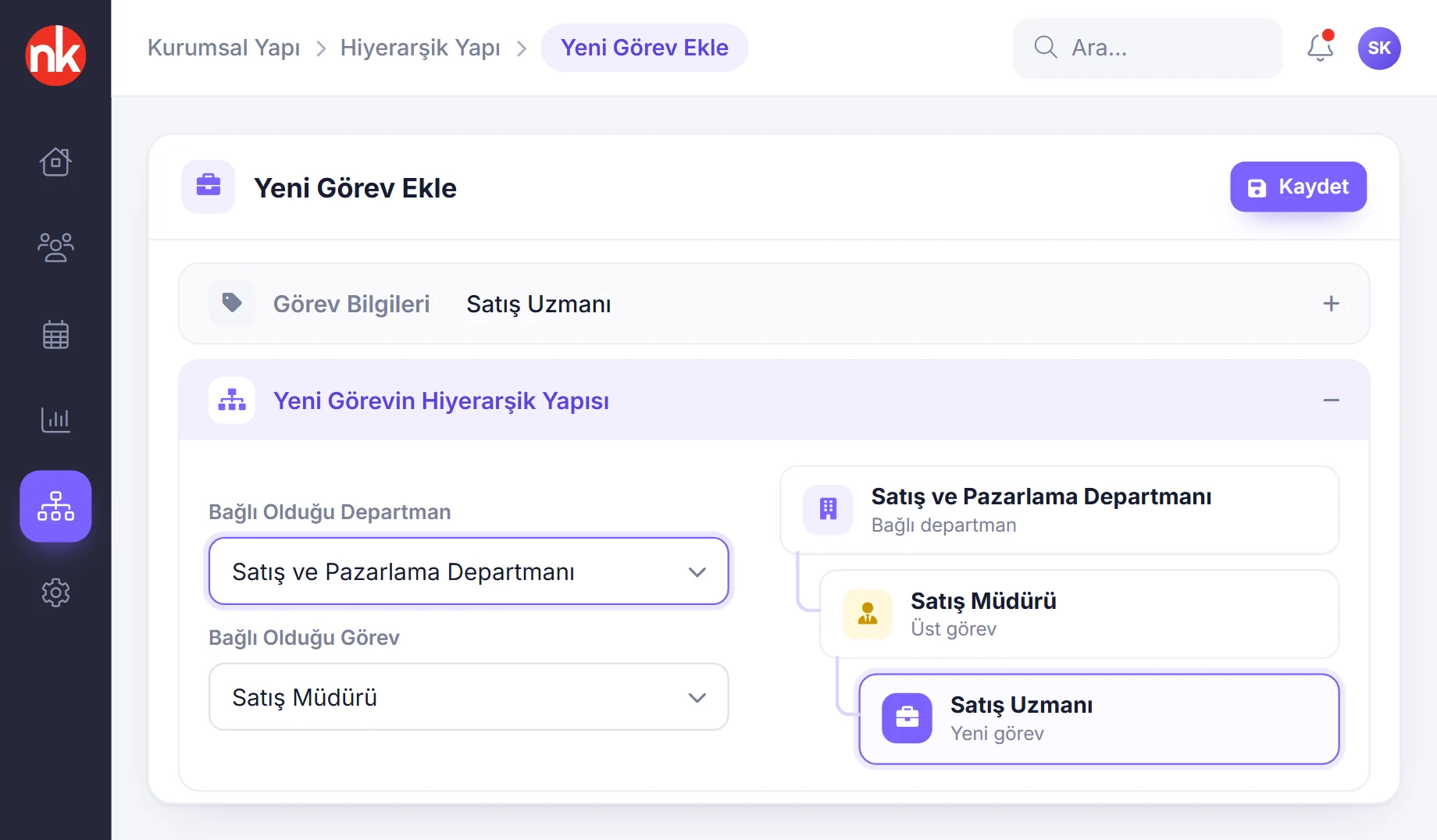
القسم التابع والمنصب الأعلى
المناصب الوظيفية والتسلسل الهرمي
عند إضافة منصب وظيفي جديد يُختار اسمه والقسم الذي يتبعه والمنصب الأعلى منه؛ وتُحدَّد في النموذج نفسه الأدوار التي يُخوَّل بها المنصب.
عرض التفاصيل
يحدد التسلسل الهرمي للمناصب الوظيفية إلى من تذهب الموافقة الهرمية على الإجازة، ومن يرى من في التقارير.
يمكن مثلًا تعريف مناصب مدير الموارد البشرية ونائب المدير والأخصائي في قسم الموارد البشرية. ويُربط كل منصب بمنصب أعلى منه.
تعرض قائمة «تعريفات المناصب الوظيفية» اسم المنصب والمنصب الأعلى والقسم؛ ويمكن طباعة القائمة وتصديرها إلى Excel.
- بيانات المنصب: الاسم
- التسلسل الهرمي: القسم التابع، المنصب الأعلى
- الصلاحية: الأدوار التي يُخوَّل بها المنصب
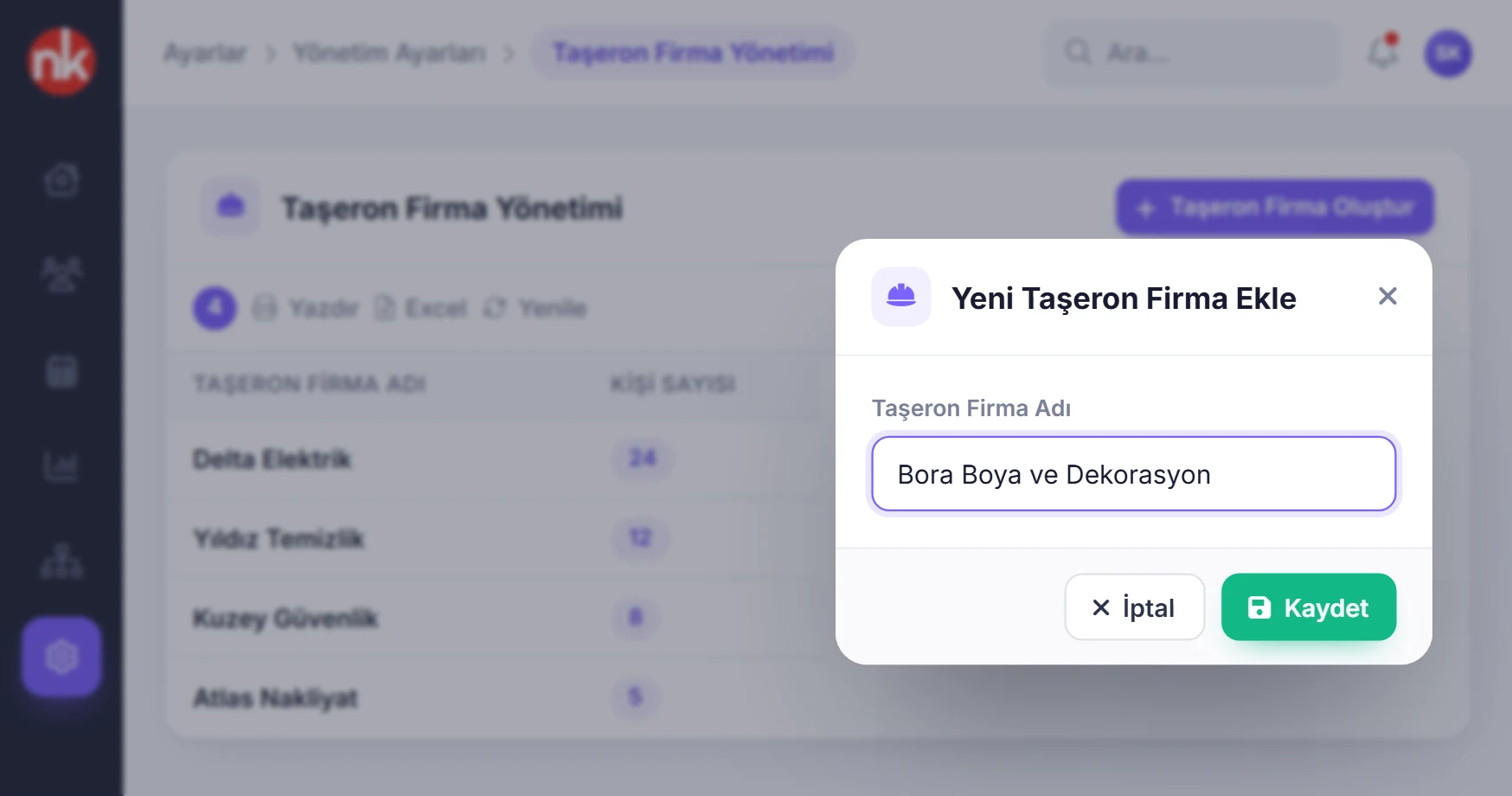
شركة مقاول من الباطن جديدة
شركات المقاولين من الباطن
تُدرج شركات المقاولين من الباطن العاملة في المؤسسة بأسمائها وعدد أشخاصها؛ وتُضاف شركة جديدة من نافذة بحقل واحد. ويُتابَع موظفو المقاولين من الباطن مرتبطين بشركاتهم.
عرض التفاصيل
يتيح تعريف شركات المقاولين من الباطن متابعة الموظفين الدائمين وموظفي المقاولين من الباطن في النظام نفسه ولكن بشكل منفصل.
تُعرض بيانات شركة المقاول من الباطن في تقارير الدخول والخروج اليومية والمتأخرين والمغادرين مبكرًا والعمل الإضافي، وتُصفّى التقارير حسب شركة المقاول من الباطن.
في الهياكل التي يكثر فيها المقاولون من الباطن، مثل مواقع الإنشاء، يمكن استخدام قوائم وكشوف دوام حسب الشركة؛ وفي الاستيراد من Excel يمكن ربط الصفوف التي يكون فيها عمود المقاول من الباطن معبّأً بالشركة المعنية.
- القائمة: اسم الشركة، عدد الأشخاص
- التقارير: مرشح شركة المقاول من الباطن وعمودها
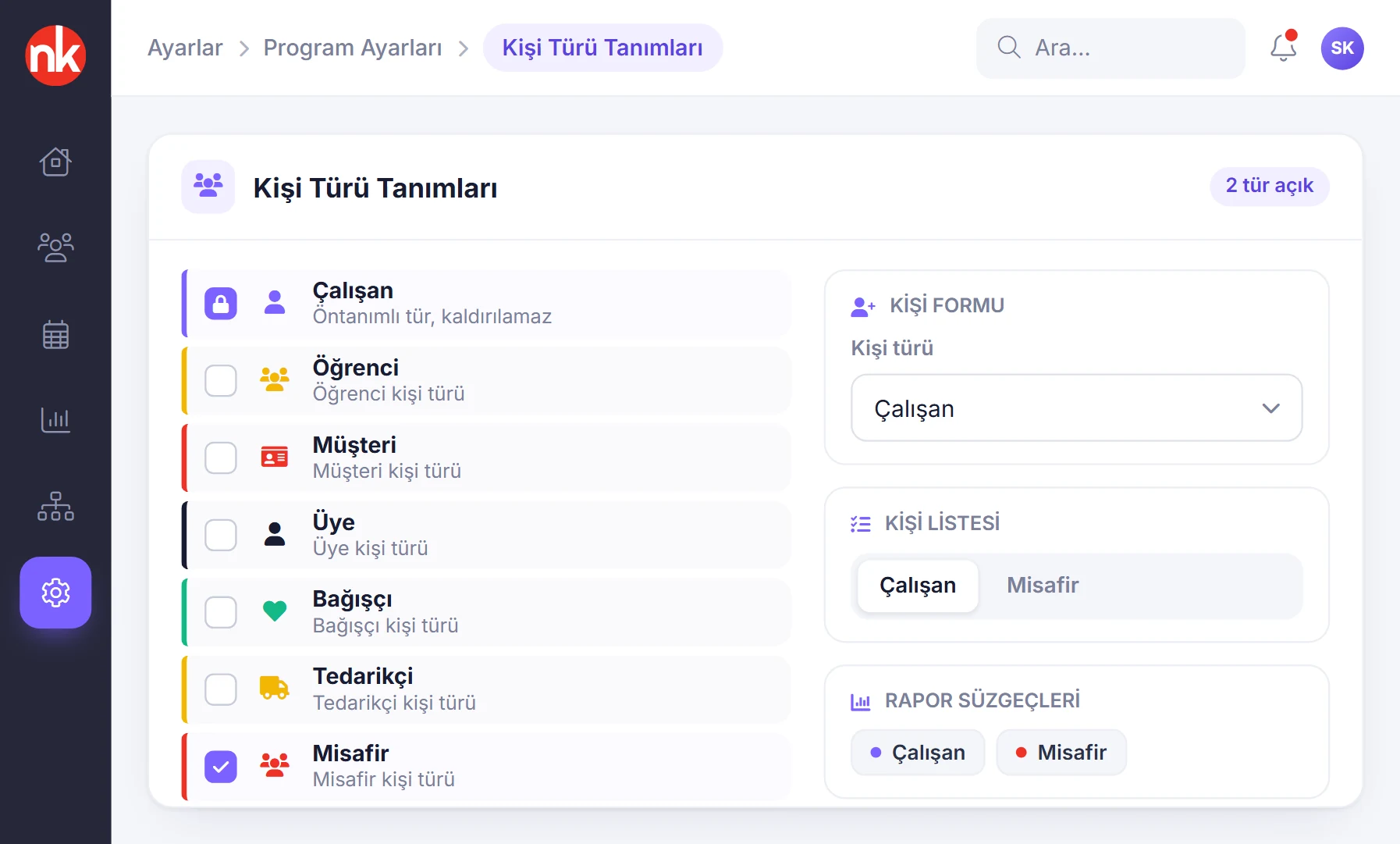
أنواع الأشخاص
تعريفات أنواع الأشخاص
تُحدَّد أنواع الأشخاص التي ستُستخدم في البرنامج: موظف، طالب، عميل، عضو، متبرع، مورد، ضيف. ونوع الموظف مفعّل دائمًا.
عرض التفاصيل
تتيح أنواع الأشخاص استخدام NetKurum ليس للموظفين وحدهم، بل أيضًا للأشخاص الآخرين الذين يدخلون المؤسسة.
تُستخدم أنواع الأشخاص المفعّلة كفئة شخص في نموذج الشخص الجديد والقوائم والتقارير. فمثلًا تُتابَع عمليات دخول الضيوف منفصلة عن تقارير الموظفين.
في شاشة «إدارة وحدات/ميزات المؤسسة» يُضبط ظهور مرشحات شركة المقاول من الباطن ونوع الياقة في التقارير، وترتيب القوائم أبجديًا حسب الاسم.
- الأنواع: موظف، طالب، عميل، عضو، متبرع، مورد، ضيف
- الاستخدام: النماذج، القوائم، مرشحات التقارير
ماذا يتضمن الهيكل المؤسسي؟
- بيانات المؤسسة
- إنشاء المواقع: النوع والتواصل والوصف والموضع على الخريطة
- تفاصيل الموقع: الأشخاص، الأجهزة، تفضيل التحقق عبر الجوال
- أكثر من رمز QR عادي أو ديناميكي للفرع
- الأقسام والقسم الأعلى ومدير القسم
- المناصب الوظيفية والمنصب الأعلى والتسلسل الهرمي للمناصب
- الأدوار التي يُخوَّل بها المنصب الوظيفي
- إدارة شركات المقاولين من الباطن ومرشح المقاول من الباطن في التقارير
- أنواع الأشخاص: موظف، طالب، عميل، عضو، متبرع، مورد، ضيف
- مرشح نوع الياقة وإعداد الترتيب الأبجدي للقوائم
- استيراد الفروع والأقسام والمناصب الوظيفية والأشخاص عبر Excel
كيف يعمل؟
- عرّف المؤسسة والمواقع أدخل بيانات المؤسسة، وأنشئ المواقع مع مواضعها.
- أنشئ الأقسام والمناصب الوظيفية حدّد شجرة الأقسام والمناصب الأعلى لكل منصب.
- أضف المقاولين من الباطن وأنواع الأشخاص عرّف شركات المقاولين من الباطن وأنواع الأشخاص التي ستستخدمها.
- ابنِ عليه تستخدم موافقات الإجازات وصلاحيات الأدوار والورديات والتقارير هذا الهيكل.
الأسئلة الشائعة
هل يمكننا استيراد تنظيمنا الحالي جماعيًا؟
نعم. يمكن استيراد سجلات الفروع والأقسام والمناصب الوظيفية والأشخاص من ملفات Excel؛ وبذلك يبدأ النظام ممتلئًا من اليوم الأول.
ما فائدة التسلسل الهرمي للمناصب الوظيفية؟
يحدد في الموافقة الهرمية على الإجازة إلى أي مسؤول أعلى يذهب الطلب، وفي الصلاحيات المرتبطة بالتسلسل الهرمي من يرى سجلات من.
هل يمكن أن يكون في الفرع الواحد أكثر من رمز QR؟
نعم. يمكن إضافة أكثر من رمز عادي أو ديناميكي بعناوين مواضع مختلفة إلى جدول «رموز QR» في تفاصيل الفرع.
كيف يُفصل موظفو المقاولين من الباطن؟
تُعرَّف شركات المقاولين من الباطن بشكل منفصل؛ وتُعرض بيانات شركة موظفي المقاولين من الباطن في التقارير، وتُصفّى التقارير حسب شركة المقاول من الباطن.
هل يمكننا إدارة أشخاص من غير الموظفين أيضًا؟
نعم. يمكن تفعيل أنواع الأشخاص: طالب، عميل، عضو، متبرع، مورد، ضيف.
مزايا ذات صلة
-
 إدارة الموظفين
سجلات الموظفين والتحديث الجماعي وملف الشخص وملفات شؤون الموظفين في مكان واحد. اكتشف الآن
إدارة الموظفين
سجلات الموظفين والتحديث الجماعي وملف الشخص وملفات شؤون الموظفين في مكان واحد. اكتشف الآن
-
 إدارة الصلاحيات
صلاحيات الصفحات حسب الدور، وأذونات العمليات حسب المنصب الوظيفي، والأجهزة المحمولة. اكتشف الآن
إدارة الصلاحيات
صلاحيات الصفحات حسب الدور، وأذونات العمليات حسب المنصب الوظيفي، والأجهزة المحمولة. اكتشف الآن
-
 الدخول بالبطاقة والبوابات الدوّارة
اربط البوابات الدوّارة ولوحات قارئ البطاقات بالسحابة دون فتح منافذ. اكتشف الآن
الدخول بالبطاقة والبوابات الدوّارة
اربط البوابات الدوّارة ولوحات قارئ البطاقات بالسحابة دون فتح منافذ. اكتشف الآن
جرّب NetKurum في مؤسستك
اطلب نسختك التجريبية المجانية، وسيتواصل معك فريقنا لإعداد حسابك.