

الإعدادات والصلاحيات
إدارة الوصول والصلاحيات
سلسلة واحدة تحدد من يستطيع تسجيل الدخول، وأي الشاشات يرى، وبيانات من يصل إليها: الشخص، فالمنصب، فالدور، فالصفحة.
ما الذي يحلّه؟
تضم بيانات الموارد البشرية الرواتب والمعلومات الصحية وأرقام الهوية؛ فلا يصلح أن «يرى الجميع كل شيء»، ولا أن تُمنح كل شاشة على حدة. يربط NetKurum الصلاحيات بالمناصب، ويضيّق نطاق البيانات حسب الوحدة، ويجعل تسجيل الدخول يتبع قواعد مؤسستك.
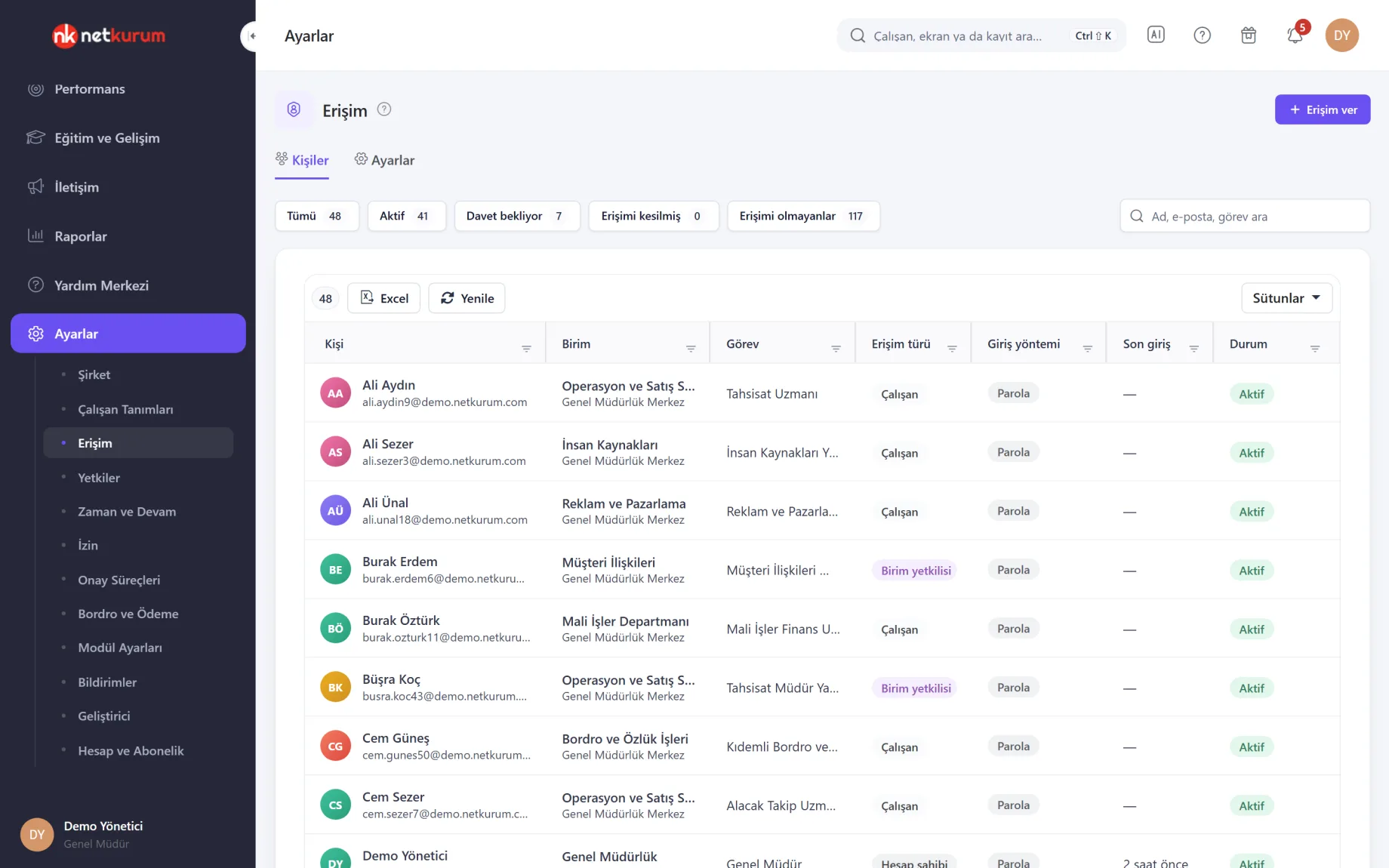
- لا صورة واضحة لمن يستطيع الدخول تحصي شاشة الوصول المستخدمين النشطين والدعوات المعلقة والحسابات الملغاة والموظفين الذين لا وصول لهم إطلاقًا، ويُلغى الوصول أو يُعاد بنقرة واحدة.
- صلاحيات تُمنح شخصًا شخصًا تُجمع الصلاحيات في أدوار وتُربط بالمناصب؛ فيرى كل من يشغل المنصب الشاشات نفسها، وتتغير الصلاحيات بتغير المنصب.
- مديرون يرون الشركة كلها مع الوصول حسب الوحدة لا يصل المدير إلا إلى بيانات الموظفين في الفرع أو القسم أو المنصب الذي يتولى مسؤوليته.
- كلمات مرور ضعيفة تحدد سياسة كلمات المرور قواعد الطول والأحرف ومدة صلاحية كلمة المرور؛ ويمكن تفعيل الدخول عبر Google والتحقق بخطوتين.
- تحديد ما يراه الموظفون تحدد إعدادات الوصول وإعدادات الطلبات والملف الشخصي، بوابةً بوابة، ما يصل إليه الموظفون في الصفحة الرئيسية وفي سجلات زملائهم وفي ملفهم الشخصي.
إدارة الوصول والصلاحيات شاشةً بشاشة
الصور شاشات حقيقية من المؤسسة التجريبية في NetKurum، وأسماء الأشخاص والشركات فيها افتراضية.
من يستطيع تسجيل الدخول؟
الوصول
تعرض علامة تبويب الأشخاص وحدة كل موظف ومنصبه ونوع وصوله وطريقة دخوله وآخر دخول له وحالته. وتصفّي الأزرار في الأعلى القائمة حسب: نشط، دعوة معلقة، وصول ملغى، بلا وصول.
عرض التفاصيل
هناك أربعة أنواع للوصول: مالك الحساب، والمسؤول، ومدير الوحدة، والموظف الذي لا يرى إلا بياناته.
يرسل زر «منح الوصول» إلى الموظفين الذين لا حساب لهم دعوة لإنشاء كلمة مرور، لما يصل إلى 200 شخص في المرة الواحدة؛ والرابط صالح 48 ساعة ويعمل مرة واحدة. ويغلق زر «إلغاء الوصول» الجلسات المفتوحة للشخص أيضًا، ولا يمكن إلغاء وصول آخر مسؤول نشط.
تدير علامة تبويب الإعدادات الدخول عبر Google (النطاقات المسموح بها، واشتراط حساب Workspace، والدخول عبر Google فقط، وحسابات الطوارئ)، وسياسة كلمات المرور، وطرق التحقق بخطوتين. ويمكن عرض تطبيق مصادقة أو مفاتيح المرور (Passkey) أو SMS كخطوة ثانية، وقبل أن تجعلها إلزامية تبيّن الشاشة عدد الحسابات التي لم تُعدّ خطوة ثانية بعد.
- الحالات: نشط، دعوة معلقة، ملغى، بلا وصول
- الدخول: كلمة مرور، الدخول عبر Google، التحقق بخطوتين
- الدعوة: صالحة 48 ساعة، للاستخدام مرة واحدة
الدور حزمة من الصلاحيات
إدارة الأدوار
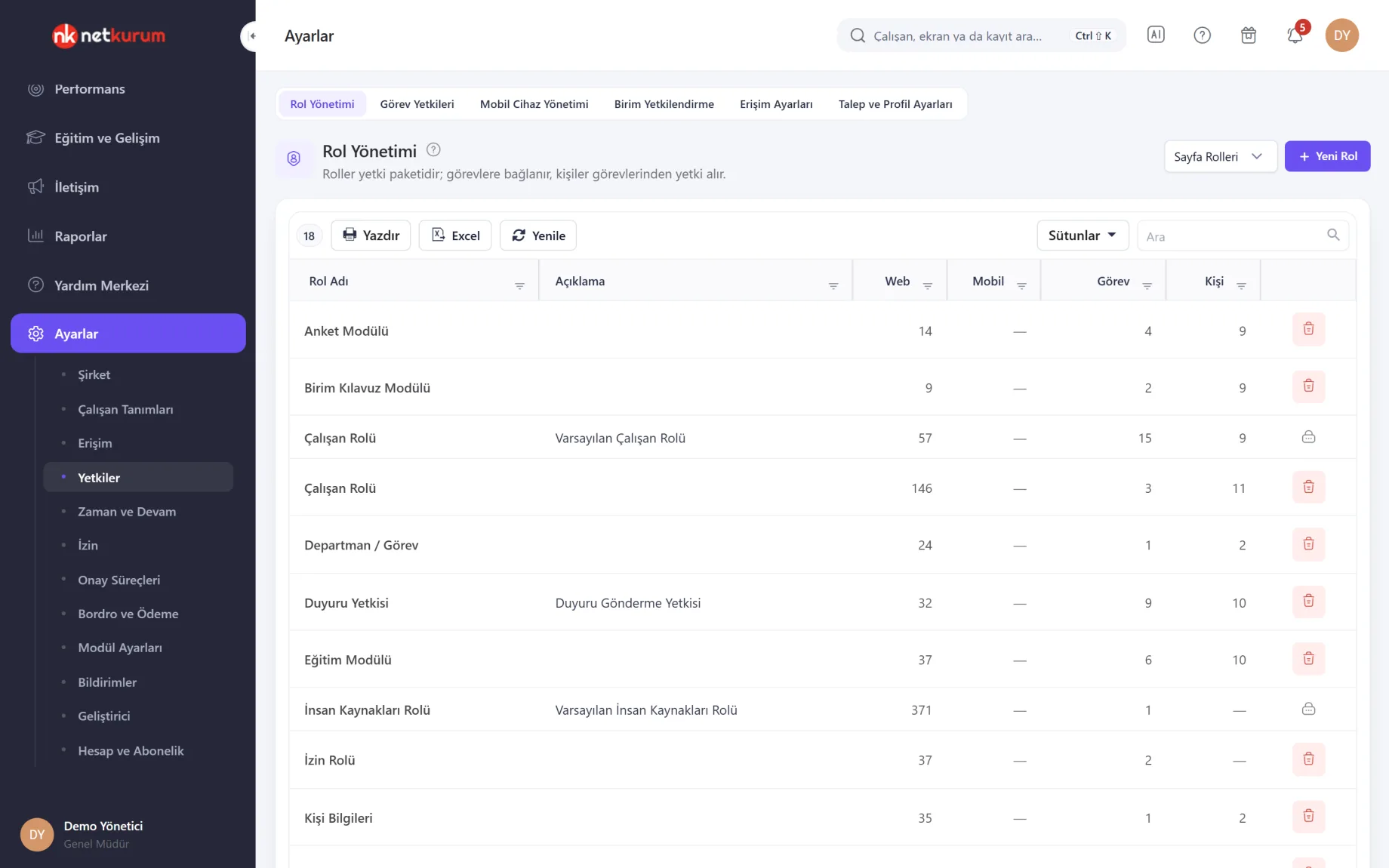
تبيّن القائمة عدد صفحات الويب وشاشات الجوال التي يفتحها كل دور، وعدد المناصب المرتبطة به، وعدد الأشخاص الذين يصل إليهم. ويُعلَّم الدور غير المرتبط بأي منصب بشارة تحذير.
عرض التفاصيل
لا يُمنح الأشخاص أدوارًا بل مناصب؛ وتجتمع أدوار المنصب لتكوّن صلاحيات الشخص.
في شاشة صلاحيات الدور تُحدَّد صلاحيات الويب والجوال في الشجرة نفسها، قسمًا قسمًا، وصف القسم يسري على كل ما تحته. ويفتح زر «إنشاء نسخة» دورًا جديدًا بالصلاحيات نفسها.
تُعرض صلاحيات العمليات، التي تتيح إجراءات لا شاشات، بشكل منفصل. ولا يمكن حذف آخر دور يمنح المنصب الجذري الوصول إلى إدارة الأدوار، ليبقى بإمكان المسؤول دائمًا الدخول وتصحيح أي خطأ.
- الأعمدة: الويب، الجوال، المناصب، الأشخاص
- أنواع الأدوار: دور صفحة، صلاحية عملية
صلاحيات العمليات لكل منصب
صلاحيات المناصب
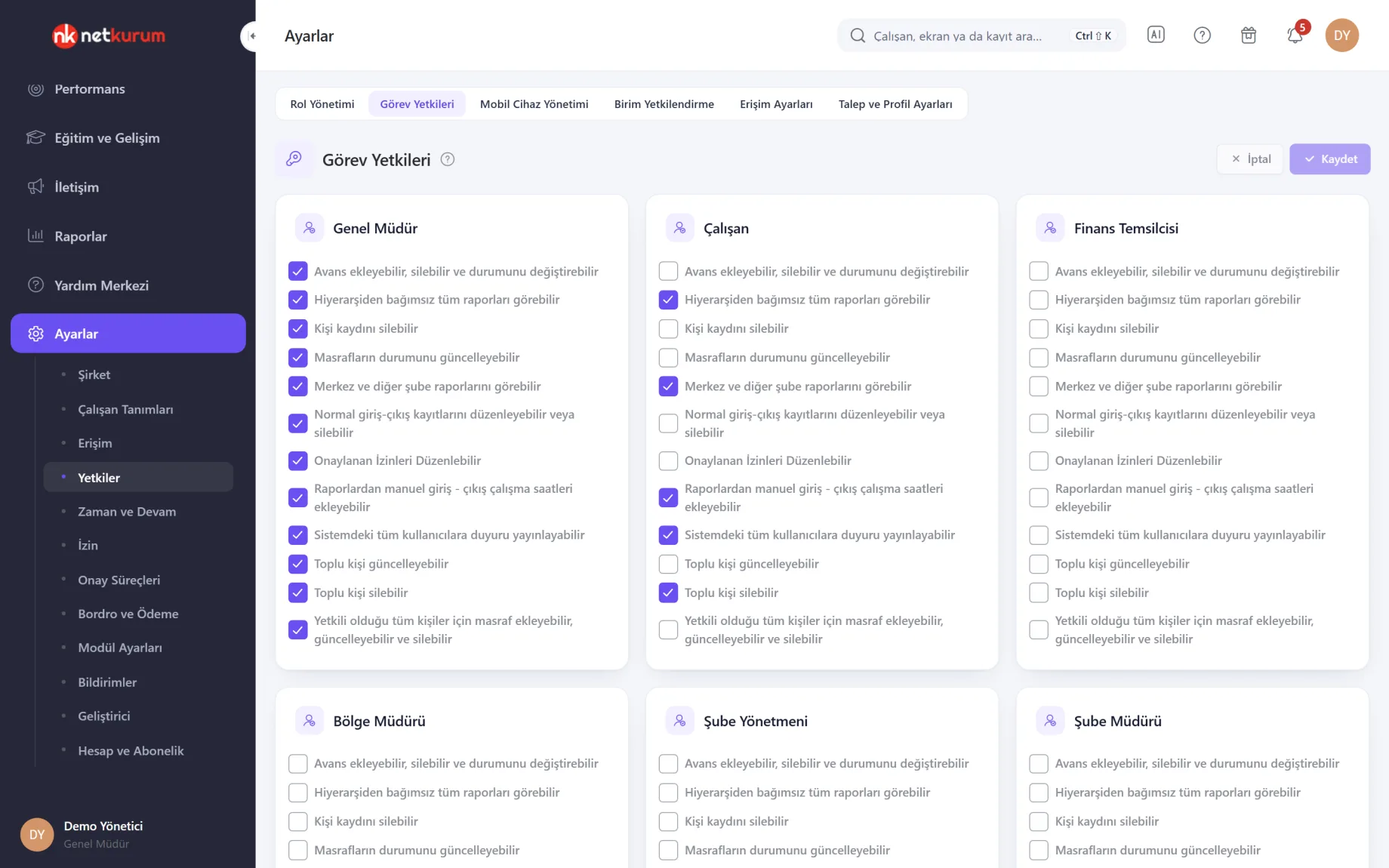
تحدد مربعات الاختيار العمليات التي يحق لكل منصب تنفيذها، مثل تغيير حالة سلفة، أو حذف سجل شخص، أو تعديل إجازة معتمدة، أو تشغيل تحديثات جماعية، أو نشر إعلان لجميع المستخدمين.
عرض التفاصيل
رؤية الشاشة وتنفيذ عملية حساسة فيها صلاحيتان منفصلتان.
تصطف المناصب جنبًا إلى جنب كبطاقات؛ وأي تغيير يفعّل زري الحفظ والإلغاء، ولا يتغير شيء حتى تحفظ.
تُمنح هنا للمناصب أيضًا الصلاحيات الواسعة، مثل التقارير المستقلة عن التسلسل الإداري أو تقارير المقر الرئيسي والفروع الأخرى.
- أمثلة: حذف شخص، تحديث جماعي، تعديل إجازة معتمدة
- النطاق: ظهور التقارير، نشر الإعلانات
بيانات وحدته فقط
تفويض الوحدات
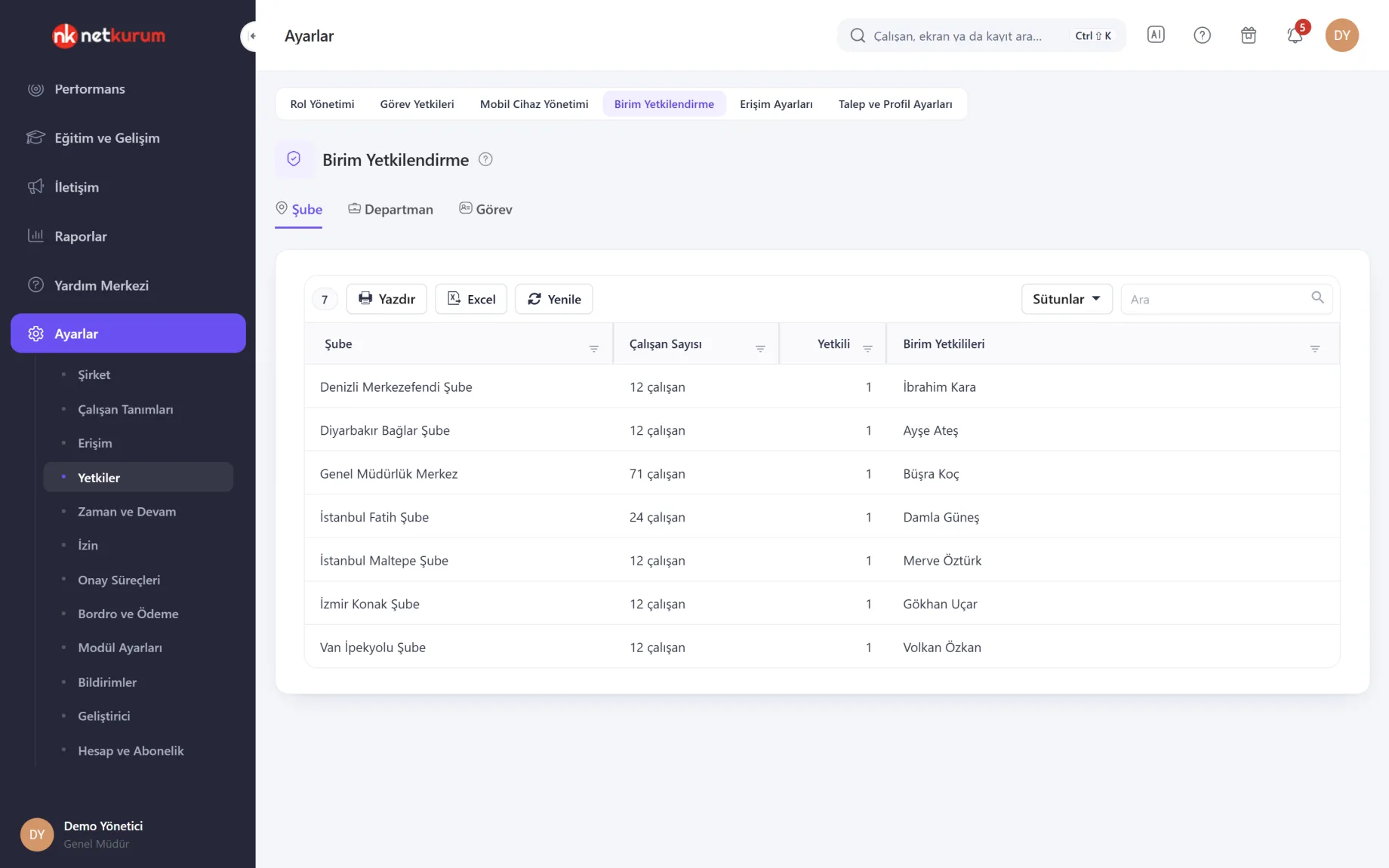
اختر وحدة من علامة تبويب الفرع أو القسم أو المنصب وأضف إليها شخصًا مفوَّضًا. وتعرض القائمة عدد موظفي كل وحدة ومديري الوحدة فيها.
عرض التفاصيل
تحدد الأدوار الشاشات التي تُفتح؛ ويحدد تفويض الوحدات بيانات من تظهر فيها.
لكل شخص مفوَّض ثلاثة خيارات: الوصول إلى بيانات المدفوعات والرواتب، وتقارير وحدته، والعرض فقط. ويمكن تفويض الشخص نفسه لعدة وحدات.
لا يشغّل مديرو الوحدات التقارير إلا لوحداتهم، ولا يفتحون السجلات إلا للموظفين في الوحدات المفوَّضين عليها.
- علامات التبويب: الفرع، القسم، المنصب
- الخيارات: الوصول إلى الرواتب، تقارير الوحدة، العرض فقط
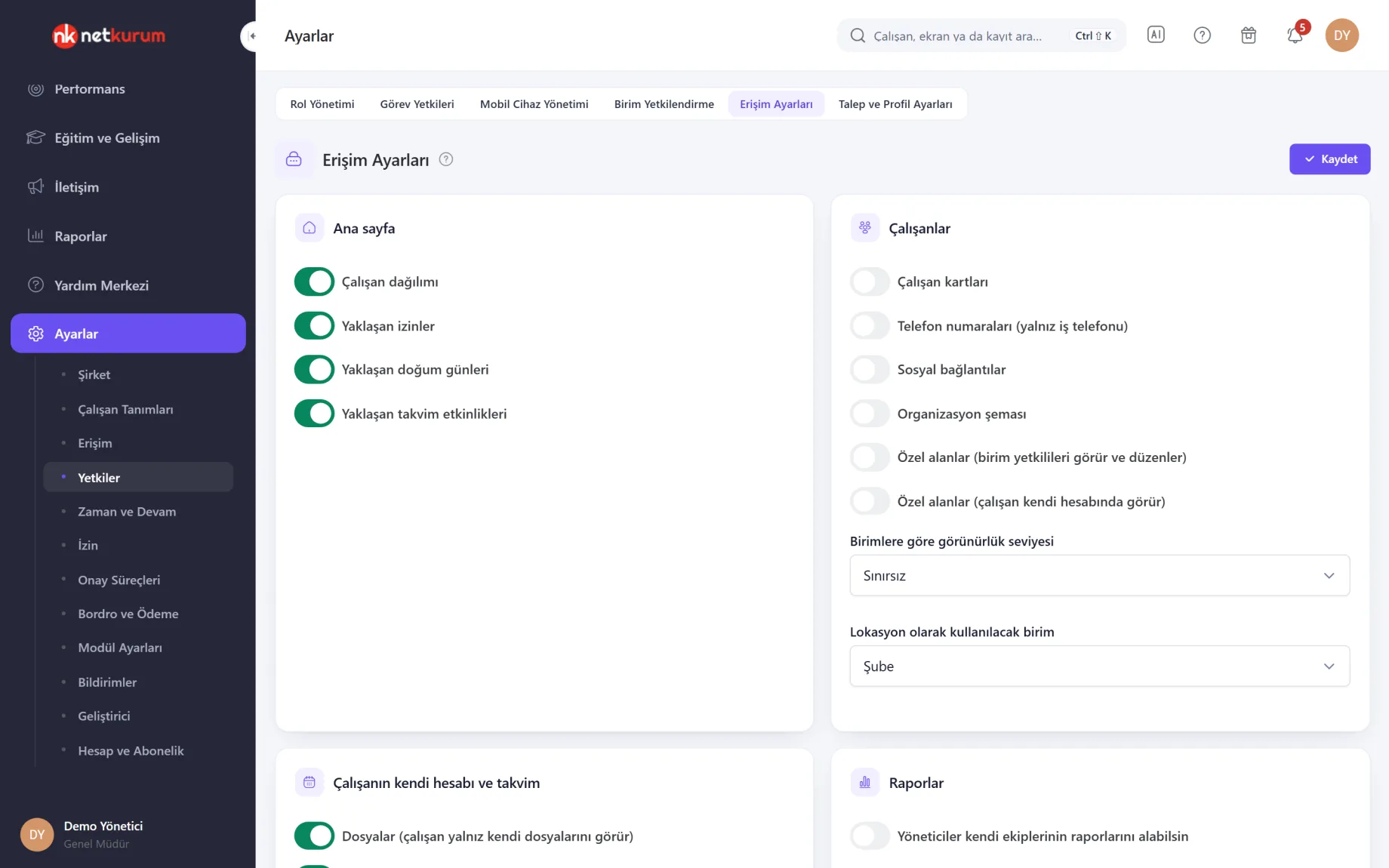
ماذا يرى الموظفون؟
إعدادات الوصول
كل إعداد بوابة: إذا كان مفعّلًا وصل إليه الموظفون، وإذا كان متوقفًا لا يراه إلا المسؤولون. وتُفعَّل بطاقات الصفحة الرئيسية وسجلات الموظفين وأرقام هواتف العمل والروابط الاجتماعية والهيكل التنظيمي والحقول المخصصة واحدًا واحدًا.
عرض التفاصيل
لا يوجد إعداد يكشف للموظفين أرقام الهواتف الشخصية أو رصيد إجازات شخص آخر.
يتيح الظهور حسب الوحدة للموظفين رؤية زملائهم داخل الفرع أو القسم أو المنصب نفسه فقط. وعند تفعيل الملفات والعُهد لا يرى الموظفون إلا ما يخصهم.
تعمل إعدادات الطلبات والملف الشخصي بالطريقة نفسها: تحدد أنواع الطلبات التي يستطيع الموظفون تقديمها، وأقسام الملف الشخصي التي يحدّثونها بأنفسهم.
- الصفحة الرئيسية: توزيع عدد الموظفين، الإجازات القادمة، أعياد الميلاد، الفعاليات
- الموظفون: السجلات، هواتف العمل، الهيكل التنظيمي، الحقول المخصصة
- التقارير: السماح للمديرين بتشغيل تقارير فرقهم
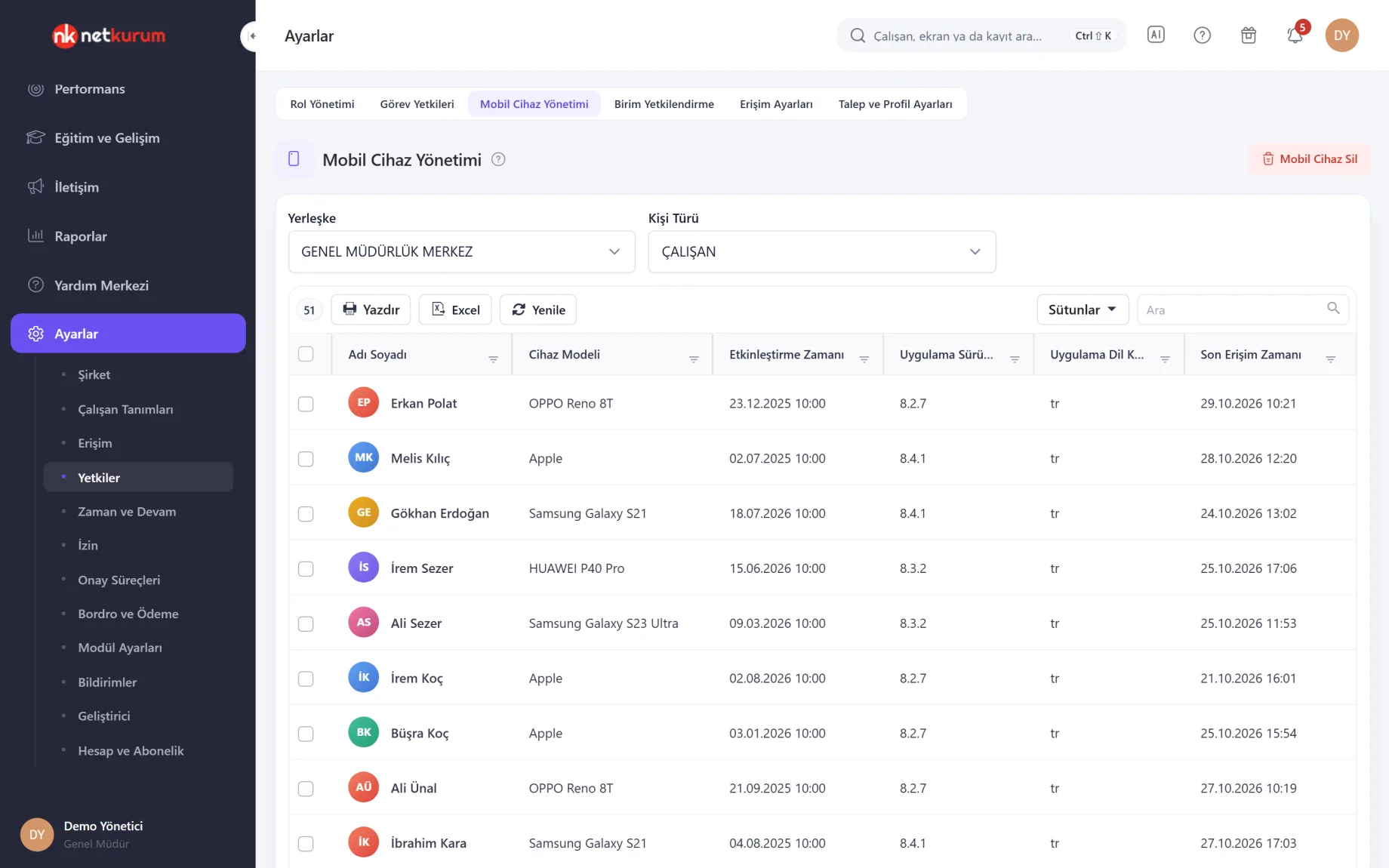
الهواتف المسجلة
إدارة أجهزة الجوال
تُدرج الأجهزة التي يستخدم بها الموظفون التطبيق حسب الموقع ونوع الشخص: طراز الجهاز، ووقت التفعيل، وإصدار التطبيق، ولغة التطبيق، ووقت آخر وصول.
عرض التفاصيل
حين يغيّر الموظف هاتفه يُحذف سجل الجهاز القديم، فيسجّل الدخول من الجهاز الجديد.
حدد الأشخاص واستخدم «حذف جهاز الجوال» لإزالة عدة أجهزة دفعة واحدة، أو انقر نقرًا مزدوجًا على صف لإزالة جهاز واحد.
يسهّل عمود إصدار التطبيق معرفة من لا يزال يستخدم إصدارًا قديمًا.
- المرشحات: الموقع، نوع الشخص
- التفاصيل: الطراز، الإصدار، اللغة، آخر وصول
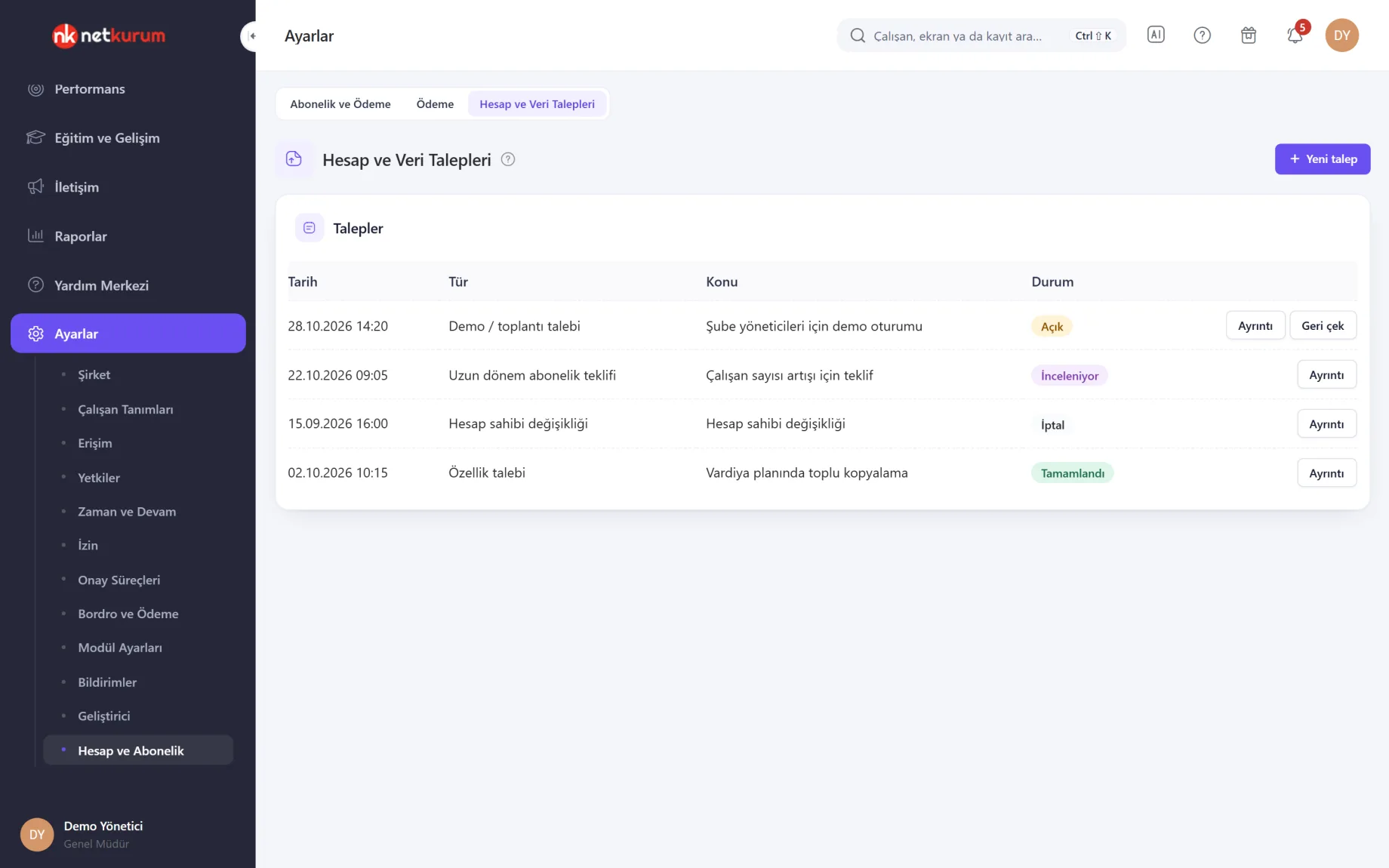
حماية البيانات وطلبات الحساب
طلبات الحساب والبيانات
تُفتح هنا وتُتابع طلبات حذف البيانات، أو استلامها في تقرير، أو تغيير مالك الحساب، أو تغيير الاشتراك. ويمكن سحب الطلب المفتوح، وتظهر النتيجة والرد في تفاصيله.
عرض التفاصيل
لا يفتح الطلبات الحساسة إلا مالك الحساب، مع التأكيد على أن موافقة خطية بتوقيعات المفوَّضين ستتبعها.
لا يمكن التراجع عن حذف البيانات؛ وهو يشمل البيانات الشخصية للموظفين وملفاتهم وسجلات الإجازات والتدريب والمصروفات، وبيانات الأداء والرواتب والورديات حيث تُستخدم. ويُراجَع كل طلب ويُنفَّذ يدويًا؛ ولا تحذف الشاشة شيئًا من تلقاء نفسها.
يستطيع أي شخص فتح الطلبات الأخرى، مثل طلبات الميزات أو طلبات العرض التجريبي والاجتماعات.
- الحساسة: حذف البيانات، تصدير البيانات، تغيير مالك الحساب
- المتابعة: الحالة، السحب، الرد
ماذا تشمل إدارة الوصول والصلاحيات؟
- صلاحيات مبنية على سلسلة الشخص والمنصب والدور والصفحة
- أدوار تجمع صلاحيات الويب والجوال في شجرة واحدة، مع نسخ الأدوار
- صلاحيات العمليات لكل منصب
- الوصول حسب الوحدة بالفرع أو القسم أو المنصب
- دعوات الدخول، وإلغاء الوصول وإعادته، وروابط إعادة تعيين كلمة المرور
- الدخول عبر Google مع النطاقات المسموح بها واشتراط حسابات Workspace وحسابات الطوارئ
- سياسة كلمات المرور ومدة صلاحيتها
- التحقق بخطوتين عبر تطبيق مصادقة أو مفاتيح المرور أو SMS، مع الأجهزة الموثوقة
- إعدادات الوصول وإعدادات الطلبات والملف الشخصي التي تحدد ما يراه الموظفون
- سجلات أجهزة الجوال وإزالة الأجهزة
- طلبات الحساب والبيانات لحذف البيانات وتصديرها
- سجلات تدقيق للعمليات الحساسة مثل تغيير كلمات المرور ووصول فريق الدعم وطلبات الحساب
كيف تبدأ؟
- اربط الأدوار بالمناصب استخدم الأدوار الجاهزة أو انسخها إلى أدوار خاصة بك، ثم أسند الأدوار إلى كل منصب.
- اختر مديري الوحدات فوّض مديري الفروع والأقسام على وحداتهم، وقرر بشكل منفصل الوصول إلى الرواتب والتقارير.
- حدد قواعد الدخول عرّف سياسة كلمات المرور، وفعّل إن شئت الدخول عبر Google والتحقق بخطوتين.
- امنح الوصول أرسل الدعوات إلى الموظفين وتابع من سجّل الدخول في شاشة الوصول.
الأسئلة الشائعة
كيف نجعل المدير لا يرى إلا فريقه؟
في شاشة تفويض الوحدات فوّض المدير على الفرع أو القسم أو المنصب الذي يتولى مسؤوليته. فلا تُفتح التقارير وسجلات الموظفين إلا لموظفي تلك الوحدات، أما الوصول إلى بيانات الرواتب والمدفوعات فخيار منفصل.
هل يمكن جعل التحقق بخطوتين إلزاميًا؟
نعم. تُفعَّل أولًا طريقة واحدة على الأقل (تطبيق مصادقة أو مفتاح مرور أو SMS) ويُعدّ المستخدمون طريقتهم بأنفسهم؛ وحين تجعله إلزاميًا تبيّن الشاشة عدد الحسابات التي لا خطوة ثانية لها وتطلب منك التأكيد.
هل يستطيع الموظفون الدخول بحساب Google الخاص بالشركة؟
نعم. فعّل الدخول عبر Google فلا تُقبل إلا الحسابات التابعة لنطاقات مؤسستك؛ ويمكن إيقاف الدخول بكلمة المرور كليًا، وعندها يُعرَّف حساب طوارئ واحد على الأقل.
هل يستطيع فريق الدعم الوصول إلى بياناتنا؟
فقط بكلمة مرور دعم مؤقتة تولّدها أنت، ولمدة 30 دقيقة فقط. وتُكتب كلمات مرور الدعم وتغييرات كلمات المرور وطلبات الحساب في سجل التدقيق.
كيف نتعامل مع طلبات حذف البيانات الشخصية؟
مؤسستك هي المسؤولة عن البيانات وفق KVKK (قانون حماية البيانات الشخصية التركي). يفتح مالك الحساب طلبًا في شاشة طلبات الحساب والبيانات لحذف البيانات أو استلامها في تقرير، ويُعالج الطلب بعد موافقة خطية بتوقيعات المفوَّضين.
كيف تُحمى بياناتنا؟
يحمل NetKurum شهادتي ISO/IEC 27001 و ISO 9001. وتُخزَّن كلمات المرور كقيم تجزئة لا يمكن عكسها، وتُغلق الجلسات الخاملة، وتؤدي محاولات الدخول الفاشلة المتكررة إلى حظر مؤقت.
مزايا ذات صلة
-
 الهيكل المؤسسي والمقاولون من الباطن
الشركة القابضة والشركات والمواقع والأقسام وشجرة المناصب، إلى جانب المقاولين من الباطن وأنواع الأشخاص. اكتشف الآن
-
 إدارة الموظفين
بطاقة الموظف والملف الوظيفي والعُهد والهيكل التنظيمي واستيراد البيانات جماعيًا من Excel. اكتشف الآن
-
 التواصل والإعلانات والوثائق
إعلانات موجّهة مع تتبع القراءة، ووثائق مؤسسية تتطلب الإقرار، وبطاقات تحفيز، وإعدادات الإشعارات. اكتشف الآن
جرّب NetKurum في مؤسستك
أنشئ عرضك التجريبي في دقائق واستكشف لمدة 14 يومًا مؤسسة مليئة ببيانات تجريبية.