

التواصل
التواصل والإعلانات والوثائق
أعدّ كل إعلان وجدوله مع نوعه وجمهوره وقناته، ثم اعرف من لوحة واحدة من قرأه، ومن أكّد «قرأته»، ومن فتح الإجراء.
ما الذي يحلّه؟
في معظم المؤسسات لا يعرف أحد إلى من وصلت رسالة البريد الموجهة إلى جميع الموظفين، ومن قرأ الإجراء، وما الذي يفكر فيه الموظفون فعلًا. يقيس NetKurum الإعلانات والوثائق والاستبيانات بربطها ببطاقة الموظف نفسها.
- رسالة بريد واحدة للجميع أرسل إلى الشركة كلها أو ضيّق الجمهور حسب الفرع والقسم والمنصب ونوع الوصول وأشخاص بأسمائهم؛ ويتحدّث عدد من ستصلهم الرسالة مع كل اختيار.
- لا أحد يقول «اطلعت» يعرض تتبع القراءة المستلمين والقرّاء ومن لم يقرؤوا ونسبة القراءة؛ وتبيّن الإعلانات التي تطلب تأكيدًا عدد من أكّدوا أيضًا.
- عدم معرفة هل قُرئت الإجراءات تُظهر كل وثيقة مؤسسية عدد قرّائها في القائمة، ويعطي التقرير تاريخي القراءة الأولى والأخيرة شخصًا بشخص.
- صوت الموظفين بلا قياس تُجرى الاستبيانات بأسماء أو دون أسماء، مع قوالب eNPS والرفاه الوظيفي ومقابلة إنهاء الخدمة، وخريطة حرارية حسب الفرع، ومقارنة بالاستبيان السابق.
- إشعارات مرهونة بشخص واحد توجّه إعدادات الإشعارات تنبيهات نهاية فترة التجربة ونهاية العقد إلى مديري الموارد البشرية، والملخص الأسبوعي إلى عنوان مجموعة، والإجازات المعتمدة إلى قناة Slack.
التواصل والإعلانات والوثائق شاشةً بشاشة
الصور شاشات حقيقية من المؤسسة التجريبية في NetKurum، وأسماء الأشخاص والشركات فيها افتراضية.
النوع والحالة والقناة
الإعلانات
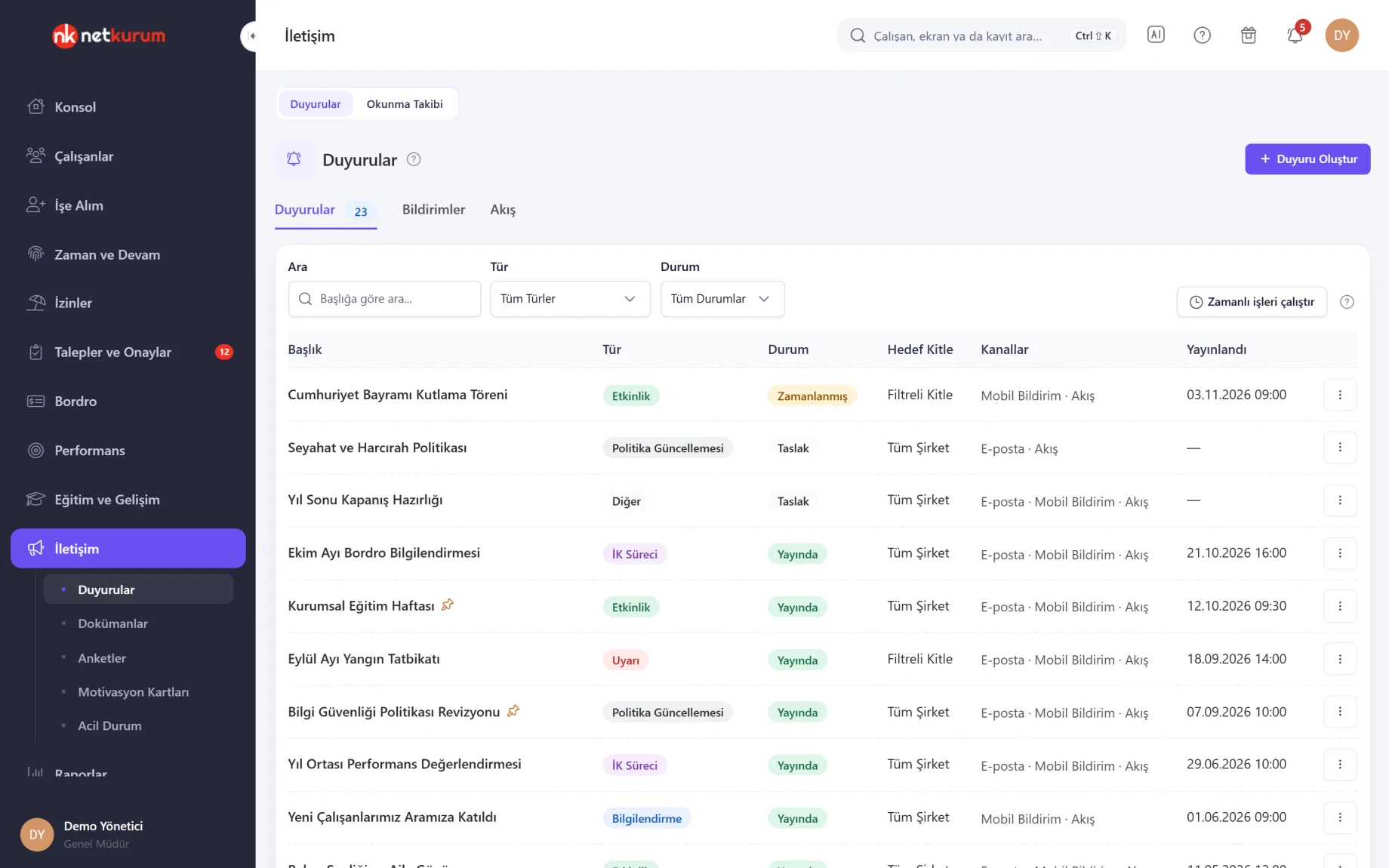
تجتمع الإعلانات المسودة والمجدولة والمنشورة والمؤرشفة في قائمة واحدة، ويبيّن كل صف النوع والحالة والجمهور والقنوات وتاريخ النشر. ويفتح «إنشاء إعلان» معالجًا من خمس خطوات: المحتوى، والجمهور، والقنوات، والمعاينة، والجدولة.
عرض التفاصيل
يحدد النوع (معلومة، إجراء مطلوب، تحذير، فعالية، تحديث سياسة، عملية موارد بشرية، احتفال، أخرى) اللون والأيقونة.
يدعم المحرر العناوين والقوائم والاقتباسات والروابط وحتى صورتين ومقطع فيديو واحدًا من YouTube. ويمكن لقناة البريد الإلكتروني أن تحمل حتى خمسة مرفقات؛ والموجز هو قائمة الإعلانات داخل التطبيق التي يراها الموظفون.
انشر الآن أو في تاريخ لاحق، واختياريًا أرشِف تلقائيًا في يوم محدد. ويبقى الإعلان المثبّت في أعلى الموجز، ويستطيع الموظفون التفاعل بالإعجاب أو الاحتفاء أو الشكر وترك تعليقات.
- الجمهور: الشركة كلها، أو الفرع والقسم والمنصب ونوع الوصول والشخص
- القنوات: البريد الإلكتروني والموجز داخل التطبيق
- دورة الحياة: مسودة، مجدول، منشور، مؤرشف
نسبة القراءة
تتبع القراءة
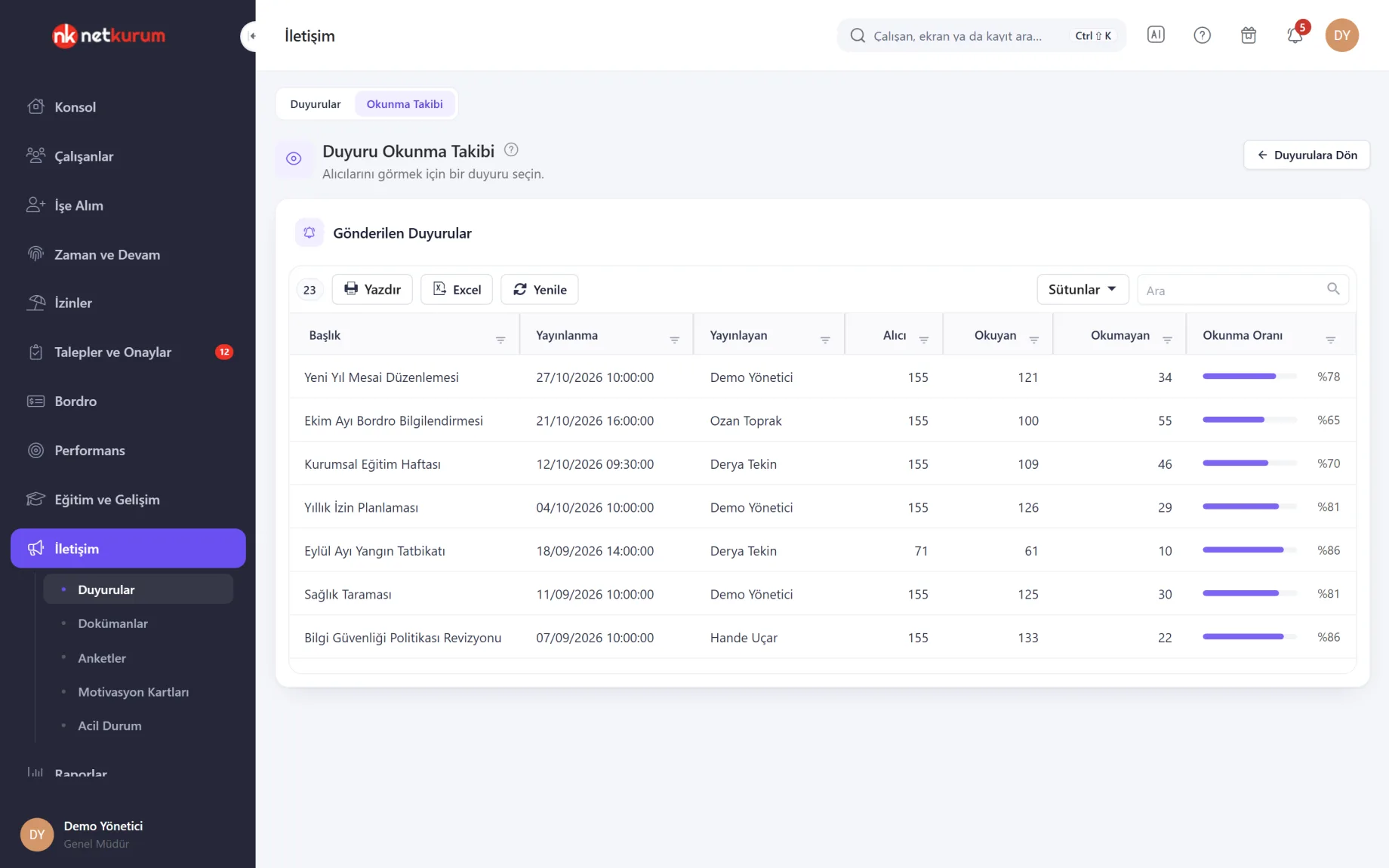
يُسرد كل إعلان مُرسل مع المستلمين والقرّاء ومن لم يقرؤوا، وشريط لنسبة القراءة. اختر إعلانًا لترى مستلميه مع التصفية حسب الفرع وحالة القراءة.
عرض التفاصيل
تسرد تصفية «لم يقرأ» فرعًا فرعًا من لم يفتح الإعلان بعد.
وقت القراءة هو اللحظة التي فتح فيها المستلم الإعلان في تطبيق الجوال. وتعرض تفاصيل الإعلان أيضًا عدد القرّاء من المستلمين، وعدد التأكيدات من المستلمين حين يُطلب التأكيد.
لا يفتح هذه الشاشة إلا المستخدمون المسموح لهم بنشر الإعلانات. ويمكن تصدير القائمة إلى Excel أو طباعتها.
- الأعمدة: المستلمون، قرأ، لم يقرأ، نسبة القراءة
- التصفية: الفرع، قرأ، لم يقرأ
وثائق بعدد قرّائها
الوثائق المؤسسية
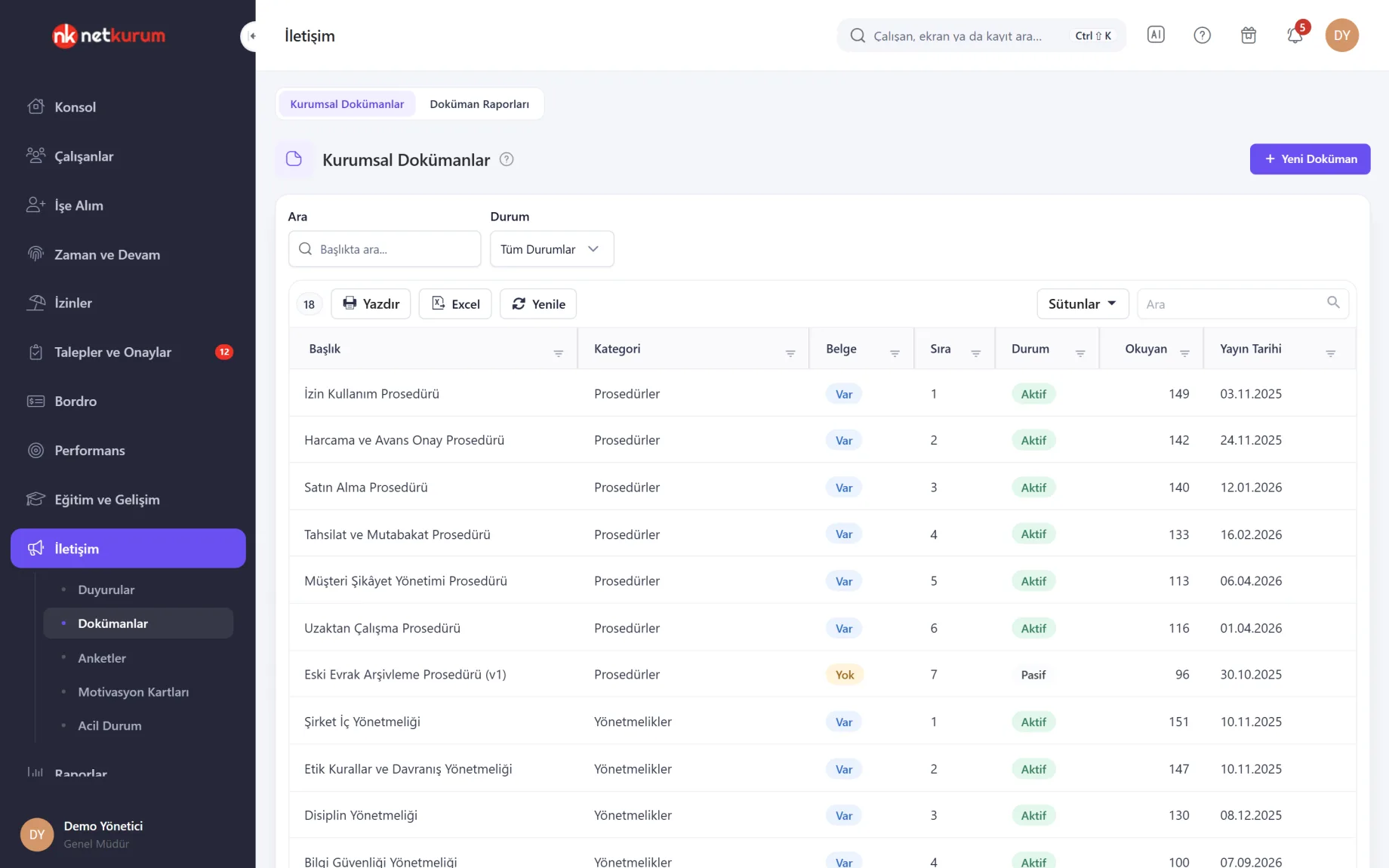
تُنشر الإجراءات واللوائح والسياسات حسب الفئة، وتبيّن القائمة حالة كل وثيقة وترتيبها وعدد قرّائها وتاريخ نشرها. حمّل ملف PDF أو صورة.
عرض التفاصيل
يعدّ عمود القرّاء الأشخاص الذين فتحوا الوثيقة؛ أما من قرأها ومتى ففي تقارير الوثائق.
تسرد تقارير الوثائق الأشخاص للوثيقة والحالة المختارتين مع تاريخي القراءة الأولى والأخيرة وعدد مرات القراءة. وتبيّن المربعات في الأعلى حجم الجمهور وعدد من أكملوا الوثيقة ومن لم يكملوها.
يصل حجم الملف إلى 20 ميغابايت (pdf و jpg و png). انقر مرتين على صف لتعديل الوثيقة أو حذفها؛ وتُصفّى الوثائق النشطة وغير النشطة كلٌّ على حدة.
- أنواع الملفات: pdf، jpg، jpeg، png
- التقرير: القراءة الأولى والأخيرة، وعدد مرات القراءة
نسبة المشاركة
الاستبيانات
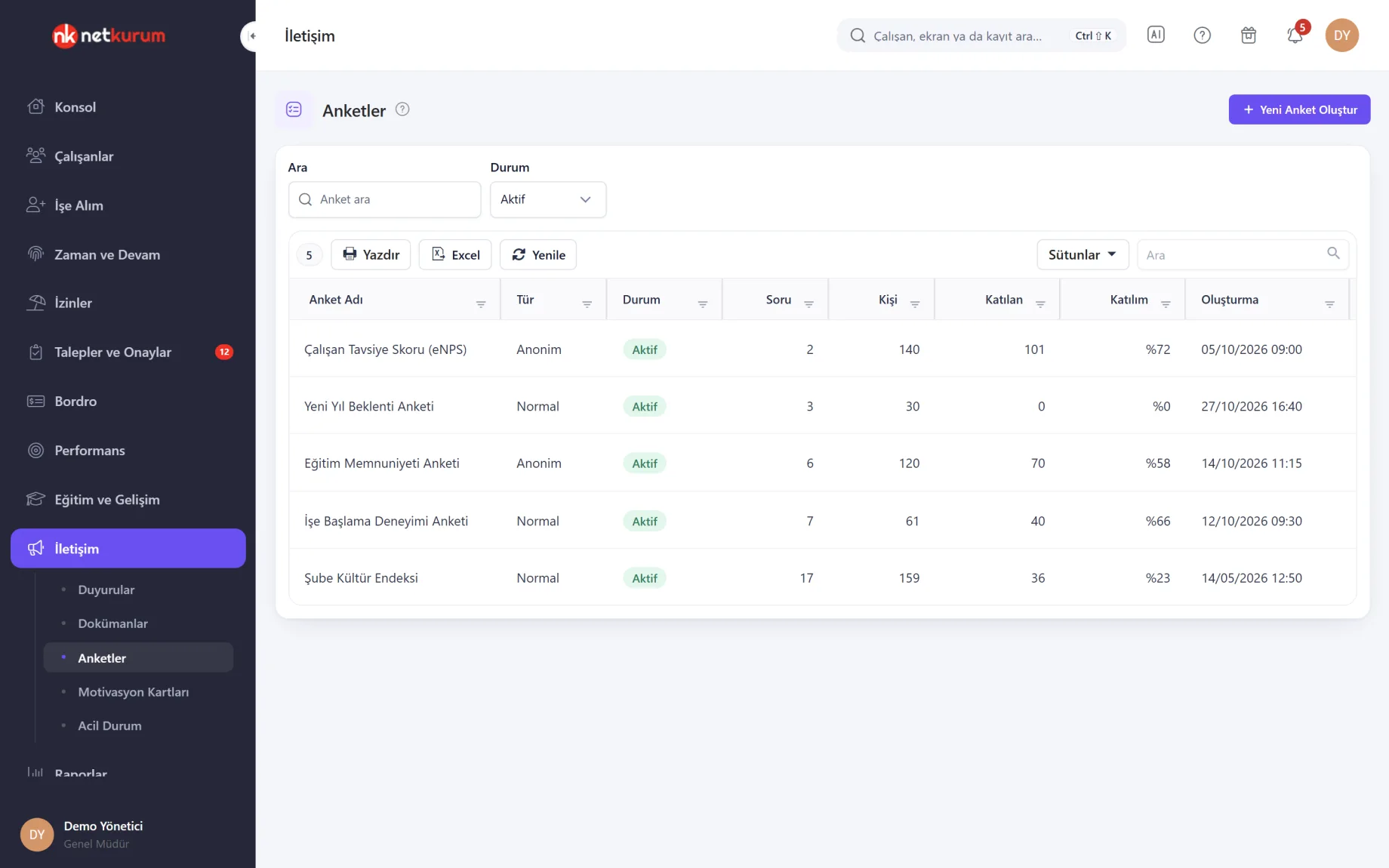
تكون الاستبيانات بأسماء أو دون أسماء، وتعرض القائمة عدد الأسئلة والأشخاص المضافين والمجيبين ونسبة المشاركة. وللبدء من قالب، تتوفر جاهزةً قوالب eNPS والرفاه الوظيفي ومقابلة إنهاء الخدمة والتغذية الراجعة عن عملية الأداء وقياس الوعي بالتنمر في مكان العمل.
عرض التفاصيل
لا تُربط الإجابات المجهولة بأي شخص أبدًا، وتُخفى في النتائج المجموعات التي تقل إجاباتها عن خمس.
لتفاصيل الاستبيان تبويبات للأسئلة، وللإضافة والإرسال إلى الأشخاص، وللإجابات؛ وتُتابَع أعداد المضافين ومن اطلعوا ومن أكملوا. ويمكن نسخ رابط الاستبيان الخاص بكل شخص.
يعرض التقرير العام التوزيع حسب السؤال والخيار، وخريطة حرارية حسب الفرع للأسئلة ذات الدرجات، ودرجة eNPS لأسئلة 0-10. وانسخ الاستبيان وكرّره لترى التغير منذ الجولة السابقة.
- النوع: بأسماء أو دون أسماء
- التقرير: التوزيع، والخريطة الحرارية، و eNPS، والمقارنة
- التصدير: Excel (للاستبيانات بأسماء) و PDF
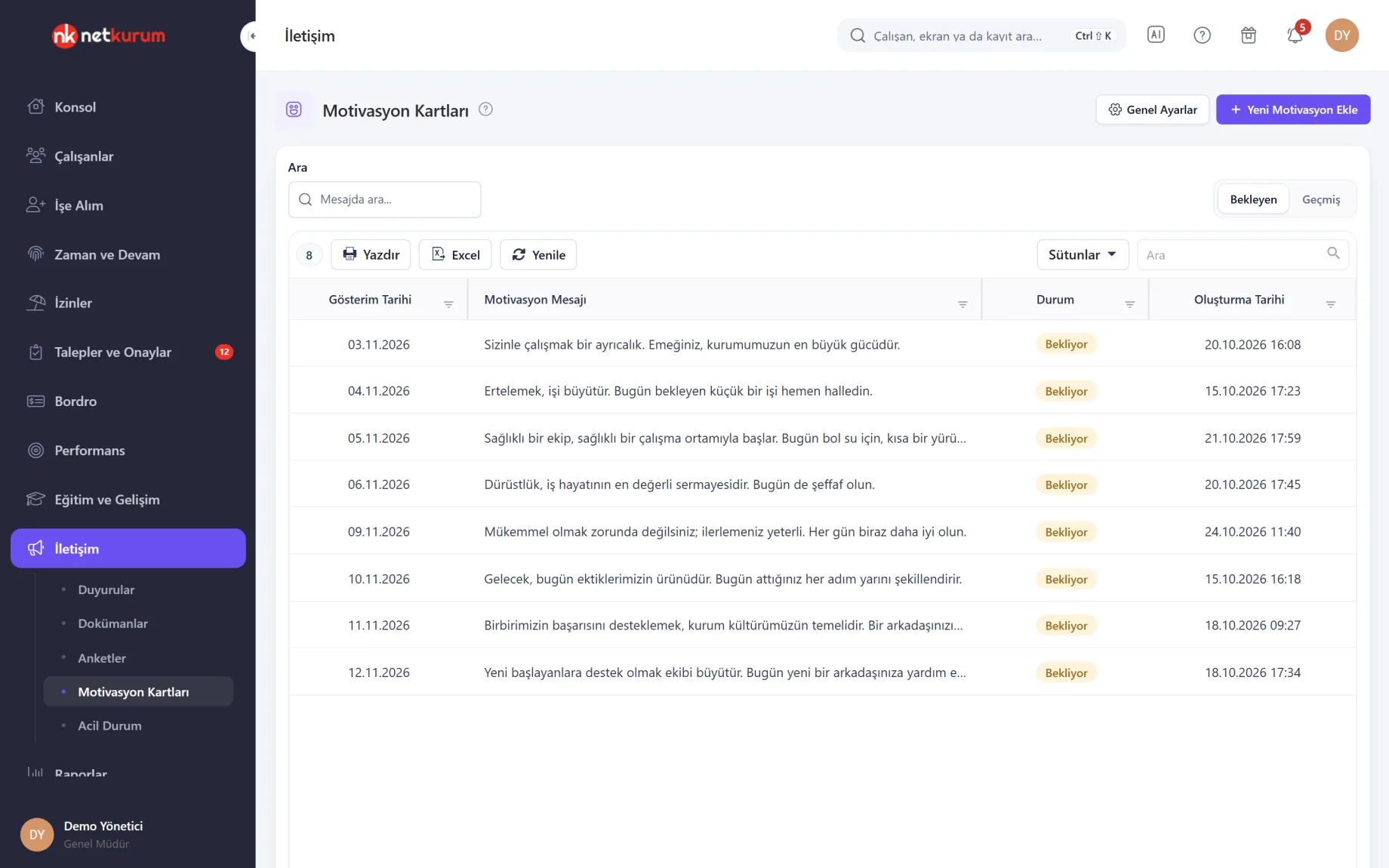
بطاقة اليوم
بطاقات التحفيز
كل بطاقة رسالة قصيرة مرتبطة بتاريخ عرض، تظهر للموظفين حين يفتحون تطبيق الجوال بدءًا من الساعة المحددة في ذلك اليوم. ويمكن تعديل البطاقات المنتظرة، وتسرد البطاقات الماضية من اطلع عليها.
عرض التفاصيل
خطّط البطاقات قبل أسابيع، واختر وقت العرض في الإعدادات العامة.
الحالات: بالانتظار، مُرسلة، غير مُرسلة، غير نشطة. ولا يمكن تعديل البطاقات ذات التواريخ الماضية.
انقر مرتين على بطاقة ماضية لترى من اطلع عليها ومن لم يطّلع، مع التصفية حسب الفرع وحالة الاطلاع. ويشغّل مفتاح «الوحدة نشطة» الميزة كلها أو يوقفها.
- القوائم: المنتظرة والماضية
- الاطلاع: لكل شخص، مع التصفية حسب الفرع
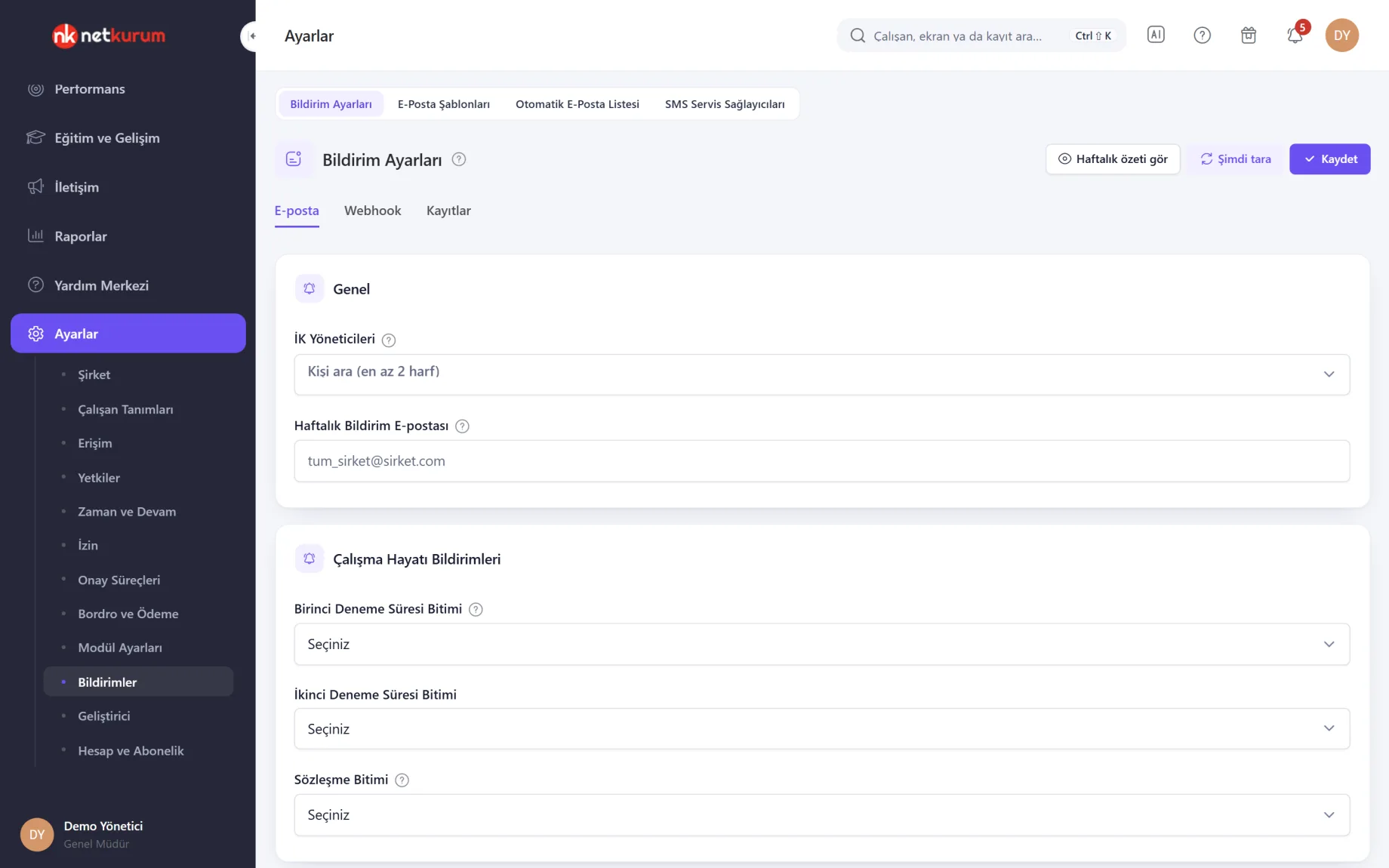
من يتلقى ماذا، ومتى
إعدادات الإشعارات
تذهب تنبيهات مثل نهاية فترة التجربة ونهاية العقد والتعيينات وإنهاء الخدمة إلى مديري الموارد البشرية (حتى خمسة أشخاص)؛ وإن لم يُحدَّدوا فإلى مدير الموظف، وإلا فإلى صاحب الحساب. وتصل الإجازات وأعياد الميلاد وذكريات العمل والموظفون الجدد خلال الأسبوع كل يوم اثنين في رسالة بريد أسبوعية.
عرض التفاصيل
يرسل تبويب Webhook الملخص الأسبوعي وطلبات الإجازة المعتمدة إلى قناة Slack أو Mattermost.
قبل أسبوع من نهاية فترة التجربة يُخطَر مدير الموارد البشرية ومدير الموظف؛ ويمكن تعريف فترتي تجربة. ولنهاية العقد تختار وقت تنبيه من 1 إلى 12 أسبوعًا.
يعرض «معاينة الملخص الأسبوعي» رسالة نموذجية، ويسرد تبويب «السجلات» آخر فحص وآخر عمليات الإرسال. وتضم مجموعة الإعدادات نفسها قوالب البريد الإلكتروني وقائمة رسائل التقارير التلقائية وحسابات مزودي الرسائل القصيرة.
- التبويبات: البريد الإلكتروني، Webhook، السجلات
- الملخص الأسبوعي: كل يوم اثنين، إلى عنوان أو مجموعة
ماذا يتضمن التواصل والإعلانات والوثائق؟
- معالج إعلانات من خمس خطوات: المحتوى، والجمهور، والقنوات، والمعاينة، والجدولة
- ثمانية أنواع للإعلانات، والتثبيت في الموجز، وتأكيد «قرأته»
- النشر المجدول والأرشفة التلقائية في تاريخ محدد؛ وإعادة استخدام الإعلانات المؤرشفة قوالبَ
- التفاعلات (إعجاب، احتفاء، شكر) والتعليقات على الإعلانات
- تتبع القراءة: المستلمون، والقرّاء، ومن لم يقرؤوا، ونسبة القراءة
- وثائق مؤسسية حسب الفئة مع تقارير قراءة لكل شخص
- استبيانات بأسماء ودون أسماء، وقوالب جاهزة، و eNPS، وخرائط حرارية حسب الفرع
- بطاقات تحفيز تظهر عند فتح تطبيق الجوال
- إشعارات نهاية فترة التجربة ونهاية العقد والملخص الأسبوعي
- ربط Webhook مع Slack / Mattermost
- قوالب بريد إلكتروني خاصة بالمؤسسة وقائمة رسائل التقارير التلقائية
- حسابات مزودي الرسائل القصيرة والرسائل القصيرة الجماعية
كيف تبدأ؟
- اختر من يُخطَر في إعدادات الإشعارات، أدخل مديري الموارد البشرية وعنوان الملخص الأسبوعي، واربط قناة Slack إن شئت.
- حمّل الوثائق أضف الإجراءات واللوائح مع فئاتها في «الوثائق المؤسسية».
- انشر أول إعلان اختر النوع، واكتب المحتوى، وحدّد الجمهور والقناة، وراجع المعاينة، ثم انشر أو جدوِل.
- قِس النتائج تابع من لم يقرؤوا في «تتبع القراءة»، والمشاركة و eNPS في تقرير الاستبيان.
الأسئلة الشائعة
هل تظهر الإعلانات في تطبيق الجوال؟
نعم. تظهر الإعلانات المرسلة عبر قناة الموجز في قائمة الإعلانات داخل تطبيق الموظف، ووقت القراءة هو لحظة فتحه لها في تطبيق الجوال. ولا تظهر في الموجز الإعلانات المرسلة بالبريد الإلكتروني فقط.
هل يمكنني تصحيح إعلان منشور؟
الإعلان المنشور وصل بالفعل إلى مستلميه، لذا لا يُعدَّل. انشر إعلانًا جديدًا بالمعلومة الصحيحة وأرشِف القديم؛ ويَنسخ «استخدام كقالب» المحتوى إلى إعلان جديد.
هل يمكن التعرف على أي شخص في استبيان دون أسماء؟
لا. لا تُربط الإجابات المجهولة بالأشخاص، ولا يوجد تصدير Excel لكل شخص، وتُخفى تفاصيل الفروع أو التواريخ التي تقل إجاباتها عن خمس.
كيف أعرف من قرأ وثيقة مؤسسية؟
اختر الوثيقة في تقارير الوثائق لتحصل على قائمة الأشخاص مع تاريخي القراءة الأولى والأخيرة وعدد مرات القراءة؛ وتبيّن المربعات في الأعلى عدد من أكملوها ومن لم يكملوها.
هل يمكن إرسال الإشعارات إلى Slack؟
نعم. أدخل عنوان Incoming Webhook في Slack (أو Mattermost) واسم القناة في تبويب Webhook من إعدادات الإشعارات؛ فيُنشر هناك الملخص الأسبوعي وطلبات الإجازة المعتمدة.
مزايا ذات صلة
-
 إدارة الطوارئ
أطلق السيناريو، ودع الموظفين يردّون «أنا بأمان» من التطبيق أو برسالة قصيرة، وتابع الردود في شاشة واحدة. اكتشف الآن
-
 تطبيق الجوال
الحضور والطلبات ورصيد الإجازات وقسيمة الراتب والإعلانات والموافقات في جيب كل موظف. اكتشف الآن
-
 إدارة الوصول والصلاحيات
الأدوار وصلاحيات المناصب والتفويض حسب الوحدة وإعدادات الدخول وإدارة الأجهزة المحمولة. اكتشف الآن
جرّب NetKurum في مؤسستك
أنشئ عرضك التجريبي في دقائق واستكشف لمدة 14 يومًا مؤسسة مليئة ببيانات تجريبية.