

Funktionen
Ankündigungen und Benachrichtigungen
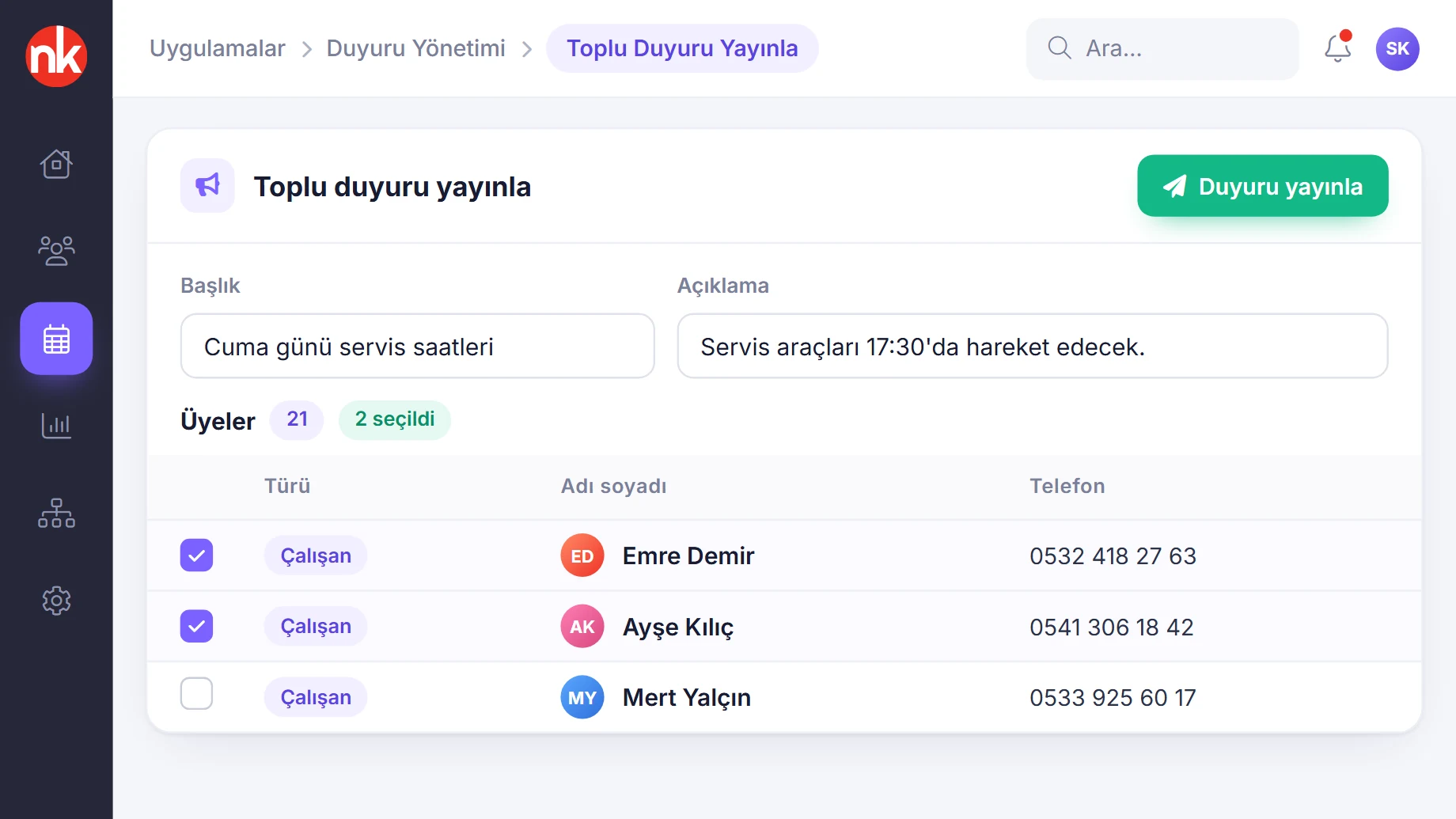
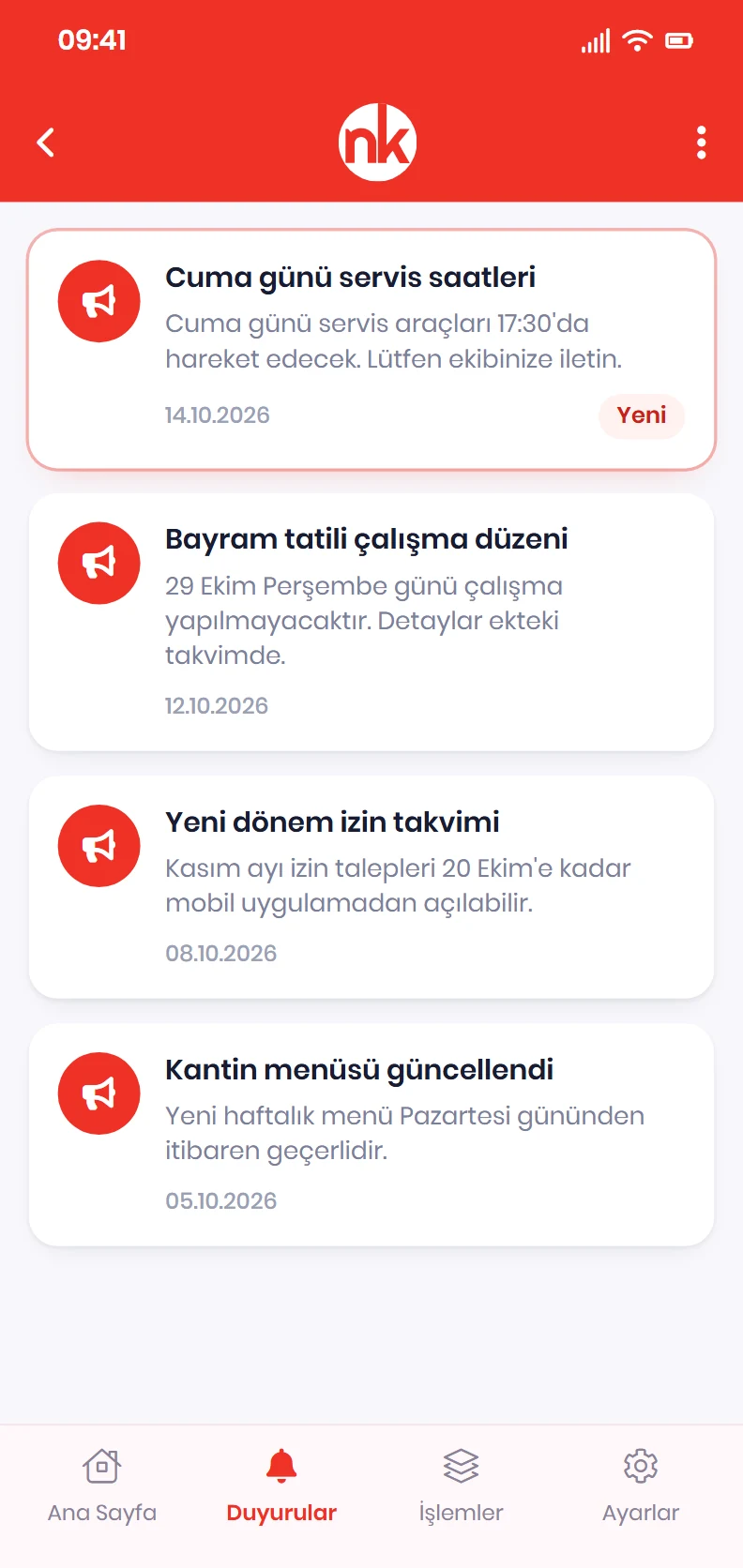
Veröffentlichen Sie Ihre Ankündigung an ausgewählte Mitarbeiter; sie erreicht das Telefon als Benachrichtigung, und im Panel sehen Sie, wer sie gelesen hat.
Was wird gelöst?
Statt Aushängen am schwarzen Brett, überfüllten Messenger-Gruppen und E-Mails, bei denen niemand weiß, ob sie gelesen wurden, bringt NetKurum die Ankündigung direkt in die App des Mitarbeiters.
- Ankündigungen an die falschen Personen Beim Veröffentlichen werden die Empfänger aus der Personenliste ausgewählt; die Liste wird nach Personentyp gefiltert.
- Unklar, ob gelesen wurde In der Ankündigungsliste ist für jeden Empfänger der Lesestatus sichtbar; in den Details der Ankündigung wird aufgeführt, an wen sie zugestellt wurde.
- Überfüllte Messenger-Gruppen Unternehmensankündigungen stehen in NetKurum Mobil statt in den privaten Messenger-Apps der Mitarbeiter.
- Verlorene Anhänge In den Details der Ankündigung werden Titel, Beschreibung, Datum und die zugehörigen Dokumente gemeinsam angezeigt.
- Jeder kann Ankündigungen veröffentlichen Das Recht, Ankündigungen an alle Benutzer im System zu veröffentlichen, wird je Position vergeben.
Ankündigungen Bildschirm für Bildschirm
Die Abbildungen sind Illustrationen auf Grundlage der NetKurum-Bildschirme; Personen- und Firmennamen sind Beispiele.
Lesestatus
Ankündigungsliste und Leseverfolgung
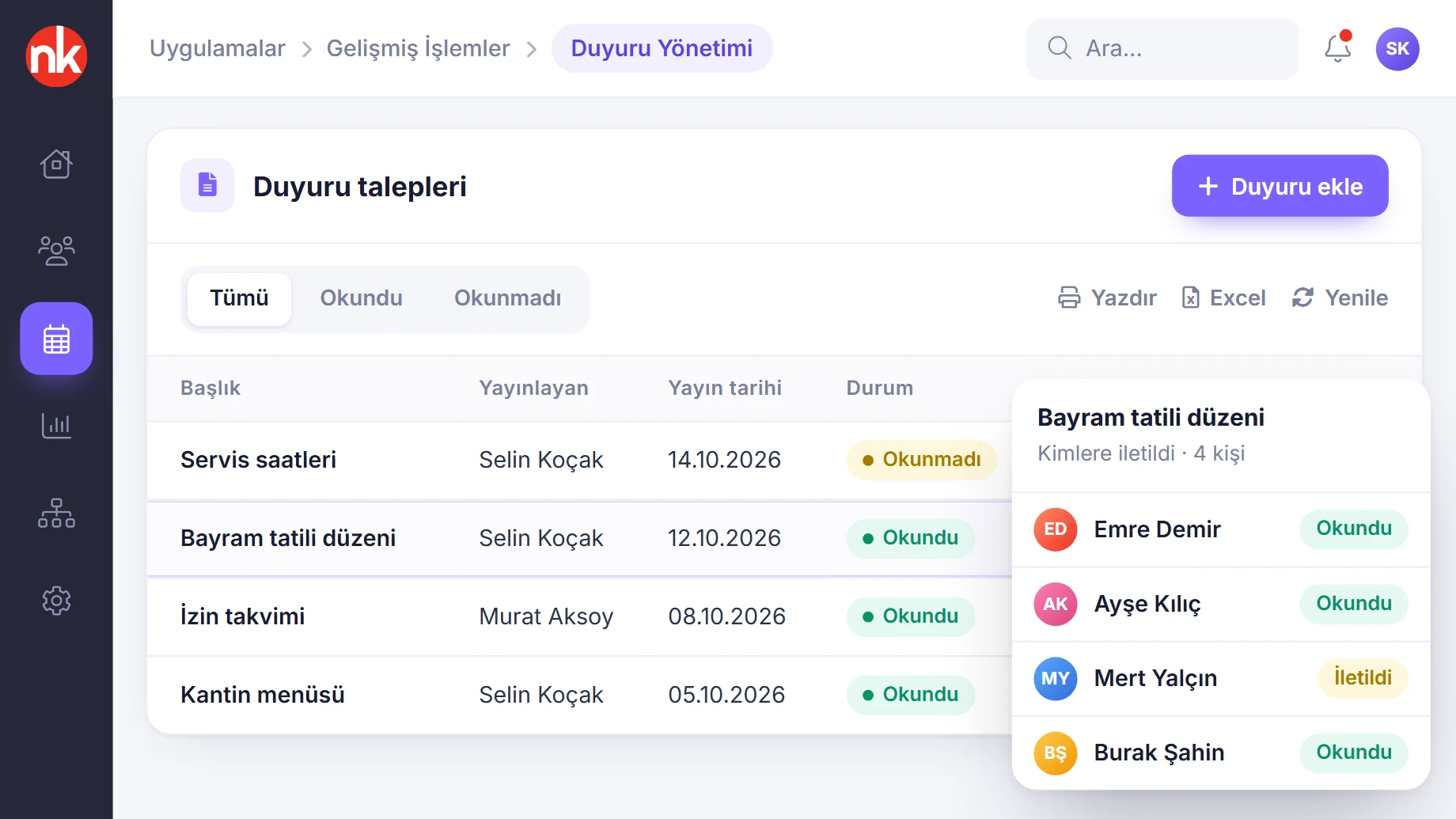
Die Seite „Ankündigungsverwaltung“ listet Ankündigungen mit Titel, Veröffentlichungsdatum, veröffentlichender Person und Lesestatus. Ein Doppelklick auf eine Ankündigung zeigt, an wen sie zugestellt wurde und mit welchem Zustellstatus.
Details anzeigen
Mit der Ankündigungsliste lässt sich verfolgen, ob eine veröffentlichte Information tatsächlich angekommen ist.
Die Liste wird nach gelesen und ungelesen gefiltert. Mitarbeiter, die nicht gelesen haben, lassen sich ermitteln und bei Bedarf gesondert erinnern.
Die Liste kann gedruckt und nach Excel exportiert werden.
- Spalten: Titel, Veröffentlichungsdatum, veröffentlicht von, Status
- Filter: gelesen, ungelesen
Zielgruppe und Benachrichtigung
Gezielte Ankündigung (Baustellenbeispiel)
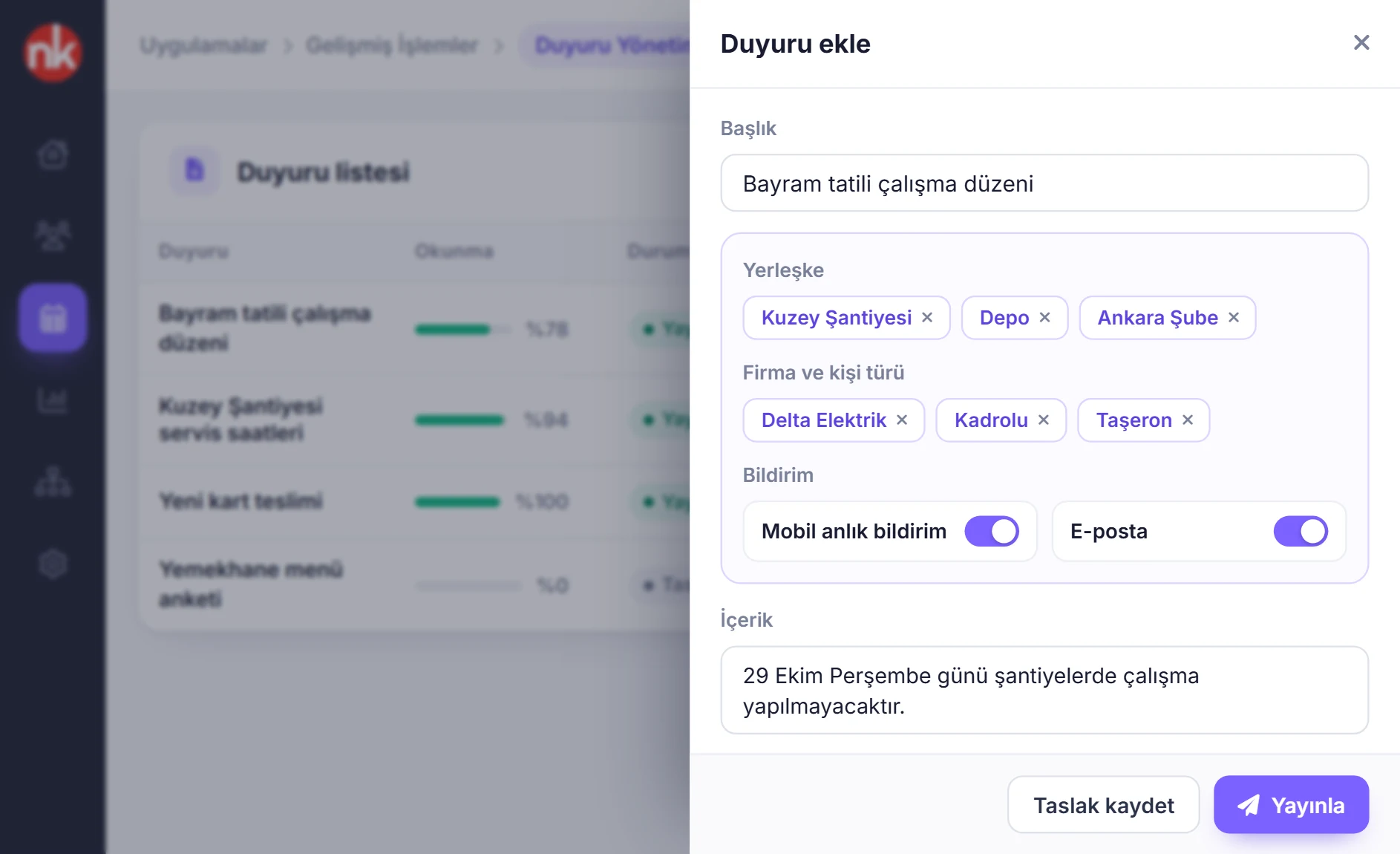
In der Baustelleninstallation wird die Ankündigung nach Standort, Firma oder Personentyp gezielt; sie wird per mobiler Push-Benachrichtigung und E-Mail zugestellt, Dateien werden angehängt, und die Lesequote wird je Ankündigung verfolgt. Die Abbildung stammt aus der für RAMS Türkiye angepassten Installation.
Details anzeigen
In Strukturen mit mehreren Standorten wird die Ankündigung auf den betreffenden Standort und den betreffenden Personentyp ausgerichtet.
Beim Hinzufügen einer Ankündigung werden Titel, Zielgruppe, Personentyp, Veröffentlichungszeitpunkt, Benachrichtigungskanal und Inhalt eingegeben; Anhänge werden im selben Fenster hochgeladen. Die Ankündigung kann als Entwurf gespeichert oder sofort veröffentlicht werden.
In der Ankündigungsliste wird die Lesequote jeder Ankündigung mit einem Fortschrittsbalken angezeigt.
- Zielgruppe: Standort, Firma, Personentyp
- Kanal: mobile Push-Benachrichtigung und E-Mail
- Verfolgung: Lesequote, Status Entwurf und veröffentlicht
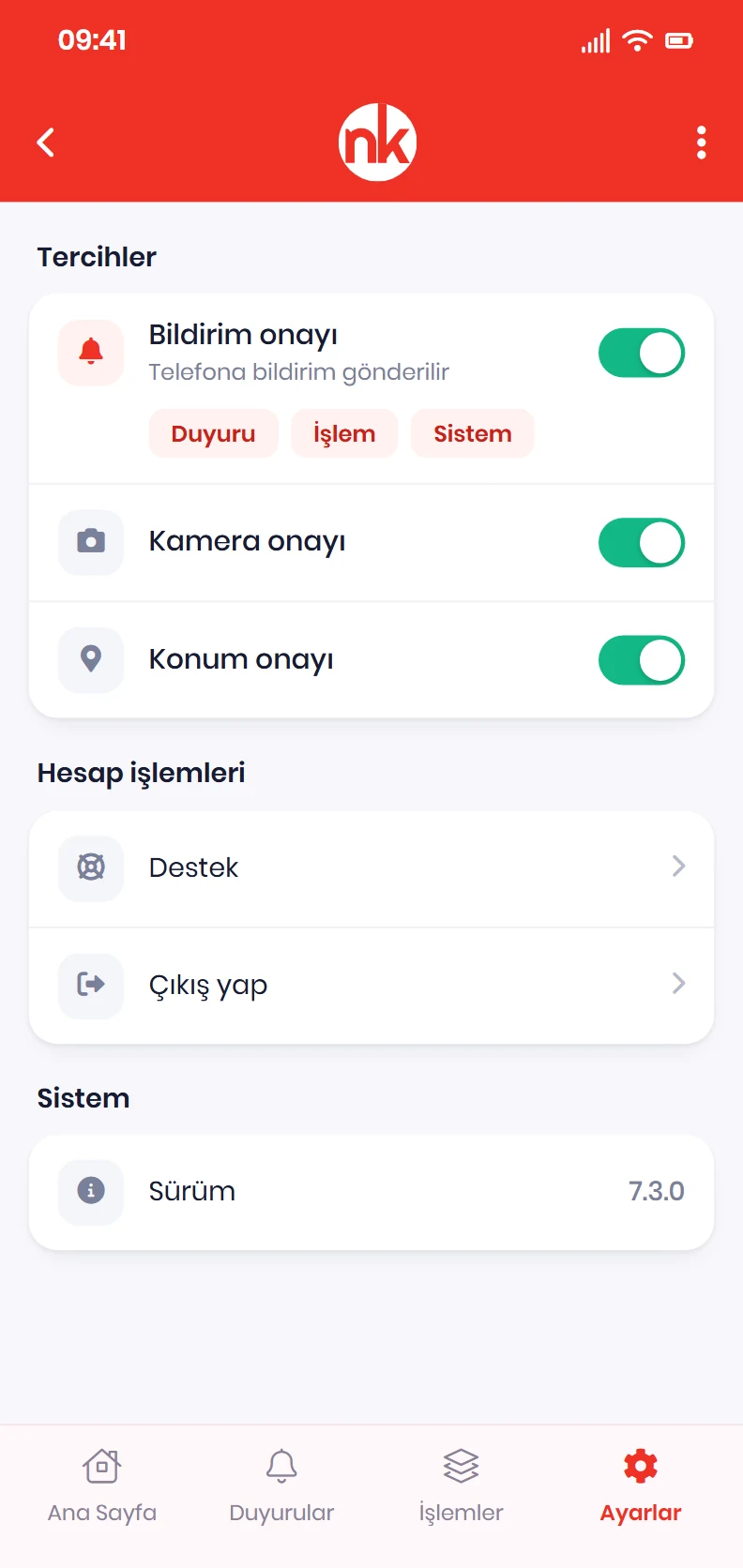
Zustimmung zu Benachrichtigungen
Benachrichtigungseinstellungen in der App
Der Mitarbeiter wählt im Bereich „Einstellungen“, ob die App Benachrichtigungen senden darf. Ist die Zustimmung aktiv, werden Ankündigungs-, Vorgangs- und Systembenachrichtigungen an das Telefon zugestellt.
Details anzeigen
Die Benachrichtigungseinstellungen sind die Einstellung auf dem Telefon, mit der Ankündigungen den Mitarbeiter sofort erreichen.
Im Bereich „Systemberechtigungen“ werden Benachrichtigungs-, Kamera- und Standortberechtigungen auf einem Bildschirm verwaltet. Die Seite „Ankündigungen“ listet veröffentlichte Ankündigungen mit Titel und Erstellungsdatum; in den Details sind Beschreibung und Dokumente sichtbar.
- Benachrichtigungsarten: Ankündigung, Vorgang, System
- Weitere Berechtigungen: Zustimmung zu Kamera und Standort
Was bieten die Ankündigungen?
- Ankündigungen mit Titel und Beschreibung veröffentlichen
- Empfänger aus der Personenliste auswählen, Filter nach Personentyp
- Ankündigungsliste und Ankündigungsdetails in der mobilen App
- Zugehörige Dokumente der Ankündigung anzeigen
- Benachrichtigung auf dem Telefon
- Status gelesen und ungelesen
- An wen die Ankündigung zugestellt wurde und Zustellstatus
- Positionsbasiertes Recht zum Veröffentlichen von Ankündigungen
- In Baustelleninstallationen Ausrichtung nach Standort, Firma und Personentyp
- Ankündigungsliste drucken und nach Excel exportieren
Wie funktioniert es?
- Ankündigung verfassen Geben Sie in der Ankündigungsverwaltung Titel und Beschreibung ein.
- Empfänger auswählen Markieren Sie in der Personenliste die Mitarbeiter, an die die Ankündigung geht.
- Veröffentlichen Die Ankündigung erscheint in der App der Mitarbeiter und kommt als Benachrichtigung an.
- Lesestatus verfolgen Verfolgen Sie in der Ankündigungsliste, wer sie gelesen hat.
Häufig gestellte Fragen
Wie erreichen Ankündigungen die Mitarbeiter?
Eine veröffentlichte Ankündigung wird in NetKurum Mobil auf der Seite „Ankündigungen“ aufgeführt und kommt als Benachrichtigung auf das Telefon, wenn der Mitarbeiter Benachrichtigungen erlaubt hat.
Können wir sehen, wer gelesen hat?
Ja. In der Liste der Ankündigungsverwaltung ist der Lesestatus sichtbar; in den Details der Ankündigung werden Empfänger und Zustellstatus aufgeführt.
Kann jede Führungskraft Ankündigungen veröffentlichen?
Das Recht zum Veröffentlichen von Ankündigungen wird auf dem Bildschirm der Positionsrechte je Position vergeben.
Lassen sich Dokumente an eine Ankündigung anhängen?
Ja. In den Details der Ankündigung werden zusammen mit Titel, Beschreibung und Datum die zugehörigen Dokumente angezeigt.
Verwandte Funktionen
-
 Mobile App
Arbeitszeit mit einem Tipp starten und beenden; Buchungen, Urlaub, Vorschuss, Spesen und Mitteilungen in der Tasche. Jetzt ansehen
Mobile App
Arbeitszeit mit einem Tipp starten und beenden; Buchungen, Urlaub, Vorschuss, Spesen und Mitteilungen in der Tasche. Jetzt ansehen
-
 Zugriffsverwaltung
Rollenbasierte Seitenrechte, positionsbasierte Aktionsrechte und Mobilgeräte. Jetzt ansehen
Zugriffsverwaltung
Rollenbasierte Seitenrechte, positionsbasierte Aktionsrechte und Mobilgeräte. Jetzt ansehen
-
 Personalverwaltung
Mitarbeiterdatensätze, Massenaktualisierung, Personenprofil und Personalakten an einem Ort. Jetzt ansehen
Personalverwaltung
Mitarbeiterdatensätze, Massenaktualisierung, Personenprofil und Personalakten an einem Ort. Jetzt ansehen
Testen Sie NetKurum in Ihrem Unternehmen
Fordern Sie Ihre kostenlose Testversion an – unser Team meldet sich, um Ihr Konto einzurichten.