

Funktionen
Integration und Datenübernahme
Verbinden Sie NetKurum über HTTP/JSON-Webservices mit Ihren HR- und ERP-Systemen und übernehmen Sie bestehende Personallisten in einem Schritt aus Excel.
Was wird gelöst?
Muss ein neues HR-System mit manuell neu erfassten Daten starten und spricht es nicht mit anderen Systemen, wird es zu einer weiteren Dateninsel. NetKurum erleichtert sowohl den Import als auch den Export.
- Manuelle Neuerfassung von Daten Die Personalliste wird mit der Excel-Vorlage importiert; die Excel-Spalten werden den NetKurum-Feldern zugeordnet.
- Getrennte Personalstammsätze in zwei Systemen Personen- und Filialdaten werden über Webservices mit den IDs im eigenen System des Unternehmens abgeglichen; Anlage, Aktualisierung und Statusänderung erfolgen über den Service.
- Kommen-/Gehen-Daten werden in einem anderen System benötigt Kommen-/Gehen-Einträge werden fortlaufend über den Webservice abgerufen; Einträge von anderen Geräten werden gesammelt übermittelt.
- Manuelle Verteilung von Berichten Berichte gehen per zeitgesteuerter E-Mail an die Führungskräfte; Listen werden nach Excel exportiert.
- Verteilung der mobilen App Auf der Seite „App installieren“ des Panels stehen die Download-Links der Android- und iOS-Apps.
Integration und Datenübernahme Bildschirm für Bildschirm
Die Abbildungen sind Illustrationen auf Grundlage der NetKurum-Bildschirme; Personen- und Firmennamen sind Beispiele.
Excel-Vorlage
Massenimport von Personen per Excel
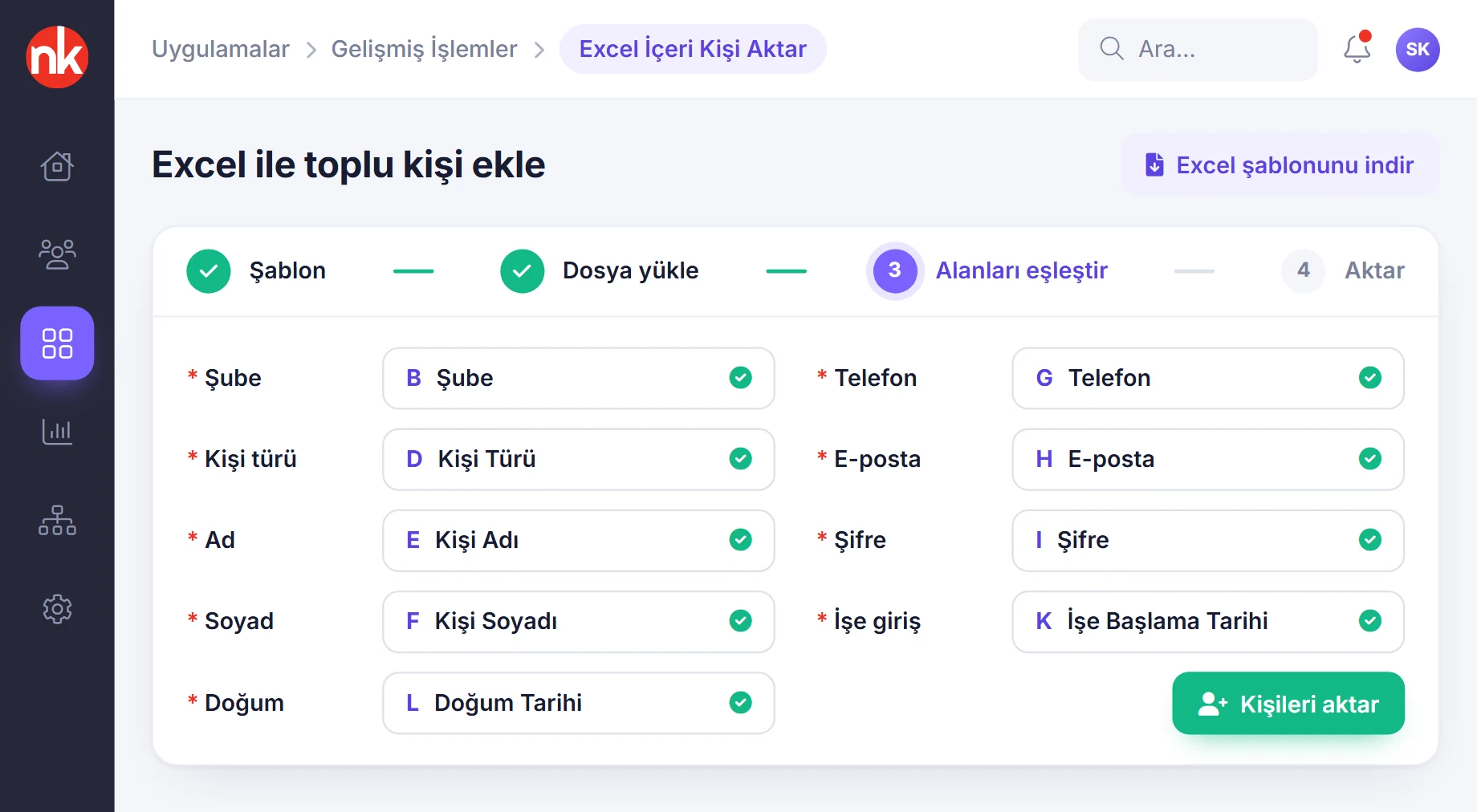
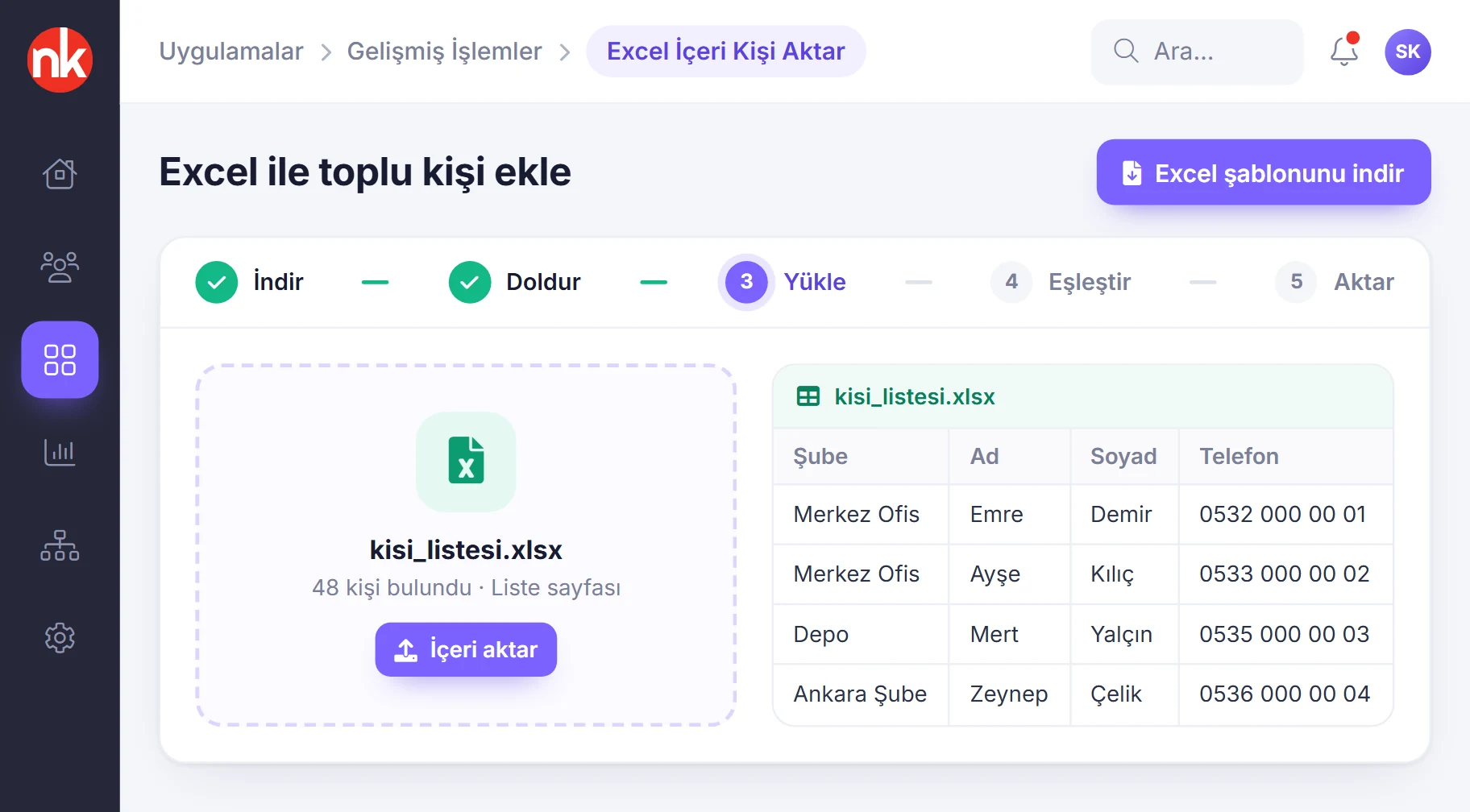
Auf der Seite „Personen aus Excel importieren“ wird zuerst die Vorlage heruntergeladen und mit den Personendaten gefüllt. Die Datei wird mit der Schaltfläche „Importieren“ hochgeladen; anschließend werden die Felder zugeordnet und die Personen übernommen.
Details anzeigen
Mit dem Massenimport gelangen Hunderte Mitarbeiter aus einer einzigen Datei ins System.
Die Vorlage enthält die Felder T.C.-Identitätsnummer, Filiale, Position, Personentyp, Vorname, Nachname, Telefon, E-Mail, Passwort, Systemzugang, Eintrittsdatum und Geburtsdatum.
Im Schritt „Felder zuordnen“ wird jedem NetKurum-Feld die passende Excel-Spalte zugewiesen. Die Links neben den Feldern Filiale, Position und Personentyp öffnen den jeweiligen Definitionsbildschirm; fehlende Definitionen werden vor dem Import ergänzt.
- Schritte: Vorlage herunterladen, ausfüllen, hochladen, zuordnen, importieren
- Pflichtfelder: Filiale, Personentyp, Vorname, Nachname, Telefon, E-Mail, Passwort, Eintritts- und Geburtsdatum
Neu und zu aktualisieren
Importvorschau (Baustellenbeispiel)
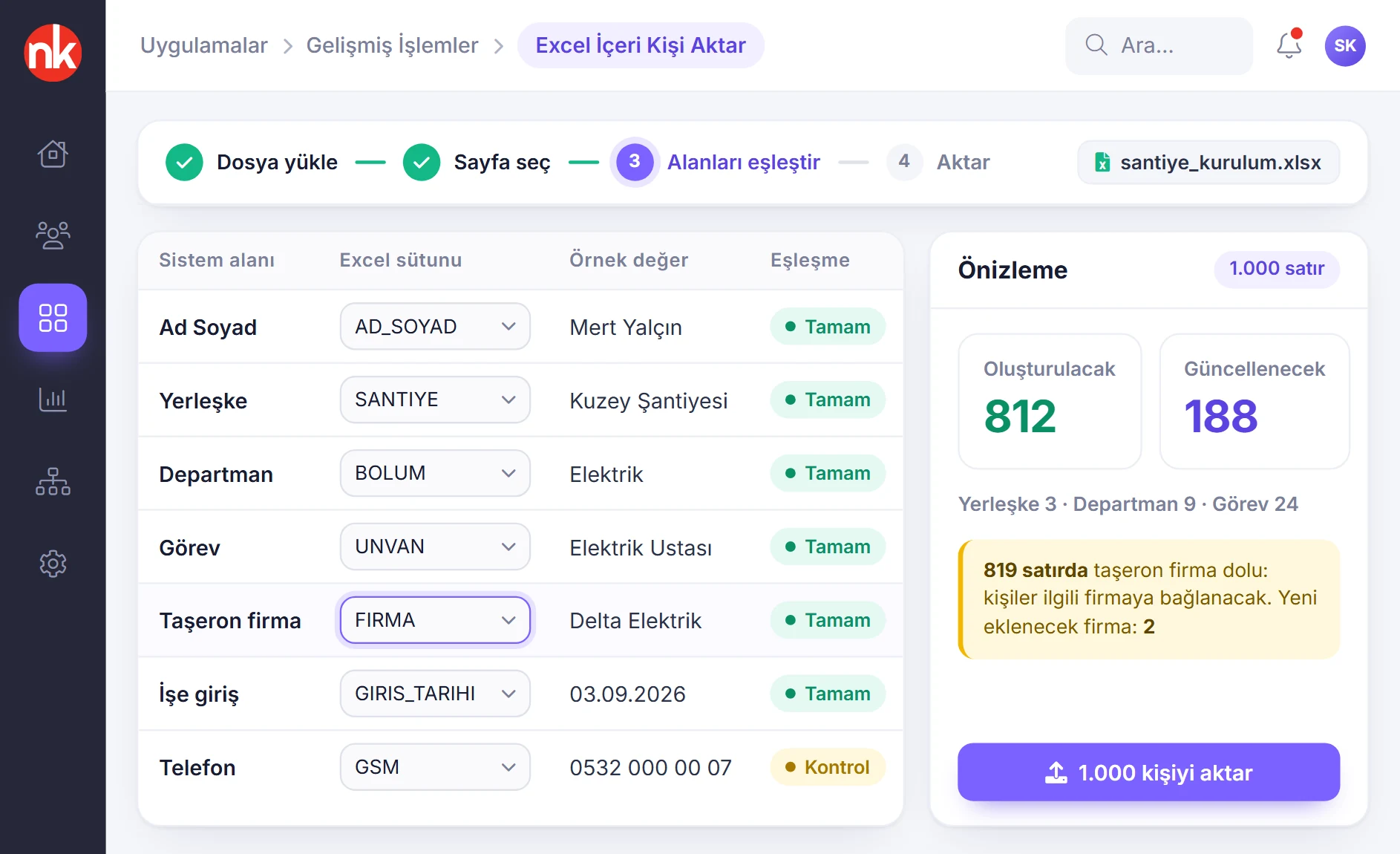
In der Baustelleninstallation wurden Filial-, Abteilungs-, Positions- und Personendaten aus einer Datei übernommen. Die Vorschau zählt neu anzulegende und zu aktualisierende Einträge getrennt; Zeilen mit ausgefüllter Subunternehmerspalte werden der betreffenden Firma zugeordnet. Die Abbildung stammt aus der für RAMS Türkiye angepassten Installation.
Details anzeigen
Die Vorschau zeigt vor dem Ausführen des Imports, wie viele Einträge hinzugefügt und welche aktualisiert werden.
In der Tabelle zur Feldzuordnung stehen Systemfeld, Excel-Spalte, Beispielwert und Zuordnungsstatus nebeneinander; Felder mit abweichendem Format wie Telefon werden mit einem Hinweis markiert.
Der Import verläuft in den Schritten Datei hochladen, Tabellenblatt wählen, Felder zuordnen und importieren.
- Prüfung: Beispielwert und Zuordnungsstatus
- Ergebnis: Zahl der neuen und zu aktualisierenden Einträge
- Subunternehmer: automatische Zuordnung über die Firmenspalte
Versandzeit und Turnus
Liste für den automatischen E-Mail-Versand
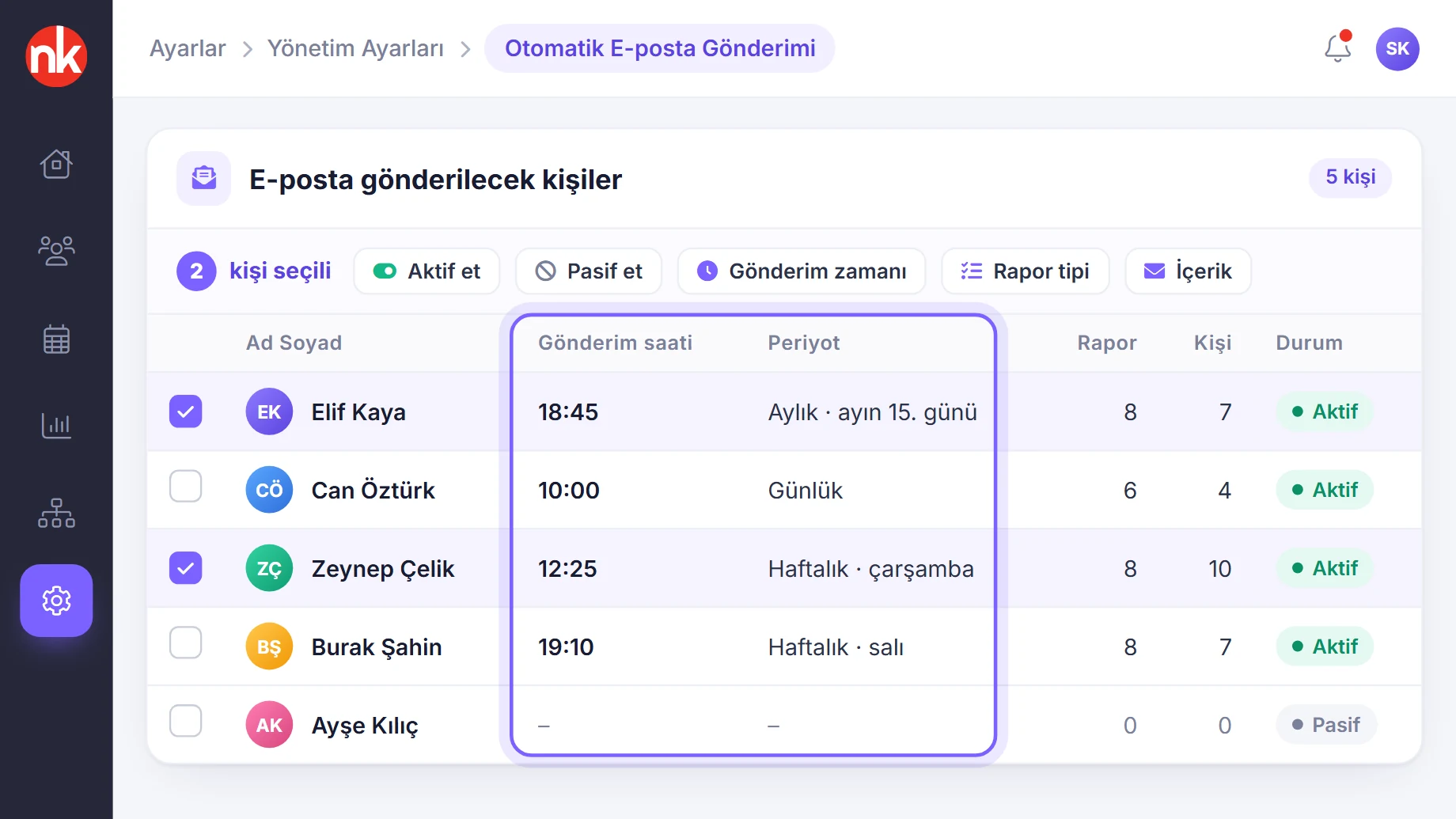
Die Personen zugewiesenen automatischen Bericht-E-Mails werden mit Versandzeit, Turnus, Zahl der ausgewählten Berichte und Zahl der im Bericht enthaltenen Personen aufgelistet; für ausgewählte Personen wird der Versand gesammelt aktiviert, deaktiviert oder zeitlich geändert.
Details anzeigen
Die Versandliste zeigt in einer Tabelle, an wen und wann Berichte gehen.
Das Menü für Sammelaktionen bietet die Optionen Aktivieren, Deaktivieren, Versandzeit, Berichtstyp wählen sowie Betreff/Inhalt der E-Mail.
Ein Doppelklick auf eine Person fügt dem Berichtsumfang Personen hinzu; Versandzeit, Turnus, Berichtstypen und E-Mail-Inhalt werden festgelegt.
- Spalten: Versandzeit, Turnus, Zahl der Berichte, Zahl der zugewiesenen Personen, Status
- Sammelaktion: aktiv/passiv, Zeit, Berichtstyp, Inhalt
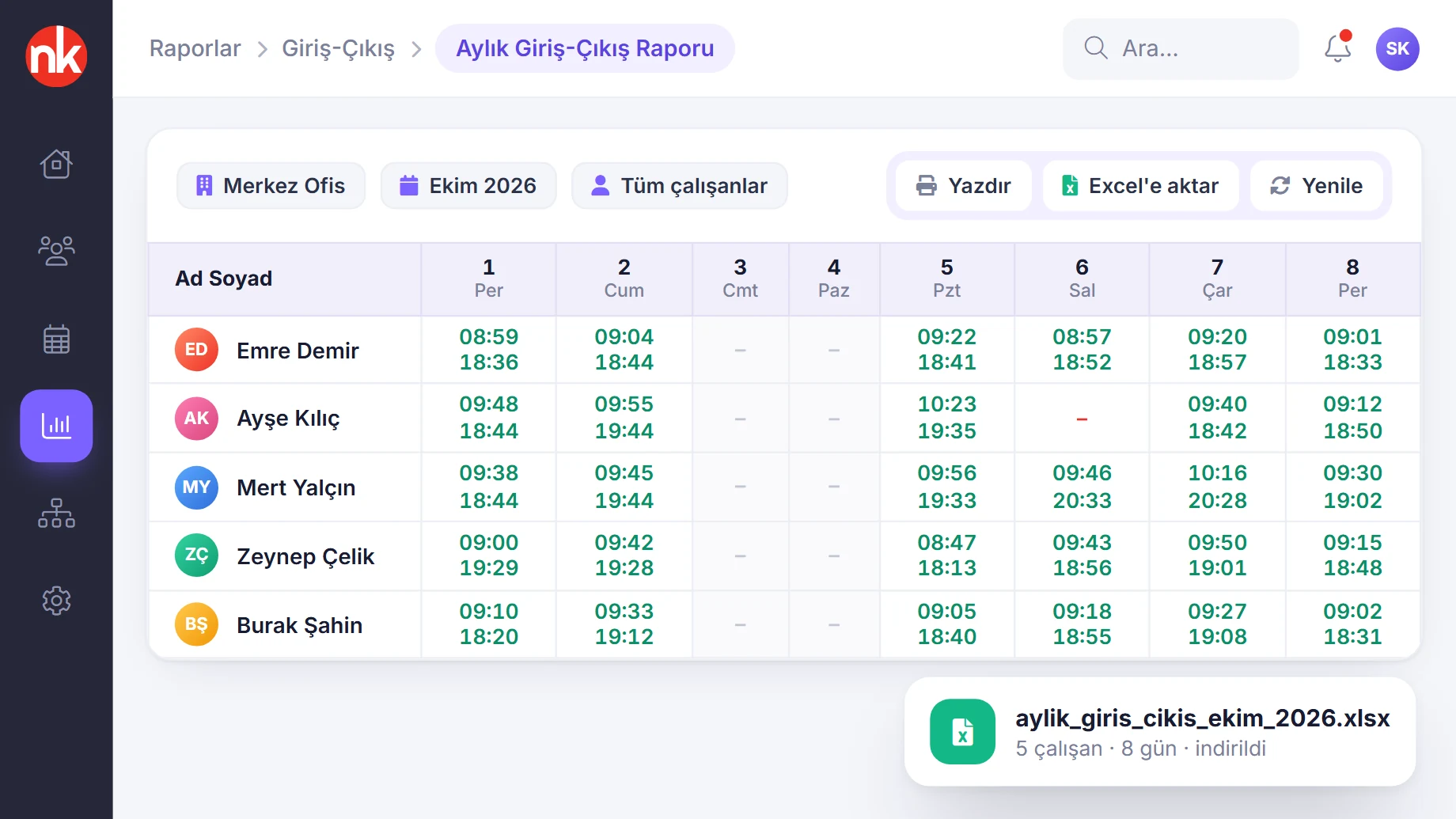
Nach Excel exportieren
Berichte exportieren
Berichte und Listen können gedruckt und nach Excel exportiert werden. Der monatliche Kommen-/Gehen-Bericht zeigt das erste Kommen und das letzte Gehen der Mitarbeiter für jeden Tag des Monats.
Details anzeigen
Excel-Exporte erleichtern die Verwendung von NetKurum-Daten in Lohnabrechnung, Buchhaltung oder Managementberichten.
Die Schaltflächen „Drucken“ und „Excel“ oben auf den Listenbildschirmen exportieren die mit den aktuellen Filtern sichtbaren Daten. Der detaillierte Monatsbericht wird über das Menü „Aktionen“ als Excel-Datei heruntergeladen.
Auch das Spesenantragsformular wird für die ausgewählte Person und den Zeitraum als Excel-Datei erzeugt.
- Ausgaben: Drucken und Excel
- Beispiele: Kommen-/Gehen-Berichte, detaillierter Monatsbericht, Spesenantragsformular
Was bietet die Integration?
- Webservices auf Basis von HTTP POST und JSON, Autorisierung per Schlüssel
- Personenservices: Auflisten, Abfragen, Anlegen, Aktualisieren, Löschen, Status aktiv/passiv
- Abgleich mit Personen-, Filial- und Positions-IDs im eigenen System des Unternehmens
- Übermittlung des Profilfotos über den Service
- Filialservices: Auflisten und Anlegen oder Aktualisieren
- QR-Code-Services für Filialen: Auflisten und Hinzufügen normaler oder dynamischer QR-Codes
- Fortlaufender Abruf von Kommen-/Gehen-Einträgen
- Gesammelte Übermittlung von Kommen/Gehen aus externen Geräten
- Servicedokumentation mit Beispielanfragen und -antworten für Entwickler
- Massenimport von Personen per Excel-Vorlage mit Feldzuordnung
- Export von Listen und Berichten nach Excel
- Zeitgesteuerte Bericht-E-Mails
- Verbindungsgerät für Drehkreuze und Kartenleser-Panels
Wie funktioniert es?
- Bestehende Daten übernehmen Importieren Sie Ihre Personal- und Organisationslisten mit der Excel-Vorlage.
- Servicezugang erhalten Kontaktieren Sie uns für die Servicedokumentation und den Zugangsschlüssel.
- Systeme abgleichen Synchronisieren Sie Personen und Filialen, indem Sie sie den IDs in Ihrem eigenen System zuordnen.
- Daten nutzen Rufen Sie Kommen-/Gehen-Einträge über den Service ab oder erhalten Sie Berichte per Excel und E-Mail.
Häufig gestellte Fragen
Können wir NetKurum mit unserem HR- oder ERP-System verbinden?
Ja. Für Personen-, Filial-, QR-Code- und Kommen-/Gehen-Daten werden HTTP/JSON-Webservices bereitgestellt. Personen- und Filialdaten werden anhand der IDs in Ihrem eigenen System zugeordnet, angelegt und aktualisiert.
Können wir Kommen-/Gehen-Daten in unser eigenes System abrufen?
Ja. Kommen-/Gehen-Einträge werden über den Service fortlaufend abgerufen, jeweils ab dem zuletzt abgerufenen Eintrag.
Können wir Einträge von anderen Geräten an NetKurum senden?
Ja. Der Service für gesammelte Kommen-/Gehen-Einträge nimmt die Buchungen mehrerer Mitarbeiter in einer Anfrage entgegen; er dient der Synchronisierung externer Geräte.
Welche Angaben werden beim Excel-Import übernommen?
Die Vorlage enthält die Felder T.C.-Identitätsnummer, Filiale, Position, Personentyp, Vorname, Nachname, Telefon, E-Mail, Passwort, Systemzugang, Eintrittsdatum und Geburtsdatum; die Spalten werden beim Import zugeordnet.
Wie erhalten wir die Servicedokumentation?
Für die Servicedokumentation und die Zugangsdaten können Sie uns über die Kontaktseite erreichen.
Verwandte Funktionen
-
 Personalverwaltung
Mitarbeiterdatensätze, Massenaktualisierung, Personenprofil und Personalakten an einem Ort. Jetzt ansehen
Personalverwaltung
Mitarbeiterdatensätze, Massenaktualisierung, Personenprofil und Personalakten an einem Ort. Jetzt ansehen
-
 Berichte
Tages-, Monats- und erweiterte Berichte; zeitgesteuerter E-Mail-Versand. Jetzt ansehen
Berichte
Tages-, Monats- und erweiterte Berichte; zeitgesteuerter E-Mail-Versand. Jetzt ansehen
-
 Kartenzutritt und Drehkreuz
Drehkreuze und Kartenleser-Panels ohne Portfreigabe mit der Cloud verbinden. Jetzt ansehen
Kartenzutritt und Drehkreuz
Drehkreuze und Kartenleser-Panels ohne Portfreigabe mit der Cloud verbinden. Jetzt ansehen
Testen Sie NetKurum in Ihrem Unternehmen
Fordern Sie Ihre kostenlose Testversion an – unser Team meldet sich, um Ihr Konto einzurichten.