

Zeit und Anwesenheit
Kommen und Gehen
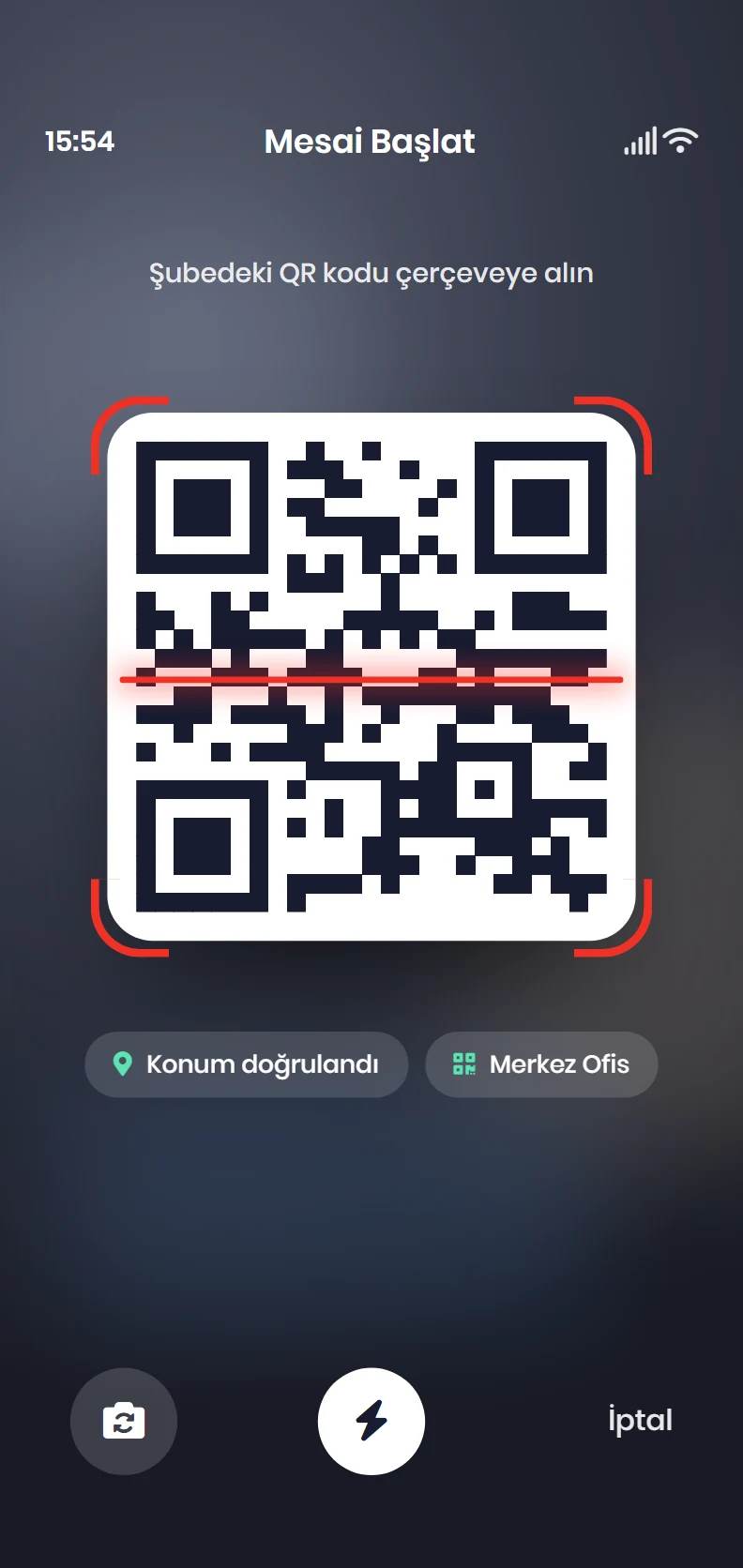
Mitarbeiter beginnen den Tag per Smartphone, indem sie den QR-Code am Standort scannen oder eine Standortprüfung bestehen, und die Buchung steht sofort im Panel, im Anwesenheitsbogen und in der Tagesübersicht.
Was wird gelöst?
Sind Buchungen nicht verlässlich, wird jeder Zeitnachweis, jede Überstundenzahl und jeder Urlaubssaldo zur Diskussion. NetKurum prüft jede Buchung im Moment ihrer Entstehung und führt jede manuelle Korrektur in einem eigenen Datensatz.
- Buchen für Kollegen Die mobile Buchung verlangt den QR-Code des Standorts, den Standort des Telefons oder beides; wer nicht vor Ort ist, kann kaum buchen.
- Eine Regel für jede Tür Eine Standortvorgabe deckt die ganze Filiale mit einer Regel ab; mit Zugangspunkten erhalten Haupteingang, Parkplatz oder Lager eigene Regeln für Standort, QR und Einheiten.
- Kartenleser installieren müssen Zusätzliche Hardware ist nicht nötig. Mitarbeiter ohne Smartphone nutzen dieselben Regeln im Browser, und Organisationen mit Drehkreuzen können auch Kartenzutritt anbinden.
- Buchungen in anderen Filialen Eine einzige Einstellung legt fest, ob Mitarbeiter nur in ihrer eigenen oder in jeder Filiale buchen dürfen.
- Zeiten auf Papier oder in einem anderen System Vergangene Buchungszeiten werden mit einer Excel-Vorlage gesammelt importiert; ungültige Zeilen werden nicht geschrieben, sondern zur Korrektur an Sie zurückgegeben.
Kommen und Gehen Bildschirm für Bildschirm
Die Abbildungen sind echte Bildschirme der NetKurum-Demo-Organisation; Namen von Personen und Firmen sind fiktiv.
Eine Regel für jede Tür
Zugangspunkte
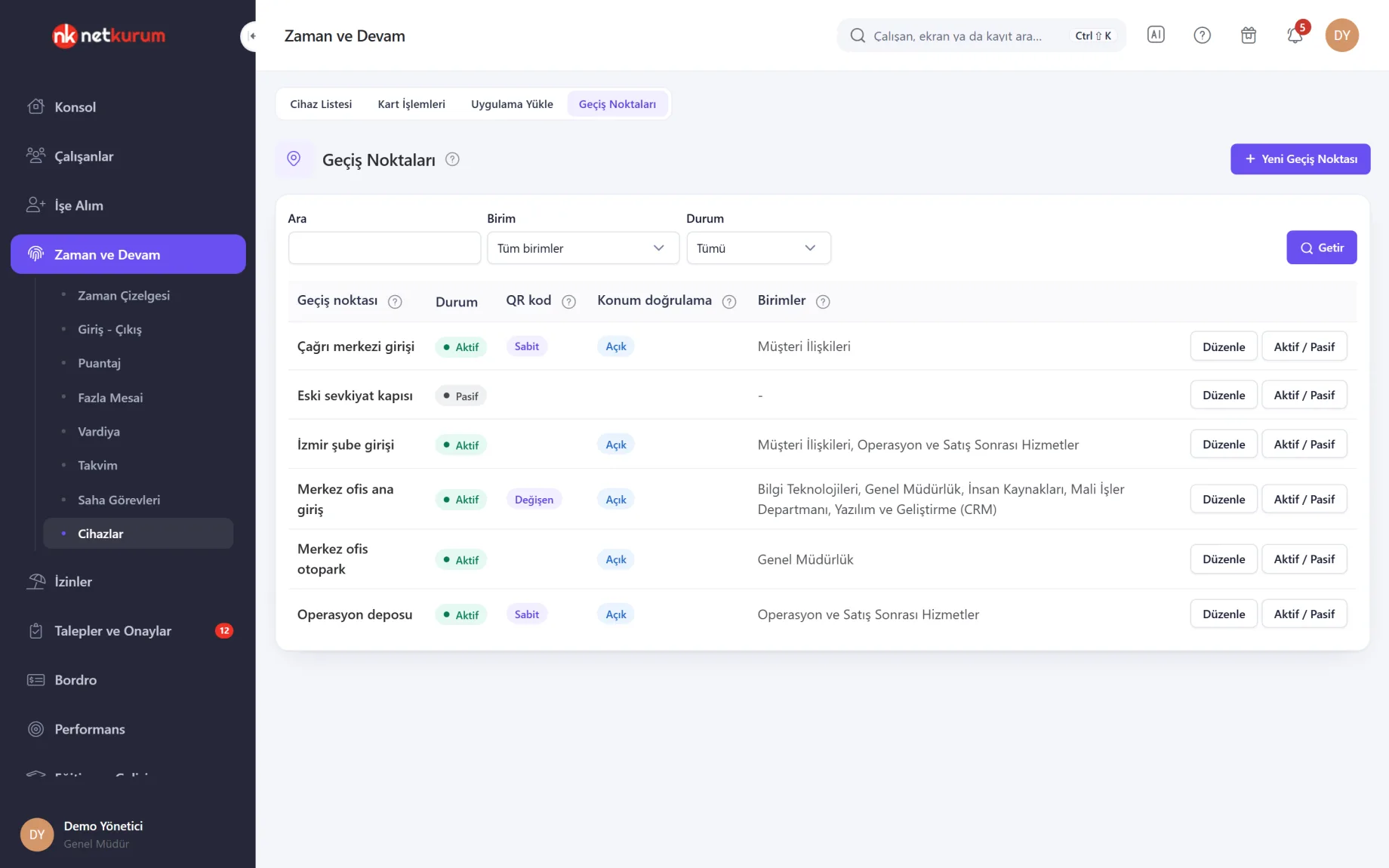
Legen Sie Haupteingang, Parkplatz oder Lager desselben Standorts als eigene Zugangspunkte an. Die Liste zeigt Status, QR-Code-Art (statisch oder wechselnd), Standortprüfung und die zugelassenen Einheiten jedes Punkts.
Details anzeigen
Ein Zugangspunkt ist die Regel „Wer darf hier wie durch?“ für Buchungen per Smartphone; er ist kein Gerät.
Für jeden Punkt wählen Sie die zugelassenen Einheiten, ob ein QR-Scan nötig ist und ob der Standort geprüft wird. Für die Standortprüfung tragen Sie Breitengrad, Längengrad und Radius ein; wer am Punkt steht, füllt sie mit „Meinen Standort verwenden“ aus.
Ein wechselnder QR-Code erneuert sich in kurzen Abständen und wird auf einem Bildschirm gezeigt; ein Foto des Codes nützt anderswo nichts. Mit „Gehen an anderen Orten buchen“ kommen Mitarbeiter durch den Haupteingang und gehen über den Parkplatz.
Die Punktregeln setzt die aktuelle Version der Mobile App um, die die Punkte vor der Buchung abfragt; deaktivierte Punkte werden nie an die App gesendet.
- QR-Code: statisch (gedruckt und ausgehängt) oder wechselnd (auf einem Bildschirm)
- Standort: Breitengrad, Längengrad und ein Radius von mindestens 100 Metern
- Einheitenbeschränkung: ohne ausgewählte Einheiten ist der Punkt für alle offen
Nur GPS, nur QR oder beides
Mobile Prüfvorgaben je Standort
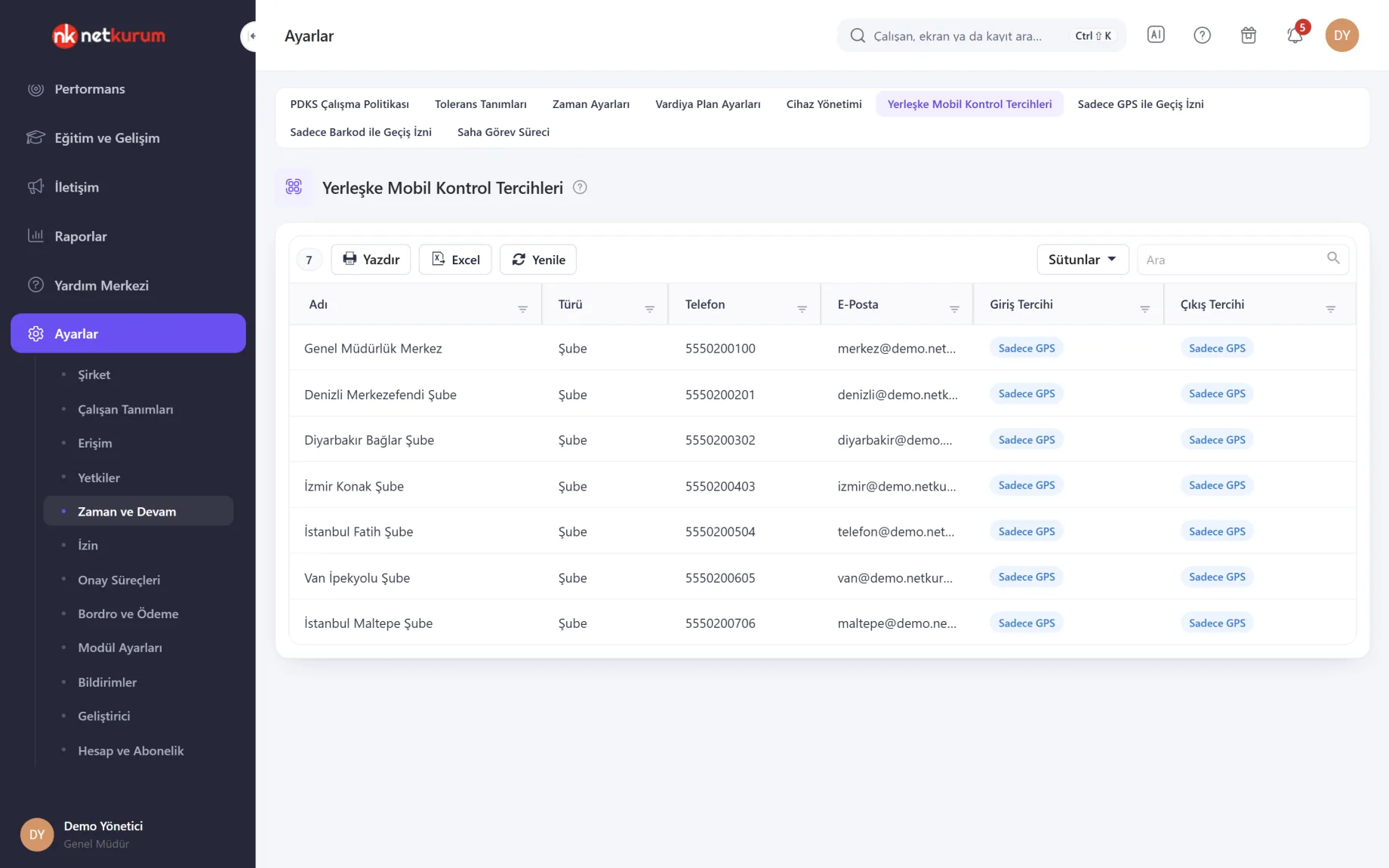
Wählen Sie für jeden Standort, welche Prüfung die Mobile App beim Kommen und beim Gehen verlangt. Die Vorgaben aller Filialen stehen in einer Liste.
Details anzeigen
Für Teams in einem einzigen Büro genügt meist die Standortvorgabe; brauchen Türen unterschiedliche Regeln, nutzen Sie Zugangspunkte.
Kommen und Gehen werden getrennt eingestellt: nur GPS, nur Barcode (QR) oder beides. So kann das Kommen QR und Standort zusammen verlangen, während beim Gehen der Standort allein genügt.
Änderungen verlangen eine Bestätigung, und die Liste lässt sich drucken oder nach Excel exportieren.
- Vorgabe Kommen: nur GPS, nur QR oder beides
- Vorgabe Gehen: unabhängig vom Kommen eingestellt
- Export: Drucken und Excel
Eigene Filiale oder jede Filiale
Anwesenheitsrichtlinie
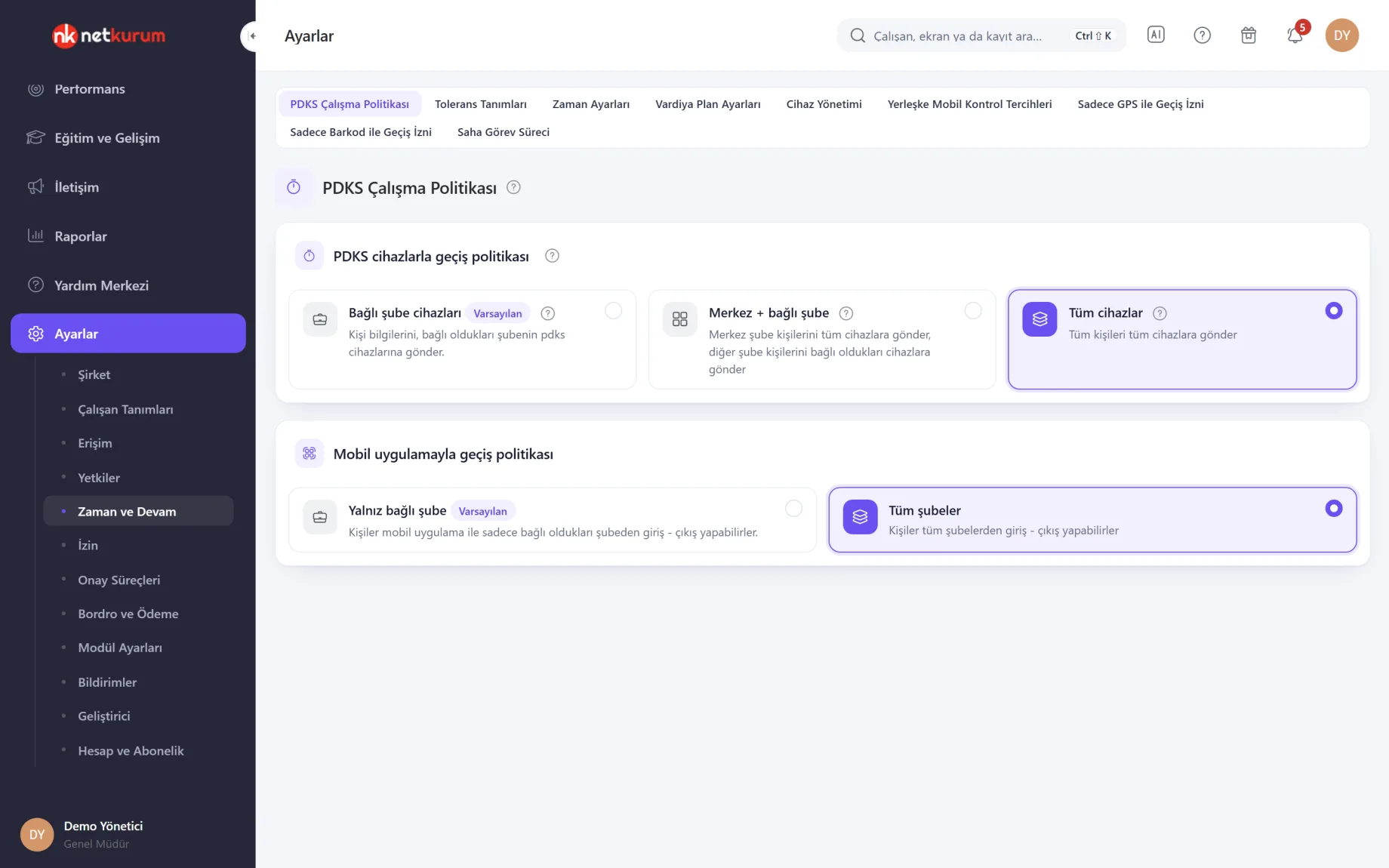
Eine Auswahl legt fest, ob Mitarbeiter mit der Mobile App nur in ihrer eigenen Filiale oder in jeder Filiale buchen dürfen. Im selben Bildschirm legen Sie fest, welche Filialgeräte Kartendaten erhalten.
Details anzeigen
Für Organisationen mit mehreren Filialen entscheiden Sie hier, ob eine Buchung in einer anderen Filiale zählt.
Die mobile Richtlinie hat zwei Optionen: „Nur eigene Filiale“ (Standard) und „Alle Filialen“. Für Außendienstteams und Personen, die in mehreren Filialen arbeiten, passt die Option Alle Filialen.
Die Geräterichtlinie gilt für Organisationen mit Kartenzutritt: Personendaten gehen nur an die Geräte der Filiale des Mitarbeiters, Mitarbeiter der Zentrale an alle Geräte, oder alle an alle Geräte.
- Mobil: nur eigene Filiale oder alle Filialen
- Geräte: eigene Filiale, Zentrale plus eigene Filiale oder alle Geräte
Ausnahmen pro Person
Berechtigungen nur GPS und nur Barcode
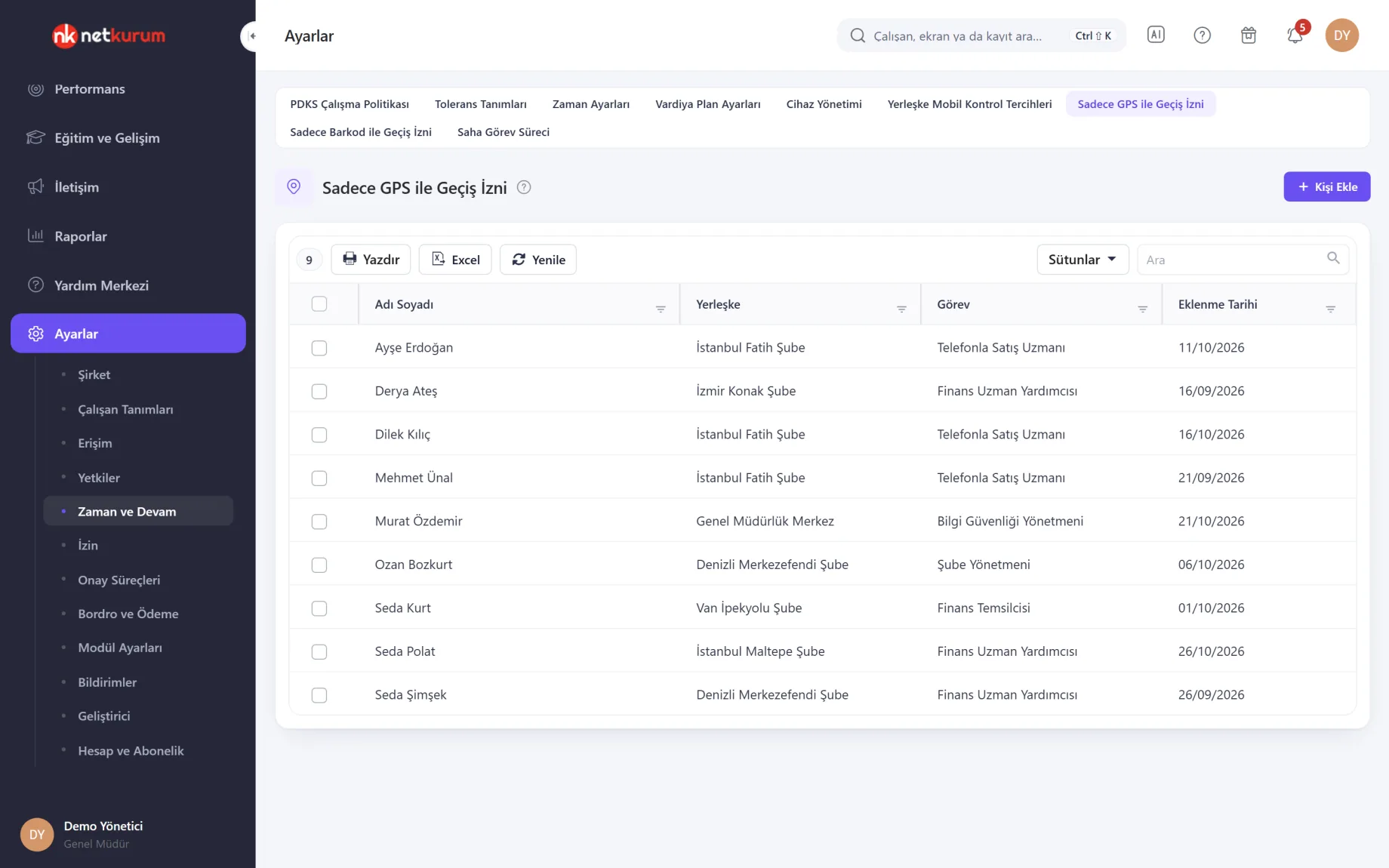
Für Mitarbeiter, die von der Standortregel abweichen müssen, legen Sie eine persönliche Ausnahme an: Buchung per Standort ohne QR-Scan oder per Barcode ohne Standortprüfung.
Details anzeigen
Sie geben einzelnen Personen Spielraum, ohne die Regel für den ganzen Standort zu lockern.
Die Liste Nur GPS zeigt, wer ohne Barcode per Standort buchen darf, mit Standort, Position und Aufnahmedatum; „Person hinzufügen“ setzt einen weiteren Mitarbeiter auf die Liste.
Die Liste Nur Barcode funktioniert genauso für Personen, die mit QR-Code ohne Standortprüfung buchen. Für einen Mitarbeiter mit defektem Ortungsdienst am Telefon hilft auch die mobile Prüfvorgabe in seiner Mitarbeiterakte.
- Listen: nur GPS, nur Barcode
- Umfang: nur ausgewählte Personen
Für Mitarbeiter ohne Smartphone
Buchung im Browser
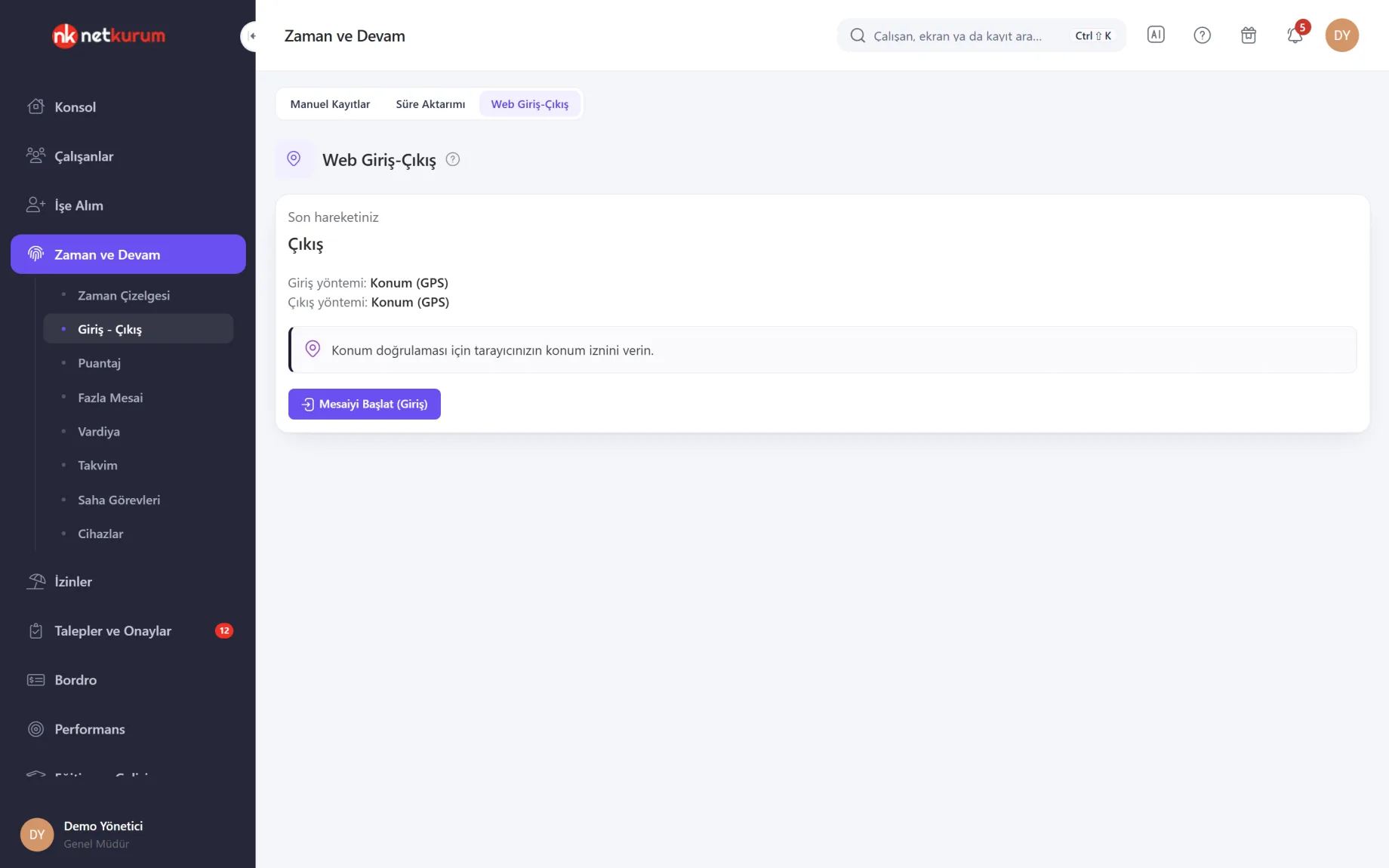
Mitarbeiter ohne Mobile App oder Gerät buchen Kommen und Gehen im Browser. Es gelten dieselben Regeln wie in der App: Nutzt der Standort die Ortung, wird der Standort geprüft; nutzt er QR, der Code.
Details anzeigen
Teams, die an einem Bürorechner arbeiten, müssen nichts zusätzlich installieren.
Für die Standortprüfung fragt der Browser nach der Freigabe des Standorts; ist ein QR-Code nötig, wird der Codetext eingegeben. Mitarbeiter können nur für sich selbst Einträge anlegen.
Buchungen im Browser gelten als reguläre Einträge und fließen in Anwesenheitsbogen und Zeitnachweis.
- Prüfung: die Standort- und QR-Regeln des Standorts
- Umfang: Mitarbeiter öffnen nur ihren eigenen Datensatz
Bewegungen, wer ist da, wer nicht
Tagesübersicht
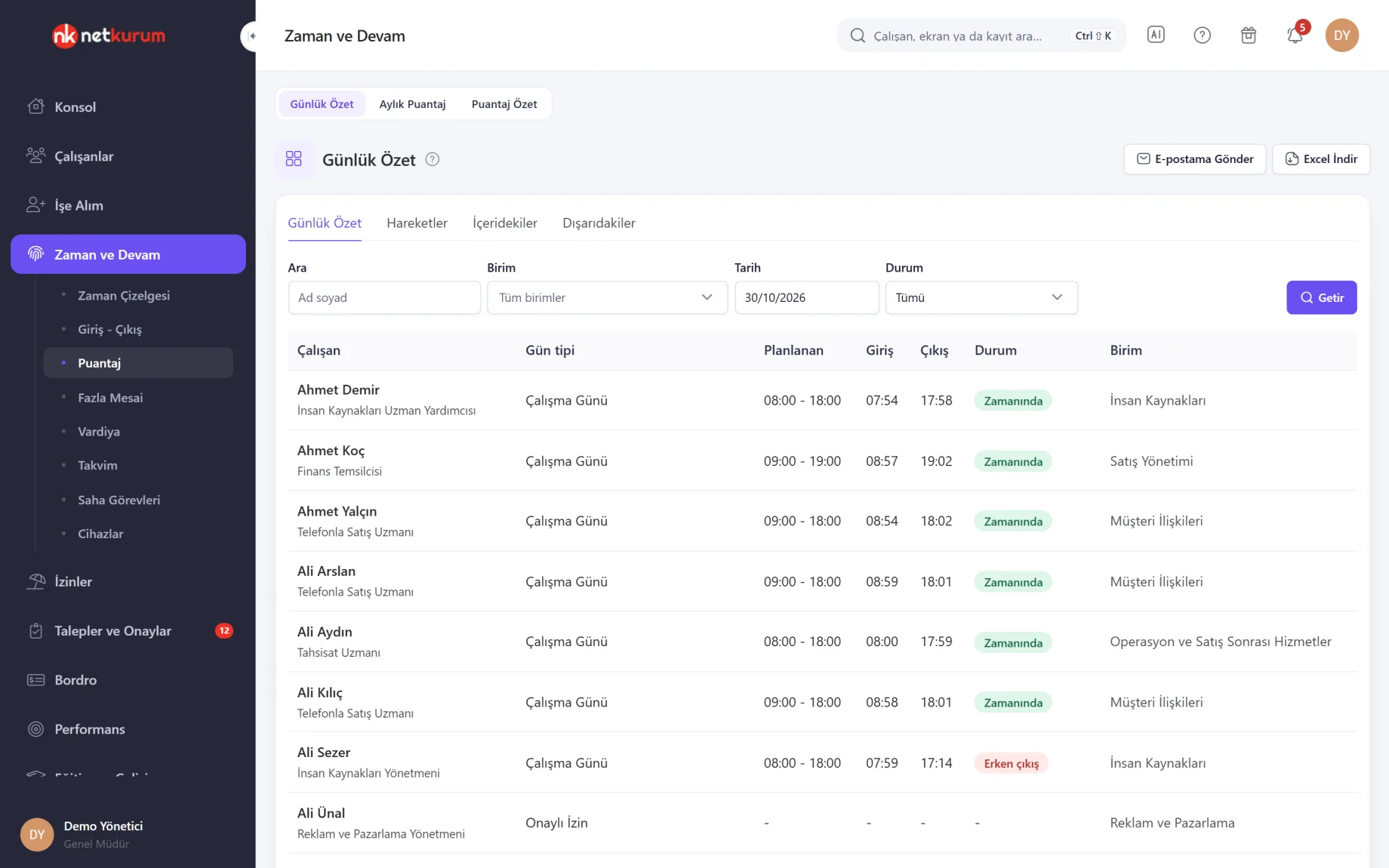
Für den gewählten Tag zeigt jede Zeile Tagesart, Sollzeit, Kommen, Gehen und Status eines Mitarbeiters. Eigene Reiter listen, wer gerade im Haus ist und wer nicht.
Details anzeigen
Der erste Bildschirm am Morgen: wer gekommen ist, wer nicht, wer im Urlaub ist.
Filtern Sie die Liste nach Einheit, Datum und Status. Der Reiter Bewegungen zeigt jedes Kommen und Gehen des Tages chronologisch.
Laden Sie die Liste als Excel herunter oder senden Sie sie per E-Mail; nehmen Sie denselben Bericht in die Liste automatischer E-Mails auf, und Führungskräfte erhalten ihn täglich zu einer festen Uhrzeit.
- Reiter: Tagesübersicht, Bewegungen, im Haus, nicht im Haus
- Teilen: Excel-Download und E-Mail
Massenimport aus Excel
Arbeitszeiten importieren
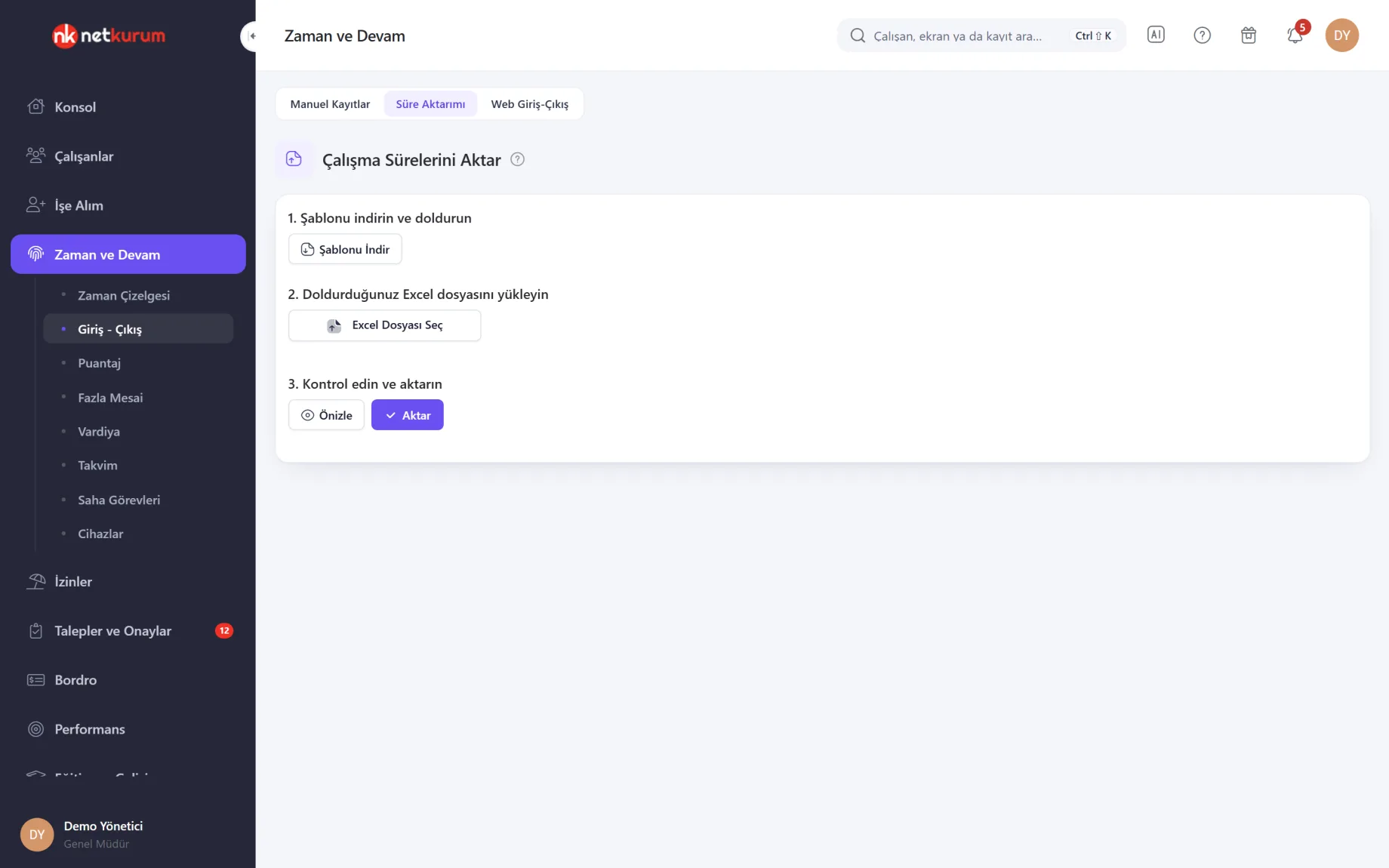
Buchungszeiten aus einem anderen System oder von Papier kommen über eine Excel-Vorlage: Vorlage herunterladen, ausfüllen, Vorschau, importieren.
Details anzeigen
Zeiten aus Vormonaten gehen beim Wechsel nicht verloren.
Die Vorlage enthält Name, Identitätsnummer, Datum, Kommen- und Gehen-Zeit. Die Vorschau hebt ungültige Zeilen hervor; überschneidende oder falsch geordnete Zeiten werden nicht geschrieben.
Ungültige Zeilen kommen als Excel-Datei zum Korrigieren und erneuten Hochladen zurück. Gültige Zeilen durchlaufen dieselbe Prüfung wie „Arbeit hinzufügen“ im Anwesenheitsbogen.
- Schritte: Vorlage, Upload, Vorschau, Import
- Fehler: als eigene Excel-Datei zurück
Was umfasst Kommen und Gehen?
- Arbeitstag in der Mobile App per QR-Scan und Standortprüfung beginnen und beenden
- Methode für Kommen und Gehen je Standort: nur GPS, nur QR oder beides
- Eigene Regeln für Zugangspunkte und Einheiten an Türen, Parkplätzen oder Lagern
- Statische QR-Codes oder wechselnde Codes auf einem Bildschirm
- Richtlinie für Buchung in der eigenen oder in jeder Filiale
- Berechtigung nur GPS oder nur Barcode pro Person
- Buchung im Browser für Mitarbeiter ohne Smartphone
- Buchungen von Drehkreuzen und Kartenlesern im selben Datensatz
- Manuell ergänzte Einträge in einer eigenen Liste mit Notiz und erfassendem Nutzer
- Tagesübersicht, wer im Haus ist und wer nicht
- Excel-Import für vergangene Arbeitszeiten
Wie fangen Sie an?
- Standort festlegen Wählen Sie den Ort der Filiale auf der Karte, erzeugen Sie dann den QR-Code und hängen Sie ihn am Eingang aus oder zeigen Sie ihn auf einem Bildschirm.
- Methode wählen Legen Sie für jeden Standort fest, ob Kommen und Gehen GPS, QR oder beides verlangen.
- Mitarbeiter einladen Mitarbeiter melden sich mit ihrem eigenen Konto in der Mobile App an und tippen auf Schicht beginnen.
- Tagesübersicht verfolgen Sehen Sie, wer gekommen ist, wer im Haus ist und wer im Urlaub ist; am Monatsende stehen die Zeiten im Anwesenheitsbogen bereit.
Häufige Fragen
Müssen wir Geräte für die Zeiterfassung kaufen?
Nein. Mitarbeiter buchen mit der NetKurum Mobile App per QR-Code und Standortprüfung, und wer kein Smartphone hat, nutzt dieselben Regeln im Browser. Organisationen, die Drehkreuze oder Kartenleser wünschen, können auch Kartenzutritt anbinden.
Werden biometrische Daten (Fingerabdruck, Gesicht) verwendet?
Nein. Mobile Buchungen und Buchungen im Browser verarbeiten keine biometrischen Daten; Einträge entstehen per QR-Code, Standort oder Karte.
Wozu dient ein wechselnder QR-Code?
Ein wechselnder Code erneuert sich in kurzen Abständen und wird auf einem Bildschirm an der Tür gezeigt. Da ein Foto des Codes anderswo nicht scannbar ist, wissen Sie, dass die Buchung wirklich an der Tür stattfand.
Was, wenn ein Mitarbeiter das Buchen vergisst?
Ein berechtigter Nutzer ergänzt den Eintrag über das Tagesdetail im Anwesenheitsbogen oder im Bildschirm Manuelle Einträge. Der Eintrag wird mit Notiz und erfassendem Nutzer in einer eigenen Liste gespeichert.
Kann ein Mitarbeiter in einer anderen Filiale buchen?
Das hängt von der Anwesenheitsrichtlinie ab: Sie wählen zwischen nur eigener Filiale und allen Filialen.
Verwandte Funktionen
-
 Mobile App
Buchungen, Anträge, Urlaubssaldo, Lohnzettel, Mitteilungen und Genehmigungen in der Hosentasche. Jetzt ansehen
-
 Zeitnachweis, Monatsabrechnung und Überstunden
Geplante und tatsächliche Zeiten nebeneinander, Monatsabrechnung, Toleranzregeln und Überstundenfreigabe. Jetzt ansehen
-
 Kartenzutritt und Drehkreuze
Drehkreuze und Kartenleser ohne Portfreigabe mit der Cloud verbinden; Karten-, App- und Web-Buchungen in einem Datensatz. Jetzt ansehen
Testen Sie NetKurum in Ihrem Unternehmen
Erstellen Sie in wenigen Minuten Ihre eigene Demo und erkunden Sie 14 Tage lang eine Organisation voller Beispieldaten.