

Lohnabrechnung
Lohnabrechnung und Vergütung
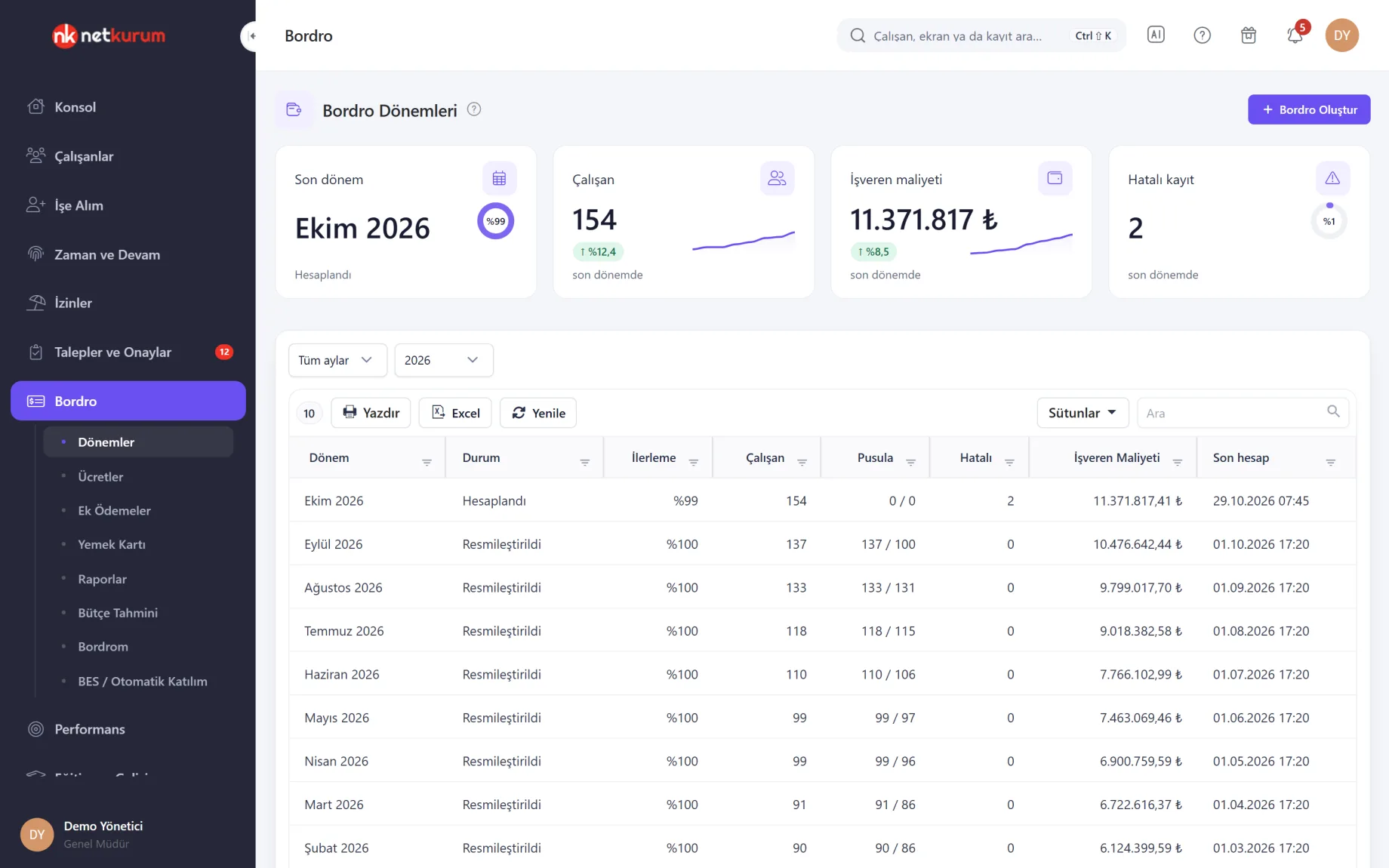
Monat öffnen, Zeitnachweis freigeben, Abrechnung starten: Sozialversicherung, Einkommensteuer, Stempelsteuer, Abzüge und Arbeitgeberkosten stehen für jeden Mitarbeiter Zeile für Zeile da, und der Lohnzettel ist mit einem Klick beim Mitarbeiter.
Was wird damit gelöst?
Liegen Lohnabrechnung, Zeitnachweise und Zusatzzahlungen an verschiedenen Orten, werden dieselben Daten jeden Monat neu erfasst, und Fehler zeigen sich erst am Monatsende. In NetKurum fließen Zeitnachweis, Gehälter und Zahlungsposten aus einer Datenbank in die Abrechnung.
- Zeitnachweis von Hand übertragen „Alle Daten aktualisieren“ auf dem Periodenbildschirm füllt den Zeitnachweis aus Urlaubsdaten, Feiertagen sowie Ein- und Austrittsdaten; von Hand korrigierte Zeilen bleiben unangetastet.
- Sätze und Grenzen, die sich im Jahr ändern Mindestlohn, SGK-Beitragsbemessungsgrenze (SGK = türkische Sozialversicherung), Steuerstufen, Freibeträge und Abfindungsobergrenze stehen in einer jährlichen Parametertabelle; die Berechnung kennt keine fest eingebauten Sätze.
- Perioden ohne Prüfung abgeschlossen Solange eine Abrechnung fehlerhaft oder nicht berechnet ist, lässt sich die Periode nicht abschließen. Eine abgeschlossene Periode ist gesperrt, und der Folgemonat übernimmt ihre kumulierte Steuerbemessungsgrundlage.
- Lohnzettel per E-Mail verschickt Lohnzettel werden als unveränderliche Datensätze geteilt. Mitarbeiter öffnen und bestätigen sie im Web oder in der mobilen App, und Sie sehen, wann jeder Lohnzettel angesehen und bestätigt wurde.
- Getrennte Vorbereitung der Steuererklärung Aus einer abgeschlossenen Periode erhalten Sie die MUHSGK-Vorbereitungsdatei (monatliche Lohnsteuer- und Beitragsmeldung), eine schemageprüfte e-Beyanname-XML, die Bankzahlungsliste und den Buchungsbeleg.
Lohnabrechnung und Vergütung im Überblick
Die Abbildungen sind echte Bildschirme der NetKurum-Demo-Organisation; Namen von Personen und Firmen sind fiktiv.
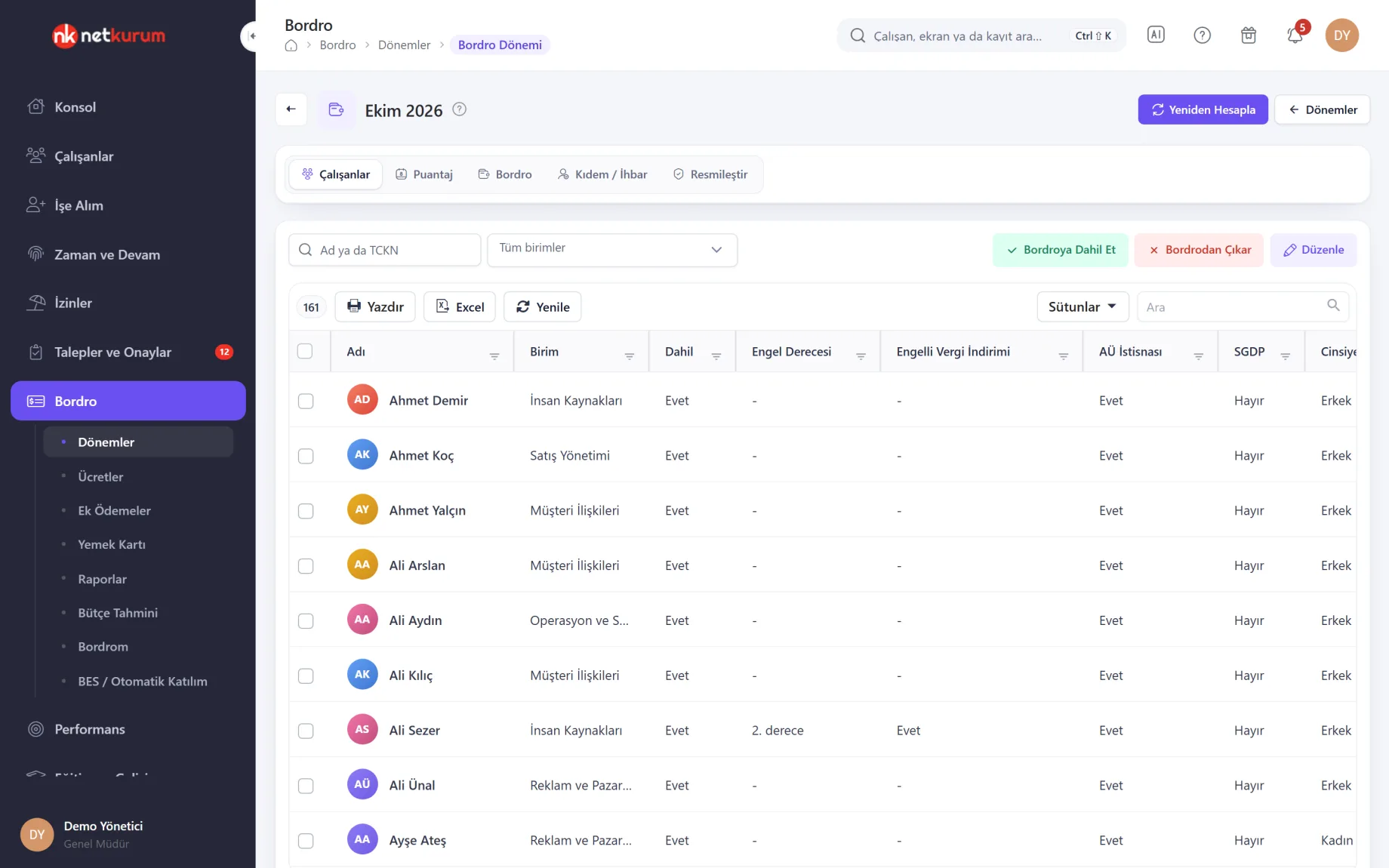
Eine Periode in fünf Reitern
Abrechnungsperiode
Jeder Monat durchläuft fünf Reiter: Mitarbeiter auswählen, Zeitnachweis aktualisieren und freigeben, berechnen, prüfen, abschließen. Der Reiter Abrechnung zeigt Bezüge, Sozialversicherung, Einkommensteuer, Stempelsteuer, Abzüge und Arbeitgeberkosten als Spaltengruppen einer einzigen Tabelle.
Details anzeigen
Ohne freigegebenen Zeitnachweis keine Abrechnung; ändern sich die Daten einer Zeile nach der Berechnung, wird sie zur Neuberechnung markiert.
Im Reiter Mitarbeiter werden Förderungsgesetz, SGK-Betriebsstätte, Mindestlohnfreibetrag, SGDP (Beitrag für Rentner) und Überstundenregel pro Zeile oder gesammelt bearbeitet. Der Zeitnachweis enthält Arbeitstage, wöchentliche Ruhetage, bezahlten und unbezahlten Urlaub, Krankheitstage, Gründe für Fehltage und drei Arten von Überstunden.
Ein Doppelklick auf eine Zeile öffnet die Berechnungsaufschlüsselung und das Lohnzettel-PDF. Die vollständige Abrechnungsliste lädt als Excel herunter, der Summenbericht liefert die Periodensummen. Der Reiter Abfindung / Kündigungsfrist berechnet für Austritte nach SGK-Austrittscode Abfindung, Ersatzleistung für die Kündigungsfrist und Resturlaub, brutto und ungefähr netto.
„Lohnzettel erstellen“ speichert die gewählten Ergebnisse als unveränderliche Lohnzettel; ist „Für Mitarbeiter sichtbar“ eingeschaltet, erscheint der Lohnzettel auf dem Bildschirm Meine Lohnzettel des Mitarbeiters.
- Status: berechnet, Warnung, Fehler (mit Grund) oder nicht berechnet
- Sperre: Abschließen sperrt die Periode; Wieder öffnen, wenn eine Korrektur nötig ist
- Ausgabe: vollständige Abrechnungsliste, Summenbericht und Lohnzettel-PDF
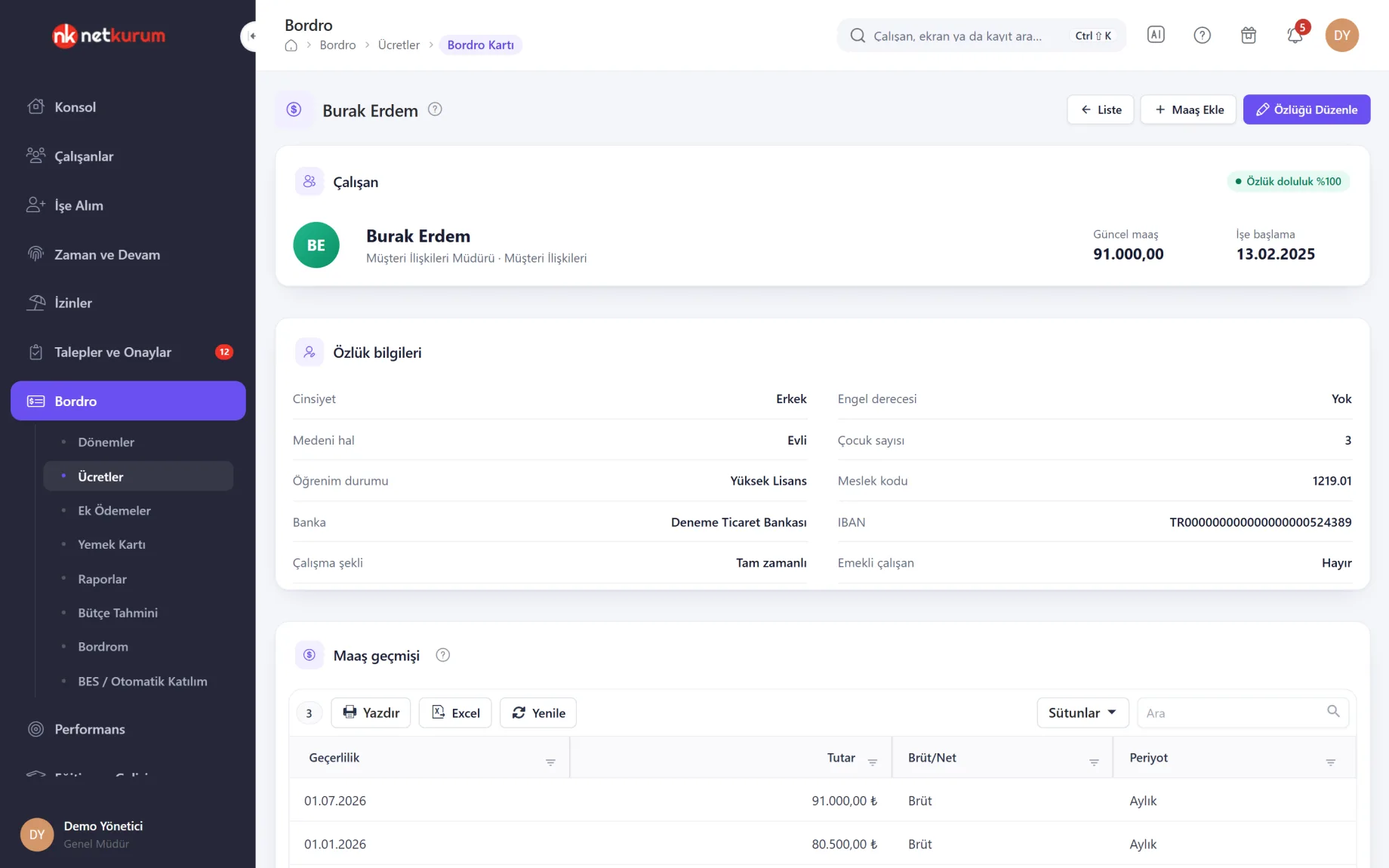
Personaldaten und Gehaltsverlauf
Gehälter und Abrechnungskarte
Die Abrechnungskarte jedes Mitarbeiters bündelt Personalfelder, Gehaltsverlauf, Zusatzzahlungen und besondere Abzüge. Gehälter werden mit Gültigkeitsdatum erfasst, brutto oder netto, jährlich, monatlich, wöchentlich, täglich oder stündlich.
Details anzeigen
Bei einem Nettogehalt wird der Bruttobetrag mit der echten Berechnung ermittelt, inklusive kumulierter Steuerbemessungsgrundlage, Freibeträgen und Beitragsbemessungsgrenze.
Die Vollständigkeitsquote im Kartenkopf zeigt fehlende Felder; die Abrechnung erwartet mindestens 80 Prozent. Ein als „Mindestlohn“ markiertes Gehalt passt sich selbst an, wenn sich der Mindestlohn in der Parametertabelle ändert.
Gehälter lassen sich über eine Excel-Vorlage importieren: Die Datei wird zuerst geprüft, ungültige Zeilen werden aufgelistet, und nur gültige Zeilen werden gespeichert. Bestehende Gehälter bleiben; die neue Zeile gilt ab ihrem Gültigkeitsdatum.
- Gehalt: brutto oder netto, fünf Abrechnungszeiträume
- Massenerfassung: Excel-Vorlage, vor dem Import geprüft
- Praktikanten: kein Sozialversicherungsabzug, wenn die Schule sie anmeldet
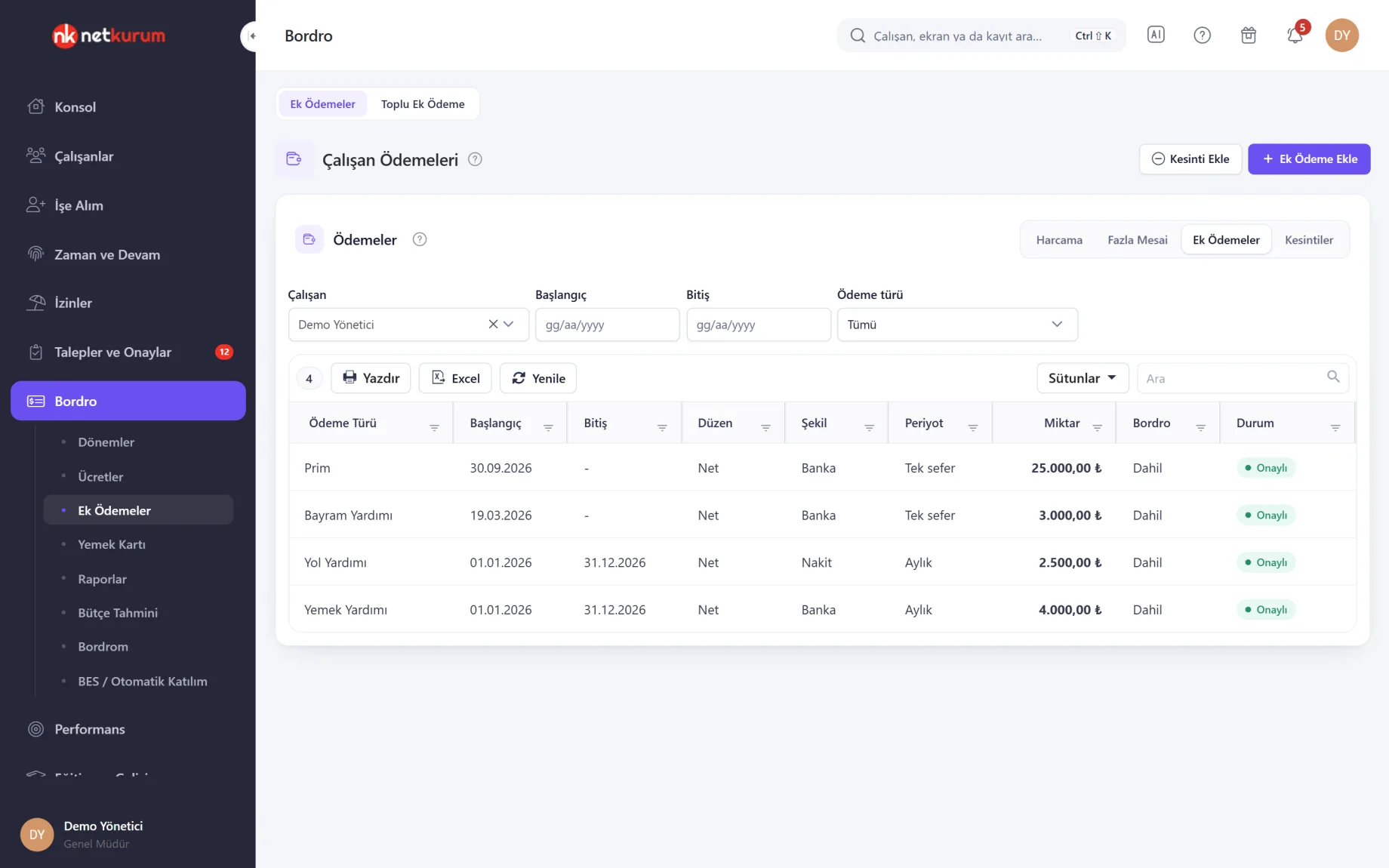
Zahlungs- und Abzugsposten
Zusatzzahlungen und Abzüge
Prämien, Essens- und Fahrtgeld, Kinderbetreuungszuschuss und weitere Zusatzzahlungen sowie Abzüge wie Vorschüsse, Lohnpfändungen, Unterhalt und Altersvorsorgebeiträge werden auf einem Bildschirm erfasst. Die Abrechnung liest jeden Posten mit „In Abrechnung übernehmen“ für den Teil, der in die Periode fällt.
Details anzeigen
Das ist die einzige Quelle für Zahlungsposten; auf dem Abrechnungsbildschirm wird nichts erneut erfasst.
Posten sind einmalig, monatlich oder täglich, netto oder brutto; Nettozusatzzahlungen werden auf brutto hochgerechnet. Derselbe Posten kann nicht zweimal für eine Periode oder mit Datum vor dem Eintritt angelegt werden.
Die Sammel-Zusatzzahlung fügt bis zu 500 ausgewählten Mitarbeitern auf einmal eine Prämie oder Zulage hinzu. Die Regeln laufen pro Mitarbeiter, und das Ergebnis erklärt jeden Posten, der nicht angelegt werden konnte. Ein Abzug, der das Nettoentgelt übersteigt, wird mit Warnung begrenzt.
- Arten von Zusatzzahlungen: 25 Arten plus Sonstiges
- Arten von Abzügen: Vorschuss, Altersvorsorge, Pfändung, Arbeitsvorschuss, Unterhalt, Gewerkschaftsbeitrag, private Versicherung, Sonstiges
- Sichtbarkeit: Mitarbeiter sehen ihre eigenen Posten unter Meine Zahlungen (je nach Einstellung)
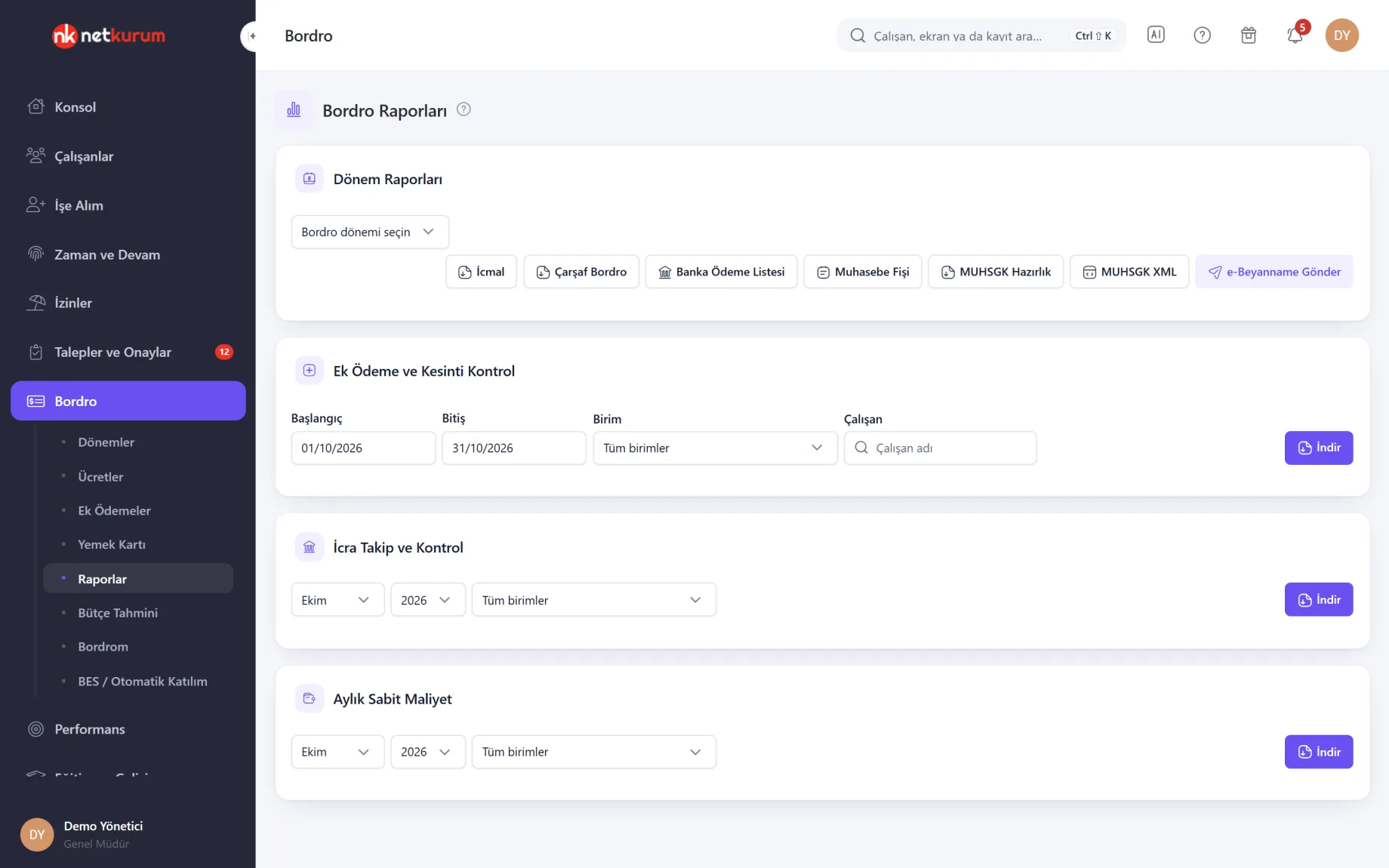
Periodenberichte in einer Zeile
Abrechnungsberichte
Periode wählen und Summenbericht, vollständige Abrechnungsliste, Bankzahlungsliste, Buchungsbeleg und MUHSGK-Vorbereitungsdatei herunterladen. Auf demselben Bildschirm liegen die Prüfung von Zusatzzahlungen und Abzügen, die Pfändungsübersicht und die monatlichen Fixkosten.
Details anzeigen
Die Bankliste warnt bei fehlender IBAN; der Buchungsbeleg ist nach Kostenstelle gruppiert.
Die Prüfung von Zusatzzahlungen und Abzügen stellt den erfassten Betrag dem Betrag gegenüber, der in der Abrechnung angekommen ist; das zweite Blatt markiert Mitarbeiter, die 12 Monate lang jeden Monat genau dieselben Überstunden hatten. Der Pfändungsbericht zeigt gezahlte, offene und periodenbezogene Beträge.
Die e-Beyanname-MUHSGK-XML wird aus der abgeschlossenen Periode erzeugt und gegen das Schema der GİB (türkische Steuerverwaltung) geprüft; schlägt die Prüfung fehl, entsteht keine Datei, und die Fehler werden zeilenweise aufgelistet. NetKurum reicht die Erklärung nicht selbst ein: Sie oder Ihr Steuerberater laden die Datei hoch.
- Periode: Summenbericht, vollständige Liste, Bankliste, Buchungsbeleg
- Meldung: MUHSGK-Vorbereitungsdatei und e-Beyanname-XML
- Prüfungen: Zusatzzahlungen gegen Abrechnung, Pfändungen, Fixkosten
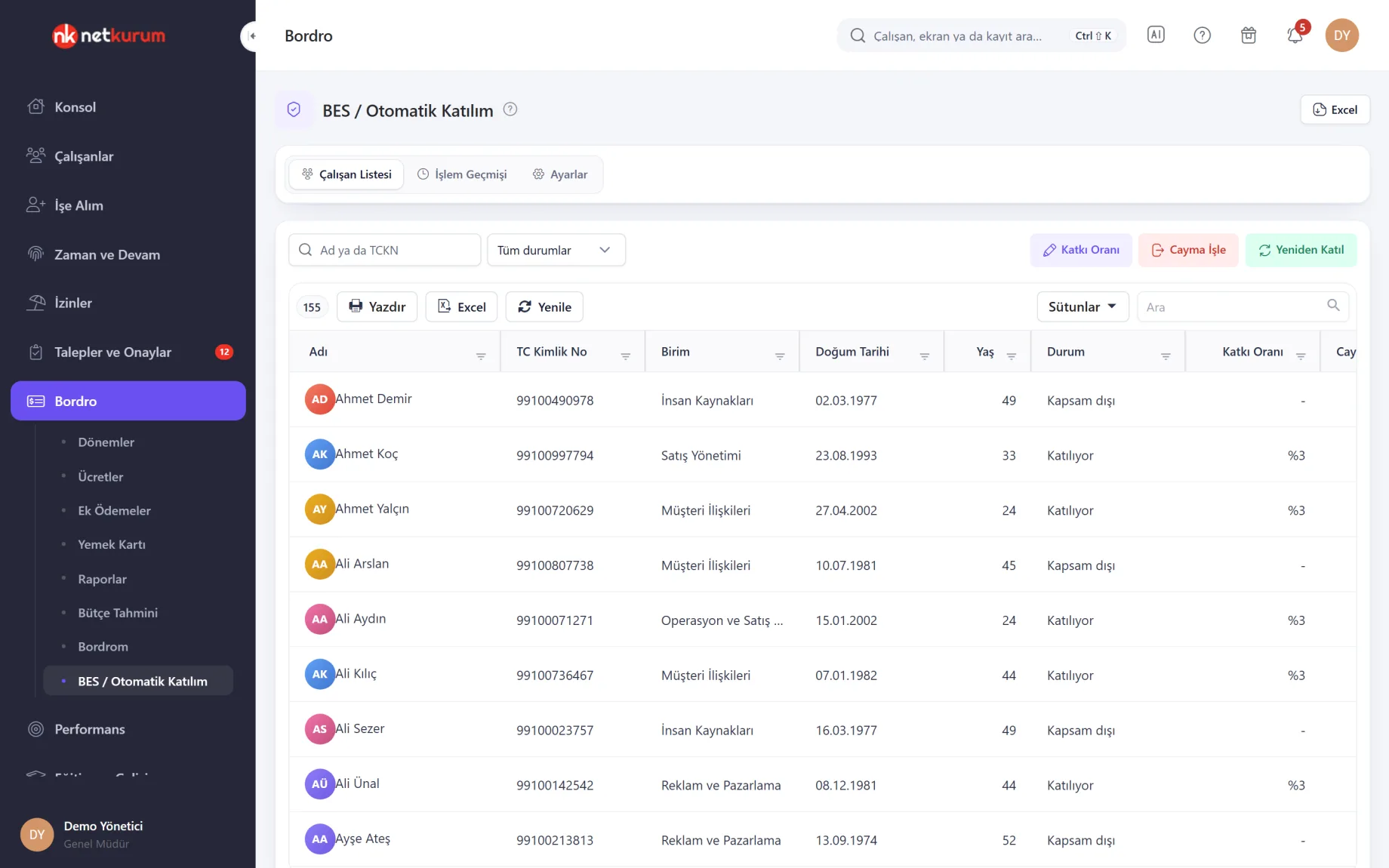
Erfassung und Beitragssatz
Automatische Altersvorsorge (BES)
Mitarbeiter innerhalb der Altersgrenze der automatischen Teilnahme an der BES (türkische private Altersvorsorge) werden mit dem Standardbeitragssatz aufgelistet, alle anderen erscheinen separat. Satzänderungen, Austritte und Wiedereintritte werden im Änderungsverlauf festgehalten.
Details anzeigen
Altersgrenze und Standardsatz kommen aus der Parametertabelle in den Abrechnungseinstellungen.
Für Personen außerhalb des Geltungsbereichs können Sie einen Satz eintragen und eine freiwillige Teilnahme anlegen. Der Reiter Einstellungen enthält den Zahltag, die Vorsorgegesellschaft und die Kontaktdaten von Steuerberater und Versicherungsberater.
Dieser Bildschirm verwaltet Sätze und Anträge; der eigentliche Abzug in der Abrechnung ist der Altersvorsorgeabzug unter Mitarbeiterzahlungen. Meldungen an die Vorsorgegesellschaft werden von hier aus nicht verschickt.
- Status: teilnehmend, ausgetreten, außerhalb des Geltungsbereichs
- Aktionen: Beitragssatz, Austritt, Wiedereintritt
- Export: Excel
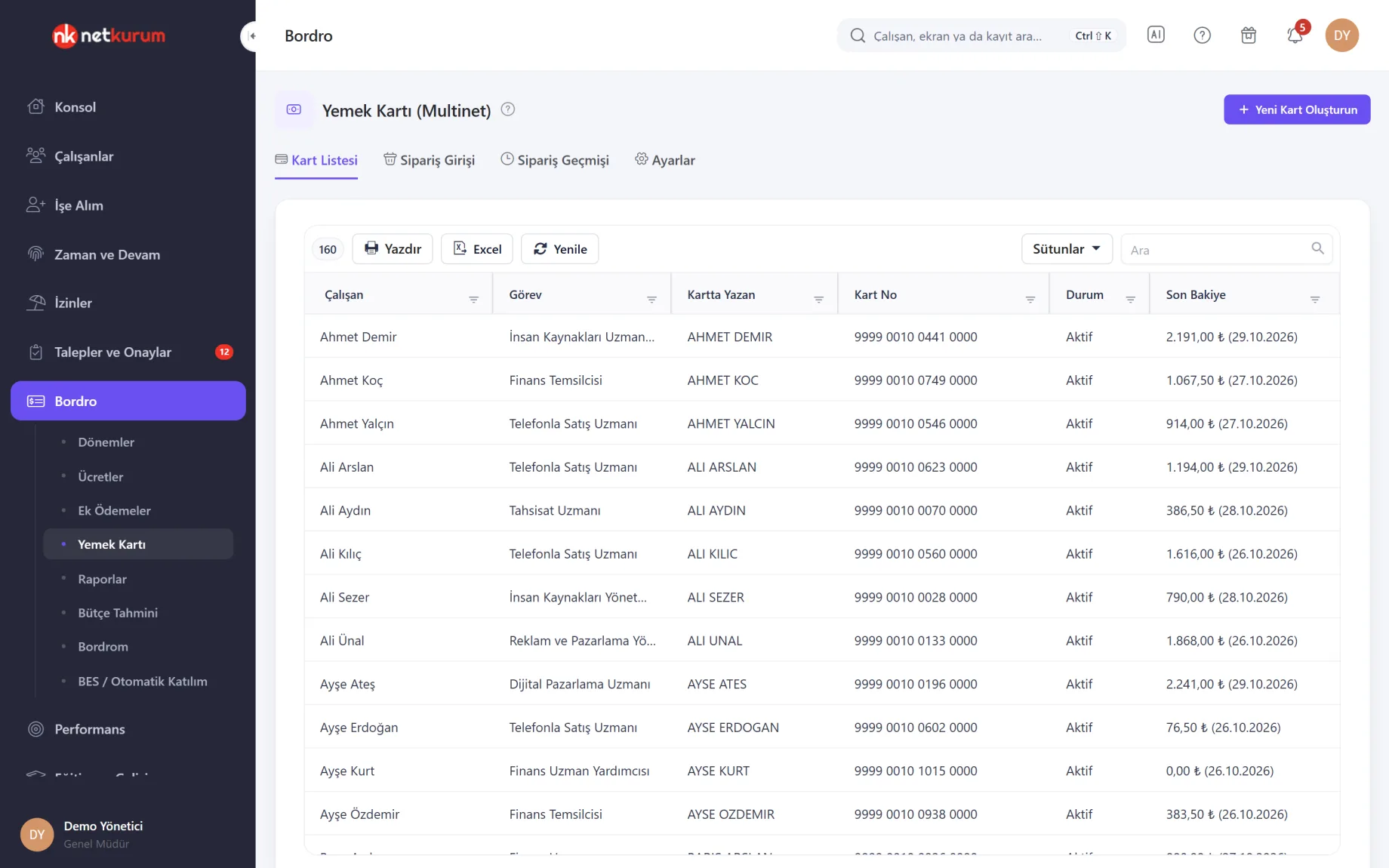
Karten und Guthaben
Essenskarte (Multinet)
Die Essenskarten der Mitarbeiter stehen mit Kartennummer, Status und letztem Guthaben in einer Liste. Unter Bestellung erfassen wählen Sie Monat und Betragsart (Arbeitstage × Tagesbetrag oder Festbetrag) und erstellen die Monatsbestellung für alle Karteninhaber.
Details anzeigen
Arbeitstage und Essensbeträge können je Mitarbeiter unterschiedlich sein.
Gespeicherte Bestellungen landen im Verlauf. Aus einer Zeile laden Sie die Upload-Datei (Excel) mit Kartennummer, Name, Ausweisnummer, Arbeitstagen und Betrag herunter und laden sie im Multinet-Portal hoch. Anträge für neue Karten, Sperren und Kündigungen werden in einer Warteschlange verfolgt.
Eine direkte Dienstverbindung zu Multinet ist vorbereitet und wird freigeschaltet, sobald die Vereinbarung über die Arbeitgeber-API von Multinet steht; heute erfolgt der Upload per Excel-Datei.
- Reiter: Kartenliste, Bestellung erfassen, Bestellverlauf, Einstellungen
- Betrag: Tagesbetrag oder Festbetrag
- Upload: Excel-Datei ins Multinet-Portal
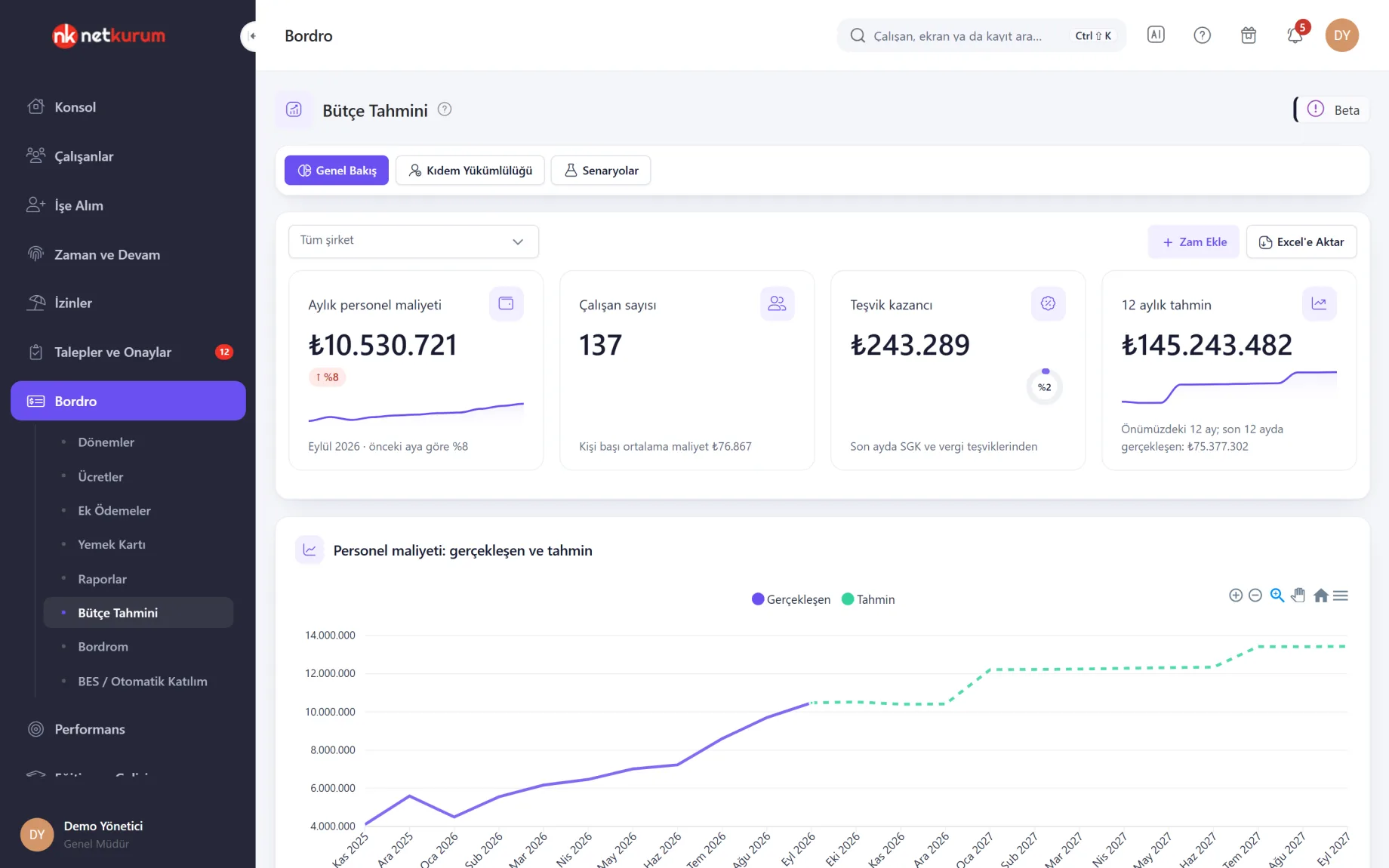
Kostenprognose für 12 Monate
Budgetprognose (Beta)
Ausgehend von der letzten abgeschlossenen Abrechnungsperiode prognostiziert sie die Personalkosten der nächsten 12 Monate, mit Annahmen zu Gehaltserhöhungen, Abfindungsverpflichtungen und „Was wäre, wenn?“-Szenarien auf demselben Bildschirm. Der Bildschirm ist als Beta gekennzeichnet und nur für den Kontoinhaber sichtbar.
Details anzeigen
Erhöhungen und Szenarien werden nur auf diesem Bildschirm berechnet; in Abrechnung oder Gehaltsdaten wird nichts geschrieben.
Die Prognose berücksichtigt Schritt für Schritt erfasste Austritte, den Effekt der kumulierten Steuerbemessungsgrundlage, in der Parametertabelle hinterlegte Änderungen von Mindestlohn und SGK-Beitragsbemessungsgrenze sowie bis zu drei von Ihnen eingetragene Erhöhungen. Nicht angekündigte Mindestlohnerhöhungen sind nicht enthalten.
Szenarien kombinieren Austritte, Neueinstellungen, gezielte Erhöhungen, einen neuen Mindestlohn und Änderungen bei Förderungen; bis zu drei Szenarien lassen sich nebeneinander vergleichen. Die Werte werden als berechnete Zahlen nach Excel exportiert.
- Reiter: Überblick, Abfindungsverpflichtung, Szenarien
- Nettokosten: Arbeitgeberkosten nach Förderungen
Was gehört zu Lohnabrechnung und Vergütung?
- Monatliche Abrechnungsperiode: Mitarbeitereinstellungen, Zeitnachweis, Berechnung, Abfindung / Kündigungsfrist und Abschluss
- Brutto- oder Nettogehälter, fünf Abrechnungszeiträume und Sammelimport von Gehältern aus Excel
- Förderungsgesetz je Mitarbeiter (5510, 6111, 4691, 5746, 14857 oder keines), SGDP und Mindestlohnfreibetrag
- Überstundenfaktoren und mitarbeiterbezogene Überstundenregeln
- Jährliche gesetzliche Parameter; „Aus Jahr kopieren“ für ein neues Jahr, ungeprüfte Werte markiert
- Zusatzzahlungen und Abzüge, Sammel-Zusatzzahlungen, Ratenschulden und Pfändungsverfolgung
- Unveränderliche Lohnzettel, im Web oder in der App angesehen und bestätigt
- Summenbericht, vollständige Abrechnungsliste, Bankliste, Buchungsbeleg und MUHSGK-Dateien
- Teilnehmerliste der automatischen BES-Altersvorsorge, Beitragssätze und Austritte
- Essenskartenbestellungen und die Multinet-Upload-Datei
- Budgetprognose und Szenarien für 12 Monate (Beta)
- SGK-Dienst für Ein- und Austrittsmeldungen (in den Abrechnungseinstellungen einschaltbar, standardmäßig aus)
Wie fangen Sie an?
- Offizielle Angaben eintragen In den Abrechnungseinstellungen Firmenname, SGK-Betriebsstätten, Steuerdaten und Überstundenfaktoren festlegen.
- Gehälter laden Gehälter einzeln erfassen oder mit der Excel-Vorlage importieren; Zusatzzahlungen unter Mitarbeiterzahlungen hinzufügen.
- Erste Periode öffnen Mit Abrechnung erstellen den Monat wählen, Zeitnachweis aktualisieren und freigeben, dann berechnen.
- Prüfen und teilen Fehler und Warnungen beheben, Lohnzettel mit den Mitarbeitern teilen, die Periode abschließen und die Berichte herunterladen.
Häufige Fragen
Reicht NetKurum die MUHSGK-Erklärung bei der Steuerverwaltung ein?
Nein. Aus einer abgeschlossenen Periode erhalten Sie eine gegen das GİB-Schema geprüfte e-Beyanname-MUHSGK-XML; Sie oder Ihr Steuerberater laden sie in das e-Beyanname-System hoch und bestätigen die Abgabe dort.
Was tun wir, wenn sich gesetzliche Sätze ändern?
Sätze und Grenzen stehen in der jährlichen Parametertabelle der Abrechnungseinstellungen, und jede Zeile hat einen Gültigkeitsmonat. Ein neues Jahr beginnt mit „Aus Jahr kopieren“; kopierte Zeilen sind als „zu prüfen“ markiert, bis Sie die aktuellen Werte bestätigen.
Was passiert mit der kumulierten Steuerbemessungsgrundlage bei einem Wechsel im laufenden Jahr?
Im Wechselmonat tragen Sie für jeden Mitarbeiter die kumulierte Einkommensteuer-Bemessungsgrundlage bis zum Vormonat ein; danach rechnet das System selbst, und jede Periode übernimmt sie von der vorherigen.
Wo sehen Mitarbeiter ihre Lohnzettel?
Ein geteilter Lohnzettel erscheint auf dem Bildschirm Meine Lohnzettel des Mitarbeiters. Er öffnet ihn im Web oder in der mobilen App, lädt das PDF herunter und bestätigt ihn; Führungskräfte sehen, wann er angesehen und bestätigt wurde.
Werden Abfindung und Ersatzleistung für die Kündigungsfrist berechnet?
Ja. Der Reiter Abfindung / Kündigungsfrist berechnet Abfindung, Ersatzleistung für die Kündigungsfrist und Resturlaub nach SGK-Austrittscode und Betriebszugehörigkeit, brutto und ungefähr netto. Der Nettowert ist ein Näherungswert; vor der Auszahlung empfiehlt sich eine Prüfung durch die Buchhaltung.
Verwandte Funktionen
-
 Zeitnachweis, Monatsabrechnung und Überstunden
Geplante und tatsächliche Zeiten nebeneinander, Monatsabrechnung, Toleranzregeln und Überstundenfreigabe. Jetzt ansehen
-
 Anträge und Genehmigungen
Spesen, Vorschüsse, Überstunden, Visadokumente und Außendienstaufträge in einem Genehmigungseingang mit festgelegter Freigabekette. Jetzt ansehen
-
 Berichte
Fertige Berichte, eigener Berichtsdesigner, geplante E-Mails und Änderungsprotokoll. Jetzt ansehen
Testen Sie NetKurum in Ihrem Unternehmen
Erstellen Sie in wenigen Minuten Ihre eigene Demo und erkunden Sie 14 Tage lang eine Organisation voller Beispieldaten.