

Funktionen
Organisationsstruktur und Subunternehmer
Definieren Sie Ihre Standorte, Abteilungen, Positionshierarchie und Subunternehmer; Genehmigungsabläufe, Rechte und Berichte bauen auf dieser Struktur auf.
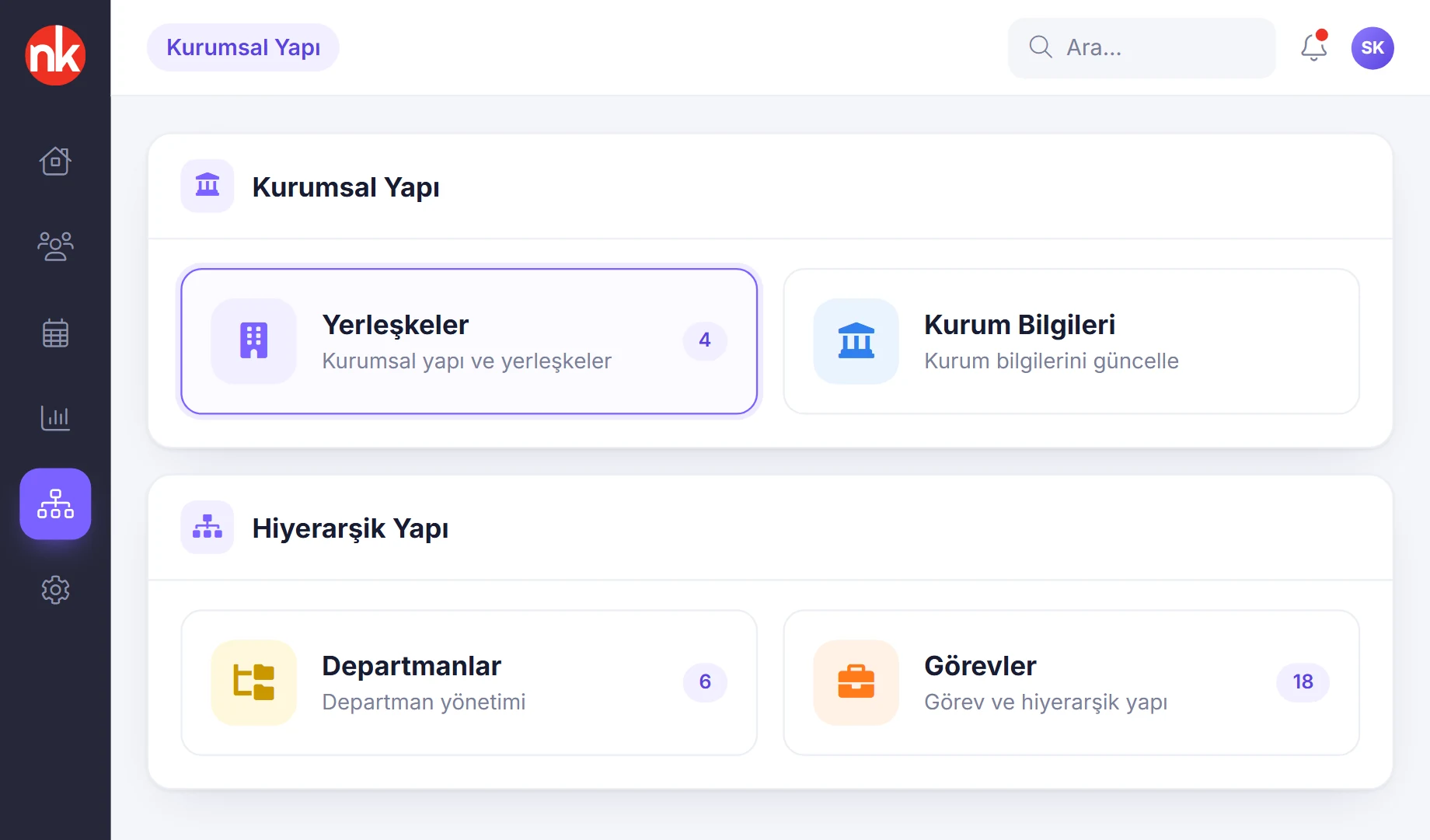
Was wird gelöst?
An wen geht eine Urlaubsgenehmigung, welche Führungskraft sieht welchen Bericht, zu welcher Firma gehört ein Mitarbeiter eines Subunternehmers? Die Antwort auf diese Fragen liegt in der Organisationsstruktur.
- Ein System, das nicht zur realen Organisation passt Standorte, Abteilungen und Positionen werden nach der eigenen Hierarchie des Unternehmens definiert; für jede Position werden die übergeordnete Position und die zugehörige Abteilung festgelegt.
- Langwieriges Anlegen von Filialen Ein neuer Standort wird mit Name, Typ, Kontaktdaten und Position auf der Karte angelegt; sobald der QR-Code der Filiale erzeugt ist, ist sie für mobiles Kommen/Gehen bereit.
- Festangestellte und Subunternehmer in einer Liste Subunternehmer werden getrennt definiert; in Berichten werden der Subunternehmerfilter und die Firmenangabe verwendet.
- Nicht nur Mitarbeiter Personentypen wie Schüler, Kunde, Mitglied, Spender, Lieferant und Gast werden aktiviert und in derselben Struktur verwaltet.
- Berichte voller unnötiger Filter Ob die Filter für Subunternehmer und Beschäftigtengruppe (Arbeiter/Angestellte) in Berichten erscheinen, wird über eine Unternehmenseinstellung festgelegt.
Organisationsstruktur Bildschirm für Bildschirm
Die Abbildungen sind Illustrationen auf Grundlage der NetKurum-Bildschirme; Personen- und Firmennamen sind Beispiele.
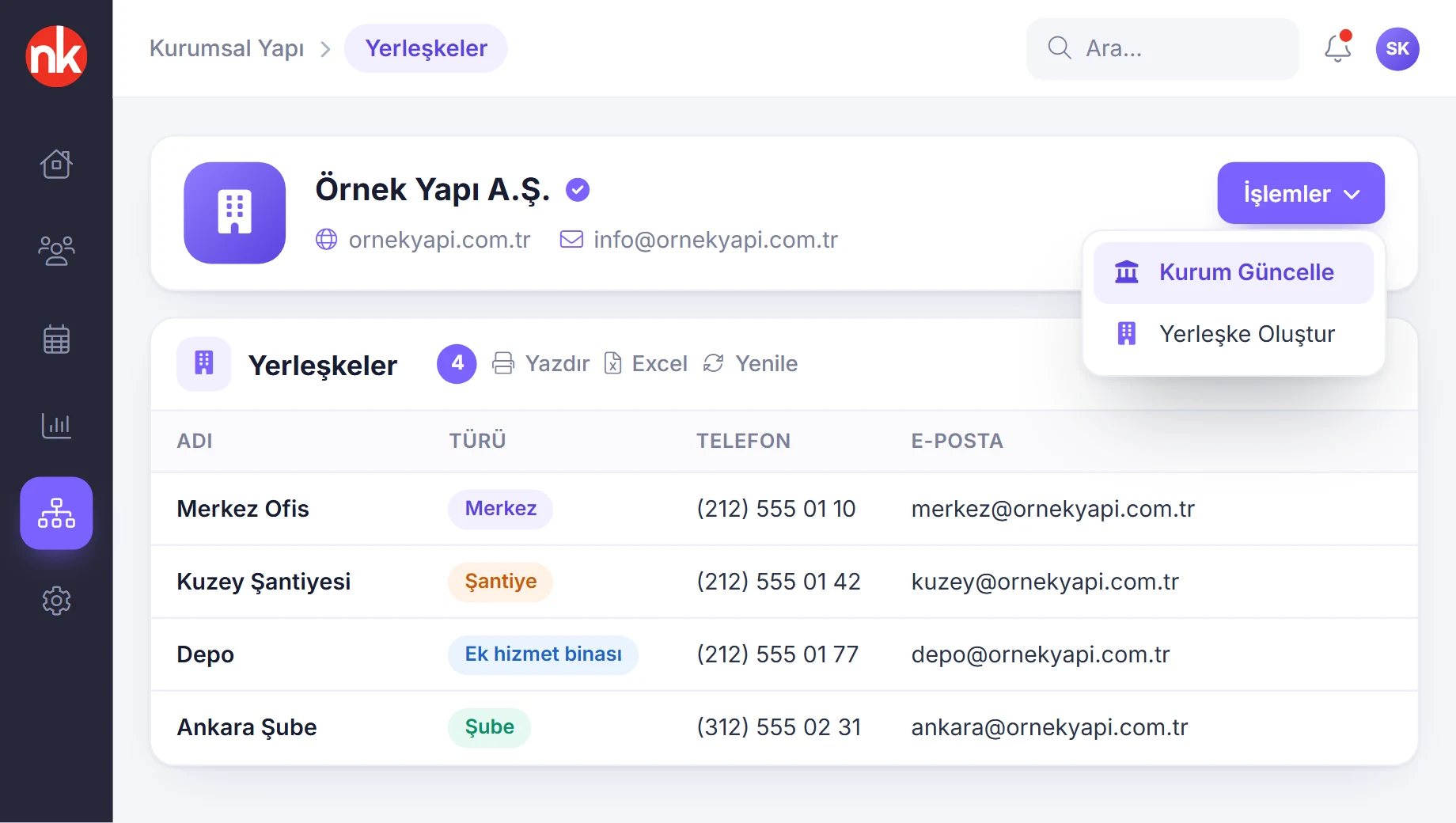
Standorttyp
Standorte
Unternehmensdaten und registrierte Standorte erscheinen auf derselben Seite. Jeder Standort wird mit Name, Typ, Telefon, E-Mail und Beschreibung aufgelistet; über das Menü „Aktionen“ werden die Unternehmensdaten aktualisiert oder ein neuer Standort angelegt.
Details anzeigen
Standorte definieren Zentrale, Filialen und Servicegebäude des Unternehmens; Kommen-/Gehen-Regeln und Berichte arbeiten je Standort.
Ein Doppelklick auf einen Standort öffnet die Detailseite: Hier werden Personenzahl, Geräte, mobile Prüfeinstellung und QR-Codes des Standorts verwaltet.
Die Standortliste kann gedruckt und nach Excel exportiert werden.
- Angaben: Name, Typ, Telefon, E-Mail, Beschreibung
- Details: Personen, Geräte, mobile Prüfeinstellung, QR-Codes
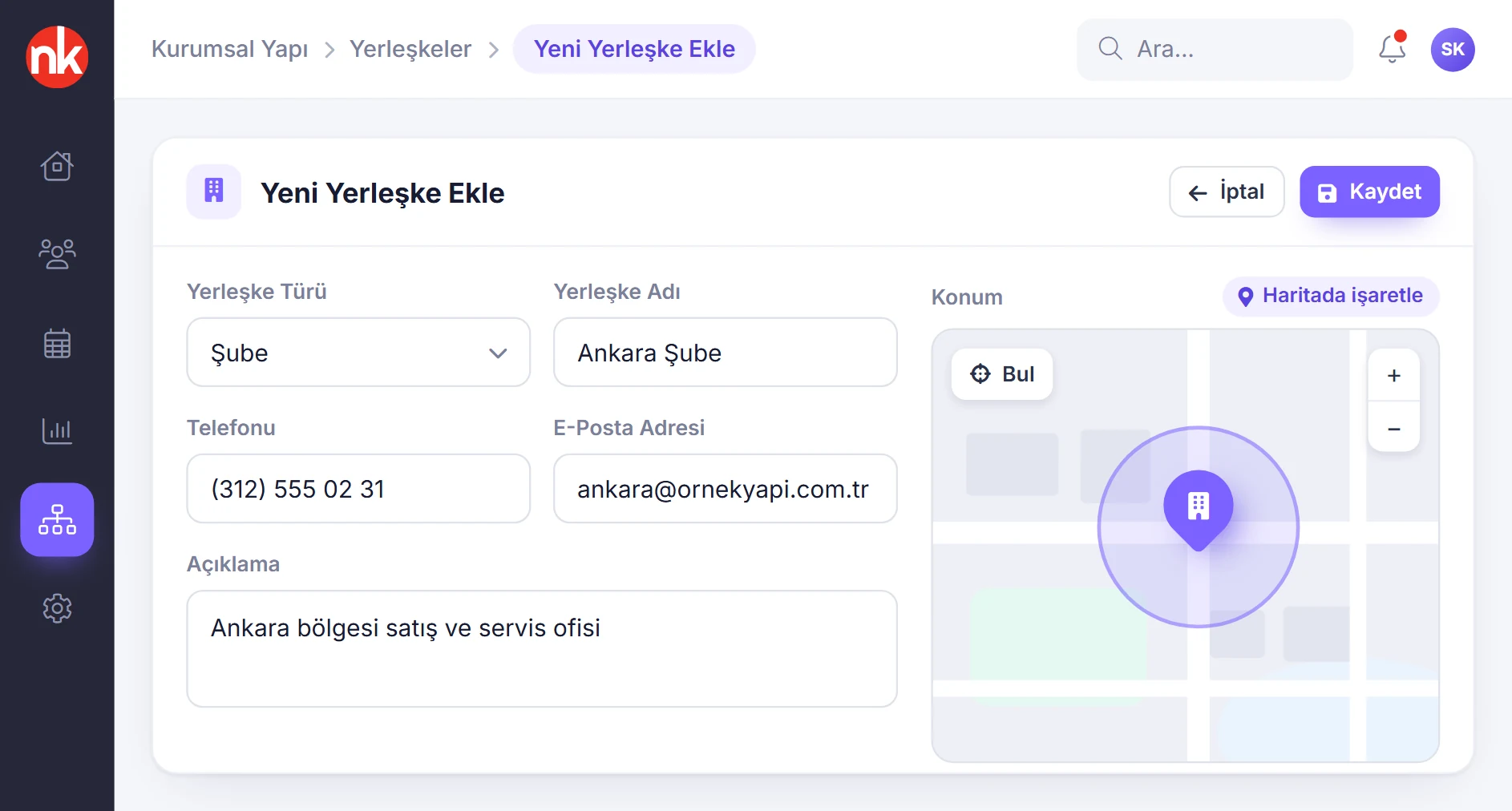
Position auf der Karte
Neuer Standort und seine Lage
Beim Anlegen eines neuen Standorts werden Typ, Name, Telefon, E-Mail-Adresse und Beschreibung eingegeben; die Lage der Filiale wird auf der Karte markiert.
Details anzeigen
Die Lage des Standorts auf der Karte ist die Grundlage für Kommen/Gehen mit Standortprüfung in der mobilen App.
Die Lage wird durch Suche auf der Karte oder durch Markieren ausgewählt. Der Standorttyp unterscheidet Einrichtungen wie Zentrale, Filiale oder zusätzliches Servicegebäude.
Ein mit der Schaltfläche „Filiale anlegen“ gespeicherter Standort steht sofort in Mitarbeiterformularen, Berichten und Rechteeinstellungen zur Verfügung.
- Felder: Typ, Name, Telefon, E-Mail, Beschreibung
- Lage: Auswahl auf der Karte
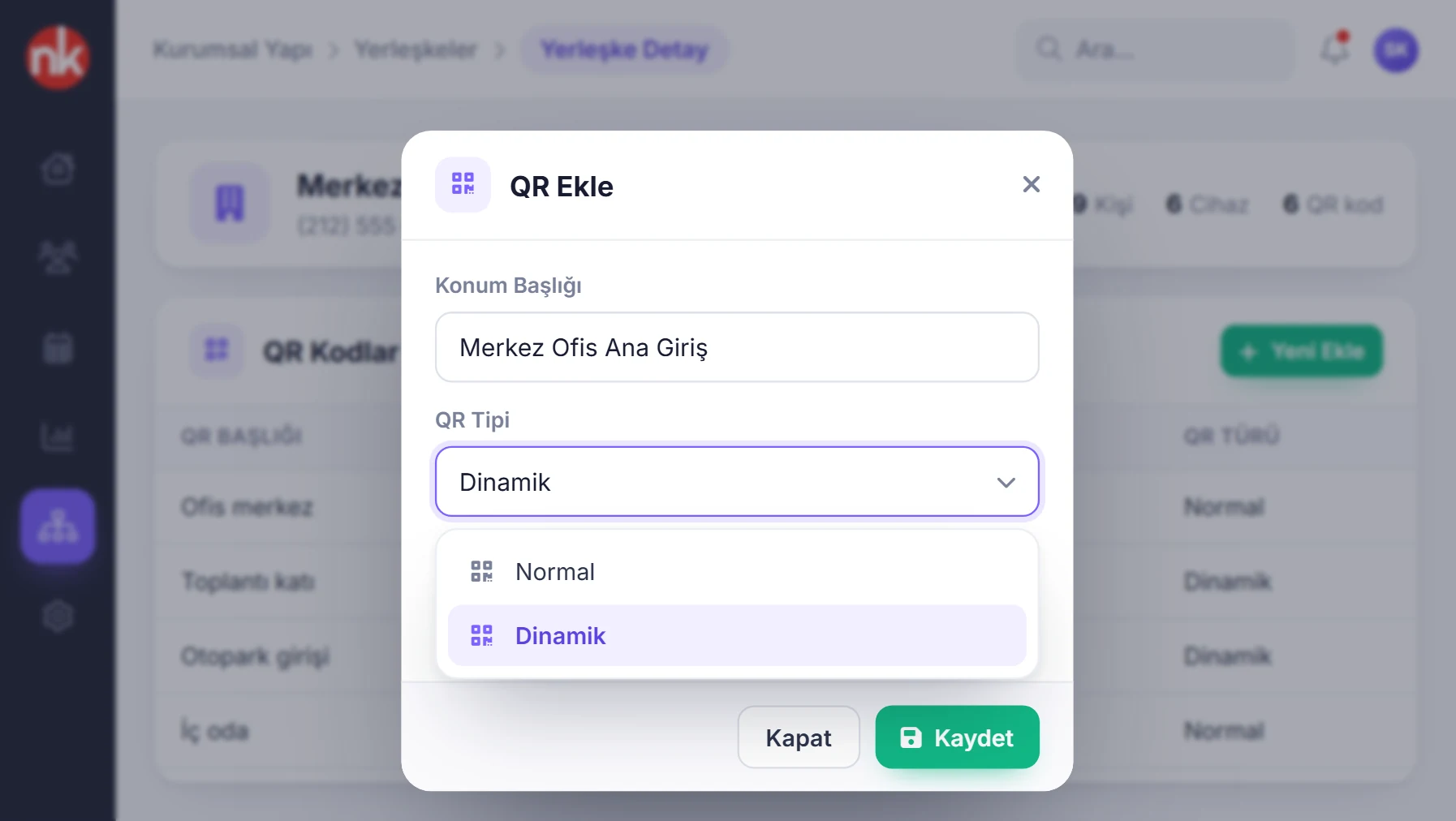
Normal oder dynamisch
QR-Codes der Filiale
Die Tabelle „QR-Codes“ in den Filialdetails listet die Codes der Filiale. Über „Neu hinzufügen“ wird durch Auswahl von Ortsbezeichnung, QR-Typ (normal oder dynamisch) und Status ein neuer Code erstellt.
Details anzeigen
In einer Filiale lassen sich mehrere QR-Codes definieren, zum Beispiel getrennte Codes für Haupteingang, Büroetage und Lieferanteneingang.
Die Tabelle zeigt Bezeichnung, Erstellungszeitpunkt, Status und Typ jedes Codes. Ein nicht mehr verwendeter Code wird auf passiv gesetzt.
Beim Erstellen eines dynamischen QR-Codes wird eine PIN festgelegt, und für den Code kann ein Ablaufdatum definiert werden.
- Code-Angaben: Ortsbezeichnung, Typ, Status
- Typen: normal, dynamisch
Übergeordnete Abteilung und Leitung
Abteilungen
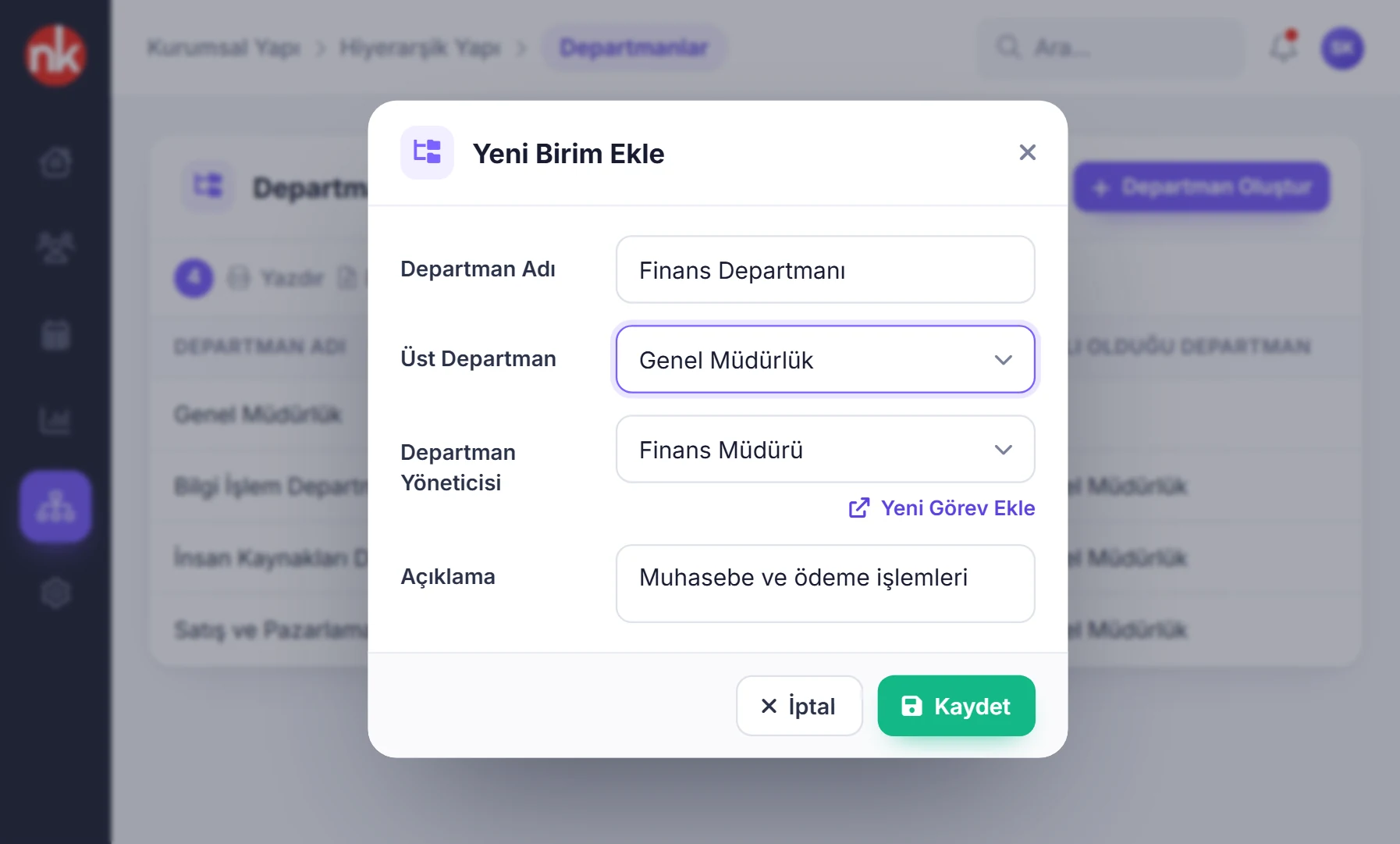
Abteilungen werden mit Name, übergeordneter Abteilung, Abteilungsleitung und Beschreibung definiert. Die Liste zeigt auch die übergeordnete Abteilung; eine doppelt angeklickte Abteilung wird bearbeitet.
Details anzeigen
Der Abteilungsbaum definiert die Einheiten des Unternehmens und die Leitung jeder Einheit.
Die Abteilungsleitung wird aus den definierten Positionen ausgewählt; eine fehlende Position lässt sich direkt im Fenster hinzufügen.
Abteilungen werden in den Positionsdefinitionen verwendet; in der Mitarbeiterliste und in den Urlaubsberichten ist die Abteilung sichtbar.
- Felder: Name, übergeordnete Abteilung, leitende Position, Beschreibung
- Verwendung: Positionen, Listen und Berichte
Abteilung und übergeordnete Position
Positionen und Hierarchie
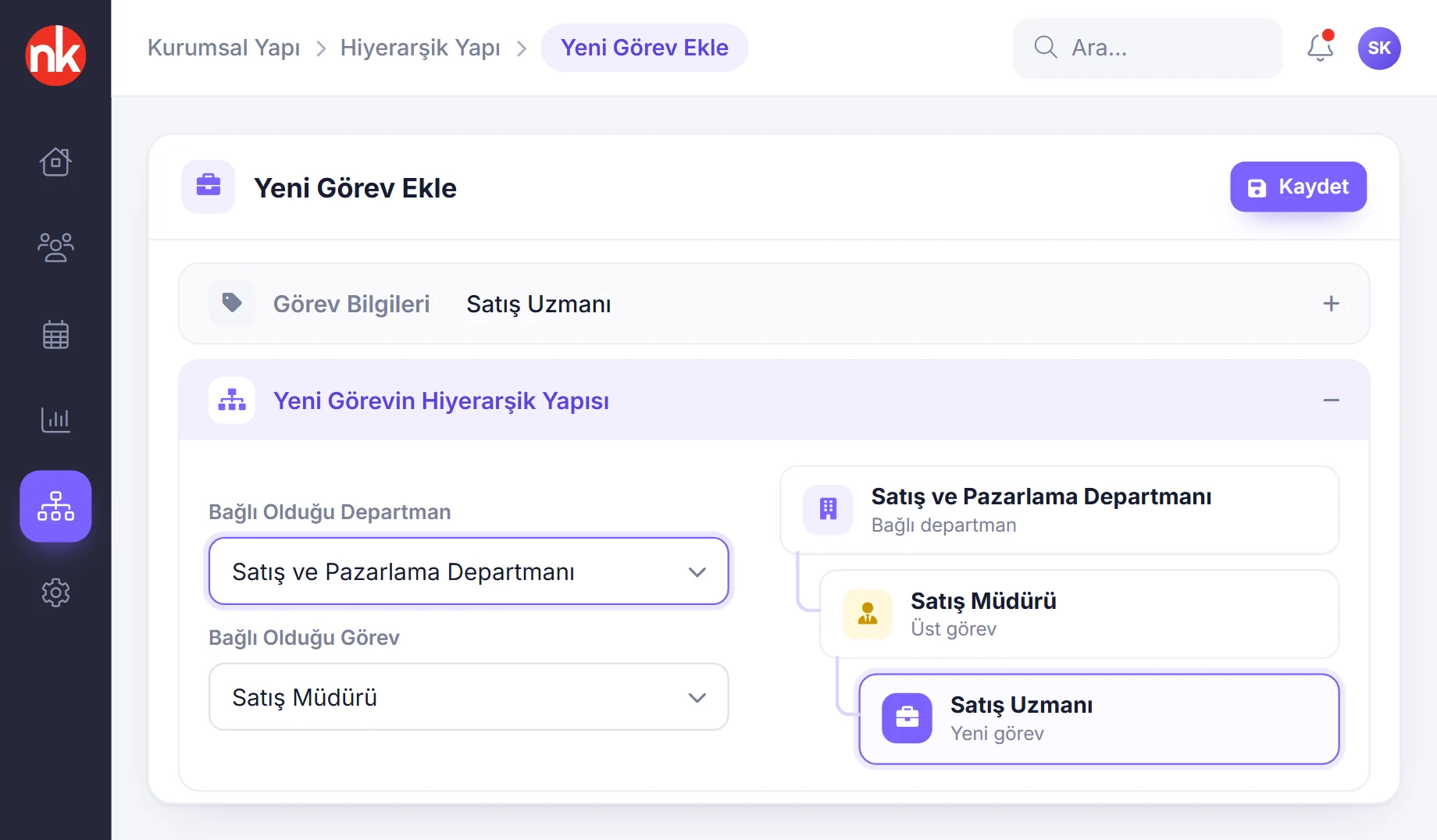
Beim Anlegen einer neuen Position werden Name, zugehörige Abteilung und übergeordnete Position ausgewählt; im selben Formular werden auch die Rollen markiert, für die die Position berechtigt ist.
Details anzeigen
Die Positionshierarchie bestimmt, an wen eine hierarchische Urlaubsgenehmigung geht und wer in Berichten wen sieht.
In der Personalabteilung lassen sich zum Beispiel die Positionen Personalleiter, stellvertretender Personalleiter und Personalreferent definieren. Jede Position wird einer übergeordneten Position zugeordnet.
Die Liste der Positionsdefinitionen zeigt Positionsname, übergeordnete Position und Abteilung; sie kann gedruckt und nach Excel exportiert werden.
- Positionsangaben: Name
- Hierarchie: zugehörige Abteilung, übergeordnete Position
- Rechte: Rollen, für die die Position berechtigt ist
Neuer Subunternehmer
Subunternehmer
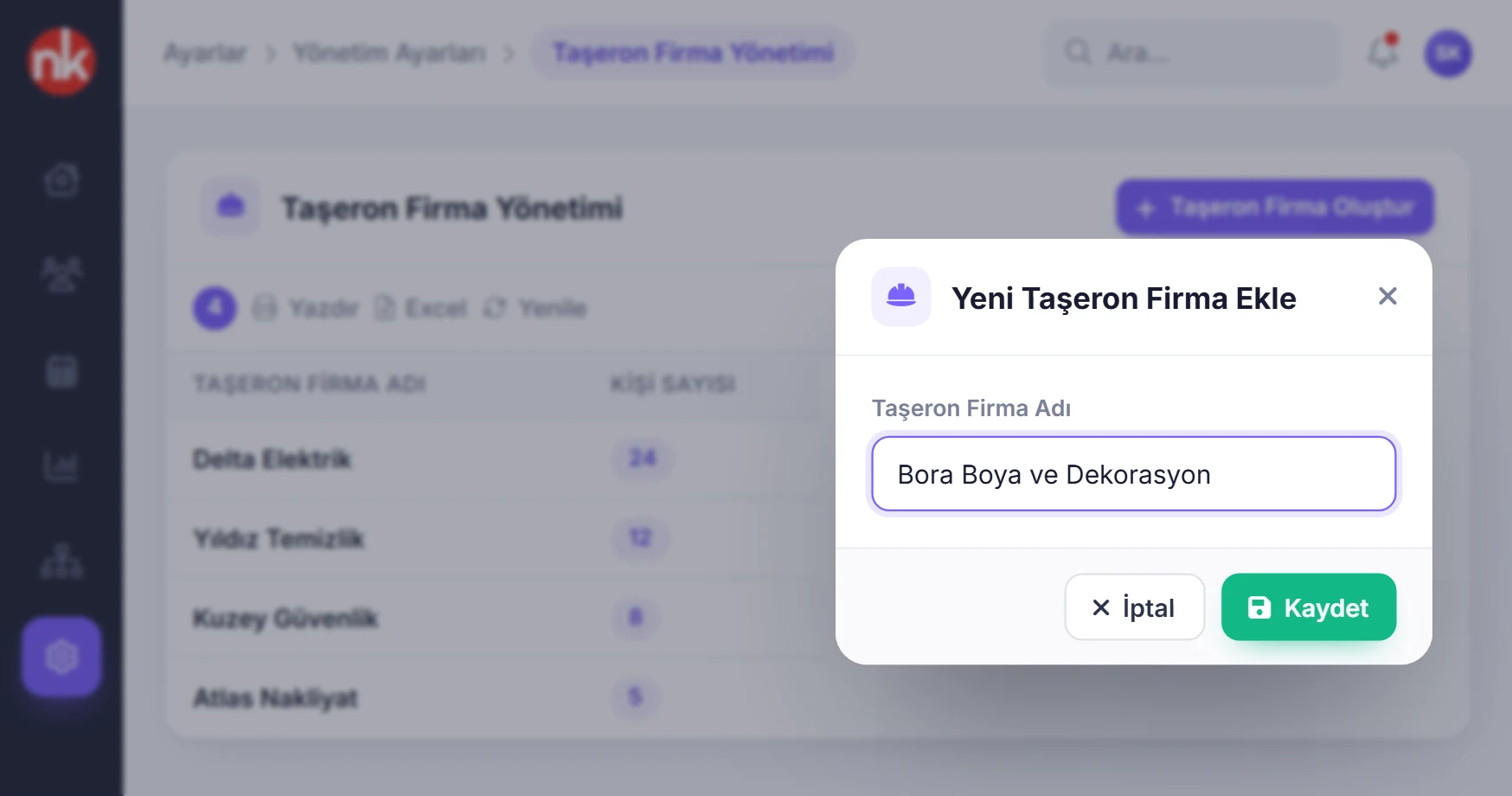
Die im Unternehmen tätigen Subunternehmer werden mit Namen und Personenzahl aufgelistet; ein neuer Subunternehmer wird in einem Fenster mit nur einem Feld hinzugefügt. Mitarbeiter von Subunternehmern werden ihrer Firma zugeordnet verfolgt.
Details anzeigen
Mit der Definition von Subunternehmern werden festangestelltes und fremdes Personal im selben System, aber getrennt verfolgt.
In den täglichen Berichten zu Kommen/Gehen, Verspätungen, frühem Gehen und Überstunden wird die Subunternehmerfirma angezeigt, und die Berichte werden nach Subunternehmer gefiltert.
In subunternehmerintensiven Umgebungen wie Baustellen lassen sich firmenbezogene Listen und Stundenzettel nutzen; beim Excel-Import können Zeilen mit ausgefüllter Subunternehmerspalte der betreffenden Firma zugeordnet werden.
- Liste: Firmenname, Personenzahl
- Berichte: Subunternehmerfilter und -spalte
Personentypen
Personentyp-Definitionen
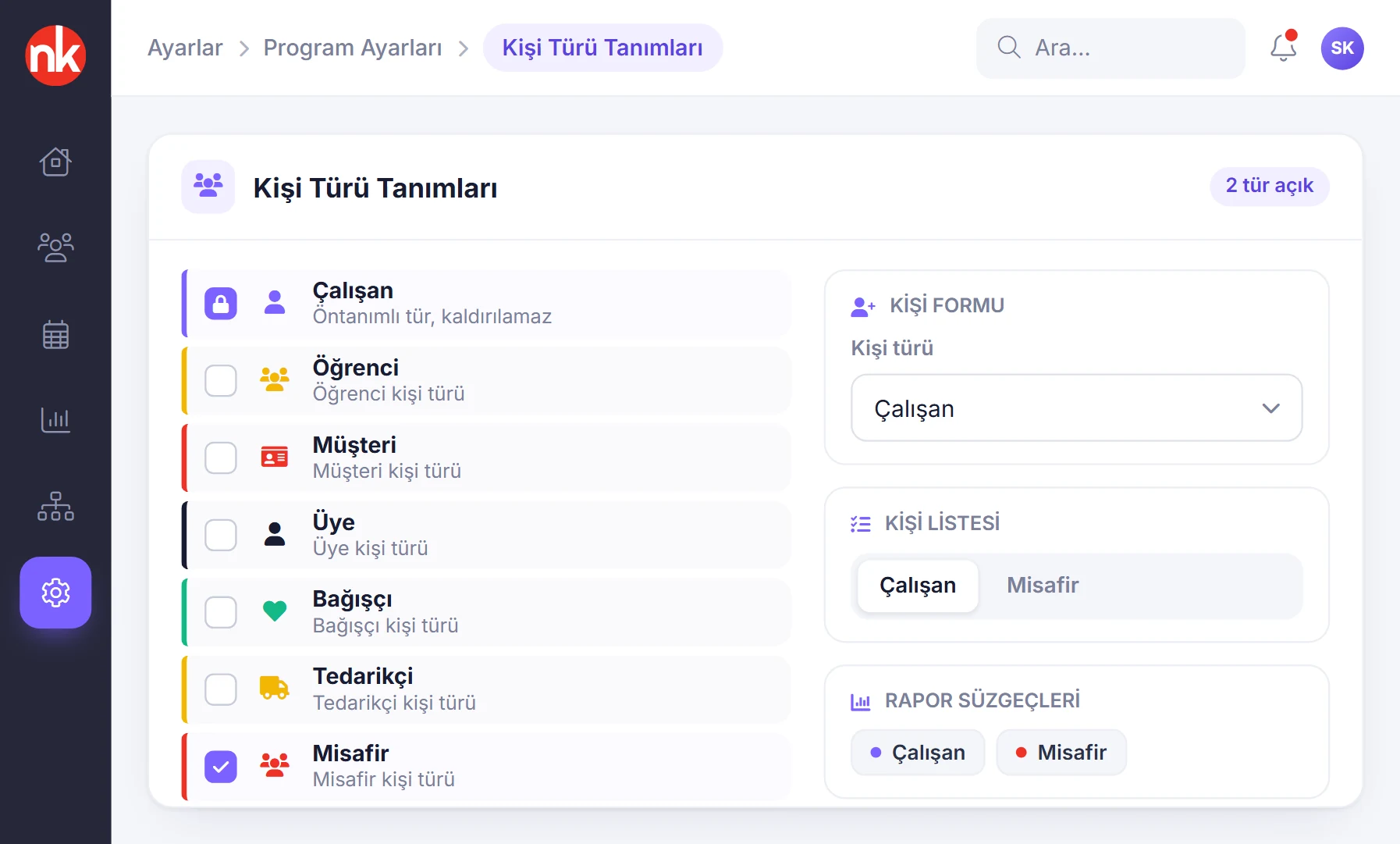
Die im Programm verwendeten Personentypen werden markiert: Mitarbeiter, Schüler, Kunde, Mitglied, Spender, Lieferant und Gast. Der Typ Mitarbeiter ist immer aktiv.
Details anzeigen
Mit Personentypen lässt sich NetKurum nicht nur für das Personal, sondern auch für andere Personen nutzen, die das Unternehmen betreten.
Aktivierte Personentypen werden im Formular für neue Personen, in Listen und in Berichten als Personenkategorie verwendet. So werden zum Beispiel Gästezugänge getrennt von den Mitarbeiterberichten verfolgt.
Auf dem Bildschirm „Modul-/Funktionsverwaltung des Unternehmens“ wird eingestellt, ob die Filter für Subunternehmer und Beschäftigtengruppe in Berichten angezeigt werden und ob Listen alphabetisch nach Namen sortiert werden.
- Typen: Mitarbeiter, Schüler, Kunde, Mitglied, Spender, Lieferant, Gast
- Verwendung: Formulare, Listen, Berichtsfilter
Was bietet die Organisationsstruktur?
- Unternehmensdaten
- Standorte anlegen: Typ, Kontakt, Beschreibung und Lage auf der Karte
- Standortdetails: Personen, Geräte, mobile Prüfeinstellung
- Mehrere normale oder dynamische QR-Codes je Filiale
- Abteilungen, übergeordnete Abteilung und Abteilungsleitung
- Positionen, übergeordnete Position und Positionshierarchie
- Rollen, für die eine Position berechtigt ist
- Subunternehmerverwaltung und Subunternehmerfilter in Berichten
- Personentypen Mitarbeiter, Schüler, Kunde, Mitglied, Spender, Lieferant und Gast
- Filter für Beschäftigtengruppe und Einstellung für alphabetische Listen
- Import von Filialen, Abteilungen, Positionen und Personen per Excel
Wie funktioniert es?
- Unternehmen und Standorte definieren Geben Sie die Unternehmensdaten ein und legen Sie die Standorte mit ihrer Lage an.
- Abteilungen und Positionen aufbauen Legen Sie den Abteilungsbaum und die übergeordneten Positionen fest.
- Subunternehmer und Personentypen hinzufügen Definieren Sie die Subunternehmer und die Personentypen, die Sie verwenden.
- Darauf aufbauen Urlaubsgenehmigungen, Rollenrechte, Schichten und Berichte nutzen diese Struktur.
Häufig gestellte Fragen
Können wir unsere bestehende Organisation gesammelt übernehmen?
Ja. Filial-, Abteilungs-, Positions- und Personendaten lassen sich aus Excel-Dateien importieren; so startet das System vom ersten Tag an mit Daten.
Wozu dient die Positionshierarchie?
Sie bestimmt bei der hierarchischen Urlaubsgenehmigung, an welchen Vorgesetzten der Antrag geht, und bei hierarchieabhängigen Rechten, wer wessen Einträge sieht.
Kann eine Filiale mehrere QR-Codes haben?
Ja. In der Tabelle „QR-Codes“ der Filialdetails lassen sich mehrere normale oder dynamische Codes mit unterschiedlichen Ortsbezeichnungen hinzufügen.
Wie wird das Personal von Subunternehmern getrennt?
Subunternehmer werden getrennt definiert; die Firmenangabe der Subunternehmer-Mitarbeiter wird in Berichten angezeigt, und Berichte werden nach Subunternehmer gefiltert.
Können wir auch Personen außer dem Personal verwalten?
Ja. Die Personentypen Schüler, Kunde, Mitglied, Spender, Lieferant und Gast lassen sich aktivieren.
Verwandte Funktionen
-
 Personalverwaltung
Mitarbeiterdatensätze, Massenaktualisierung, Personenprofil und Personalakten an einem Ort. Jetzt ansehen
Personalverwaltung
Mitarbeiterdatensätze, Massenaktualisierung, Personenprofil und Personalakten an einem Ort. Jetzt ansehen
-
 Zugriffsverwaltung
Rollenbasierte Seitenrechte, positionsbasierte Aktionsrechte und Mobilgeräte. Jetzt ansehen
Zugriffsverwaltung
Rollenbasierte Seitenrechte, positionsbasierte Aktionsrechte und Mobilgeräte. Jetzt ansehen
-
 Kartenzutritt und Drehkreuz
Drehkreuze und Kartenleser-Panels ohne Portfreigabe mit der Cloud verbinden. Jetzt ansehen
Kartenzutritt und Drehkreuz
Drehkreuze und Kartenleser-Panels ohne Portfreigabe mit der Cloud verbinden. Jetzt ansehen
Testen Sie NetKurum in Ihrem Unternehmen
Fordern Sie Ihre kostenlose Testversion an – unser Team meldet sich, um Ihr Konto einzurichten.