

Temps et présence
Gestion des pointages
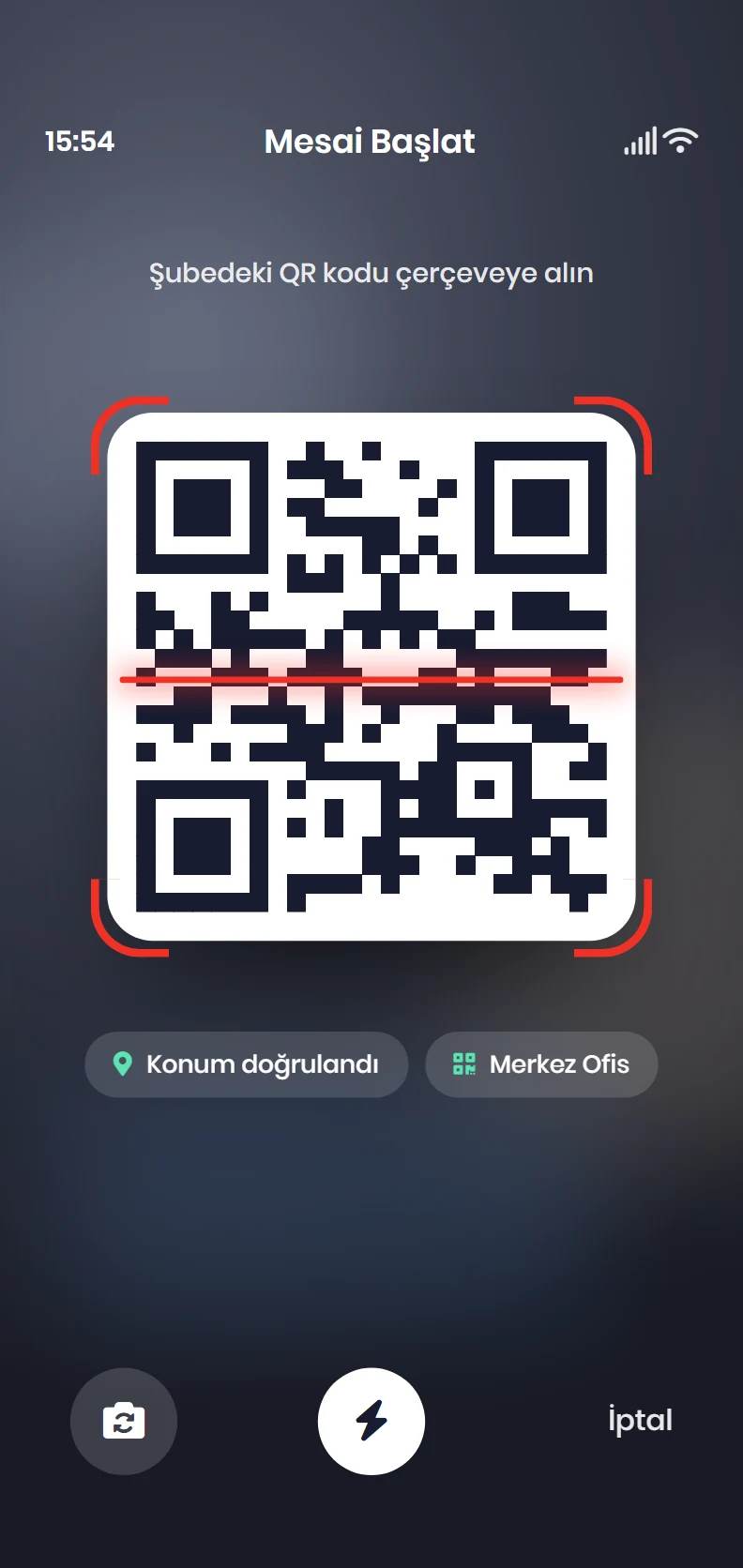
Les salariés commencent leur journée depuis leur téléphone en scannant le QR code du site ou en passant un contrôle de position, et le pointage arrive aussitôt dans le panneau, la feuille de présence et le résumé du jour.
Quels problèmes résout-il ?
Quand les pointages ne sont pas fiables, chaque feuille de temps, chaque chiffre d'heures supplémentaires et chaque solde de congés devient sujet à discussion. NetKurum vérifie chaque pointage dès sa création et conserve chaque correction manuelle dans un enregistrement à part.
- Le pointage pour un collègue Le pointage mobile exige le QR code du site, la position du téléphone ou les deux ; pointer sans être sur place devient difficile.
- Une seule règle pour toutes les portes Une préférence de site couvre toute l'agence avec une règle unique ; les points d'accès donnent à l'entrée principale, au parking ou à l'entrepôt leurs propres règles de position, de QR et d'unités.
- L'obligation d'installer des lecteurs de badges Aucun matériel supplémentaire n'est nécessaire. Les salariés sans smartphone appliquent les mêmes règles dans le navigateur, et les organisations équipées de tourniquets peuvent aussi relier le contrôle d'accès par badge.
- Des pointages depuis d'autres agences Un seul réglage décide si les salariés peuvent pointer uniquement dans leur agence ou dans n'importe quelle agence.
- Des heures restées sur papier ou dans un autre système Les heures de pointage passées s'importent en masse avec un modèle Excel ; les lignes invalides ne sont pas écrites mais vous sont rendues pour correction.
La gestion des pointages, écran par écran
Les images sont de vrais écrans de l'organisation de démonstration NetKurum ; les noms de personnes et d'entreprises sont fictifs.
Une règle pour chaque porte
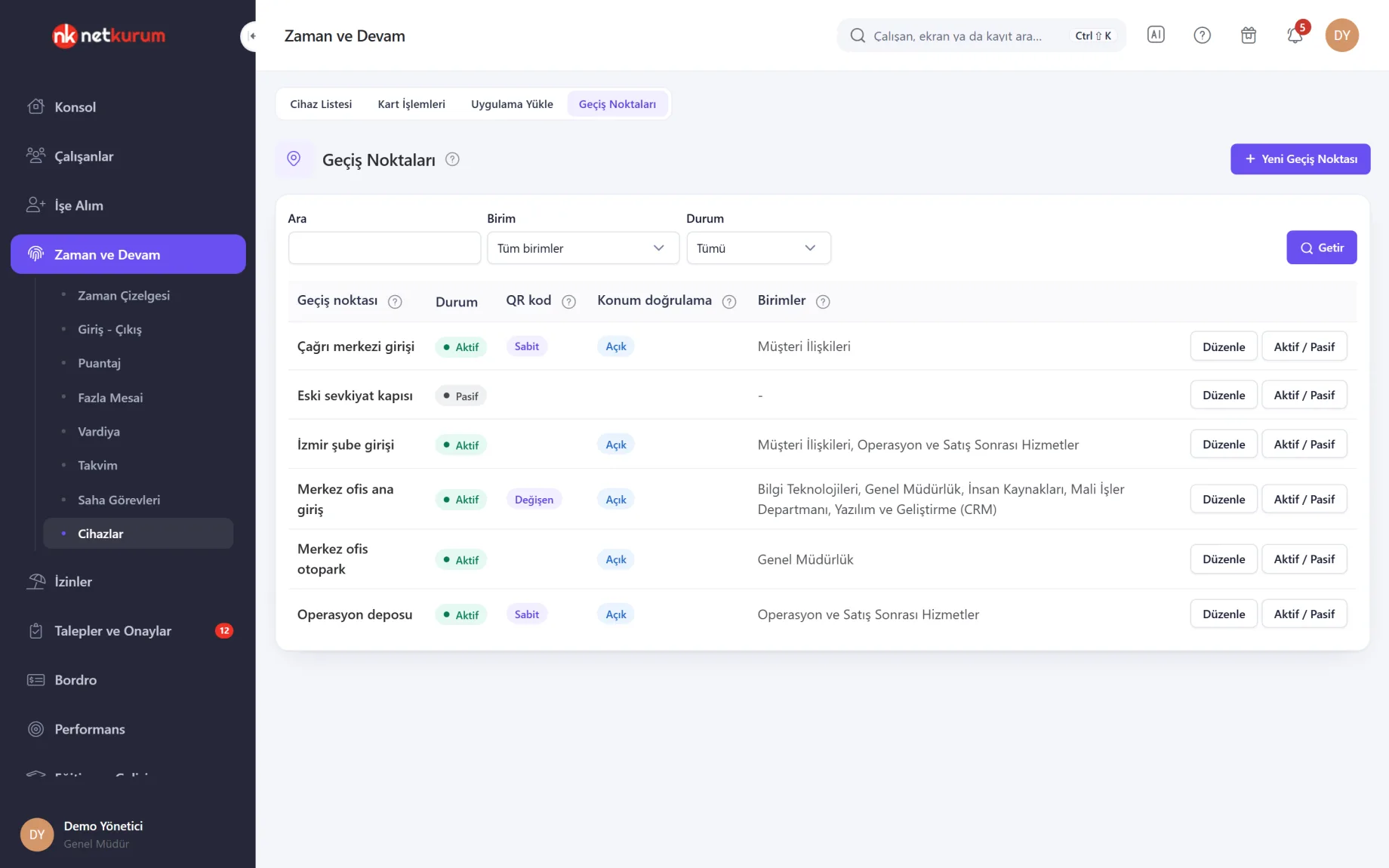
Points d'accès
Définissez l'entrée principale, le parking ou l'entrepôt d'un même site comme des points d'accès distincts. La liste affiche pour chaque point le statut, le type de QR code (fixe ou dynamique), le contrôle de position et les unités autorisées à l'utiliser.
Voir les détails
Un point d'accès est la règle « qui peut passer ici, et comment ? » pour les pointages par téléphone ; ce n'est pas un appareil.
Pour chaque point, vous choisissez les unités autorisées, si un scan de QR est exigé et si la position est contrôlée. Pour le contrôle de position, vous saisissez latitude, longitude et rayon ; sur place, « Utiliser ma position » les remplit.
Un QR code dynamique se renouvelle à intervalles courts et s'affiche sur un écran ; une photo du code ne sert donc à rien ailleurs. « Sortie depuis d'autres emplacements » permet d'entrer par l'entrée principale et de sortir par le parking.
Les règles des points sont appliquées par la version actuelle de l'application mobile, qui interroge les points avant le pointage ; les points désactivés ne sont jamais envoyés à l'application.
- QR code: fixe (imprimé et affiché) ou dynamique (affiché sur un écran)
- Position: latitude, longitude et rayon d'au moins 100 mètres
- Restriction par unité: sans unité sélectionnée, le point est ouvert à tous
GPS seul, QR seul ou les deux
Préférences de contrôle mobile par site
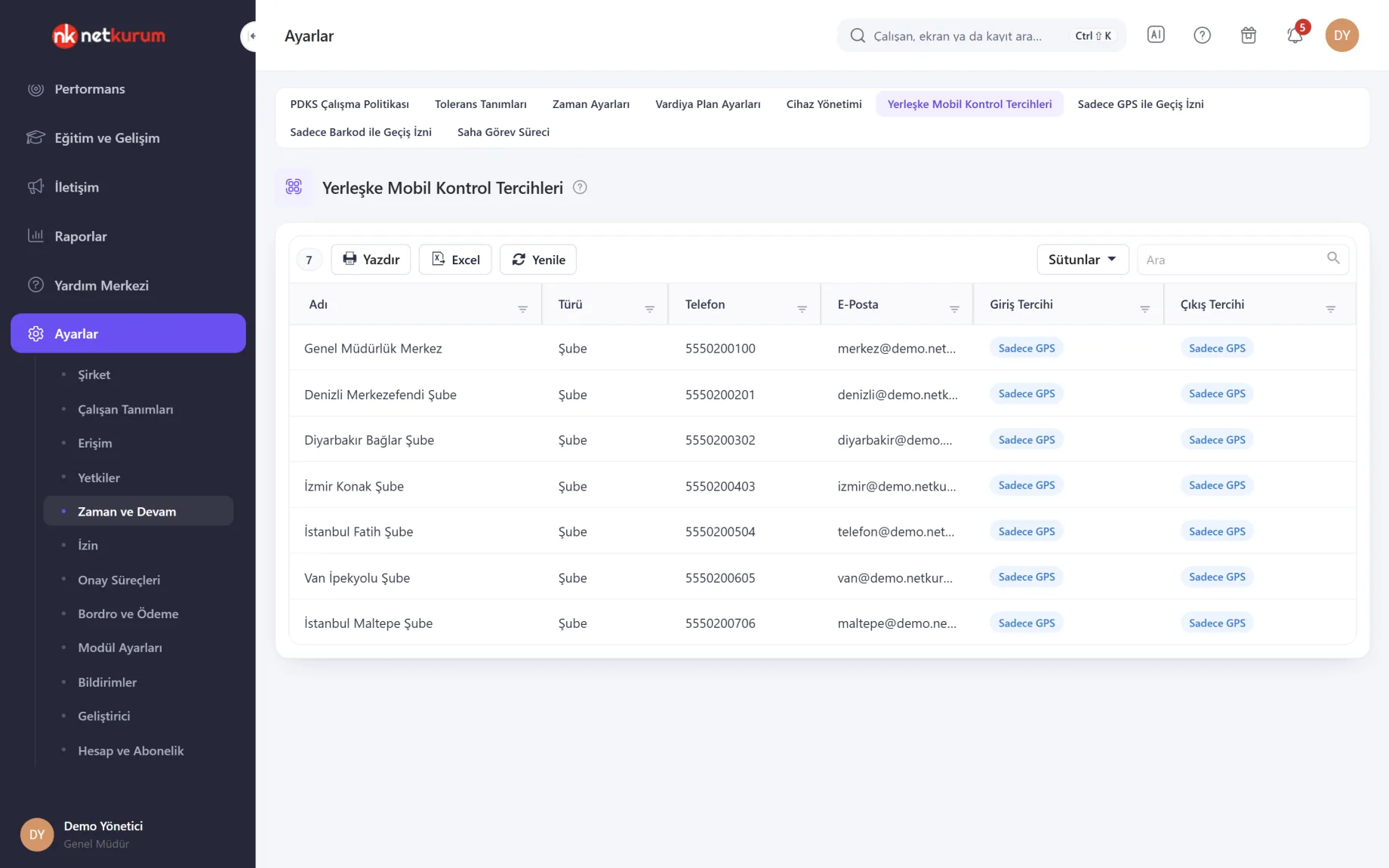
Pour chaque site, choisissez la vérification demandée par l'application mobile à l'entrée et à la sortie. Les préférences de toutes les agences tiennent dans une seule liste.
Voir les détails
Pour les équipes qui travaillent depuis un seul bureau, la préférence de site suffit généralement ; quand les portes demandent des règles différentes, utilisez les points d'accès.
L'entrée et la sortie se règlent séparément : GPS seul, code-barres (QR) seul ou les deux. Par exemple, l'entrée peut exiger QR et position ensemble tandis que la position seule suffit à la sortie.
Les modifications demandent une confirmation, et la liste s'imprime ou s'exporte vers Excel.
- Préférence d'entrée: GPS seul, QR seul ou les deux
- Préférence de sortie: réglée indépendamment de l'entrée
- Export: impression et Excel
Agence de rattachement ou toutes les agences
Politique de pointage
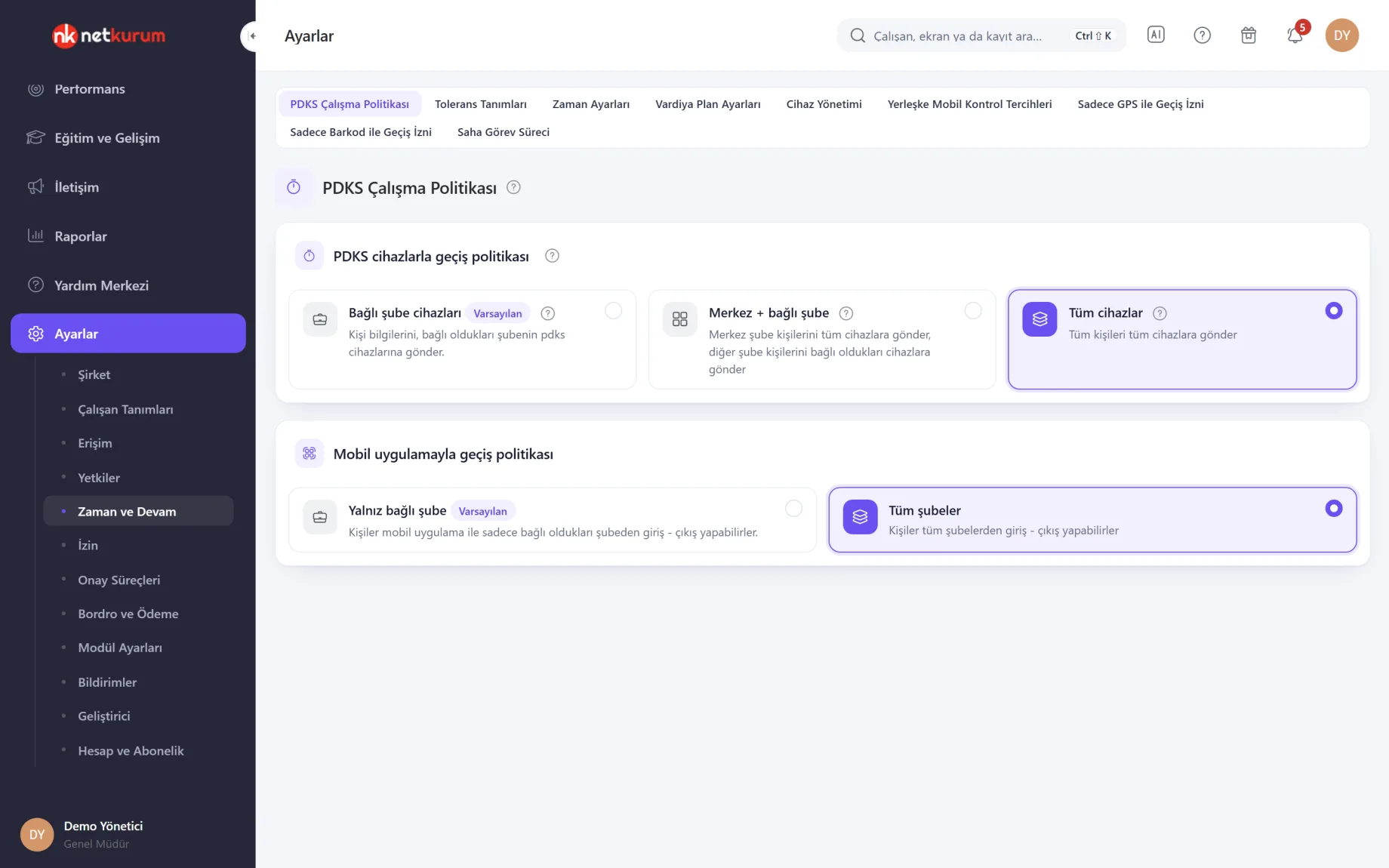
Un seul choix décide si les salariés peuvent pointer avec l'application mobile uniquement dans leur agence de rattachement ou dans n'importe quelle agence. Le même écran détermine quels appareils d'agence reçoivent les données des badges.
Voir les détails
Pour les organisations à plusieurs agences, c'est ici que vous décidez si un pointage dans une autre agence compte.
La politique mobile a deux options : « Agence de rattachement uniquement » (par défaut) et « Toutes les agences ». Les équipes itinérantes et les personnes qui travaillent dans plusieurs agences se prêtent bien à la seconde.
La politique des appareils concerne les organisations qui utilisent le contrôle d'accès par badge : les données d'une personne vont uniquement aux appareils de son agence, celles du siège vont à tous les appareils, ou celles de tout le monde vont à tous les appareils.
- Mobile: agence de rattachement uniquement ou toutes les agences
- Appareils: agence de rattachement, siège plus agence de rattachement, ou tous les appareils
Des exceptions par personne
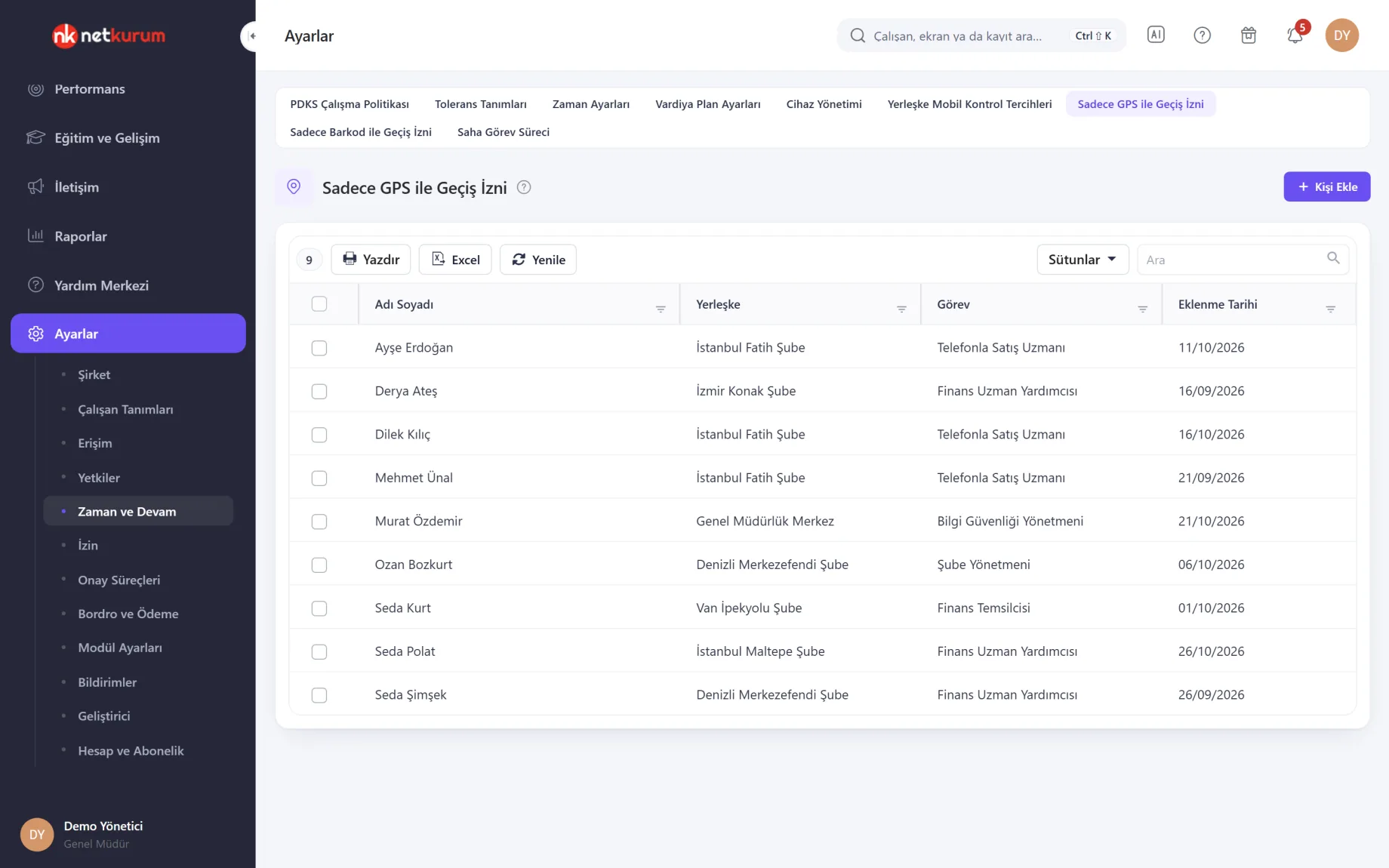
Autorisations GPS seul et code-barres seul
Pour les salariés qui doivent sortir de la règle du site, définissez une exception personnelle : pointer par position sans scanner de QR code, ou par code-barres sans contrôle de position.
Voir les détails
Vous accordez de la souplesse à certaines personnes sans assouplir la règle de tout le site.
La liste GPS seul indique qui peut pointer par position sans code-barres, avec son site, son poste et la date d'ajout ; « Ajouter une personne » inscrit un nouveau salarié sur la liste.
La liste code-barres seul fonctionne de la même façon pour les personnes qui pointent avec un QR code sans contrôle de position. Pour un salarié dont le service de localisation du téléphone est défaillant, la préférence de contrôle mobile de sa fiche salarié est aussi utile.
- Listes: GPS seul, code-barres seul
- Portée: uniquement les personnes sélectionnées
Pour ceux qui n'ont pas de téléphone
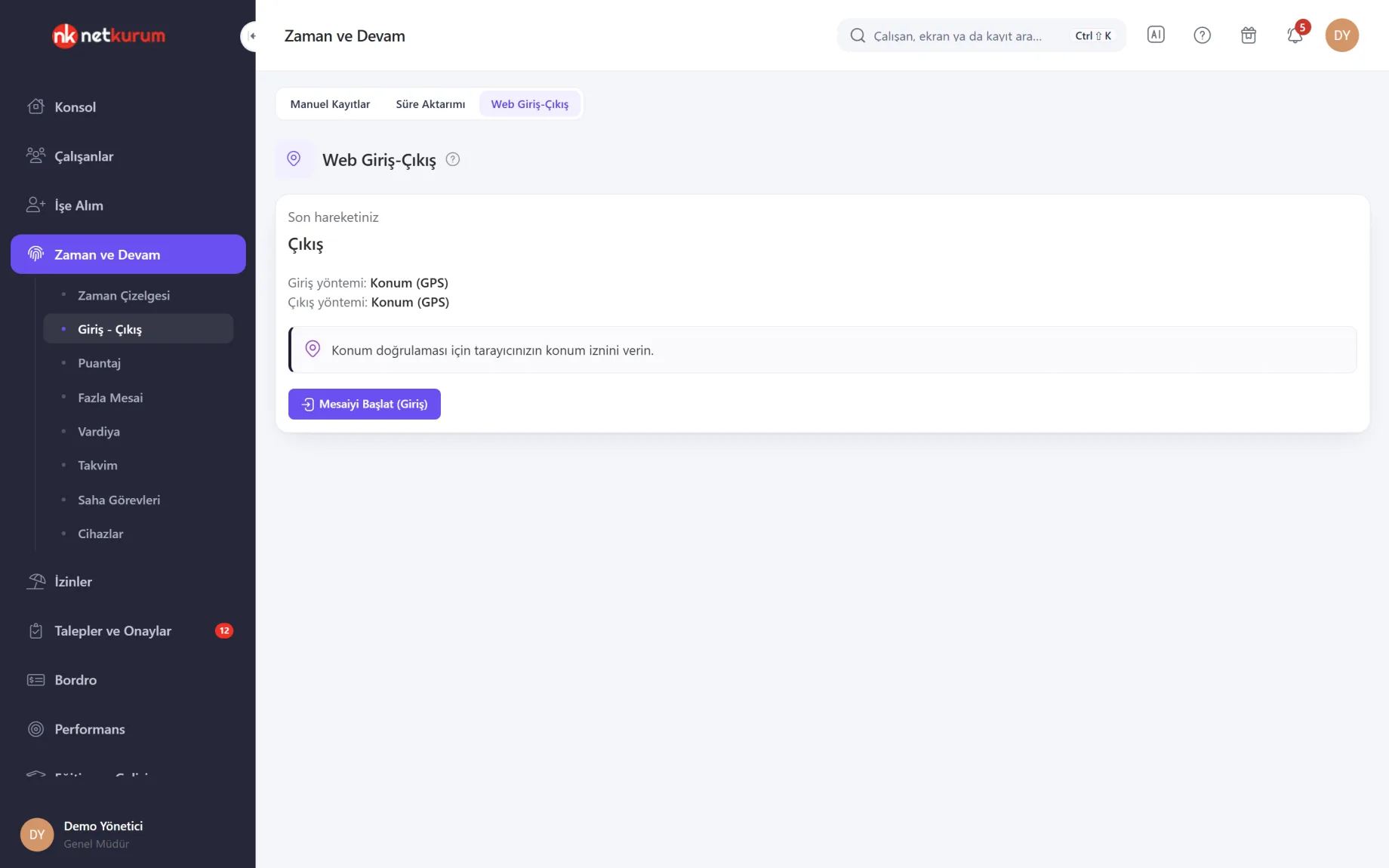
Pointage web
Les salariés sans application mobile ou sans appareil pointent leur entrée et leur sortie depuis leur navigateur. Les règles sont les mêmes que dans l'application : si le site utilise la position, la position est contrôlée ; s'il utilise le QR, le code l'est.
Voir les détails
Les équipes qui travaillent sur un ordinateur de bureau n'ont rien à installer.
Le navigateur demande l'autorisation de localisation pour le contrôle de position ; quand un QR code est exigé, le texte du code est saisi. Chaque salarié ne peut créer d'enregistrement que pour lui-même.
Les pointages web sont traités comme des pointages ordinaires et alimentent la feuille de présence et la feuille de temps.
- Vérification: règles de position et de QR du site
- Portée: chaque salarié n'ouvre que son propre enregistrement
Mouvements, présents, absents
Résumé du jour
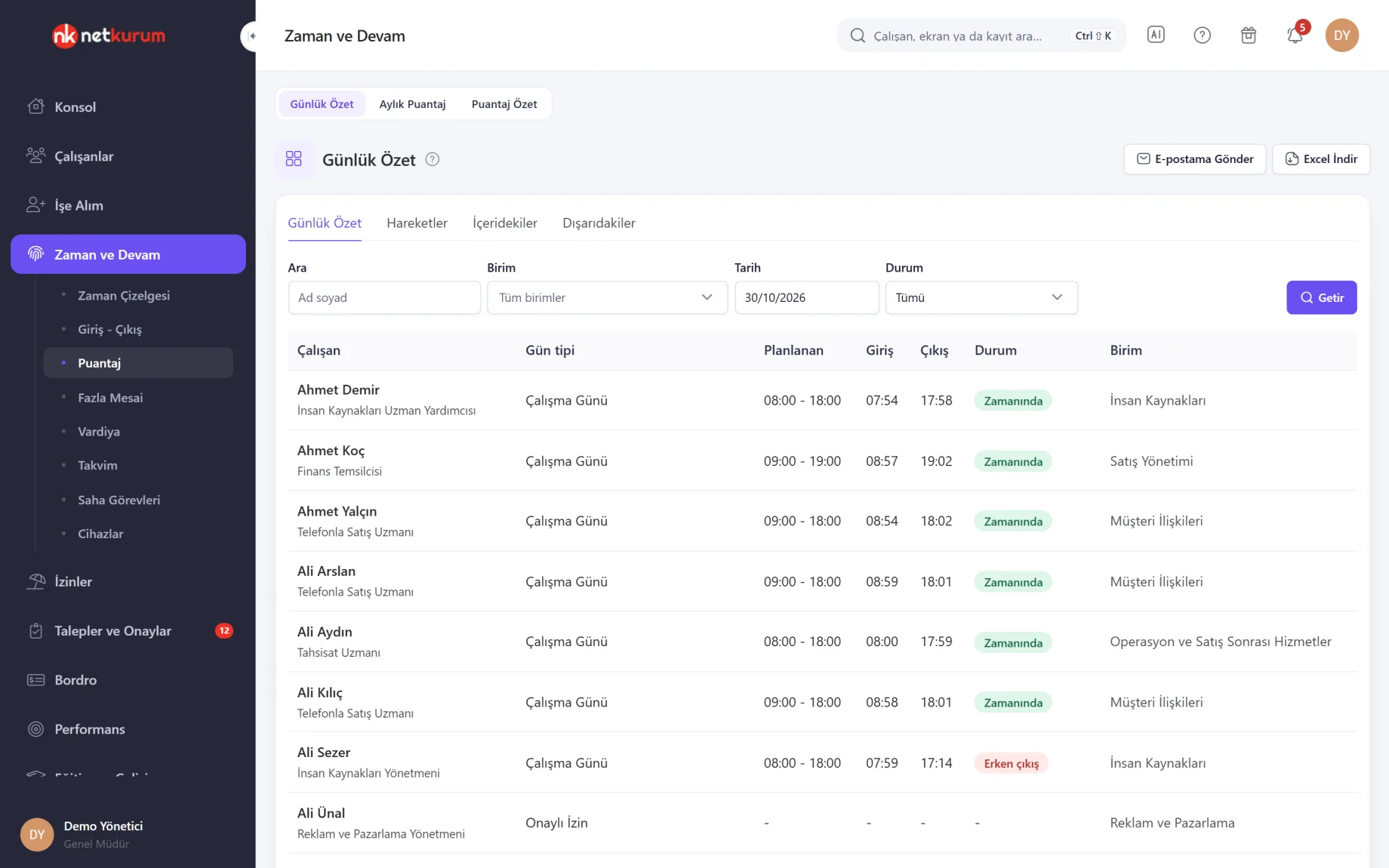
Pour le jour choisi, chaque ligne affiche le type de journée d'un salarié, ses horaires prévus, son entrée, sa sortie et son statut. Des onglets distincts listent qui est présent et qui est absent à cet instant.
Voir les détails
Le premier écran du matin : qui est arrivé, qui ne l'est pas, qui est en congé.
Filtrez la liste par unité, date et statut. L'onglet Mouvements affiche toutes les entrées et sorties de la journée dans l'ordre chronologique.
Téléchargez la liste en Excel ou envoyez-la par e-mail ; ajoutez le même rapport à la liste des e-mails automatiques et les managers le reçoivent chaque jour à heure fixe.
- Onglets: résumé du jour, mouvements, présents, absents
- Partage: téléchargement Excel et e-mail
Import groupé depuis Excel
Importer les heures travaillées
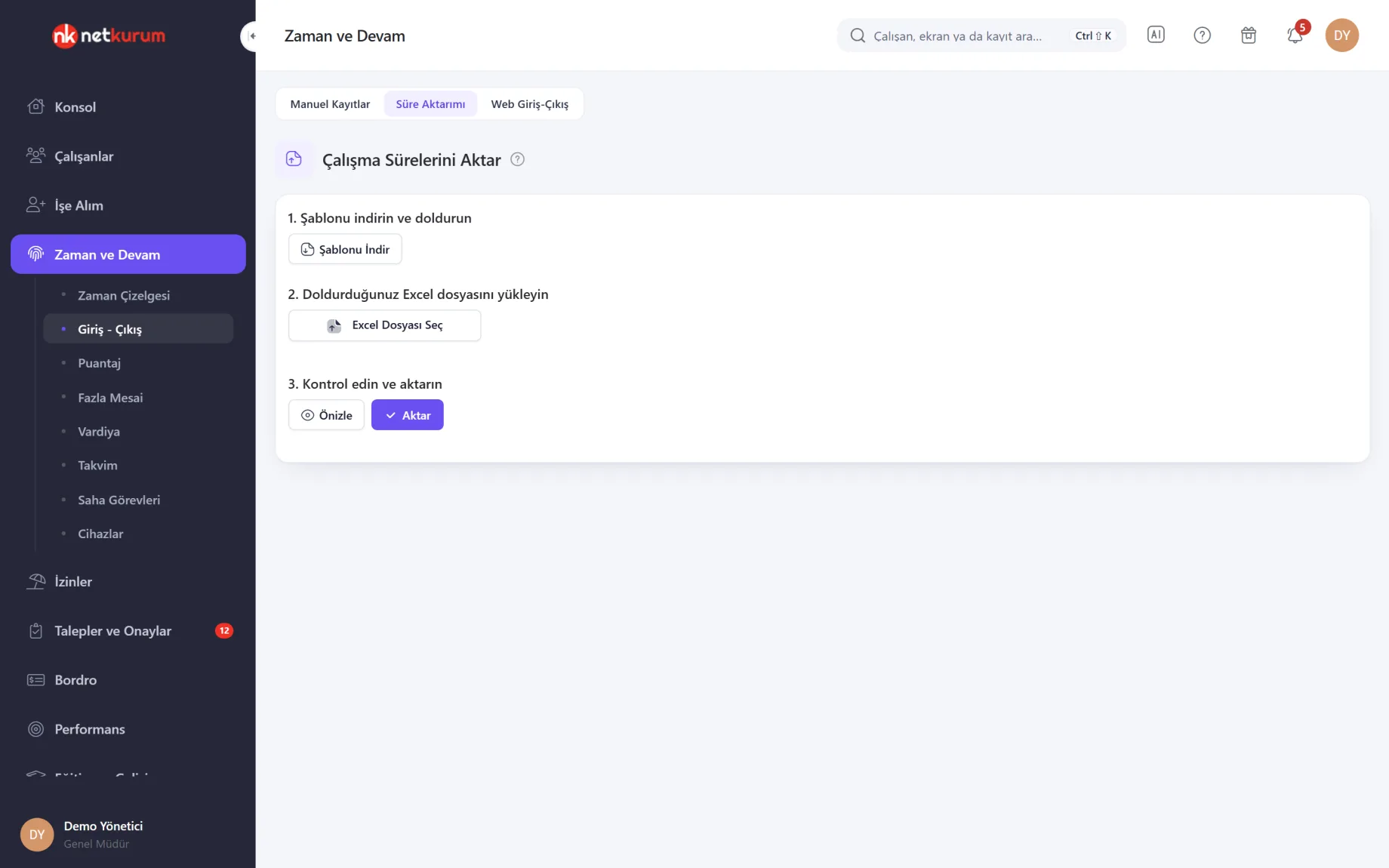
Les heures de pointage conservées dans un autre système ou sur papier arrivent par un modèle Excel : télécharger le modèle, le remplir, prévisualiser, importer.
Voir les détails
Les heures des mois précédents ne se perdent pas lors du changement.
Le modèle contient le nom, le numéro d'identité nationale, la date, l'heure d'entrée et l'heure de sortie. L'aperçu met en évidence les lignes invalides ; les heures qui se chevauchent ou sont dans le désordre ne sont pas écrites.
Les lignes invalides reviennent dans un fichier Excel à corriger et à recharger. Les lignes valides passent par les mêmes contrôles que « Ajouter un temps de travail » dans la feuille de présence.
- Étapes: modèle, chargement, aperçu, import
- Erreurs: renvoyées dans un fichier Excel distinct
Que comprend la gestion des pointages ?
- Début et fin de journée dans l'application mobile avec scan de QR code et contrôle de position
- Méthode de pointage d'entrée et de sortie par site : GPS seul, QR seul ou les deux
- Règles de point d'accès et d'unité distinctes pour les portes, parkings ou entrepôts
- QR codes fixes ou codes dynamiques renouvelés à l'écran
- Politique de pointage : agence de rattachement ou toutes les agences
- Autorisation GPS seul ou code-barres seul par personne
- Pointage web pour les personnes sans smartphone
- Passages par tourniquet et lecteur de badges réunis dans le même enregistrement
- Enregistrements ajoutés manuellement conservés dans une liste à part, avec une note et l'utilisateur qui les a ajoutés
- Résumé du jour, présents et absents
- Import Excel des heures travaillées passées
Comment démarrer ?
- Placez le site Choisissez l'emplacement de l'agence sur la carte, puis générez le QR code et affichez-le à l'entrée ou sur un écran.
- Choisissez la méthode Pour chaque site, décidez si l'entrée et la sortie exigent le GPS, le QR ou les deux.
- Invitez les salariés Les salariés se connectent à l'application mobile avec leur propre compte et appuient sur Démarrer le service.
- Suivez le résumé du jour Voyez qui est arrivé, qui est présent et qui est en congé ; en fin de mois, les heures sont prêtes dans la feuille de présence.
Questions fréquentes
Faut-il acheter des appareils pour le pointage ?
Non. Les salariés pointent avec l'application mobile NetKurum grâce au QR code et au contrôle de position, et les personnes sans smartphone appliquent les mêmes règles dans le navigateur. Les organisations qui veulent des tourniquets ou des lecteurs de badges peuvent aussi relier le contrôle d'accès par badge.
Des données biométriques (empreinte digitale, visage) sont-elles utilisées ?
Non. Les pointages mobiles et web ne traitent aucune donnée biométrique ; les enregistrements sont créés par QR code, position ou badge.
À quoi sert un QR code dynamique ?
Un code dynamique se renouvelle à intervalles courts et s'affiche sur un écran à la porte. Comme une photo du code ne peut pas être scannée ailleurs, vous savez que le pointage a bien eu lieu à la porte.
Que se passe-t-il si un salarié oublie de pointer ?
Un utilisateur autorisé ajoute le pointage depuis le détail du jour de la feuille de présence ou depuis l'écran Enregistrements manuels. Le pointage est conservé dans une liste à part avec sa note et l'utilisateur qui l'a ajouté.
Un salarié peut-il pointer dans une autre agence ?
Cela dépend de la politique de pointage : vous choisissez entre agence de rattachement uniquement et toutes les agences.
Fonctionnalités associées
-
 Application mobile
Pointage, demandes, solde de congés, bulletin de paie, annonces et validations dans la poche de chaque salarié. Découvrir
-
 Feuilles de temps, relevés et heures supplémentaires
Heures prévues et réelles côte à côte, relevé mensuel, règles de tolérance et validation des heures supplémentaires. Découvrir
-
 Badges et tourniquets
Reliez tourniquets et lecteurs de badges au cloud sans ouvrir de ports ; pointages badge, mobile et web dans un même enregistrement. Découvrir
Essayez NetKurum dans votre organisation
Créez votre démo en quelques minutes et explorez pendant 14 jours une organisation remplie de données d'exemple.