

Salariés
Workflows et processus
Rattachez chaque tâche liée à une arrivée ou à un départ à un même workflow, avec un responsable et une échéance, et voyez sur l'écran Processus des salariés qui est en retard sur quelle tâche.
Quels problèmes résout-il ?
Quand les étapes d'arrivée et de départ vivent dans des fils d'e-mails et des listes personnelles, quelque chose finit toujours par passer à la trappe : la déclaration à la sécurité sociale, la restitution du matériel, le solde de tout compte. NetKurum rattache chaque étape à un workflow, à un responsable et à une date.
- Refaire la checklist à chaque embauche Définissez un workflow une fois et attribuez-le à chaque salarié ; les dates des tâches sont calculées à partir de la date d'entrée ou de sortie.
- Des responsabilités floues Chaque tâche a un responsable (le salarié, les administrateurs système ou un collègue nommé) et une checklist, et les responsables la retrouvent dans Mes tâches.
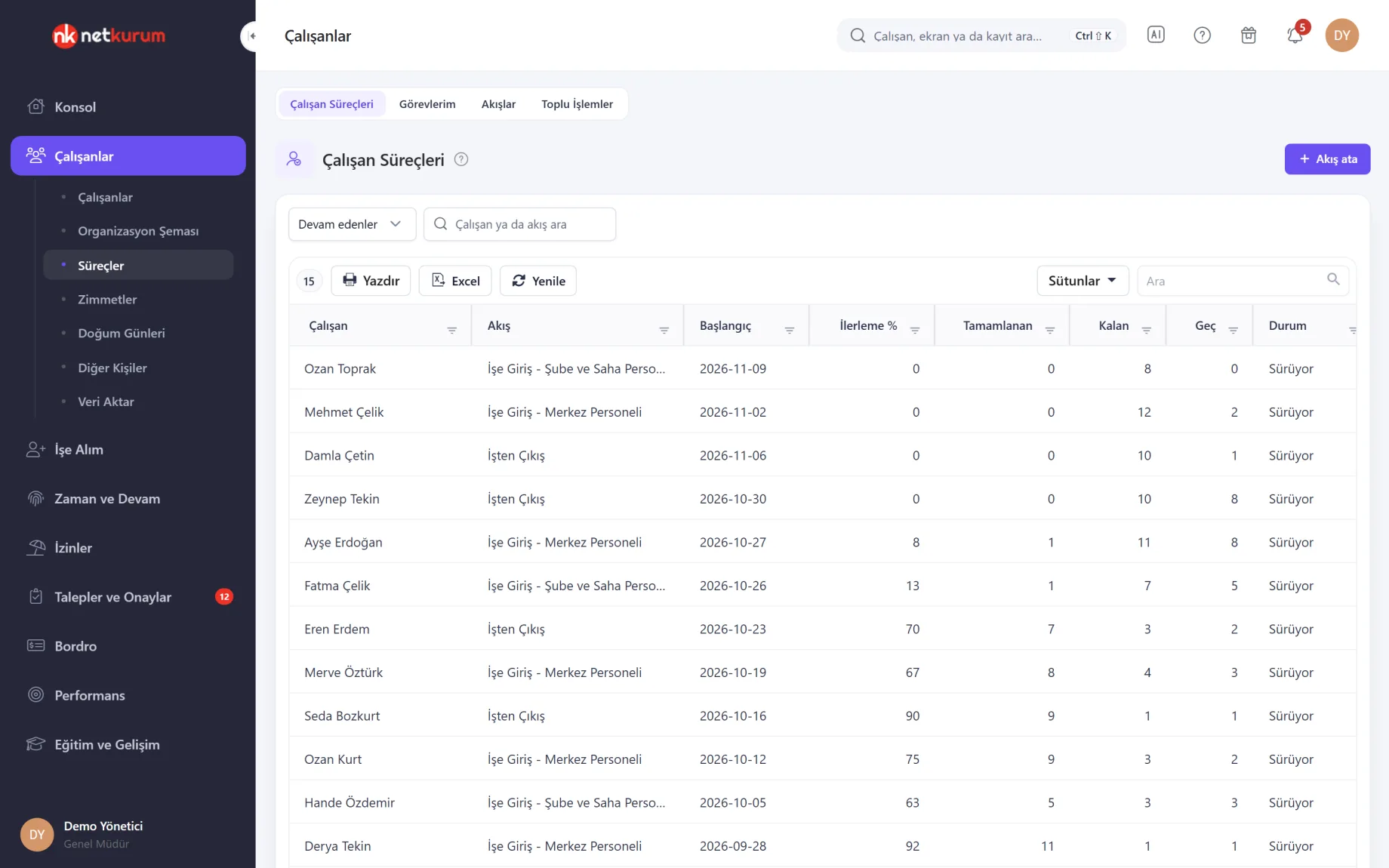
- Des retards que personne ne remarque Processus des salariés affiche pour chaque personne la progression, les tâches restantes et les tâches en retard.
- Répéter la même action personne par personne Actions groupées attribue d'un coup aux salariés sélectionnés un calendrier de travail, une formation, une règle de congés, un paiement complémentaire ou un manager.
- Ne pas savoir qui doit valider Les circuits de validation définissent l'ordre et les valideurs de chaque demande, attribués par unité, poste, site ou personne.
Les workflows et processus, écran par écran
Les images sont de vrais écrans de l'organisation de démonstration NetKurum ; les noms de personnes et d'entreprises sont fictifs.
Workflows d'arrivée et de départ
Workflows
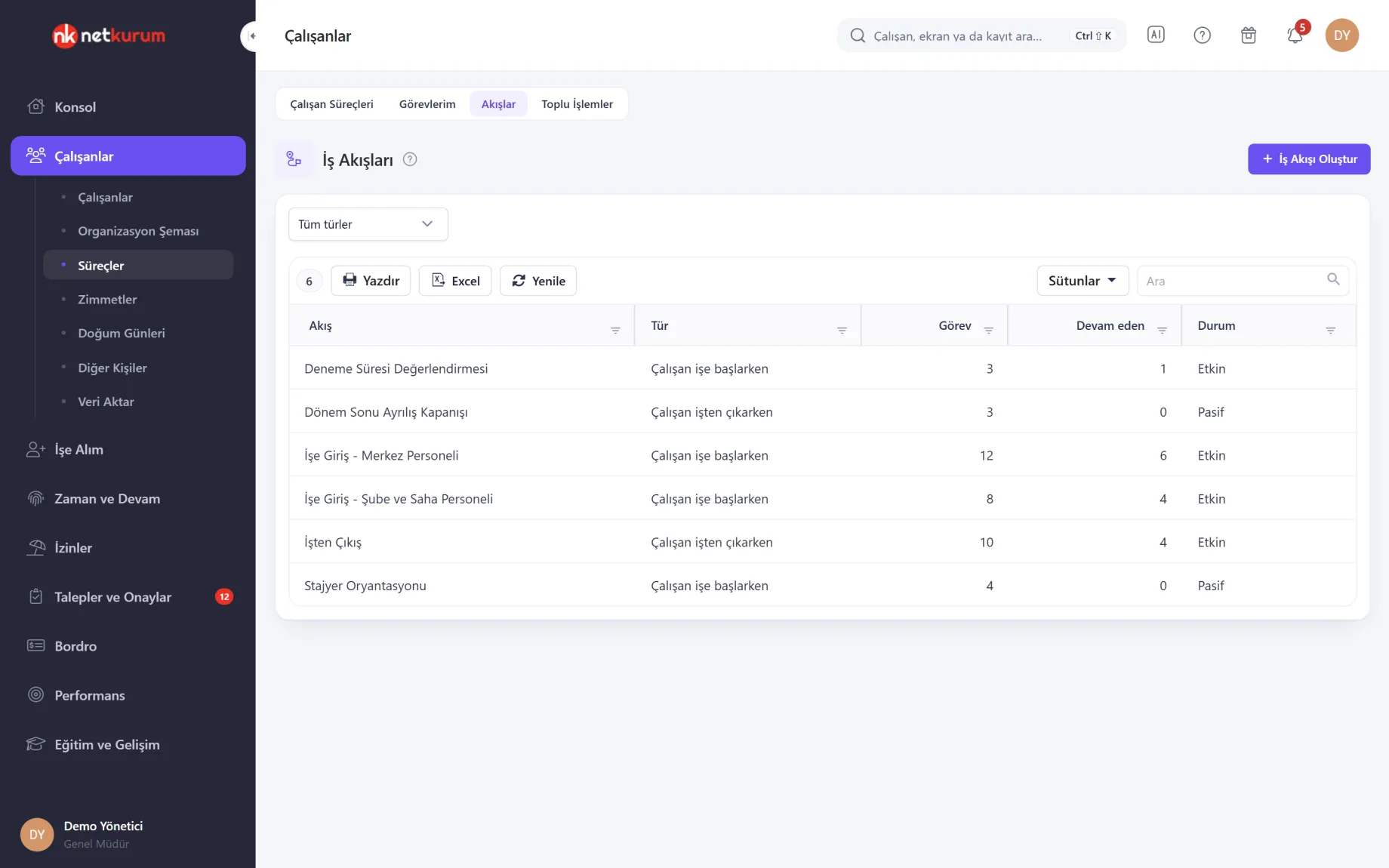
Les tâches liées aux salariés qui arrivent ou qui partent se définissent dans des workflows distincts ; la liste affiche le type, le nombre de tâches, les attributions actives et le statut de chacun. Le siège et le personnel de terrain peuvent avoir des workflows différents.
Voir les détails
Les organisations sans workflow démarrent avec Intégration standard et Départ standard prêts, à l'état inactif.
Dans un workflow, vous ajoutez des tâches, chacune avec un responsable, un jour d'échéance et une checklist. Le jour d'échéance se compte à partir de la date d'entrée (ou de sortie) ; -3 signifie trois jours avant.
Un workflow sans aucune tâche ne peut pas être activé. Adaptez les tâches et les responsables des workflows prêts à votre organisation, puis activez-les.
- Types: arrivée d'un salarié, départ d'un salarié
- Tâche: responsable, jour d'échéance et checklist
- Statut: actif ou inactif
Progression et retards
Processus des salariés
Chaque workflow attribué à un salarié apparaît avec son pourcentage de progression et le nombre de tâches terminées, restantes et en retard. Les processus en cours, terminés et annulés se filtrent séparément.
Voir les détails
Dans la fenêtre d'attribution, choisir le salarié et le workflow remplit automatiquement la date de début.
Pour une intégration, la date vient de la date d'entrée du salarié, pour un départ de sa date de sortie ; vous pouvez la modifier dans le calendrier.
Dans le détail, vous affichez les tâches ouvertes ou toutes les tâches, cochez la checklist et terminez la tâche. L'auteur et l'heure de la clôture sont enregistrés.
- Colonnes: progression, terminées, restantes, en retard
- Filtre: en cours, terminés, annulés
Les tâches par échéance
Mes tâches
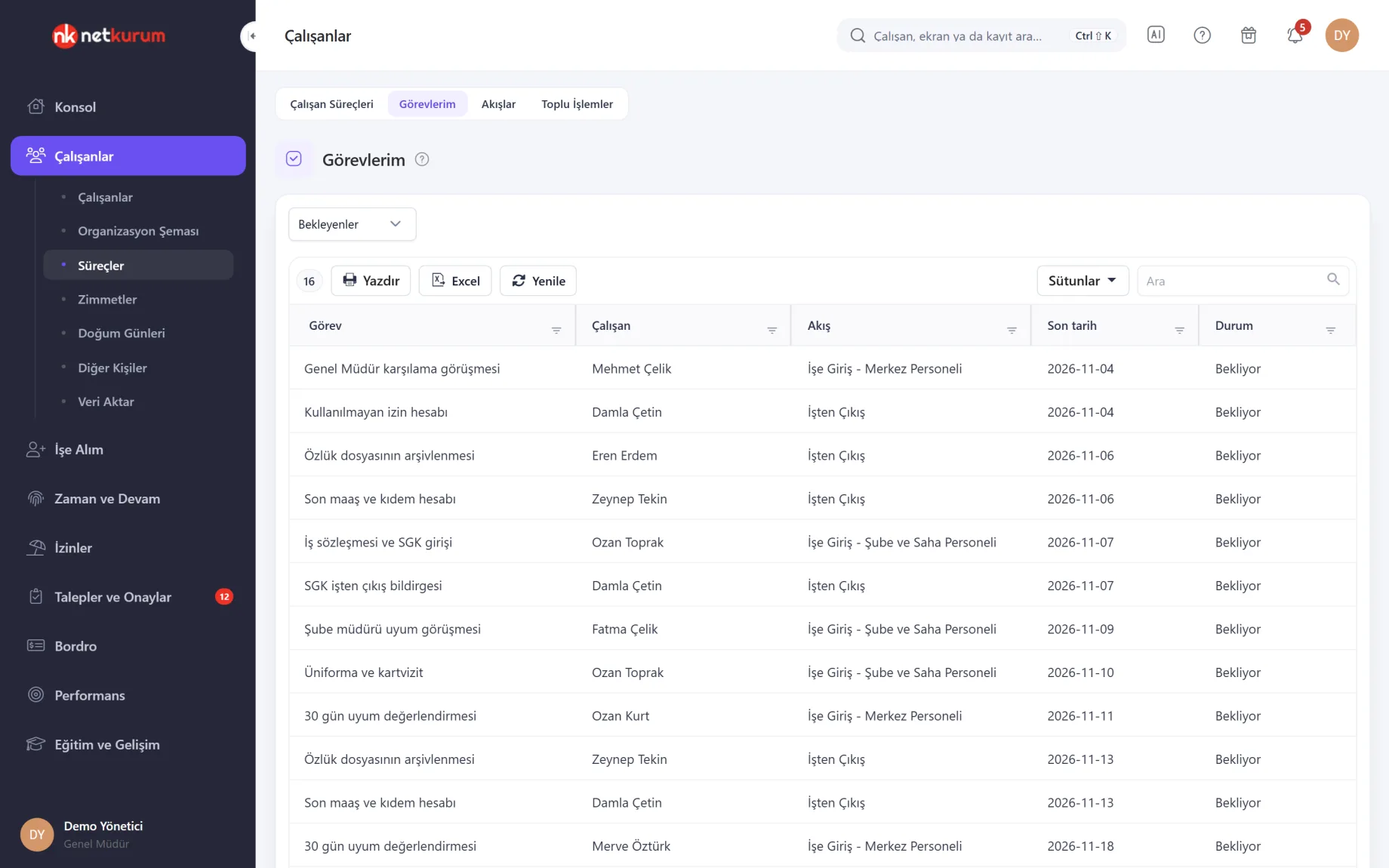
Les tâches qui vous sont attribuées sont triées par échéance, avec sur chaque ligne le salarié et le workflow concernés. Ouvrez une tâche, cochez sa checklist et appuyez sur Terminer.
Voir les détails
Les administrateurs reçoivent aussi dans cette liste les tâches attribuées aux administrateurs système.
Les tâches en attente, en retard et terminées se filtrent séparément. Les tâches dont le responsable est le salarié lui-même, comme la remise de documents, apparaissent dans la liste de ce salarié.
Les tâches de workflow en retard déclenchent une notification mobile, et la version actuelle de l'application mobile permet aussi de lister et de terminer les tâches.
- Filtre: en attente, en retard, terminées
- Clôture: checklist et Terminer
Filtrer, sélectionner, appliquer
Actions groupées
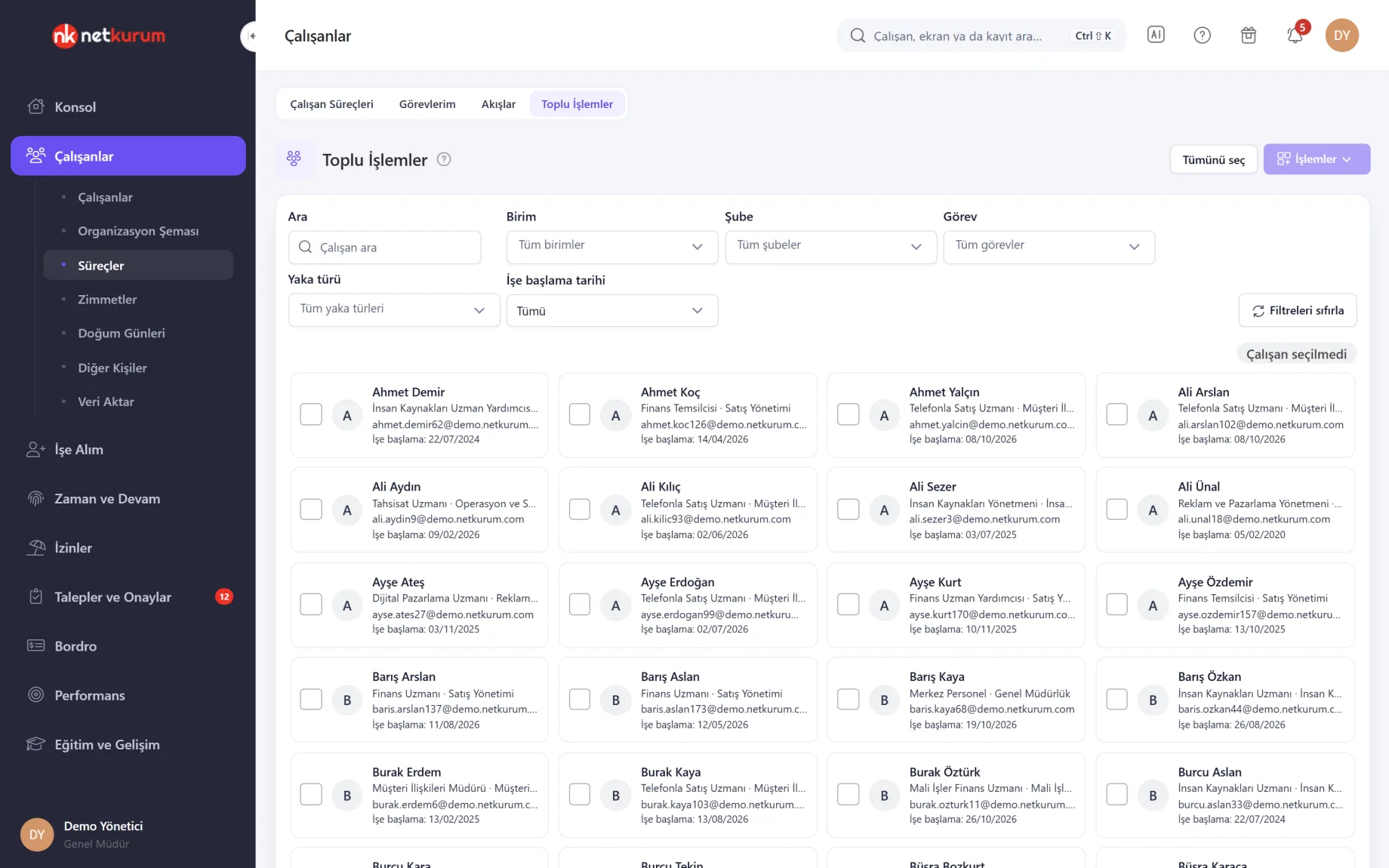
Sélectionnez des salariés avec les filtres unité, agence, poste, catégorie de personnel et date d'entrée, puis appliquez-leur une même action depuis le menu Actions. L'aperçu indique pour chaque salarié si l'action s'appliquera, et sinon pourquoi.
Voir les détails
Les filtres « arrivée aujourd'hui » et « arrivée après aujourd'hui » sont faits pour la semaine d'intégration.
Actions : attribuer un calendrier de travail, attribuer une formation, ajouter un paiement complémentaire, une gratification ou une prime, ajouter des heures supplémentaires, envoyer les identifiants de connexion, attribuer une règle de congés, mettre à jour les indemnités de repas et de transport, attribuer un manager. Chaque action applique les règles et contrôles de droits de son propre module.
Après application, le résultat est indiqué salarié par salarié et consigné dans Actions groupées récentes. Jusqu'à 500 salariés peuvent être sélectionnés à la fois, et seuls les administrateurs utilisent cet écran.
- Déroulé: remplir les champs, prévisualiser, appliquer
- Limite: 500 salariés actifs par exécution
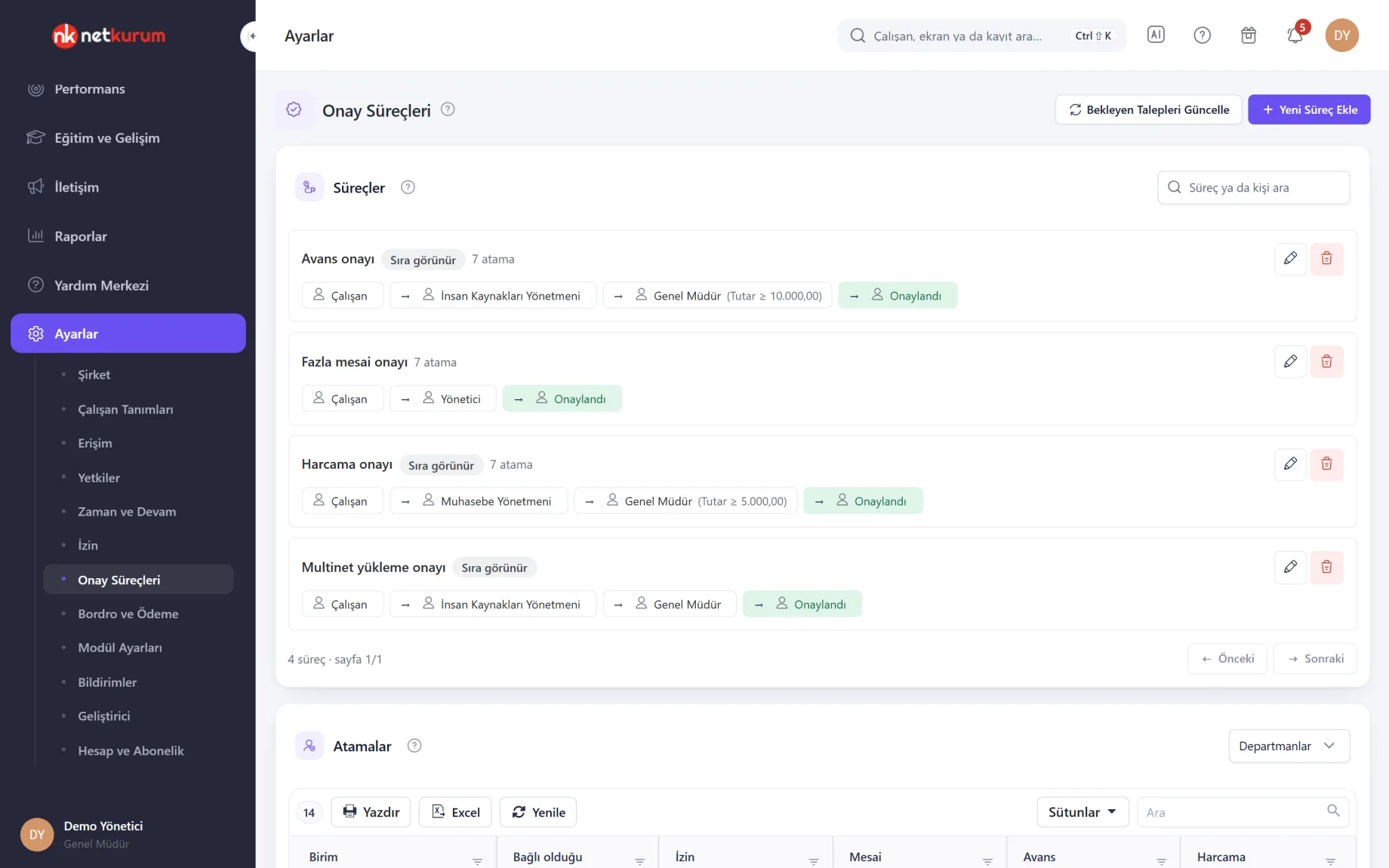
Les valideurs dans l'ordre
Circuits de validation
Chaque circuit porte un nom et jusqu'à six valideurs dans l'ordre : une personne nommée, un poste, un rôle, le manager du salarié ou le titulaire du compte. Les circuits s'attribuent à une unité, un poste, un site ou une personne, séparément pour les notes de frais, les avances et les heures supplémentaires.
Voir les détails
Une condition « montant minimal » ou « durée minimale » n'ajoute une étape que pour les demandes plus importantes, par exemple une signature supplémentaire pour les notes de frais au-delà d'un seuil.
Le circuit applicable est recherché du plus précis au plus général : attribution personnelle, poste, service, site, puis circuit par défaut de l'organisation. Personne ne valide sa propre demande, et quand un valideur absent a désigné un suppléant, c'est le suppléant qui décide.
Les demandes en attente ouvertes avant une attribution se déplacent avec « Mettre à jour les demandes en attente ». La validation des congés continue de s'appuyer sur la configuration globale de Processus de validation des congés ; les attributions de congés faites ici sont enregistrées et affichées dans le rapport.
- Étapes: jusqu'à 6, ordonnées par glisser-déposer
- Condition: seuil de montant ou de durée
- Délégation: un valideur suppléant sur une période donnée
Que comprennent les workflows et processus ?
- Workflows distincts pour l'intégration et le départ, avec des workflows standard prêts à adapter
- Responsable, jour d'échéance et checklist pour chaque tâche
- Échéances calculées à partir de la date d'entrée ou de sortie
- Progression, tâches restantes et en retard par salarié
- Liste Mes tâches, avec notifications mobiles pour les tâches en retard
- Actions groupées avec aperçu et rapport de résultat par salarié
- Attribution groupée de calendriers de travail, formations, règles de congés, paiements complémentaires et managers
- Envoi des identifiants de connexion aux salariés sélectionnés en une fois
- Circuits de validation ordonnés pour les notes de frais, les avances et les heures supplémentaires
- Étapes de validation conditionnelles selon le montant ou la durée, et délégation
- Boîte de validation réunissant les décisions, avec décisions groupées sur 50 demandes au plus
- Rapport des circuits de validation indiquant quel circuit est attribué à quelle unité
Comment démarrer ?
- Adaptez un workflow prêt Modifiez les tâches, les responsables et les jours d'échéance d'Intégration standard et de Départ standard, puis activez-les.
- Attribuez-le Dans Processus des salariés, choisissez le salarié et le workflow ; les dates se remplissent automatiquement.
- Fixez l'ordre de validation Dans Circuits de validation, définissez les circuits des notes de frais, des avances et des heures supplémentaires, et attribuez-les aux unités.
- Suivez l'avancement Les responsables clôturent leurs tâches depuis Mes tâches pendant que vous suivez progression et retards dans Processus des salariés.
Questions fréquentes
À qui peut-on attribuer une tâche de workflow ?
Le responsable d'une tâche peut être le salarié, les administrateurs système ou un collègue nommé. La tâche arrive dans la liste Mes tâches du responsable avec son échéance.
Comment les dates des tâches sont-elles fixées ?
Le jour d'échéance se saisit par rapport à la date d'entrée ou de sortie ; -3 signifie trois jours avant, 7 une semaine après. Quand le workflow est attribué, les dates sont calculées à partir de la date propre au salarié.
Et si une action groupée touche les mauvaises personnes ?
Avant l'application, l'aperçu indique pour chaque salarié si l'action s'exécutera, et sinon pourquoi. Chaque action passe par les règles et contrôles de droits de son propre module, et le résultat est rapporté salarié par salarié.
Les circuits de validation couvrent-ils aussi les demandes de congé ?
Les circuits de validation fixent l'ordre des demandes de notes de frais, d'avances et d'heures supplémentaires. La validation des congés s'appuie sur la configuration globale de Processus de validation des congés ; les attributions de congés sont enregistrées et figurent dans le rapport des circuits de validation.
Les demandes attendent-elles quand un valideur est en congé ?
Si un suppléant est défini, l'étape « personne nommée » passe au suppléant le jour où la demande est ouverte. Si le seul valideur d'une étape est le demandeur lui-même, l'étape remonte à un administrateur.
Fonctionnalités associées
-
 Gestion des salariés
Fiche salarié, dossier du personnel, matériel confié, organigramme et import groupé depuis Excel. Découvrir
-
 Recrutement (ATS)
Offres, page carrières, vivier, tableau de suivi et entretiens, avec analyse des CV par IA. Découvrir
-
 Demandes et approbations
Notes de frais, avances, heures supplémentaires, documents de visa et missions terrain dans une seule boîte, avec leur circuit de validation. Découvrir
Essayez NetKurum dans votre organisation
Créez votre démo en quelques minutes et explorez pendant 14 jours une organisation remplie de données d'exemple.