

Çalışanlar
İş Akışları ve Süreçler
Yeni gelen ya da ayrılan her çalışan için yapılacak işleri sorumlu ve son tarihle tek akışa bağlayın; kimin, hangi görevi, ne kadar geciktirdiğini Çalışan Süreçleri ekranında görün.
Neyi çözer?
İşe giriş ve çıkış adımları e-posta zincirlerinde ve kişisel listelerde kalınca bir şey mutlaka unutulur: SGK bildirgesi, zimmet iadesi, son maaş hesabı. NetKurum bu adımları akışa, sorumluya ve tarihe bağlar.
- Her yeni çalışanda baştan liste yapmak Akış bir kez tanımlanır, sonra her çalışana atanır; görev tarihleri işe başlama ya da çıkış tarihine göre kendiliğinden hesaplanır.
- Kimin ne yapacağının belirsizliği Her görevin sorumlusu (çalışanın kendisi, sistem yöneticileri ya da belirli bir çalışan) ve kontrol listesi vardır; sorumlu görevi Görevlerim'de görür.
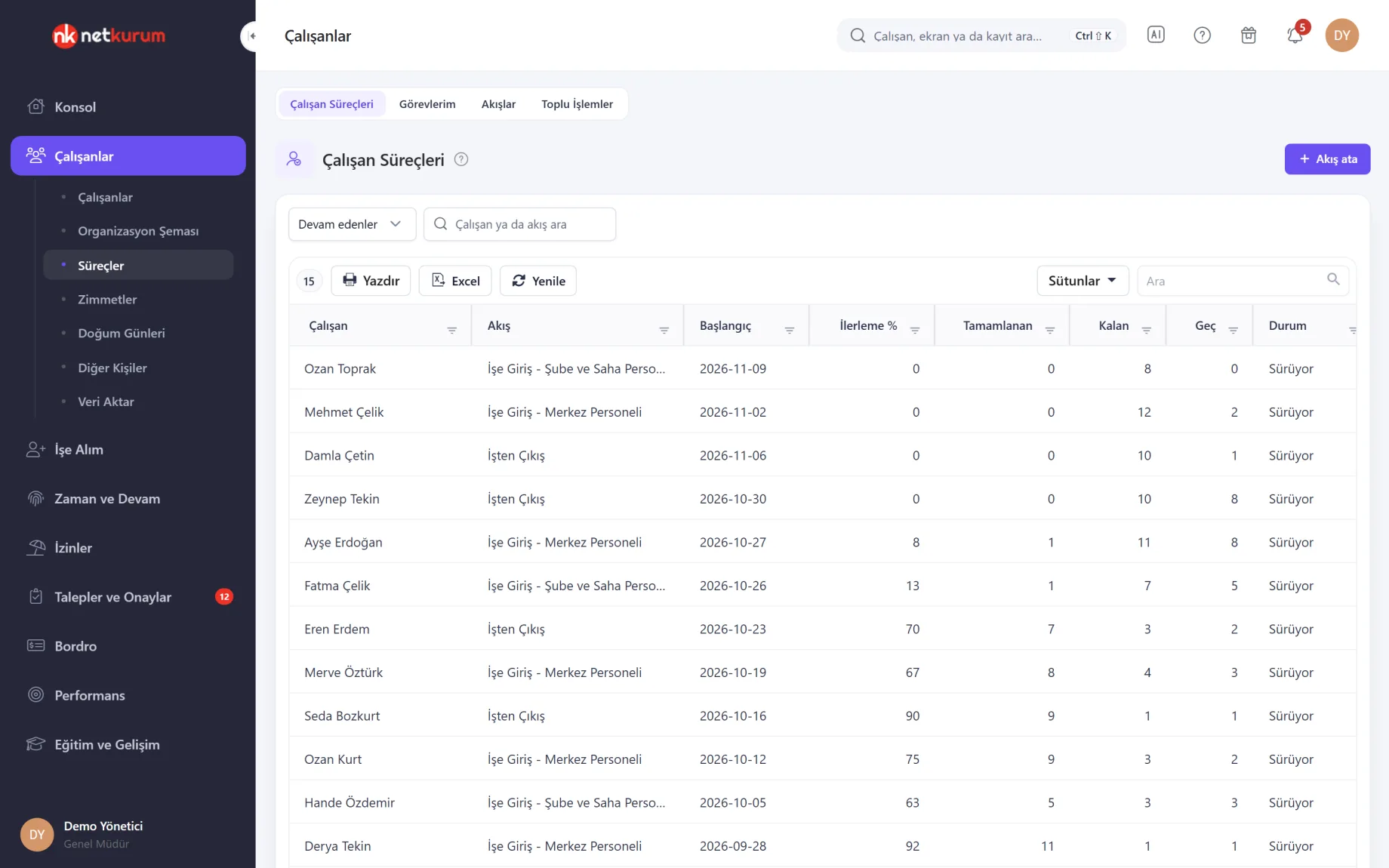
- Geciken adımların fark edilmemesi Çalışan Süreçleri ilerleme yüzdesini, kalan ve geciken görev sayısını çalışan başına verir.
- Aynı işlemi tek tek tekrarlamak Toplu İşlemler'de seçtiğiniz çalışanlara çalışma takvimi, eğitim, izin kuralı, ek ödeme ya da yönetici tek seferde atanır.
- Onayın kimde beklediği Onay Süreçleri her talebin hangi sırayla, kimler tarafından onaylanacağını birime, göreve, yerleşkeye ya da kişiye göre tanımlar.
Ekran ekran iş akışları ve süreçler
Görseller NetKurum demo kurumunun gerçek ekranlarıdır; kişi ve firma adları örnektir.
Giriş ve çıkış akışları
Akışlar
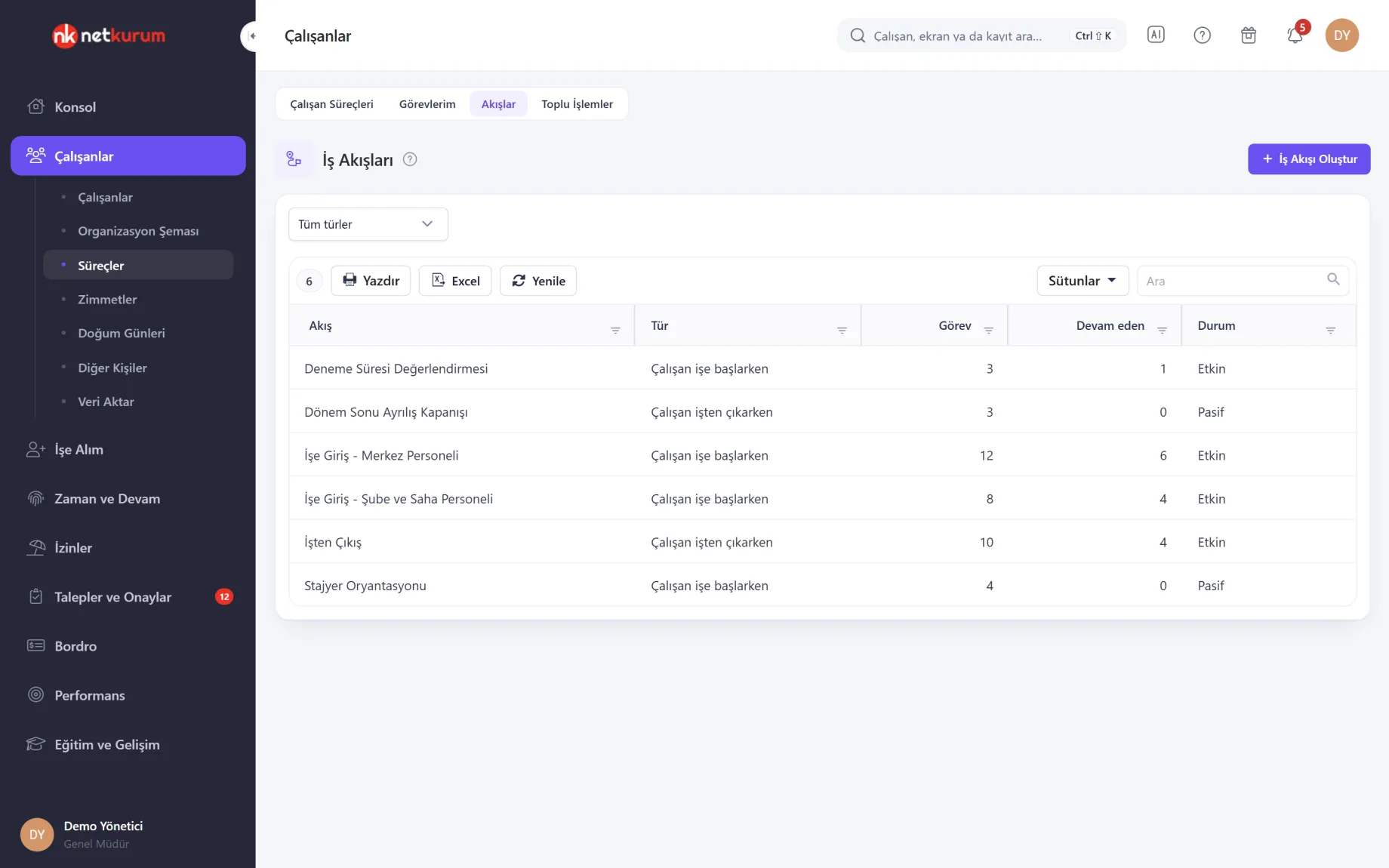
Çalışan işe başlarken ve işten çıkarken yapılacak işler ayrı akışlar olarak tanımlanır; listede her akışın türü, görev sayısı, devam eden atama sayısı ve durumu görünür. Merkez ve saha personeli için farklı akış kurabilirsiniz.
Ayrıntıları gör
Akışı olmayan kurumda Standart İşe Giriş ve Standart İşten Çıkış akışları pasif olarak hazır gelir.
Akış ayrıntısında görev eklenir: her görevin sorumlusu, tamamlanma günü ve kontrol listesi vardır. Tamamlanma günü işe başlama (ya da çıkış) tarihine göredir; -3 üç gün önce demektir.
En az bir görevi olmayan akış etkinleştirilemez. Hazır akışların görevlerini ve sorumlularını kurumunuza göre düzenleyip etkinleştirirsiniz.
- Türler: çalışan işe başlarken, çalışan işten çıkarken
- Görev: sorumlu, gün ve kontrol listesi
- Durum: etkin ya da pasif
İlerleme ve gecikme
Çalışan süreçleri
Çalışana atanan her akış ilerleme yüzdesi, tamamlanan, kalan ve geciken görev sayısıyla listelenir. Devam eden, tamamlanan ve iptal edilen süreçler ayrı süzülür.
Ayrıntıları gör
Akış ata penceresinde çalışan ve akış seçilince başlangıç tarihi kendiliğinden gelir.
İşe giriş akışında tarih çalışanın işe başlama tarihinden, çıkış akışında çıkış tarihinden alınır; takvimden değiştirilebilir.
Ayrıntıda görevleri yalnız tamamlanmamışlar ya da hepsi olarak görür, kontrol listesini işaretleyip görevi tamamlarsınız. Kimin ne zaman tamamladığı kayıtlıdır.
- Sütunlar: ilerleme, tamamlanan, kalan, geç
- Süzgeç: devam eden, tamamlanan, iptal edilen
Son tarihe göre görevler
Görevlerim
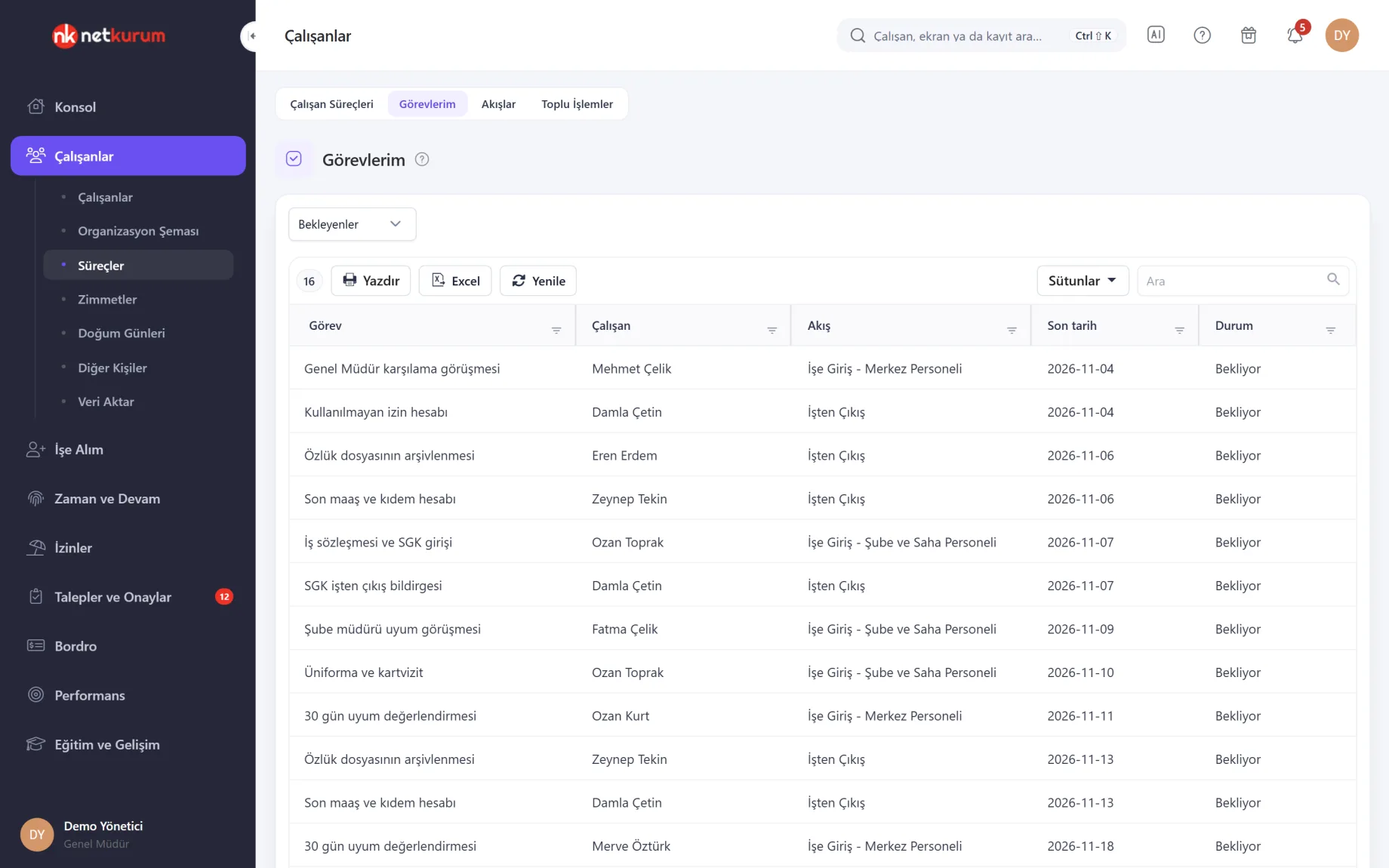
Size atanmış görevler son tarihe göre sıralanır; her satırda ilgili çalışan ve akış görünür. Görevi açıp kontrol listesini işaretler ve Tamamla dersiniz.
Ayrıntıları gör
Yöneticiyseniz sistem yöneticilerine atanan görevler de bu listeye düşer.
Bekleyen, geciken ve tamamlanan görevler ayrı süzülür. Çalışanın kendisine atanan görevler (ör. belge teslimi) onun Görevlerim listesinde çıkar.
Geciken iş akışı görevleri için mobil bildirim gönderilir; görev listesi ve tamamlama güncel mobil uygulama sürümünde de vardır.
- Süzgeç: bekleyenler, geç, tamamlananlar
- Tamamlama: kontrol listesi ve Tamamla
Süz, seç, uygula
Toplu İşlemler
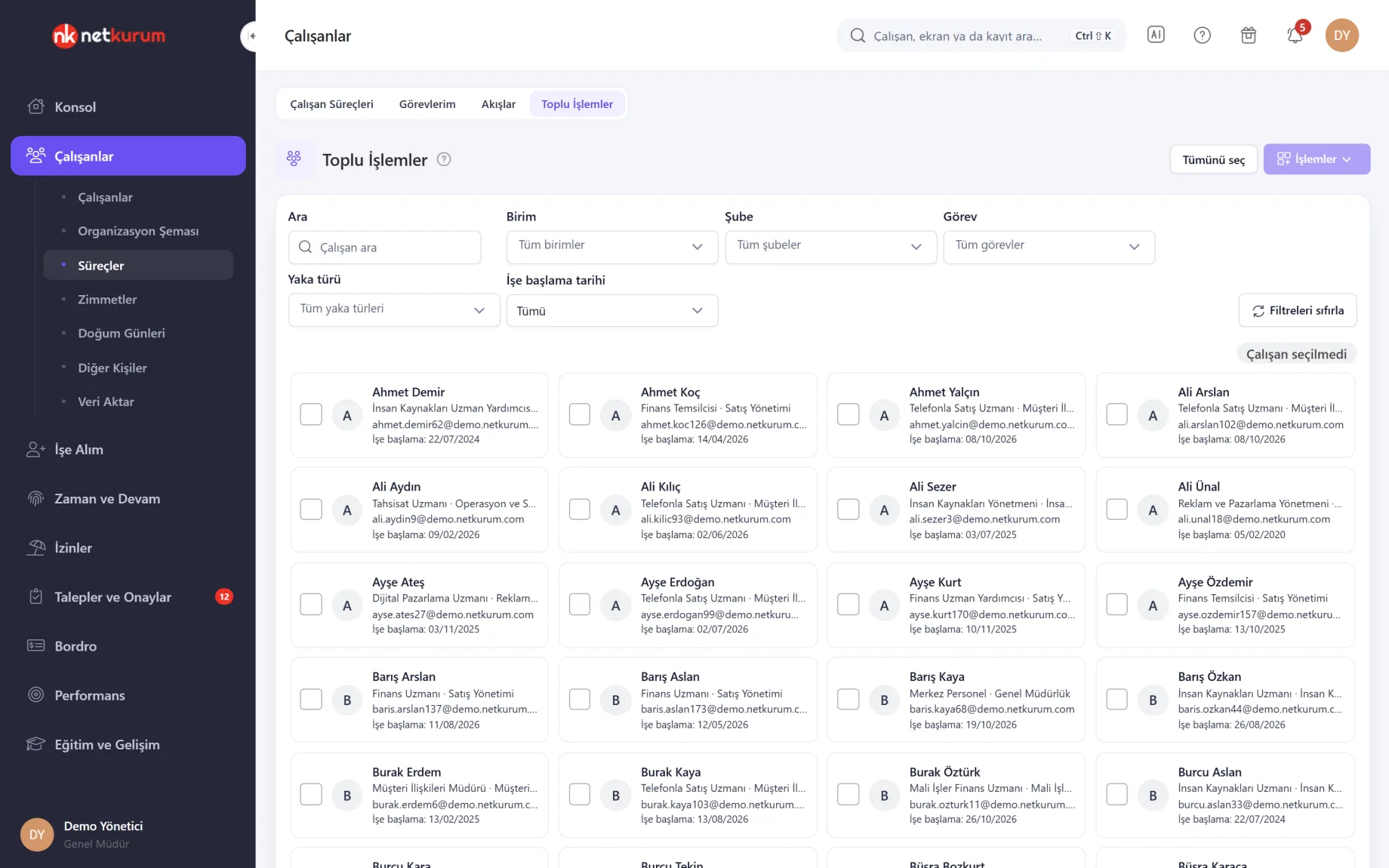
Birim, şube, görev, yaka türü ve işe başlama tarihi süzgeçleriyle çalışanları seçer, İşlemler menüsünden tek bir işlemi hepsine uygularsınız. Önizleme her çalışan için işlemin uygulanıp uygulanmayacağını ve nedenini gösterir.
Ayrıntıları gör
Bugün başlayanlar ya da bugünden sonra başlayacaklar süzgeci, işe giriş haftasındaki toplu işler içindir.
İşlemler: çalışma takvimi ata, eğitim ata, ek ödeme / ikramiye / prim ekle, fazla mesai ekle, giriş bilgilerini gönder, izin kuralı ata, yemek ve yol ücretini güncelle, yönetici ata. Her işlem ilgili modülün kurallarını ve yetki denetimini kullanır.
Uygula sonrası sonuç çalışan başına raporlanır ve Son toplu işlemler listesine yazılır. Tek seferde en çok 500 çalışan seçilir; ekranı yalnız yöneticiler kullanır.
- Akış: alanları doldur, önizle, uygula
- Sınır: tek seferde 500 aktif çalışan
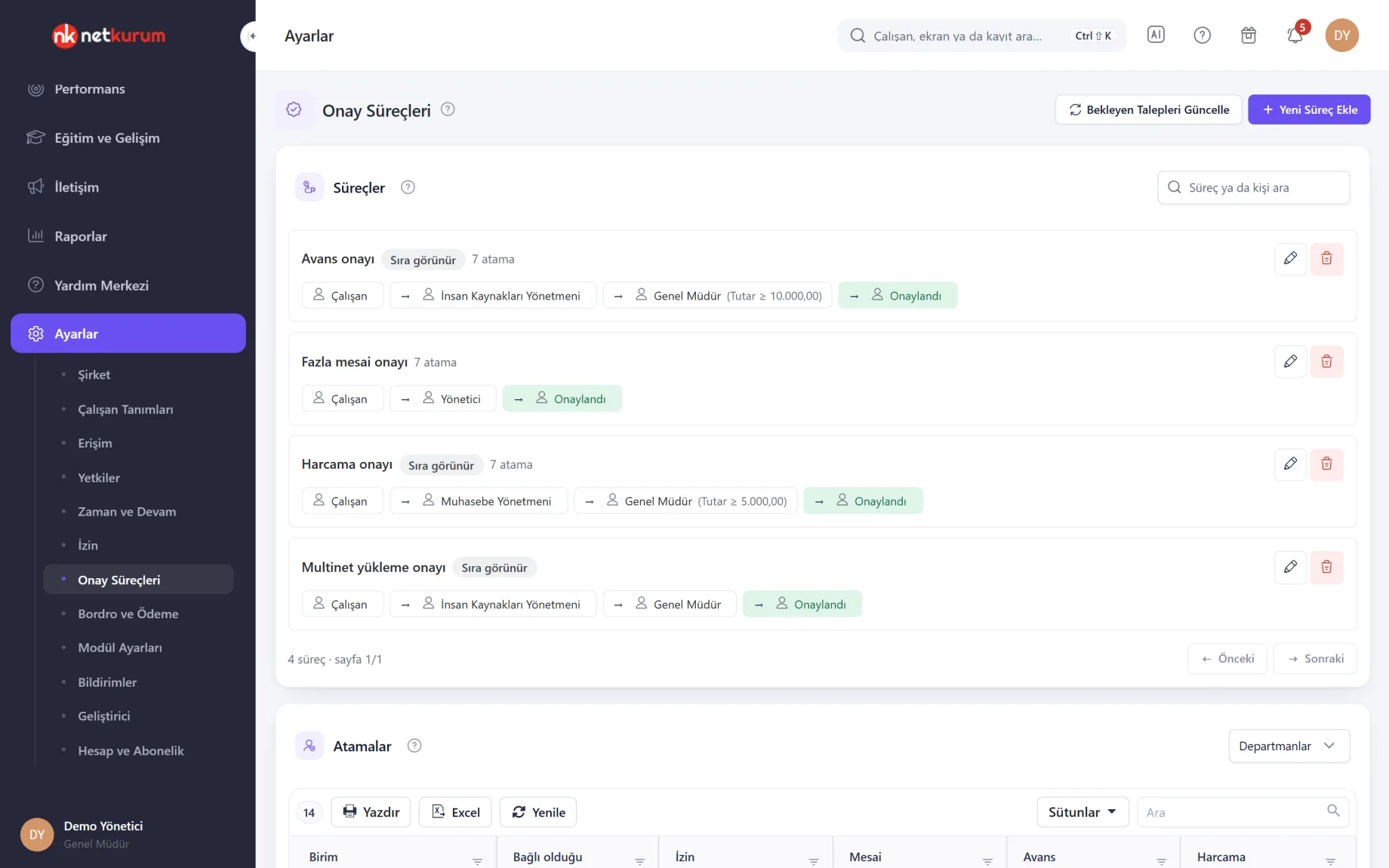
Sıralı onaylayıcılar
Onay Süreçleri
Her süreç bir ad ve en fazla altı sıralı onaylayıcıdan oluşur: belirli kişi, görev, rol, çalışanın yöneticisi ya da hesap sahibi. Süreç birime, göreve, yerleşkeye ya da doğrudan kişiye; harcama, avans ve mesai için ayrı ayrı atanır.
Ayrıntıları gör
"Tutar en az" ya da "Süre en az" koşulu, adımı yalnız büyük talepler için devreye sokar (örneğin belirli tutarın üstündeki harcamalarda ek onay).
Hangi sürecin geçerli olacağı en özelden en genele bakılarak bulunur: kişiye özel atama, görev, departman, yerleşke, sonra kurumun varsayılan süreci. Talep sahibi kendi talebini onaylayamaz; onaylayıcı izindeyse ve vekâlet tanımlıysa vekili onaylar.
Atamadan önce açılmış, karar bekleyen talepler için Bekleyen Talepleri Güncelle kullanılır. İzin onayı İzin Onay Süreci ekranındaki kurum kurgusuyla çalışmaya devam eder; izin için yapılan atama kaydedilir ve raporda görünür.
- Adım: en fazla 6, sürükleyerek sıralanır
- Koşul: tutar ya da süre eşiği
- Vekâlet: tarih aralığıyla vekil onaylayıcı
İş akışları ve süreçlerde neler var?
- İşe giriş ve işten çıkış için ayrı iş akışları, hazır standart akışlar
- Görev başına sorumlu, tamamlanma günü ve kontrol listesi
- İşe başlama ya da çıkış tarihine göre kendiliğinden hesaplanan son tarihler
- Çalışan başına ilerleme yüzdesi, kalan ve geciken görev sayısı
- Görevlerim listesi; geciken görevlerde mobil bildirim
- Toplu İşlemler: önizlemeli, çalışan başına sonuç raporlu
- Toplu çalışma takvimi, eğitim, izin kuralı, ek ödeme ve yönetici ataması
- Giriş bilgilerini seçilen çalışanlara toplu gönderme
- Harcama, avans ve mesai için sıralı onay süreçleri
- Tutar ya da süre koşullu onay adımı ve vekâlet
- Kararların toplandığı Onay Kutusu; tek seferde 50 talebe toplu karar
- Onay Süreçleri Raporu: hangi birime hangi sürecin atandığı
Nasıl başlarsınız?
- Hazır akışı uyarlayın Standart İşe Giriş ve İşten Çıkış akışlarının görevlerini, sorumlularını ve günlerini düzenleyip etkinleştirin.
- Çalışana atayın Çalışan Süreçleri'nde Akış ata ile çalışanı ve akışı seçin; tarihler kendiliğinden gelir.
- Onay sırasını kurun Onay Süreçleri'nde harcama, avans ve mesai için süreç tanımlayıp birimlere atayın.
- Takip edin Sorumlular görevlerini Görevlerim'den kapatır; siz ilerlemeyi ve gecikmeleri Çalışan Süreçleri'nden izlersiniz.
Sık sorulan sorular
İş akışı görevleri kime atanabilir?
Her görevin sorumlusu çalışanın kendisi, sistem yöneticileri ya da belirli bir çalışan olabilir. Görev, sorumlunun Görevlerim listesine son tarihiyle düşer.
Görev tarihleri nasıl belirlenir?
Tamamlanma günü işe başlama ya da çıkış tarihine göre girilir; örneğin -3 üç gün önce, 7 bir hafta sonra demektir. Akış atanınca tarihler çalışanın kendi tarihine göre hesaplanır.
Toplu işlem yanlış kişilere uygulanırsa ne olur?
Uygulamadan önce Önizle her çalışan için işlemin yapılıp yapılmayacağını ve nedenini gösterir. Her işlem ilgili modülün kendi kurallarından ve yetki denetiminden geçer; sonuç çalışan başına raporlanır.
Onay süreci izin talepleri için de geçerli mi?
Onay Süreçleri harcama, avans ve mesai taleplerinin onay sırasını belirler. İzin onayı İzin Onay Süreci ekranındaki kurum kurgusuyla çalışır; izin için yapılan atama kaydedilir ve Onay Süreçleri Raporu'nda görünür.
Onaylayıcı izindeyse talepler bekler mi?
Vekâlet tanımlıysa, talebin açıldığı gün "belirli kişi" adımı vekile döner. Bir adımda onaylayıcı yalnız talep sahibiyse adım yönetici onayına yükselir.
İlgili özellikler
-
 Çalışan Yönetimi
Çalışan kartı, özlük, zimmet, organizasyon şeması ve Excel ile toplu veri aktarımı. Şimdi İncele
-
 İşe Alım (ATS)
İlan, kariyer sayfası, aday havuzu, süreç panosu ve mülakatlar; CV'ler yapay zekâyla incelenir. Şimdi İncele
-
 Talepler ve Onaylar
Harcama, avans, fazla mesai, vize belgesi ve saha görevleri tek onay kutusunda, tanımlı onay zinciriyle. Şimdi İncele
NetKurum'u kendi kurumunuzda deneyin
Size özel demonuzu dakikalar içinde oluşturun; örnek verilerle dolu kurumunuzu 14 gün boyunca inceleyin.