

Performans
Performans Yönetimi
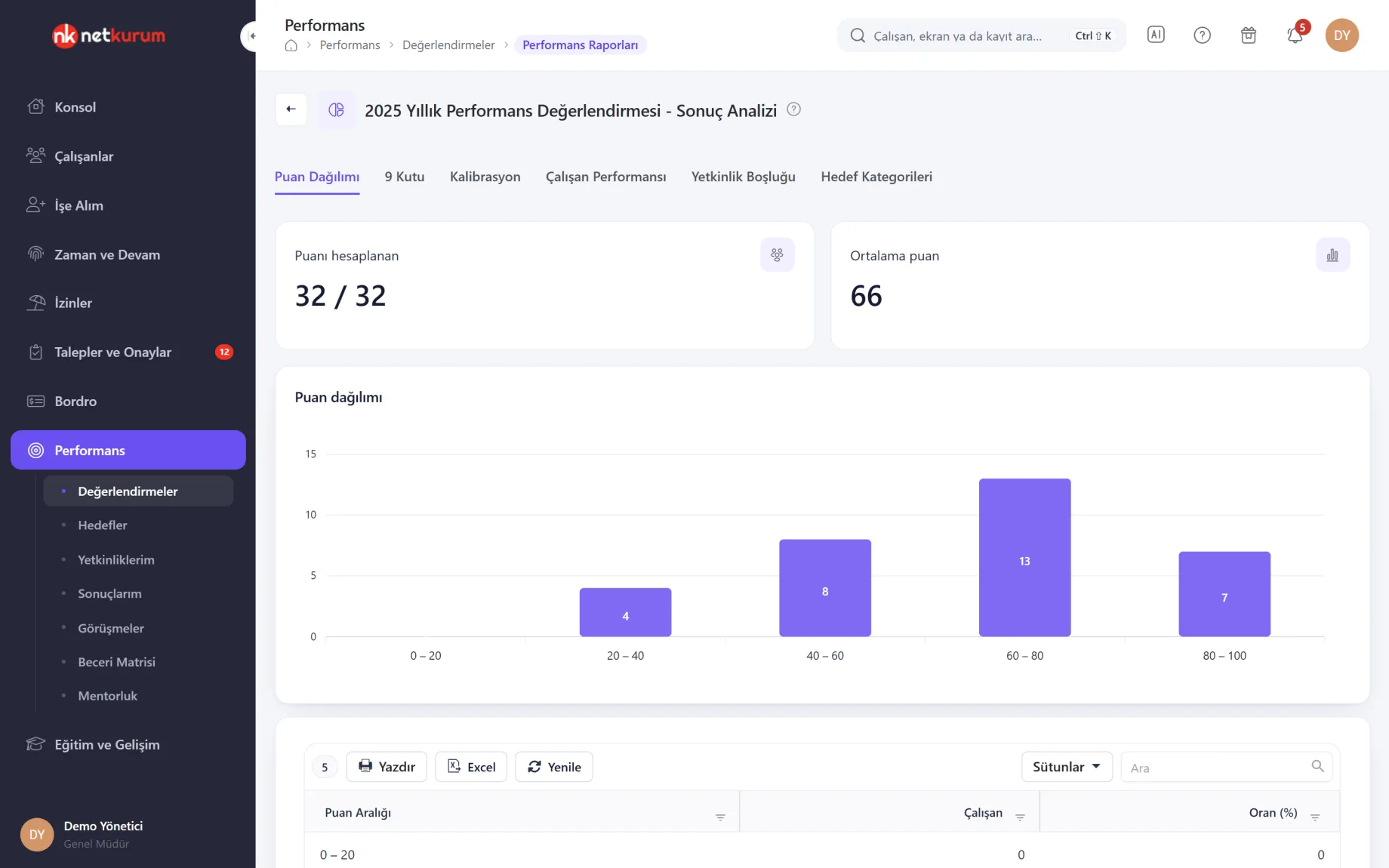
Değerlendirme sihirbazla bir kez kurulur; çalışan hedefini girer, yönetici onaylar, değerlendiriciler formu doldurur ve sonuçlar puan dağılımı, 9 kutu ve yetkinlik boşluğu raporlarına aynı gün düşer.
Neyi çözer?
Performans dönemi e-postayla dağıtılan formlar ve birleştirilmesi günler süren tablolarla yürüdüğünde kimin formu doldurmadığı, hangi hedefin onay beklediği ve sonucun neye göre hesaplandığı belirsiz kalır. NetKurum değerlendirmeyi, hedefleri ve sonuçları aynı süreçte tutar.
- Her dönem sıfırdan kurulan süreç Değerlendirme önceki dönemden kopyalanır; yetkinlikler, sorular, ağırlıklar ve değerlendiriciler yeni taslağa taşınır, yalnız dönem tarihleri girilir.
- Tek kişinin görüşüne dayanan puan Kendisi, üst, ast, eşdeğer ve diğer değerlendiriciler ağırlıklarıyla seçilir; 90, 180, 270 ya da 360 derece hazır kurguyla başlar.
- Dönem sonunda hatırlanmayan hedefler Hedefler dönem başında onaylanır; dönem içinde ara durum girilir, sonuç PDKS ve eğitim kayıtlarından da getirilebilir.
- Puanların yönetici eğilimine göre kayması Kalibrasyon ekranında nihai puan gerekçesiyle belirlenir; 9 kutu performans ve potansiyeli birlikte gösterir.
- Sonucun eyleme dönmemesi Yetkinlik boşluğu ve beceri matrisi açığı olan çalışanı gösterir; eğitim ataması aynı pencereden yapılır.
Ekran ekran performans yönetimi
Görseller NetKurum demo kurumunun gerçek ekranlarıdır; kişi ve firma adları örnektir.
Dönemin bütün süreçleri
Performans değerlendirme
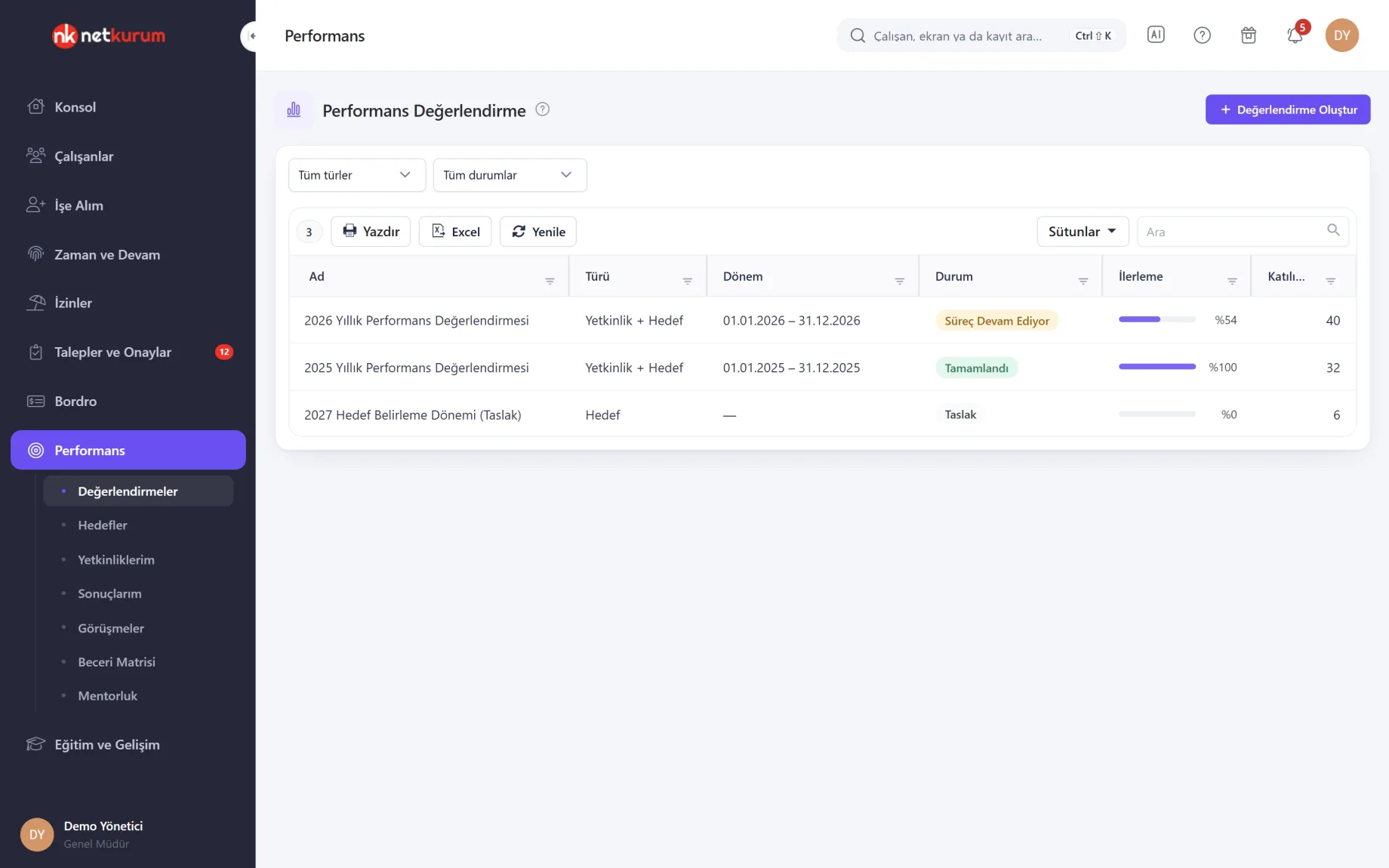
Kurumun bütün değerlendirmeleri türü, dönemi, durumu, ilerleme çubuğu ve katılımcı sayısıyla tek listede durur. Taslağa çift tıklayınca sihirbaz, yayınlanmış değerlendirmeye çift tıklayınca detay sayfası açılır.
Ayrıntıları gör
Üç tür vardır: yetkinlik, hedef ya da ikisi birlikte; birlikte olanda genel puan hedef ve yetkinlik ağırlığıyla hesaplanır.
Değerlendirme Oluştur sihirbazı açar: Genel, Dönem, Yetkinlik, Hedef, Katılımcılar, Sorular ve Erişim adımlarından sonra Yayınla adımı eksikleri listeler. Hazır temel, yönetici ve satış şablonları aktarılıp düzenlenebilir.
Puanlama 100, 5 ya da özel ölçekle yapılır; değerlendirici kategorilerinin ağırlıkları toplamı yüzde yüzdür. Hızlı Ayarlar birinci ve ikinci yöneticiyi, eşdeğerleri ve astları bütün katılımcılara tek seferde atar.
Detay sayfasında genel ilerleme, katılımcı durumu ve süreç tarihleri görünür; İşlemler menüsü tamamlamayanlara hatırlatma gönderir, Excel ve PDF raporları üretir.
- Tür: yetkinlik, hedef, yetkinlik + hedef
- Derece: 90, 180, 270, 360
- Kopyalama: yapı yeni döneme taşınır, cevaplar taşınmaz
Yöneticinin onay listesi
Hedefler
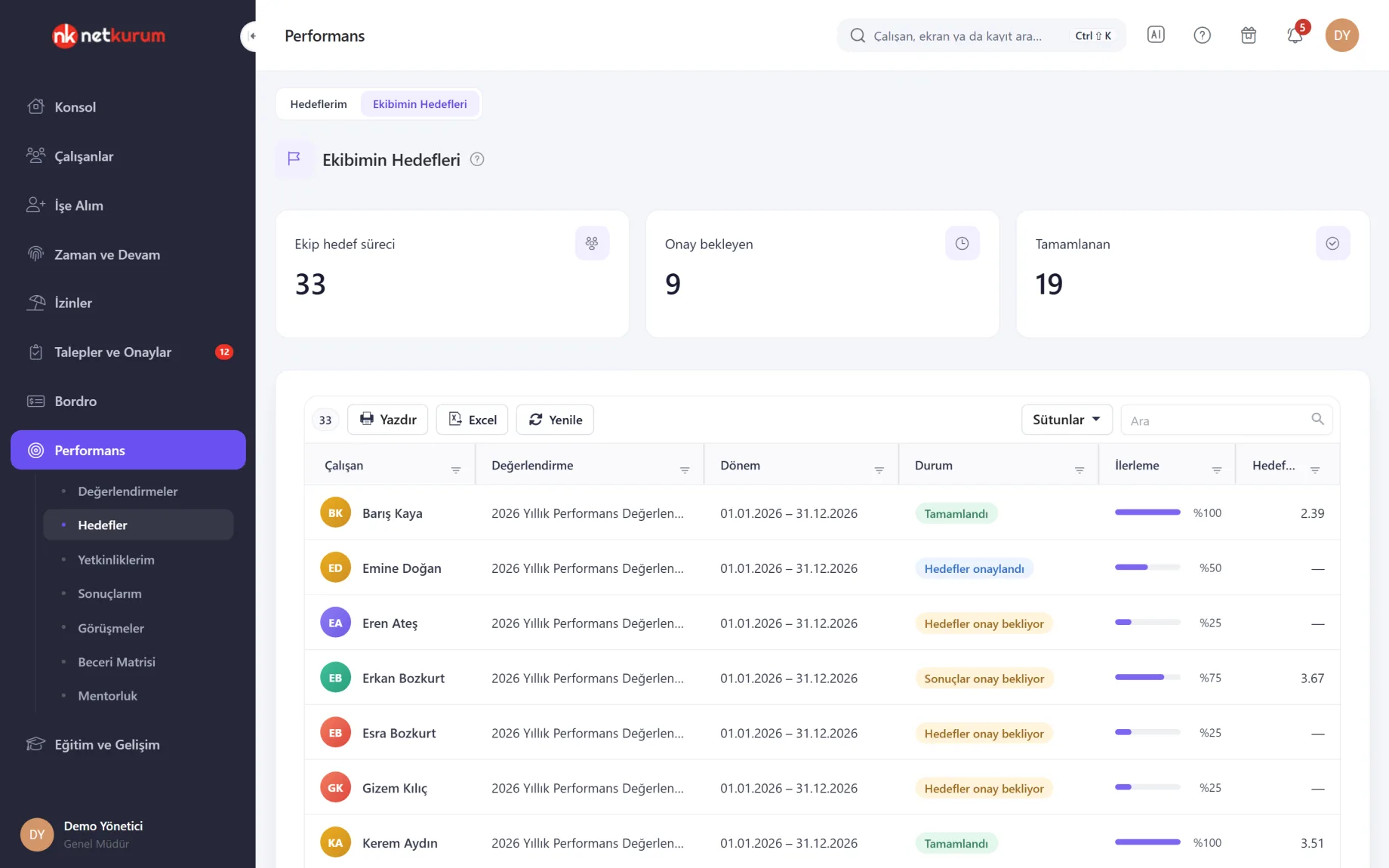
Hedeflerim çalışanın kendi hedef süreçlerini kart olarak gösterir; Ekibimin Hedefleri birinci yöneticinin ekibindeki her kişinin hedef durumunu, ilerlemesini ve hedef puanını tek tabloda verir.
Ayrıntıları gör
Süreç aşamaları açıktır: hedef girişi, onay, sonuç girişi, sonuç onayı, tamamlandı.
Hedef adı, kategori, ağırlık, hedef değer ve skala girilir; ağırlıklar toplamı yüzde yüz olmalıdır. Yönetici hedefleri onaylar ya da geri gönderir, dönem sonunda sonuçları onaylar.
Ölçülebilir hedeflerde veri kaynağı seçilir: devamsızlık günü, izinli gün, fazla mesai saati ya da tamamlanan eğitim saati. Verilerden Getir değeri PDKS ve eğitim kayıtlarından hesaplayıp sonuç alanına yazar.
Dönem içinde Ara Durum ile ilerleme yüzdesi ve kısa not girilir; hedefin hizmet ettiği üst hedef ve son tarih kartta görünür.
- Skala: sayısal skalada iki değer arası orantılı puan
- Veri kaynağı: PDKS ve eğitim kayıtları, salt okunur
- Ara durum: puanı değiştirmez, gidişatı gösterir
Seçim anında kaydolur
Yetkinlik değerlendirme formu
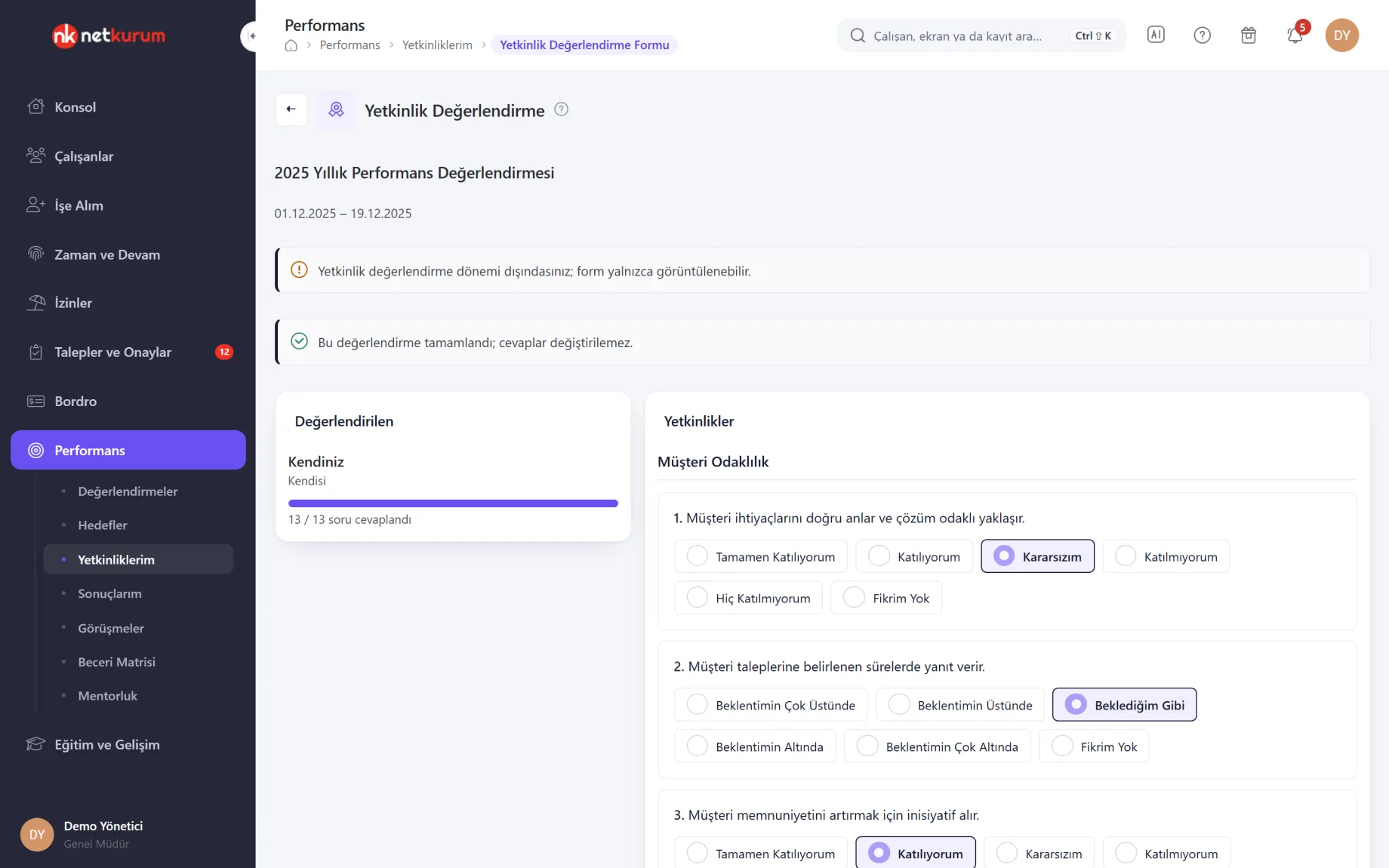
Çalışan kendini, yönetici ve diğer değerlendiriciler atandıkları kişileri aynı formda değerlendirir. Her sorunun cevap seçenekleri düğme olarak dizilir; seçim anında kaydolur ve sol kartta cevaplanan soru sayısı ilerler.
Ayrıntıları gör
Yarıda bırakılan form kaybolmaz; değerlendirici kaldığı yerden devam eder.
Yorumu zorunlu sorularda ya da en düşük ve en yüksek puanda yorum isteyen sorularda yorum yazılmadan form tamamlanmaz. Kişi hakkındaki genel görüş Notlar alanına yazılır ve bireysel raporda görünür.
Dönem dışındaki form yalnız görüntülenir; Değerlendirmeyi Tamamla'dan sonra cevaplar değiştirilemez. "Fikrim Yok" cevabı puana katılmaz.
- Cevap türleri: hazır ölçekler ve kurumun kendi türleri
- Yorum: zorunlu ya da uç puanda zorunlu
Çalışan sonucunu görür
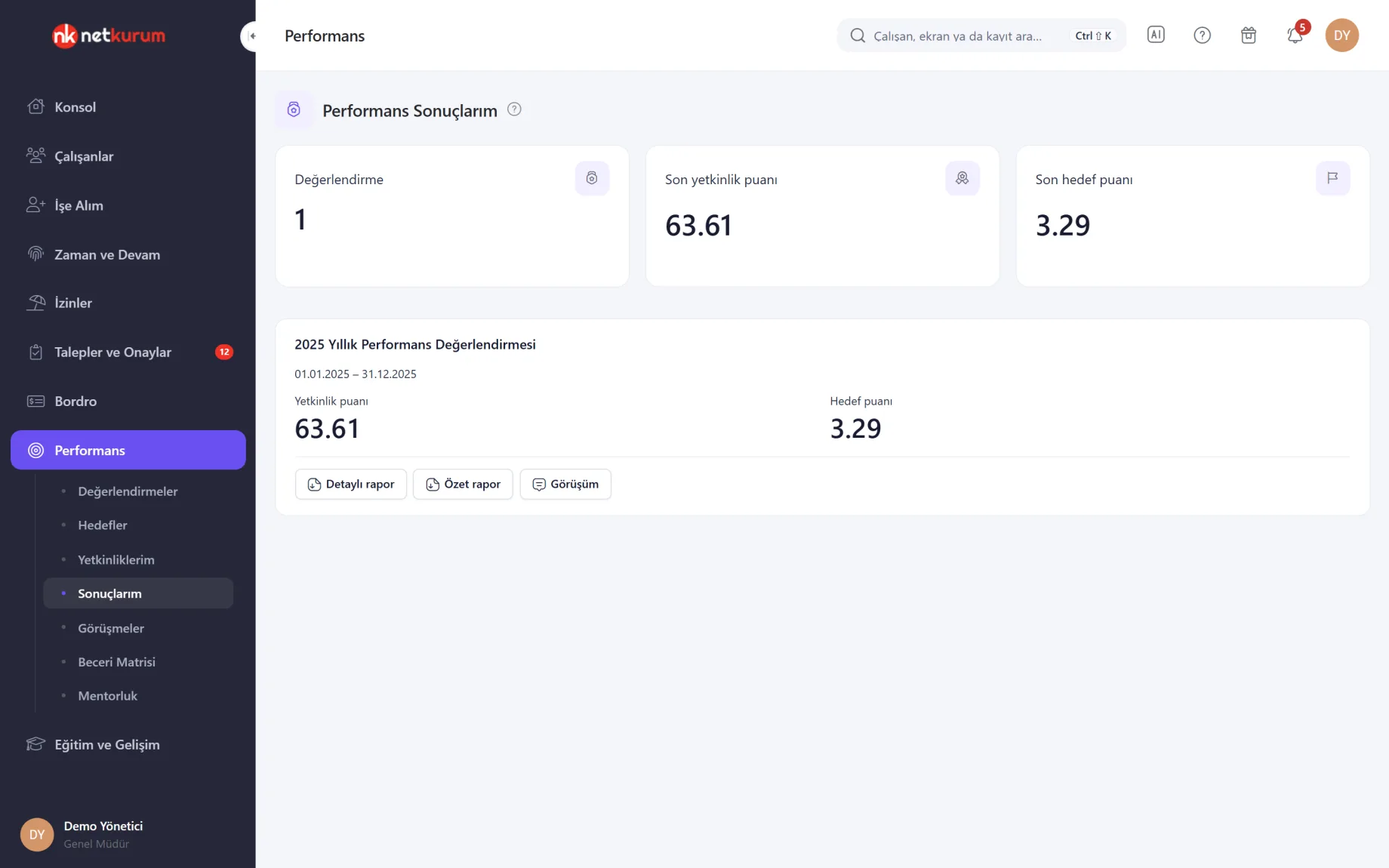
Performans sonuçlarım
Sonuç erişimi açılan değerlendirmelerde çalışan yetkinlik ve hedef puanını görür, detaylı ve özet PDF raporunu indirir. Görüşüm düğmesiyle sonuca katıldığını, itirazını ya da gelişim planını yazar.
Ayrıntıları gör
Çalışanın görüşü kayda geçer ve birinci yöneticisine bildirim gider.
Görüş notu değiştirilebilir ya da boş kaydedilerek silinebilir; yönetici ve performans yetkilileri notu görür, not detaylı raporda da yer alır.
Hangi raporu çalışanın görebileceği değerlendirmenin Erişim adımında belirlenir.
- Raporlar: detaylı (değerlendirici ve yorumlarla) ve özet PDF
- Görüşüm: çalışanın kayda geçen notu
Kimde hangi beceri var?
Beceri matrisi
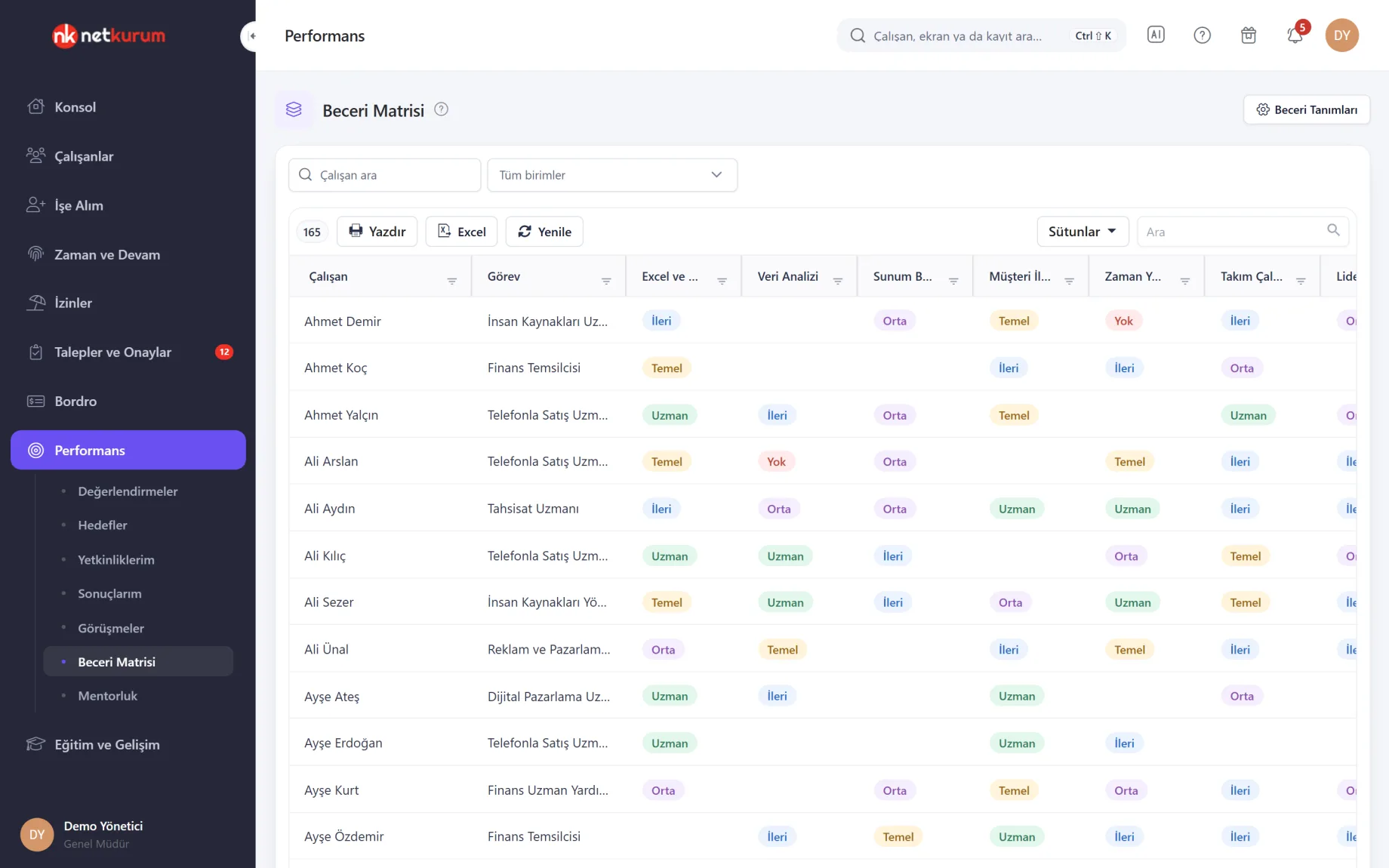
Satırlar çalışanlar, sütunlar tanımlı becerilerdir; her hücre seviyeyi renkli hapla gösterir: yok, temel, orta, ileri, uzman. Açık sütunu hedef seviyenin altında kalan beceri sayısını verir.
Ayrıntıları gör
Yetkinlik dönemsel ölçülen davranıştır; beceri ise kişide kalıcı olarak bulunan ve seviyesi işaretlenen bilgi ya da yetenektir.
Her beceri için hedef seviye ve açığı kapatacak eğitimler tanımlanır. Çalışanın satırına çift tıklayınca seviyeler işaretlenir, açığı olan beceriler için eşleşen eğitimler önerilir ve Eğitim Ata ile çalışanın eğitim ekranı açılır.
Performans yetkilileri kurum çapında, astı olan yöneticiler yalnız astları üzerinde çalışır; arama ve birim süzgeci satırları daraltır.
- Seviyeler: yok, temel, orta, ileri, uzman
- Bağlantı: açıktan eğitim atamasına tek adım
Deneyim aktarımı kayıtlı
Mentorluk
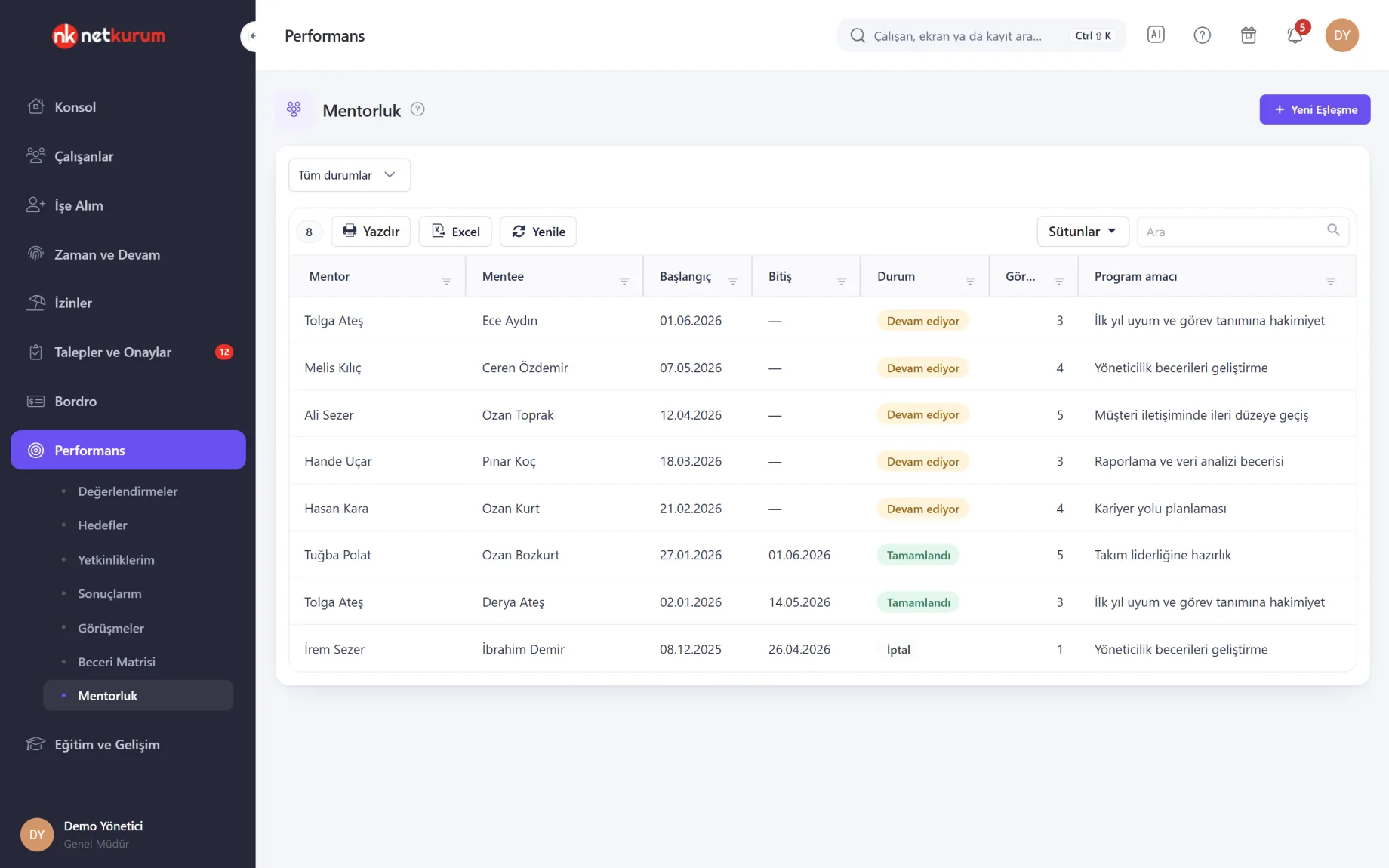
Deneyimli bir çalışan mentor, gelişmesi istenen çalışan mentee olarak eşleştirilir; program amacı, başlangıç ve bitiş, durum ve görüşme sayısı listede görünür.
Ayrıntıları gör
Mentor ve mentee yalnız kendi eşleşmelerini görür.
Satıra çift tıklayınca görüşme notları açılır; mentor ya da mentee devam eden programa tarihli not ekler. Program bitince durum ve sonuç güncellenir.
Aynı mentor ve mentee için aynı anda tek devam eden program olabilir; eşleştirmeyi performans yetkilisi yapar.
- Durumlar: devam ediyor, tamamlandı, iptal
- Kayıt: program amacı, görüşme notları ve sonuç
Kurumun ölçüm dili
Performans ayarları
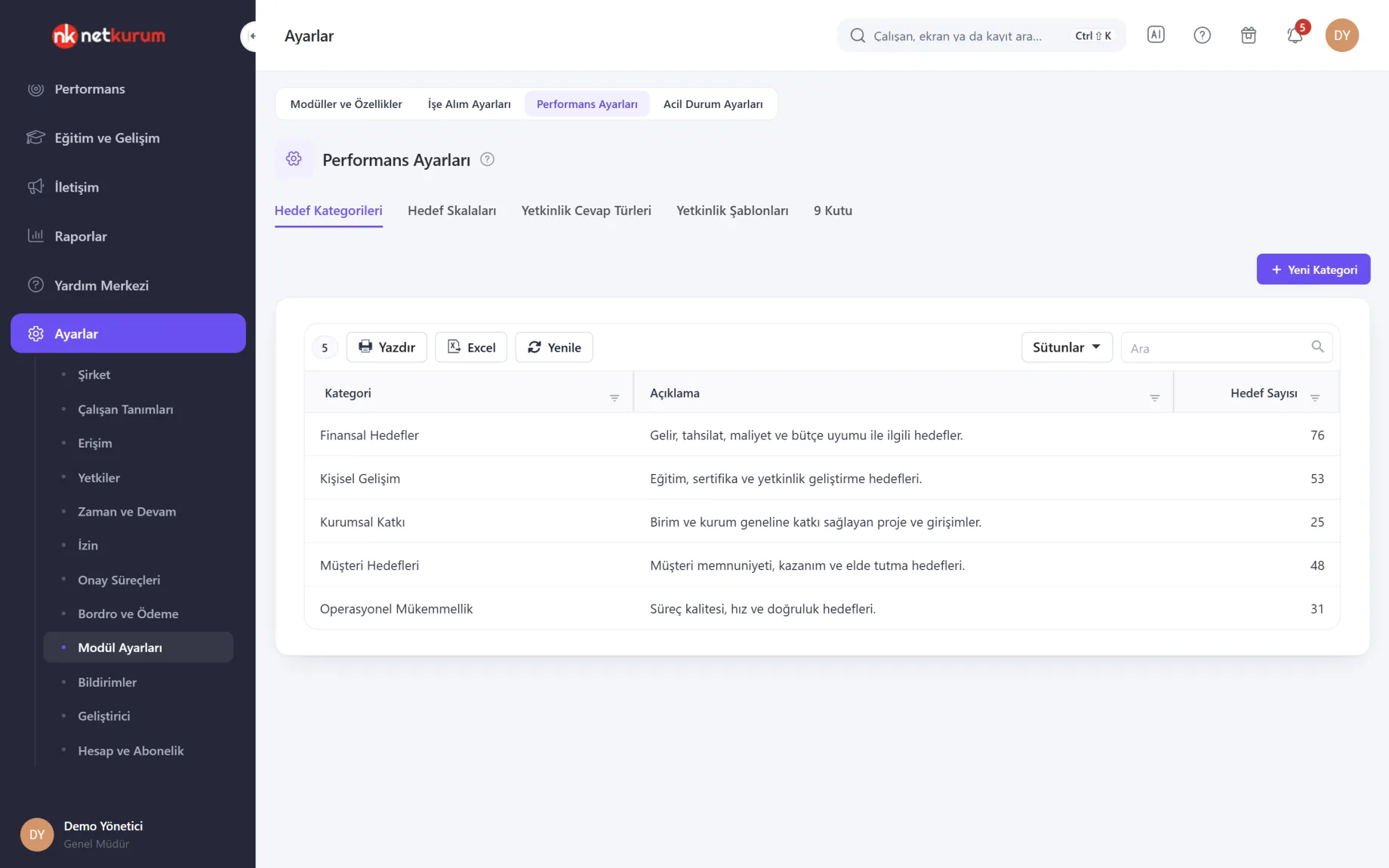
Hedef kategorileri, hedef skalaları, yetkinlik cevap türleri, yetkinlik şablonları ve 9 kutu eşikleri kurum bazında tanımlanır. Kategoriler raporlarda hedeflerin gruplanmasını sağlar.
Ayrıntıları gör
Bir kez kurulan tanımlar her dönemin değerlendirmesinde kullanılır.
Sayısal skalada skalada olmayan sonuç iki değer arasında orantılı puan alır; metinsel skalada yalnız yazılı değerler puanlanır. Kullanımdaki kategori ve cevap türü silinemez.
9 kutu eşikleri performans eksenini düşük, orta ve yüksek olarak böler; sonuç analizi bu eşiklere göre çizilir.
- Sekmeler: kategoriler, skalalar, cevap türleri, şablonlar, 9 kutu
Performans yönetiminde neler var?
- Yetkinlik, hedef ya da ikisini birlikte ölçen değerlendirmeler
- 90, 180, 270 ve 360 derece hazır kurgu ve ağırlıklı değerlendirici kategorileri
- Adım adım değerlendirme sihirbazı, hazır şablonlar ve önceki dönemden kopyalama
- Onay akışlı hedefler, ara durum ve PDKS ile eğitim kayıtlarından sonuç getirme
- Hatırlatma, takip raporu ve bireysel PDF raporlar
- Sonuç analizi: puan dağılımı, 9 kutu, kalibrasyon, yetkinlik boşluğu ve hedef kategorileri
- Çalışanın sonucunu görmesi ve görüş yazması
- Birebir görüşme, geri bildirim ve tanınma kayıtları; çalışandan gizlenebilen notlar
- Beceri matrisi, hedef seviye ve eğitim eşleme
- Mentorluk eşleşmeleri ve görüşme notları
- Çalışan kartında performans geçmişi
Nasıl başlarsınız?
- Ölçüm dilini kurun Performans Ayarları'nda hedef kategorilerini, skalaları ve cevap türlerini tanımlayın.
- Değerlendirmeyi oluşturun Türü seçin, sihirbazda dönemi, yetkinlikleri ve soruları girin; hazır şablonla başlayabilirsiniz.
- Katılımcıları atayın Değerlendirilecek kişileri ve değerlendiricileri Hızlı Ayarlar'la tek seferde belirleyip yayınlayın.
- Sonucu yorumlayın Sonuç analizinde kalibrasyonu yapın, 9 kutuya bakın, yetkinlik boşluğu olanlara eğitim atayın.
Sık sorulan sorular
360 derece değerlendirme yapılabilir mi?
Evet. Kendisi, üst, ast, eşdeğer ve diğer kategorileri ağırlıklarıyla seçilir; 90, 180, 270 ve 360 derece hazır kurgular ağırlıkları kendiliğinden doldurur, sonra değiştirebilirsiniz.
Hedefleri kim girer?
Değerlendirmede seçilir: çalışan girer ve birinci yöneticisi onaylar ya da hedefleri ve sonuçları doğrudan yönetici girer. Ağırlıklar toplamı yüzde yüz olmalıdır.
Çalışan sonucunu görebilir mi?
Değerlendirmenin erişim ayarına bağlıdır. Açıksa çalışan puanlarını ve izin verilen raporları görür, sonuca görüşünü yazar; görüş birinci yöneticisine bildirilir.
Her dönem süreci yeniden mi kuracağız?
Hayır. Değerlendirme önceki dönemden kopyalanır; puanlama, ağırlıklar, yetkinlikler, sorular, katılımcılar ve değerlendiriciler taşınır, yalnız yeni dönem tarihleri girilir.
Performans sonucu eğitimle bağlanabilir mi?
Evet. Yetkinlik boşluğu ve beceri matrisi açığı olan çalışanları gösterir; bireysel rapordan ve beceri matrisinden Eğitim Ata ile çalışanın eğitim kaydı ekranına geçilir.
İlgili özellikler
-
 Eğitim ve Gelişim
Eğitim kataloğu, çalışan eğitimleri, mobil eğitimler, rozetler, katılım belgeleri ve anketler. Şimdi İncele
-
 Çalışan Yönetimi
Çalışan kartı, özlük, zimmet, organizasyon şeması ve Excel ile toplu veri aktarımı. Şimdi İncele
-
 Raporlar
Hazır raporlar, kendi raporunuzu tasarlama, zamanlanmış e-postalar ve işlem geçmişi. Şimdi İncele
NetKurum'u kendi kurumunuzda deneyin
Size özel demonuzu dakikalar içinde oluşturun; örnek verilerle dolu kurumunuzu 14 gün boyunca inceleyin.