

Zaman ve Devam
Zaman Çizelgesi, Puantaj ve Fazla Mesai
Giriş-çıkış kayıtları vardiyayla karşılaştırılır, uyumsuz günler işaretlenir, ay sonunda SGK günü, eksik gün ve fazla mesai saatleri bordroya hazır puantajda toplanır.
Neyi çözer?
Ay sonunda puantaj elle toplanırsa eksik giriş-çıkışlar bordro günü fark edilir, fazla mesai tartışmaya açılır. NetKurum süreleri her gün karşılaştırır, ay sonunu onaylı ve kilitli bir tabloya bağlar.
- Ay sonunda fark edilen eksik kayıtlar Zaman Çizelgesi planlanan ile gerçekleşeni her gün karşılaştırır; eksik çalışma, geç giriş ya da erken çıkış olan gün kırmızı görünür ve gün penceresinden düzeltilir.
- SGK günü ve eksik günün elle hesaplanması Aylık Puantaj hafta tatili, resmi tatil, ücretli ve ücretsiz izin, raporlu gün ve eksik gün sebebini zaman verisinden hesaplar; satır elle düzeltilebilir.
- Sonradan değişen puantaj Onaylanan satır kilitlenir; onaydan sonra zaman verisi değişirse satır ayrıca işaretlenir.
- Fazla mesainin kâğıtta onaylanması Çalışan mesai talebini Mesailerim'den açar, talep onay sürecine düşer; onaylanan mesai ödemeye ya da serbest zamana çevrilir.
- Her yöneticinin farklı yorumladığı geç kalma Giriş, çıkış ve asgari fazla mesai toleransları kurum genelinde tek yerde tanımlanır; uyarı eşikleri gerekirse ayrıca özelleştirilir.
Ekran ekran puantaj ve fazla mesai
Görseller NetKurum demo kurumunun gerçek ekranlarıdır; kişi ve firma adları örnektir.
Plan ile gerçekleşen
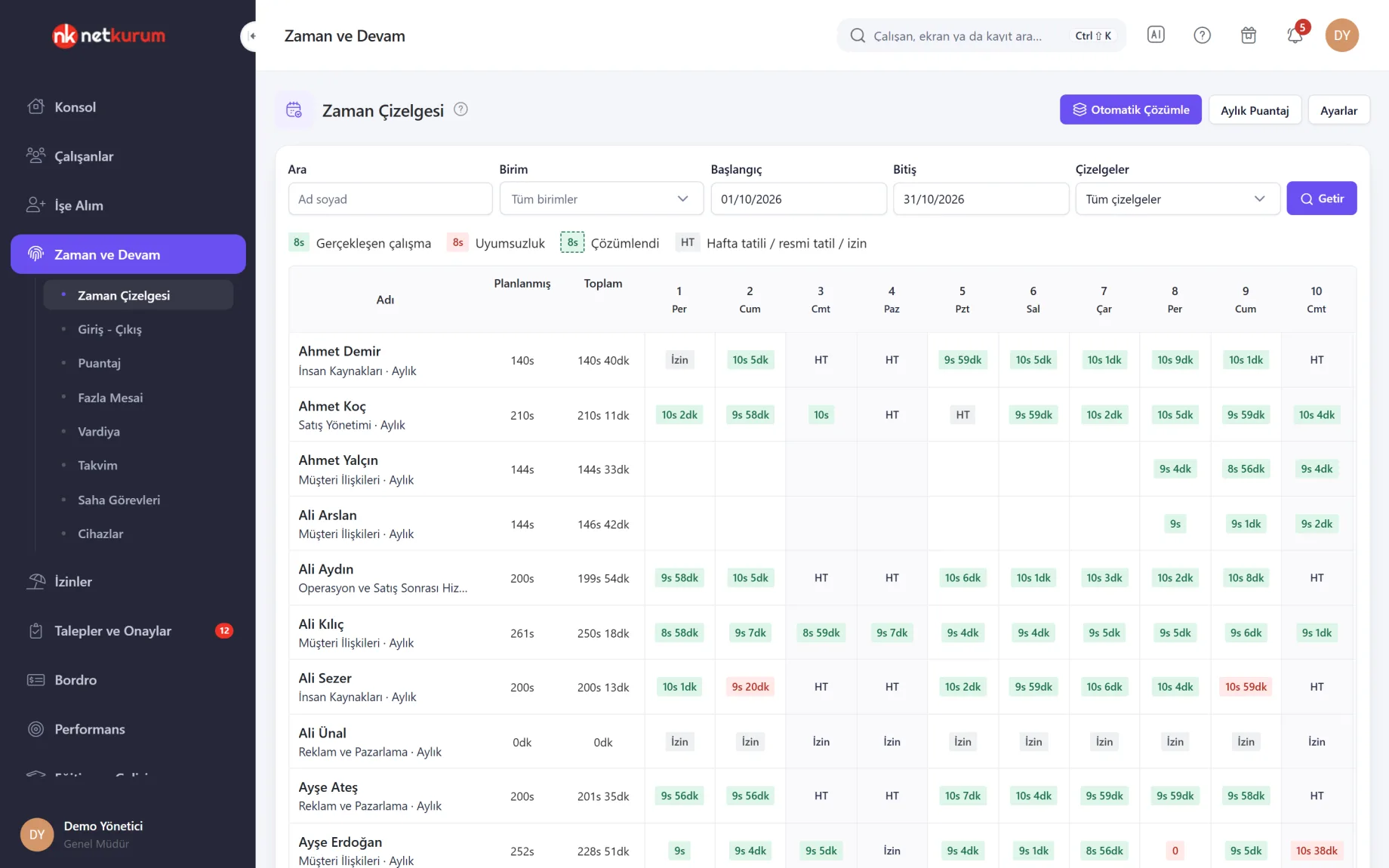
Zaman Çizelgesi
Her çalışanın seçilen aralıktaki günleri tek satırda, planlanan ve toplam süreyle görünür. Hücredeki süre gerçekleşen çalışmadır; kırmızı hücre plan ile gerçekleşen arasında uyumsuzluk olan gündür.
Ayrıntıları gör
Puantajı ay sonunda değil, her gün temizlersiniz.
Uyumsuzluk tipleri eksik çalışma, fazla çalışma, geç giriş, erken giriş, erken çıkış ve geç çıkıştır. Bir güne tıklayınca zaman çizgisi açılır: planlanan çalışma (mola taralı), gerçekleşen çalışma ve giriş-çıkış hareketleri.
Eksik saat için Saat Ekle giriş-çıkış kaydı oluşturur; kayıt eklemeden günü Çözümlendi olarak işaretleyebilirsiniz. Otomatik Çözümle seçili aralıktaki uyumsuz günleri toplu işaretler, giriş-çıkış verisine dokunmaz ve geri alınabilir.
- Satır: planlanan, toplam ve gün gün gerçekleşen süre
- Gün penceresi: zaman çizgisi, Saat Ekle, Çözümlendi
- Kapsam: birim yetkilisi yalnız kendi birimini görür
Bordroya hazır ay
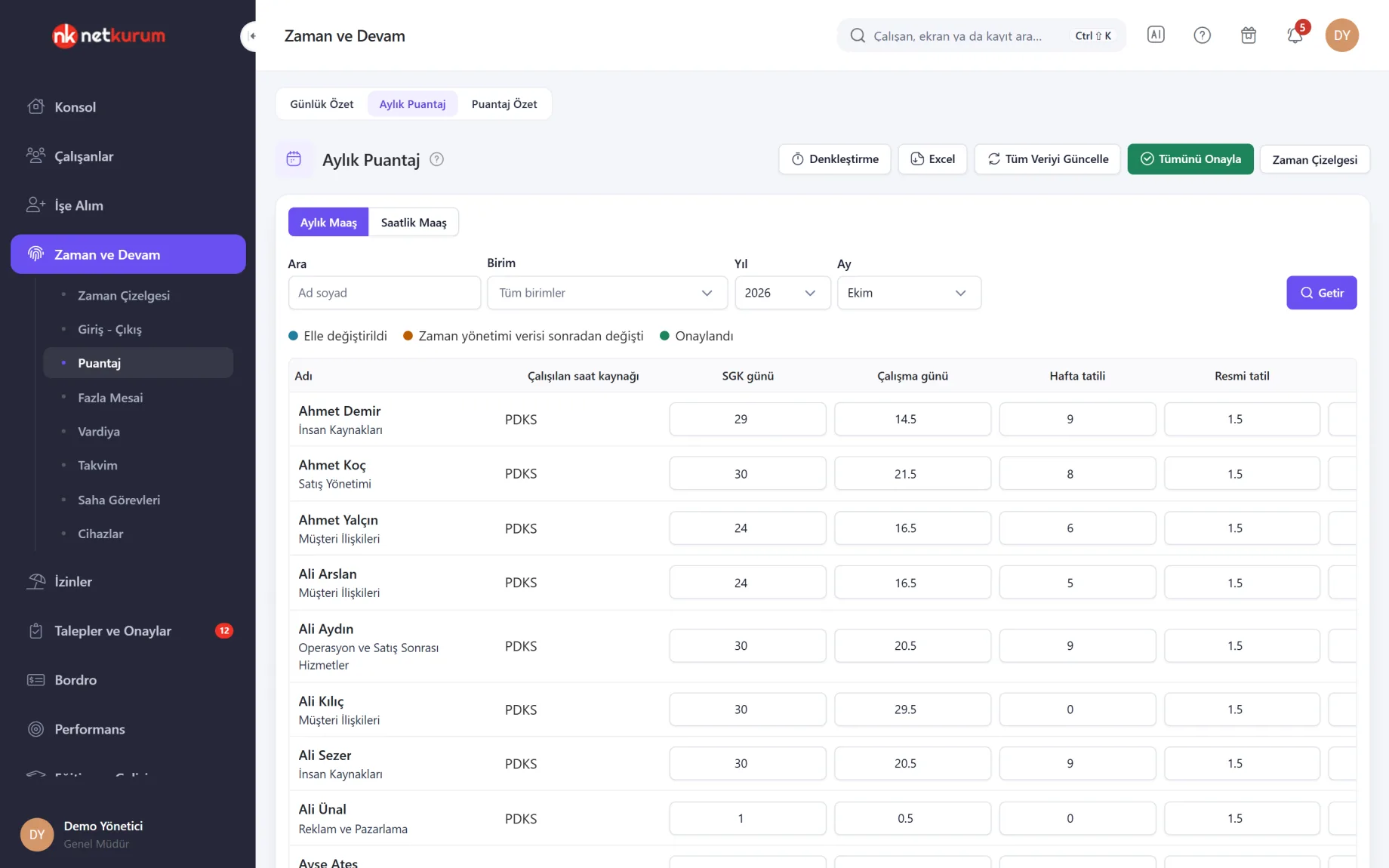
Aylık Puantaj
Bordroya girecek günler zaman yönetimi verisinden otomatik hesaplanır: SGK günü, çalışma günü, hafta tatili, resmi tatil, izinler, eksik gün ve fazla mesai saatleri. Satır elle değiştirilir, onaylanır ve kilitlenir.
Ayrıntıları gör
Ay sonu, onaylanmış ve değişmeyen bir tabloyla kapanır.
Eksik gün ücretsiz izin ve ödenmeyen raporlu günlerden oluşur; ayarla devamsız günler de eklenir. Eksik gün sebebi kodu kendiliğinden seçilir, elle değiştirilebilir.
Aylık Maaş ve Saatlik Maaş sekmeleri ayrıdır; kısmi zamanlı çalışanda SGK günü ücrete esas toplam saatten hesaplanır. Tümünü Onayla listedeki herkesi kilitler; Tüm Veriyi Güncelle onaylanmamış satırları zaman verisinden yeniden çeker.
Denkleştirme düğmesi, ayarlanan dönem için kişi başına normal süreyi, gerçekleşen süreyi ve farkı tahmini olarak gösterir; puantajı ve bordroyu değiştirmez.
- Sütunlar: SGK günü, çalışma günü, tatiller, izinler, eksik gün, fazla mesai
- Durum: elle değiştirildi, sonradan değişti, onaylandı
- Dışa aktarma: Excel
Ödemeye ya da izne çevir
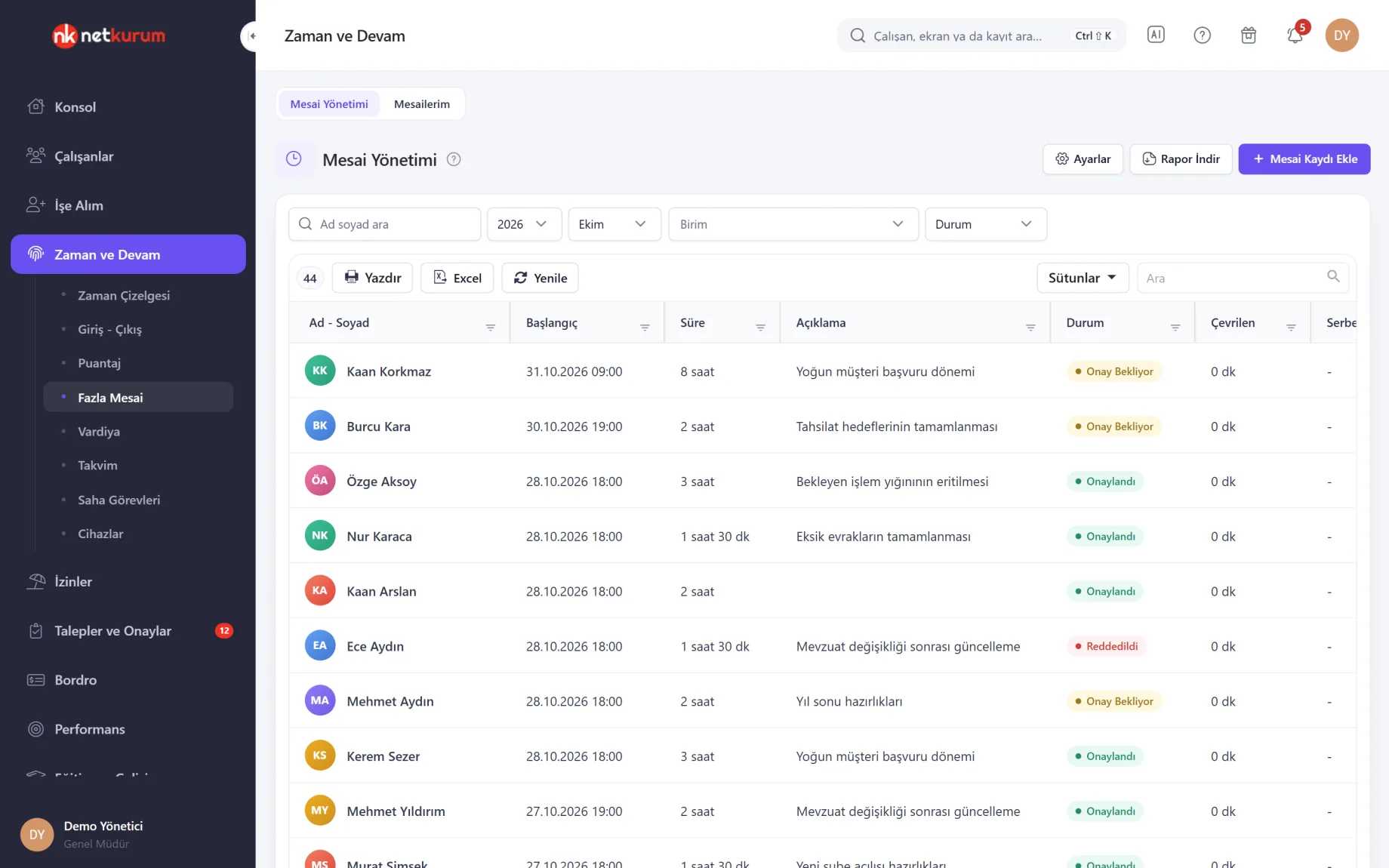
Mesai Yönetimi
Fazla mesai kayıtları çalışan, yıl, ay, birim ve durumla süzülür. Yönetici bütün çalışanları, birim yöneticisi yalnız ekibini görür; kayıt onaylanır, reddedilir ya da onaylıysa ödemeye veya ekstra izne çevrilir.
Ayrıntıları gör
Mesai, onayından ücretine ya da serbest zamanına kadar tek kayıtta izlenir.
Ödemeye çevirmede tutar süre, çarpan ve çalışanın saatlik ücretiyle hesaplanır ve ek ödemelere fazla mesai olarak yazılır. İzne çevirmede hak süre ve çarpanla saat olarak hesaplanır; serbest zamanın son kullanım tarihi listede görünür, süre yaklaşınca uyarılır.
Bir mesai kısmen çevrilebilir; kalan süre sonraki çevirmede önerilir. Kayıt eklenirken çalışanın yıllık fazla çalışma toplamı yasal sınıra yaklaşınca ya da özlükte yazılı onay eksikse uyarı gösterilir. Rapor İndir süzülen kayıtları Excel'e aktarır.
- Ekleme: çalışan, başlangıç, süre, açıklama
- Çevirme: ödeme ya da serbest zaman, kısmen de
- Uyarılar: yıllık toplam, yazılı onay, özlük işaretleri
Çalışanın talebi
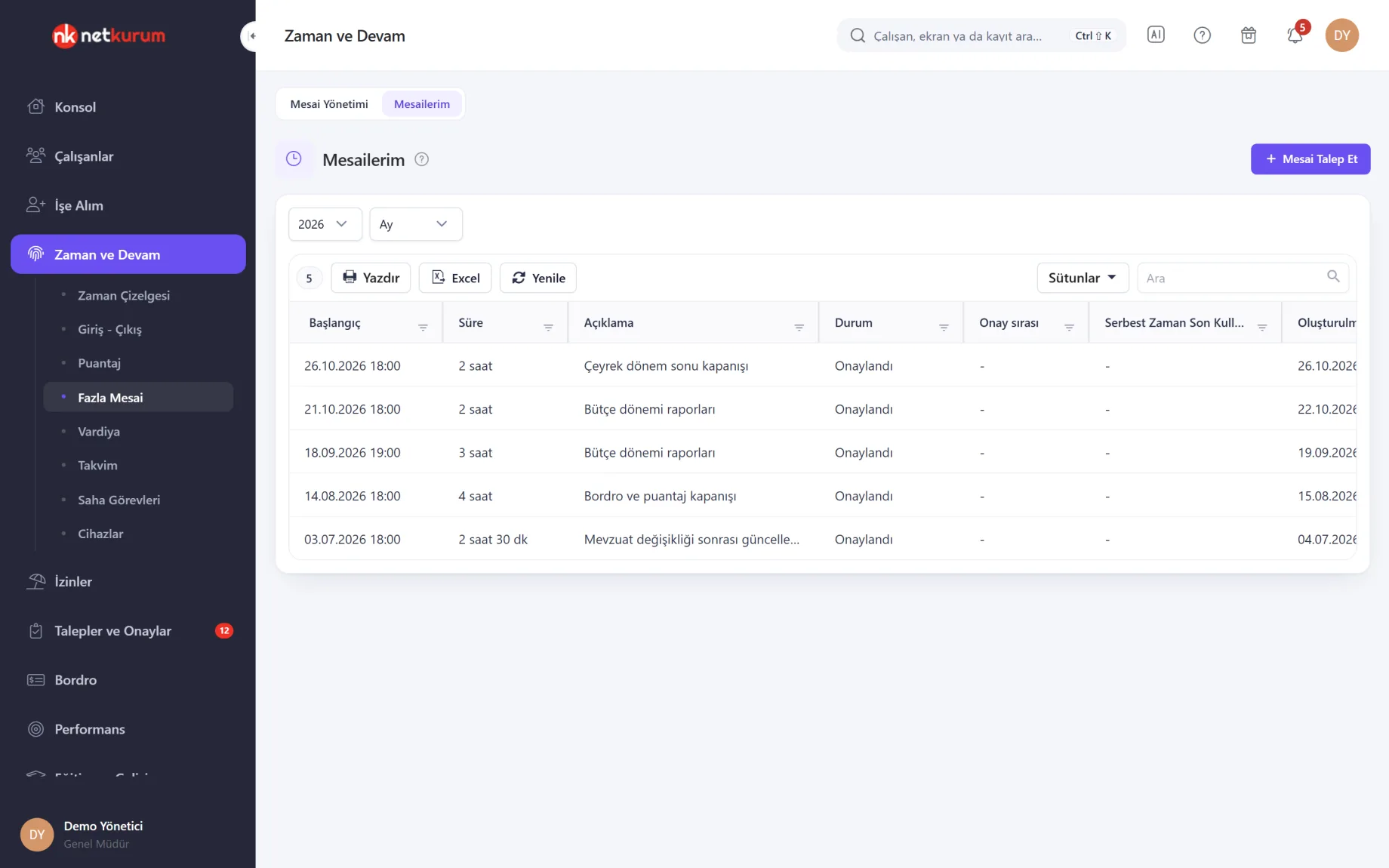
Mesailerim
Çalışan geçmiş ve ileri tarihli fazla mesai kayıtlarını ay ve yılla görür. Mesai Talep Et ile tarih, saat ve süre girer; talep atanmış onay sürecine, yoksa yöneticisine düşer.
Ayrıntıları gör
Fazla mesai talebi e-postayla değil, kaydıyla birlikte gelir.
Karar bildirimle çalışana ulaşır. Süreçte onay sırasının görünmesi açıksa bekleyen talebin kimde beklediği de listelenir; serbest zamana çevrilen mesailerde son kullanım tarihi görünür.
Aynı talep mobil uygulamadan da açılır. Çalışanların kendi mesailerini görmesi Mesai Yönetimi'ndeki ayarla açılıp kapatılır.
- Talep: tarih, saat, süre, açıklama
- Takip: durum, onay sırası, serbest zaman son kullanım
Toleranslar tek yerde
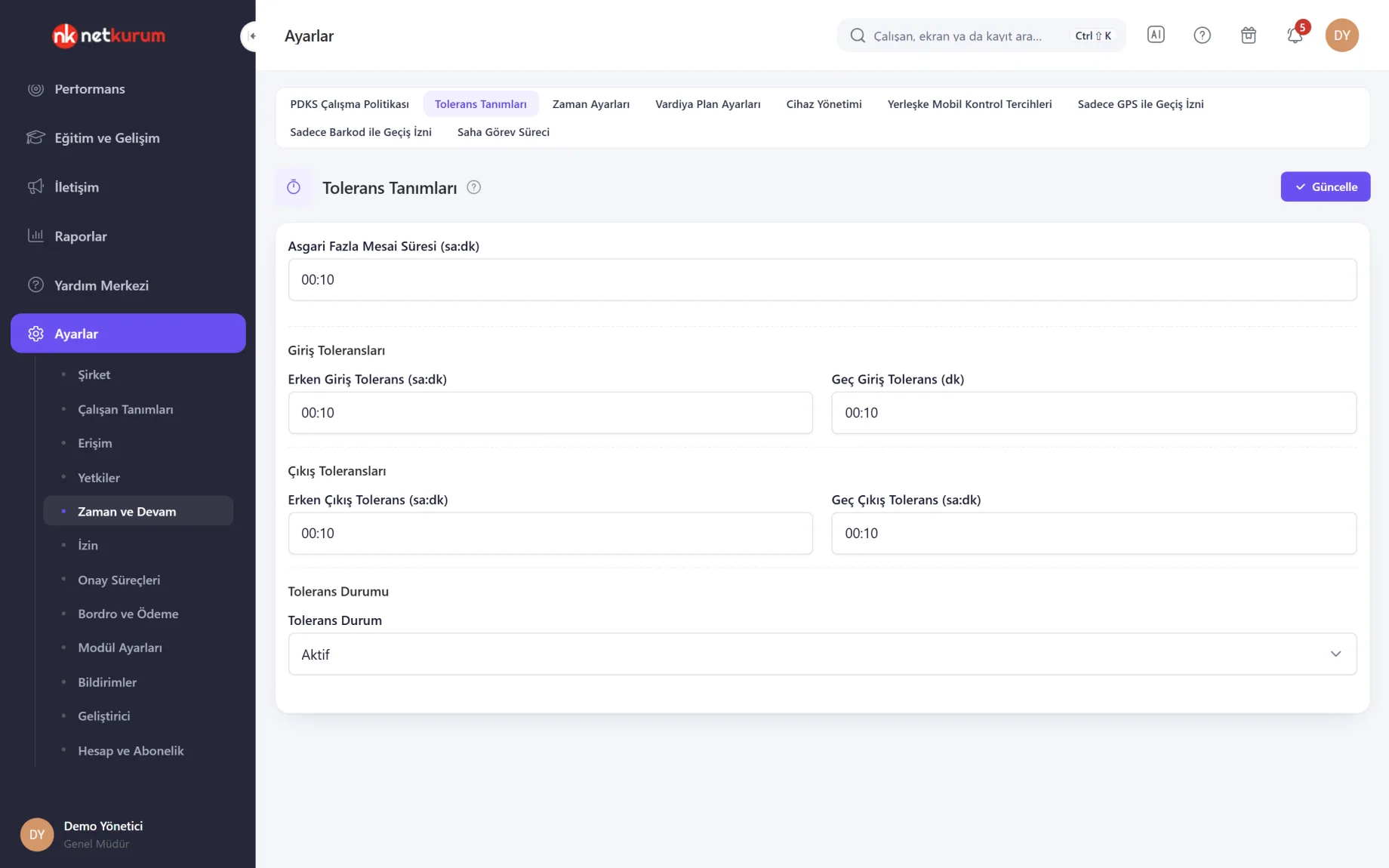
Tolerans Tanımları
Asgari fazla mesai süresi, erken ve geç giriş, erken ve geç çıkış toleransları saat:dakika olarak girilir. Tolerans pasife alınırsa tanımlar uygulanmaz.
Ayrıntıları gör
Birkaç dakikalık farkın geç kalma ya da fazla mesai sayılıp sayılmayacağı kurum genelinde tek kuralla belirlenir.
Bu değerler Zaman Çizelgesi ve Günlük Özet'teki uyarıların da varsayılan eşiğidir; Zaman Yönetimi Ayarları'nda bir eşik özelleştirilmezse tolerans kullanılır.
- Giriş: erken ve geç giriş toleransı
- Çıkış: erken ve geç çıkış toleransı
- Fazla mesai: asgari süre
Uyarı ve hesap tercihleri
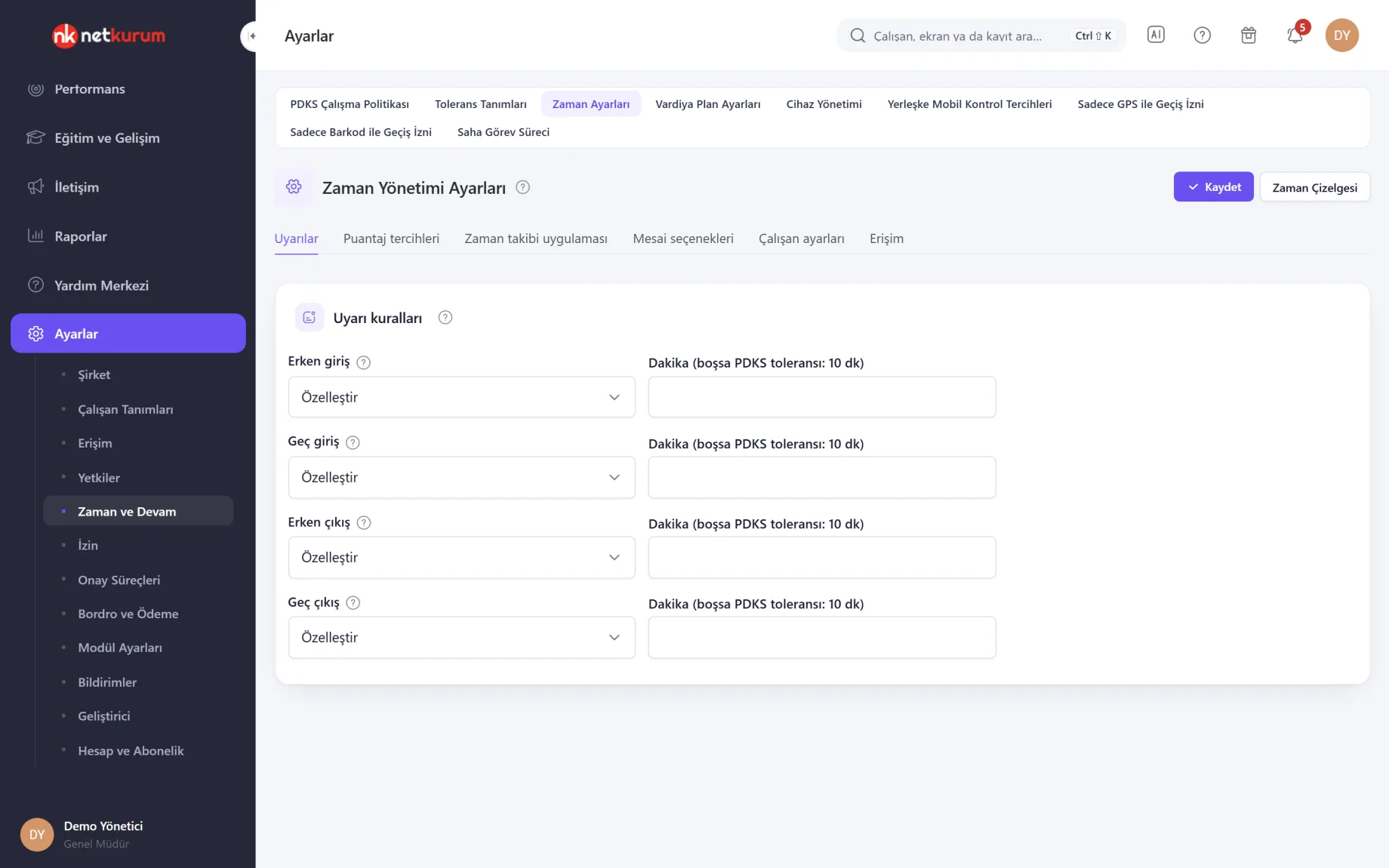
Zaman Yönetimi Ayarları
Uyarı kuralları, puantaj tercihleri, mesai seçenekleri, çalışan ayarları ve erişim tek ekranda sekme sekme düzenlenir. Her uyumsuzluk tipi için her zaman uyar, asla uyarma ya da dakika ile özelleştir seçilir.
Ayrıntıları gör
Hesabın nasıl yapılacağını kurumunuzun uygulamasına göre ayarlarsınız; mevcut PDKS raporları değişmez.
Puantaj tercihlerinde ücrete esas gün +1, devamsız günlerin eksik gün sayılması, raporlu iznin ödenen sayılması, özel tatil takvimlerinin hesaba katılması ve denkleştirme dönemi seçilir.
Çalışan ayarlarında kişinin zaman yönetimine dahil olup olmadığı, maaş dönemi (aylık ya da saatlik) ve çalışılan saatin giriş-çıkıştan mı plandan mı alınacağı belirlenir. Erişim sekmesiyle zaman yönetimi belirli birimlerle sınırlı olarak başka kullanıcılara açılır.
- Sekmeler: uyarılar, puantaj tercihleri, mesai seçenekleri, çalışan ayarları, erişim
- Saat kaynağı: giriş-çıkış kayıtları ya da planlanan saat
Puantaj ve fazla mesaide neler var?
- Kişi x gün zaman çizelgesi: planlanan, gerçekleşen ve uyumsuz günler
- Gün penceresinde zaman çizgisi, eksik saat ekleme ve çözümlendi işareti
- SGK günü, eksik gün ve sebebi, izin ve tatil günleriyle aylık puantaj
- Aylık ve saatlik maaşlı çalışanlar için ayrı puantaj
- Satır satır ya da toplu onay ve kilit, Excel çıktısı
- Denkleştirme dönemi için tahmini fark hesabı
- Renkli kişi x gün puantaj listesi, aylık ve haftalık görünüm
- Fazla mesai kaydı, onayı ve ödemeye ya da izne çevirme
- Çalışanın web ve mobilden fazla mesai talebi
- Giriş, çıkış ve fazla mesai toleransları, özelleştirilebilir uyarı eşikleri
- Günlük özet, içeridekiler ve dışarıdakiler listeleri
- Geçmiş giriş-çıkış saatleri için Excel ile süre aktarımı
Nasıl başlarsınız?
- Toleransları girin Geç giriş, erken çıkış ve asgari fazla mesai sürelerini kurumunuzun kuralına göre yazın.
- Puantaj tercihlerini seçin Eksik gün, raporlu izin, ücrete esas gün ve maaş dönemi ayarlarını Zaman Yönetimi Ayarları'nda belirleyin.
- Uyumsuzlukları her gün kapatın Zaman Çizelgesi'nde kırmızı günleri açın, eksik saati ekleyin ya da çözümlendi işaretleyin.
- Ayı onaylayın Aylık Puantaj'ı kontrol edin ve Tümünü Onayla ile kilitleyin; günler ve saatler bordro için hazırdır, gerekirse Excel olarak alınır.
Sık sorulan sorular
Puantaj nereden hesaplanır?
Giriş-çıkış kayıtları, vardiya tanımı, onaylı izinler ve resmi tatillerden. Mobil, web ya da kartlı geçişten gelen bütün hareketler aynı hesaba girer; çalışılan saati plandan almak isteyen kurumlar bunu çalışan bazında seçer.
Onaylanan puantaj sonradan değişir mi?
Hayır. Onaylı satır kilitlenir; değişiklik için onay geri alınır. Onaydan sonra zaman verisi değişirse satır ayrıca işaretlenir.
Fazla mesai nasıl ücrete ya da izne dönüşür?
Onaylanan mesai Mesai Yönetimi'nde ödemeye çevrilirse tutar süre, çarpan ve saatlik ücretle hesaplanıp ek ödemelere yazılır. İzne çevrilirse hak saat olarak tutulur ve serbest zamanın son kullanım tarihi izlenir.
Çalışan kendi fazla mesaisini girebilir mi?
Evet, Mesailerim ekranından ya da mobil uygulamadan talep açar. Talep tanımlı onay sürecinden geçer; karar çalışana bildirilir.
Yasal fazla çalışma sınırları kontrol ediliyor mu?
Kayıt eklenirken çalışanın yıllık fazla çalışma toplamı sınıra yaklaşırsa ya da özlükte yazılı onay, yaş veya gebelik gibi engel bilgisi varsa uyarı gösterilir. Uyarılar kaydı engellemez; son karar sizindir.
İlgili özellikler
-
 Giriş-Çıkış Yönetimi
QR kod ve konum doğrulamasıyla telefondan giriş-çıkış; yöntemi her yerleşke ve geçiş noktası için siz seçersiniz. Şimdi İncele
-
 Vardiya ve Çalışma Takvimi
Birim bazında vardiya planı, çalışan müsaitliği, esnek vardiya, tatil takvimleri ve toplu atama. Şimdi İncele
-
 Bordro ve Ücret Yönetimi
Bordro dönemleri, ücretler, ek ödemeler, yemek kartı, BES ve MUHSGK dahil bordro raporları. Şimdi İncele
NetKurum'u kendi kurumunuzda deneyin
Size özel demonuzu dakikalar içinde oluşturun; örnek verilerle dolu kurumunuzu 14 gün boyunca inceleyin.