

İletişim
İletişim, Duyuru ve Dokümanlar
Duyuruyu türü, hedef kitlesi ve kanalıyla hazırlayıp zamanlayın; kimin okuduğunu, kimin "okudum, onaylıyorum" dediğini ve prosedürü kimin açtığını tek panelden izleyin.
Neyi çözer?
E-posta grubuna atılan duyurunun kime ulaştığı, prosedürün kimin tarafından okunduğu ve çalışanların ne düşündüğü çoğu kurumda bilinmez. NetKurum duyuruyu, dokümanı ve anketi aynı çalışan kaydına bağlayarak ölçer.
- Herkese giden tek tip e-posta Duyuru tüm şirkete ya da şube, departman, görev, erişim türü ve kişi seçimiyle daraltılmış kitleye gider; kaç kişiye ulaşacağı seçim yaparken görünür.
- "Gördüm" diyen kimse yok Okunma Takibi alıcı, okuyan ve okumayan sayısını okunma oranıyla verir; onay isteyen duyuruda kaç kişinin onayladığı ayrıca görünür.
- Prosedürlerin okunup okunmadığı Kurumsal Dokümanlar'daki her belgenin okuyan sayısı listede, kişi kişi ilk ve son okunma tarihi raporda durur.
- Çalışan sesinin ölçülmemesi Anketler normal ya da anonim açılır; eNPS, esenlik ve çıkış görüşmesi şablonları, şube bazlı ısı haritası ve önceki anketle karşılaştırma vardır.
- Bildirimlerin kişiye bağlı kalması Bildirim Ayarları deneme süresi ve sözleşme bitimi uyarılarını İK yöneticilerine, haftalık özeti bir gruba, onaylanan izinleri Slack kanalına yönlendirir.
Ekran ekran iletişim, duyuru ve dokümanlar
Görseller NetKurum demo kurumunun gerçek ekranlarıdır; kişi ve firma adları örnektir.
Tür, durum, kanal
Duyurular
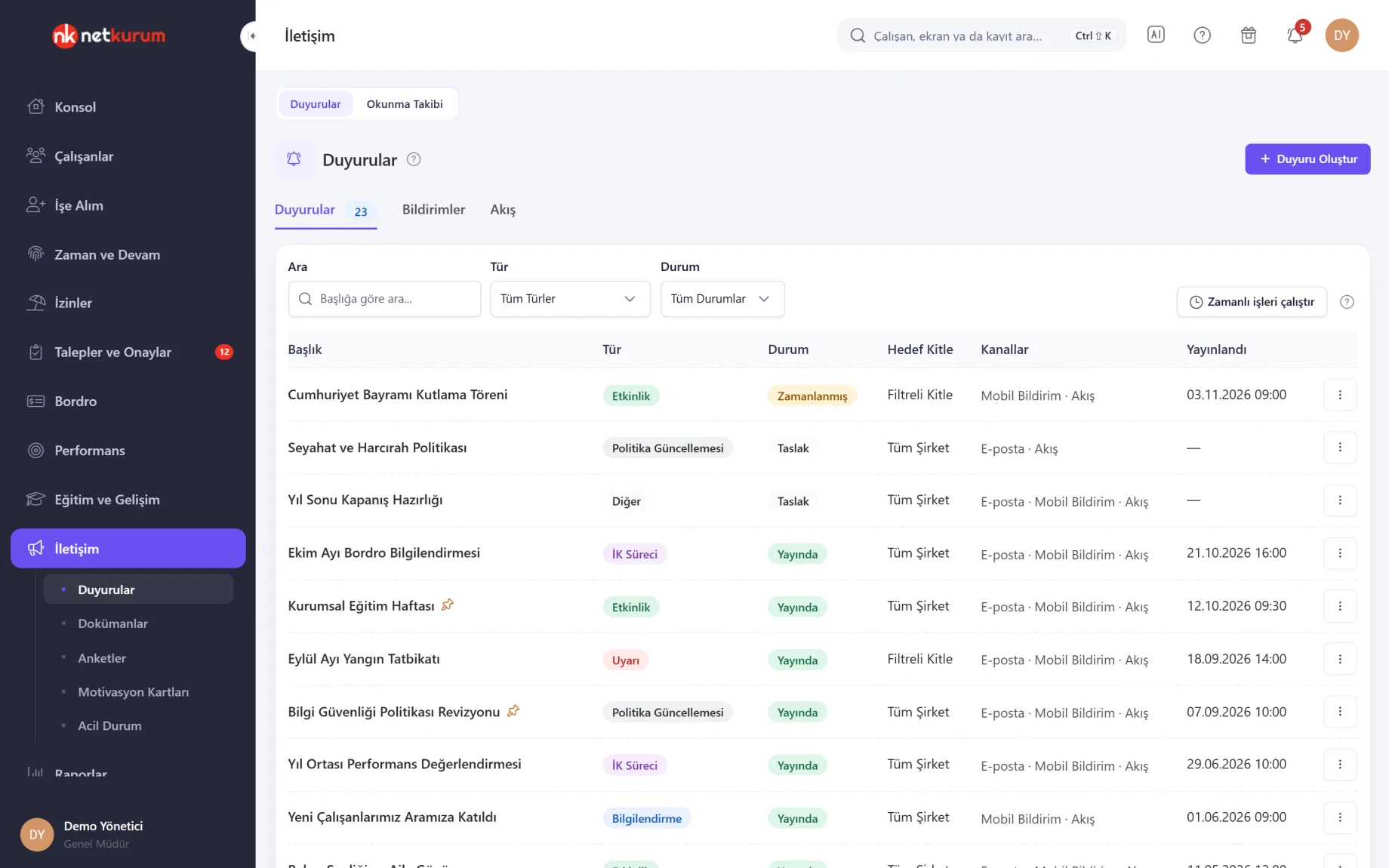
Taslak, zamanlanmış, yayında ve arşivlenmiş bütün duyurular tek listededir; her satırda tür, durum, hedef kitle, kanallar ve yayın tarihi görünür. Duyuru Oluştur beş adımlı sihirbazı açar: içerik, hedef kitle, kanallar, ön izleme, zamanlama.
Ayrıntıları gör
Tür (bilgilendirme, aksiyon gerekli, uyarı, etkinlik, politika güncellemesi, İK süreci, kutlama, diğer) duyurunun rengini ve simgesini belirler.
İçerik editörü başlık, liste, alıntı, bağlantı, en fazla iki görsel ve bir YouTube videosu alır. E-posta kanalında en fazla beş ek dosya gönderilir; akış, çalışanların uygulama içinde gördüğü duyuru listesidir.
Duyuru hemen ya da ileri bir tarihte yayınlanır, istenirse belirli bir gün kendiliğinden arşivlenir. Akışta sabitlenen duyuru en üstte durur; çalışanlar duyuruya beğen, kutla, teşekkür tepkisi ve yorum bırakabilir.
- Hedef kitle: tüm şirket ya da şube, departman, görev, erişim türü, kişi
- Kanallar: e-posta ve uygulama içi akış
- Yaşam döngüsü: taslak, zamanlanmış, yayında, arşivlendi
Okunma oranı
Okunma takibi
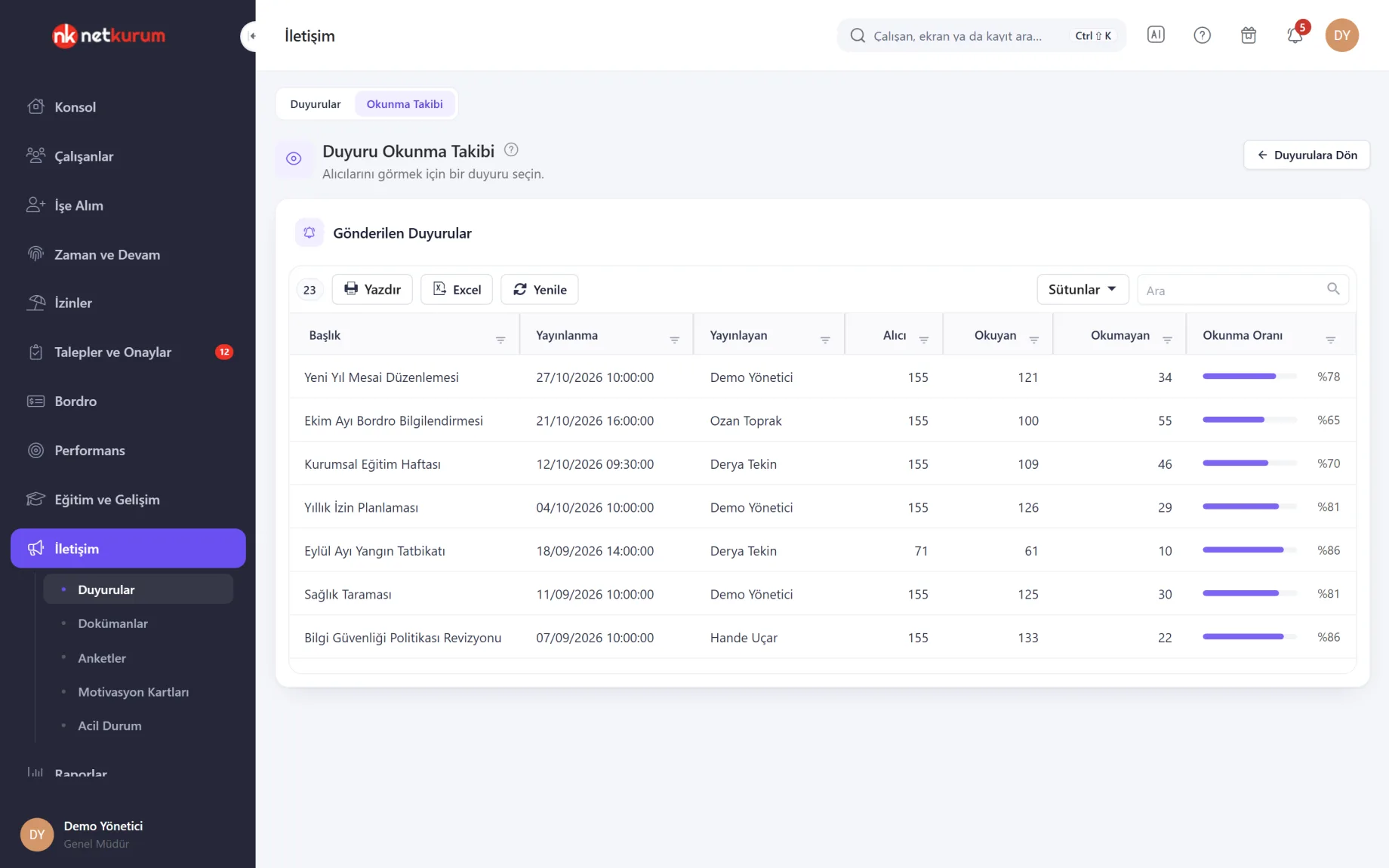
Gönderilen her duyuru için alıcı, okuyan ve okumayan sayısı okunma oranı çubuğuyla listelenir. Bir duyuruyu seçince alıcıları açılır; şube ve okundu durumuna göre süzülür.
Ayrıntıları gör
Okumayanlar süzgeci, duyuruyu henüz açmamış kişileri şube şube listeler.
Okunma zamanı alıcının duyuruyu mobil uygulamada açtığı andır. Duyuru ayrıntısında okuyan/alıcı ve onay isteyen duyurularda onaylayan/alıcı sayısı da görünür.
Ekranı yalnız duyuru yayınlama yetkisi olan kullanıcılar açar. Liste Excel'e aktarılır ya da yazdırılır.
- Sütunlar: alıcı, okuyan, okumayan, okunma oranı
- Süzgeç: şube, okuyanlar, okumayanlar
Okuyan sayısıyla belgeler
Kurumsal dokümanlar
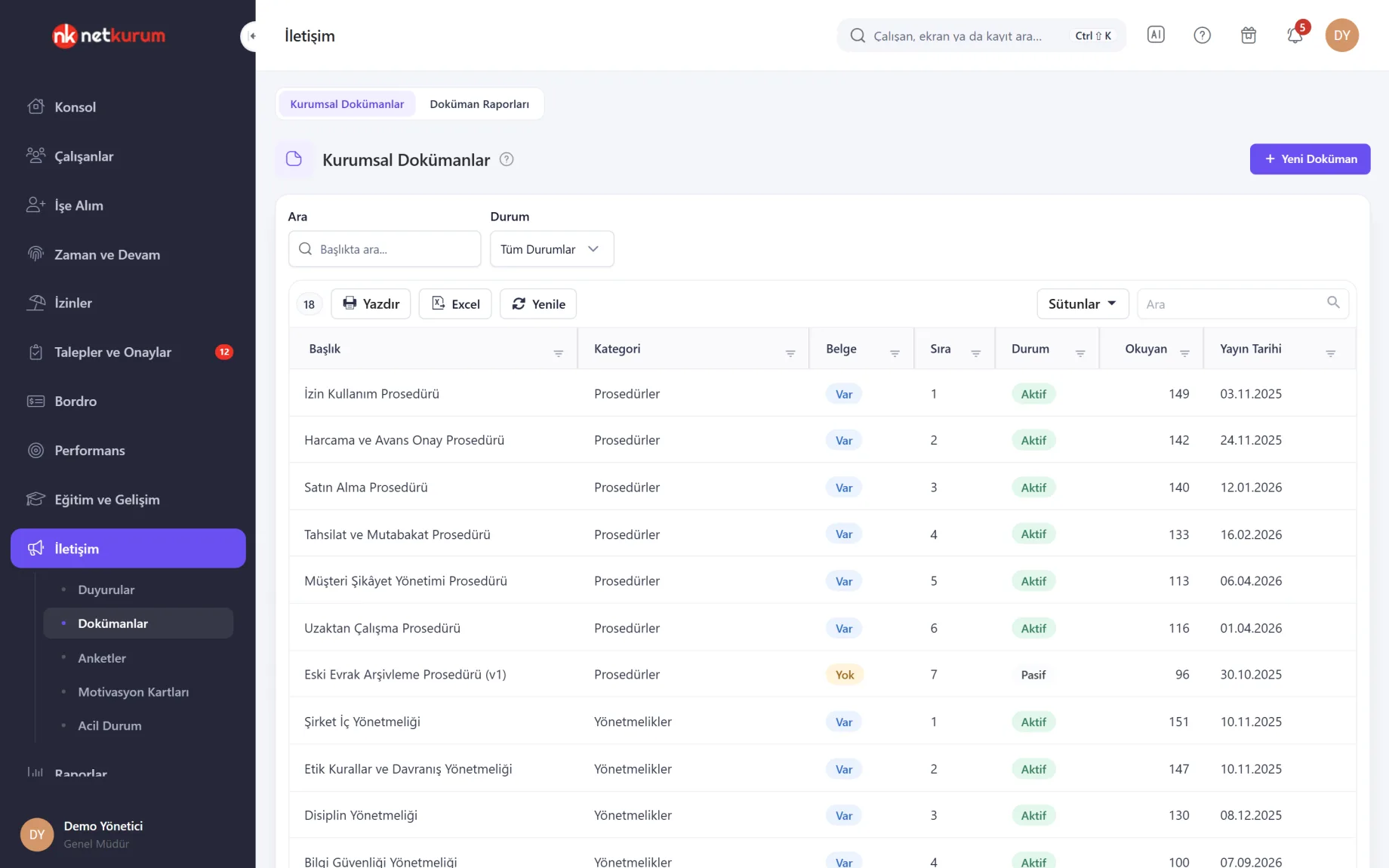
Prosedür, yönetmelik ve politika gibi kurumsal belgeler kategoriyle yayınlanır; listede her belgenin durumu, sırası, okuyan sayısı ve yayın tarihi görünür. PDF ya da görsel belge yüklenir.
Ayrıntıları gör
Okuyan sütunu belgeyi açan kişi sayısıdır; kim, ne zaman okudu Doküman Raporları'ndadır.
Doküman Raporları belge ve durum seçilince kişi listesini ilk ve son okunma tarihi ve okunma sayısıyla verir. Üstteki kutular hedef kitleyi, belgeyi tamamlayan ve tamamlamayan sayısını gösterir.
Belge en fazla 20 MB olabilir (pdf, jpg, png). Satıra çift tıklayarak belgeyi düzenler ya da silersiniz; listede aktif ve pasif belgeler ayrı süzülür.
- Belge türü: pdf, jpg, jpeg, png
- Rapor: ilk ve son okunma, okunma sayısı
Katılım oranı
Anketler
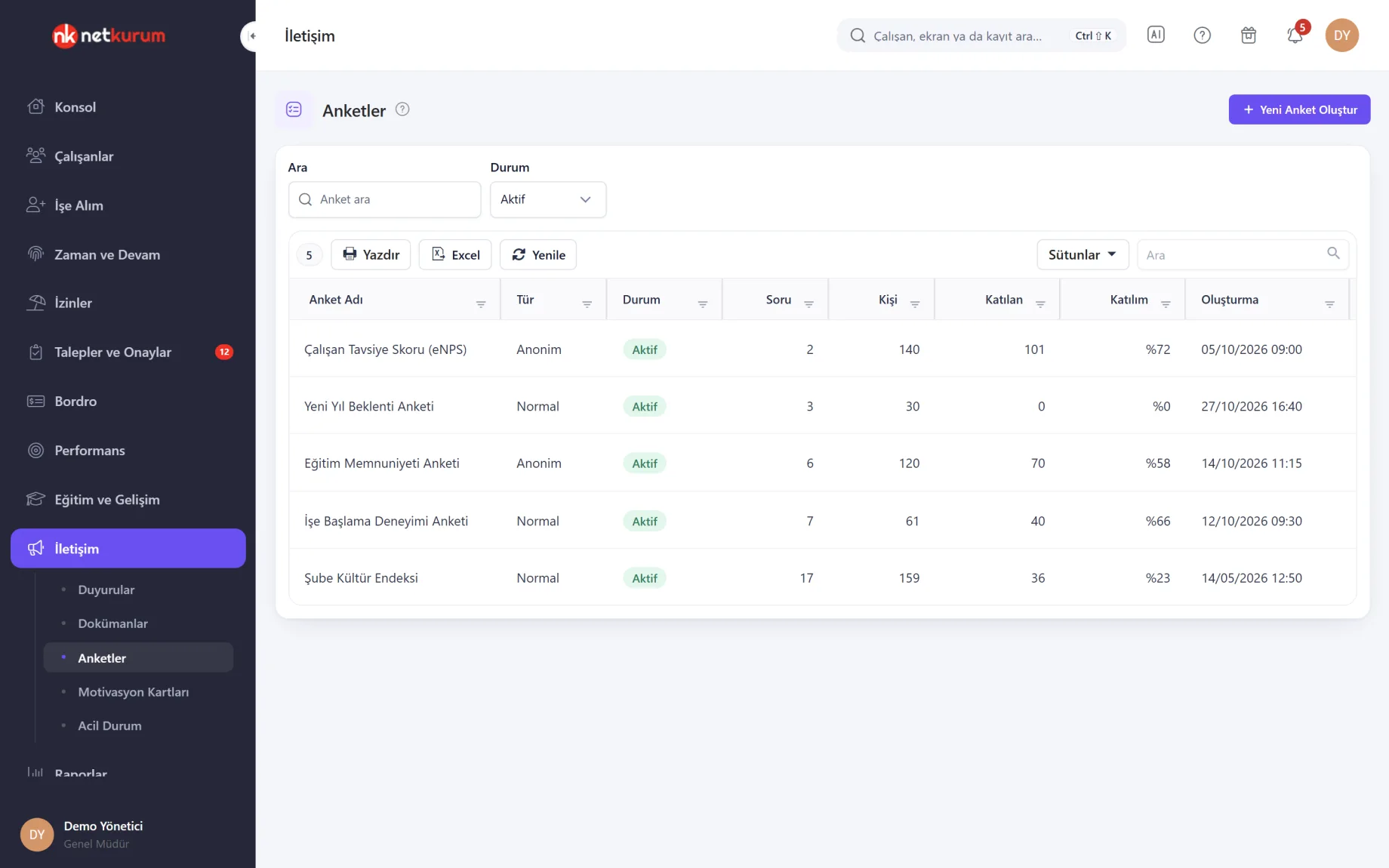
Anketler normal ya da anonim olarak açılır; listede soru sayısı, eklenen kişi, katılan ve katılım oranı görünür. Şablonla başlamak isterseniz eNPS, çalışan esenliği, çıkış görüşmesi, performans süreci geri bildirimi ve mobbing farkındalık taraması hazırdır.
Ayrıntıları gör
Anonim ankette yanıt kişiye bağlanmaz; beş yanıttan az olan grup sonuçlarda gösterilmez.
Anket ayrıntısında sorular, kişi ekleme ve gönderim, yanıtlar sekmeleri vardır; eklenen, gören ve tamamlayan sayısı izlenir. Her kişinin kendine özel anket bağlantısı kopyalanabilir.
Genel rapor soru ve seçenek bazında dağılımı, puanlı sorularda şubeye göre ısı haritasını ve 0-10 sorularda eNPS skorunu verir. Anketi çoğaltıp tekrarladığınızda önceki anketle fark gösterilir.
- Tür: normal ya da anonim
- Rapor: dağılım, ısı haritası, eNPS, karşılaştırma
- Çıktı: Excel (normal ankette) ve PDF
Günün kartı
Motivasyon kartları
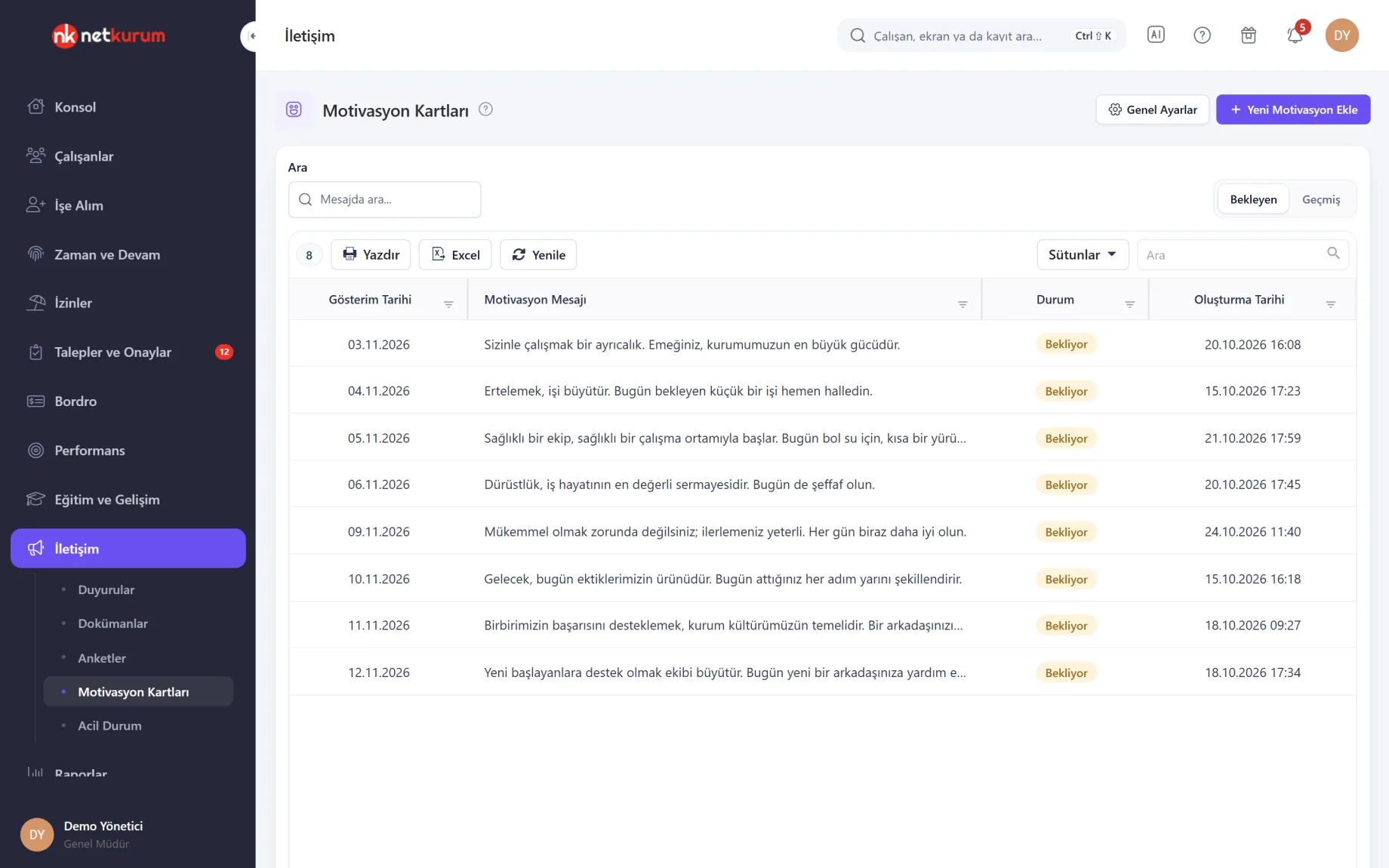
Her kart bir gösterim tarihine bağlı kısa bir mesajdır ve o gün ayarlanan saatten itibaren mobil uygulama açılışında çalışana gösterilir. Bekleyen kartlar düzenlenir; geçmiş kartta kimin gördüğü listelenir.
Ayrıntıları gör
Kartları haftalar öncesinden planlar, gösterim saatini Genel Ayarlar'dan seçersiniz.
Durumlar: bekliyor, gönderildi, gönderilmedi ve pasif. Geçmiş tarihli kartlar düzenlenemez.
Geçmiş bir karta çift tıklayınca kartı gören ve görmeyen kişiler şube ve görülme durumuna göre süzülür. Modül Aktif anahtarı özelliği bütünüyle açar ya da kapatır.
- Listeler: bekleyen ve geçmiş
- Görülme: kişi bazında, şubeye göre süzülür
Kime, ne zaman
Bildirim ayarları
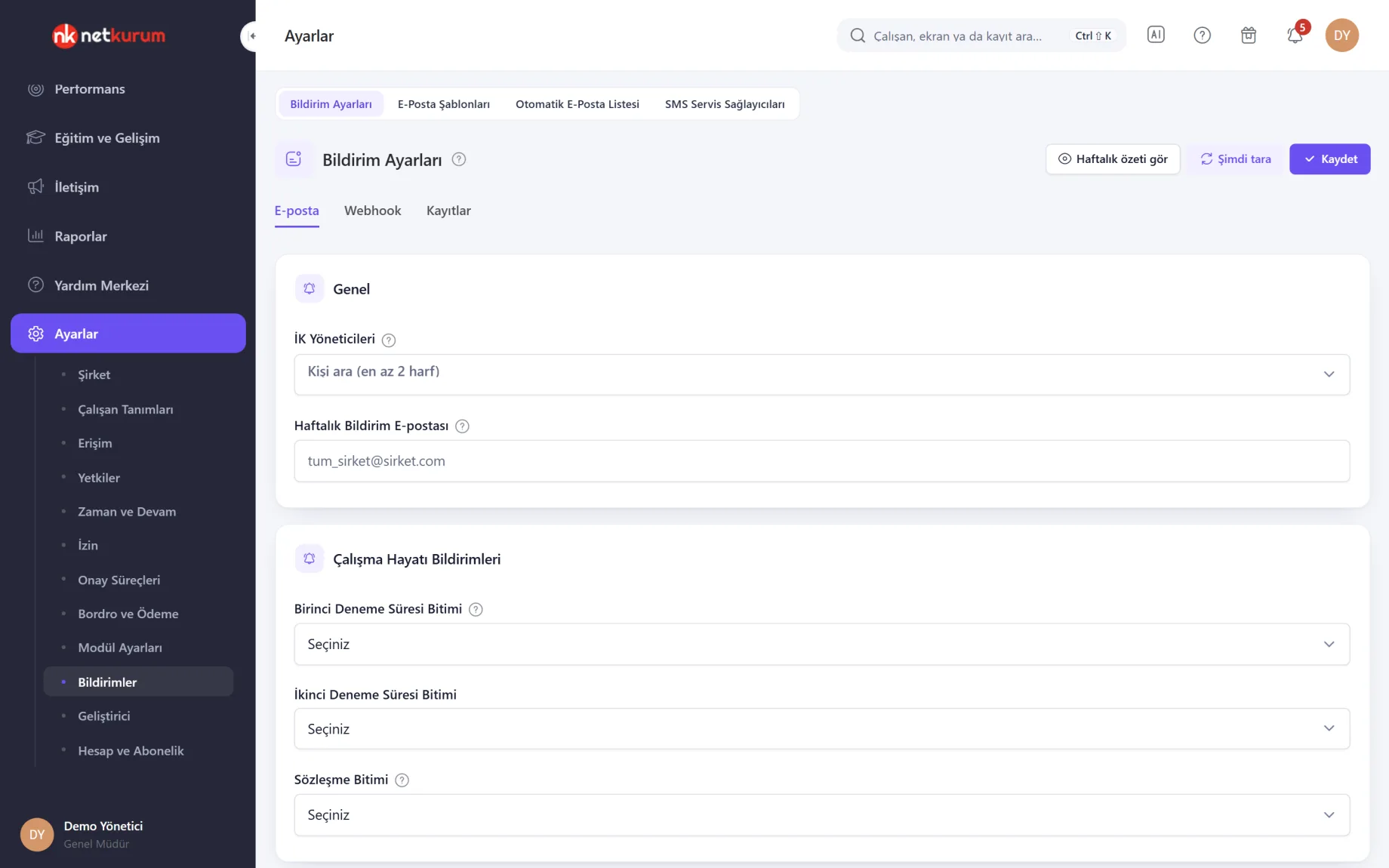
Deneme süresi bitimi, sözleşme bitimi, işe giriş ve işten çıkış gibi olayların bildirimi İK yöneticilerine (en fazla beş kişi) gider; seçilmezse çalışanın yöneticisine, o da yoksa hesap sahibine iletilir. Haftanın izinleri, doğum günleri, yıl dönümleri ve yeni başlayanlar her Pazartesi haftalık e-postayla gelir.
Ayrıntıları gör
Webhook sekmesinden Slack ya da Mattermost kanalına haftalık özet ve onaylanan izin talepleri akar.
Deneme süresi bitişinden bir hafta önce İK yöneticisine ve çalışanın yöneticisine bildirim düşer; iki ayrı deneme dönemi tanımlanabilir. Sözleşme bitimi için 1-12 hafta arası uyarı süresi seçilir.
Haftalık özeti gör örnek e-postayı gösterir; Kayıtlar sekmesi son taramayı ve son gönderimleri listeler. Aynı ayar grubunda e-posta şablonları, otomatik rapor e-postası listesi ve SMS servis sağlayıcıları bulunur.
- Sekmeler: e-posta, webhook, kayıtlar
- Haftalık özet: her Pazartesi, bir adrese ya da gruba
İletişim, duyuru ve dokümanlarda neler var?
- Beş adımlı duyuru sihirbazı: içerik, hedef kitle, kanallar, ön izleme, zamanlama
- Sekiz duyuru türü, akışta sabitleme ve "okudum, onaylıyorum" isteme
- Zamanlanmış yayın ve tarihli otomatik arşiv; arşivlenen duyuruyu şablon olarak kullanma
- Duyuruya tepki (beğen, kutla, teşekkür) ve yorum
- Okunma takibi: alıcı, okuyan, okumayan ve okunma oranı
- Kategorili kurumsal dokümanlar ve kişi bazında okunma raporu
- Normal ve anonim anketler, hazır şablonlar, eNPS ve şube ısı haritası
- Mobil uygulama açılışında gösterilen motivasyon kartları
- Deneme süresi, sözleşme bitimi ve haftalık özet bildirimleri
- Slack / Mattermost webhook bağlantısı
- Kuruma özel e-posta şablonları ve otomatik rapor e-postası listesi
- SMS servis sağlayıcı hesapları ve toplu SMS
Nasıl başlarsınız?
- Bildirim alıcılarını seçin Bildirim Ayarları'nda İK yöneticilerini ve haftalık özet adresini girin, isterseniz Slack kanalını bağlayın.
- Dokümanları yükleyin Prosedür ve yönetmelikleri kategorileriyle Kurumsal Dokümanlar'a ekleyin.
- İlk duyuruyu yayınlayın Türü seçin, içeriği yazın, hedef kitleyi ve kanalı belirleyip ön izlemeden sonra yayınlayın ya da zamanlayın.
- Ölçün Okunma Takibi'nden okumayanları, anket raporundan katılımı ve eNPS'i izleyin.
Sık sorulan sorular
Duyurular mobil uygulamada görünür mü?
Evet. Akış kanalı seçilen duyuru çalışanın uygulamadaki duyuru listesine düşer; okunma zamanı çalışanın duyuruyu mobil uygulamada açtığı andır. Yalnız e-postayla gönderilen duyuru akışta görünmez.
Yayınlanmış bir duyuruyu düzeltebilir miyim?
Yayınlanan duyuru alıcılara gittiği için düzenlenmez. Doğru bilgiyle yeni bir duyuru yayınlar, eskisini arşivlersiniz; Şablon Olarak Kullan içeriği yeni duyuruya kopyalar.
Anonim ankette çalışanın kimliği görünür mü?
Hayır. Anonim ankette yanıtlar kişiye bağlanmaz, kişi bazlı Excel çıktısı yoktur ve beş yanıttan az olan şube ya da tarih kırılımı gösterilmez.
Kurumsal dokümanı kimin okuduğunu nasıl görürüm?
Doküman Raporları'nda belgeyi seçtiğinizde kişi listesi ilk ve son okunma tarihi ve okunma sayısıyla gelir; üstteki kutular tamamlayan ve tamamlamayan sayısını verir.
Bildirimleri Slack'e gönderebilir miyiz?
Evet. Bildirim Ayarları'nın Webhook sekmesine Slack (ya da Mattermost) Incoming Webhook adresini ve kanal adını girersiniz; haftalık özet ve onaylanan izin talepleri bu kanala iletilir.
İlgili özellikler
-
 Acil Durum Yönetimi
Senaryoyu başlatın, çalışanlar uygulamadan ya da SMS ile "Güvendeyim" desin; yanıtları tek ekranda izleyin. Şimdi İncele
-
 Mobil Uygulama
Giriş-çıkış, talepler, izin bakiyesi, ücret pusulası, duyurular ve onaylar çalışanın cebinde. Şimdi İncele
-
 Erişim ve Yetki Yönetimi
Roller, görev yetkileri, birim yetkilendirme, giriş ayarları ve mobil cihaz yönetimi. Şimdi İncele
NetKurum'u kendi kurumunuzda deneyin
Size özel demonuzu dakikalar içinde oluşturun; örnek verilerle dolu kurumunuzu 14 gün boyunca inceleyin.