

Zaman ve Devam
Vardiya ve Çalışma Takvimi
Birimin haftasını çalışan çalışan planlar, taslağı tek düğmeyle paylaşırsınız; çalışan vardiyasını telefonunda görür, müsait olmadığı saati kendisi girer.
Neyi çözer?
Vardiya Excel'de ya da mesaj gruplarında dolaştığında kimin hangi gün çalışacağı, kimin izinli olduğu ve planın son hâli belirsizleşir. NetKurum planı, izni, müsaitliği ve kuralları aynı ekranda tutar.
- Yarım kalan planın çalışana ulaşması Eklenen her vardiya önce taslaktır ve yalnız planlayanlar görür; Paylaş'a bastığınızda o aralıktaki taslaklar yayınlanır ve etkilenen çalışanlara bildirim gider.
- İzinli ya da meşgul kişiye vardiya yazmak Onaylı izinler ve çalışanın girdiği "müsait değilim" saatleri planın üzerinde görünür; Plan Ayarları'nda çakışmayı tamamen engelleyebilirsiniz.
- Her hafta aynı planı baştan kurmak Haftayı seçilen haftalara tekrarlar, haftalık şablon uygular ya da birden çok çalışanı tarih aralığıyla tek seferde aynı vardiyaya atarsınız.
- Yoğun saatte eksik kalan ekip Destek vardiyası açılır, aynı üst birime bağlı kardeş birimler bunu görür; karşılanmazsa bir üst seviyeye taşınır.
- Çalışma süresi ve gece vardiyası sınırları Günlük, haftalık ve aylık üst sınırlar, art arda çalışma günü, gece çalışması ve mola süreleri tanımlanır; sınırı aşan vardiya kaydedilmez ya da uyarıyla işaretlenir.
Ekran ekran vardiya ve çalışma takvimi
Görseller NetKurum demo kurumunun gerçek ekranlarıdır; kişi ve firma adları örnektir.
Taslak, sonra paylaş
Vardiya Planları
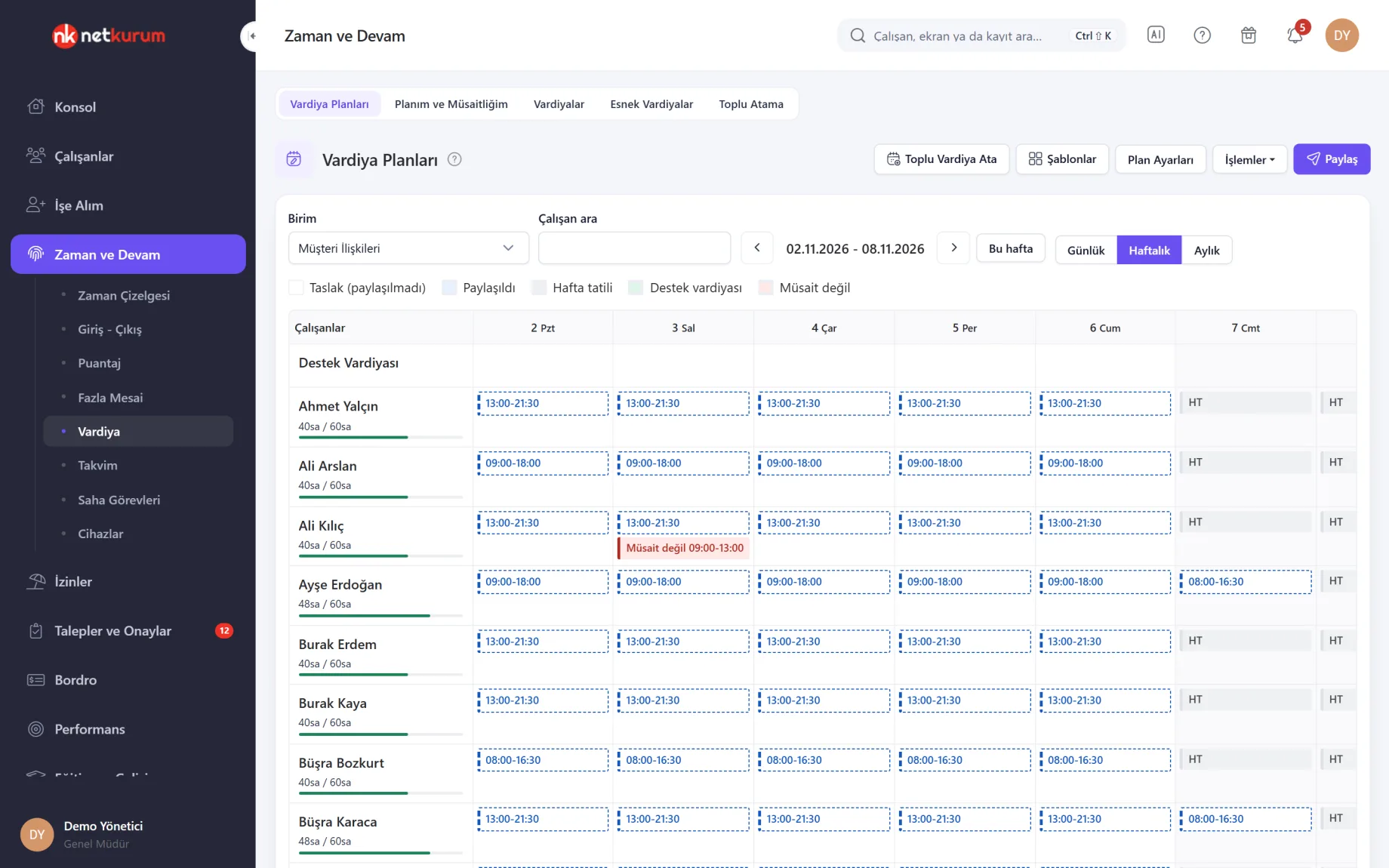
Seçtiğiniz birimin çalışanları gün gün sıralanır; günlük, haftalık ya da aylık görünümde vardiya yazar, mola ve not eklersiniz. Kesik çerçeveli kutular henüz paylaşılmamış taslaklardır.
Ayrıntıları gör
Plan, çalışana ulaşmadan önce yöneticinin çalışma alanıdır; Paylaş dediğinizde yayınlanır.
Bir güne tıklayınca vardiya penceresi açılır: vardiya ve mola dilimleri, esnek mola, not ve çalışma yeri (ofis, uzaktan, saha). Bitiş saati başlangıçtan önceyse vardiya ertesi güne taşan gece vardiyası sayılır.
İşlemler menüsünde Tekrarla, Şablon Uygula, Tümünü Temizle, Yazdır ve Excel'den içe aktarma vardır. İçe aktarma haftalık tablo, liste ya da saat bandı düzenindeki dosyaları tanır; tek hatalı satır varsa hiçbir şey yazılmaz, hatalar Excel olarak indirilir.
Çalışan adının altındaki çubuk haftalık planlanan süreyi üst sınırla birlikte gösterir; Raporlar menüsünden vardiya planı raporu ve çalışana ait aylık döküm Excel olarak alınır.
- Görünüm: günlük, haftalık, aylık
- Toplu işlem: Toplu Vardiya Ata, Tekrarla, Şablon Uygula
- Destek: kardeş birimlerden yoğun saat desteği
Çalışanın kendi haftası
Planım ve Müsaitliğim
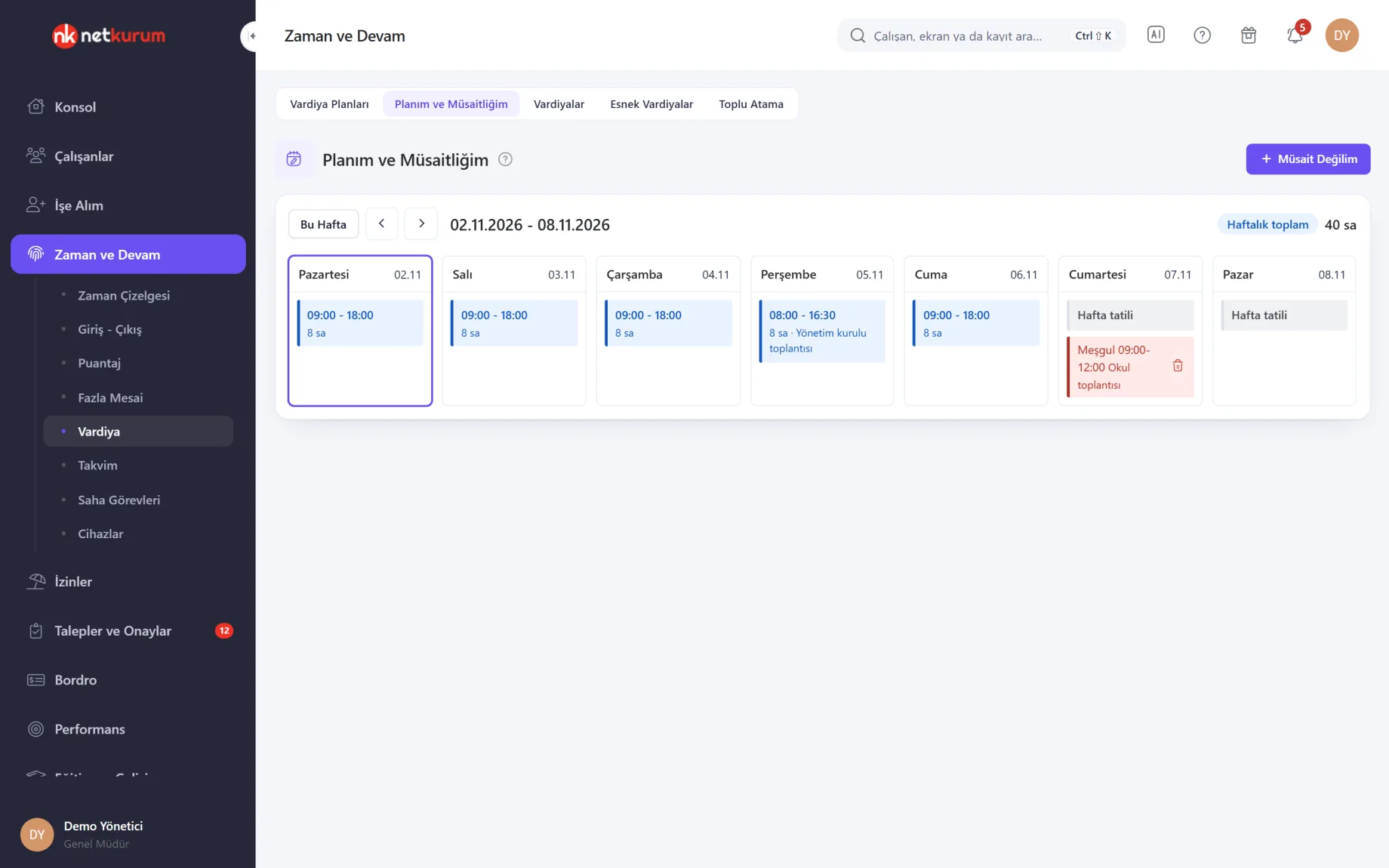
Çalışan, yöneticisinin paylaştığı vardiyaları haftalık kartlarda görür; taslaklar görünmez. Müsait Değilim ile meşgul olduğu saat aralığını girer, yönetici plan yaparken bunu görür.
Ayrıntıları gör
Planı soran mesajların yerini çalışanın kendi ekranı alır.
Onaylı izin günleri ayrıca işaretlenir; haftalık toplam, molası düşülmüş net vardiya süresidir. Geçmiş bir güne müsaitlik girilemez, çalışan yalnız kendi kaydını siler.
Hafta içi en çok kaç saat meşgul olunabileceği ve hafta sonunda yalnız bir gün meşgul olunabilmesi kurum ayarıyla sınırlanır. Mobil uygulamadaki plan ve müsaitlik ekranları aynı veriyi kullanır.
- Görünen: yalnız paylaşılmış vardiyalar ve onaylı izinler
- Müsaitlik: gün ve saat aralığı, not
- Mobil: aynı plan telefonda da
Kurallar planı korur
Vardiya Plan Ayarları
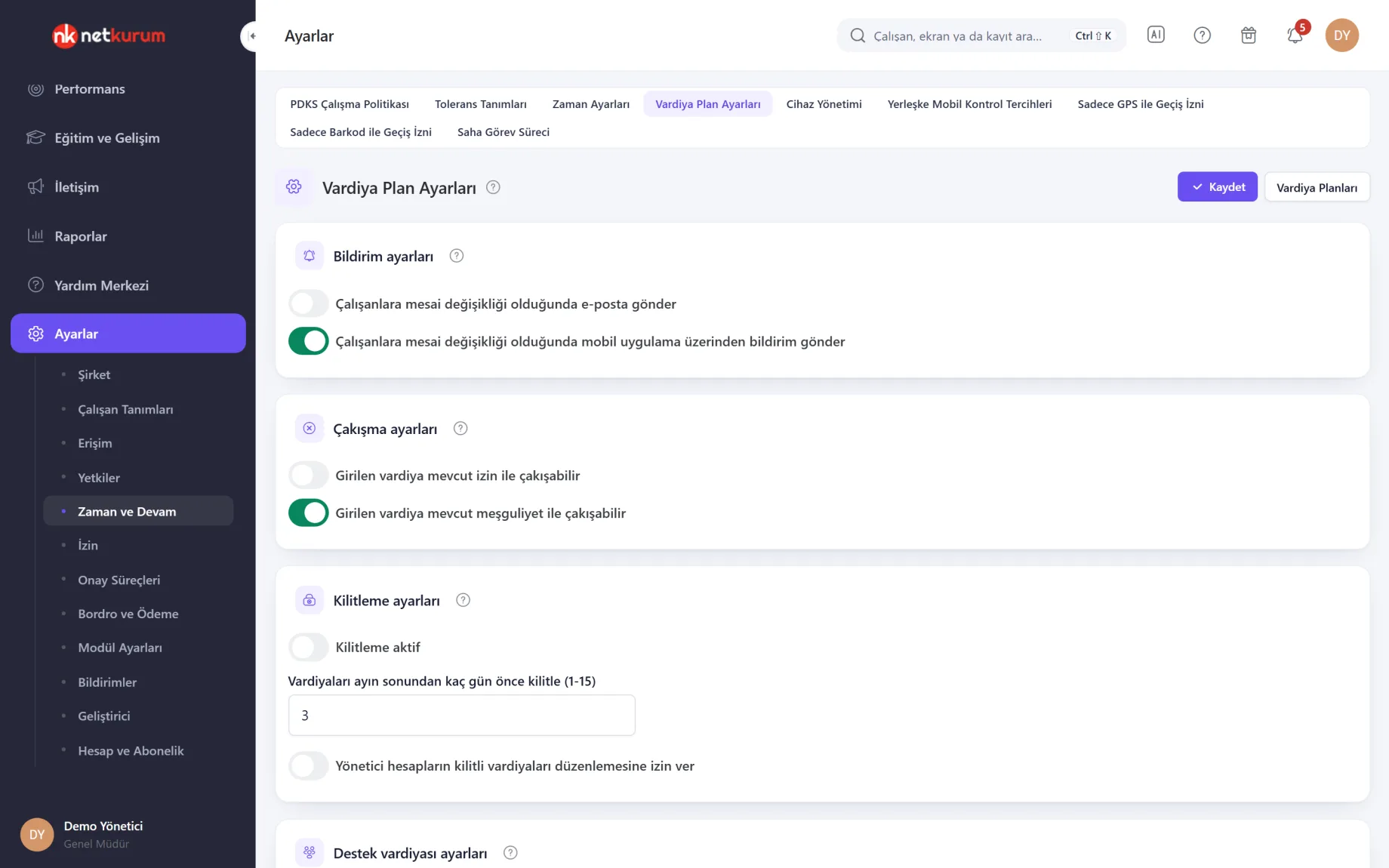
Planlamanın kuralları tek ekranda toplanır: bildirim, çakışma, kilitleme, destek vardiyası, şablon paylaşımı, çalışma süresi sınırları, gece vardiyası, mola ve müsaitlik.
Ayrıntıları gör
Kuralları bir kez kurarsınız; her planlayıcı aynı sınırlar içinde çalışır.
Çakışma ayarı kapalıysa onaylı izni ya da meşguliyeti olan güne vardiya yazılamaz. Kilitleme açıksa ayın sonundan belirlediğiniz gün önce o ayın vardiyaları kilitlenir; kilitli günü yöneticinin değiştirip değiştiremeyeceği ayrıca seçilir.
Tam ve yarı zamanlı çalışanlar için günlük, haftalık ve aylık net çalışma üst sınırları ile art arda çalışılabilecek gün girilir; sınırı aşan vardiya kaydedilmez. Gece aralığı, gece sonrası dinlenme ve asgari mola süreleri İş Kanunu'na göre gelen varsayılanlarla başlar, kurumunuza göre değiştirilir.
- Bildirim: e-posta ve uygulama içi bildirim
- Kilitleme: ay sonundan 1-15 gün önce
- Süre sınırları: tam ve yarı zamanlı ayrı
Haftalık saatler, bir kez
Vardiyalar
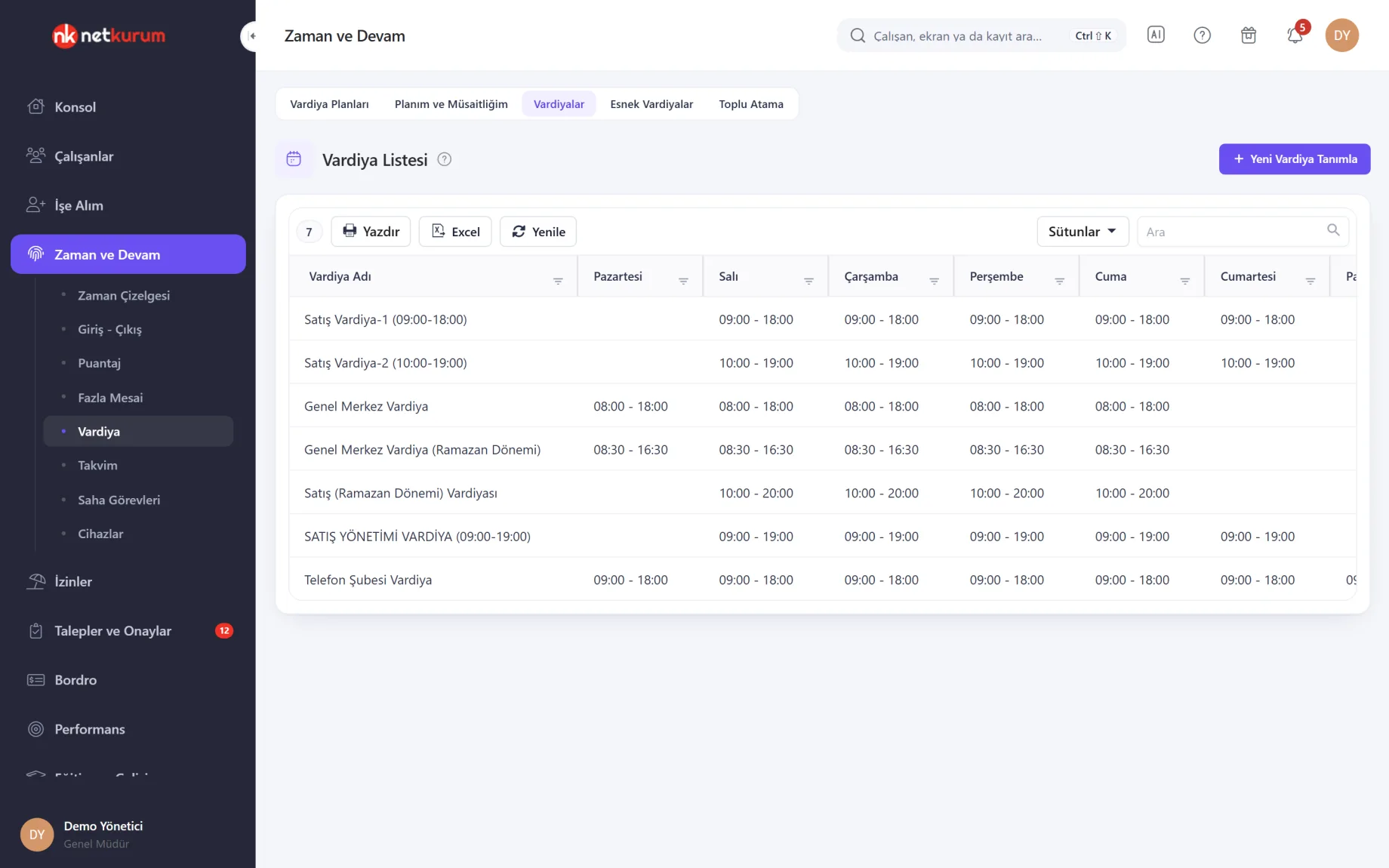
Kurumun vardiya tanımları haftanın her günü için giriş ve çıkış saatleriyle listelenir. Ramazan dönemi gibi geçici düzenler ayrı vardiya olarak tanımlanır.
Ayrıntıları gör
Puantaj, geç kalma ve fazla mesai hesabı çalışanın bu vardiya tanımına göre yapılır.
Yeni Vardiya Tanımla ile her gün için saat girilir, varsayılan vardiya seçilir; satıra çift tıklayınca tanım düzenlenir. Liste yazdırılır ve Excel'e aktarılır.
Esnek Vardiyalar birden çok vardiyayı tek ad altında toplar; çağrı merkezi gibi gün içinde farklı saatlerde çalışan ekipler için kullanılır.
- Tanım: gün gün giriş ve çıkış saati
- Esnek vardiya: birden çok vardiyadan oluşan grup
Gün gün atama
Aylık Atama
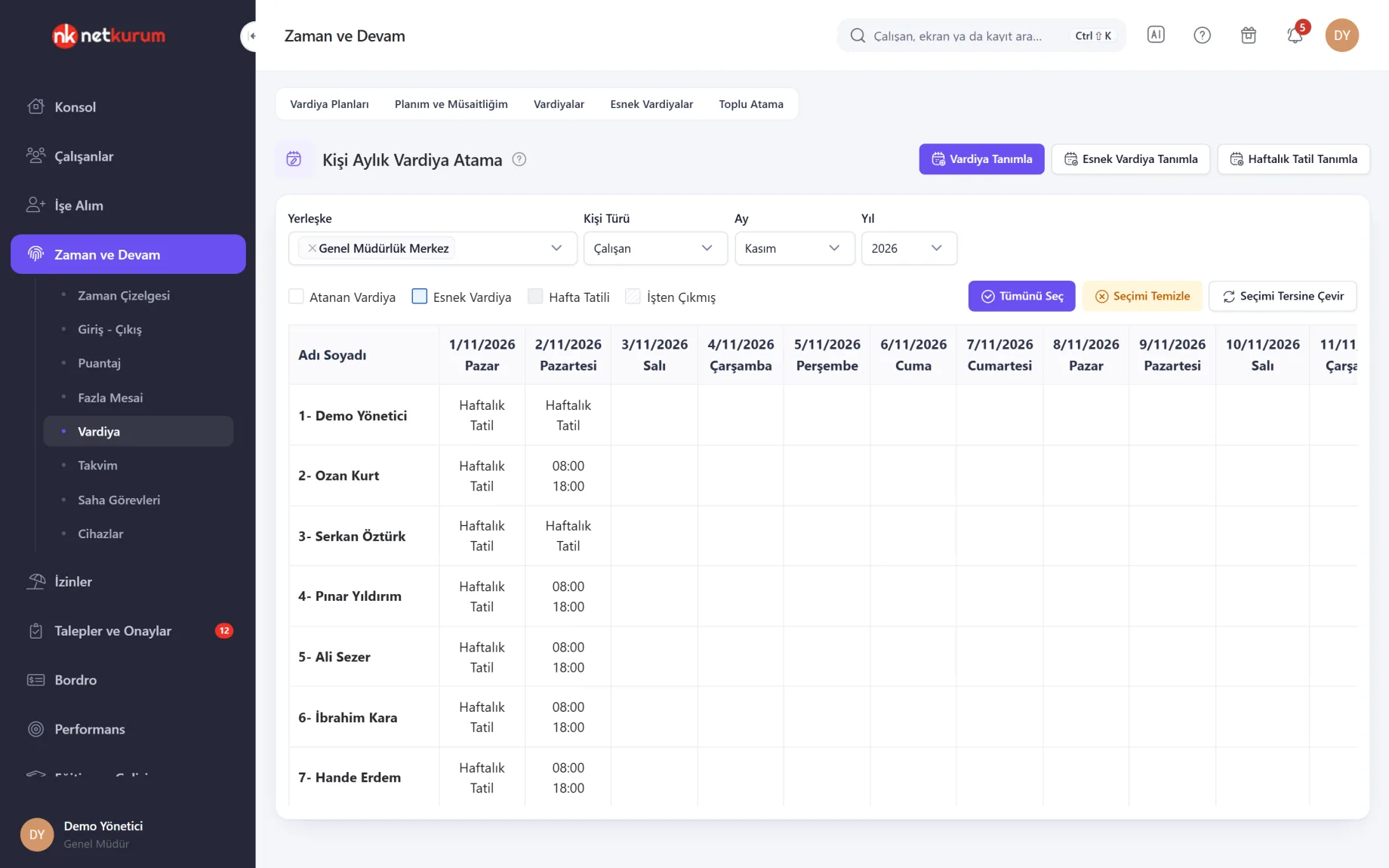
Yerleşke, kişi türü ve ay seçilince her çalışanın o ayı bir ızgara olarak gelir. Hücreleri tıklayarak ya da sürükleyerek seçer, vardiya, esnek vardiya ya da haftalık tatil atarsınız.
Ayrıntıları gör
Ay içinde gün gün değişen düzenler için en hızlı yol.
Satır ya da sütun başlığına tıklamak o çalışanı ya da o günü seçer; Tümünü Seç, Seçimi Temizle ve Seçimi Tersine Çevir toplu seçimi kolaylaştırır. Vardiya Tanımla seçili günlere giriş-çıkış saati, gece ve en çok üç mola yazar.
Renkler ayrımı gösterir: atanan vardiya, esnek vardiya, hafta tatili ve işten ayrılış tarihinden sonraki günler. Bütün bir ekibi aynı vardiyaya almak için Toplu Atama ekranı kullanılır.
- Atama: vardiya, esnek vardiya, haftalık tatil
- Seçim: tıklama, sürükleme, satır ve sütun
İleri tarihli geçiş
Takvim Atama
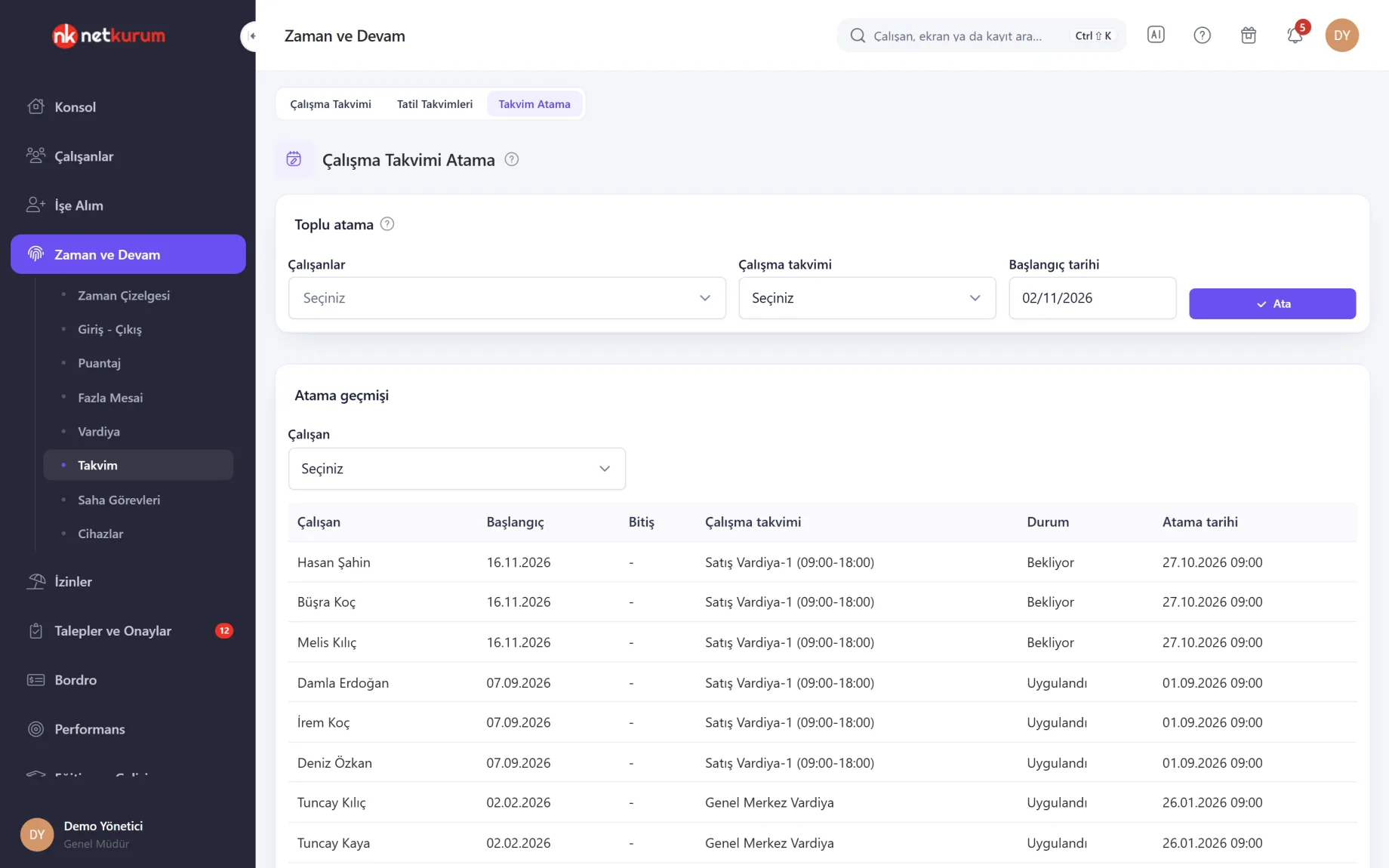
Bir çalışma takvimini birden çok çalışana başlangıç tarihiyle atarsınız. Tarih gelecekteyse atama o gün kendiliğinden uygulanır; atama geçmişi bekleyen ve uygulanan kayıtlarıyla görünür.
Ayrıntıları gör
Yeni dönem düzenini önceden kurar, günü gelince elle bir şey yapmazsınız.
Geçmiş kayıtlar ve onaylı izinler atamadan etkilenmez. Aynı çalışana birden çok atama verilebilir; geçmişte her takvimin başlangıç ve bitişi görünür.
- Başlangıç: bugün, geçmiş ya da ileri tarih
- Geçmiş: çalışan bazında atama listesi
İzin, tatil, doğum günü
Çalışma Takvimi
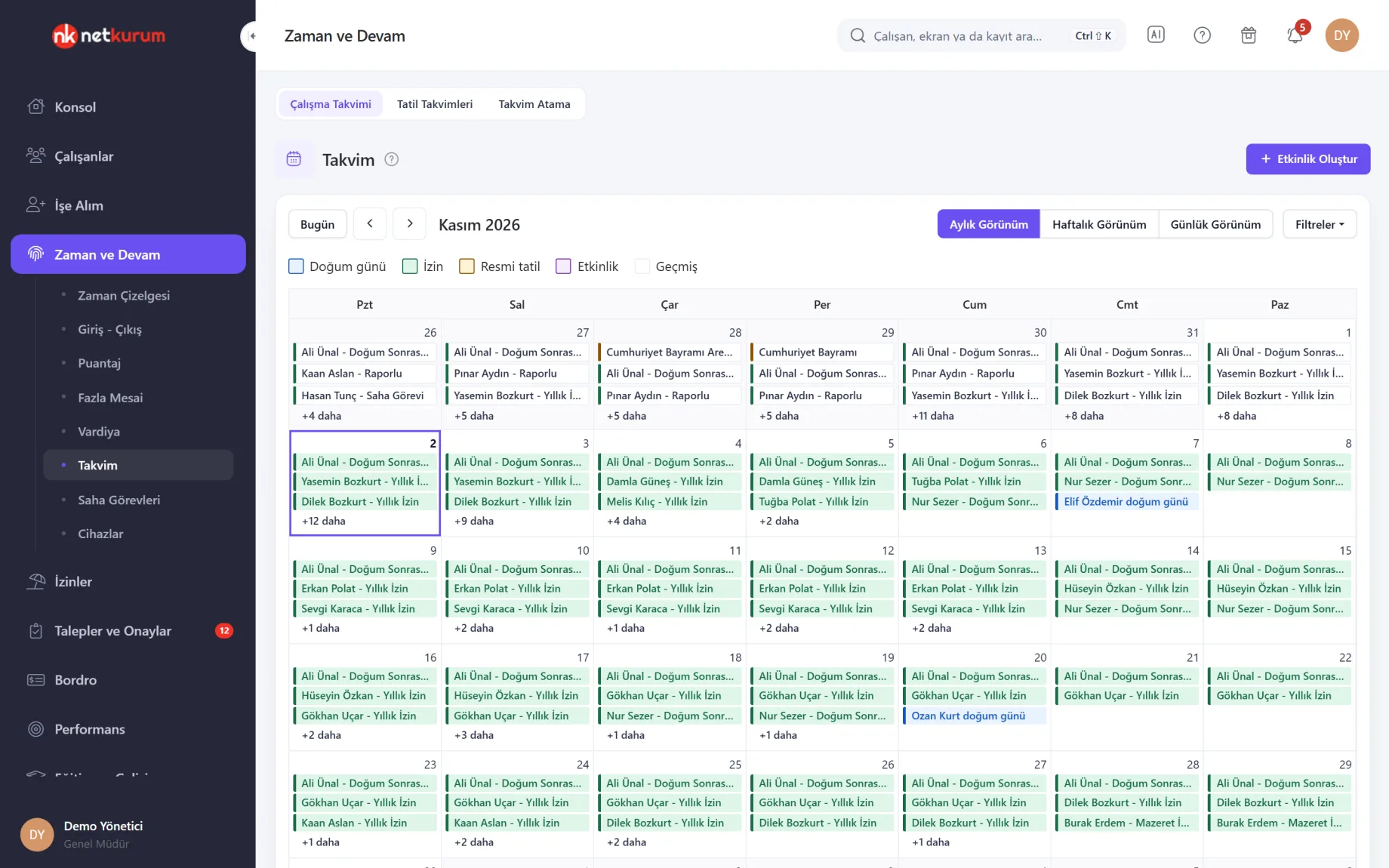
Onaylı izinler, resmi tatiller, doğum günleri ve kurum etkinlikleri aylık, haftalık ya da günlük görünümde tek takvimde toplanır. Süzgeçlerle katmanlar kapatılır.
Ayrıntıları gör
Plan yapmadan önce kimin izinli olduğunu ve hangi günün tatil olduğunu bir bakışta görürsünüz.
Türkiye resmi tatil takvimi hazır gelir. Tatil Takvimleri ekranında kuruma özel takvim açar, ek tatil ve köprü günlerini girer, takvimi birimlere atarsınız.
Etkinlik Oluştur ile başlık, tarih ve saat girilir. Çalışanların takvimde hangi katmanları göreceği Zaman Yönetimi Ayarları'ndan seçilir.
- Katmanlar: izin, resmi tatil, doğum günü, etkinlik
- Tatil takvimi: hazır Türkiye takvimi ve kuruma özel takvimler
Vardiya ve çalışma takviminde neler var?
- Birim bazında günlük, haftalık ve aylık vardiya planı
- Taslak ve paylaşılmış vardiya ayrımı, paylaşımda çalışana bildirim
- Haftayı tekrarlama, haftalık şablon ve toplu vardiya atama
- Excel'den plan içe aktarma: haftalık tablo, liste ya da saat bandı düzeni
- Kardeş birimlerden destek vardiyası ve üst seviyeye taşıma
- Çalışanın kendi planı ve müsaitlik girişi, web ve mobilde
- Çakışma, kilitleme, çalışma süresi, gece ve mola kuralları
- Gün gün giriş-çıkış saatli vardiya tanımları ve esnek vardiyalar
- Kişi x gün ızgarasında aylık atama ve toplu atama
- İleri tarihli çalışma takvimi ataması ve atama geçmişi
- Hazır Türkiye resmi tatil takvimi, kuruma özel tatil takvimleri
Nasıl başlarsınız?
- Vardiyaları tanımlayın Kurumdaki çalışma düzenlerini gün gün giriş ve çıkış saatleriyle girin; gerekiyorsa esnek vardiya oluşturun.
- Çalışanlara atayın Takvim Atama ya da Toplu Atama ile ekibi başlangıç tarihiyle vardiyaya bağlayın.
- Kuralları seçin Plan Ayarları'nda çakışma, kilitleme, süre sınırları ve bildirim tercihlerini belirleyin.
- Haftayı planlayıp paylaşın Vardiya Planları'nda taslağı hazırlayın, Paylaş'a basın; çalışan planını telefonunda görür.
Sık sorulan sorular
Çalışan vardiyasını nereden görür?
Planım ve Müsaitliğim ekranından ya da NetKurum mobil uygulamasından. Yalnız paylaşılmış vardiyalar görünür; taslaklar planlayanlarda kalır.
Vardiya planı puantajı değiştirir mi?
Puantaj, geç kalma ve fazla mesai hesabı çalışanın vardiya tanımına göre yapılır. Vardiya Planları ayrı bir planlama katmanıdır ve bu sürümde puantajı değiştirmez; Zaman Yönetimi Ayarları'nda seçerseniz Zaman Çizelgesi'ndeki planlanan saat paylaşılmış plandan gelir.
Mevcut vardiya çizelgemizi Excel'den aktarabilir miyiz?
Evet. İçe aktarma haftalık tablo (satır çalışan, sütun gün), liste ve saat bandı düzenini tanır. Önizlemede hatalı satırlar gösterilir; aktarılan kayıtlar taslak olarak gelir, kontrol edip paylaşırsınız.
İzinli bir çalışana yanlışlıkla vardiya yazılır mı?
Onaylı izinler ve müsait olmadığı saatler planda görünür. Plan Ayarları'nda çakışmaya izin verilmezse bu günlere vardiya kaydedilemez.
Gece vardiyası nasıl girilir?
Bitiş saatini başlangıçtan küçük yazmanız yeterli; vardiya ertesi güne taşan gece vardiyası sayılır. Gece aralığı, gece sonrası dinlenme ve gece çalışma süresi Plan Ayarları'nda tanımlanır.
İlgili özellikler
-
 Zaman Çizelgesi, Puantaj ve Fazla Mesai
Planlanan ve gerçekleşen süreler yan yana; aylık puantaj, tolerans kuralları ve fazla mesai onayı. Şimdi İncele
-
 İzin Yönetimi
İzin kuralları ve hak ediş, mobil talep, onay süreci, izin takvimi ve bakiye raporları. Şimdi İncele
-
 Giriş-Çıkış Yönetimi
QR kod ve konum doğrulamasıyla telefondan giriş-çıkış; yöntemi her yerleşke ve geçiş noktası için siz seçersiniz. Şimdi İncele
NetKurum'u kendi kurumunuzda deneyin
Size özel demonuzu dakikalar içinde oluşturun; örnek verilerle dolu kurumunuzu 14 gün boyunca inceleyin.