

Mobil Uygulama
Mobil Uygulama
Çalışan mesaisini telefondan başlatır, izin bakiyesini ve vardiya planını görür, talebini açar, ücret pusulasını onaylar; yönetici aynı uygulamada bekleyen talepleri onaylar.
Neyi çözer?
İK'ya gelen soruların çoğu aynıdır: kaç gün iznim kaldı, talebim nerede, bu ayın pusulası geldi mi, yarın hangi vardiyadayım. NetKurum mobil uygulaması bu cevapları çalışanın telefonuna, onay işini de yöneticinin cebine taşır.
- "Kaç gün iznim kaldı?" soruları Hesabım ekranındaki izin çubuğu kalan, kullanılan ve toplam hakkı kurumun izin kurallarıyla hesaplanmış olarak gösterir.
- Kâğıtla ya da e-postayla gelen talepler İzin, avans, harcama, fazla mesai ve vize belgesi talebi uygulamadan açılır, atanmış onay sürecine düşer; çalışan durumunu Taleplerim listesinden izler.
- Masa başına bağlı onaylar Yönetici, kendisine düşen talepleri Görevler sekmesinden görür, adımlarını inceler ve onaylar ya da gerekçe yazarak reddeder.
- Dağıtılıp okunmayan pusulalar Paylaşılan ücret pusulası uygulamada açılır; görüntülenme zamanı ve çalışanın "gördüm" onayı ayrı ayrı kaydedilir.
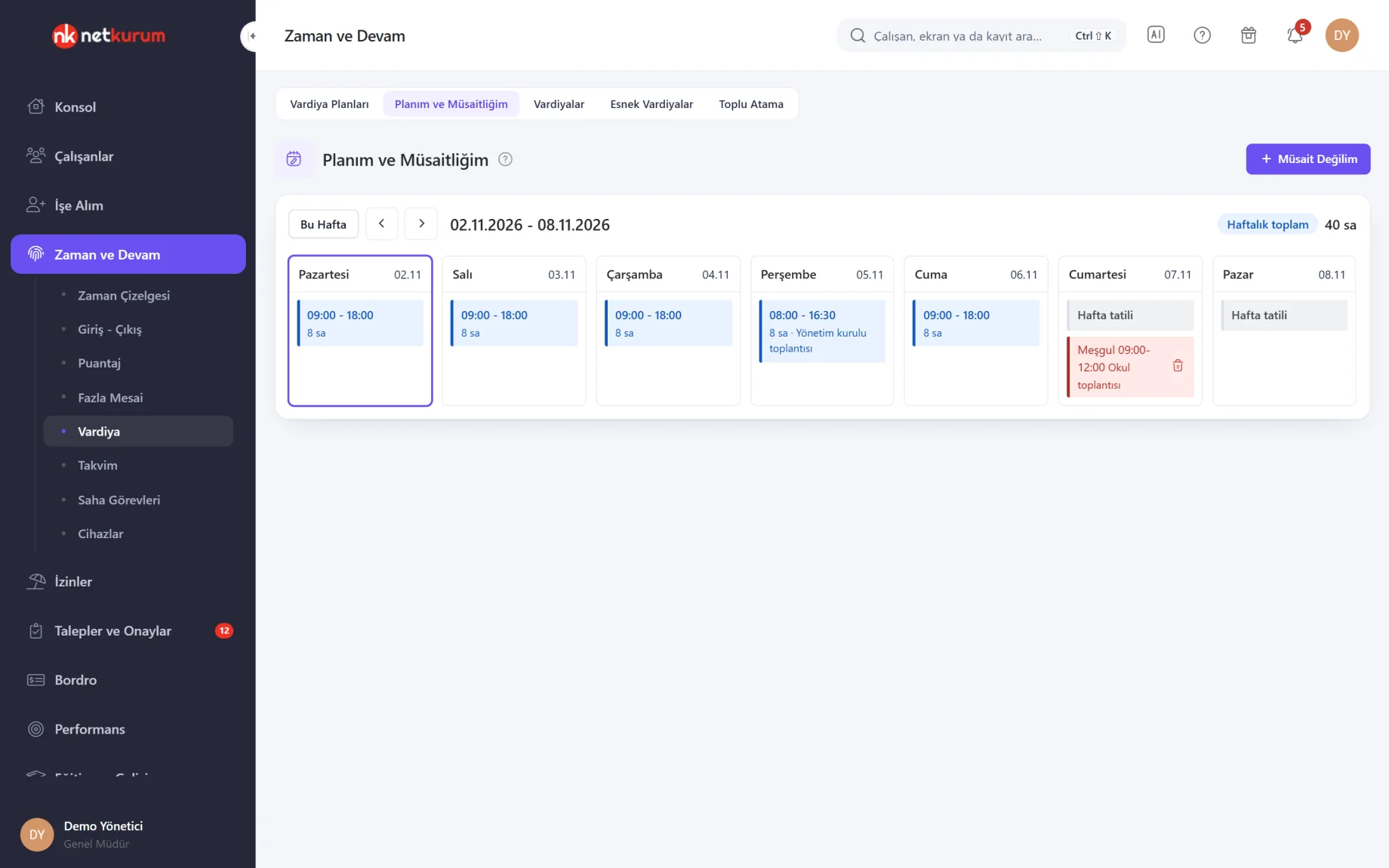
- Haftalık planı soran telefonlar Paylaşılmış vardiyalar çalışanın telefonunda haftalık görünür; çalışan meşgul olduğu saati, plan yapılmadan önce yöneticisine bildirir.
Ekran ekran mobil uygulama
Görseller NetKurum demo kurumunun gerçek ekranlarıdır; kişi ve firma adları örnektir.
QR ve konumla mesai
Mesai başlat ve bitir
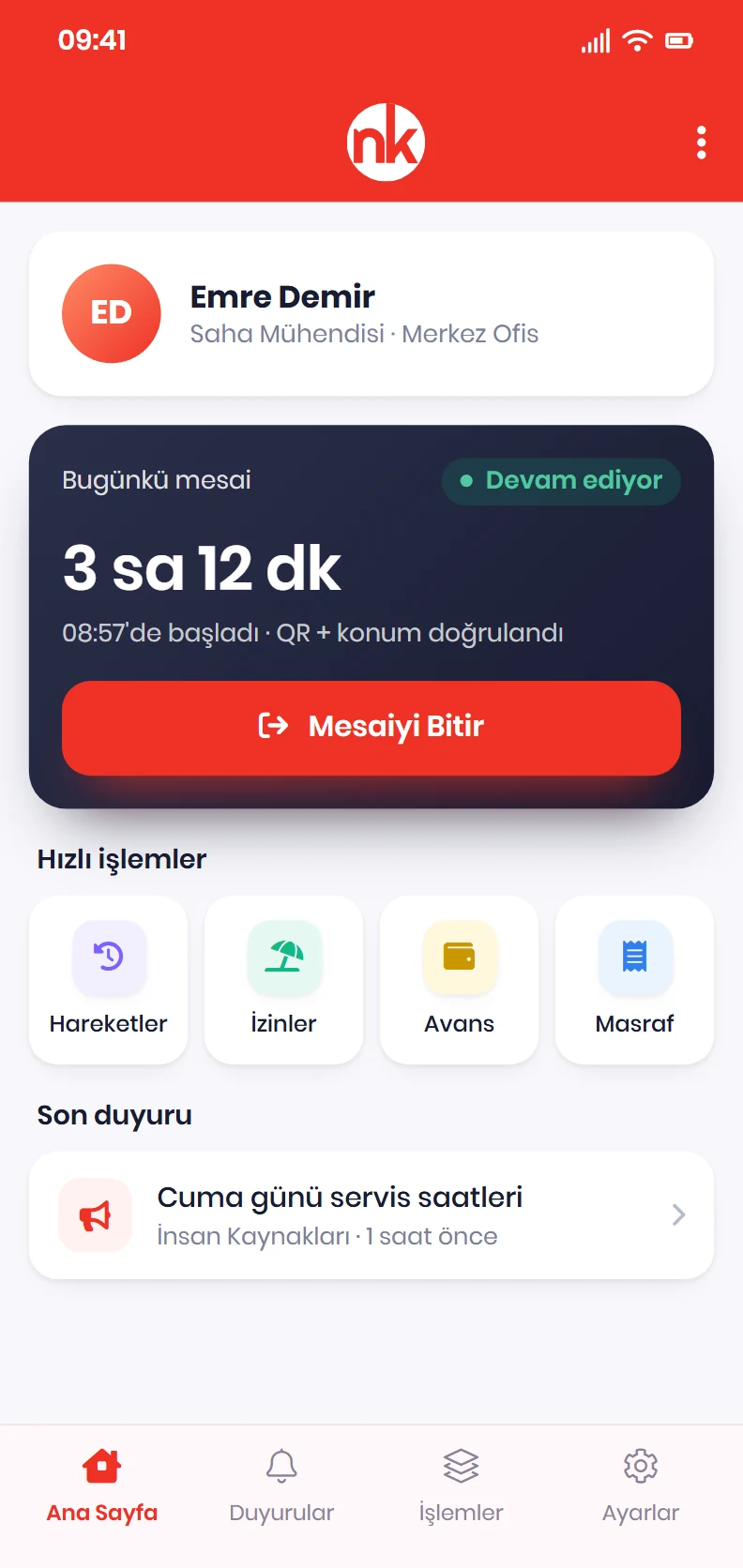
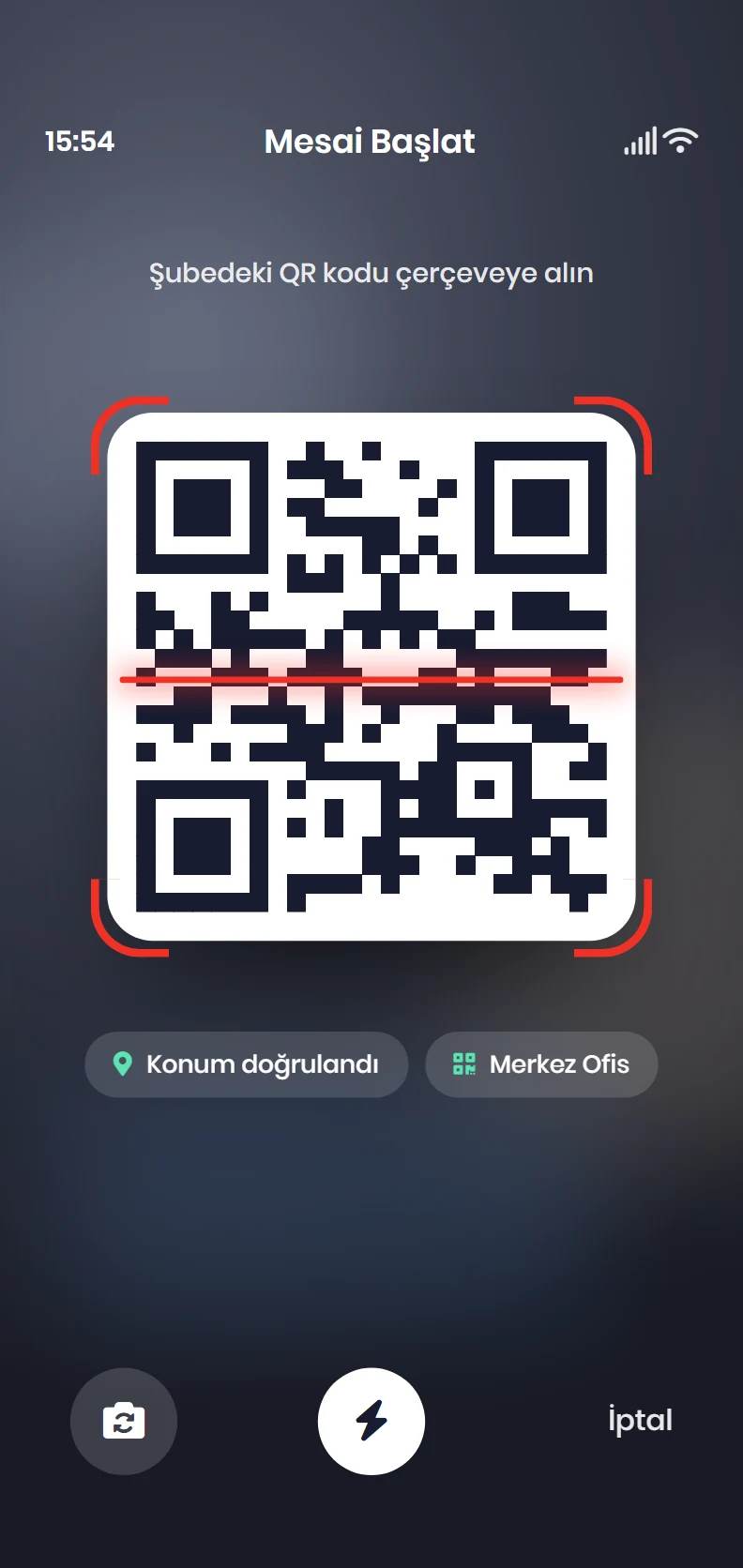
Çalışan şubedeki QR kodu okutarak ya da konumu doğrulanarak mesaisini başlatır ve bitirir. Hangi doğrulamanın isteneceğini yerleşke ve geçiş noktası kuralları belirler.
Ayrıntıları gör
Ek cihaz gerekmez; kayıt aynı anda panelde, günlük özette ve puantajda görünür.
Çalışma sayacı mesainin ne kadar sürdüğünü sunucu saatine göre gösterir; telefonun saatini değiştirmek sayacı etkilemez. Süre kurumun belirlediği en uzun çalışma süresini aşarsa sayaç kapanır ve çıkışın unutulduğu anlaşılır.
Zaman takibi açık kurumlarda çıkış yapmayı unutan çalışana hatırlatma bildirimi gider: vardiyası varsa planlı çıkıştan belirli dakika sonra, yoksa en uzun sürenin dolmasına yakın. Çalışan bu hatırlatmayı kendisi kapatabilir.
- Doğrulama: QR kod, konum ya da ikisi birlikte
- Sayaç: sunucu saatine göre işler
- Hatırlatma: kişi başına günde en çok bir
Hesabım tek ekranda
Hesabım
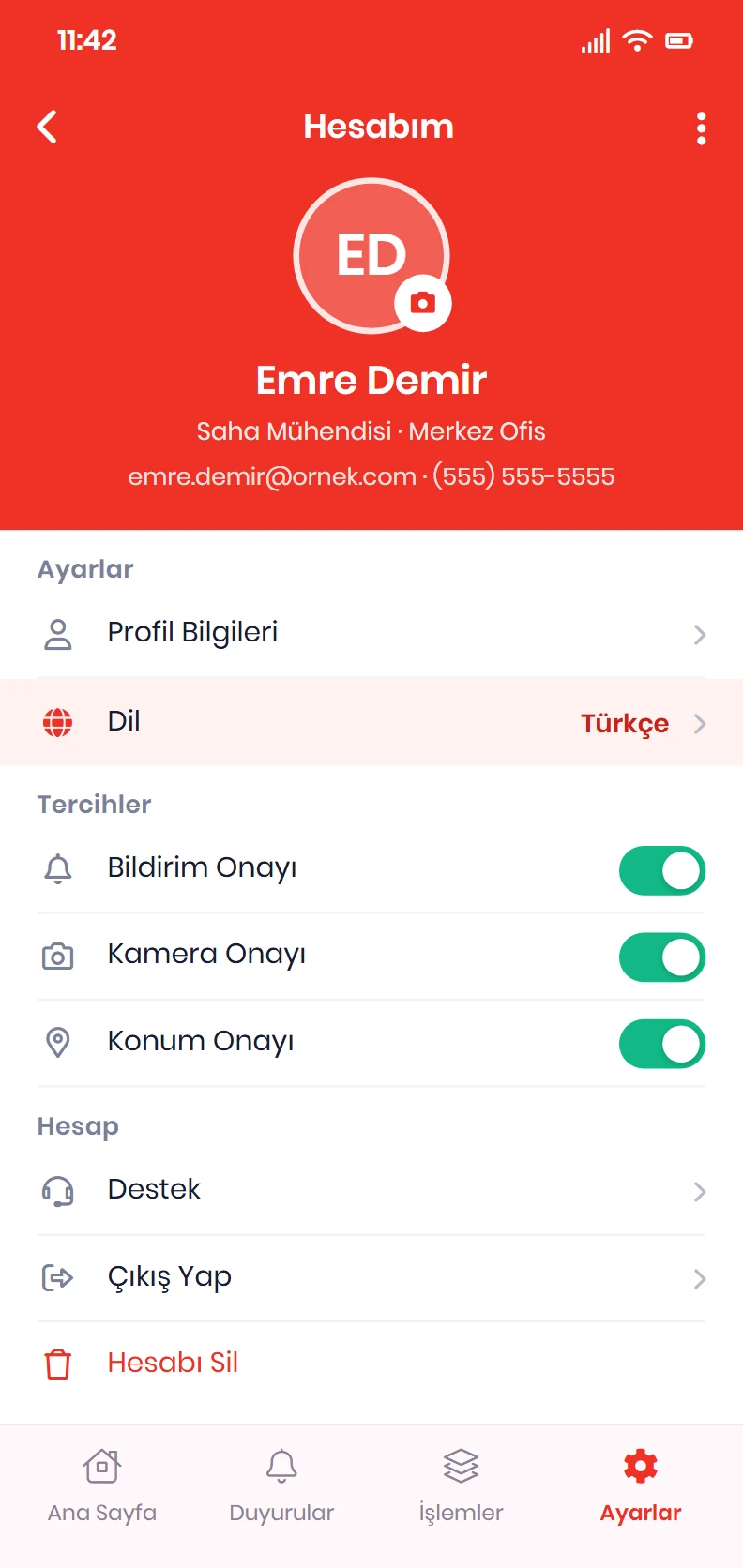
Çalışanın kendi kartı uygulamadadır: görev ve şube bilgisi, izin çubuğu, Taleplerim, Bilgilerim, Kariyerim, İzinlerim, Ödemelerim, Mesailerim, Dosyalarım, Ücret Pusulalarım ve Zimmetlerim. Parola değiştirme ve dil tercihi de buradadır.
Ayrıntıları gör
Hangi bölümlerin açık olduğunu kurum ayarları belirler; kapalı bölüm menüde görünmez.
Bilgilerim; iş, vatandaşlık, eğitim, aile, adres, banka, iletişim ve acil durum bilgilerini bölüm bölüm gösterir. Çalışan yalnız Talep ve Profil Ayarları'nda düzenlemeye açılmış bölümleri değiştirebilir; yöneticiye özel alanlar mobilde hiç gösterilmez.
Kariyerim pozisyon ve maaş geçmişini, Zimmetlerim üzerindeki eşyaları, Dosyalarım kendisiyle paylaşılan özlük dosyalarını listeler.
- İzin çubuğu: kalan, kullanılan ve toplam hak
- Profil: yalnız açılan bölümler düzenlenir
- Güvenlik: parola değiştirme, kurumun şifre politikasıyla
Talep aç, onay ver
Talepler ve Görevler
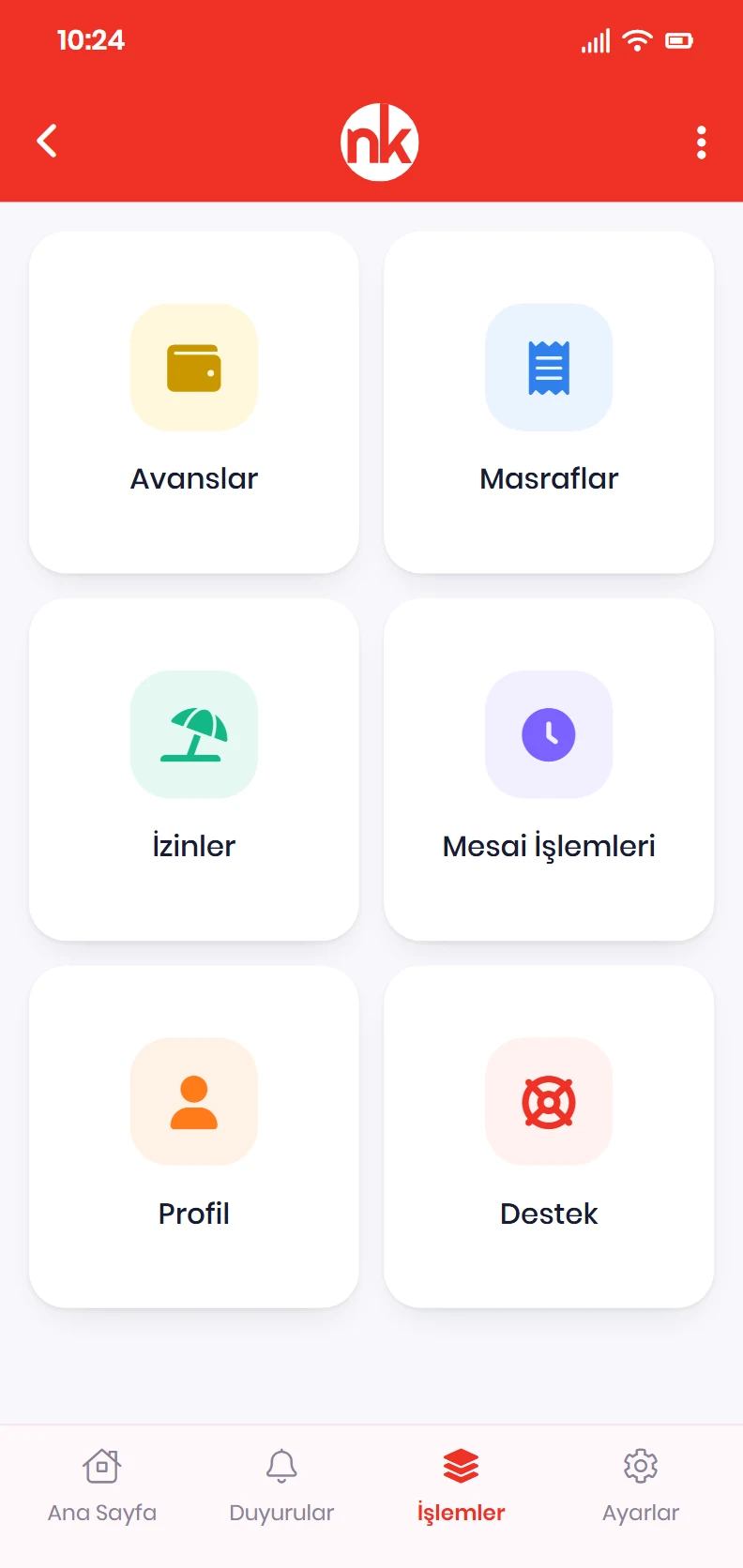
İşlemler menüsünden izin, avans, harcama, fazla mesai ve vize belgesi talebi açılır. Yöneticinin Görevler sekmesinde karar bekleyen talepler sayaçla görünür.
Ayrıntıları gör
Çalışanın açtığı her talep panelde kurulan onay sürecinden geçer; mobil için ayrı kural tanımlanmaz.
Taleplerim, farklı türdeki talepleri tek listede tarih ve durumla gösterir; çalışan bekleyen talebini geri çekebilir. Kurumun kullanmadığı talep türü Talep Ayarları'ndan kapatılır ve uygulamada görünmez.
Yönetici bir talebi açınca onay adımlarını görür; onaylar ya da not yazarak reddeder. Yetkili yönetici çalışanının izin bakiyesini görür ve gerekirse onun adına izin oluşturur.
- Talep türleri: izin, avans, harcama, fazla mesai, vize belgesi
- Ret: not yazmak zorunludur
- Rozet: Görevler sekmesinde bekleyen sayısı
Duyuru, akış, acil durum
Duyurular ve akış
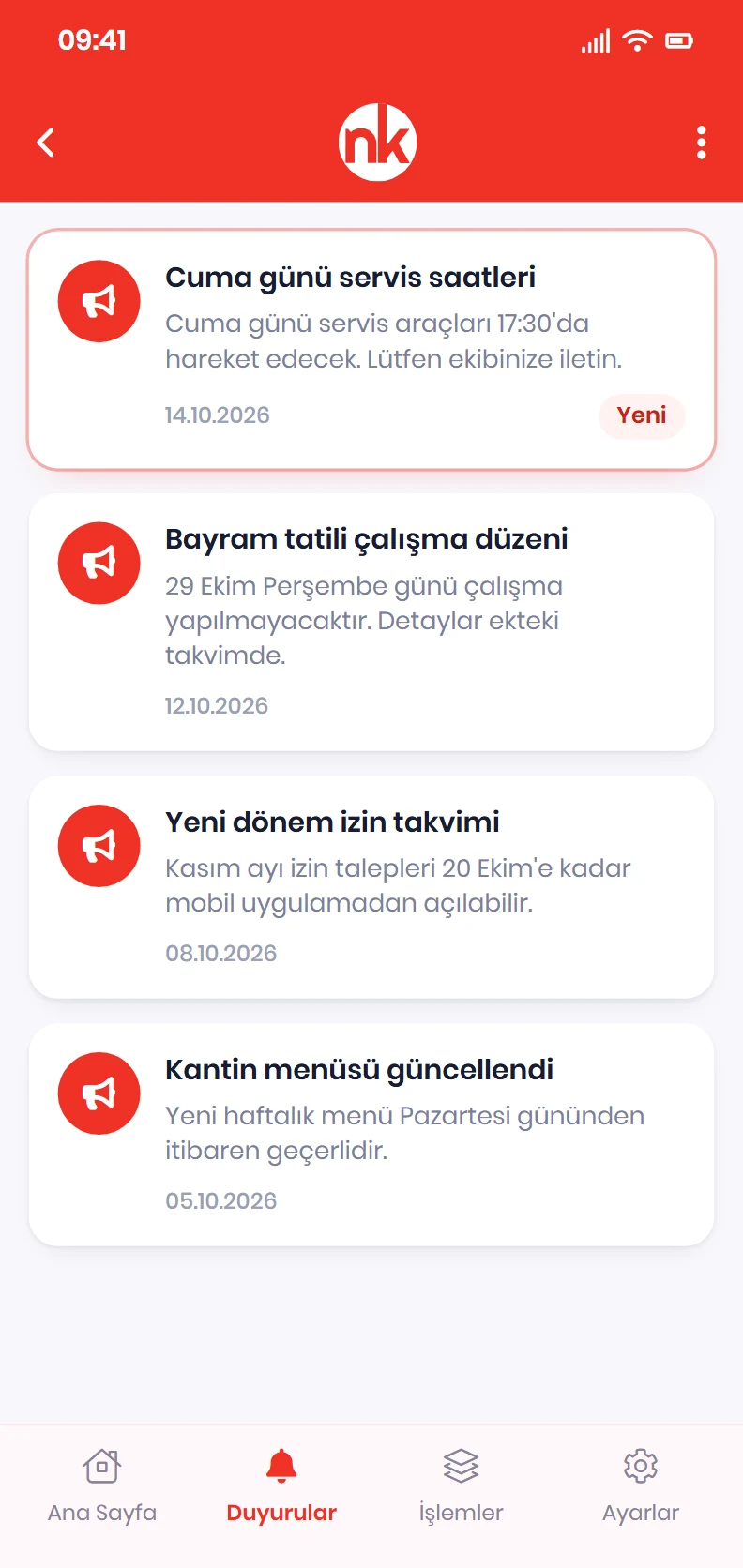
Kurum duyuruları uygulamaya düşer; onay istenen duyuruda çalışan "okudum" der ve kimin okuduğu panelde izlenir. Akış yaklaşan izinleri, resmî tatilleri, doğum günlerini ve yeni başlayanları gösterir.
Ayrıntıları gör
Bildirim kutusu okunmamış bildirimleri ve onay sonuçlarını tek yerde toplar.
Kurum bir acil durum senaryosu başlattığında çalışan uygulamadan "Güvendeyim" ya da yardım istediğini bildirir; isterse konumu da gönderilir.
Kişiler sekmesi iş arkadaşlarının görevini, birimini ve iş iletişim bilgisini gösterir. Listenin açık olup olmadığını ve telefonların görünüp görünmeyeceğini Erişim Ayarları belirler; kişisel telefon hiçbir zaman gösterilmez.
- Duyuru: sabitlenmiş duyuru ve okudum onayı
- Akış: izin, tatil, doğum günü, yeni başlayan
- Acil durum: güvendeyim ya da yardım yanıtı
Haftalık plan ve müsaitlik
Planım ve Müsaitliğim
Çalışan, yöneticisinin paylaştığı vardiyaları haftalık kartlarla görür; taslak plan görünmez. Müsait Değilim ile meşgul olduğu saat aralığını girer, yönetici planı yaparken bu aralığı görür.
Ayrıntıları gör
Mobil uygulamadaki plan ekranı ile web ekranı aynı veriyi kullanır.
Onaylı izin günleri ayrıca işaretlenir; haftalık toplam, molalar düşülmüş net vardiya süresidir. Bugünün kartı çerçeveyle öne çıkar.
Kurum ayarındaki sınırlar müsaitlik girişinde de geçerlidir: hafta içi en çok kaç saat meşgul girilebileceği ve hafta sonunda yalnız bir günün seçilebilmesi gibi. Geçmiş bir güne kayıt girilemez; çalışan yalnız kendi kaydını siler.
- Görünen: yalnız paylaşılmış vardiyalar
- Müsaitlik: gün ve saat aralığı, isteğe bağlı not
Fazla mesai talebi
Mesailerim
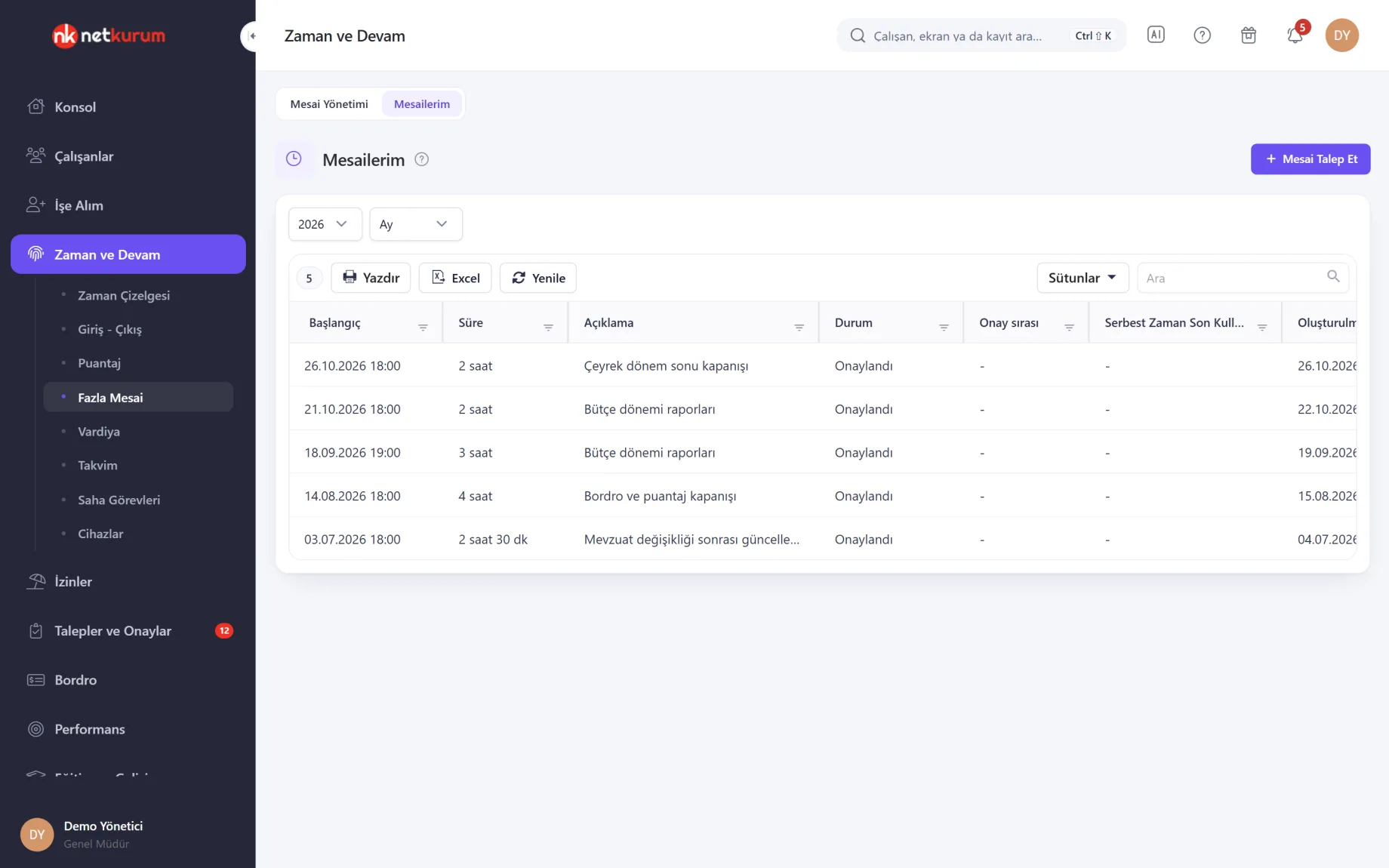
Çalışan geçmiş ve ileri tarihli fazla mesai kayıtlarını ay ve yıl süzgeciyle görür. Mesai Talep Et ile tarih, saat ve süre girilir; talep atanmış mesai onay sürecine düşer.
Ayrıntıları gör
Karar bildirimle çalışana döner; bekleyen talep iptal edilebilir.
Onay sürecinde "onay sırasının kimde olduğu görüntülenebilsin" seçiliyse, bekleyen mesainin yanında talebin kimde beklediği yazar.
Alanı kullanmayan kurum Ödeme ve Mesai Ayarları'ndan kapatır; kapalıyken çalışan mesai talebi gönderemez.
- Süzgeç: yıl ve ay
- Akış: talep, onay süreci, bildirim
Pusula ve "gördüm" onayı
Ücret Pusulalarım
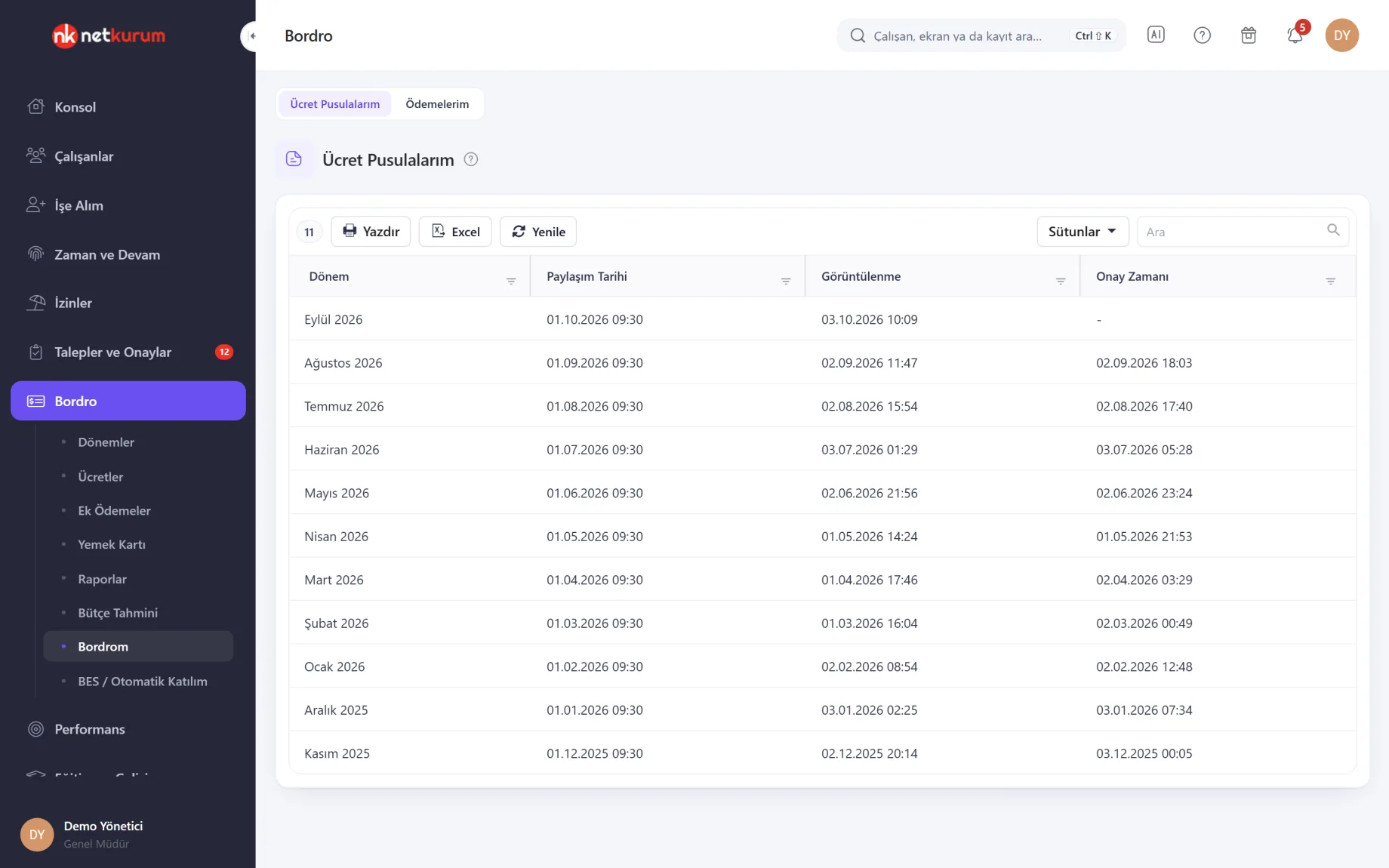
Paylaşılan her pusula dönem, paylaşım tarihi, görüntülenme zamanı ve onay zamanıyla listelenir. Çalışan pusulayı açtığında görüntülenme zamanı, "Ödemelerimi gördüm, onaylıyorum" dediğinde onay zamanı kaydedilir.
Ayrıntıları gör
Pusulanın çalışana ulaşıp ulaşmadığı tahminle değil, kayıtla bilinir.
Pusula PDF olarak indirilebilir. Bordro Ayarları'nda izin verilmişse birim yöneticisi bağlı çalışanlarının paylaşılmış pusulalarını salt okunur görür; onun açması çalışanın görüntüleme kaydını değiştirmez.
Uygulamadaki Ücret Pusulalarım listesi web ekranıyla aynı kaydı kullanır; pusulayı hangi kanaldan açtığı fark etmez.
- Kayıt: paylaşım, görüntülenme, onay zamanı
- Çıktı: PDF
Mobil uygulamada neler var?
- QR kod ve konum doğrulamasıyla mesai başlatma ve bitirme, sunucu saatine göre çalışma sayacı
- Hesabım: izin çubuğu, bilgilerim, kariyerim, dosyalarım, zimmetlerim, parola ve dil
- İzin, avans, harcama, fazla mesai ve vize belgesi talebi; Taleplerim'de durum takibi
- Yönetici için Görevler: bekleyen talepleri onaylama ya da gerekçeyle reddetme (Onay Kutusu)
- Haftalık vardiya planı ve müsait olmadığım saatler
- Ödemelerim ve Mesailerim: ek ödeme, kesinti, harcama ve fazla mesai kayıtları
- Ücret pusulası, PDF ve "gördüm" onayı
- Performans hedefleri, hedef sonuçları ve yetkinlik değerlendirmesi
- İş akışı görevlerim: işe giriş ve çıkış süreçlerindeki kontrol listeleri
- Duyurular ve okudum onayı, bildirim kutusu, akış ve çalışan rehberi
- Acil durumda tek dokunuşla "Güvendeyim" yanıtı
- iOS, Android, Huawei ve Windows; cihaz kayıtları Mobil Cihaz Yönetimi ekranında
Nasıl başlarsınız?
- Talepleri ve profil izinlerini seçin Talep ve Profil Ayarları'nda kullanacağınız talep türlerini ve çalışanın kendi düzenleyebileceği bölümleri açın.
- Giriş daveti gönderin Erişim ekranından çalışanlara parola oluşturma bağlantısı gönderin; bağlantı 48 saat geçerlidir.
- Uygulamayı indirsinler Çalışan uygulamayı mağazadan kurar, e-posta adresi ve parolasıyla girer.
- Onayları telefondan verin Talepler onay sürecine düşer; yöneticiler Görevler sekmesinden karar verir.
Sık sorulan sorular
Çalışanlar uygulamaya nasıl girer?
Kendi e-posta adresi ve parolasıyla. Parolayı, Erişim ekranından gönderilen davet bağlantısıyla çalışan kendisi oluşturur; unutursa giriş ekranındaki "Parolamı unuttum" ile yeniler.
Çalışan telefonunu değiştirirse ne olur?
Yönetici Mobil Cihaz Yönetimi ekranından eski cihaz kaydını siler; çalışan yeni telefonundan giriş yapar. Ekranda her cihazın modeli, uygulama sürümü ve son erişim zamanı görünür.
Akıllı telefonu olmayan çalışan ne yapar?
Aynı işler panelde de yapılır: giriş-çıkış tarayıcıdan aynı kurallarla yapılır; Planım ve Müsaitliğim, Mesailerim ve Ücret Pusulalarım web'de de açılır. Windows bilgisayarlar için ayrıca masaüstü uygulaması vardır.
Hangi ekranların görüneceğini kim belirler?
Kurum. Talep türleri Talep Ayarları'ndan, profil düzenleme Profil Ayarları'ndan, iş arkadaşı listesi Erişim Ayarları'ndan açılıp kapanır; rollerin mobil izinleri Rol Yetkilendirme'de ayrı bir sekmedir. Bazı ekranlar uygulamanın güncel sürümünü gerektirir.
Yönetici izin taleplerini uygulamadan onaylayabilir mi?
Evet. Yöneticiye düşen izin, avans, harcama ve fazla mesai talepleri Görevler sekmesinde toplanır; onay adımları görülür, reddederken not yazılır.
İlgili özellikler
-
 Giriş-Çıkış Yönetimi
QR kod ve konum doğrulamasıyla telefondan giriş-çıkış; yöntemi her yerleşke ve geçiş noktası için siz seçersiniz. Şimdi İncele
-
 İzin Yönetimi
İzin kuralları ve hak ediş, mobil talep, onay süreci, izin takvimi ve bakiye raporları. Şimdi İncele
-
 İletişim, Duyuru ve Dokümanlar
Hedefli duyurular ve okunma takibi, onaylı kurumsal dokümanlar, motivasyon kartları ve bildirim ayarları. Şimdi İncele
NetKurum'u kendi kurumunuzda deneyin
Size özel demonuzu dakikalar içinde oluşturun; örnek verilerle dolu kurumunuzu 14 gün boyunca inceleyin.