

Zaman ve Devam
Vardiya Planları
Birim bazında çalışan x gün vardiya planı; taslak hazırlayıp paylaşın, tekrarlayın, şablon uygulayın, destek vardiyası açın.
Panelde: Zaman ve Devam Vardiya Vardiya Planları
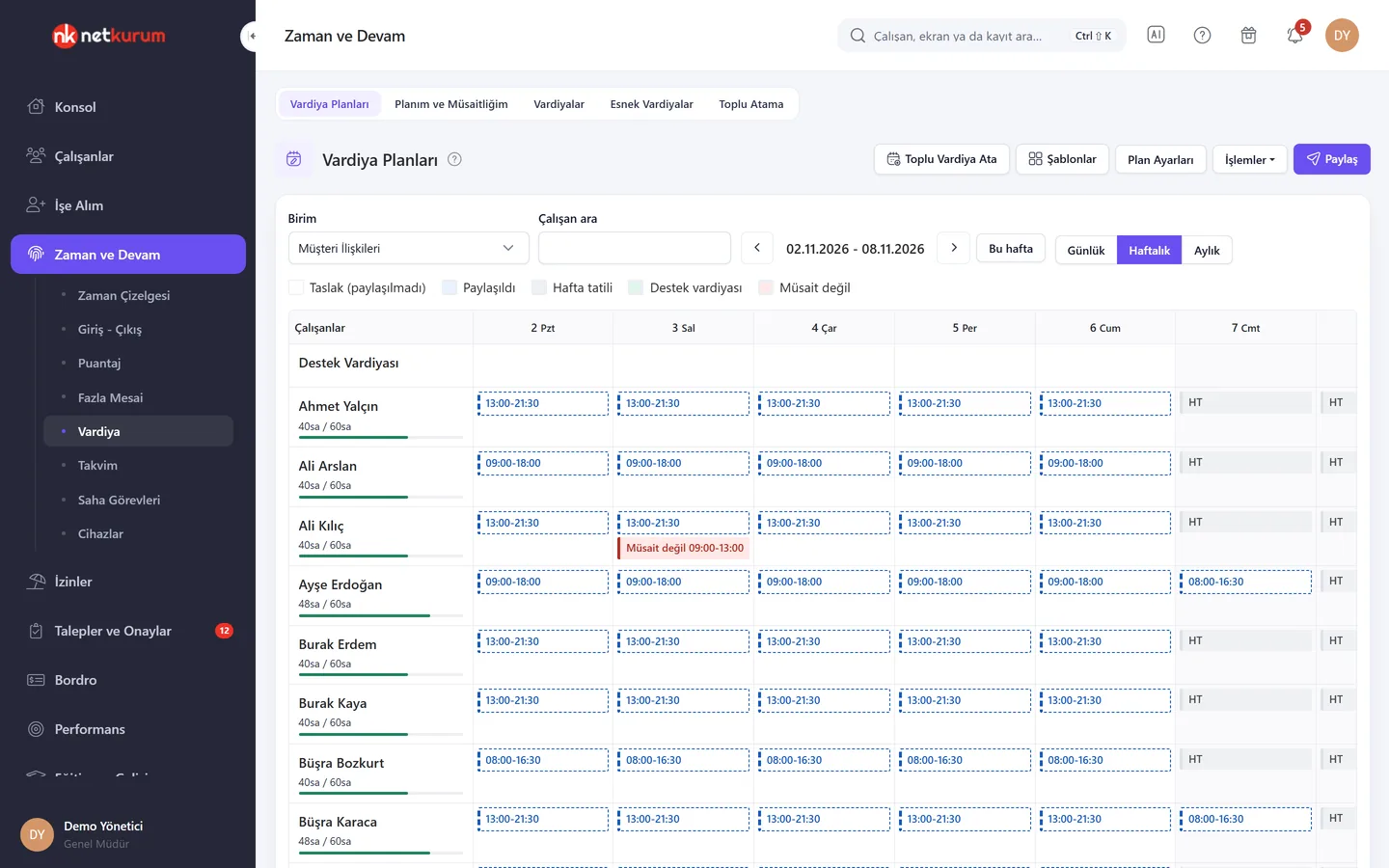

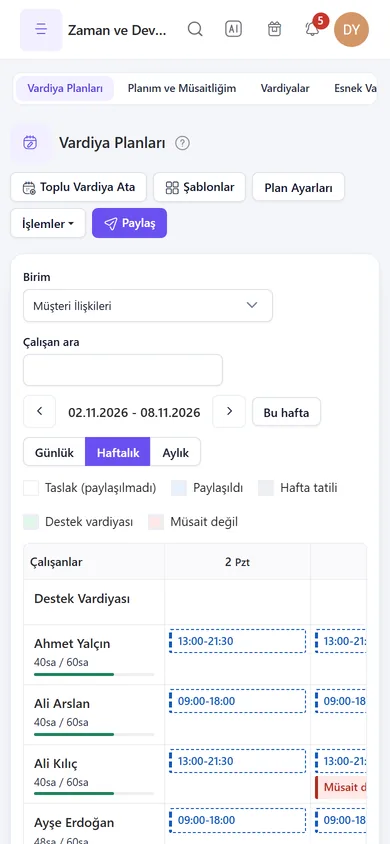
Görsel NetKurum demo kurumunun gerçek ekranıdır; kişi ve firma adları örnektir.
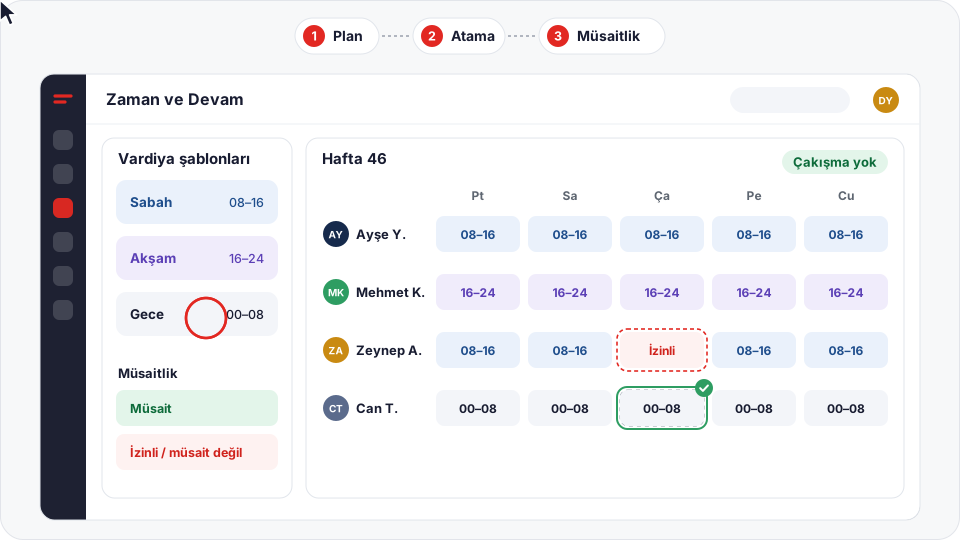
Plan, seçtiğiniz birimin çalışanlarını gün gün gösterir (günlük, haftalık, aylık). Bir güne tıklayınca Vardiya penceresi açılır: zaman dilimlerini (Vardiya / Mola), esnek molayı ve notu girin. İlk ve son dilim Vardiya olmalıdır; bitiş saati başlangıçtan küçükse vardiya ertesi güne taşan gece vardiyası sayılır (ayrıca tarih girmeniz gerekmez). Hafta Tatili sekmesi günü tatil yapar, Çalışma yeri (ofis / uzaktan / saha) günün etiketidir; kutunun üzerine gelince görünür ve planı tekrarlarken kopyalanır. Müsait değil çalışanın meşguliyetini kaydeder (yönetici yine de vardiya yazabilir; Plan Ayarları'na göre çakışma engellenebilir).
Taslak ve Paylaş
Eklenen ya da düzenlenen vardiya taslaktır (çizgili mavi); yalnızca planlayanlar görür. Paylaş görüntülenen aralıktaki tüm taslakları paylaşılmış yapar; Plan Ayarları'nda bildirim tercihi açıksa etkilenen çalışanlara e-posta (geliştirme ortamında gönderilmez) ve bildirim merkezi kaydı gider. Paylaşılacak taslak yoksa düğme pasiftir. Plan, PDKS vardiyasından ayrı bir katmandır: paylaşılan plan bu sürümde puantaj ve giriş-çıkış hesaplarını değiştirmez.
İşlemler
- Toplu Vardiya Ata (sayfa başlığındaki düğme): birden fazla çalışanı, tarih aralığı ve haftanın günleriyle seçilen günler için tek seferde aynı vardiyaya (ya da hafta tatiline) atar. Kayıtlar taslak olur; kilit, çakışma ve çalışma süresi kurallarına uymayan satır atlanır ve nedeni mesajda yazılır.
- Tekrarla: görüntülenen haftayı seçilen kişiler için seçilen haftalara taslak olarak kopyalar; kurala uymayan satır atlanır.
- Şablon Uygula: haftalık şablonu seçilen çalışanlara görüntülenen hafta için uygular.
- Tümünü Temizle: görüntülenen aralıktaki tüm vardiyaları siler (kilitli günler hariç).
- Yazdır: tarayıcının yazdırma penceresini açar (en iyi sonuç için Chrome).
- İçe Aktar: Excel'den plan yükleme. Üç düzen tanınır: Haftalık tablo (satır = çalışan, sütun = gün, hücre
08:00 - 16:00ya daHT), Liste (çalışan, tarih, başlangıç, bitiş, mola, not) ve Vardiya bantları (satır = saat bandı ya daHT, sütun = gün, hücre = o gün o bantta çalışan kişi adları; birden fazla ad satır sonu, virgül ya da noktalı virgülle ayrılır). Boş hücre atlanır; izin kodları yalnızca atlanır (izin açılmaz); tanınmayan kod ve saatsiz sayı hatadır. Önizlemede hatalı satırlar listelenir ve Excel olarak indirilebilir; tek hata varsa hiçbir şey yazılmaz. Yazılanlar taslaktır. Dosya sınırı 10 MB. - Raporlar (Excel): Vardiya Planı Raporu, Rapor Oluştur (ad, tarih, çalışan türü) ve çalışana ait aylık vardiya dökümü.
Şablonlarım
Plandaki bir vardiyanın penceresinden Şablon olarak kaydet ile günlük kısayol oluşur; ızgara altındaki kısayola, sonra bir çalışan gününe tıklayarak uygulanır. Şablonlar düğmesinden haftalık şablonlar (her gün için saat ve mola) oluşturulur, paylaşım açıksa birimle ya da tüm birimlerle paylaşılır.
Destek vardiyası
Plan Ayarları'nda açıldığında en üstteki Destek Vardiyası satırından, yoğun saatler için diğer ekiplerden destek istenir. Paylaşılmadıkça yalnızca sizin birimizde görünür; paylaşıldığında aynı üst birime bağlı kardeş birimler alttaki Destek Vardiyası (Açık) alanında görür. Destek karşılanamazsa üst birimin yetkilisi Eskale Et ile bir üst seviyeye (yeğen birimlere) açar; Çalışana Ata ile destek, seçilen çalışanın planına taslak vardiya olarak düşer. Birimlerin aynı üst birime bağlı olması şarttır (Kurumsal Yapı).
Kilitleme
Plan Ayarları'nda kilitleme açıksa, ayın sonundan belirlenen gün önce o ayın vardiyaları kilitlenir ve ekranda uyarı görünür; yöneticiye düzenleme izni ayrıca verilebilir.
İlgili makaleler
- Zaman ve Devam Planım ve Müsaitliğim Çalışanın kendi paylaşılmış vardiya planını görmesi ve müsait olmadığı saatleri girmesi. Makaleyi okuyun
- Zaman ve Devam Vardiya Listesi Tanımlı vardiyalar ve haftalık saatleri. Makaleyi okuyun
- Zaman ve Devam Esnek Vardiya Listesi Birden çok vardiyadan oluşan esnek vardiya tanımları. Makaleyi okuyun
- Zaman ve Devam Kişi Aylık Vardiya Atama Kişi x gün ızgarasında seçilen günlere vardiya, esnek vardiya ya da haftalık tatil atar. Makaleyi okuyun
Bu ekranı kendi demonuzda deneyin
Örnek verilerle dolu demonuzu dakikalar içinde oluşturun; 14 gün ücretsiz, kredi kartı gerekmez.