

Eğitim ve Gelişim
Eğitim Tanımları
Kurumun eğitimlerini tanımlayın, çalışanlara toplu ekleyin ve bitiş hatırlatmalarını ayarlayın.
Panelde: Eğitim ve Gelişim Eğitim Kataloğu
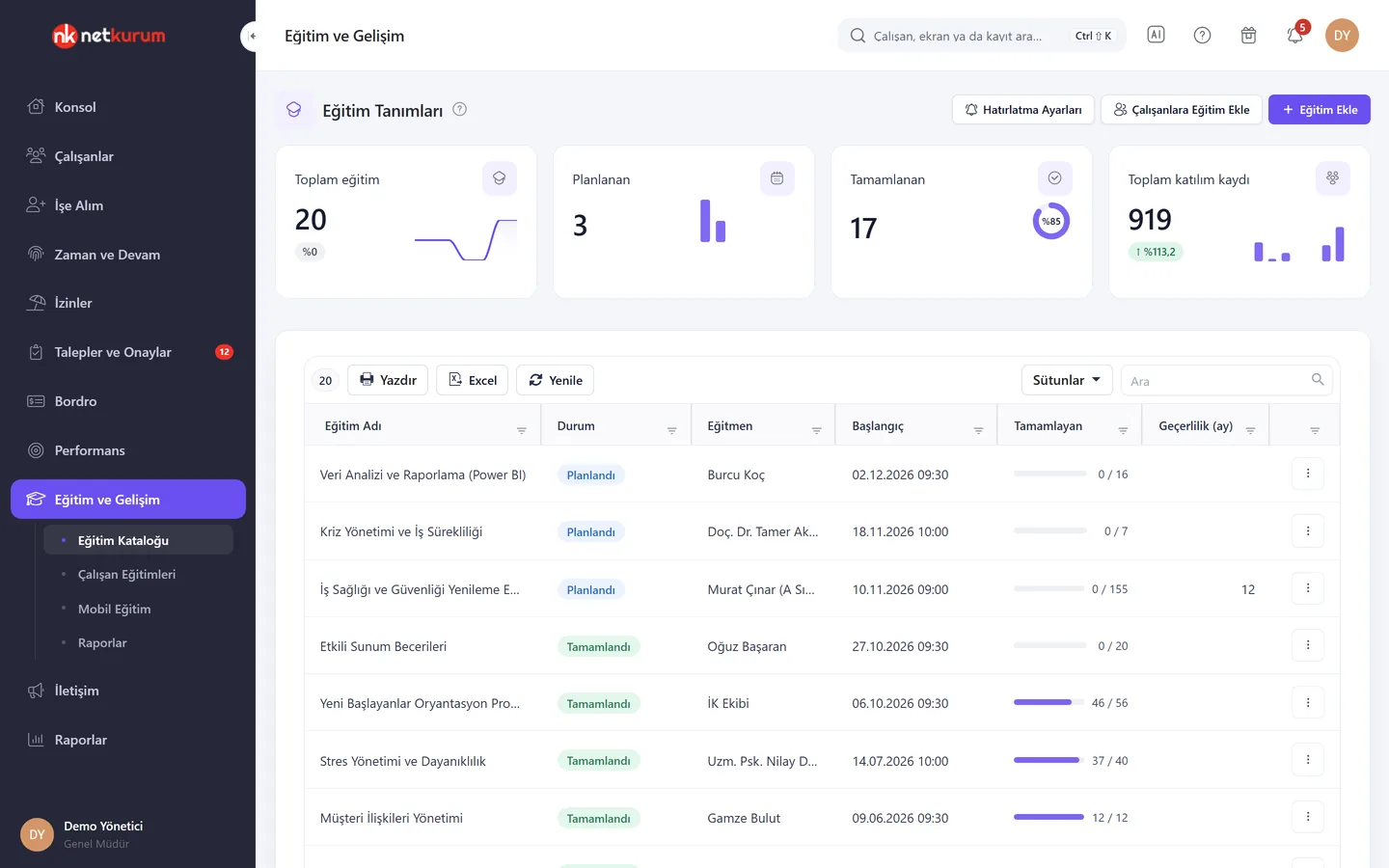

Görsel NetKurum demo kurumunun gerçek ekranıdır; kişi ve firma adları örnektir.
Bu makalede
Çalışanlarınızın aldığı sınıf içi ya da dış eğitimleri burada sistem geneli olarak tanımlarsınız. Bir eğitimi çalışana eklemeden önce burada tanımlı olması gerekir; tanımı bir kez yapar, sonra istediğiniz kadar çalışana eklersiniz.
Eğitim ekleme ve düzenleme
Sağ üstteki Eğitim Ekle düğmesi sağdan bir pencere açar. Eğitimin Adı (en çok 255 karakter), Başlangıç Tarihi ve Bitiş Tarihi zorunludur; saat yazmazsanız 00:00 kabul edilir. Eğitmen, Eğitimi Veren Şirket, Verildiği Yer (her biri en çok 255 karakter), Geçerlilik Süresi ve Açıklama (en çok 300 karakter) isteğe bağlıdır. Alanların altındaki yeşil sayaç kalan karakter sayısını gösterir. Zorunlu alanlar dolmadan ve değerler geçerli olmadan Kaydet düğmesi pasif kalır.
Listedeki bir eğitimi düzenlemek için satırına çift tıklayın; aynı pencere dolu açılır. Pencerenin altındaki Sil eğitimi siler. Eğitim çalışanlara eklenmişse onay penceresi kaç çalışanın kaydının da silineceğini söyler.
Geçerlilik süresi
Bazı eğitimlerin (örneğin iş sağlığı ve güvenliği) belirli aralıklarla yenilenmesi gerekir. Geçerlilik Süresi, eğitimin tamamlandıktan sonra kaç ay geçerli olduğudur. Boş ya da 0 bırakırsanız eğitim süresiz geçerli sayılır; eksi değer girilemez ("Girilen değer en az 0 olmalıdır."). Bir çalışanın kaydı Tamamlandı olduğunda geçerlilik bitişi, tamamlanma tarihine bu süre eklenerek bulunur. Süreyi değiştirirseniz bu eğitimi tamamlamış herkesin geçerlilik bitişi yeniden hesaplanır.
Liste
Üstte dört sayı kutusu (toplam eğitim, planlanan, tamamlanan, toplam katılım kaydı) bulunur. Tabloda eğitimin adı, durumu (Planlandı, Devam ediyor, Tamamlandı), eğitmen, başlangıç, tamamlayan / katılımcı çubuğu ve geçerlilik süresi görünür; eğitimi veren şirket, bitiş, verildiği yer, katılımcı sayısı ve açıklama (Detaylar) Sütunlar menüsünden eklenir. En yeni eğitim en üsttedir. Tablonun üstündeki arama kutusu, Excel, yazdırma ve sütun seçici düğmeleri bütün listelerdeki gibi çalışır.
Çalışanlara eğitim ekleme (toplu)
Çalışanlara Eğitim Ekle düğmesi, tanımlı bir eğitimi tek seferde birden çok çalışana ekler. Eğitimi, çalışanları (ya da Tüm Çalışanları Seç), durumu ve isterseniz tamamlanma tarihini seçip Ekle deyin. Listede bir eğitim satırı seçiliyse pencere o eğitimle açılır. Bu eğitimi zaten almış çalışanlar atlanır; sonuç mesajı kaç kişiye eklendiğini ve kaç kişinin atlandığını söyler. Tek bir çalışanın eğitimlerini Çalışan Eğitimleri ekranından yönetirsiniz.
Eğitim durumları
- Beklemede: eğitime atandı, henüz başlamadı.
- Devam Ediyor: eğitim sürüyor.
- Tamamlandı: eğitim bitirildi; tamamlanma tarihi zorunludur ve bugünden ileri olamaz. Geçerlilik süresi varsa geçerlilik bitişi hesaplanır.
- İptal Edildi, Muaf, Atlandı: çalışan bu eğitimi almayacak; bu kayıtlar için hatırlatma gönderilmez.
Hatırlatma ayarları
Hatırlatma Ayarları düğmesinde Eğitim sona ermeden kaç hafta önce bildirim gönderilsin? sorusuna bir süre seçerseniz (1–12 hafta) hatırlatmalar açılır. Seçilen aralığa giren her kayıt için çalışana ve çalışanın kariyerindeki birinci yöneticisine (görevinin bağlı olduğu üst görevdeki kişiler; yoksa kurum yöneticisi) bir kez e-posta ve panel bildirimi gider. Tamamlanmış kayıtta tarih geçerlilik bitişidir; beklemede ya da devam eden kayıtta eğitimin bitiş tarihidir. Tarih değişirse hatırlatma yeniden gönderilir. "Hatırlatma gönderilmesin" seçiliyse ve Ayarlar > Bildirim Ayarları’nda da eğitim bitimi seçilmemişse hatırlatma kapalıdır.
Haftalık bildirim e-postası
Ortak bir e-posta adresi yazarsanız (örneğin tüm şirketin okuduğu bir adres), o hafta süren eğitimler ve geçerliliği o hafta sona eren kayıtlar haftada bir kez bu adrese özet olarak gönderilir. Boş bırakırsanız Ayarlar > Bildirim Ayarları’ndaki haftalık bildirim adresi, o da boşsa hesap sahibinin (kurum yöneticisinin) e-posta adresi kullanılır.
İlgili makaleler
- Eğitim ve Gelişim Çalışan Eğitimleri Bir çalışanın aldığı eğitimleri görün, yeni eğitim ekleyin, durumunu ve değerlendirmesini güncelleyin. Makaleyi okuyun
- Eğitim ve Gelişim Zorunlu Eğitimler Hangi eğitim kimlere zorunlu; eksik ve süresi geçen zorunlu eğitimlerin listesi ve Excel çıktısı. Makaleyi okuyun
- Eğitim ve Gelişim Eğitimler Mobil uygulamada personele sunulan eğitimlerin tanımı; rozet, grup ve sertifika bağlantıları. Makaleyi okuyun
- Eğitim ve Gelişim Eğitim İçerikleri Bir eğitimin video ve doküman içerikleri; yükleme, sıralama ve işlenme durumu. Makaleyi okuyun
Bu ekranı kendi demonuzda deneyin
Örnek verilerle dolu demonuzu dakikalar içinde oluşturun; 14 gün ücretsiz, kredi kartı gerekmez.