

Ayarlar ve Yetkiler
Erişim
Sisteme giriş yapabilen kişileri, erişim türlerini ve giriş ayarlarını (Google ile giriş, şifre politikası) tek yerden yönetir.
Panelde: Ayarlar Erişim
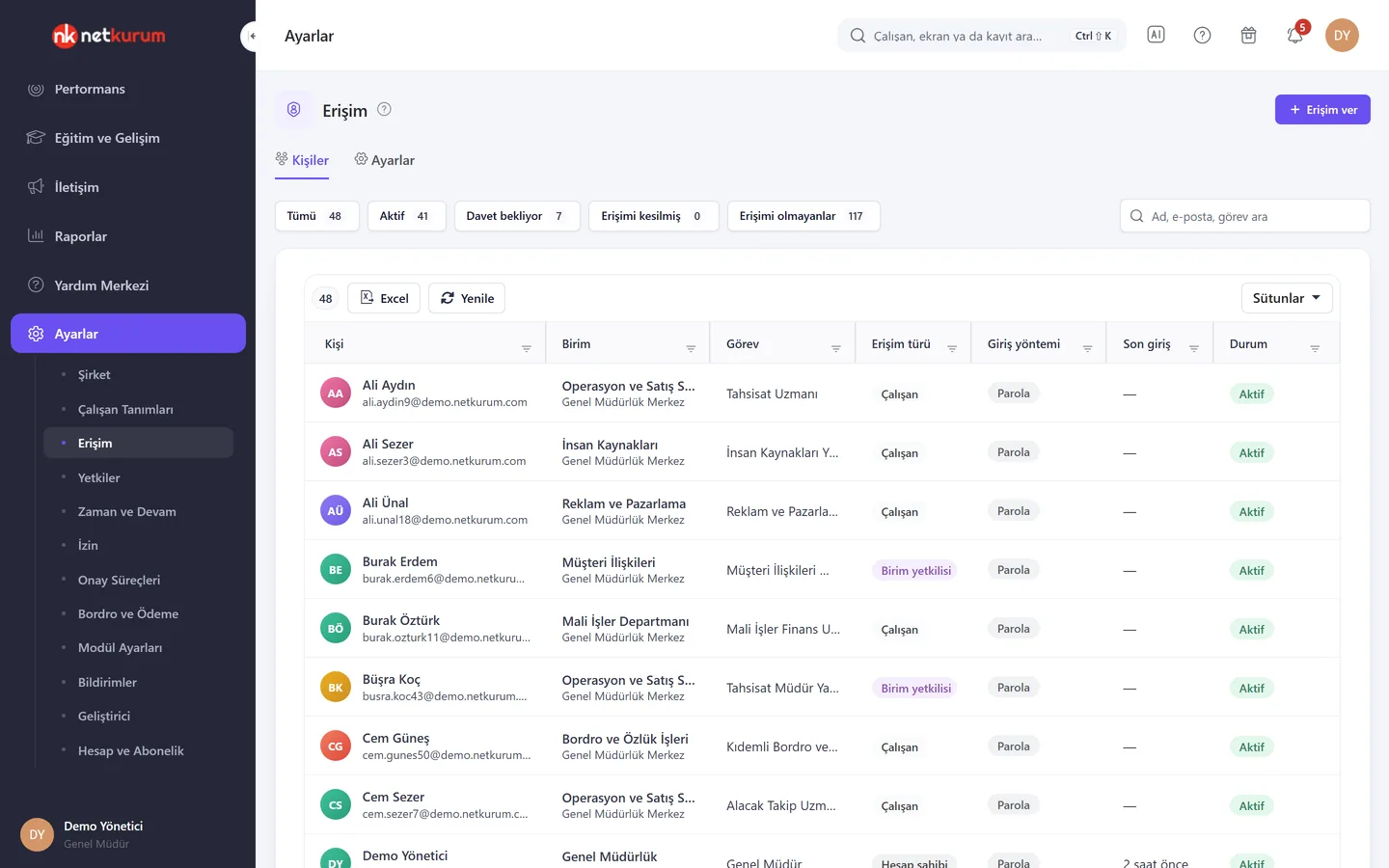

Görsel NetKurum demo kurumunun gerçek ekranıdır; kişi ve firma adları örnektir.
Bu makalede
Ekran yalnızca yöneticiye açıktır ve iki sekmeden oluşur: Kişiler (kimin sisteme girebildiği) ve Ayarlar (kurumun giriş kuralları).
Kişiler
Liste kurumdaki aktif çalışanları, sisteme giriş durumlarıyla gösterir. Üstteki düğmeler listeyi durumuna göre süzer ve kaç kişi olduğunu yazar:
- Tümü: bir şekilde erişimi olan herkes (aktif, davet bekleyen, erişimi kesilmiş). Hiç erişimi olmayanlar bu sayıya girmez.
- Aktif: giriş hesabı olan ve girebilenler.
- Davet bekliyor: davet e-postası gitmiş ama parolasını henüz belirlememiş olanlar; süresi dolan davet "Davet süresi doldu" rozetiyle görünür.
- Erişimi kesilmiş: hesabı duran, giremeyenler.
- Erişimi olmayanlar: çalışan kartı olan ama giriş hesabı ya da daveti bulunmayanlar.
Arama kutusu ad, e-posta, görev, departman ve şubede arar. Bir satıra çift tıklayınca (telefonda dokununca) sağdan o kişinin ayrıntı paneli açılır. Dar ekranlarda önce Kişi ve Durum sütunları kalır; diğer sütunları Sütunlar düğmesinden açabilirsiniz. Satırdaki erişim türü ve durum rozetlerinin anlamı aşağıdadır.
Sağ üstteki Erişim ver düğmesi, giriş hesabı olmayan çalışanlara erişim vermek içindir.
Ayarlar
Dört kart vardır; her kartın kendi Kaydet düğmesi vardır ve yalnızca o kartı kaydeder: Google ile giriş, şifre politikası, iki adımlı doğrulama (yalnızca bilgi) ve davetler.
Erişim türü
Kişinin sistemde neleri görüp yapabileceğini belirler:
- Hesap sahibi: kurumun sahibi; tüm veriyi görür ve tüm ayarları yönetir.
- Yönetici: tüm kurum verisini görür ve ayarları yönetir.
- Birim yetkilisi: yalnızca yetkili olduğu şube, departman ya da unvandaki çalışanların verisini görür. Hangi birimlerden sorumlu olduğu panelde listelenir; değiştirmek için Birim Yetkilendirme ekranını kullanın.
- Çalışan: yalnızca kendi verilerini görür.
Ayrıntı panelinde kişinin görevine bağlı roller de görünür. Rolün yanındaki kalem simgesi o rolün yetkilerini düzenlemeye götürür.
Giriş bilgileri
Kişinin giriş e-postası, kullanıcı adı (kimlik numarası gibi sayısal değerler kısmen gizlenir), son giriş zamanı ve hesabın oluşturulma tarihi. Altında hangi yöntemlerle girebildiği yazar: Parola tanımlı mı, Google hesabı bağlı mı ve iki adımlı doğrulama açık mı. Google ya da iki adım bilgisi giriş sunucusundan okunamıyorsa bu satırlarda "—" görünür.
Davet
Kişiye en son gönderilen davetin zamanı, durumu (bekliyor, süresi doldu, kabul edildi, iptal edildi), geçerlilik bitişi ve e-postanın gidip gitmediği. Davet bağlantısı 48 saat geçerlidir ve tek kullanımlıktır. E-posta gitmediyse davet yine de kaydedilir; Daveti tekrar gönder ile yeniden deneyebilirsiniz.
Eylemler
Eylemler kişinin durumuna göre görünür; yapılamayan eylem pasif olur ve nedeni altında yazar.
- Davet gönder / Daveti tekrar gönder: giriş hesabı olmayan ya da daveti bekleyen kişiye "Parola Oluşturun" bağlantısı e-postalar. Kişi kartında e-posta adresi yoksa pasiftir.
- Parola belirleme bağlantısı gönder: hesabı olan kişiye, kayıtlı giriş e-postasına yeni parola belirleme bağlantısı gönderir (60 dakika geçerli, tek kullanımlık). Parolayı sizin görmeniz gerekmez.
- Erişimi kes: kişinin hesabını durdurur, bekleyen davetlerini iptal eder ve açık oturumlarını kapatır. Kişi hemen sisteme giremez. Kendi erişiminizi ve kurumun son aktif yöneticisinin erişimini kesemezsiniz. İşlem onay ister ve geri alınabilir.
- Erişimi geri aç: kesilmiş hesabı yeniden açar; kişi eski parolasıyla girebilir.
- Google bağlantısını kaldır: kişinin Google hesabı eşleşmesini siler; kişi bir sonraki Google girişinde yeniden erişim talebi açmak zorunda kalır. Giriş sunucusu yapılandırılmamışsa pasiftir.
Erişim ver
Giriş hesabı olmayan çalışanlardan bir ya da birkaçını seçin (arama kutusuyla bulabilirsiniz). E-posta adresi olmayan kişiler listede pasiftir; önce çalışan kartına e-posta ekleyin.
- Davet e-postası gönder: seçilen herkese parola belirleme bağlantısı gider (varsayılan). Tek seferde en fazla 200 kişi seçilebilir.
- Parolayı ben belirleyeyim: yalnızca tek kişi seçiliyken kullanılabilir. Parolayı siz yazarsınız; kurumun şifre politikasına uymak zorundadır. Kişiye parolayı kendiniz iletirsiniz; daha güvenlisi davet e-postasıdır.
Google ile giriş (SSO)
Çalışanların kurum Google hesabıyla girebilmesini ve bunun kurallarını belirler. Kartın üstündeki tek satır, giriş altyapısının hazır olup olmadığını söyler; altyapı hazır değilken de ayarlar kaydedilir, ancak Google ile giriş çalışmaz.
- Google ile girişe izin ver: kapalıysa kurumdan kimse Google ile giremez.
- İzinli e-posta alan adları: yalnızca bu alan adlarındaki Google hesapları kabul edilir (örn. sirket.com). Virgül ya da boşlukla ayırın. Gmail gibi kişisel e-posta alan adları eklenemez; bir alan adı yalnızca tek kuruma ait olabilir.
- Google Workspace hesabı zorunlu: hesabın o alan adının kurumsal Google Workspace hesabı olması istenir.
- Yalnızca Google ile giriş: parolayla girişi kapatır. Kendinizi dışarıda bırakmamak için önce Google hesabınızla bir kez girmiş olmalı ya da kendinizi acil durum hesaplarına eklemelisiniz.
- Acil durum hesapları: "yalnızca Google" açıkken bile parolayla girebilecek kişiler. Google erişimi bozulursa kurumun kilitlenmemesi için en az bir yönetici ekleyin.
- İlk Google girişinde yönetici onayı iste: kaydı olan bir çalışan da ilk Google girişinde onay kutusuna düşer.
- Kaydı olmayan çalışan erişim talebinde bulunabilsin: kurum alan adıyla Google ile girmeye çalışan ama çalışan kartı olmayan kişi talep açar; onaylandığında Onayda verilecek görev ile hesabı açılır.
Şifre politikası
Yeni parolalarda aranacak kurallar: en az uzunluk (6 ile 32 arası) ve büyük harf, küçük harf, rakam, özel karakter zorunlulukları. Kurallar, parola belirleme bağlantısıyla, Hesabım ekranından ve Erişim ver ile yazılan parolalarda uygulanır; mevcut parolalar değişmez.
Parola geçerlilik süresi dolunca kişi sistemi kullanmadan önce parolasını yenilemek zorunda kalır (Hesabım ekranına yönlendirilir). Aynı ayar Erişim Ayarları ekranında da vardır; ikisi tek ayardır.
İki adımlı doğrulama ve oturum
Girişte parolanın ardından istenecek ikinci adımın yöntemleri: doğrulama uygulaması (Google Authenticator, Microsoft Authenticator vb.), passkey (parmak izi, yüz tanıma ya da güvenlik anahtarı) ve SMS (SMS servisi tanımlı değilse açılamaz). Bir yöntemin açık olması kimseyi zorlamaz; her kişi kendi yöntemini Hesabım > Güvenlik bölümünden tanımlar ve tanımlayan kişiye girişte ikinci adım sorulur.
İki adımlı doğrulama zorunlu açılırsa ikinci adımı olmayan herkesin girişi reddedilir. Bu yüzden zorunluluk yalnızca en az bir yöntem açıkken ve kaydeden kişinin kendi ikinci adımı tanımlıyken açılabilir; kartın altında ikinci adımı olmayan etkin hesap sayısı yazar ve açarken onay istenir. Önce kişilerin yöntemlerini tanımlamasını bekleyin.
Güvenilir cihaz süresi: ikinci adımı geçen tarayıcı, girişte "beni hatırla" seçilirse bu süre boyunca yeniden kod sormaz. Bu ayarlar sistem genelidir (giriş sunucusu uygular).
Davetler
Davet bağlantısı 48 saat geçerlidir. Kart bekleyen ve süresi dolan davet sayısını gösterir. Süresi dolanları yeniden gönder, süresi dolmuş her davet için (e-posta adresi olan kişilere) yeni davet gönderir; onay ister.
İlgili makaleler
- Ayarlar ve Yetkiler Onay Süreçleri Talepleri kimin, hangi sırayla onaylayacağını tanımlar; birime, göreve, yerleşkeye ya da kişiye atar. Makaleyi okuyun
- Ayarlar ve Yetkiler Geliştirici Ayarları API token ve webhook yönetimine giriş. Makaleyi okuyun
- Ayarlar ve Yetkiler Erişim Yönetimi Sisteme giriş yetkisi olan hesaplar: kullanıcı adı, şifre ve hesap durumu. Makaleyi okuyun
- Ayarlar ve Yetkiler Zimmet Kategorileri Zimmet verilirken seçilen kategorilerin tanımı. Makaleyi okuyun
Bu ekranı kendi demonuzda deneyin
Örnek verilerle dolu demonuzu dakikalar içinde oluşturun; 14 gün ücretsiz, kredi kartı gerekmez.