

Ayarlar ve Yetkiler
Masraf Yetkilisi Tanımı
Harcama Talep Formu'nun imza bölümünde adı yazılacak masraf yetkilisini seçer.
Panelde: Ayarlar Bordro ve Ödeme Masraf Yetkilileri
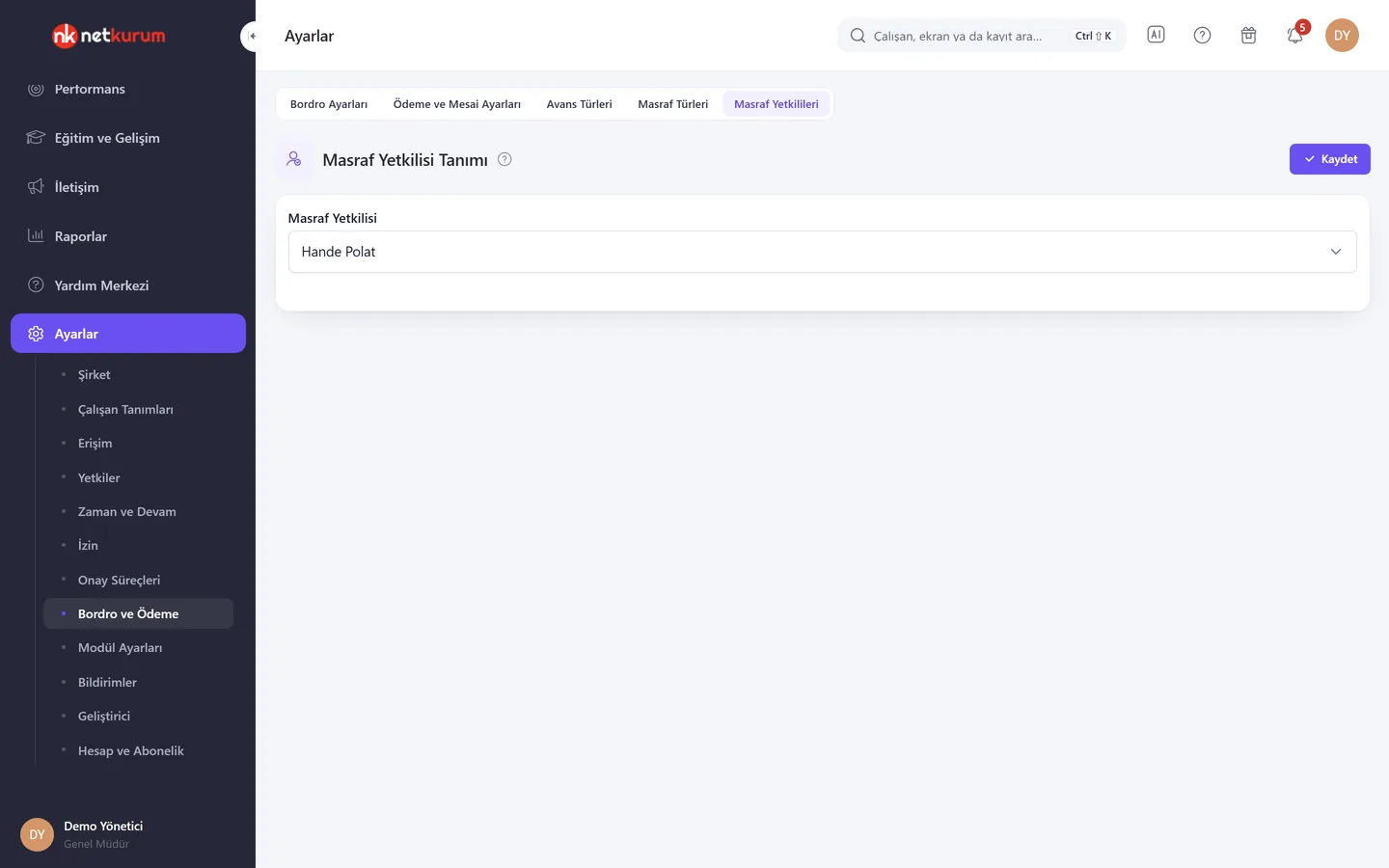

Görsel NetKurum demo kurumunun gerçek ekranıdır; kişi ve firma adları örnektir.
Bu makalede
Kurum için tek bir masraf yetkilisi seçersiniz. Bu kişinin adı, Talepler ve Onaylar > Harcamalar > Harcama Talep Formu İndir ile alınan Excel formunun imza bölümündeki Masraf Yetkilisi kutusuna yazılır.
Formda ne değişir?
- Yetkili seçiliyse imza bölümünde üç kutu olur: Harcamayı Yapan, Genel Müdür, Masraf Yetkilisi (ad soyad ve imza alanı).
- Yetkili seçili değilse Masraf Yetkilisi kutusu hiç çıkmaz; form iki kutuyla (Harcamayı Yapan, Genel Müdür) alınır.
- Seçim yalnızca formdaki imza adını belirler. Harcamaların kimin onayına gideceği Onay Süreçlerinden, harcamayı onaylama ve tüm çalışanların formunu alma izni ise Görev Yetkilerinden verilir.
Nasıl yapılır?
- Listeden kurumdaki kişiyi seçin (yazarak arayabilirsiniz).
- Kaydete basın. Değişiklik bundan sonra alınan formlara yansır; daha önce indirilmiş dosyalar değişmez.
- Yetkiliyi kaldırmak için Seçinizi seçip Kaydete basın.
İlgili makaleler
- Ayarlar ve Yetkiler Masraf Tür Yönetimi Masraf türlerini tanımlar. Makaleyi okuyun
- Ayarlar ve Yetkiler Avans Tür Yönetimi Avans türlerini tanımlar. Makaleyi okuyun
- Ayarlar ve Yetkiler Ödeme ve Mesai Ayarları Çalışanın Ödemelerim ve Mesailerim alanlarını görmesi. Makaleyi okuyun
- Ayarlar ve Yetkiler Bordro Ayarları Resmi bilgiler, hesaplama ayarları ve yıl bazlı yasal parametreler. Makaleyi okuyun
Bu ekranı kendi demonuzda deneyin
Örnek verilerle dolu demonuzu dakikalar içinde oluşturun; 14 gün ücretsiz, kredi kartı gerekmez.