

Başlarken
Hesabım
Profil özetiniz, parola değiştirme, destek şifresi, tavsiye et, dil tercihi ve kişisel güvenlik (iki adımlı doğrulama, passkey, cihazlar).
Panelde: Hesabım
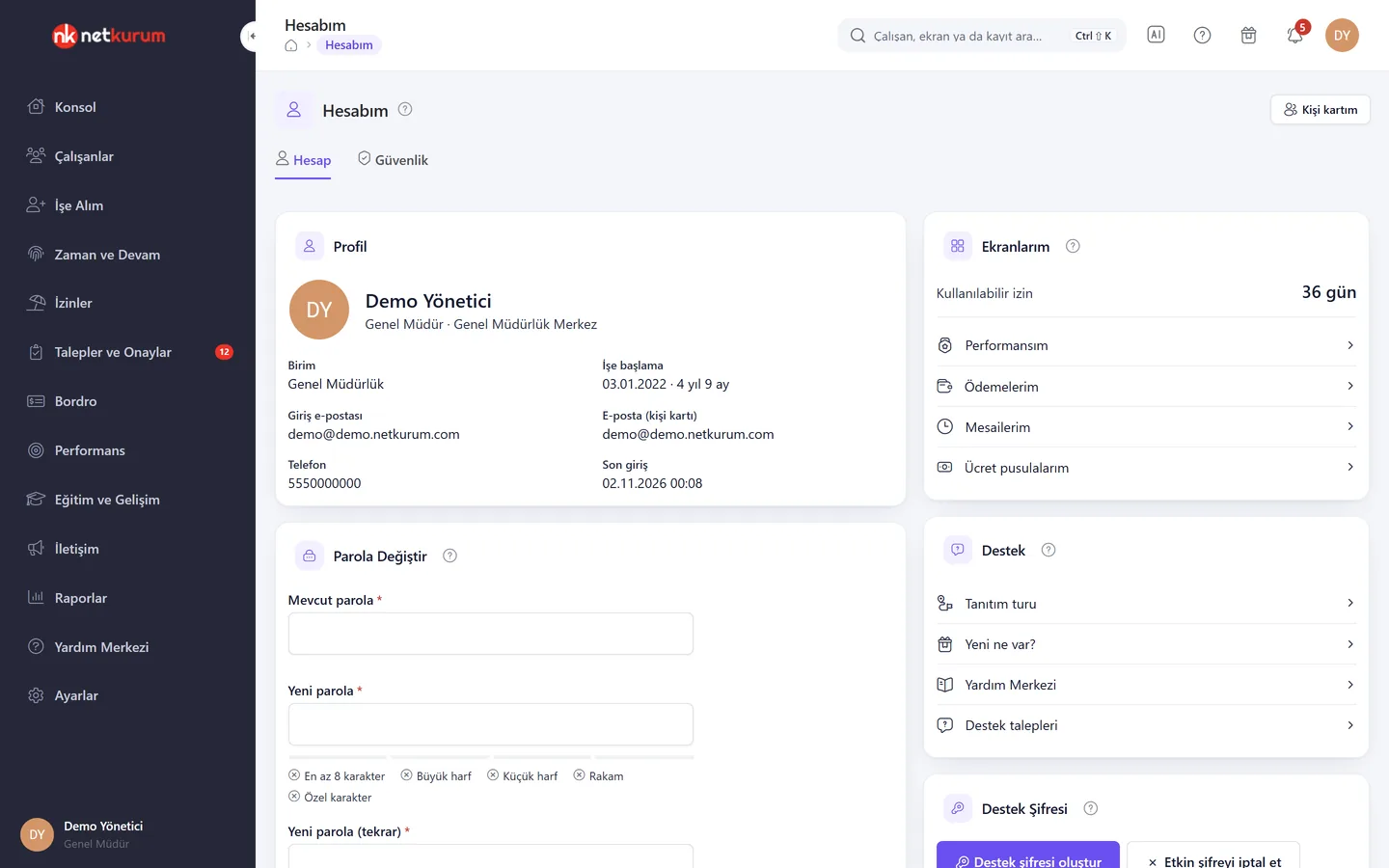

Görsel NetKurum demo kurumunun gerçek ekranıdır; kişi ve firma adları örnektir.
Bu makalede
Kendi hesabınızla ilgili işlemler bu ekrandadır. Sağ üstteki kullanıcı menüsünden Hesabım ile açılır.
Profil
Adınız, görev ve şubeniz, giriş e-postanız, telefonunuz ve son giriş zamanınız görünür. Bilgileri değiştirmek için Kişi kartım'ı kullanın.
Parola değiştirme
Mevcut parolayı hatırlamıyorsanız Sıfırlama bağlantısı gönder ile giriş e-postanıza 60 dakika geçerli, tek kullanımlık bir bağlantı gönderilir; bağlantı yalnızca hesabınıza kayıtlı adrese gider. Mevcut parolanızı, ardından yeni parolanızı iki kez yazın. Yeni parola kurumun parola politikasına uymalıdır; kurallar yazarken güç göstergesinin altında işaretlenir. Mevcut parola yanlış girilirse kısa süre içinde en fazla 5 deneme yapabilirsiniz. Parolanızı unuttuysanız giriş ekranındaki Parolamı unuttum bağlantısını kullanın.
Destek şifresi
Teknik destek ekibinin hesabınıza kısa süreliğine yardım amaçlı erişebilmesi için 6 haneli geçici bir şifre üretir. Şifre 30 dakika geçerlidir, ekranda yalnızca bir kez gösterilir ve yeni şifre üretmek eskisini iptal eder. İstediğiniz an Etkin şifreyi iptal et ile geçersiz kılabilirsiniz. Üretim ve iptaller denetim kaydına yazılır. Şifreyi yalnızca size yardım eden destek çalışanıyla paylaşın.
Ekranlarım
Kendi verinizi gösteren ekranlara kısayol: Performansım, Ödemelerim, Mesailerim ve Ücret pusulalarım. Yalnızca erişim yetkiniz olan ekranlar listelenir. Üstteki rakam, yıllık iznin kullanılabilir gün sayısıdır.
Destek
Tanıtım turu menüyü, sekmeleri, aramayı ve yardım düğmesini adım adım gösterir; istediğiniz zaman yeniden başlatabilirsiniz. Yeni ne var? sürüm notlarını, Yardım Merkezi kılavuzları, Destek talepleri yazılı destek kayıtlarınızı açar.
Tavsiye et
Ürünü bir tanıdığınıza önerin: e-posta adreslerini (en fazla 10, virgül ya da boşlukla ayırarak) ve isteğe bağlı kısa bir mesajı yazın. Davet e-postası gönderilir; kurum başına günlük bir sınır vardır.
Dil
Kullanıma açık diller listelenir. Birden çok dil açık olduğunda buradan seçim yapabilirsiniz; şu an yalnızca Türkçe açıktır.
Dil tercihi kişiye özeldir: bir kullanıcının dilini değiştirmek diğerlerini etkilemez. Çok uluslu ekiplerde arayüzün İngilizce de kullanılabilmesi için ekran metinleri modül modül çevrilmektedir; bir dil, çevirisi tamamlanıp doğrulandığında bu listede seçilebilir hale gelir. Sayı, para ve tarih gösterimi dilden bağımsız olarak Türkiye biçiminde kalır; resmî belgeler (e-fatura gibi) her dilde Türkçe üretilir.
Parola politikası (yönetici)
Kurumun en az parola uzunluğunu (6-32) ve büyük harf, küçük harf, rakam, özel karakter zorunluluklarını belirler. Politika bu ekrandaki parola değiştirmede ve davetiye ile parola oluşturmada uygulanır; giriş sunucusunun kendi kuralları ayrıdır.
Güvenlik sekmesi
Hesap sekmesinin yanındaki Güvenlik sekmesi yalnızca kendi girişinizi korur: iki adımlı doğrulama, passkey, kurtarma kodları, güvenilir cihazlar, Google bağlantısı ve açık oturumlar. Parolanızı değiştirmek için Hesap sekmesindeki Parola Değiştir kartını kullanın. Hangi yöntemlerin açık olduğunu ve zorunlu olup olmadığını kurum yöneticisi belirler.
İki adımlı doğrulama
Parolanıza ek ikinci bir adım ister. Authenticator uygulaması için Tanımla deyin, çıkan kareyi uygulamanızla okutun (okutamıyorsanız altındaki anahtarı elle girin) ve uygulamadaki 6 haneli kodu yazın. SMS ile doğrulama için cep telefonu numaranızı yazın, gelen kodu girin. Bu ekran hiçbir koşulda telefonunuza kendiliğinden kod göndermez; kod yalnızca siz numarayı yazıp gönder dediğinizde gider.
İlk yöntemi açtığınızda 10 tek kullanımlık kurtarma kodu bir kez gösterilir; güvenli bir yere yazın. Telefonunuza erişemediğinizde giriş ekranındaki kurtarma kodu seçeneğiyle girersiniz. Kodlar tükenirse Yeniden oluştur eskilerinin hepsini geçersiz kılar. Bir yöntemi kaldırırken ya da kodları yenilerken parolanız sorulur. İlk yöntem açıldığında daha önce güvenilir sayılan cihazlar kapatılır. Yönetici bir yöntemi kapatmışsa o satırda Yönetici tarafından kapatılmış yazar.
Passkey
Cihazınızın ekran kilidi (PIN, parmak izi, Windows Hello) ya da bir güvenlik anahtarıyla parola yazmadan girersiniz. Gizli anahtar cihazınızdan çıkmaz. Passkey yalnızca https:// ile açılan adreste kaydedilebilir; güvenli olmayan bir adreste ekran bunu belirtir. Birden çok passkey ekleyebilir, listeden parolanızı doğrulayarak silebilirsiniz.
Google hesabı ve servisleri
Kurumunuz Google ile girişi açtıysa bağlı Google hesabınız Hesap kutusunda görünür; Bağlantıyı kaldır ile ayırabilir, parolanızla girişe devam edebilirsiniz. Kurum Takvim, Meet, Drive ya da dizin servislerini de açtıysa verdiğiniz izinler rozet olarak listelenir; Google izinlerini yenile sizi izin ekranı yeniden açılacak şekilde giriş sayfasına götürür.
Açık oturumlar
Oturumlar tek tek listelenmez; sunucuda açık oturum defteri tutulmaz. Diğer oturumları kapat şu an kullandığınız tarayıcı dışındaki her yerde oturumu kapatır, o cihazlar bir sonraki istekte giriş ekranına döner. Güvenilir cihaz ile açık oturum aynı şey değildir: güvenilir cihazda ikinci adım sorulmaz, açık oturumda panel açıktır.
Güvenilir cihazlar
Girişte güvenilir cihaz seçtiğiniz tarayıcılarda ikinci adım belirli bir gün sayısı boyunca sorulmaz (süre ekranda yazar). Cihazı kaybettiyseniz listeden kaldırın; kaldırırken diğer açık oturumların da kapatılmasını seçebilirsiniz. İlk beş cihaz görünür, gerisi daha göster ile açılır.
Güvenlik notu
Bu sekmedeki değişiklikler denetim kaydına yazılır. Parolanız, authenticator anahtarınız ve passkey gizli anahtarınız hiçbir kayıtta düz metin olarak durmaz. Hesabınızda olağandışı bir hareket fark ederseniz parolanızı değiştirin, güvenilir cihazların tümünü ve diğer oturumları kaldırın.
İlgili makaleler
- Başlarken Yeni Ne Var? Ürün sürüm notları ve tanıtım turu. Makaleyi okuyun
- Başlarken Pano Kişiye özel, widget tabanlı açılış ekranı: widget ekleme, sürükleme, boyutlandırma ve widget isteme. Makaleyi okuyun
- Başlarken Ürüne genel bakış ve personel yönetiminin maliyeti Ürünü ayıran yanlar ve personel işlerini elle yürütmenin gizli maliyetini hesaplama yöntemi. Makaleyi okuyun
- Başlarken Yardım Merkezi Bütün ekranların kılavuzu, sol menüdeki yeriyle; arama, bölüm rehberleri ve destek talebi. Makaleyi okuyun
Bu ekranı kendi demonuzda deneyin
Örnek verilerle dolu demonuzu dakikalar içinde oluşturun; 14 gün ücretsiz, kredi kartı gerekmez.